 وثائق Hiseeucloud App
كاميرا مراقبة ثنائية العدسة بالتتبع المتزامن (A040)
دليل المستخدم لكاميرا المراقبة ثنائية العدسة بالتتبع المتزامن من Hiseeu (A040، WS03) — الشكل الخارجي، التركيب، إعداد تطبيق EseeCloud، الإقران عبر Bluetooth ورمز QR، وظائف الكاميرا، التحكم في PTZ، Alexa، والأسئلة الشائعة.
دليل المستخدم لكاميرا المراقبة ثنائية العدسة بالتتبع المتزامن من Hiseeu (الطراز A040-V2.0، WS03). تجتاز منتجات Hiseeu معايير اختبار صارمة قبل مغادرتها المصنع، وهي حاصلة على شهادات CE وFCC وRoHS.
يُرجى قراءة هذا الدليل بعناية قبل استخدام المنتج والاحتفاظ به بشكل جيد.
وصف الشكل الخارجي
الكاميرا ثنائية العدسة بالتتبع المتزامن (WS03)
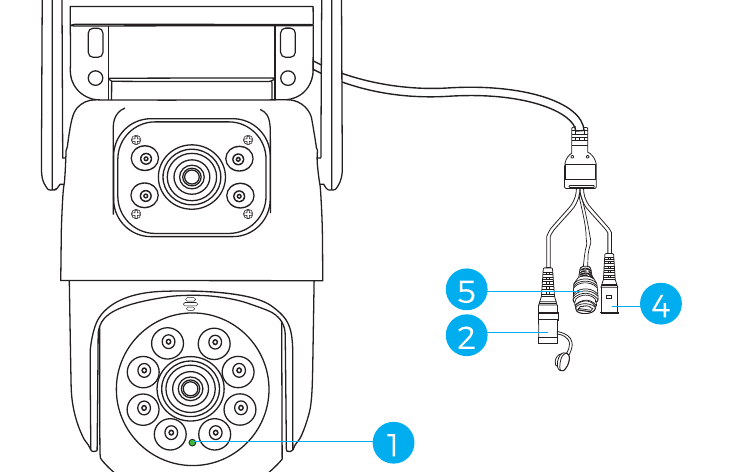
الوصف
- مستشعر الإضاءة: يقيس مستوى إضاءة البيئة المحيطة ويشغّل ضوء الأشعة تحت الحمراء عندما تكون الإضاءة الحالية أقل من 3 لوكس.
- زر إعادة الضبط: اضغط مطولًا لمدة 3–5 ثوانٍ لاستعادة إعدادات المصنع.
- فتحة بطاقة SD: أدخل بطاقة micro SD/TF لتخزين التسجيلات؛ تدعم بطاقة SD/TF حتى سعة 256GB.
- مدخل الطاقة DC: مدخل الطاقة.
- منفذ الشبكة وضوء المؤشر: صِل كابل LAN وتحقق من حالة الجهاز الحالية عبر ضوء المؤشر.
- الهوائي: تأكد من أن الهوائي في وضع عمودي عند تركيب الكاميرا في الخارج.
التركيب
- تأكد من أن المعدات الموجودة في العبوة بحالة جيدة وتشمل جميع قطع التركيب. إذا لاحظت نقص أي ملحقات، يُرجى مراسلتنا عبر البريد الإلكتروني [email protected] للحصول على المساعدة.
- مصدر الطاقة القياسي هو 12V 1A أو 12V 2A. يُرجى التأكد من أن مصدر الطاقة لديك يتوافق مع الكاميرا.
- أثناء التركيب، تأكد من أن المسافة بين الكاميرا والموجّه تتيح إشارة Wi-Fi جيدة.
- تأكد من أن الجدران قوية بما يكفي لتحمّل أربعة أضعاف وزن الكاميرا والحامل.
- تأكد من بقاء الهوائي عموديًا ومتجهًا للأعلى بعد التركيب.
إضافة جهاز
1. تنزيل البرنامج
1.1 تنزيل تطبيق EseeCloud
ابحث عن التطبيق المجاني "EseeCloud" في App Store أو Google Play.
يُحدَّث تطبيق الهاتف من وقت لآخر. إذا اختلفت قائمة التطبيق لديك عن القائمة الواردة في هذا الدليل، يُرجى التواصل معنا للحصول على أحدث دليل للمستخدم.
بالنسبة لنظام iOS، يتطلب التطبيق iOS 9.0 أو أحدث. وبالنسبة لنظام Android، يتطلب Android 5.0 أو أحدث.
1.2 تسجيل حساب
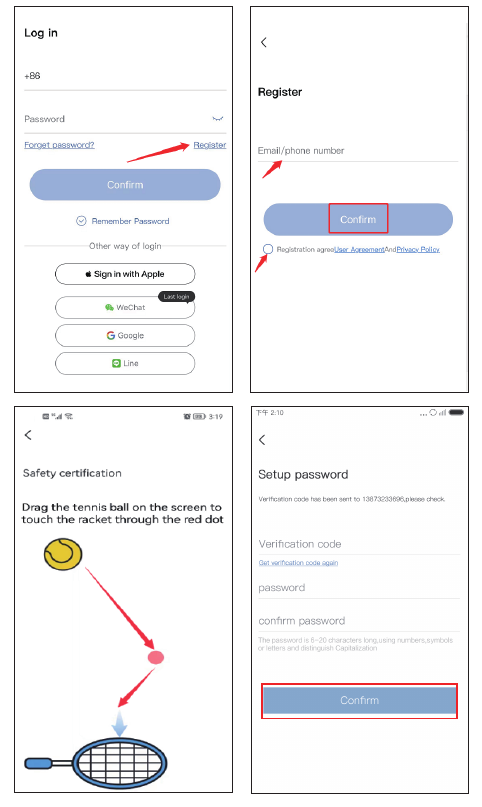
انتقل إلى واجهة تسجيل الدخول واضغط على "تسجيل".
سجّل باستخدام رقم هاتفك أو عنوان بريدك الإلكتروني، وحدّد مربع سياسة الاستخدام أدناه، ثم اضغط على "تأكيد".
اضغط مطولًا بإصبعك على كرة التنس واسحبها إلى النقطة الحمراء، ثم اسحبها إلى مضرب التنس للانتقال إلى الخطوة التالية.
ستصلك رسالة برمز التحقق. أدخل رمز التحقق، وأنشئ كلمة المرور الخاصة بك، ثم اضغط على "تأكيد" لإتمام العملية.
لجعل إضافة الكاميرا أكثر سهولة، يدعم هذا الإصدار من الكاميرا الاتصال المباشر عبر Bluetooth أو طريقة الإضافة البسيطة بالمسح الضوئي. عند إعادة ضبط الكاميرا، يصدر صوت التنبيه نغمة (بيب)؛ وبعد إضافتها بنجاح، يختفي صوت البيب.
2. توصيل الكاميرا عبر Bluetooth
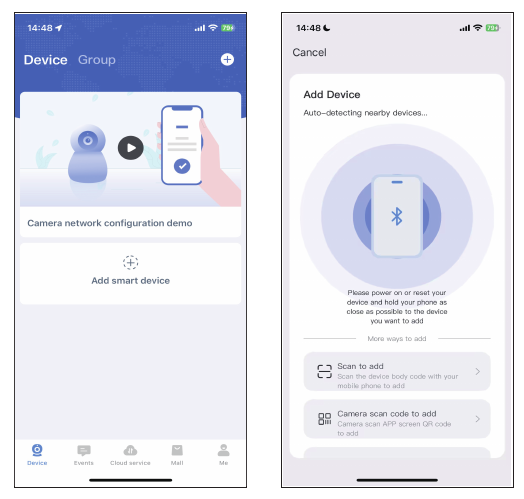
بعد أن تصدر الكاميرا صوت بيب ويُضاء ضوؤها عقب إعادة الضبط، افتح التطبيق واضغط على "إضافة كاميرا ذكية" ← سيبحث التطبيق تلقائيًا عن الجهاز عبر Bluetooth.
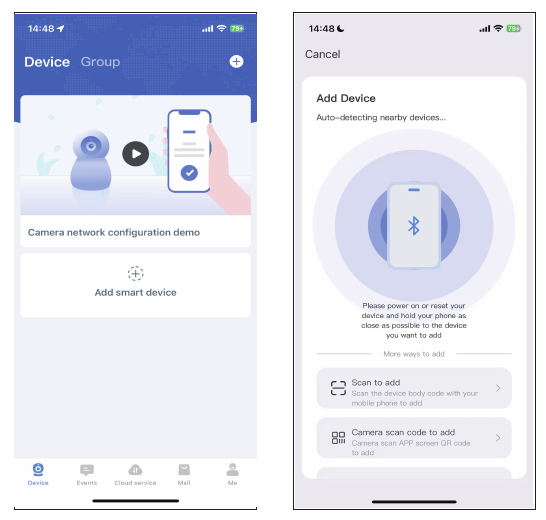
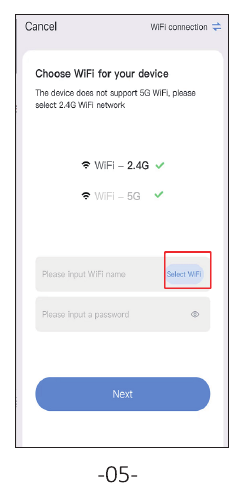
اختر شبكة Wi-Fi المنزلية، ثم اضغط على "التالي".
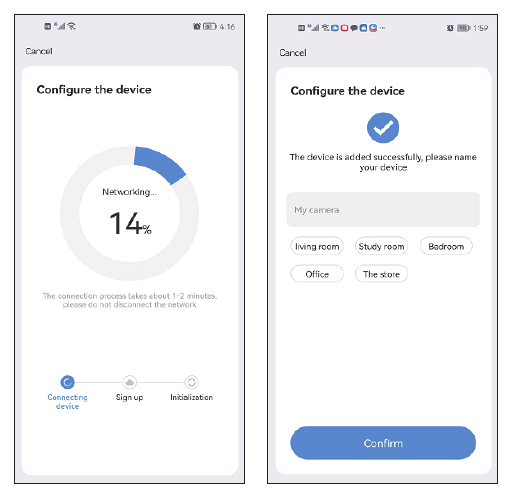
انتظر حتى يكتمل التهيئة، ثم سمِّ الجهاز.
يجب ألا يحتوي اسم شبكة Wi-Fi وكلمة المرور على أي رموز خاصة، ويجب ألا تتجاوز كلمة مرور Wi-Fi 12 حرفًا.
3. مسح رمز QR لتوصيل الكاميرا
بعد أن تصدر الكاميرا صوت بيب عقب إعادة الضبط، افتح التطبيق واضغط على "إضافة كاميرا ذكية" ← "الإضافة بالمسح الضوئي" ← امسح رمز QR الملصق على الكاميرا.
اضغط على "ضوء الجهاز يومض" ← التالي، ثم اتصل بشبكة Wi-Fi المنزلية.
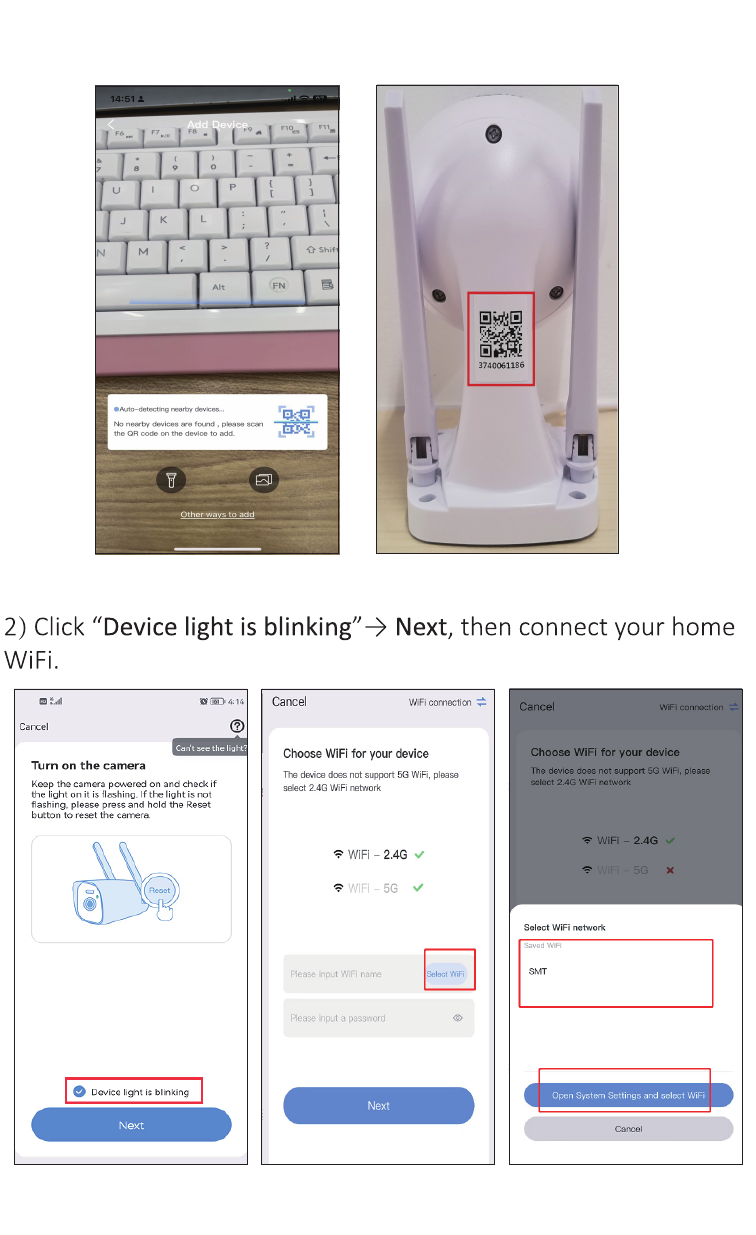
اختر شبكة Wi-Fi المنزلية، ثم اضغط على "التالي".
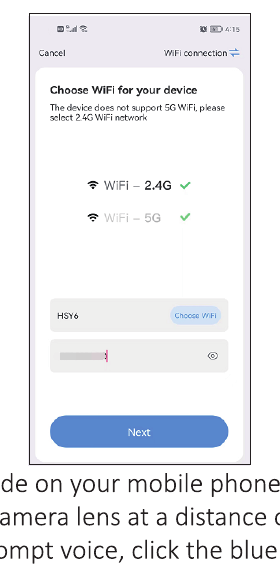
سيظهر رمز QR على هاتفك المحمول. وجّه رمز QR نحو عدسة الكاميرا على مسافة 15–20 سم. وعند سماع نغمة التنبيه، اضغط على الزر الأزرق في الأسفل، وانتظر حتى يتصل الجهاز بنجاح، ثم عدّل اسم الجهاز.
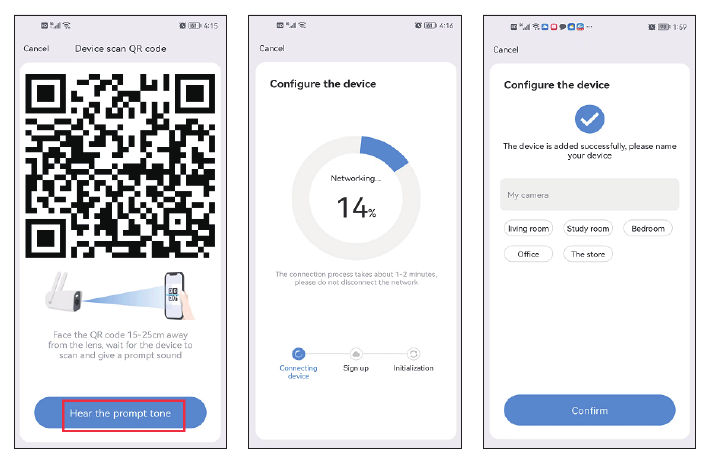
يجب ألا يحتوي اسم شبكة Wi-Fi وكلمة المرور على أي رموز خاصة، ويجب ألا تتجاوز كلمة مرور Wi-Fi 12 حرفًا.
4. توصيل الكاميرا عبر كابل Ethernet
بفضل منفذ Ethernet الموجود في الكاميرا، تدعم كاميرا PTZ هذه الاتصال اللاسلكي عبر Wi-Fi إضافةً إلى الاتصال عبر كابل Ethernet.
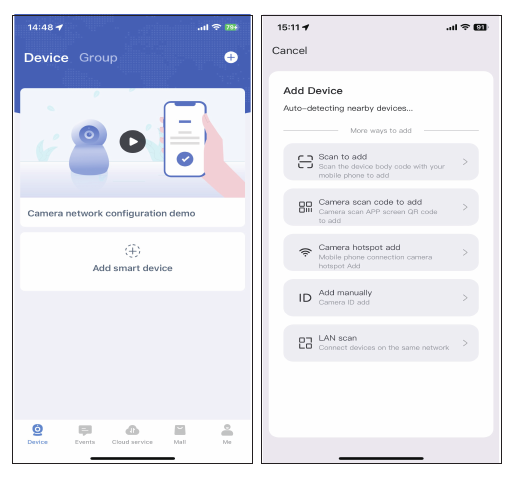
استخدم كابل الشبكة لتوصيل الكاميرا بمنفذ LAN في الموجّه، ثم اضغط على "إضافة كاميرا ذكية" ← اسحب الشاشة للأسفل ← اختر "المسح عبر LAN".
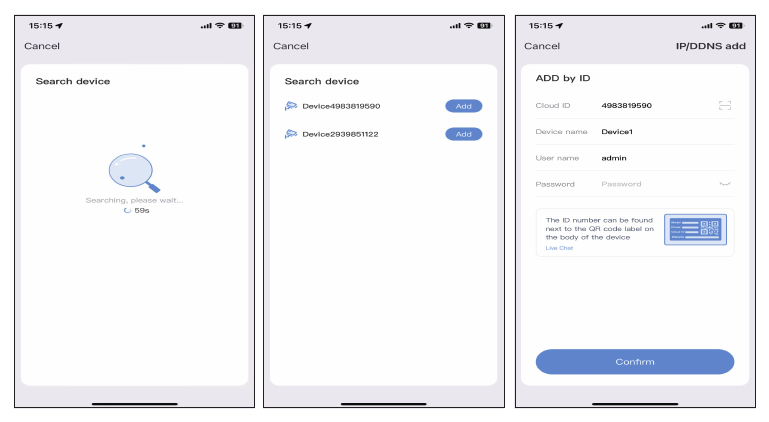
سيبحث التطبيق عن الجهاز تلقائيًا. وعند العثور على الجهاز، اضغط على إضافة. لا حاجة لإدخال أي كلمة مرور — فقط اضغط على "تأكيد" في الزاوية العلوية اليمنى.
بعد الإضافة بنجاح، اضغط على أيقونة الإعدادات ← الإعدادات المتقدمة.
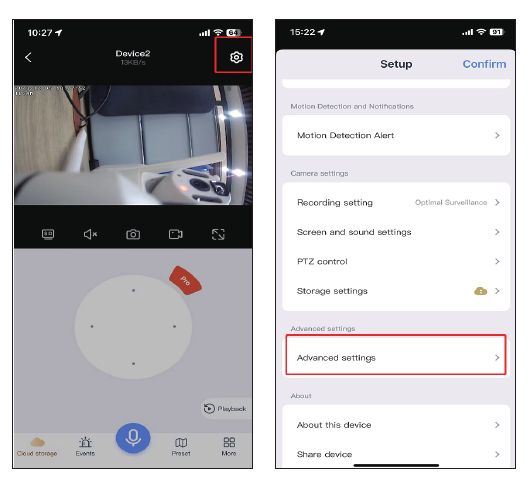
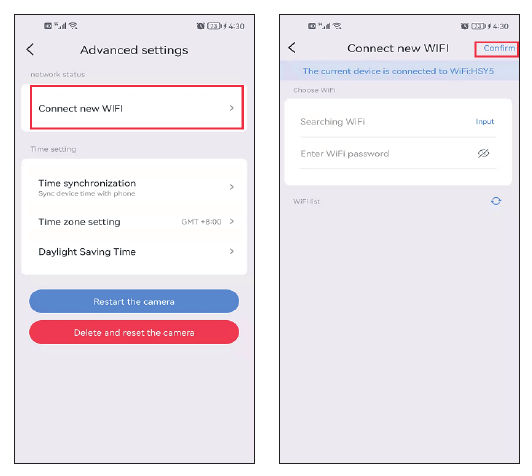
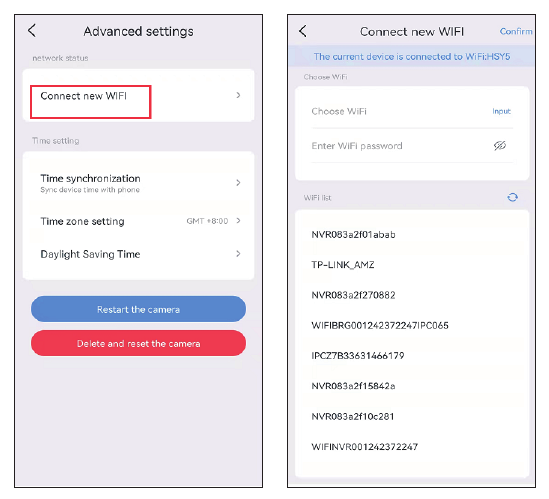
اضغط على الاتصال بشبكة Wi-Fi جديدة ← اختر شبكة Wi-Fi المنزلية وأدخل كلمة المرور ← تأكيد. ثم افصل كابل الشبكة.
عرض الكاميرا على جهاز كمبيوتر
يجب أولًا تسجيل حساب EseeCloud على هاتفك المحمول وإضافة الجهاز؛ بعد ذلك يمكنك عرضه عن بُعد على جهاز الكمبيوتر باستخدام الحساب نفسه.
روابط التنزيل:
- EseeCloud لنظام Windows: EseeCloud_Setup_3.0.8.0.exe
- EseeCloud لنظام Mac: EseeCloud-mac-2.0.8_20200228.zip
أو راسلنا عبر البريد الإلكتروني [email protected] / [email protected] (للولايات المتحدة) أو [email protected] (للمملكة المتحدة/الاتحاد الأوروبي).
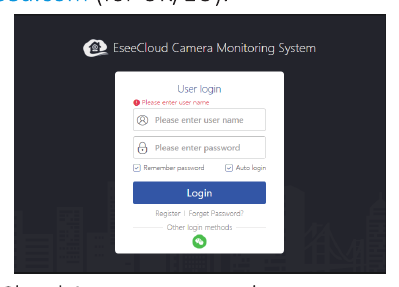
- سجّل الدخول بحساب تطبيق EseeCloud الخاص بك، والذي يدعم فقط البريد الإلكتروني ورقم الهاتف المحمول. إذا سجّلت باستخدام حساب طرف ثالث، فيُرجى تسجيل حساب جديد عبر البريد الإلكتروني أو رقم الهاتف المحمول، ثم إضافة الجهاز مجددًا.
- بعد تسجيل الدخول بحسابك وكلمة المرور، سيتزامن الجهاز تلقائيًا مع الكمبيوتر.
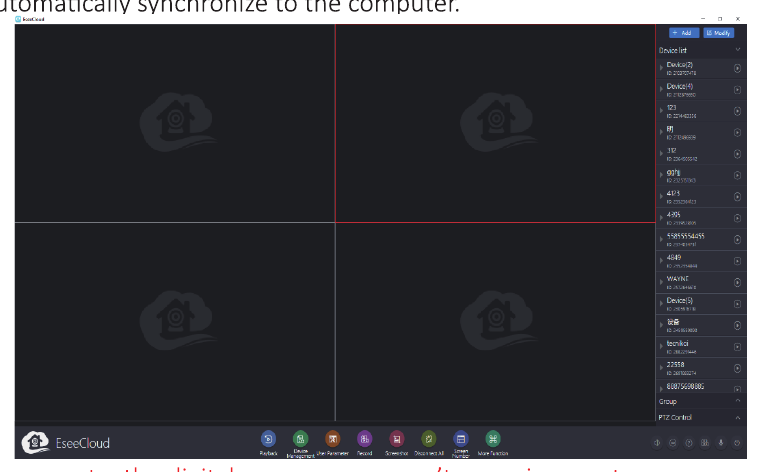
يُرجى الملاحظة أن الكاميرا ذات التقريب الرقمي لا يمكنها التقريب أو الإبعاد على الكمبيوتر.
وظائف الكاميرا
1. الواجهة الرئيسية لتطبيق EseeCloud
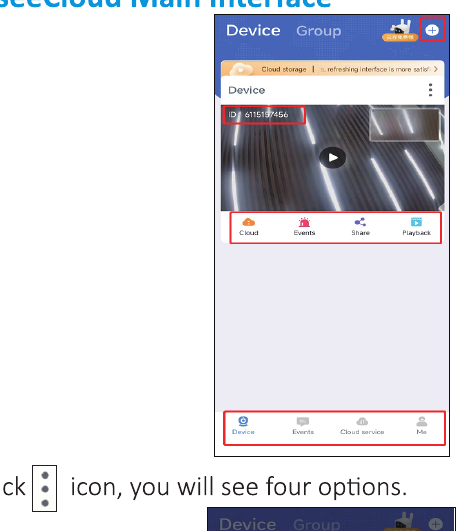
اضغط على أيقونة ⋮ فتظهر لك أربعة خيارات:
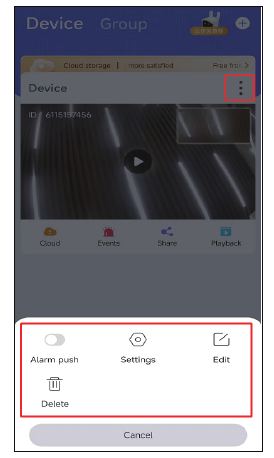
- A. فعّل "تنبيهات الإنذار" لتلقّي إشعارات التنبيه على الهاتف.
- B. اضغط على "الإعدادات" للانتقال إلى واجهة الإعداد مباشرةً.
- C. اضغط على "تعديل" لتعديل اسم الجهاز.
- D. الخيار الأخير يحذف الجهاز.
السحابة
اضغط على أيقونة الخدمة السحابية  لشراء الخدمة السحابية؛ ويلزم شراؤها لكل جهاز على حدة. وهناك نوعان من أوضاع التخزين:
- التسجيل عند الحركة: يخزّن الفيديو فقط عندما تكتشف الكاميرا جسمًا مريبًا.
- التسجيل على مدار 24 ساعة: يسجّل الفيديو طوال اليوم.

الأحداث
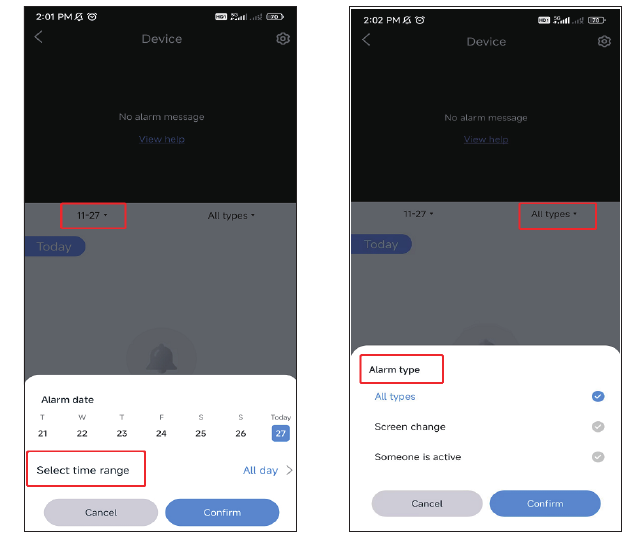
اضغط على أيقونة الأحداث للاطلاع على رسائل الإنذار. يمكنك اختيار التاريخ والنطاق الزمني ونوع الحركة، مثل "كل الأنواع" أو "تغيّر المشهد" أو "وجود شخص نشط". تُستبدل رسائل الإنذار تلقائيًا بعد ثلاثة أيام.
المشاركة
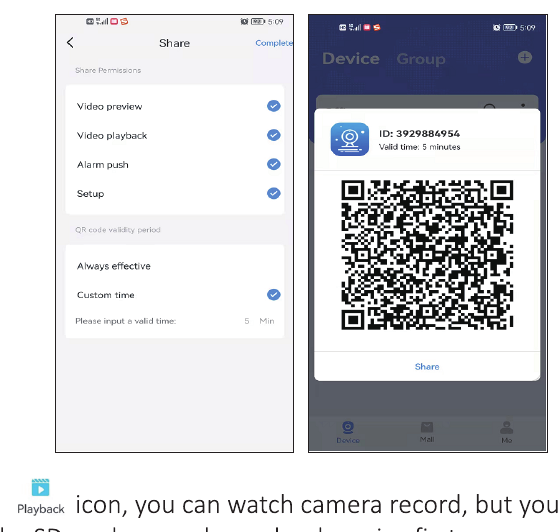
يمكنك مشاركة الجهاز مع صديق أو أحد أفراد العائلة.
- اضغط على أيقونة المشاركة لتعيين صلاحيات المشاركة ومدة صلاحية رمز QR.
- اضغط على إنهاء في الزاوية العلوية اليمنى لإنشاء رمز QR، ثم شاركه مع الآخرين.
- يحتاج صديقك أو فرد عائلتك أيضًا إلى تنزيل التطبيق أولًا، ثم الضغط على "إضافة جهاز" ومسح الرمز الذي شاركته.
التشغيل
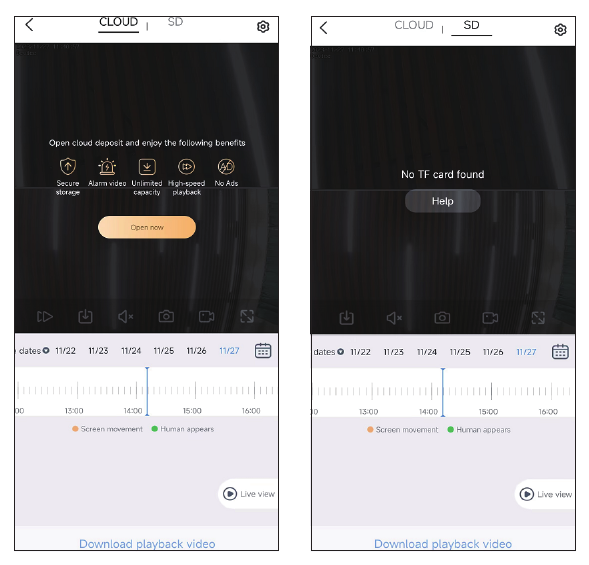
اضغط على أيقونة التشغيل لمشاهدة تسجيلات الكاميرا؛ ويلزم أولًا إدخال بطاقة SD أو شراء الخدمة السحابية.
يُرجى الملاحظة أن الخدمة السحابية وحدها تدعم خيار التقديم السريع؛ أما بطاقة SD فلا تدعمه.
2. التسجيل المرئي في الوقت الفعلي
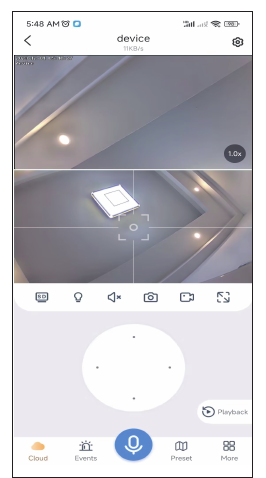
التبديل بين SD وHD
الصوت
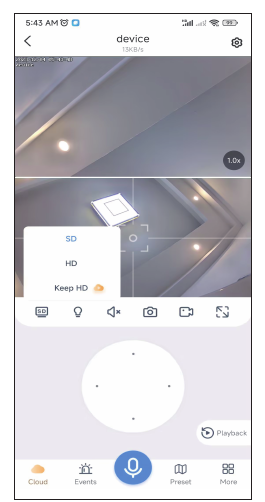
عند عرض الكاميرا، يُرجى تشغيل زر الصوت، وإلا فلن تتمكن من سماع أي شيء من الكاميرا.
يُرجى الملاحظة أنك بحاجة أيضًا إلى رفع مستوى صوت الهاتف.
لقطة الشاشة والتسجيل
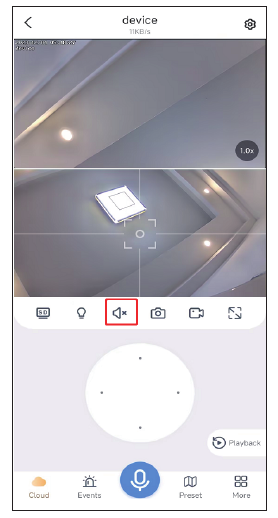
يمكنك التقاط لقطة شاشة أو تسجيل صورة مهمة وحفظها على هاتفك المحمول كدليل مستقبلًا. بعد التسجيل بنجاح، اضغط على "المزيد" ← اختر "ألبوم الصور" للاطلاع على الفيديو في هذه الواجهة.
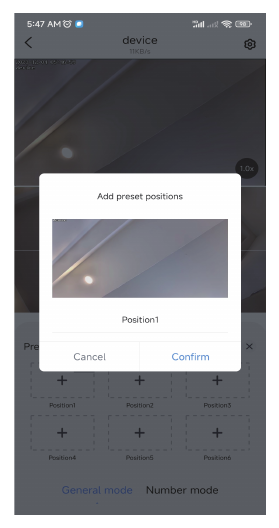
المواقع المتكررة العرض
يمكنك تعيين عدة مواقع تعرضها بكثرة. ولن تحتاج سوى الضغط على أيقونة الإعداد المسبق بدلًا من تحريك عدسة الكاميرا يدويًا.
وجّه عدسة الكاميرا إلى الموقع الذي تريده، ثم اضغط على إضافة إعداد مسبق.
سمِّه الموقع 1 واضغط على تأكيد. اضغط مباشرةً على الصورة في المربع فتعود الكاميرا إلى الموقع الذي عيّنته.
المزيد
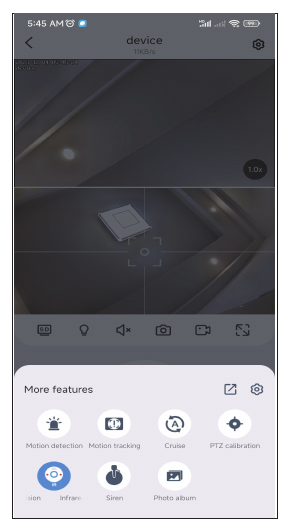
- a. كشف الحركة: تلقّي التنبيه عندما تكتشف الكاميرا حركة.
- b. تتبع الحركة: ستتعقّب الكاميرا الحركة وتتبعها.
- c. المسح الدوري: ستبدأ الكاميرا مسحًا دوريًا تلقائيًا بزاوية 360° لمدة 4 ساعات تقريبًا، ثم تتوقف.
- d. ألبوم الصور: يخزّن لقطات الشاشة أو مقاطع الفيديو المسجّلة.
- e. معايرة PTZ: عند وجود انحراف في موضع الكاميرا، أو عندما يتعذّر على الجزء المتحرك الدوران يمينًا ويسارًا أو لأعلى ولأسفل، فقط اضغط على معايرة PTZ فتُعاير الكاميرا نفسها تلقائيًا.
- f. وضع الرؤية الليلية: تتوفر ثلاثة أوضاع للرؤية الليلية للاختيار من بينها. ويؤدي الضغط على الزر إلى التبديل إلى وضع آخر.
- الرؤية الليلية الذكية: عندما تكتشف الكاميرا شخصًا أو جسمًا، تشغّل ضوء الإضاءة الكاشف وتتحول الصورة إلى الألوان الكاملة. وفي الوضع الطبيعي تكون الصورة بالأبيض والأسود ليلًا.
- الرؤية الليلية بالألوان الكاملة: عندما تكتشف الكاميرا أن البيئة المحيطة بدأت تظلم، تُضاء أضواء الإضاءة الكاشفة تلقائيًا وتعرض صورة ملونة.
- الرؤية الليلية بالأشعة تحت الحمراء: تتحول الكاميرا إلى صورة بالأبيض والأسود تلقائيًا ليلًا وتعود إلى الوضع النهاري خلال النهار.
- g. صفارة الإنذار: عند اكتشافك لشخص متسلل، اضغط على زر الإنذار فتُطلق الكاميرا صوت الإنذار لمدة 14 ثانية لإخافة المتطفّل وإبعاده.
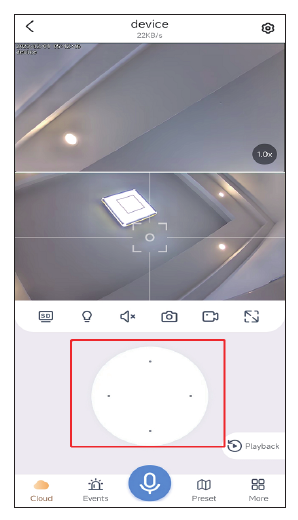
التحكم في PTZ
اسحب مفتاح الاتجاه لتحريك عدسة الكاميرا لأعلى ولأسفل ويمينًا ويسارًا.
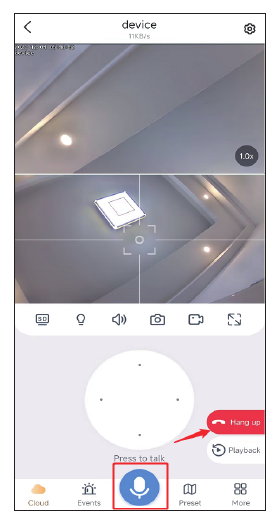
وظيفة الميكروفون
عندما تريد التحدث إلى شخص ما عبر الكاميرا، اضغط على أيقونة الميكروفون في الأسفل لتتمكن من التحدث إلى الآخرين، ثم اضغط على زر "إنهاء المكالمة" لإنهاء الاتصال.
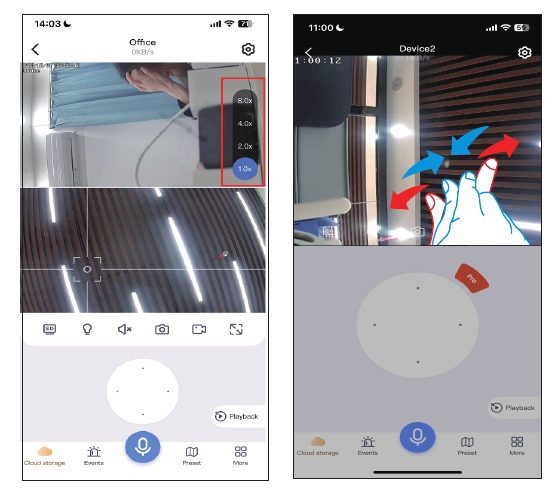
التقريب والإبعاد الرقمي
اضغط على 1.0x في العرض العلوي لاختيار عرض رقمي 2.0X / 4.0X / 8.0X. ركّز على الكاميرا الثابتة: عند تحريك بؤرة التركيز في العرض السفلي، تتحرك كاميرا PTZ أيضًا بشكل متزامن.
3. وظيفة الإعداد
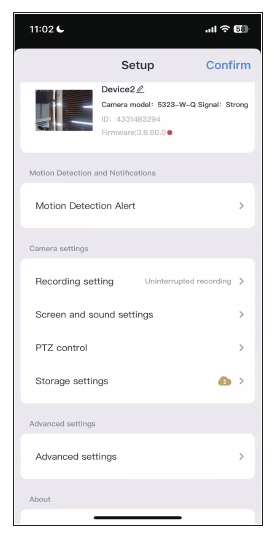
تنبيه كشف الحركة
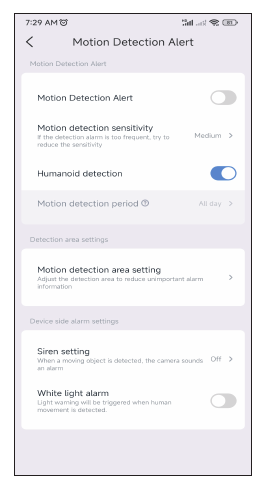
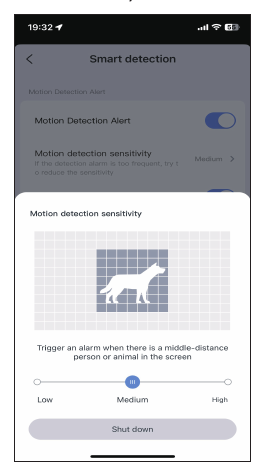
حساسية كشف الحركة: إذا تلقّيت الكثير من رسائل الإنذار الخاطئة، فاضبط حساسية كشف الحركة على منخفضة.
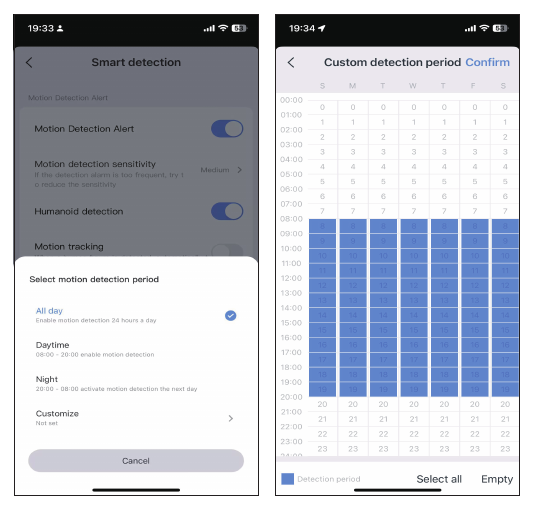
فترة الكشف الذكي: تتوفر أربعة خيارات لاختيار فترة الكشف، مثل طوال اليوم، أو الوضع النهاري (وقت الكشف من 8 صباحًا إلى 8 مساءً)، أو الوضع الليلي (وقت الكشف من 8 مساءً إلى 8 صباحًا)، أو يمكنك تخصيص وقت الكشف.
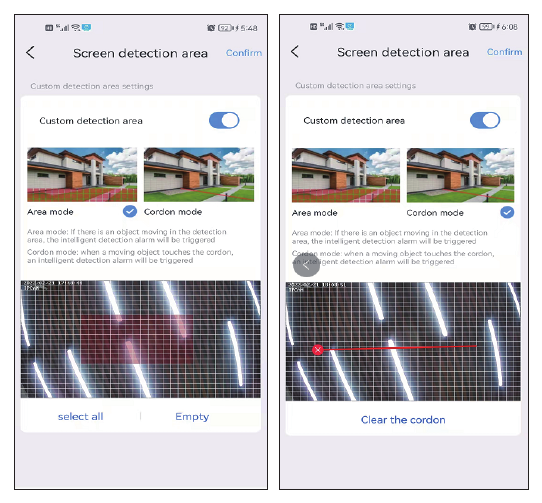
إعداد منطقة كشف الحركة: إذا أردت كشف موضع معين، فيمكنك ضبط كشف الحركة على وضع المنطقة أو وضع الحاجز. وعند دخول شخص إلى منطقة الكشف، سيُطلق إنذار، مما يقلل من الإنذارات الخاطئة.
يُرجى الملاحظة أنه إذا كانت منطقة الكشف التي عيّنتها واسعة جدًا، فستتحول الكاميرا افتراضيًا إلى الكشف عن الشاشة بالكامل.
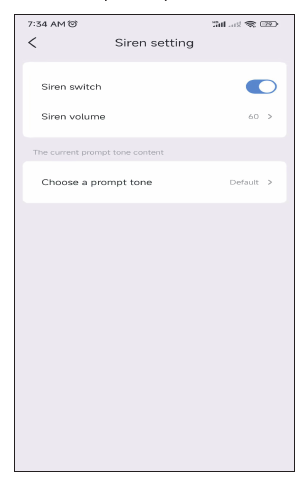
إعداد صفارة الإنذار
يمكنك تشغيل صفارة الإنذار أو إيقافها. وعند دخول شخص إلى منطقة الإنذار، ستصدر الكاميرا صوت إنذار.
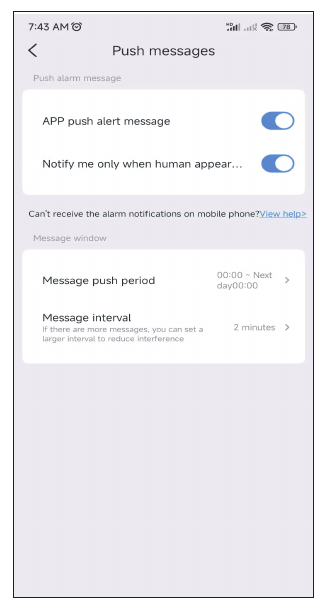
إشعارات الدفع: فعّل هذا الخيار لتلقّي تنبيه كشف الحركة.
إعداد التسجيل
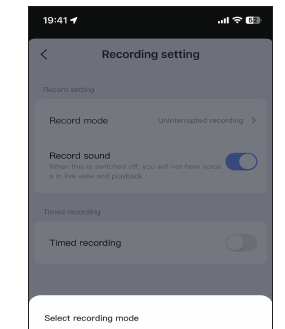
وضع التسجيل: يتوفر وضعان للتسجيل للاختيار من بينهما — التسجيل عند الحدث والتسجيل المستمر. يعني التسجيل عند الحدث أنه عند اكتشاف تغيّرات في المشهد، يبدأ التسجيل، وفي الأوقات الأخرى يدخل في وضع السكون. أما التسجيل المستمر فيعني أن الكاميرا تسجّل طوال الوقت.
مفتاح تسجيل الصوت: إذا لم تشغّل هذا الخيار، فلن تتمكن من سماع الصوت عند التشغيل أو العرض المباشر.
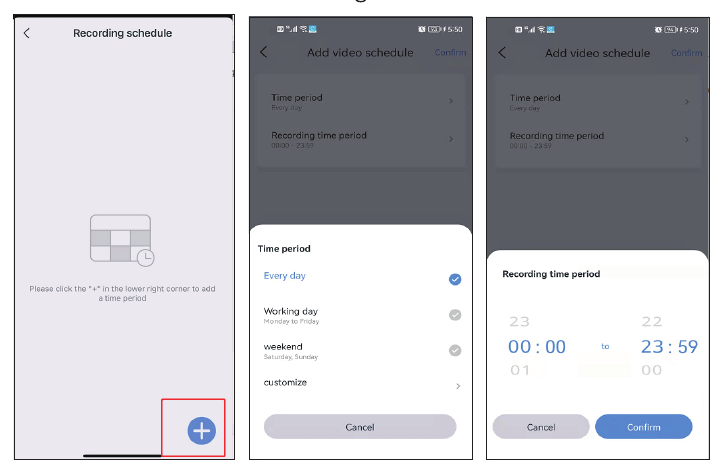
التسجيل المؤقت: للتسجيل المؤقت، يمكنك اختيار تواريخ مختلفة وفترات زمنية مختلفة، كما يمكنك وضع عدة خطط زمنية. على سبيل المثال، يمكنك اختيار التسجيل في أيام الأسبوع فقط أو في عطلات نهاية الأسبوع فقط. ويمكنك أيضًا تخصيص الجدول الزمني للتسجيل.
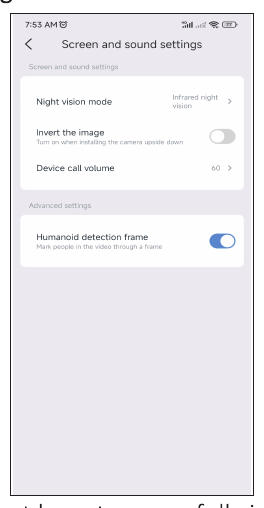
إعدادات الصورة والصوت
إذا تعذّر ضبط وضع الإضاءة بنجاح في قائمة المزيد من الخيارات، فيمكنك أيضًا ضبطه في إعدادات الصورة. وإلى جانب أوضاع الرؤية الليلية الثلاثة، يمكنك أيضًا اختيار تشغيل ضوء الأشعة تحت الحمراء طوال الوقت، فتظل الصورة بالأبيض والأسود سواء في النهار أو الليل. وعند إيقاف الرؤية الليلية، ستحافظ الكاميرا دائمًا على الرؤية الليلية بالألوان الكاملة.
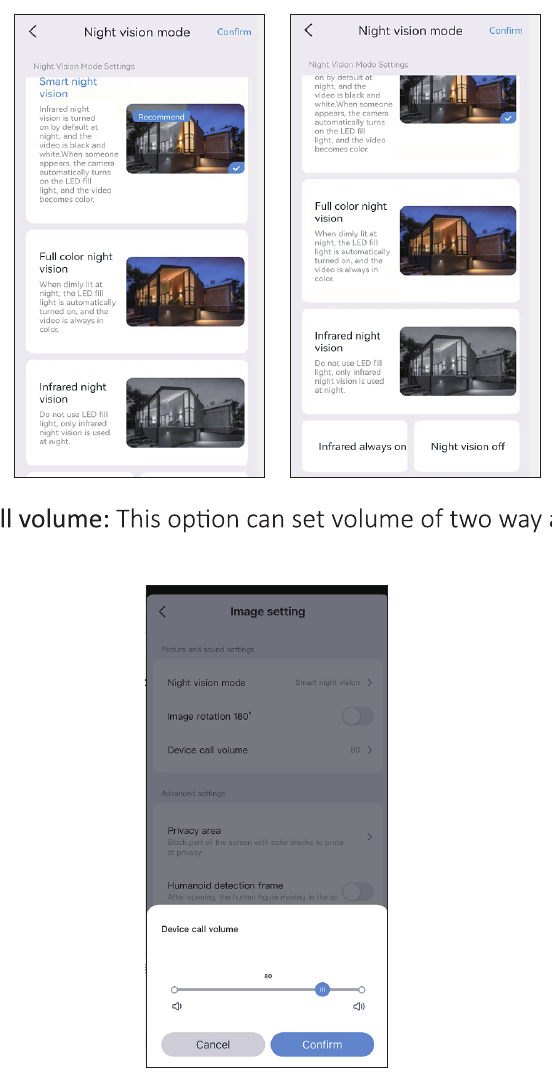
a. مستوى صوت مكالمة الجهاز: يتيح هذا الخيار ضبط مستوى صوت وظيفة الصوت ثنائي الاتجاه.
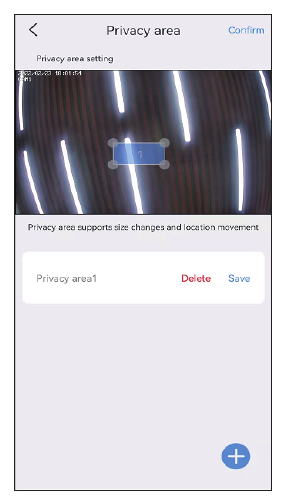
b. إعداد منطقة الخصوصية: عيّن منطقة الخصوصية، فتُغطّى منطقة الصورة التي حدّدتها بمربعات ملوّنة.
c. إطار كشف الأشكال البشرية: عندما تكتشف الكاميرا أشخاصًا، ستلتقط تحركات الأشخاص المريبين وتحيطهم بإطار، وتدفع إشعار الإنذار بسرعة.
التحكم في PTZ
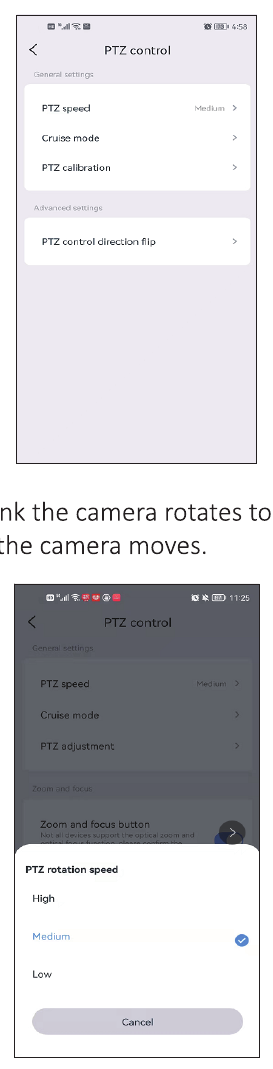
a. سرعة PTZ: إذا رأيت أن الكاميرا تدور بسرعة كبيرة، فيمكنك خفض السرعة.
b. وضع المسح الدوري: يتوفر خياران للاختيار من بينهما — المسح الدوري البانورامي والمسح الدوري بين المواقع المسبقة. يُرجى الملاحظة أنه في المسح الدوري بين المواقع المسبقة، تمسح الكاميرا فقط بين المواقع المسبقة؛ إذ يلزمك أولًا إعداد موقع مسبق، ثم اختيار هذا الوضع. يُرجى الرجوع إلى السؤال Q7 في الأسئلة الشائعة.
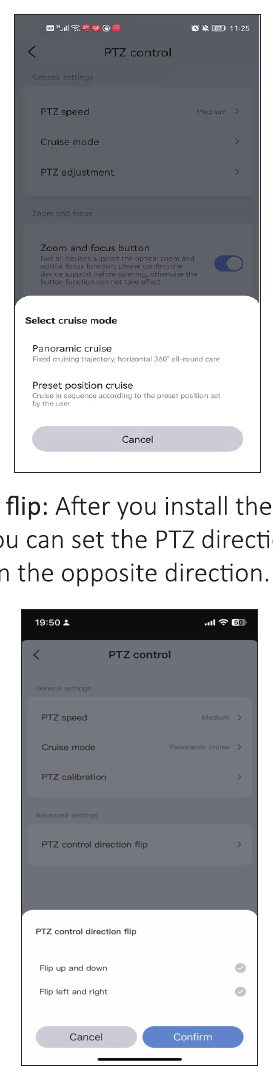
c. قلب اتجاه التحكم في PTZ: بعد تركيب الكاميرا، إذا كان اتجاه الكاميرا معكوسًا، فيمكنك ضبط قلب اتجاه PTZ. وبعد الضبط، سيدور التحكم في PTZ في الاتجاه المعاكس.
إعدادات التخزين
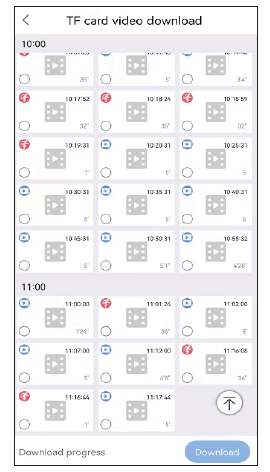
يمكنك الاطلاع على مدة استخدام التخزين السحابي وحالة بطاقة SD وسعة التخزين في واجهة إعدادات التخزين. إذا أدخلت بطاقة SD لكنها لا تسجّل، فيُرجى التحقق من أن حالة بطاقة SD طبيعية أو ما إذا كانت سعة بطاقة SD ممتلئة؛ وإذا كانت ممتلئة، فاضغط على تهيئة لحذف جميع التسجيلات. كما يمكنك تنزيل الفيديو في هذه الواجهة.
الإعدادات المتقدمة
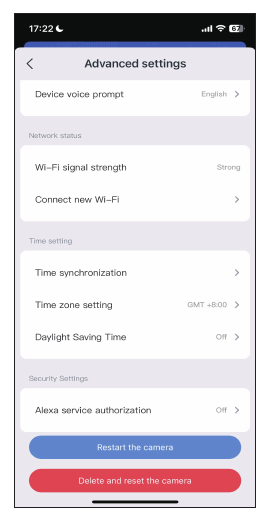
الاتصال بشبكة Wi-Fi جديدة: إذا أردت تغيير شبكة Wi-Fi الخاصة بالكاميرا، فاضغط على زر الاتصال بشبكة Wi-Fi جديدة لتغيير اسم شبكة Wi-Fi وكلمة المرور.
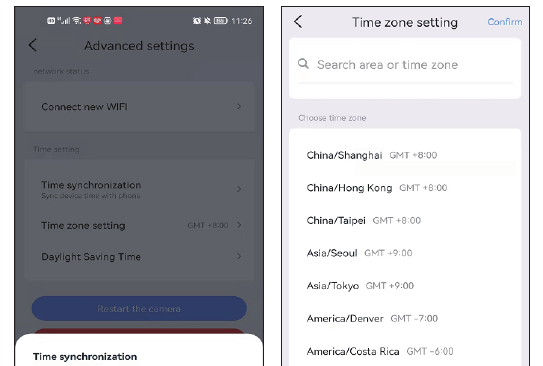
إعدادات الوقت
بعد توصيل الكاميرا بنجاح، قد يختلف الوقت المعروض على الكاميرا عن وقت الهاتف المحمول. اضغط على مزامنة الوقت فيتزامن تلقائيًا مع وقت هاتفك. وإذا ظل وقت الكاميرا غير صحيح، فيمكنك اختيار المنطقة الزمنية بنفسك. ويدعم التطبيق ضبط التوقيت الصيفي لمختلف الدول.
العمل مع Alexa
لاستخدام وظيفة Alexa، افتح خيار Alexa في التطبيق، ثم اتبع التعليمات أدناه لتوصيل الكاميرا على Alexa.
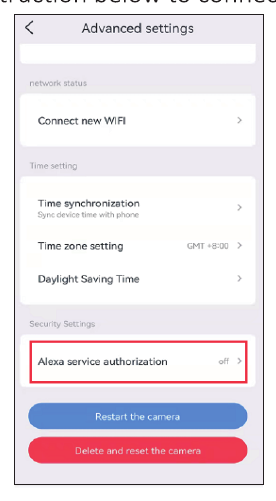
بعد تفعيل خيار Alexa، انتقل إلى تطبيق Alexa واتبع جميع الخطوات التي تعرضها خدمة Alexa.
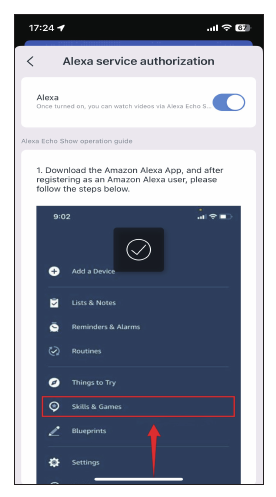
انتقل إلى المزيد، واضغط على "المهارات والألعاب" ← ابحث عن "EseeCloud" ← اضغط على هذا الخيار.
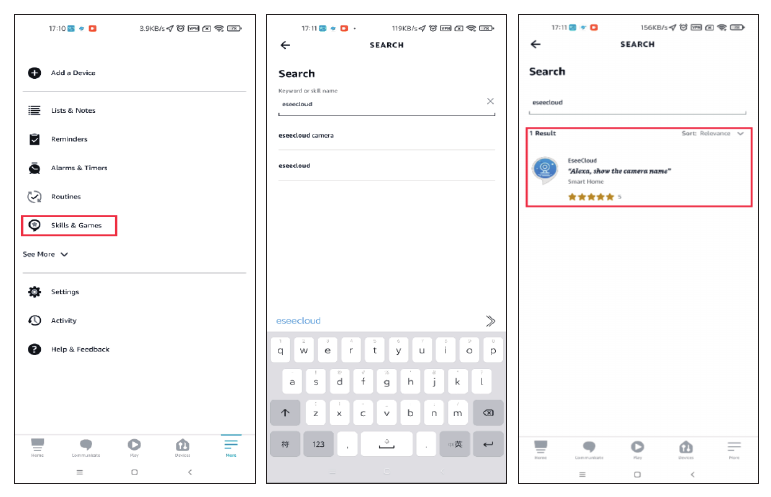
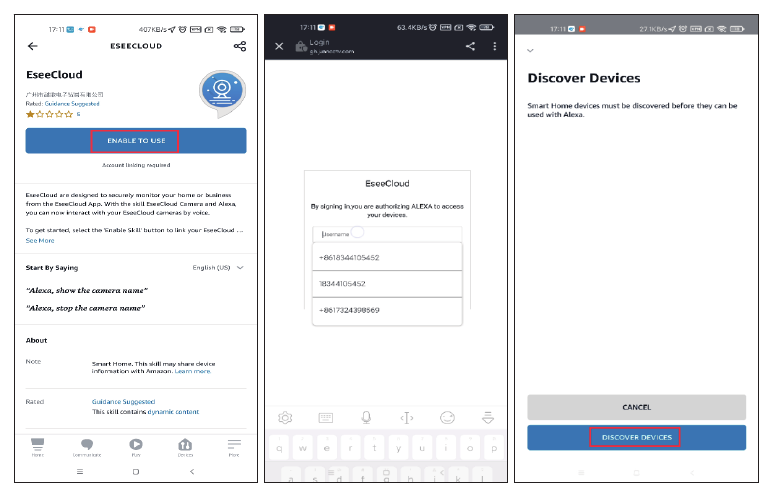
اضغط على ENABLE TO USE ← أدخل حساب EseeCloud وكلمة المرور ← اختر DISCOVER DEVICES.
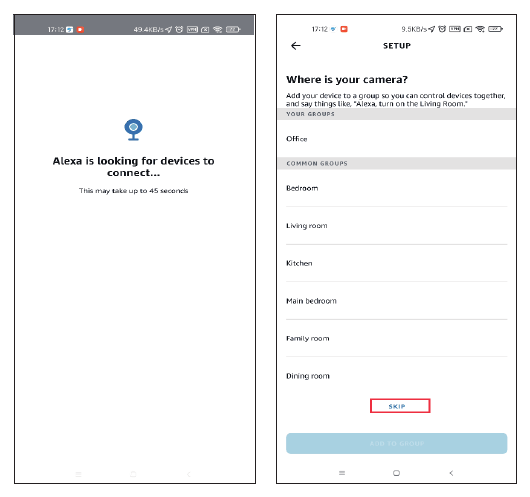
انتظر نحو 45 ثانية للعثور على جهازك. وبعد العثور عليه، يمكنك عرض الكاميرا على Echo Show.
لقد رفعنا مقطع فيديو حول كيفية إضافة الجهاز إلى Alexa: amazon.com/vdp/02b7820dd64d4ad6a457fcfd8638e830.
- إذا سجّلت الدخول إلى EseeCloud عبر برنامج طرف ثالث، فلن تتمكن من تفعيل مهارة EseeCloud على Alexa. إذ يلزمك تسجيل حساب في تطبيق EseeCloud عبر رقم هاتف أو عنوان بريد إلكتروني.
- يلزمك تسمية الجهاز، وإلا فسيُظهر Alexa أنه لا يمكن العثور على الجهاز.
حول هذا الجهاز
يمكنك العثور على معرّف جهازك وإصداره وعنوان IP في هذه الواجهة. كما يمكنك معرفة شبكة Wi-Fi المتصل بها.
الأسئلة الشائعة
هل تحتاج إلى مساعدة؟
إذا كانت لديك أي أسئلة، يُرجى التواصل معنا:
- البريد الإلكتروني: [email protected] (لـ Amazon US)، [email protected] (لـ Amazon UK&EU)، [email protected] (لـ AliExpress)
- WeChat / WhatsApp: +86 15361562950 / +86 18126465980 (AliExpress)
- الخط الساخن: 917-338-1084 أو 855-660-0999 (للولايات المتحدة)
- الموقع الإلكتروني: www.hiseeu.com
يمكنك أيضًا تصفّح الأسئلة الشائعة والأدلة أو التواصل مع فريق الدعم لدينا.
كاميرا WiFi الذكية (A003)
دليل المستخدم لكاميرا Hiseeu الذكية WiFi PTZ (A003-V8.0) — الشكل الخارجي، التركيب، إعداد تطبيق EseeCloud، المشاهدة على الكمبيوتر، وظائف الكاميرا والإعداد، المواضع المسبقة، Alexa، والأسئلة الشائعة.
كاميرا مراقبة بعدستين بزاوية رؤية 180° (A047)
دليل المستخدم لكاميرا المراقبة Hiseeu بعدستين وزاوية رؤية 180° (A047، WP04) — المظهر، والتركيب، وإعداد تطبيق EseeCloud، والإقران عبر Bluetooth، ووظائف الكاميرا، وAlexa، والأسئلة الشائعة.