 وثائق Hiseeucloud App
كاميرا WiFi الذكية (A003)
دليل المستخدم لكاميرا Hiseeu الذكية WiFi PTZ (A003-V8.0) — الشكل الخارجي، التركيب، إعداد تطبيق EseeCloud، المشاهدة على الكمبيوتر، وظائف الكاميرا والإعداد، المواضع المسبقة، Alexa، والأسئلة الشائعة.
دليل المستخدم لكاميرا Hiseeu الذكية WiFi (الطراز A003-V8.0). تجتاز منتجات Hiseeu معايير اختبار صارمة قبل مغادرة المصنع، وهي معتمدة بشهادات CE وFCC وUL.
يُرجى قراءة هذا الدليل السريع بعناية قبل استخدام المنتج والاحتفاظ به بشكل سليم.
وصف الشكل الخارجي
1. كاميرا لاسلكية بدوران أفقي ورأسي وتقريب (WHD303)
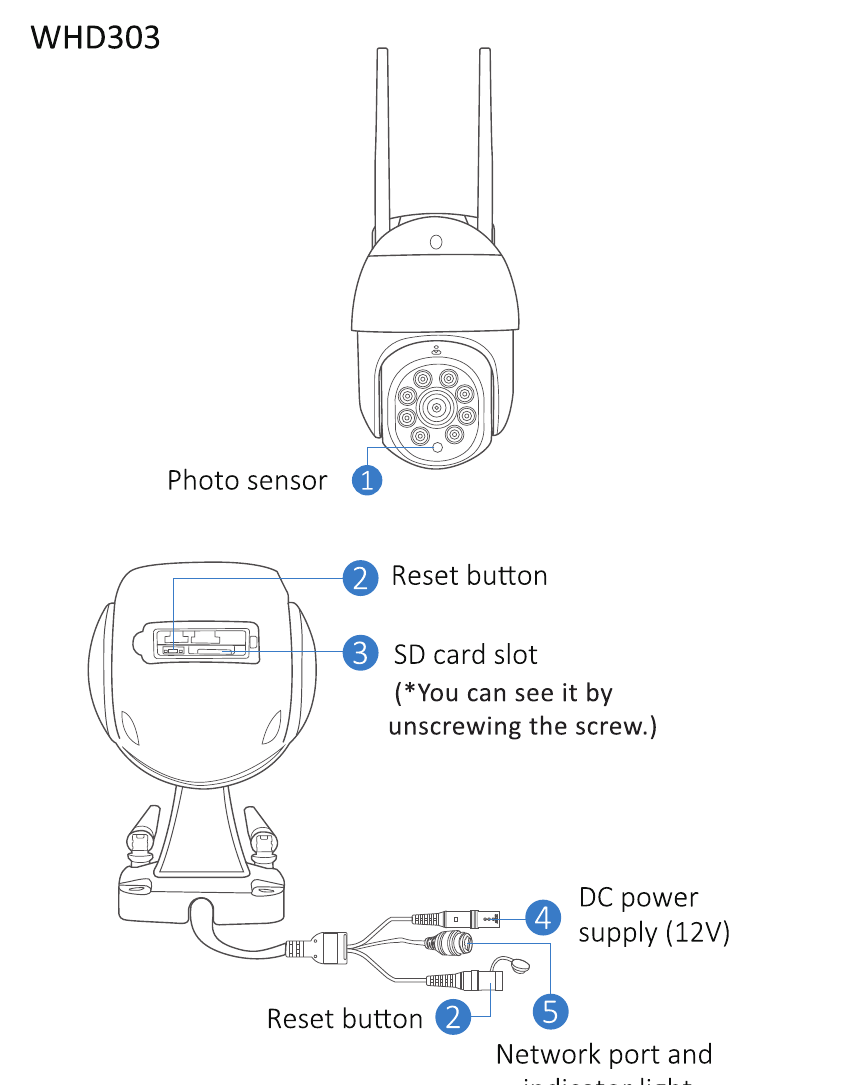
2. كاميرا قبة PTZ مقاومة للانفجار (WHC905)
ملاحظة: رؤية ليلية بالأشعة تحت الحمراء فقط.
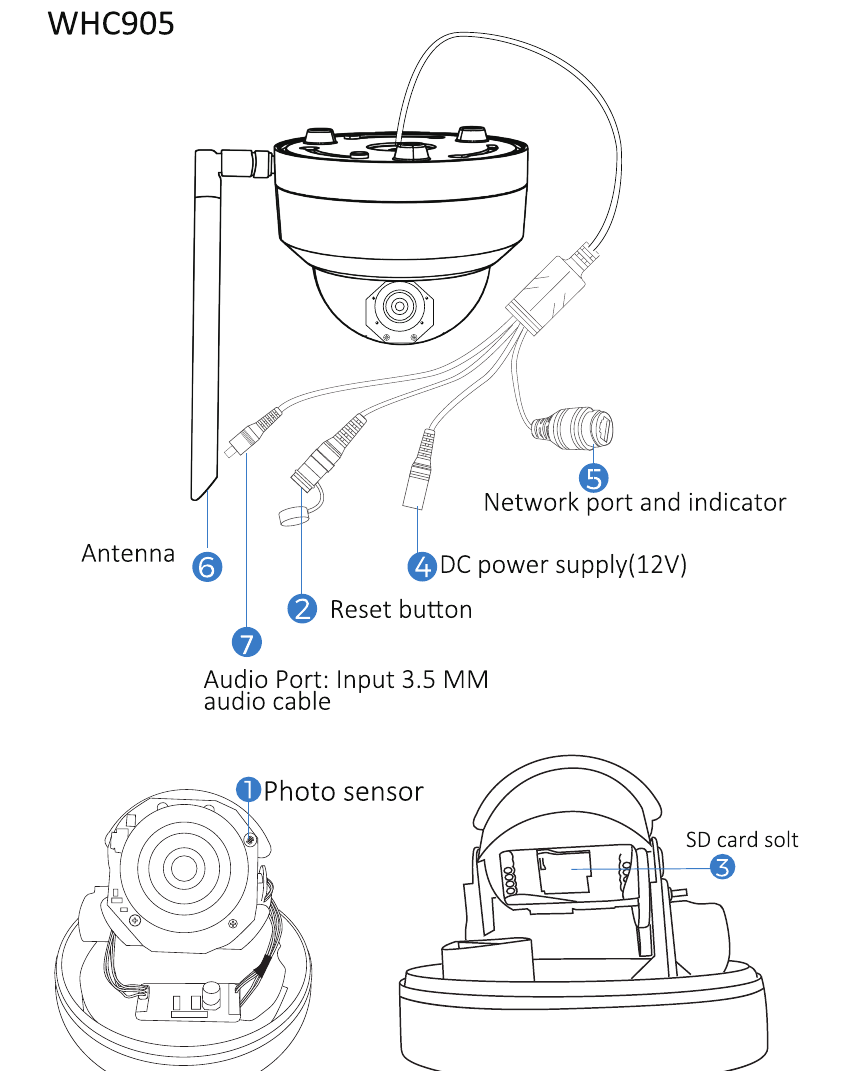
3. WHD405
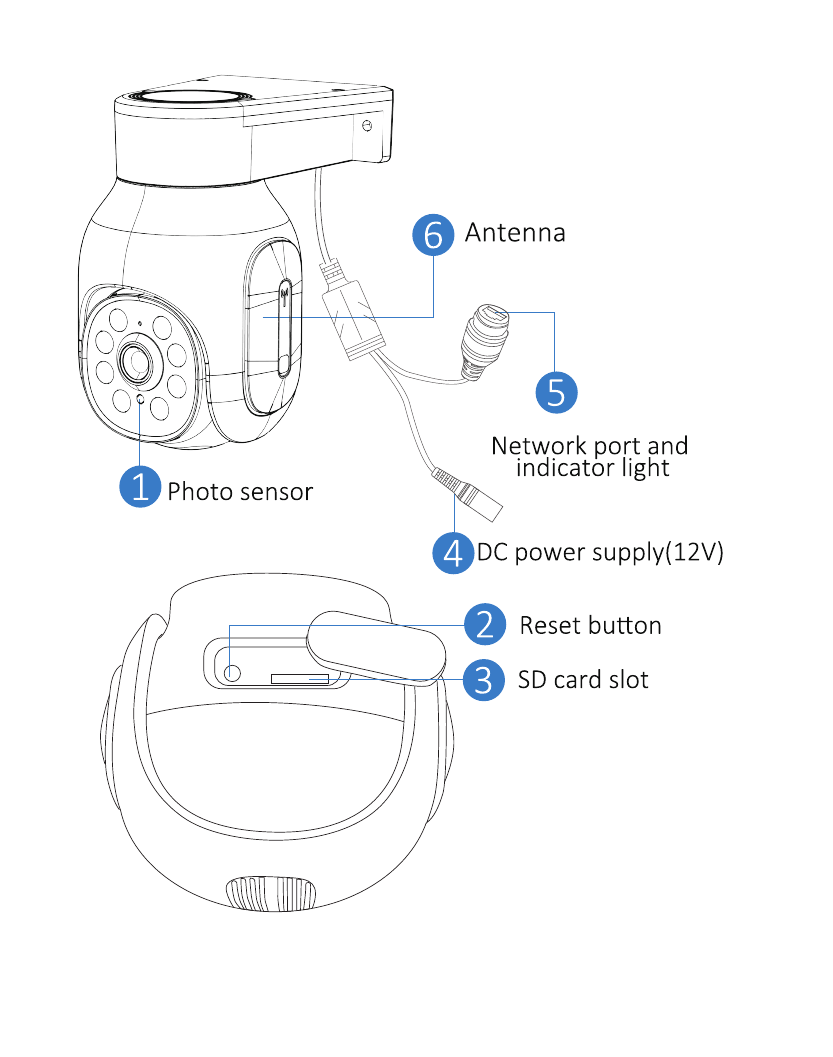
4. WHD604
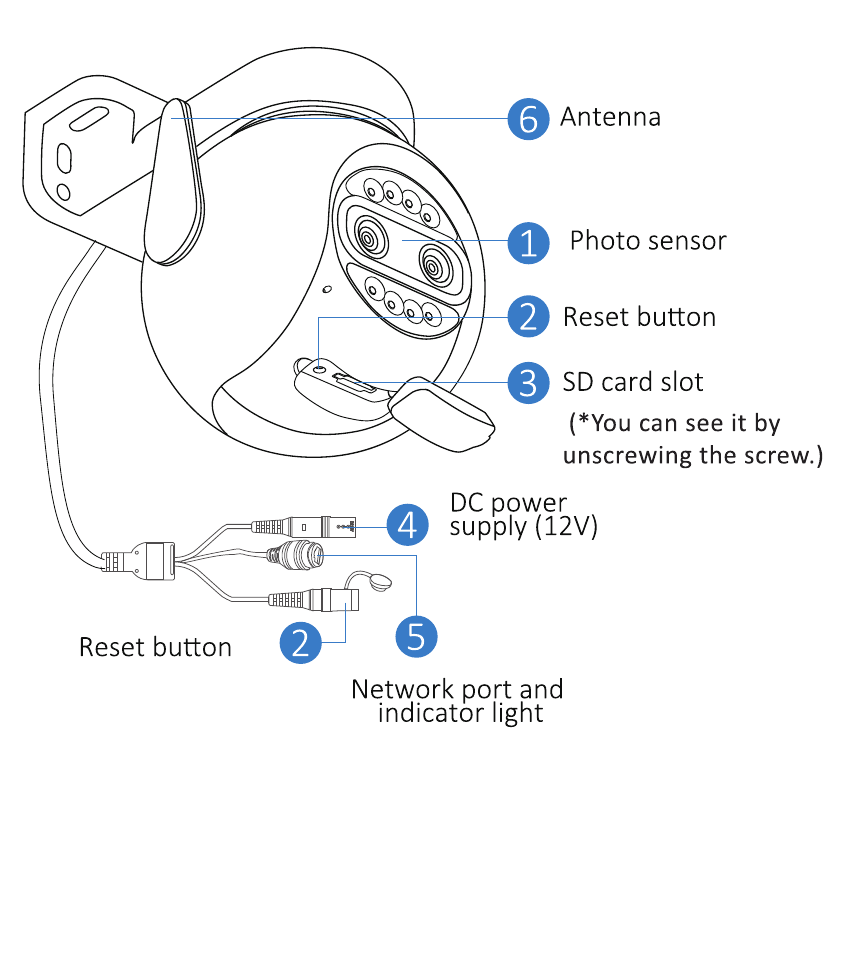
5. WS02
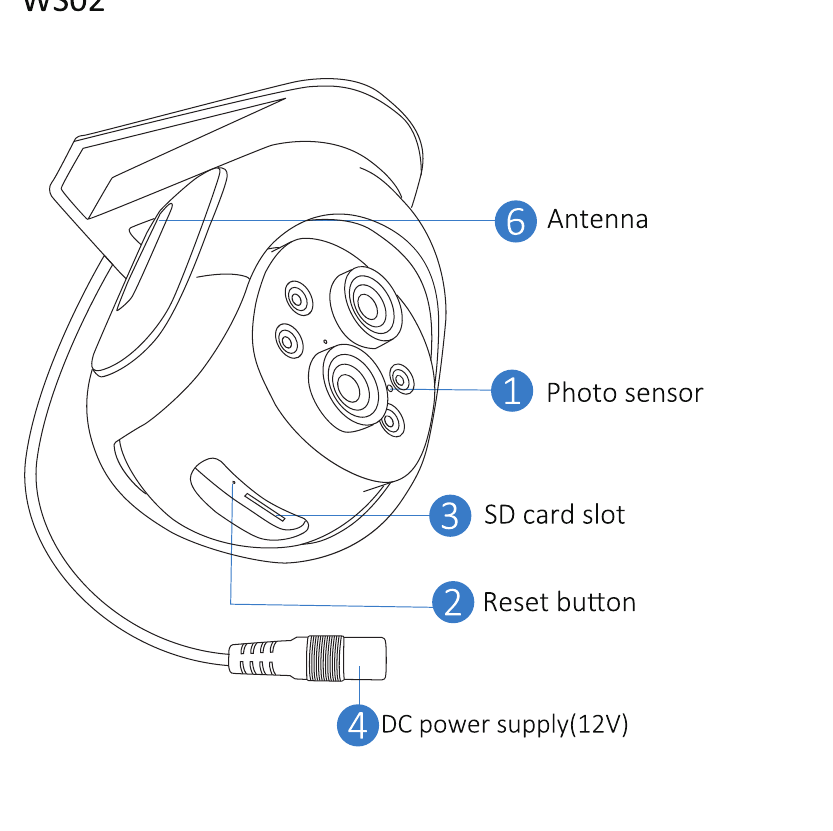
الوصف
- مستشعر الضوء: يجمع قيمة الإضاءة المحيطة ويشغّل الإضاءة بالأشعة تحت الحمراء عندما تقل الإضاءة الحالية عن 3 لوكس.
- زر إعادة الضبط: اضغط مطولاً لمدة 3–5 ثوانٍ لاستعادة إعدادات المصنع.
- فتحة بطاقة SD: ركّب بطاقة micro SD/TF لتخزين التسجيلات المرئية؛ تدعم بطاقة SD/TF بسعة تصل إلى 256GB.
- منفذ طاقة DC: مدخل الطاقة.
- منفذ الشبكة ومؤشر الضوء: وصّل كابل LAN وتحقق من حالة الجهاز الحالية عبر مؤشر الضوء.
- الهوائي: تأكد من أن الهوائي عمودي عند تركيب الكاميرا في الخارج.
- منفذ الصوت: وصّل مكبر صوت بكابل إخراج 3.5mm.
التركيب
- تأكد من أن المعدات الموجودة في العبوة بحالة جيدة وتشمل جميع قطع التركيب. إذا وجدت أي ملحقات مفقودة، يُرجى مراسلتنا عبر البريد الإلكتروني [email protected] للمساعدة.
- مصدر الطاقة القياسي هو 5V 1A أو 12V 1A أو 12V 2A. يُرجى التأكد من أن مصدر الطاقة لديك مطابق للكاميرا.
- أثناء التركيب، تأكد من أن المسافة بين الكاميرا والراوتر تتيح إشارة Wi-Fi جيدة.
- تأكد من أن الجدران قوية بما يكفي لتحمّل أربعة أضعاف وزن الكاميرا والحامل.
- تأكد من أن الهوائي يبقى عمودياً ومتجهاً للأعلى بعد التركيب.
إضافة جهاز
1. تنزيل البرنامج
1.1 تنزيل تطبيق EseeCloud
ابحث عن التطبيق المجاني EseeCloud في App Store أو Google Play.
يتم تحديث تطبيق الهاتف من حين لآخر. إذا كانت قائمة التطبيق لديك مختلفة عن القائمة الموجودة في هذا الدليل، يُرجى التواصل معنا للحصول على أحدث دليل للمستخدم.
بالنسبة لنظام iOS، يتطلب iOS 9.0 أو أحدث. وبالنسبة لنظام Android، يتطلب Android 5.0 أو أحدث.
1.2 تسجيل حساب
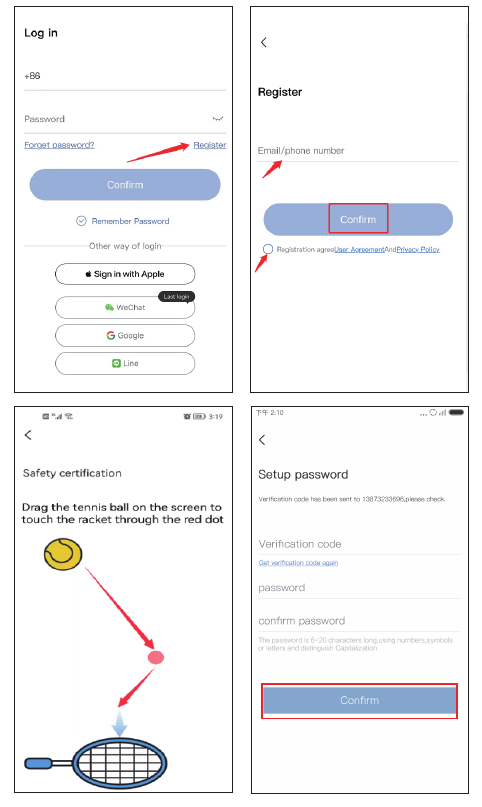
انتقل إلى واجهة تسجيل الدخول واضغط على Register.
سجّل باستخدام رقم هاتفك أو عنوان بريدك الإلكتروني، ووافق على سياسة الاستخدام أدناه، ثم اضغط على Confirm.
اضغط مطولاً بشكل يدوي على كرة التنس، واسحبها إلى النقطة الحمراء، ثم اسحبها إلى مضرب التنس للانتقال إلى الخطوة التالية.
ستتلقى رمز تحقق. أدخل رمز التحقق، وعيّن كلمة مرور خاصة بك، ثم اضغط على Confirm لإتمام العملية.
لإضافة الكاميرا بشكل أكثر سهولة، تم تحديث هذا الإصدار من الكاميرا بطريقة إضافية تتيح مسح الرمز وإضافة الجهاز مباشرة دون الاتصال بنقطة اتصال الكاميرا. عند إعادة ضبط الكاميرا، سيصدر صوت تنبيه الكاميرا صفيراً. وبعد الإضافة بنجاح، سيختفي الصفير.
2. مسح رمز QR لتوصيل الكاميرا
تصدر صوت صفير بعد إعادة ضبط الكاميرا. افتح التطبيق واضغط على Add smart device ← Scan to add ← امسح رمز QR الملصق على الكاميرا.
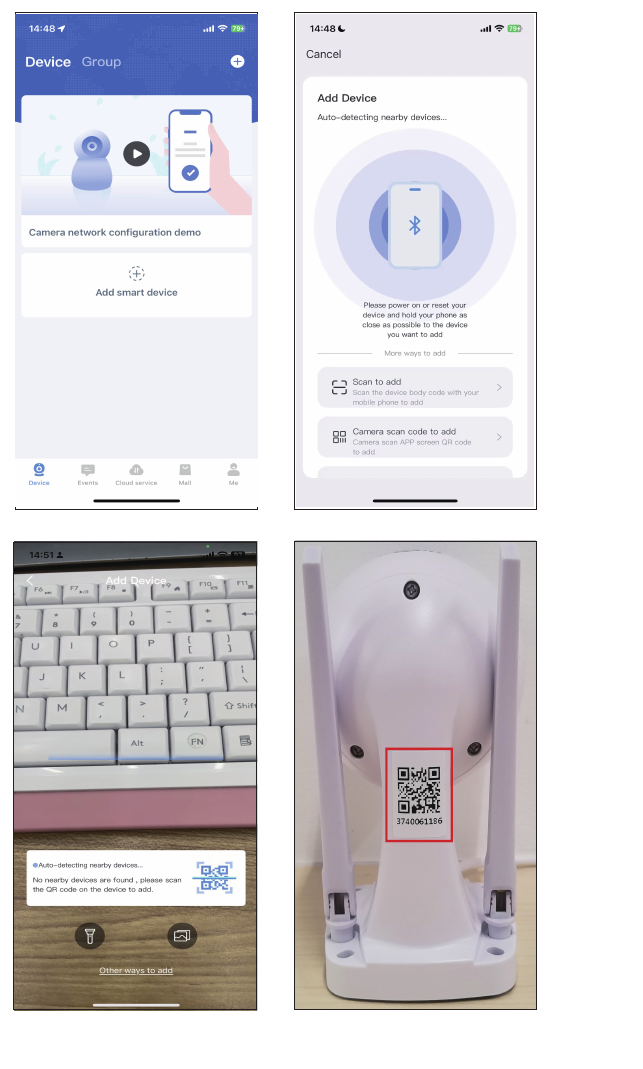
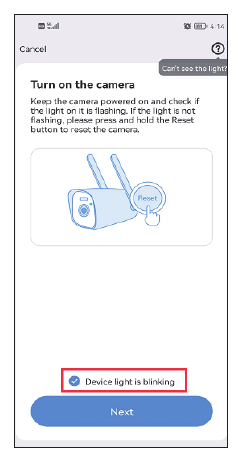
اضغط على Device light is blinking ← Next، ثم اتصل بشبكة Wi-Fi المنزلية.
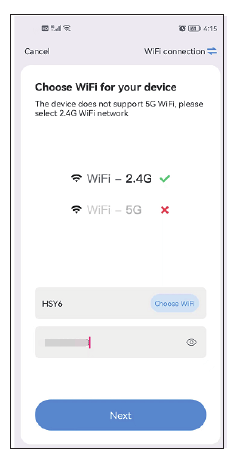
اختر شبكة Wi-Fi المنزلية (تدعم الكاميرا شبكة Wi-Fi بتردد 2.4GHz فقط، وليس 5GHz)، ثم اضغط على Next.
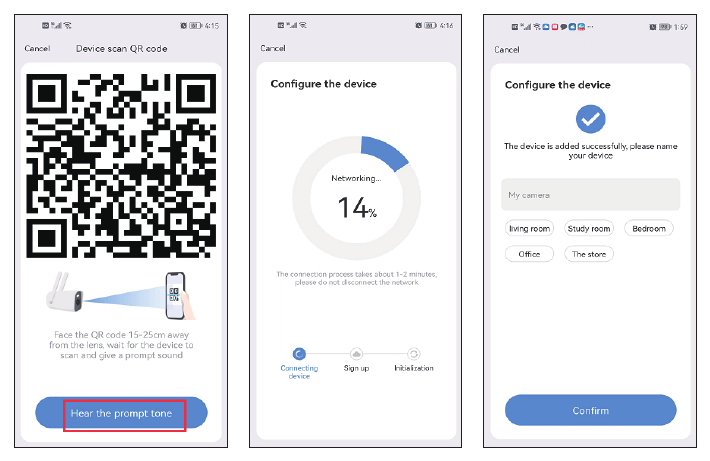
ستظهر على هاتفك شاشة رمز QR. وجّهها نحو عدسة الكاميرا على مسافة 15–20cm. عندما تسمع الصوت التوجيهي، اضغط على الزر الأزرق في الأسفل، وانتظر حتى يتم توصيل الجهاز بنجاح، ثم عدّل اسم الجهاز.
يجب ألا يحتوي اسم شبكة Wi-Fi وكلمة المرور على أي أحرف خاصة، ويجب ألا تتجاوز كلمة مرور Wi-Fi 12 حرفاً.
3. توصيل الكاميرا عبر كابل إيثرنت
بفضل منفذ الإيثرنت الموجود في الكاميرا، لا تدعم كاميرا PTZ الاتصال اللاسلكي عبر Wi-Fi فحسب، بل تدعم أيضاً الاتصال عبر كابل إيثرنت.
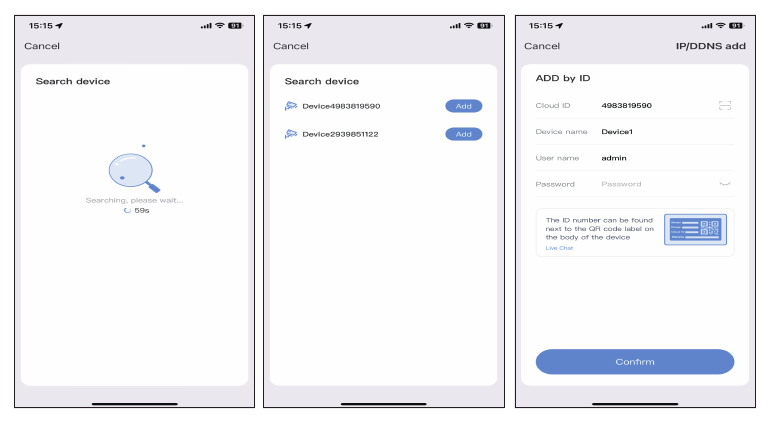
استخدم كابل الشبكة لتوصيل الكاميرا بمنفذ LAN في الراوتر، ثم اضغط على Add smart cameras ← اسحب الشاشة للأسفل ← اختر LAN scan.
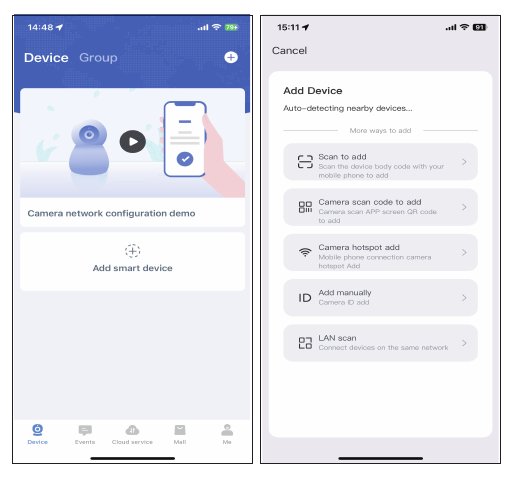
سيبحث عن الجهاز تلقائياً. وعند العثور على الجهاز، اضغط على Add. لا تحتاج إلى إدخال أي كلمة مرور — ما عليك سوى الضغط على Confirm في الزاوية العلوية اليمنى.
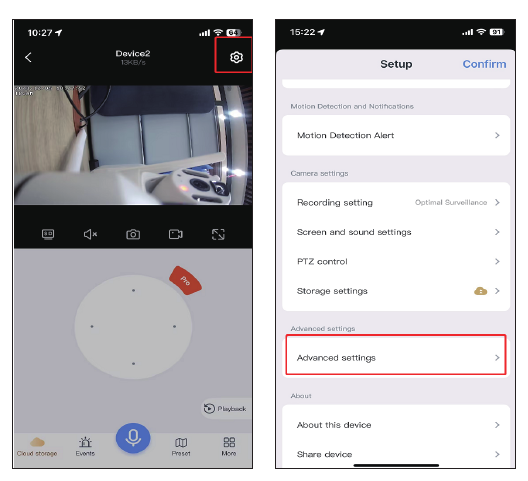
بعد الإضافة بنجاح، اضغط على أيقونة الإعدادات ← Advanced settings.
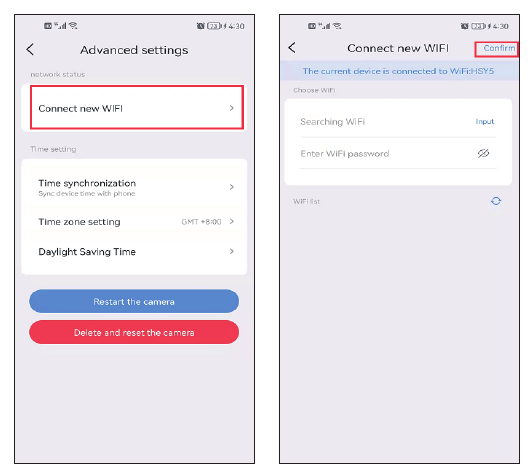
اضغط على Connect new WiFi ← اختر شبكة Wi-Fi المنزلية وأدخل كلمة المرور ← Confirm. ثم افصل كابل الشبكة.
مشاهدة الكاميرا على الكمبيوتر
يجب أولاً تسجيل حساب على EseeCloud عبر هاتفك المحمول وإضافة الجهاز. هذا هو رابط برنامج EseeCloud:
- EseeCloud لنظام Windows: EseeCloud_Setup_3.0.8.0.exe
- EseeCloud لنظام Mac: EseeCloud_Setup_2.0.8_20200228.zip
أو راسلنا عبر البريد الإلكتروني [email protected] / [email protected] (للولايات المتحدة) أو [email protected] (للمملكة المتحدة/الاتحاد الأوروبي).
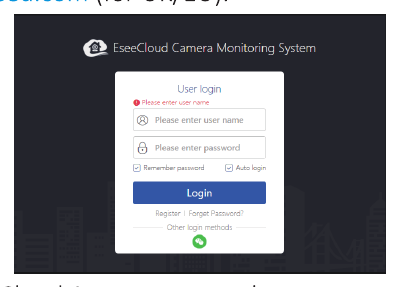
- سجّل الدخول بحساب تطبيق EseeCloud الخاص بك، والذي يدعم البريد الإلكتروني ورقم الهاتف المحمول فقط. إذا كنت قد سجّلت بحساب طرف ثالث، يُرجى تسجيل حساب جديد بالبريد الإلكتروني أو رقم الهاتف المحمول، ثم إضافة النظام مرة أخرى.
- بعد تسجيل الدخول بحسابك وكلمة المرور، ستتم مزامنة الجهاز تلقائياً مع الكمبيوتر.
يُرجى الملاحظة أن كاميرا التقريب الرقمي لا يمكنها التقريب أو التبعيد على الكمبيوتر.
وظائف الكاميرا
1. الواجهة الرئيسية لتطبيق EseeCloud
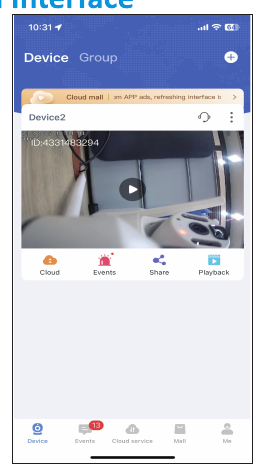
اضغط على أيقونة ⋮ وستظهر لك أربعة خيارات:
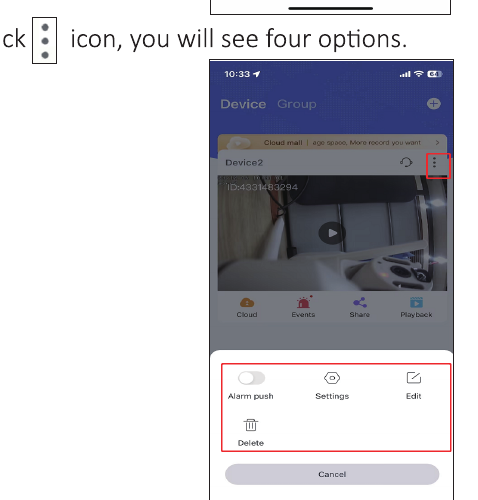
- A. فعّل Alarm push لتلقي إشعارات التنبيه على الهاتف.
- B. اضغط على Settings للانتقال إلى واجهة الإعداد مباشرة.
- C. اضغط على Edit لتعديل اسم الجهاز.
- D. الخيار الأخير يحذف الجهاز.
السحابة
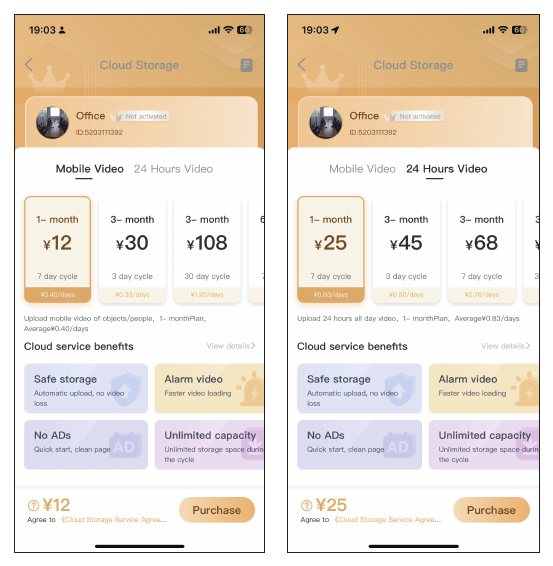
اضغط على أيقونة الخدمة السحابية  لشراء الخدمة السحابية؛ يجب شراء الخدمة لكل جهاز على حدة. يوجد نوعان من أوضاع التخزين:
- Mobile Video: تخزّن الفيديو فقط عندما تكتشف الكاميرا جسماً مشبوهاً.
- 24 Hours Video: تسجّل الفيديو على مدار الساعة طوال أيام الأسبوع.
الأحداث
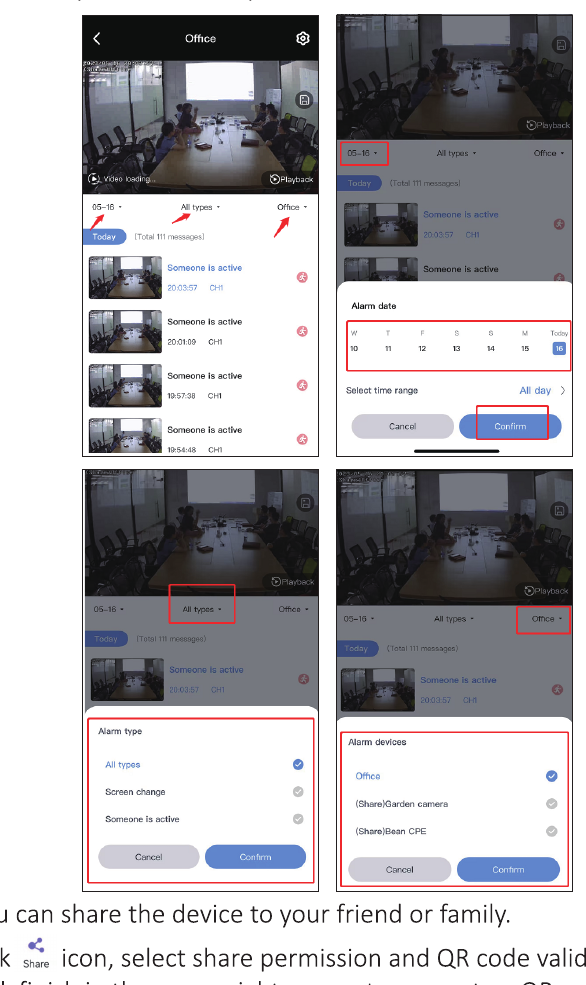
اضغط على أيقونة Events للاطلاع على رسائل التنبيه. يمكنك تحديد التاريخ والوقت ونوع الحركة. عند تفعيل رسالة التنبيه، تتم الكتابة فوق رسالة التنبيه تلقائياً بعد ثلاثة أيام.
المشاركة
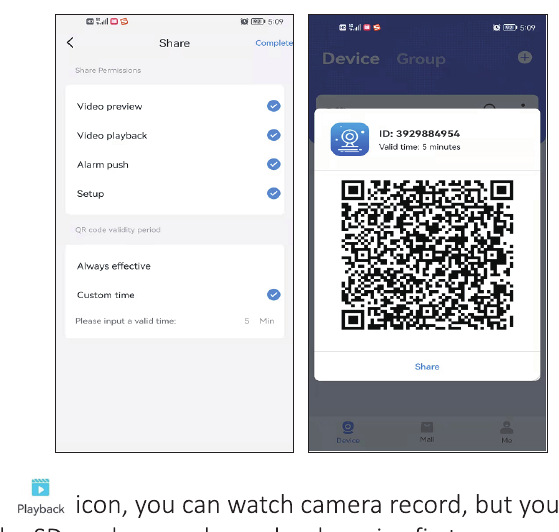
يمكنك مشاركة الجهاز مع عائلتك أو أصدقائك.
- اضغط على أيقونة Share لتعيين أذونات المشاركة ومدة صلاحية رمز QR.
- اضغط على Complete في الزاوية العلوية اليمنى لإنشاء رمز QR، ثم شاركه مع الآخرين.
التشغيل
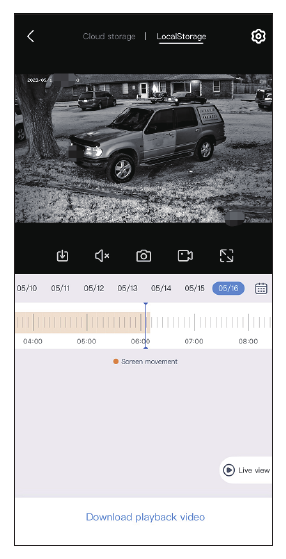
اضغط على أيقونة Playback لمشاهدة تسجيلات الكاميرا، ولكن يجب أولاً إدخال بطاقة SD أو شراء الخدمة السحابية.
يُرجى الملاحظة أن الخدمة السحابية فقط هي التي تدعم خيار التقديم السريع؛ أما بطاقة SD فلا تدعمه.
2. التسجيل المرئي في الوقت الفعلي
التبديل بين SD وHD
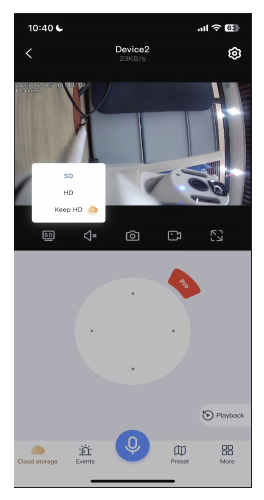
يمكنك التبديل بين أوضاع SD وHD وKeep HD.
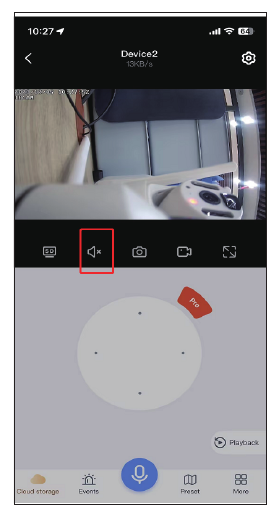
الصوت
عند مشاهدة الكاميرا، يُرجى تشغيل زر الصوت، وإلا فلن تتمكن من سماع أي شيء من الكاميرا.
يُرجى الملاحظة أنك بحاجة أيضاً إلى رفع مستوى صوت الهاتف.
لقطة الشاشة والتسجيل
يمكنك التقاط لقطة شاشة أو تسجيل صورة مهمة وحفظها على هاتفك المحمول كدليل في المستقبل. بعد التسجيل بنجاح، اضغط على More ← اختر Photo album للاطلاع على الفيديو في هذه الواجهة.
المواضع التي تُشاهَد كثيراً
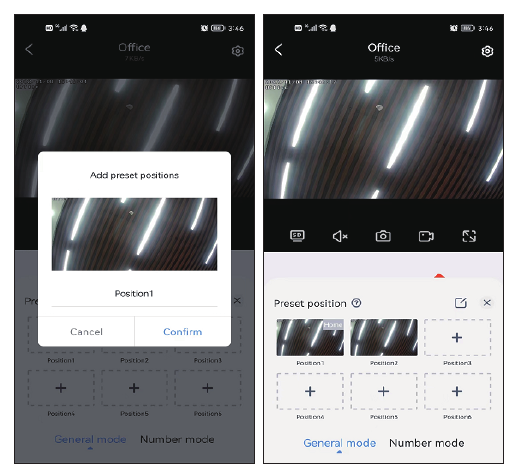
يمكنك تعيين عدة مواضع تشاهدها بشكل متكرر. ما عليك سوى الضغط على Go to بدلاً من تحريك موضع عدسة الكاميرا يدوياً.
اضبط عدسة الكاميرا على الموضع الذي تريده، ثم اضغط على add Preset.
سمِّ الموضع (على سبيل المثال، Position 1) واضغط على Confirm. الضغط مباشرة على الصورة داخل المربع يعيد الكاميرا إلى الموضع الذي عيّنته.
المزيد
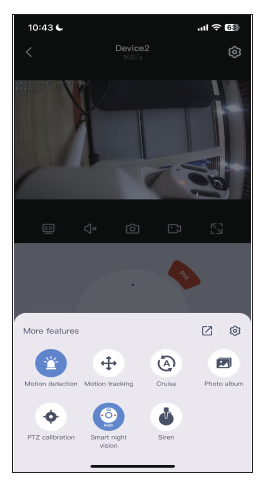
- a. كشف الحركة: احصل على تنبيه عندما تكتشف الكاميرا حركة.
- b. تتبع الحركة: ستتعقب الكاميرا الحركة وتتبعها.
- c. المسح الدوري: ستبدأ الكاميرا مسحاً دورياً تلقائياً بزاوية 360° لمدة 4 ساعات تقريباً، ثم تتوقف.
- d. ألبوم الصور: يخزّن لقطات الشاشة أو مقاطع الفيديو المسجلة.
- e. معايرة PTZ: عند وجود انحراف في موضع الكاميرا، أو إذا تعذّر دوران الوحدة الأفقية والرأسية يميناً ويساراً أو لأعلى ولأسفل، ما عليك سوى الضغط على معايرة PTZ وستقوم الكاميرا بالمعايرة تلقائياً.
- f. وضع الرؤية الليلية: تتوفر للرؤية الليلية ثلاثة أوضاع للاختيار من بينها. الضغط على الزر يبدّل بين وضع وآخر.
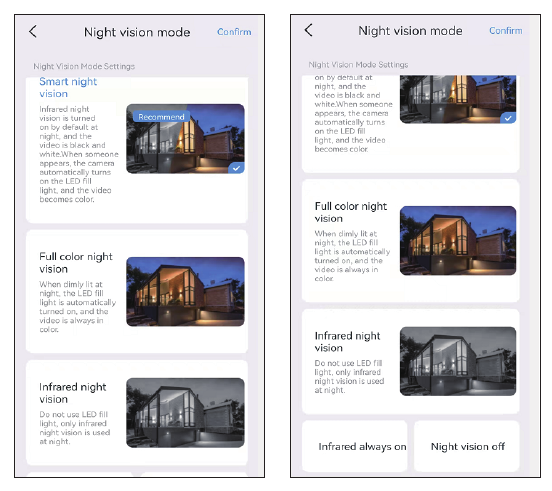
- الرؤية الليلية الذكية: عندما تكتشف الكاميرا شخصاً أو جسماً، تشغّل الكشاف الضوئي وتتحول الصورة إلى ألوان كاملة. وفي الوضع العادي تكون الصورة بالأبيض والأسود ليلاً.
- الرؤية الليلية بالألوان الكاملة: عندما تكتشف أن البيئة المحيطة بدأت تظلم، تشتغل الكشافات الضوئية تلقائياً وتعرض صورة ملونة.
- الرؤية الليلية بالأشعة تحت الحمراء: تتحول الكاميرا إلى صورة بالأبيض والأسود تلقائياً ليلاً، وتعود إلى وضع النهار خلال النهار.
- g. صفارة الإنذار: عندما تكتشف شخصاً يتسلل، اضغط على زر الإنذار وستطلق الكاميرا صوت الإنذار لمدة 14 ثانية لإخافة المتسلل.
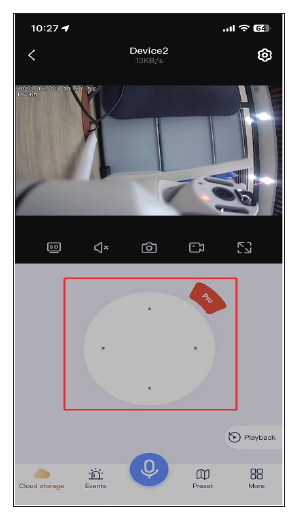
التحكم في PTZ
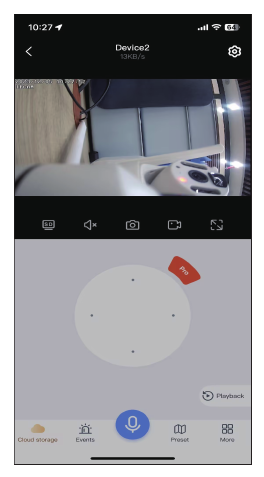
اسحب مفتاح الاتجاه لتحريك عدسة الكاميرا لأعلى ولأسفل، ويميناً ويساراً.
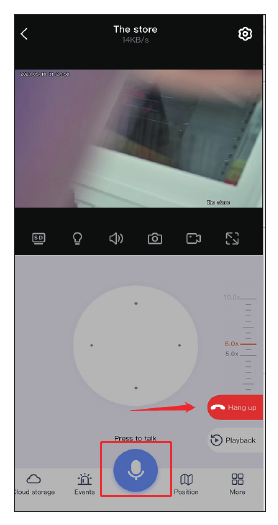
وظيفة الميكروفون
عندما تريد التحدث إلى شخص ما عبر الكاميرا، اضغط على أيقونة الميكروفون في الأسفل لتتمكن من التحدث إلى الآخرين، ثم اضغط على زر hang up لإنهاء المكالمة.
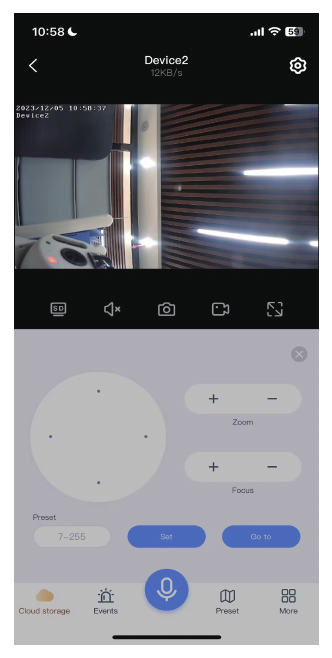
التقريب والتركيز البؤري
اضغط على زر Pro الأحمر في وحدة PTZ لرؤية خياري التقريب والتبعيد.
- التقريب والتبعيد: هذه الوظيفة مخصصة لكاميرات التقريب البصري فقط. إذا اشتريت كاميرا تقريب رقمي، فلن يكون هناك أي استجابة عند الضغط على التقريب والتبعيد.
- التركيز البؤري: عند التقريب/التبعيد، إذا لم تقم الكاميرا بالتركيز البؤري، فاضغط على هذا الخيار للتركيز يدوياً. لكن إذا كانت الصورة طبيعية، فلا تضغط عليه، لأن ذلك سيُضعف وضوح صورة الكاميرا.
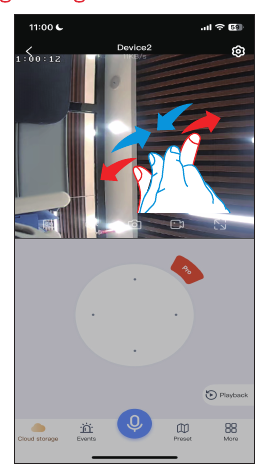
إذا كنت تريد تقريب صورة كاميرا التقريب الرقمي، يُرجى التمرير على الشاشة مباشرة لتكبير الصورة.
3. وظائف الإعداد
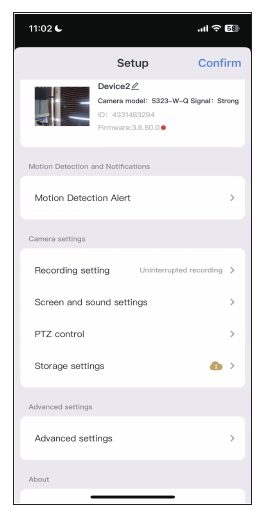
تنبيه كشف الحركة
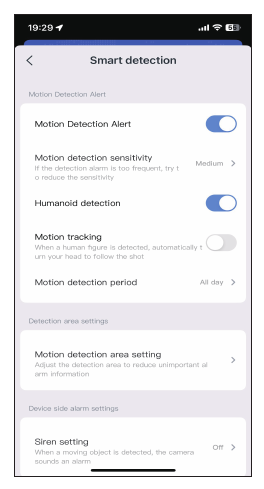
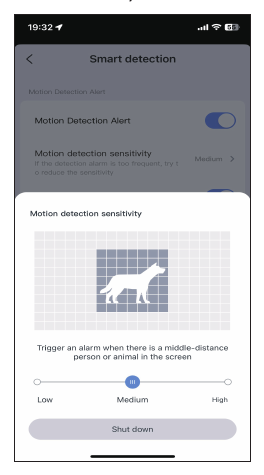
حساسية كشف الحركة: إذا تلقيت عدداً كبيراً جداً من رسائل التنبيه الخاطئة، يُرجى ضبط حساسية كشف الحركة على منخفضة.
فترة الكشف الذكي: تتوفر أربعة خيارات لاختيار فترة الكشف، مثل طوال اليوم، أو الوضع النهاري (وقت الكشف من 8 صباحاً إلى 8 مساءً)، أو الوضع الليلي (وقت الكشف من 8 مساءً إلى 8 صباحاً)، أو يمكنك أيضاً تخصيص وقت الكشف.
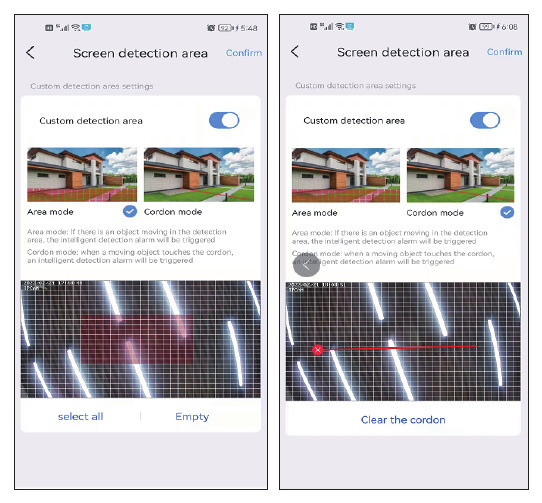
إعداد منطقة كشف الحركة: إذا كنت تريد الكشف عن موضع معين، يمكنك تعيين كشف الحركة على وضع المنطقة أو وضع الحاجز. عندما يدخل شخص ما منطقة الكشف، يتم تشغيل إنذار، وهذا يقلل من الإنذارات الكاذبة.
يُرجى الملاحظة أنه إذا كانت منطقة الكشف التي حددتها واسعة جداً، فستتحول الكاميرا افتراضياً إلى الكشف عبر الشاشة بالكامل.
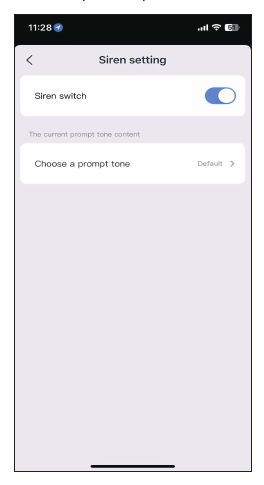
إعداد صفارة الإنذار
يمكنك تشغيل صفارة الإنذار أو إيقافها. عندما يدخل شخص ما منطقة الإنذار، ستصدر الكاميرا صوت إنذار.
إعداد التسجيل
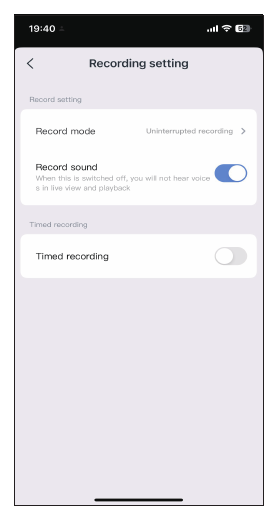
وضع التسجيل: يوجد وضعان للتسجيل للاختيار من بينهما، التسجيل عند الحدث والتسجيل المستمر.
- التسجيل عند الحدث يعني أنه سيبدأ التسجيل عند اكتشاف تغييرات في الشاشة، ويدخل في وضع السكون في الأوقات الأخرى.
- التسجيل المستمر يعني أن الكاميرا ستسجّل طوال الوقت.
مفتاح صوت التسجيل: إذا لم تشغّل هذا الخيار، فلن تتمكن من سماع الصوت عند التشغيل أو في العرض المباشر.
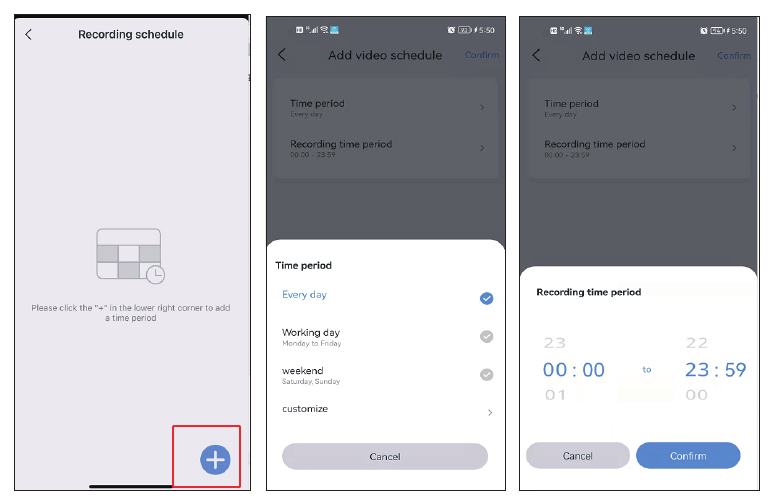
التسجيل المؤقت: بالنسبة للتسجيل المجدول، يمكنك اختيار تواريخ مختلفة وفترات زمنية مختلفة، كما يمكنك وضع خطط زمنية متعددة. على سبيل المثال، يمكنك تحديد التسجيل في أيام العمل فقط أو في عطلات نهاية الأسبوع فقط. ويمكنك أيضاً تخصيص جدول وقت التسجيل.
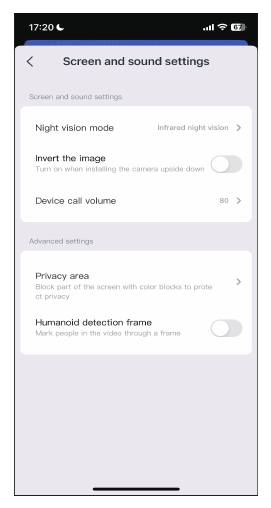
إعدادات الشاشة والصوت
إذا تعذّر تعيين وضع الإضاءة بنجاح في خيارات المزيد، يمكنك أيضاً تعيينه في إعدادات الصورة. بالإضافة إلى أوضاع الرؤية الليلية الثلاثة، يمكنك أيضاً اختيار تشغيل الإضاءة بالأشعة تحت الحمراء طوال الوقت (تبقى الصورة بالأبيض والأسود ليلاً ونهاراً)، أو إيقاف الرؤية الليلية بحيث تبقى دائماً على الرؤية الليلية بالألوان الكاملة.
-
a. مستوى صوت مكالمة الجهاز: يتيح هذا الخيار ضبط مستوى صوت وظيفة الصوت ثنائي الاتجاه.
-
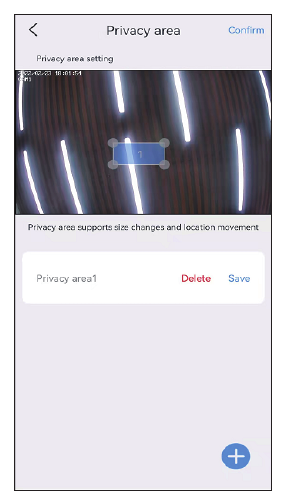
b. إعداد منطقة الخصوصية: عيّن منطقة الخصوصية، وستتم تغطية منطقة الصورة التي تحددها بمربعات ملونة.
-
c. إطار الكشف عن الأشكال البشرية: عندما تكتشف الكاميرا أشخاصاً، فإنها تلتقط تحركات الأشخاص المشبوهين وتؤطرهم، وترسل إشعار التنبيه بسرعة.
التحكم في PTZ
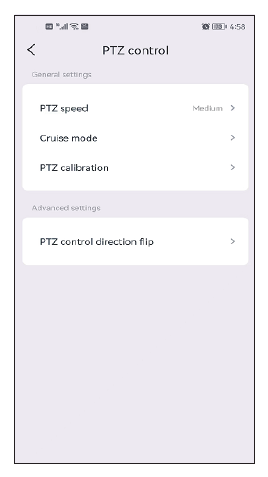
- a. سرعة PTZ: إذا كنت ترى أن الكاميرا تدور بسرعة كبيرة، يمكنك ضبط السرعة على منخفضة.
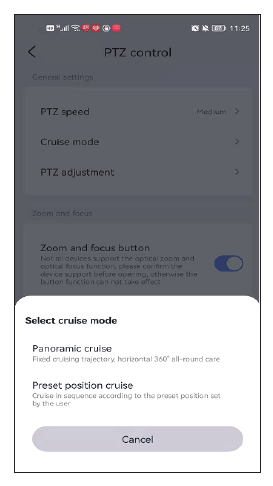
- b. وضع المسح الدوري: يوجد خياران للاختيار من بينهما، المسح الدوري البانورامي والمسح الدوري للمواضع المسبقة. يُرجى الملاحظة أنه بالنسبة للمسح الدوري للمواضع المسبقة، تقوم الكاميرا بالمسح الدوري بين المواضع المسبقة فقط؛ تحتاج إلى تعيين موضع مسبق أولاً، ثم اختيار هذا الوضع. يُرجى الرجوع إلى السؤال Q7 في الأسئلة الشائعة.
- c. قلب اتجاه التحكم في PTZ: بعد تركيب الكاميرا، إذا كان اتجاه الكاميرا معكوساً، يمكنك تعيين قلب اتجاه PTZ. بعد الإعداد، سيدور التحكم في PTZ في الاتجاه المعاكس.
إعدادات التخزين
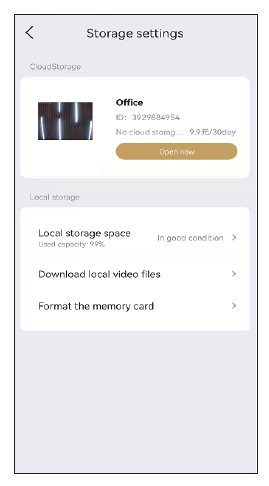
يمكنك عرض مدة استخدام التخزين السحابي، وحالة بطاقة SD، وسعة التخزين في واجهة إعدادات التخزين. إذا أدخلت بطاقة SD ولكنها لا تسجّل، فتحقق مما إذا كانت حالة بطاقة SD طبيعية أو ما إذا كانت سعة بطاقة SD ممتلئة؛ وإذا كانت ممتلئة، فاضغط على تهيئة لحذف جميع التسجيلات. يمكنك أيضاً تنزيل الفيديو من هذه الواجهة.
الإعدادات المتقدمة
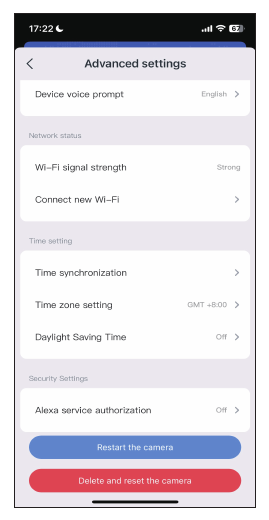
الاتصال بشبكة WiFi جديدة: إذا كنت تريد تغيير شبكة Wi-Fi الخاصة بكاميرتك، اضغط على زر Connect new Wi-Fi لتغيير اسم شبكة Wi-Fi وكلمة المرور.
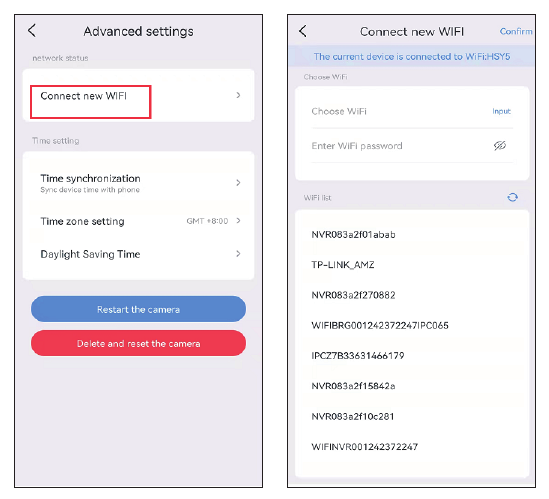
إعدادات الوقت
بعد توصيل الكاميرا بنجاح، قد يختلف الوقت المعروض على الكاميرا عن وقت الهاتف المحمول. اضغط على Time synchronization وستتم مزامنته تلقائياً مع وقت هاتفك. إذا كان وقت الكاميرا لا يزال غير صحيح، يمكنك اختيار المنطقة الزمنية بنفسك. يدعم التطبيق ضبط التوقيت الصيفي في مختلف البلدان.
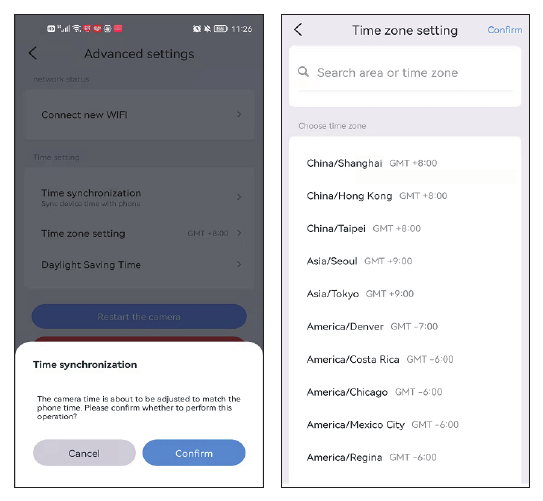
العمل مع Alexa
إذا كنت تريد استخدام وظيفة Alexa، فافتح خيار Alexa في التطبيق أولاً، ثم اتبع التعليمات أدناه لتوصيل الكاميرا على Alexa.
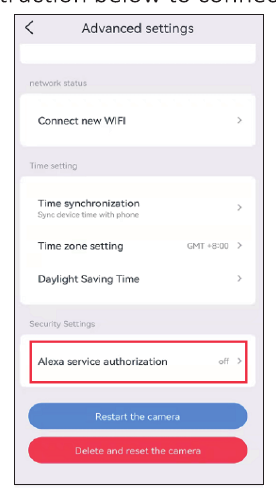
بعد تفعيل خيار Alexa، انتقل إلى تطبيق Alexa واتبع جميع الخطوات التي تعرضها خدمة Alexa.
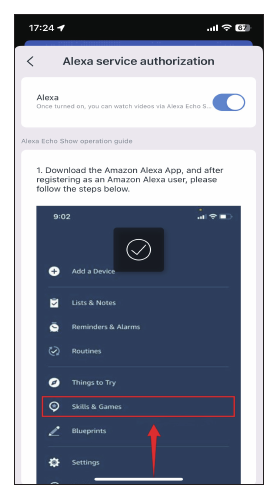
انتقل إلى More، واضغط على Skill & Games ← ابحث عن EseeCloud ← اضغط على هذا الخيار.
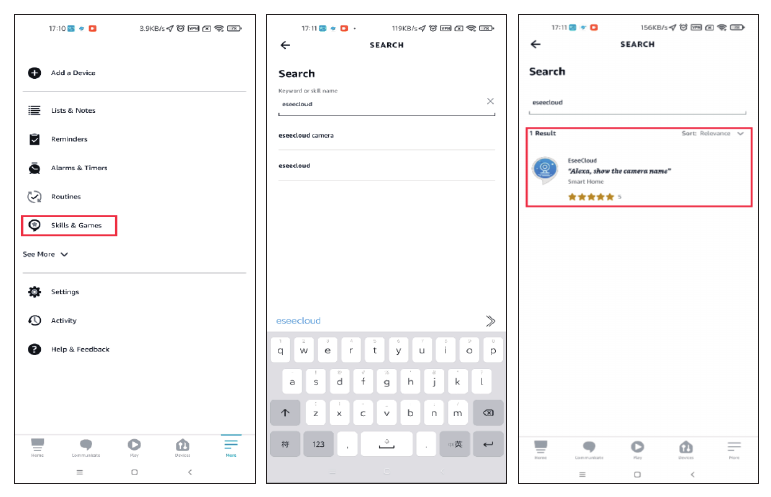
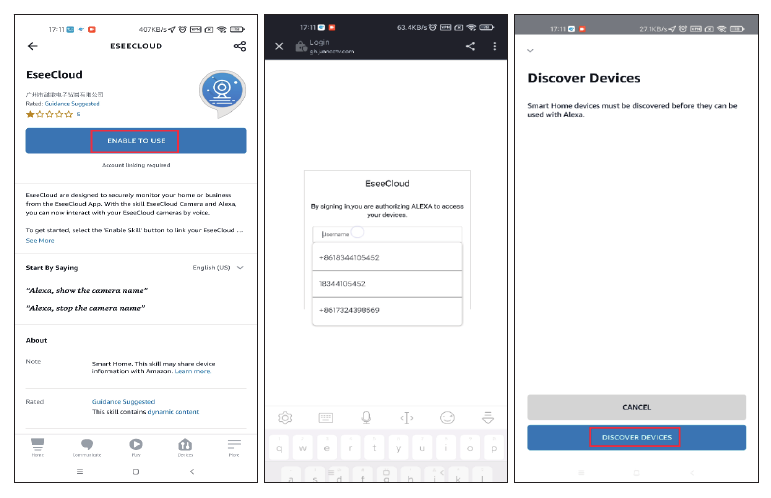
اضغط على ENABLE TO USE ← أدخل حساب EseeCloud وكلمة المرور ← اختر DISCOVER DEVICES.
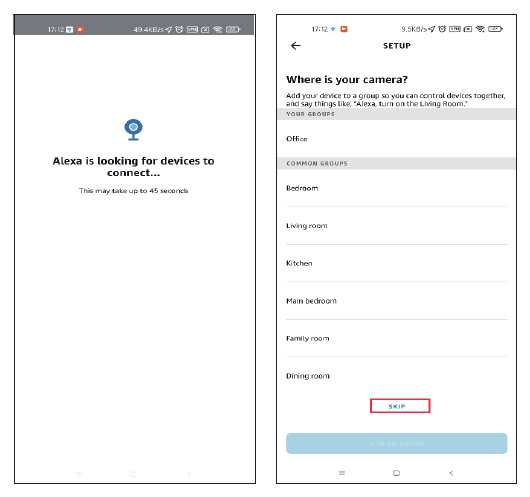
انتظر حوالي 45 ثانية للعثور على جهازك. بعد العثور على جهازك، يمكنك مشاهدة الكاميرا على Echo Show.
لقد رفعنا فيديو حول كيفية إضافة الجهاز إلى Alexa: amazon.com/vdp/02b7820dd64d4ad6a457fcfd8638e830.
- إذا سجّلت الدخول إلى EseeCloud عبر برنامج طرف ثالث، فلن تتمكن من تفعيل مهارة EseeCloud على Alexa. يجب تسجيل حساب تطبيق EseeCloud عبر رقم هاتف أو عنوان بريد إلكتروني.
- يجب تسمية الجهاز، وإلا فسيُظهر Alexa أنه يتعذّر العثور على الجهاز.
حول هذا الجهاز
يمكنك العثور على معرّف جهازك والإصدار وعنوان IP في هذه الواجهة. كما يمكنك رؤية شبكة Wi-Fi المتصلة.
الموضع المسبق لكاميرا التقريب البصري
تحتاج بعض وظائف كاميرا التقريب البصري إلى إدخال رمز أمر لبدء التشغيل، مثل WHD103Z. يُرجى إدخال الرمز عبر جدول الأوامر أدناه لبدء الوظائف المقابلة.
على سبيل المثال، لتشغيل وظيفة التتبع التلقائي: انتقل إلى الإعدادات، واضغط على تنبيه الكشف الذكي، وشغّل تتبع الحركة والكشف عن الأشكال البشرية، واضغط على Preset في التطبيق ← اختر Number mode ← أدخل 96، ثم Go to.
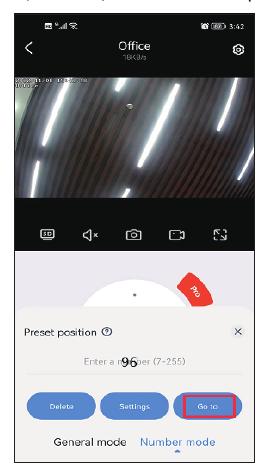
شرح الوظائف (جدول الأوامر)
وظيفة الموضع المسبق (لكاميرات التقريب البصري WHD103Z)
| الوظيفة | الأمر |
|---|---|
| وصف الوظيفة | في حال عدم وجود تحكم خلال 3 دقائق، ستعود تلقائياً إلى موضع الحراسة. |
| إعداد موضع الحراسة | وجّه عدسة الكاميرا إلى الموضع الذي تريده، أدخل 58، ثم اضغط على الإعدادات. |
| فتح موضع الحراسة | أدخل 56، ثم اضغط على Go to. |
| إغلاق موضع الحراسة | أدخل 56، ثم اضغط على الإعدادات. |
وظيفة الموضع المسبق
| الوظيفة | الأمر |
|---|---|
| إعداد موضع مسبق | وجّه إلى الموضع المراد تعيينه، أدخل رقم الموضع المسبق (1-8)، ثم اضغط على setting. |
| الانتقال إلى موضع مسبق | أدخل رقم الموضع المسبق (1-8) الذي تم تعيينه، ثم اضغط على Go to. |
المسح الدوري للمواضع المسبقة
| الوظيفة | الأمر |
|---|---|
| وصف الوظيفة | الدوران تلقائياً إلى كل موضع مسبق تم تعيينه والبقاء لفترة من الوقت؛ بعد 3000 دورة من المسح الدوري، يتوقف الدوران. |
| المسح الدوري للمواضع المسبقة 1-8 | أدخل 41، ثم اضغط على Go to. |
| حذف المواضع المسبقة 1-8 | أدخل 41، ثم اضغط على الإعدادات. |
وظيفة التتبع التلقائي (كاميرا تقريب بصري 30X طراز WHD103Z)
| الوظيفة | الأمر |
|---|---|
| العودة التلقائية إلى الموضع الأصلي | أدخل 58، ثم اضغط على الإعدادات. |
| تشغيل التتبع التلقائي | أدخل 97، ثم اضغط على Go to. |
| إيقاف التتبع التلقائي | أدخل 97، ثم اضغط على الإعدادات. |
| تشغيل التقريب أثناء التتبع التلقائي | أدخل 96، ثم اضغط على Go to. |
| إيقاف التقريب أثناء التتبع التلقائي | أدخل 96، ثم اضغط على الإعدادات. |
المسح التلقائي (WHD103Z)
| الوظيفة | الأمر |
|---|---|
| وصف الوظيفة | الدوران تلقائياً بين أقصى الزوايا الأفقية لكاميرا القبة والتوقف بعد 48 ساعة من المسح. |
| بدء المسح التلقائي | أدخل 39، ثم اضغط على Go to. |
إعداد الوظائف الخاصة لكاميرا التقريب البصري بعدستين
الإنذار الضوئي
يمكنك تشغيل ضوء التحذير وإيقافه يدوياً بالضغط على أيقونة الضوء.
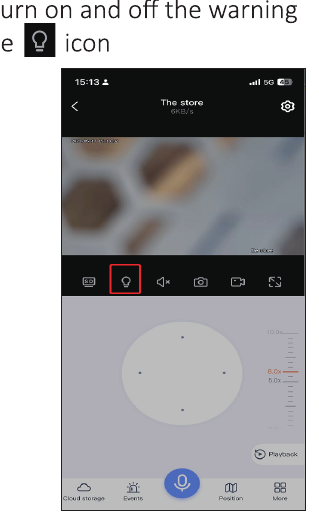
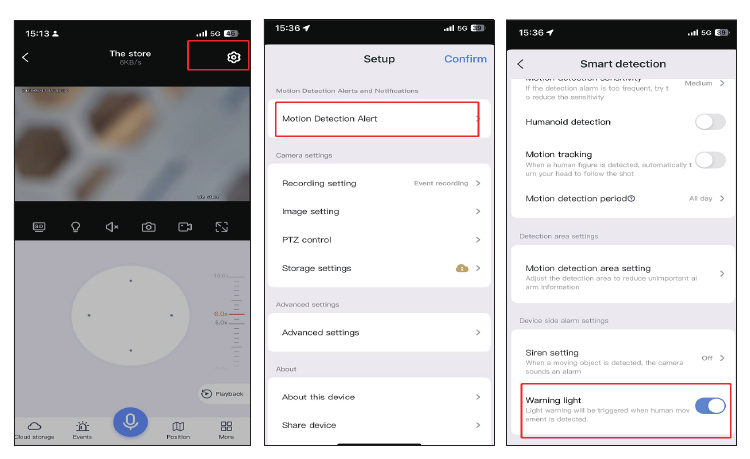
لإعداد الإنذار الضوئي التلقائي:
التقريب والتبعيد اليدوي
بمجرد التمرير لأعلى ولأسفل، يمكن تقريب الكاميرا وتبعيدها، مع ضبط دقيق لمعاملات التكبير وعمليات تشغيل أبسط.
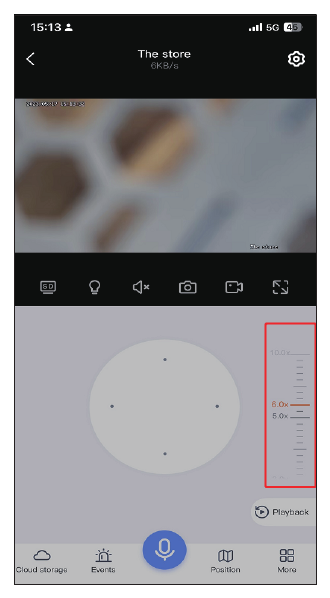
يمكنك ضبط الأرقام لتحقيق التقريب الرقمي للكاميرا. وتُعدّ 4X هي الحد الفاصل. (لطراز WS02)
- 1-4x — ستستخدم الكاميرا تلقائياً عدسة 4mm.
- 4-10x — ستتحول الكاميرا تلقائياً إلى عدسة 8mm.
تتيح لك العدسة ذات البعد البؤري القصير رؤية مدى واسع، بينما تتيح لك عدسة التقريب البعيد رؤية التفاصيل بوضوح.
الأسئلة الشائعة
هل تحتاج إلى مساعدة؟
إذا كان لديك أي أسئلة، يُرجى التواصل معنا:
- بريد Amazon الإلكتروني: [email protected] (للولايات المتحدة)، [email protected] (للمملكة المتحدة والاتحاد الأوروبي)
- بريد AliExpress الإلكتروني: [email protected]
- Wechat / WhatsApp: +86 15361562950
- AliExpress WhatsApp: +8618126465980
- الخط الساخن: 917-338-1084 أو 855-660-0999 (للولايات المتحدة)
- الموقع الإلكتروني: www.hiseeu.com
يمكنك أيضاً تصفح الأسئلة الشائعة والأدلة أو التواصل مع فريق الدعم لدينا.
كاميرا WiFi الذكية (A002)
دليل سريع لكاميرا Hiseeu WiFi الذكية (A002) — طرازا FJ5C والكاميرا الأنبوبية (Bullet): المظهر الخارجي، التركيب، إعداد تطبيق EseeCloud، الاتصال، وظائف الكاميرا، والأسئلة الشائعة.
كاميرا مراقبة ثنائية العدسة بالتتبع المتزامن (A040)
دليل المستخدم لكاميرا المراقبة ثنائية العدسة بالتتبع المتزامن من Hiseeu (A040، WS03) — الشكل الخارجي، التركيب، إعداد تطبيق EseeCloud، الإقران عبر Bluetooth ورمز QR، وظائف الكاميرا، التحكم في PTZ، Alexa، والأسئلة الشائعة.