 وثائق Hiseeucloud App
كاميرا المراقبة الأمنية C015 بالبطارية
دليل المستخدم لكاميرا المراقبة الأمنية Hiseeu C015-V1.1 العاملة بالبطارية والطاقة الشمسية عبر Wi-Fi — الشكل الخارجي والتركيب وإعداد تطبيق EseeCloud ووظائف الكاميرا والأسئلة الشائعة.
هذا هو دليل المستخدم الكامل لكاميرا المراقبة الأمنية بالبطارية (C015-V1.1) من Hiseeu. يُرجى قراءة هذا الدليل بعناية قبل استخدام المنتج والاحتفاظ به للرجوع إليه مستقبلاً.
هل تحتاج إلى مساعدة؟
للحصول على دعم التركيب، يُرجى التواصل معنا:
- البريد الإلكتروني: [email protected] (Amazon US&CA) · [email protected] (Amazon UK&EU) · [email protected] (AliExpress)
- WhatsApp: +86 153 6156 2950
- الهاتف: 855-660-0999 أو 917-338-1084 (Amazon US&CA) — متاح بتوقيت المحيط الهادئ من الساعة 6:00 صباحاً حتى 12:00 ظهراً
- الموقع الإلكتروني: www.hiseeu.com
وصف الشكل الخارجي
C70
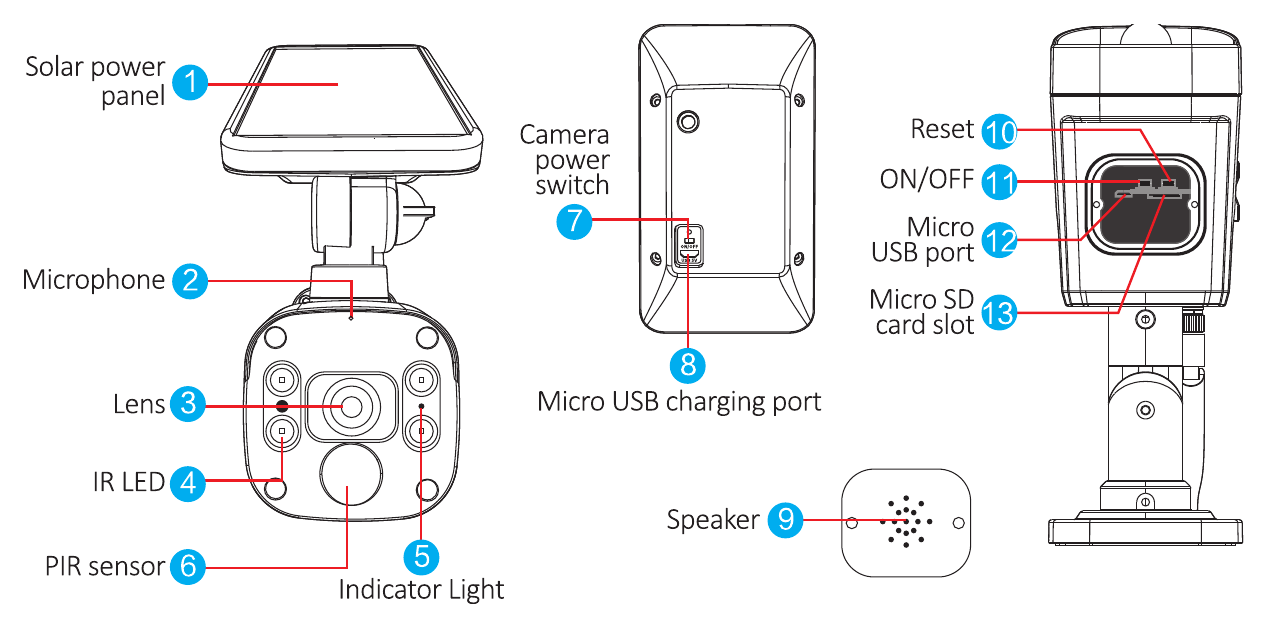
- لوح الطاقة الشمسية
- الميكروفون
- العدسة
- مصباح IR LED
- مؤشر الإضاءة
- مستشعر PIR
- مفتاح تشغيل الكاميرا
- منفذ الشحن Micro USB
- السماعة
- زر إعادة الضبط
- تشغيل/إيقاف ON/OFF
- منفذ Micro USB
- فتحة بطاقة Micro SD
C40
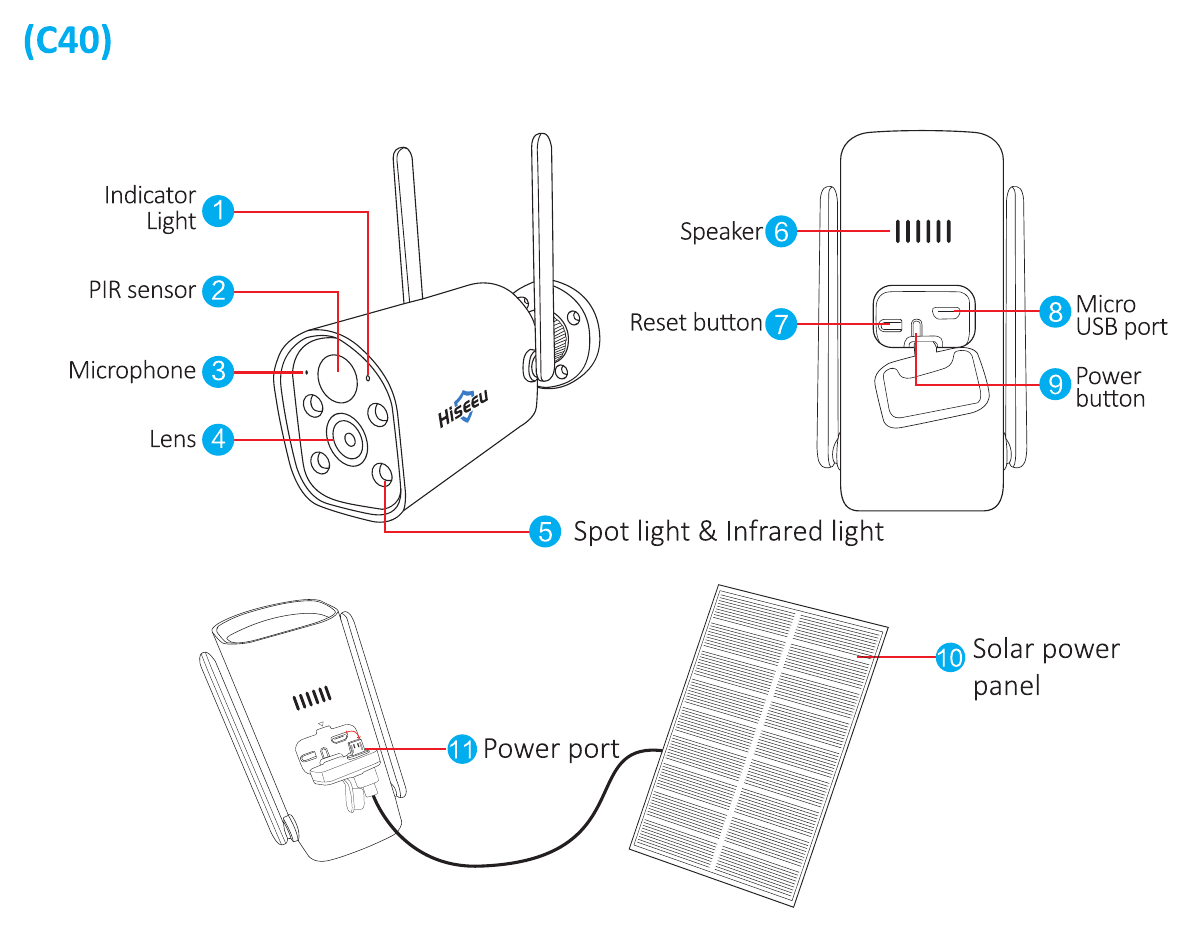
- مؤشر الإضاءة
- مستشعر PIR
- الميكروفون
- العدسة
- الإضاءة الكاشفة والإضاءة تحت الحمراء
- السماعة
- زر إعادة الضبط
- منفذ Micro USB
- زر الطاقة
- لوح الطاقة الشمسية
- منفذ الطاقة
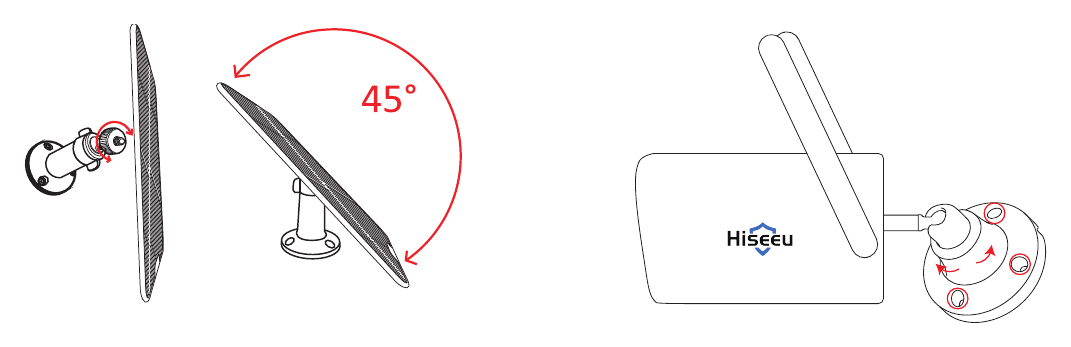
خطوات تركيب اللوح الشمسي
- أدِر اللوح لمعايرة البوصلة، وأمِل اللوح إلى الأعلى بزاوية 45% لالتقاط أقصى قدر من ضوء الشمس.
- ثبّت ملحق الكاميرا في الموضع المناسب، ثم ثبّت الكاميرا على الملحق.
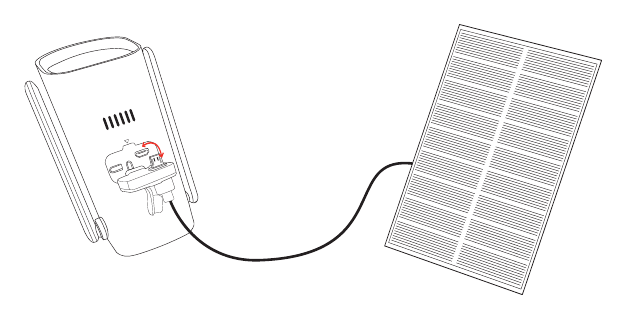
- وصّل كابل طاقة اللوح الشمسي بمنفذ USB في الكاميرا.
إرشادات السلامة
- يُرجى عدم وضع أي وعاء يحتوي على سائل فوق المنتج.
- يُرجى شحن الكاميرا لمدة 12 hours عند استخدامها لأول مرة.
- يُرجى استخدام المنتج في بيئة جيدة التهوية وتجنّب سدّ فتحات التهوية.
- يُرجى استخدام مصدر الطاقة المرفق مع المنتج لتجنّب إتلافه.
- يُرجى استخدام المنتج ضمن درجة الحرارة والرطوبة التشغيلية القياسية له.
التركيب
- تأكد من أن المعدات الموجودة داخل العبوة بحالة جيدة وتتضمن جميع قطع التجميع. إذا كانت تنقصك أي ملحقات، فيُرجى التواصل معنا.
- أثناء التركيب، يُرجى التأكد من أن المسافة بين الكاميرا والراوتر تقع ضمن منطقة ذات إشارة WiFi جيدة.
- تأكد من أن الجدران قوية بما يكفي لتحمّل أربعة أضعاف وزن الكاميرا والحامل.
- يُرجى التأكد من بقاء الهوائي عمودياً ومتجهاً إلى الأعلى بعد التركيب.
- يُرجى تركيب الكاميرا أقرب ما يمكن إلى الراوتر، وتركيب اللوح الشمسي في موضع جيد الإضاءة.
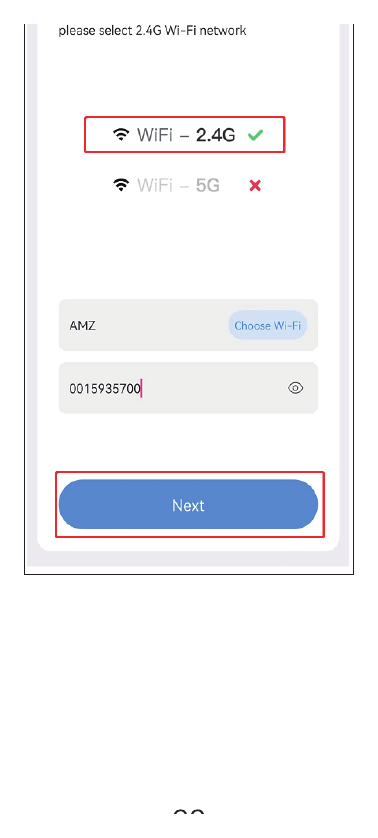
- يُرجى استخدام شبكة 2.4G wifi للاتصال، فراوتر 5G WiFi غير مدعوم.
إضافة جهاز
تنزيل البرنامج
نزّل تطبيق EseeCloud المجاني. ابحث عن التطبيق المجاني "EseeCloud" في App Store أو Google Play. يتم تحديث تطبيق الهاتف من وقت لآخر؛ فإذا كانت قائمة التطبيق على هاتفك مختلفة عن القائمة الموجودة في دليل المستخدم، فيُرجى التواصل معنا للحصول على أحدث نسخة من الدليل.
يمكنك أيضاً تنزيل التطبيق من أدلة التنزيل والتثبيت.
تسجيل حساب وتسجيل الدخول
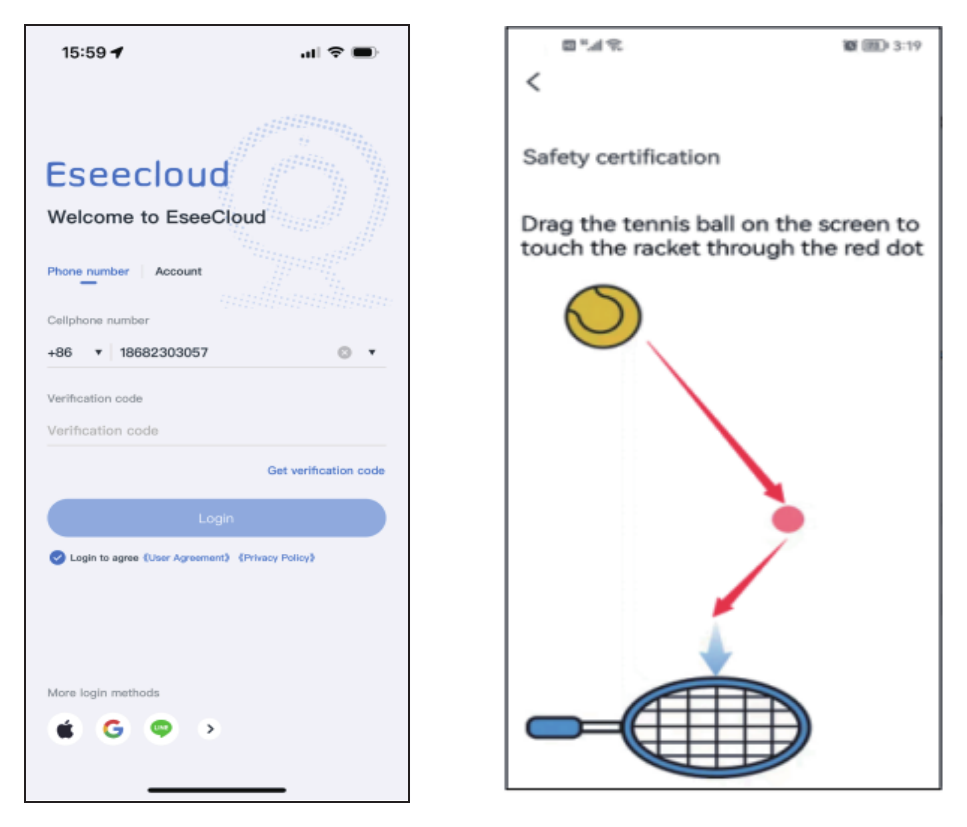
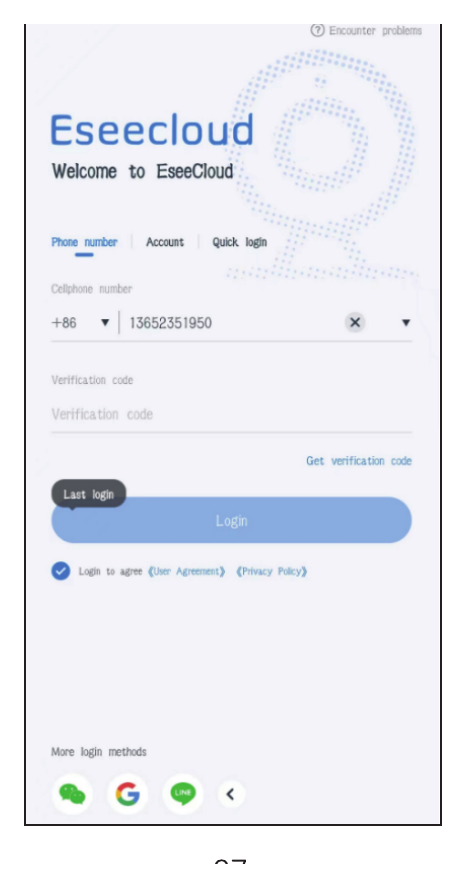
- انتقل إلى واجهة تسجيل الدخول واضغط على رقم الهاتف.
- أ. اختر رمز المنطقة وأدخل رقم هاتفك.
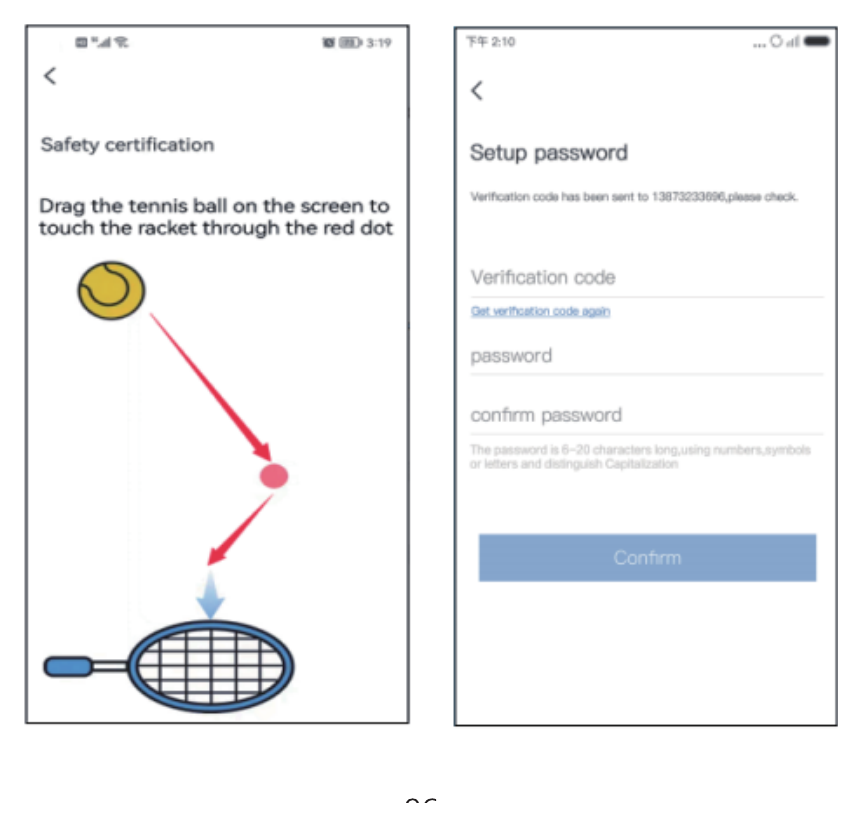
- ب. اضغط مع الاستمرار يدوياً على كرة التنس، واسحبها إلى النقطة الحمراء، ثم اسحبها إلى مضرب التنس للانتقال إلى الخطوة التالية.
- ج. ستتلقى رمز تحقق؛ أدخل رمز التحقق.
- د. أدخل الرمز ليكتمل التسجيل بنجاح.
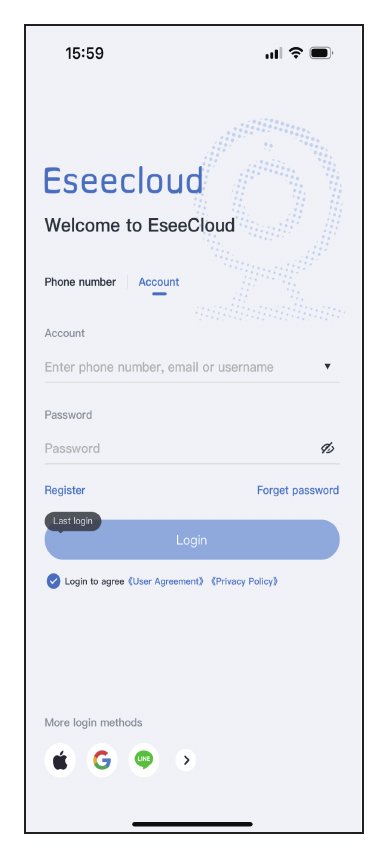
- الحساب: سجّل حساباً برقم هاتفك أو بريدك الإلكتروني لتسجيل الدخول.
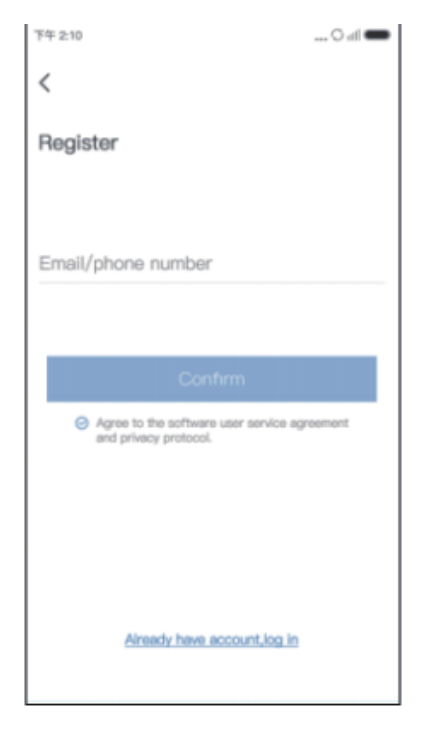
- أ. اضغط على تسجيل.
- ب. سجّل برقم هاتفك / بريدك الإلكتروني، ثم اضغط على تأكيد.
- ج. اضغط مع الاستمرار يدوياً على كرة التنس، واسحبها إلى النقطة الحمراء، ثم اسحبها إلى مضرب التنس.
- د. بعد ذلك، ستتلقى رمز تحقق. أدخل رمز التحقق وأنشئ كلمة المرور الخاصة بك. ثم اضغط على تأكيد لإتمام العملية.
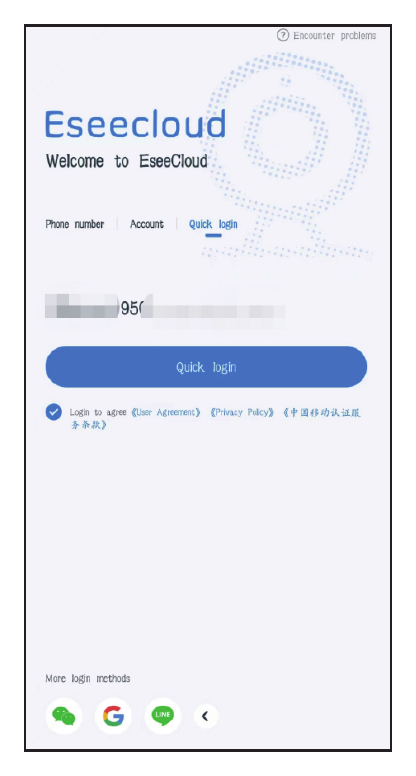
- تسجيل الدخول السريع: بعد تسجيل دخولك لأول مرة، سيتعرّف التطبيق تلقائياً على رقم هاتفك؛ ويمكنك في المرة التالية اختيار تسجيل الدخول السريع.
- طرق تسجيل دخول إضافية: يمكنك تسجيل الدخول عبر حساب WeChat أو Google أو Line.
إضافة الكاميرا إلى تطبيق الهاتف
الطريقة الأولى — عبر اتصال Bluetooth
يُرجى شحن الكاميرا بالكامل لمدة 12 hours عند استخدامها لأول مرة.
- شغّل الكاميرا.
- اضغط على إضافة كاميرا في تطبيق هاتفك.
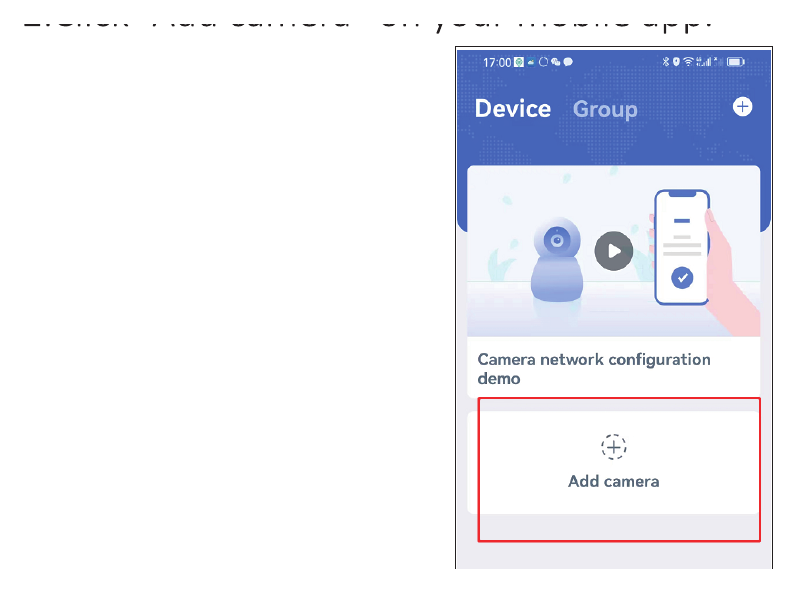
- يُرجى تشغيل Bluetooth — تفعيل.
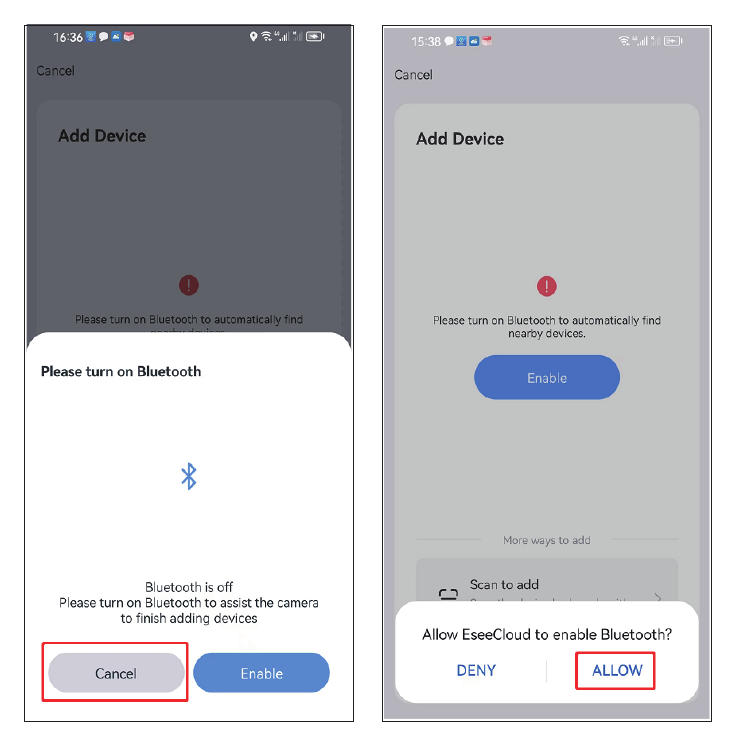
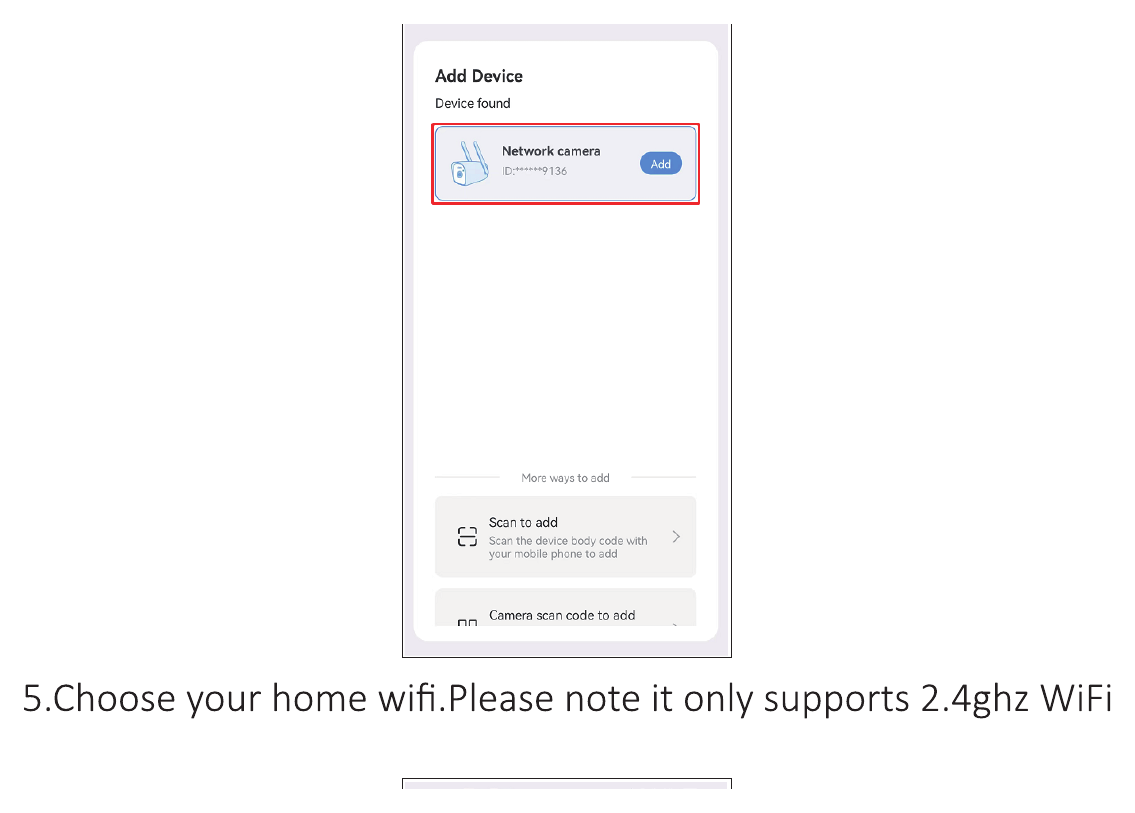
- ابحث عن الجهاز الجديد واضغط على إضافة.
- اختر شبكة wifi المنزلية الخاصة بك. يُرجى ملاحظة أنها تدعم شبكة 2.4ghz WiFi فقط.
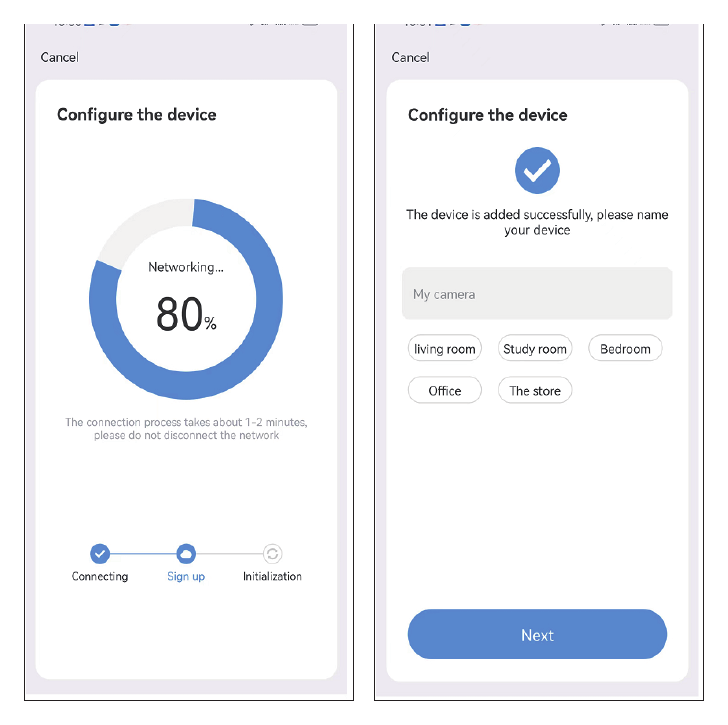
- انتظر حتى تكتمل عملية الإعداد بنجاح، ثم يمكنك تسمية الكاميرا.
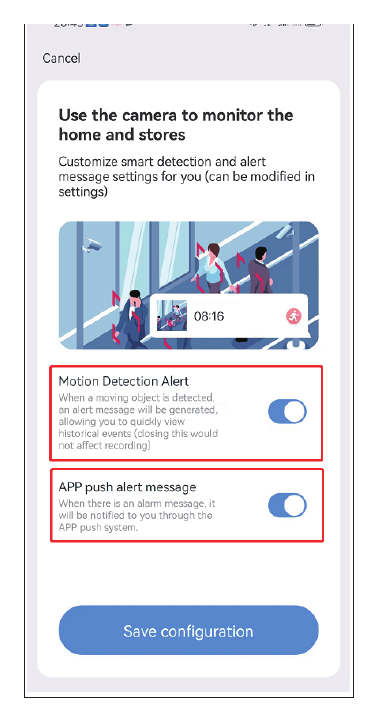
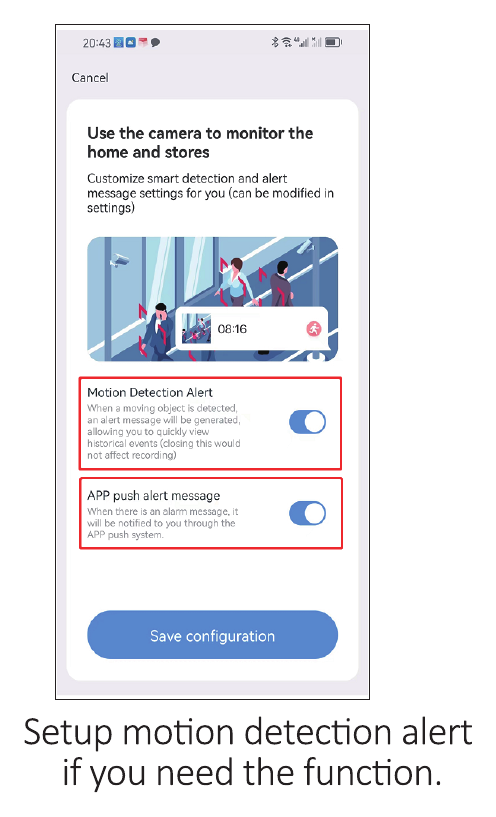
- اضبط تنبيه اكتشاف الحركة إذا كنت بحاجة إلى هذه الميزة.
الطريقة الثانية — الإضافة عبر المسح
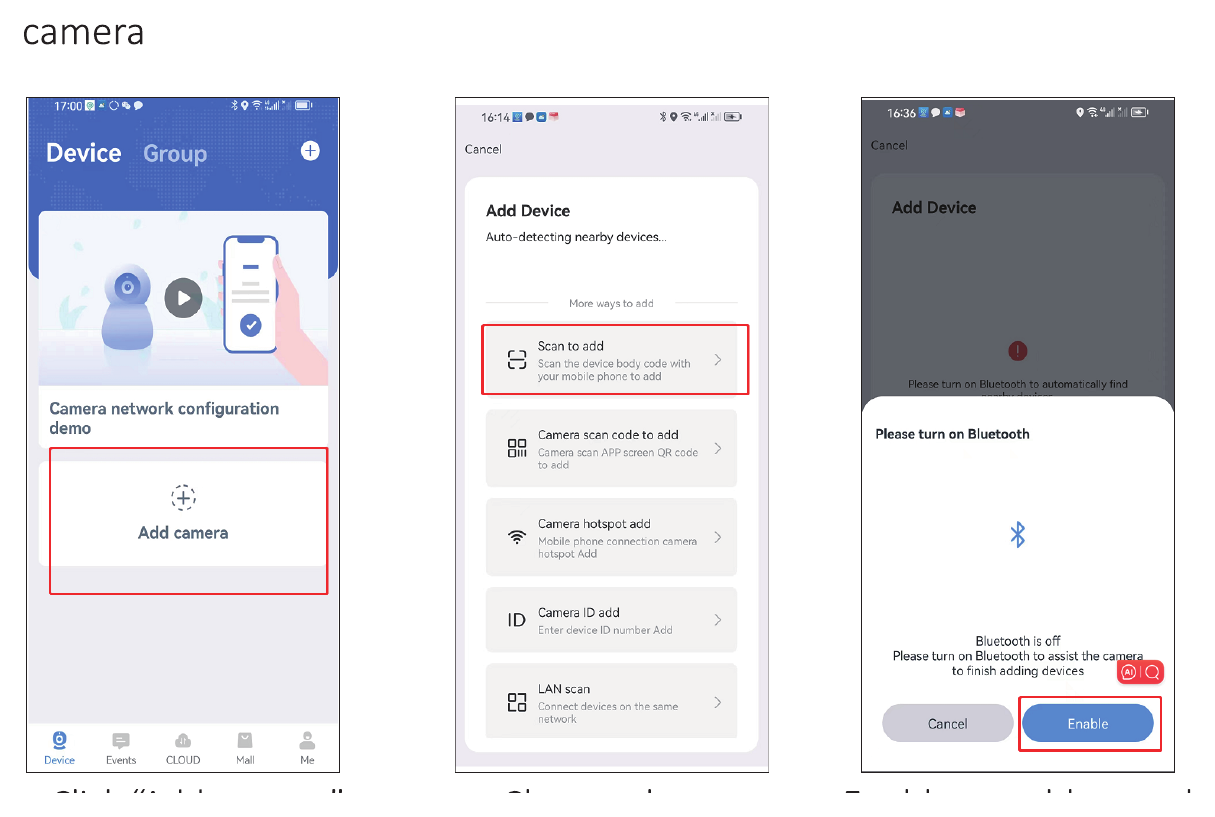
يُرجى شحن الكاميرا بالكامل لمدة 12 hours عند استخدامها لأول مرة. شغّل الكاميرا.
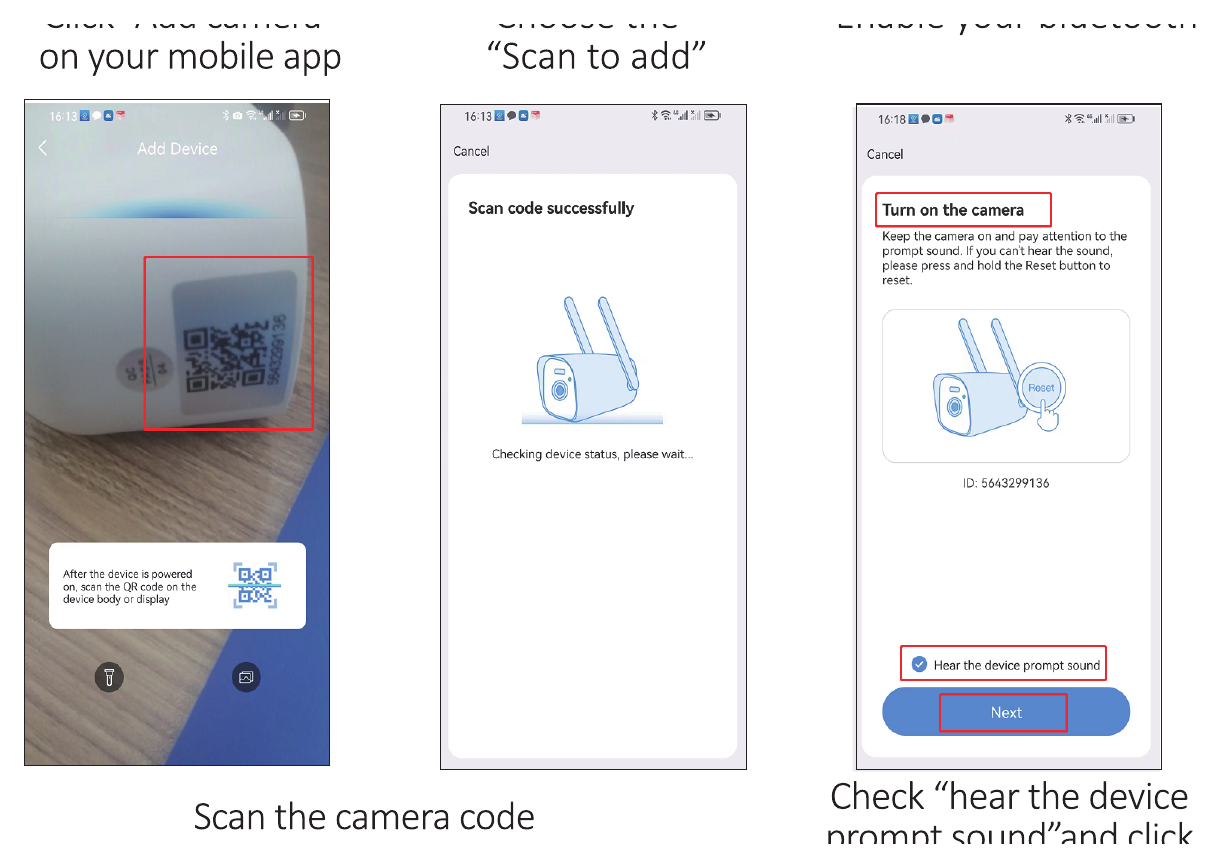
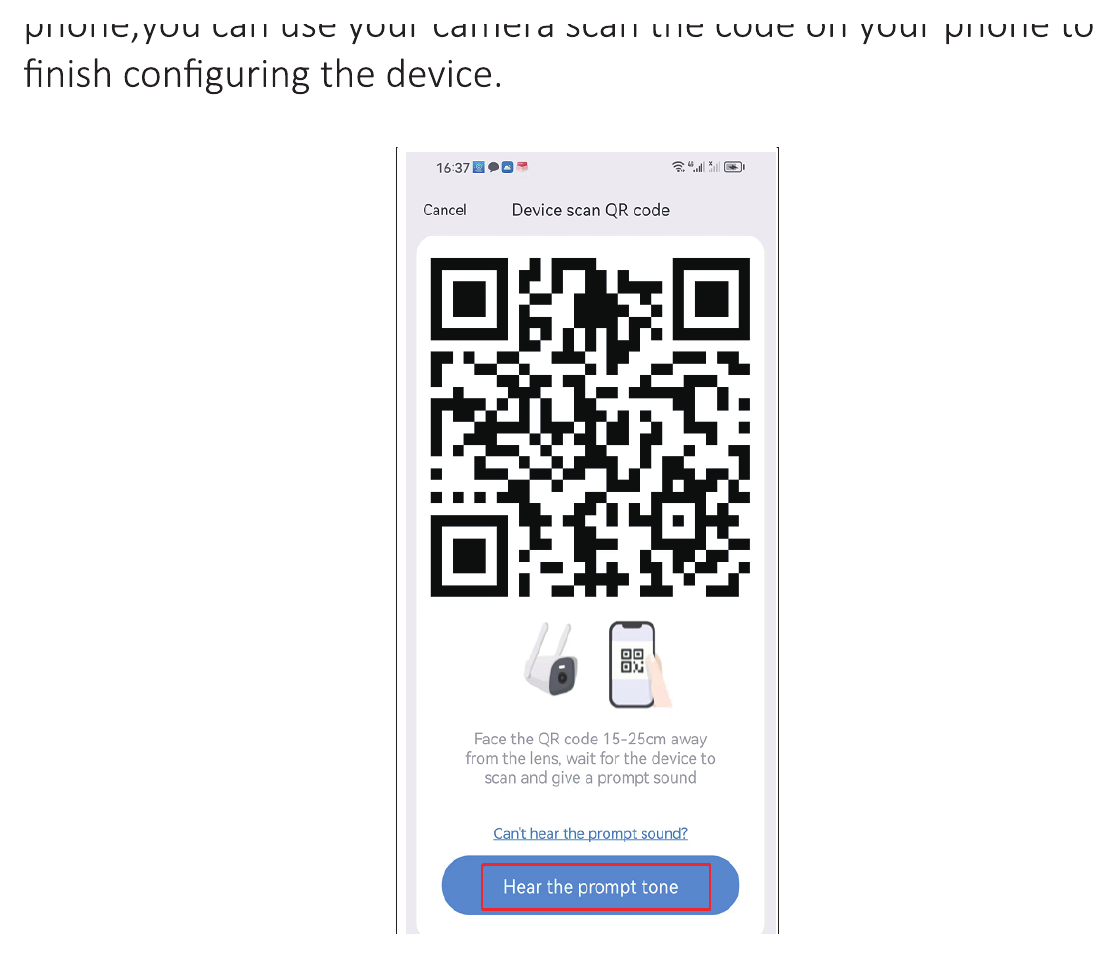
اضغط على إضافة كاميرا في تطبيق هاتفك — اختر الإضافة عبر المسح — فعّل Bluetooth — امسح رمز الكاميرا — حدّد خيار سماع نغمة تنبيه الجهاز واضغط على التالي.
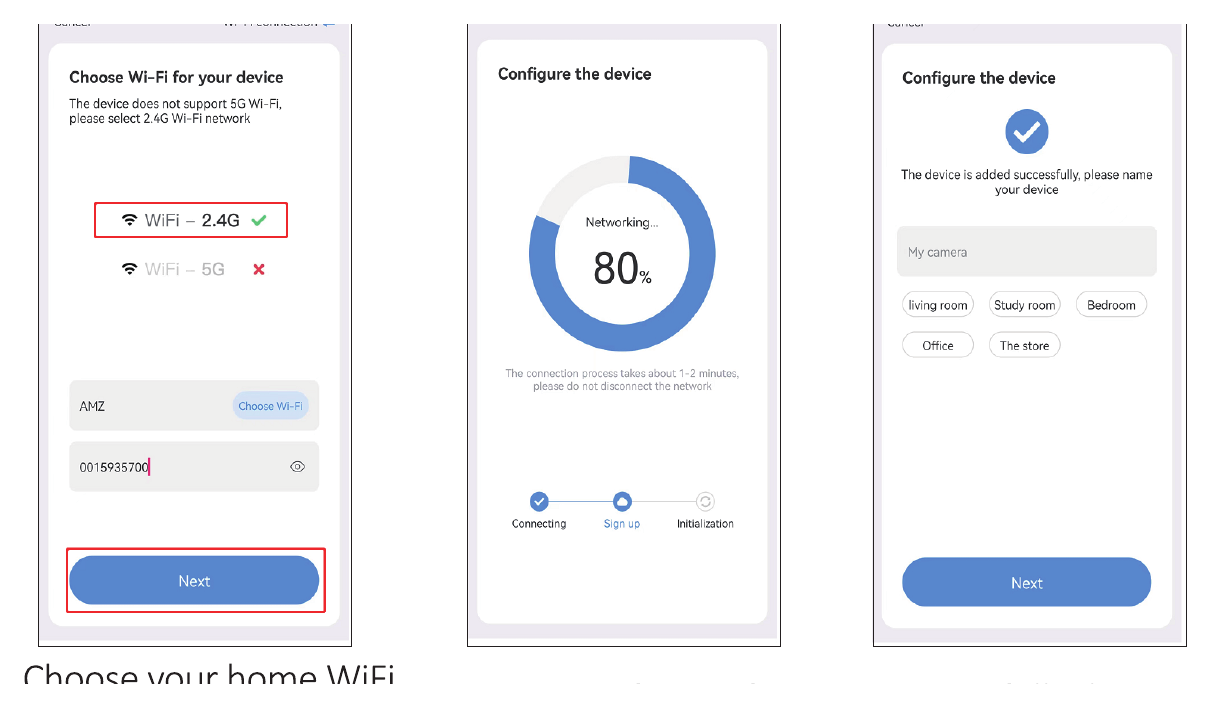
اختر شبكة WiFi المنزلية الخاصة بك. يُرجى ملاحظة أنها تدعم شبكة 2.4ghz WiFi فقط. انتظر حتى تكتمل عملية الإعداد بنجاح، ثم يمكنك تسمية الكاميرا.
اضبط تنبيه اكتشاف الحركة إذا كنت بحاجة إلى هذه الميزة.
يُرجى ملاحظة أنه إذا لم تتمكن من استخدام اتصال bluetooth أو لم ترغب في ذلك، فيمكنك اختيار «إلغاء» عند ظهور نافذة اتصال bluetooth. وبعد اتصالك بشبكة WiFi، سيظهر رمز على هاتفك؛ يمكنك استخدام الكاميرا لمسح الرمز الظاهر على هاتفك لإتمام إعداد الجهاز.
العرض على برنامج EseeCloud (الكمبيوتر)
يجب أولاً تسجيل حساب EseeCloud على هاتفك المحمول وإضافة الجهاز، حتى تتمكن من العرض عن بُعد على الكمبيوتر. هذا هو رابط برنامج EseeCloud.
- Windows: http://download.dvr163.com/tool/eseecloud/EseeCloud_Setup_3.0.8.0.exe
- MAC: http://download.dvr163.com/tool/EseeCloud-mac-2.0.8_20200228.zip
يمكنك أيضاً مراسلتنا عبر [email protected] / [email protected] (لـ US/CA) أو [email protected] (لـ UK/EU).
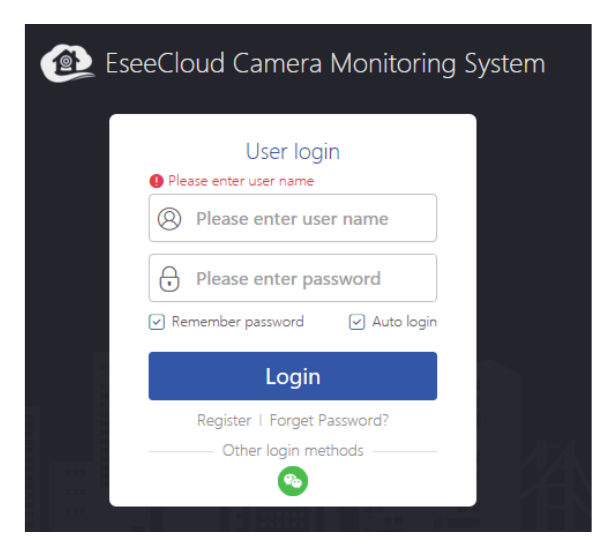
- أدخل نفس حساب EseeCloud وكلمة المرور المستخدمَين على هاتفك المحمول، ثم انقر على تسجيل الدخول.
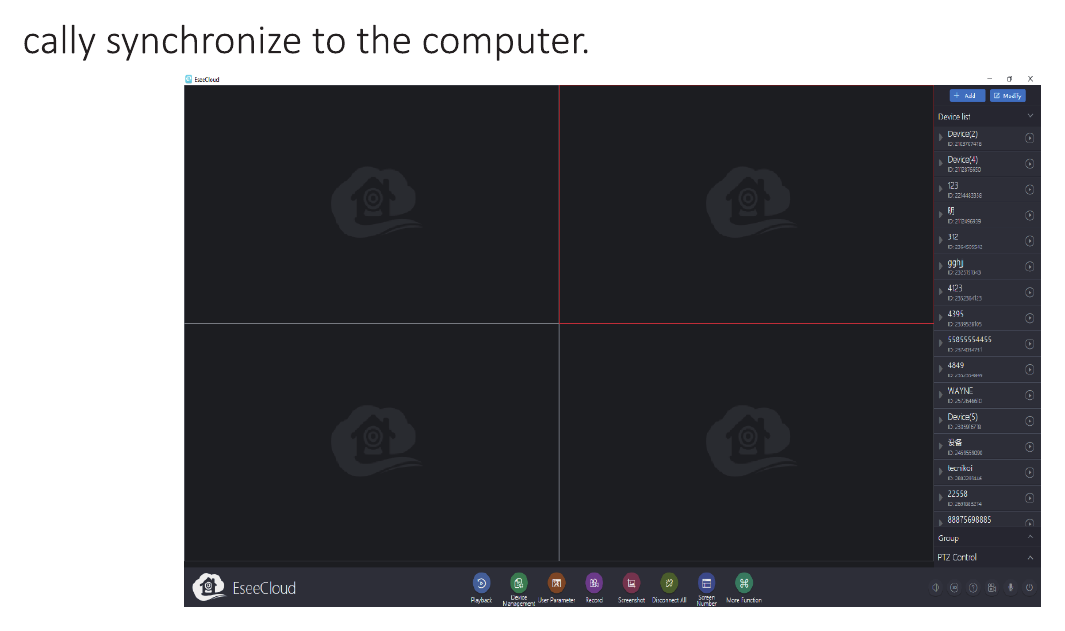
- بعد تسجيل الدخول بالحساب وكلمة المرور، ستتم مزامنة الجهاز تلقائياً مع الكمبيوتر.
وظائف الكاميرا
1. الواجهة الرئيسية لـ EseeCloud
- اضغط على أيقونة القائمة وستظهر لك أربعة خيارات.
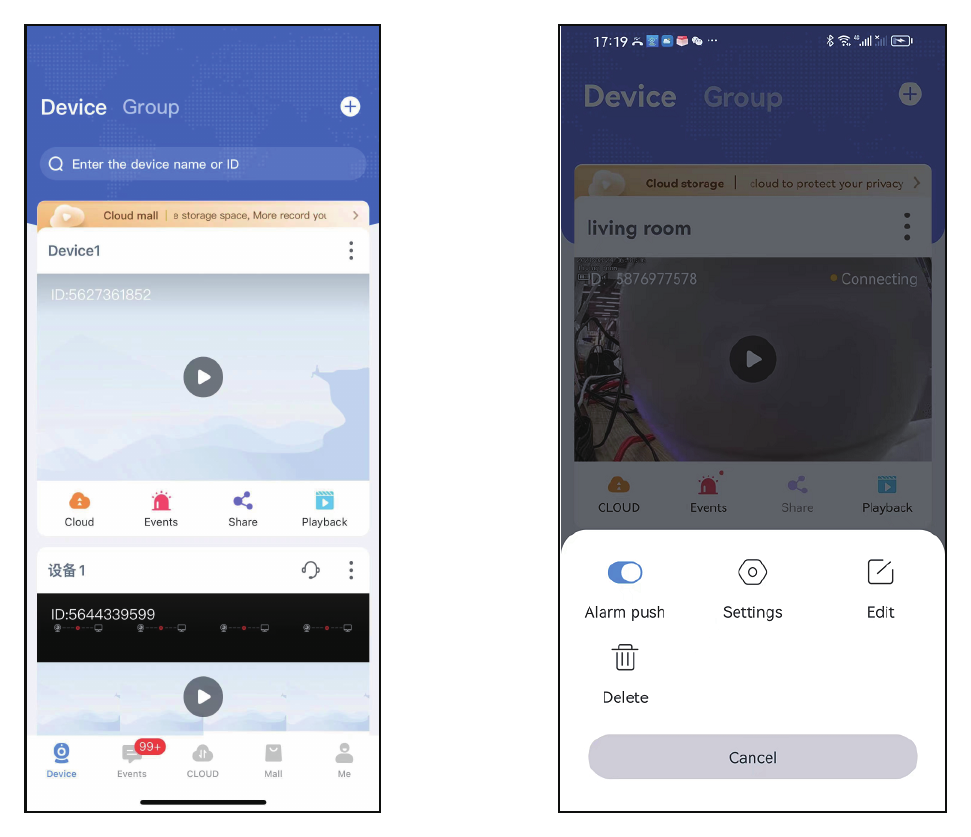
- أ. إذا أردت تلقّي رسائل الإنذار، فيُرجى تفعيل خيار «دفع الإنذار».
- ب. اضغط على الإعدادات لتنتقل مباشرة إلى واجهة الإعداد.
- ج. اضغط على خيار تعديل لتتمكن من تعديل اسم الجهاز.
- د. الخيار الأخير هو حذف الجهاز.
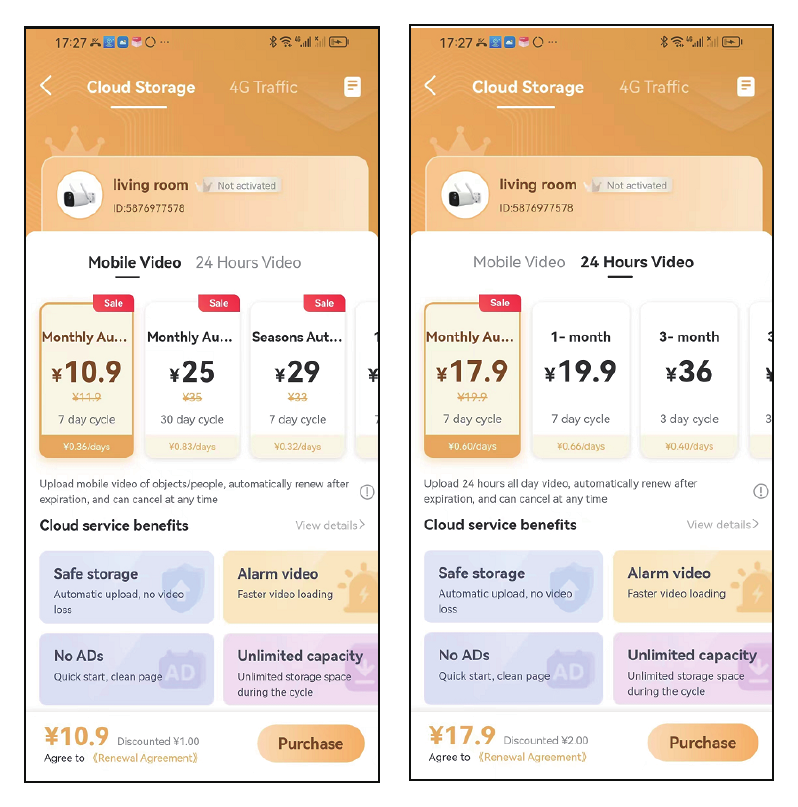
- اضغط على أيقونة الخدمة السحابية لتتمكن من شراء الخدمة السحابية، علماً بأن كل جهاز يحتاج إلى شراء منفصل. هناك وضعان للتخزين. يعني الفيديو المتحرك أن الكاميرا تسجّل فقط عند اكتشافها لجسم مشبوه. أما فيديو الـ 24 ساعة فيسجّل على مدار 24 ساعة طوال أيام الأسبوع.
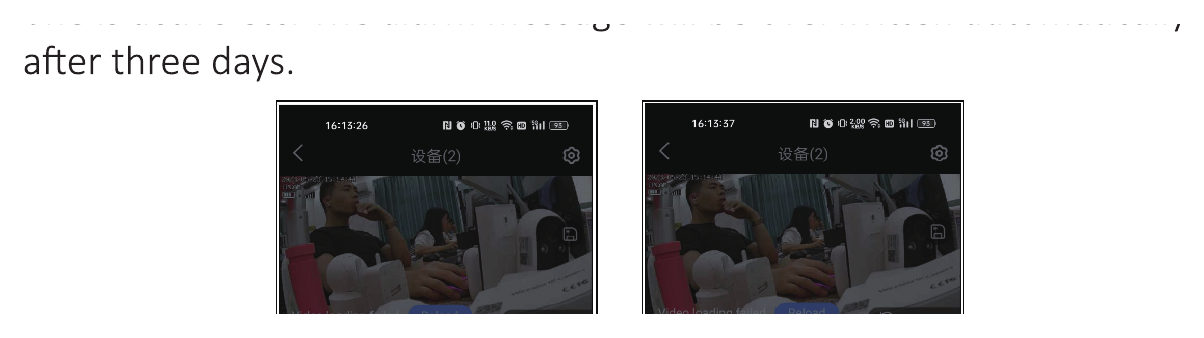
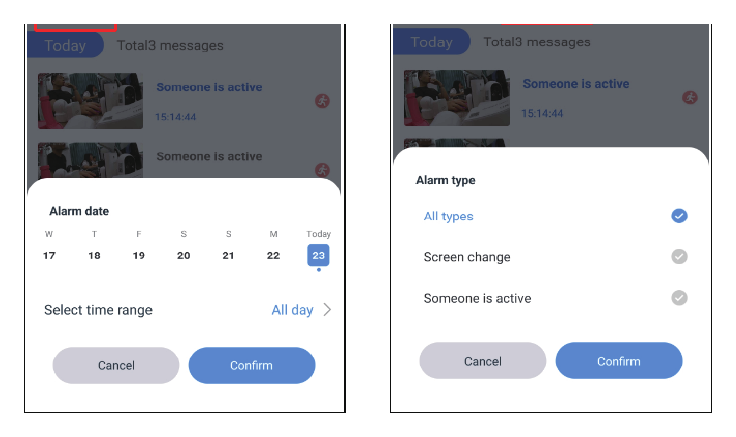
- اضغط على أيقونة الأحداث لتتمكن من مراجعة رسالة الإنذار، ويمكنك تحديد التاريخ والنطاق الزمني ونوع الحركة، مثل جميع الأنواع أو تغيّر الشاشة أو وجود شخص نشط وغيرها. تتم الكتابة فوق رسالة الإنذار تلقائياً بعد ثلاثة أيام.
- اضغط على أيقونة المشاركة لتتمكن من مشاركة الجهاز مع صديقك أو عائلتك.
- أ. اضغط على أيقونة المشاركة، وحدّد صلاحية المشاركة ومدة صلاحية رمز الاستجابة السريعة.
- ب. اضغط على إنهاء في الزاوية العلوية اليمنى لإنشاء رمز استجابة سريعة؛ ثم شارك الرمز مع الآخرين.
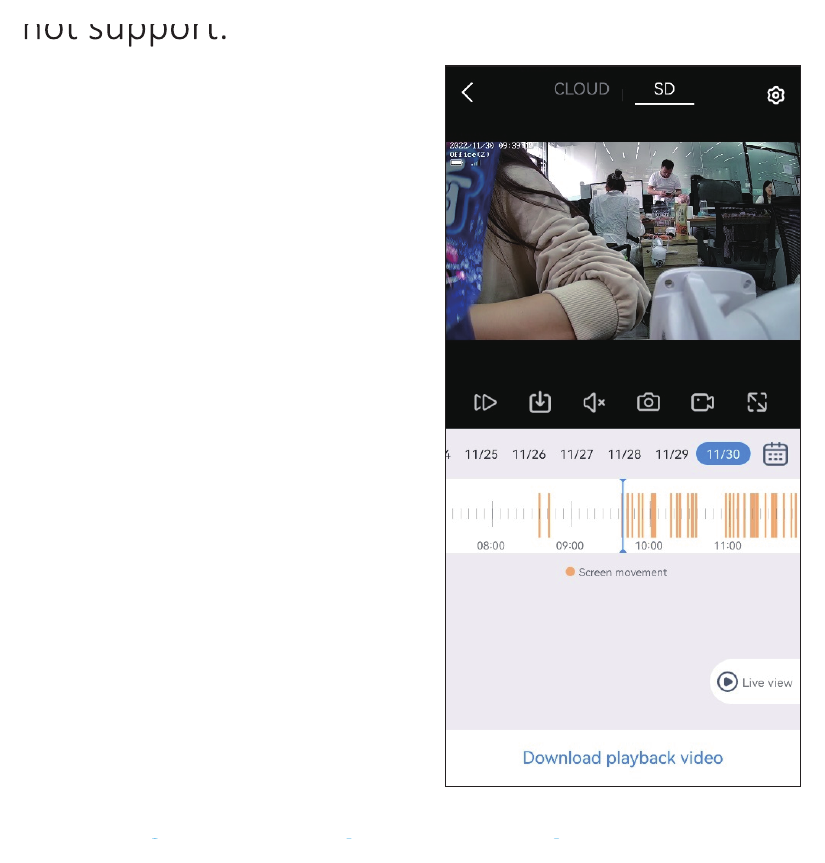
- اضغط على أيقونة التشغيل لتتمكن من مشاهدة تسجيلات الكاميرا، ولكن يجب أولاً إدخال بطاقة SD أو شراء الخدمة السحابية. يُرجى ملاحظة أن الخدمة السحابية فقط هي التي تدعم خيار التقديم السريع، أما بطاقة SD فلا تدعمه.
2. وظيفة الفيديو والتسجيل في الوقت الفعلي
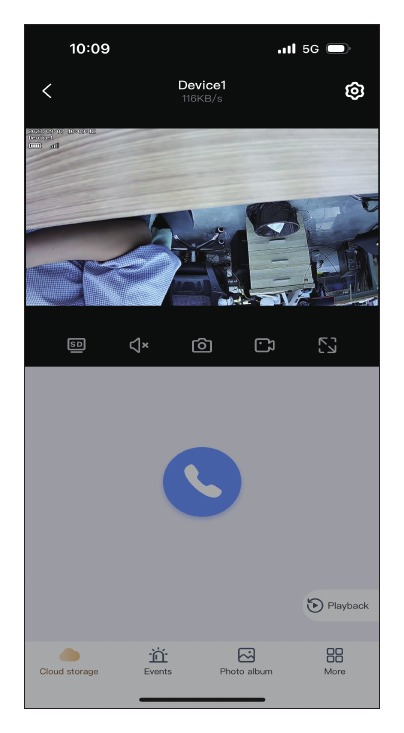
- التبديل بين SD و HD: إذا لم تكن صورة الكاميرا واضحة، فيمكنك التبديل إلى وضع HD، وسيحافظ EseeCloud على وضع HD طوال الوقت.
- الصوت: عند عرض الكاميرا، يُرجى تشغيل زر الصوت، وإلا فلن تتمكن من سماع أي شيء من صوت تسجيل الكاميرا. يُرجى ملاحظة أنه عليك أيضاً رفع مستوى صوت الهاتف.
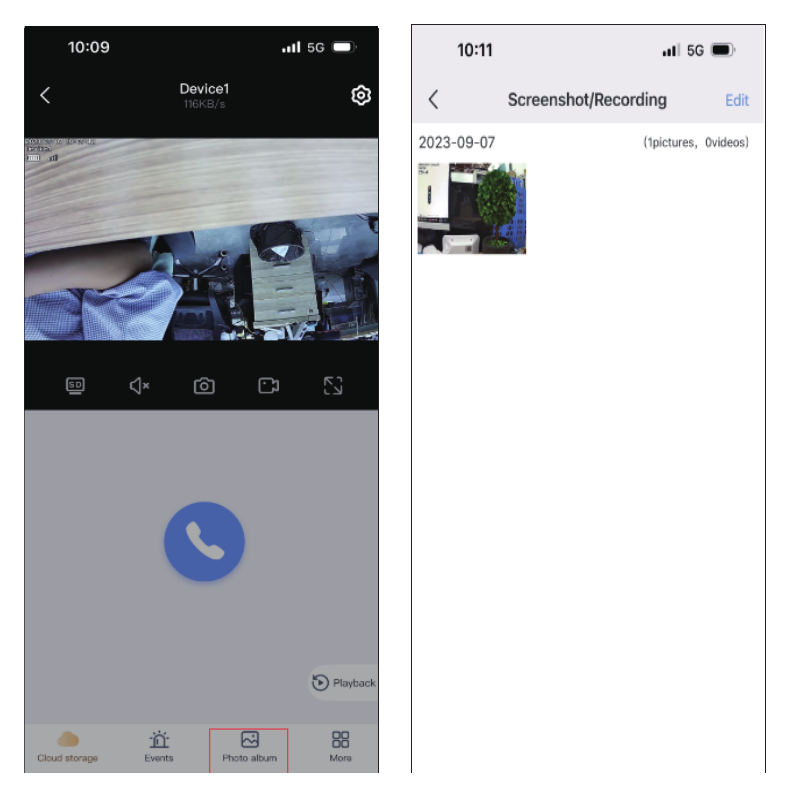
- و 4. لقطة الشاشة والتسجيل: يمكنك التقاط لقطة شاشة أو تسجيل صورة حدث مهم وحفظها على هاتفك المحمول. بعد إتمام التسجيل بنجاح، يُرجى الضغط على «ألبوم الصور»، حيث يمكنك مراجعة الفيديو في هذه الواجهة.
الصوت ثنائي الاتجاه
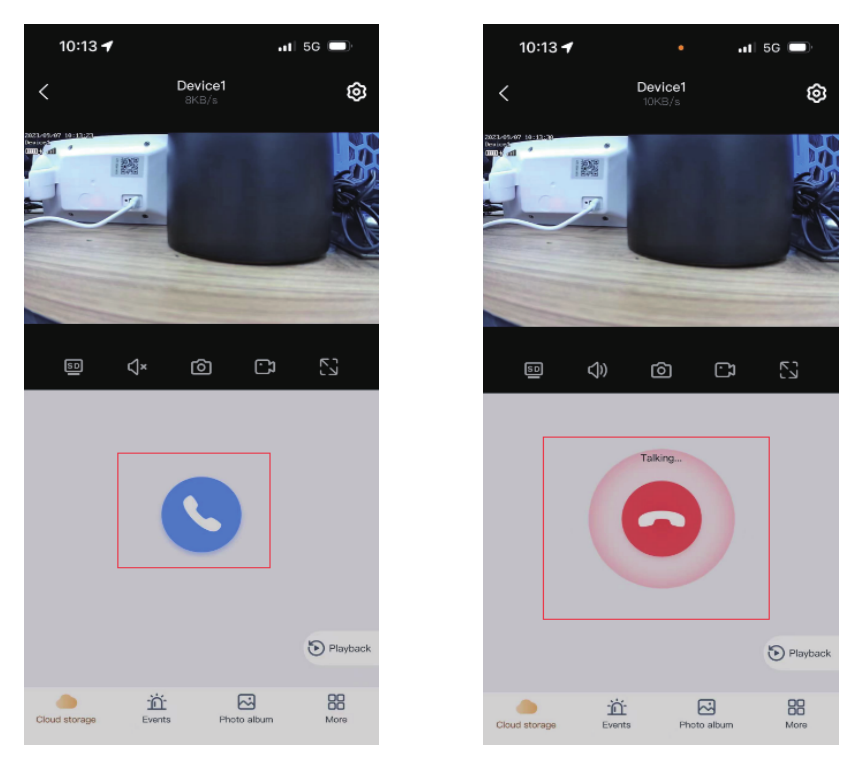
اضغط على أيقونة الميكروفون الزرقاء للتحدث، فتتمكن من التواصل مع عائلتك أو زوّارك، ويمكنك الضغط على الزر الأحمر لإنهاء المحادثة.
ميزات إضافية
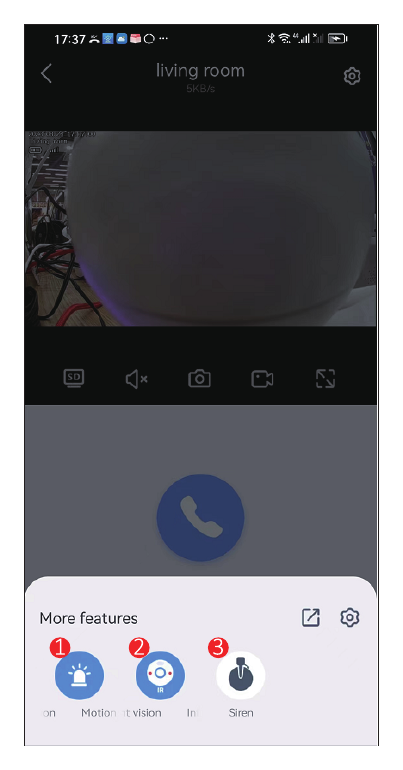
- اكتشاف الحركة: عندما يدخل شخص ما في نطاق المراقبة، تكتشفه الكاميرا فوراً وترسل رسالة إنذار إلى هاتفك.
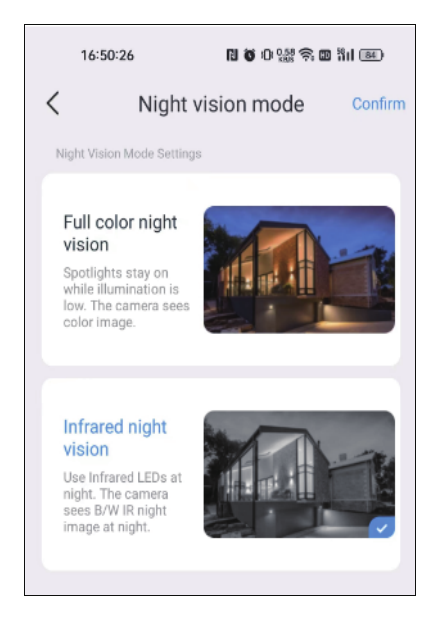
- وضع الرؤية الليلية: تتوفر في كاميرا البطارية وضعان للرؤية الليلية للاختيار بينهما. سيؤدي النقر على الزر إلى التبديل إلى الوضع الآخر.
- رؤية ليلية كاملة الألوان: عندما تكتشف الكاميرا أن البيئة المحيطة بدأت تظلم، تُضاء الكشّافات تلقائياً وتعرض صورة ملوّنة.
- رؤية ليلية بالأشعة تحت الحمراء: تتحول الكاميرا تلقائياً إلى صورة بالأبيض والأسود ليلاً.
- صفّارة الإنذار: عندما تكتشف وجود شخص متسلل، يمكنك النقر على زر الإنذار، فتُصدر الكاميرا إنذاراً لمدة 14 seconds لتخويف المتسلل وإبعاده.
3. ميزة الإعدادات
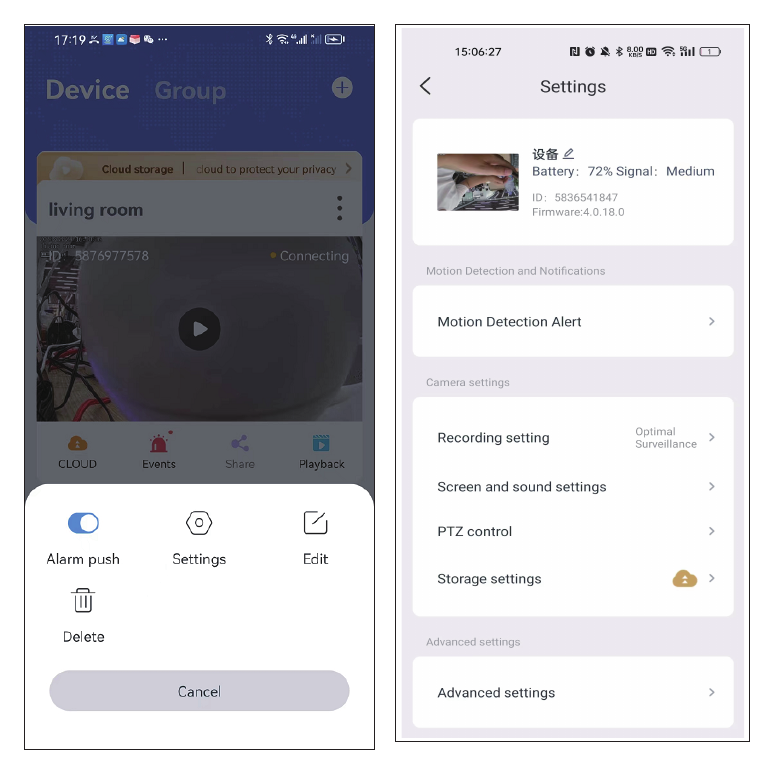
1) تنبيه اكتشاف الحركة
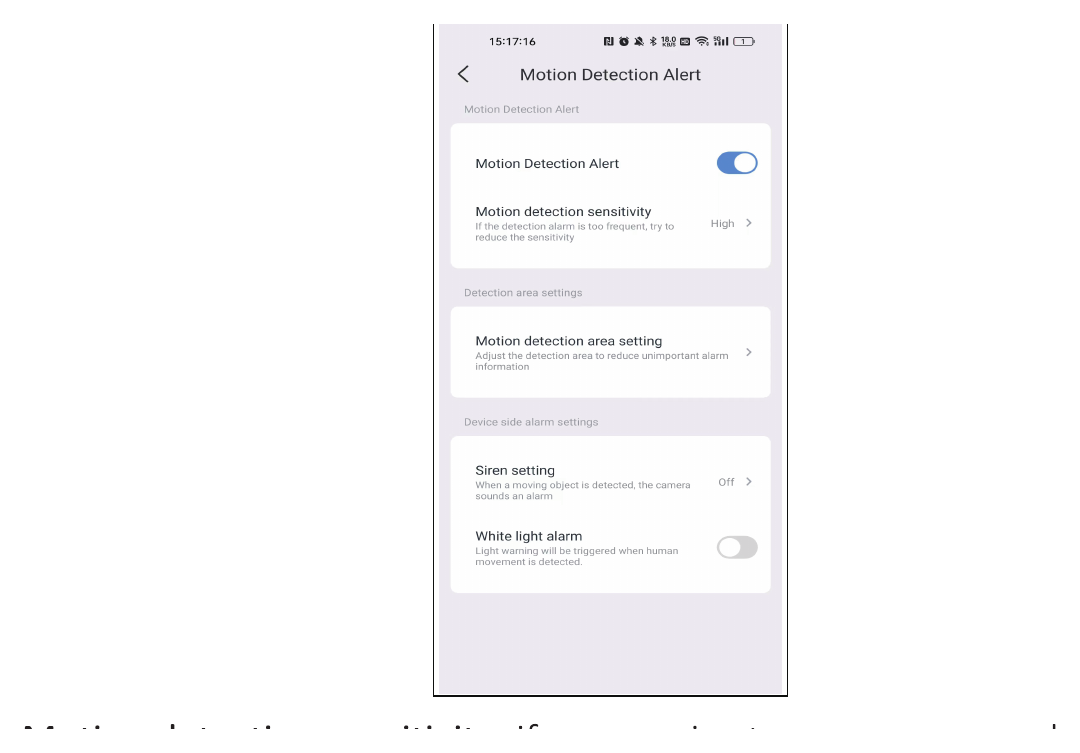
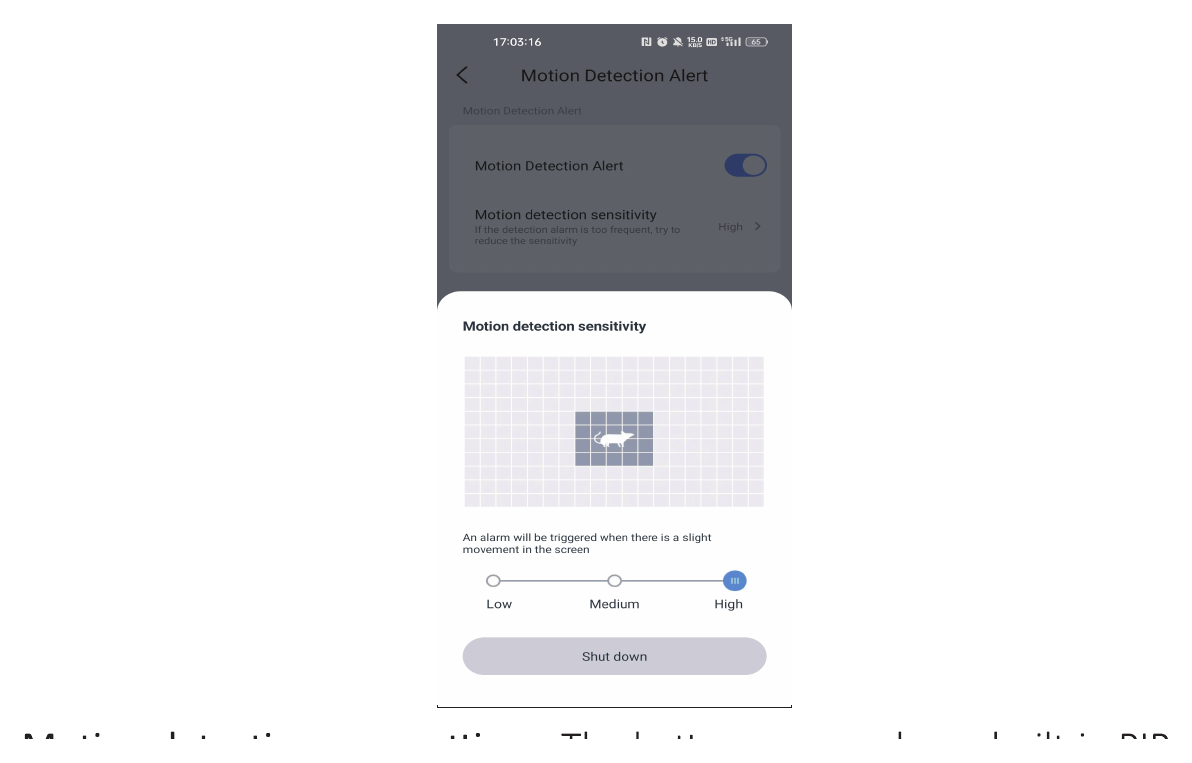
حساسية اكتشاف الحركة: إذا تلقيت الكثير من رسائل الإنذار الخاطئة، فيُرجى ضبط حساسية اكتشاف الحركة على مستوى منخفض.
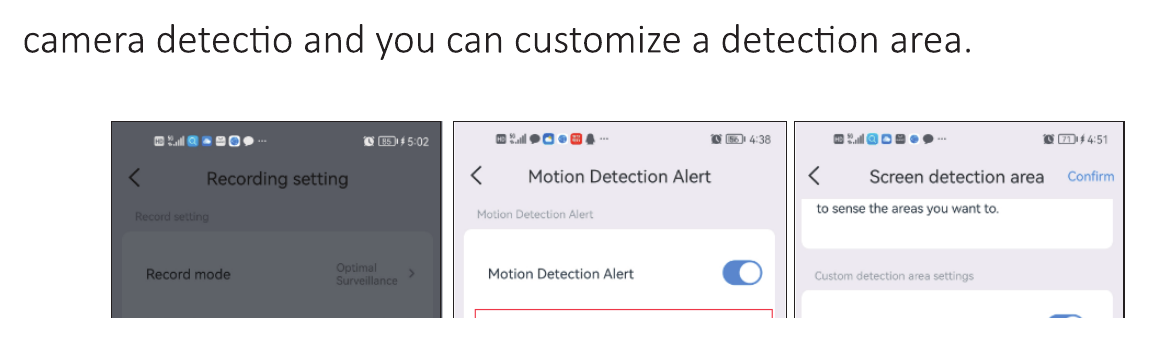
إعدادات منطقة اكتشاف الحركة: تحتوي كاميرا البطارية على مستشعر PIR مدمج. لن تؤدي إلى بدء التسجيل والتنبيهات سوى الأجسام المتحركة ذات المصادر الحرارية (البشر والحيوانات والمركبات وغيرها). والمنطقة الحمراء هي منطقة استشعار PIR. يُرجى ضبط زاوية الكاميرا وفقاً لذلك لاستشعار المناطق التي تريدها.
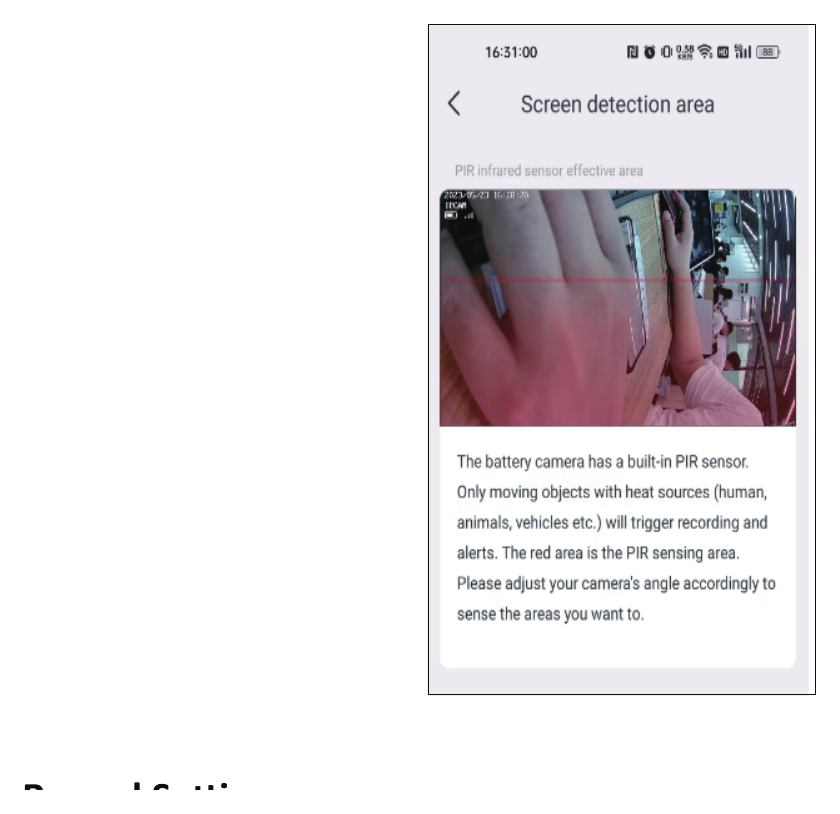
2) إعداد التسجيل
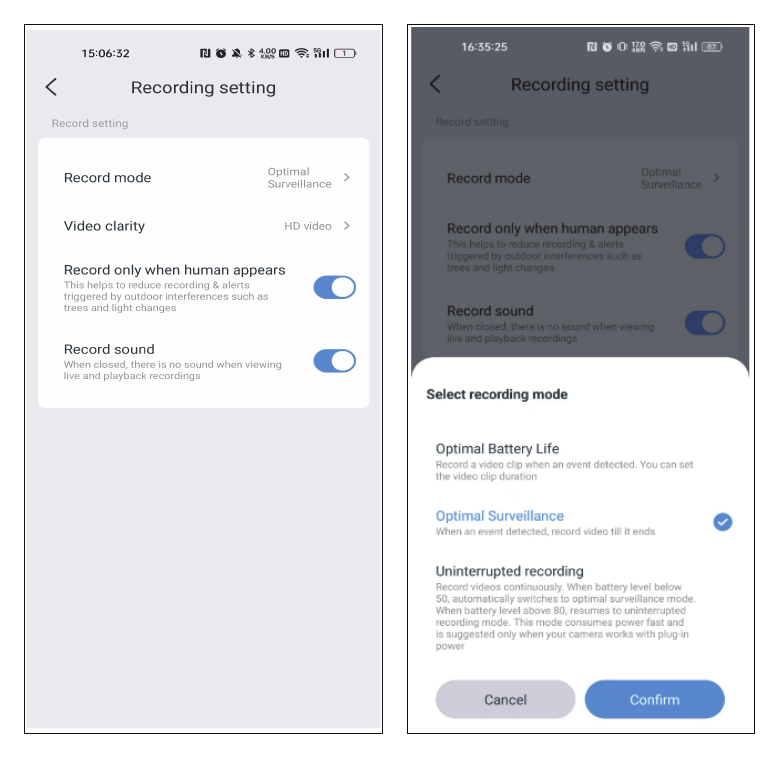
وضع التسجيل:
- عمر البطارية الأمثل: عندما تكتشف الكاميرا حركة جسم ما، فإنها تسجّل الفيديو فقط وفقاً للمدة التي تختارها. يمكن أن تصل مدة التسجيل القصوى إلى 30 ثانية.
- المراقبة المثلى: تسجّل الكاميرا حتى انتهاء الحركة.
- التسجيل المتواصل: يدعم هذا الخيار التسجيل بشكل متواصل، ولكن عندما ينخفض مستوى البطارية دون 50، يتحول إلى وضع عمر البطارية الأمثل، لذا يُفضّل توصيل محوّل الطاقة أو اللوح الشمسي.
التسجيل فقط عند ظهور إنسان: إذا ركّبت الكاميرا في الخارج، فإن تفعيل هذا الخيار يساعد على تقليل التسجيلات والتنبيهات الناتجة عن التداخلات الخارجية، مثل الأشجار وتغيرات الإضاءة.
تسجيل الصوت: إذا لم يكن هذا الخيار مفعّلاً، فلن تسجّل الكاميرا الصوت. وعند تشغيل التسجيل، ستتمكن من مشاهدة الفيديو المسجّل دون صوت فقط.
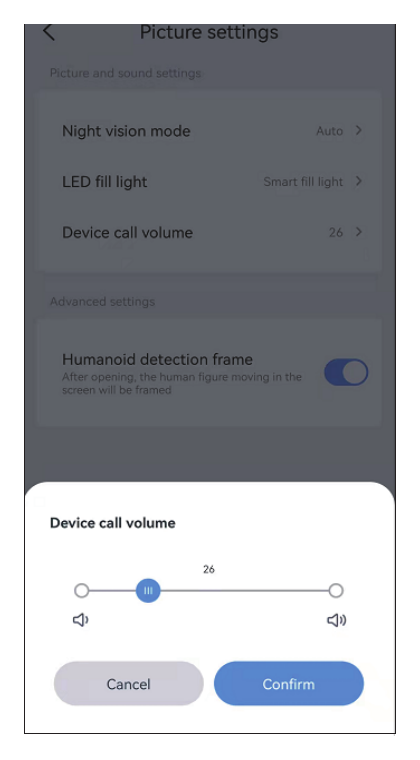
3) إعدادات الشاشة والصوت
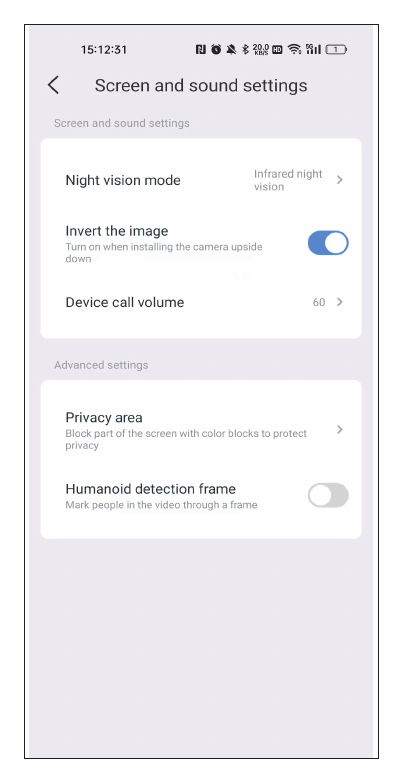
وضع الرؤية الليلية: إذا لم تكن الكاميرا حسّاسة بما يكفي عند التبديل إلى وضع الرؤية الليلية، فيمكنك زيادة الحساسية الضوئية.
مستوى صوت مكالمة الجهاز: يتيح هذا الخيار ضبط مستوى صوت ميزة الصوت ثنائي الاتجاه.
إعداد منطقة الخصوصية: اضبط منطقة الخصوصية، وستُغطّى منطقة الصورة التي حددتها بمربعات ملوّنة.
إطار اكتشاف الأشكال البشرية: عندما تكتشف الكاميرا أشخاصاً، فإنها تلتقط حركات الأشخاص المشبوهين وتؤطّرهم، وتدفع إشعار الإنذار بسرعة.
4) إعدادات التخزين
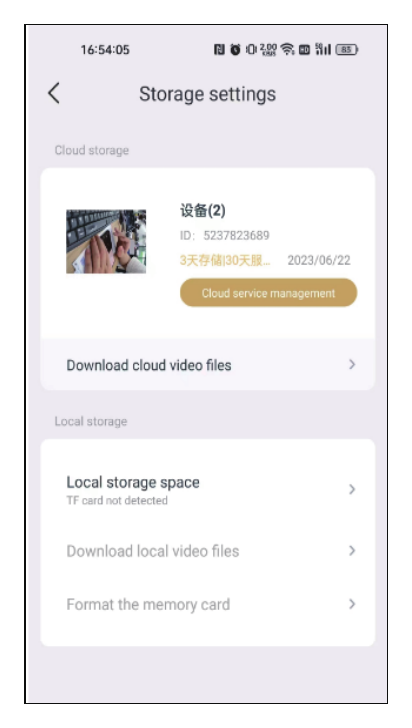
يمكنك عرض مدة استخدام التخزين السحابي وحالة بطاقة SD وسعة التخزين في واجهة إعدادات التخزين. إذا أدخلت بطاقة SD ولكن لا توجد تسجيلات، فيُرجى التحقق مما إذا كانت حالة بطاقة SD طبيعية أو أن سعتها ممتلئة، وإذا كانت ممتلئة فيُرجى النقر على تهيئة لحذف جميع التسجيلات. ويمكنك أيضاً تنزيل الفيديو في هذه الواجهة.
5) الإعدادات المتقدمة
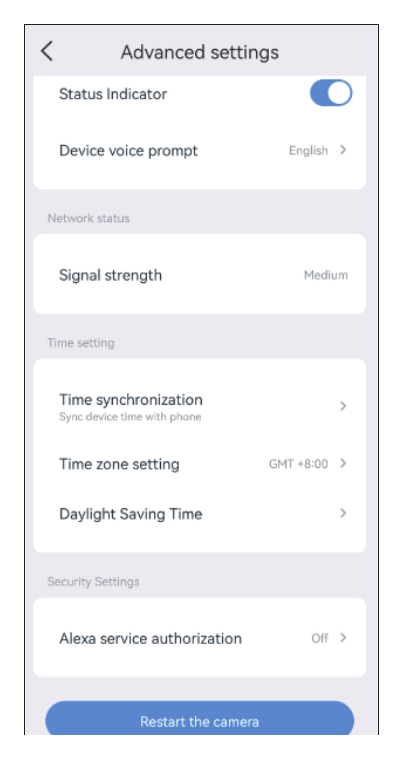
مؤشر الحالة: عندما تعمل الكاميرا، سيومض المؤشر الأصفر الموجود على العدسة، ولن يبقى المؤشر مضيئاً طوال الوقت.
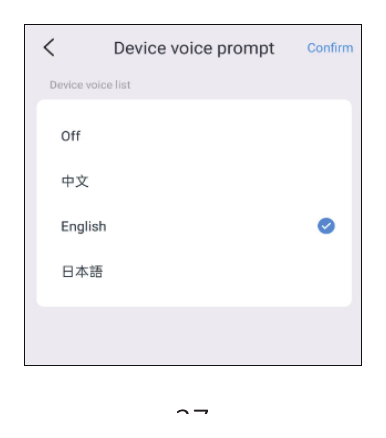
رسالة الجهاز الصوتية: يمكنك اختيار الإنجليزية أو الصينية لرسالة الكاميرا الصوتية عند إعادة الضبط.
7) إعداد الوقت
بعد توصيل الكاميرا بنجاح، قد يختلف الوقت الذي تعرضه الكاميرا عن وقت هاتفك. يُرجى الضغط على مزامنة الوقت، وسيتزامن تلقائياً مع وقت هاتفك. وإذا ظل وقت الكاميرا غير صحيح، فيمكنك اختيار المنطقة الزمنية بنفسك.
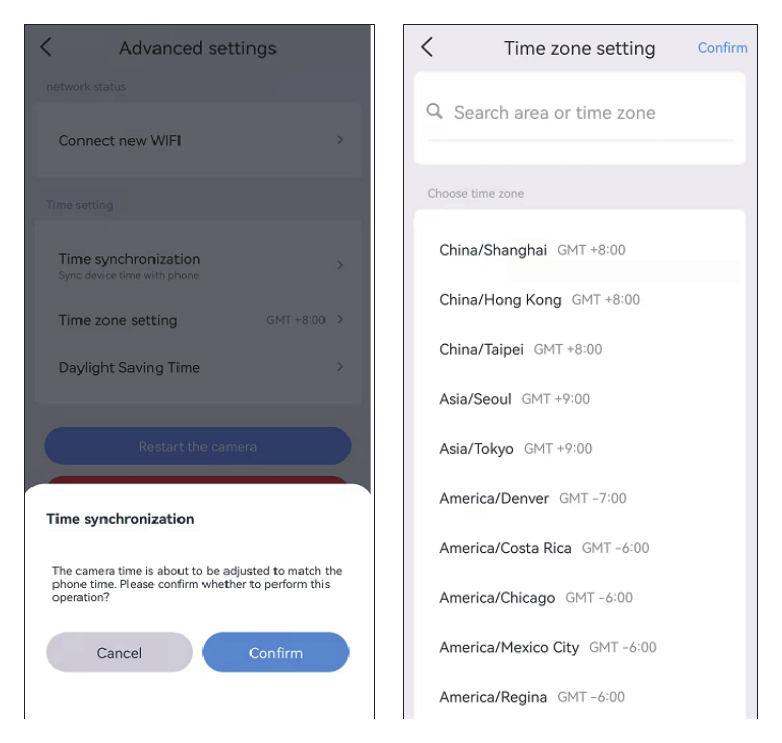
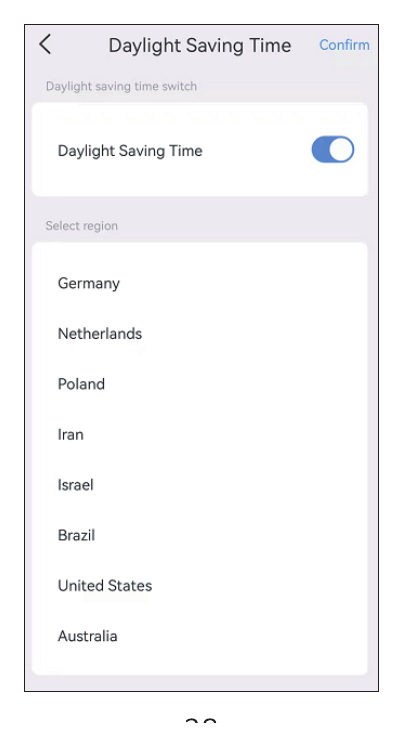
يدعم التطبيق ضبط التوقيت الصيفي في مختلف الدول.
8) العمل مع Alexa
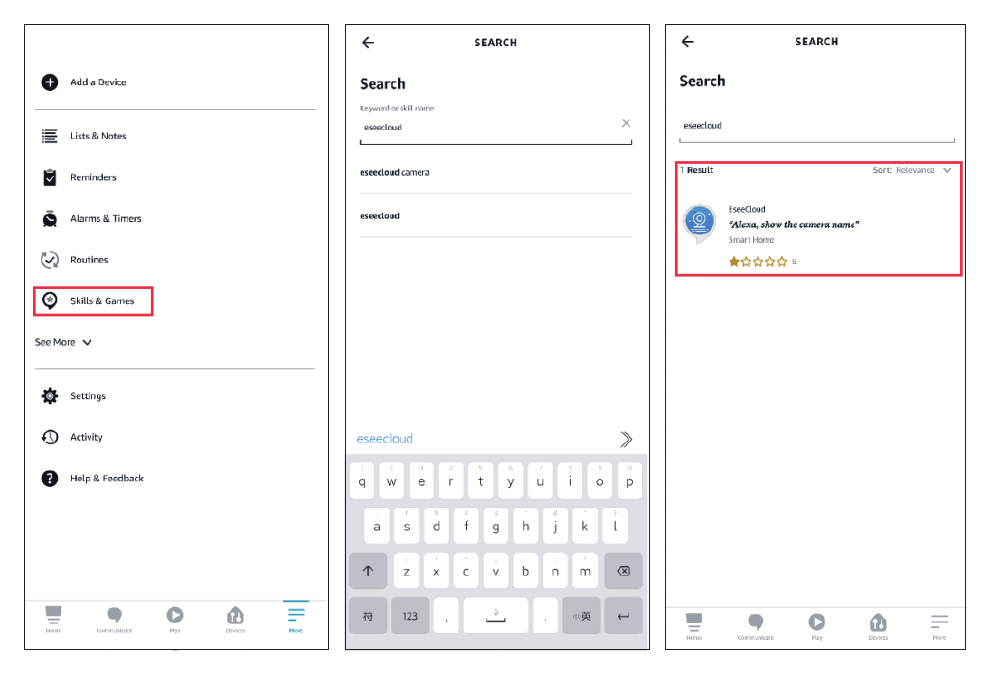
إذا أردت استخدام ميزة Alexa، فيُرجى أولاً تفعيل خيار Alexa في التطبيق. ثم اتبع التعليمات أدناه لتوصيل الكاميرا بـ Alexa.
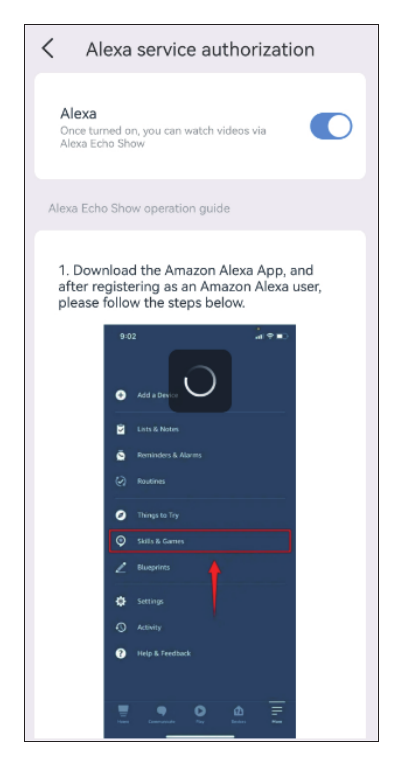
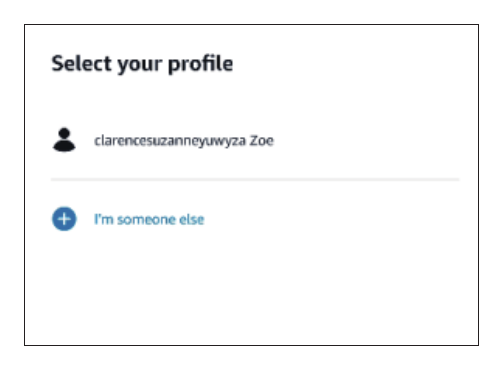
- بعد تفعيل خيار Alexa في EseeCloud، يُرجى الانتقال إلى تطبيق Alexa وتسجيل الدخول بحساب وكلمة مرور المشتري على Amazon.
- انتقل إلى المزيد، واضغط على Skills & Games — ابحث عن EseeCloud — اضغط على هذا الخيار.
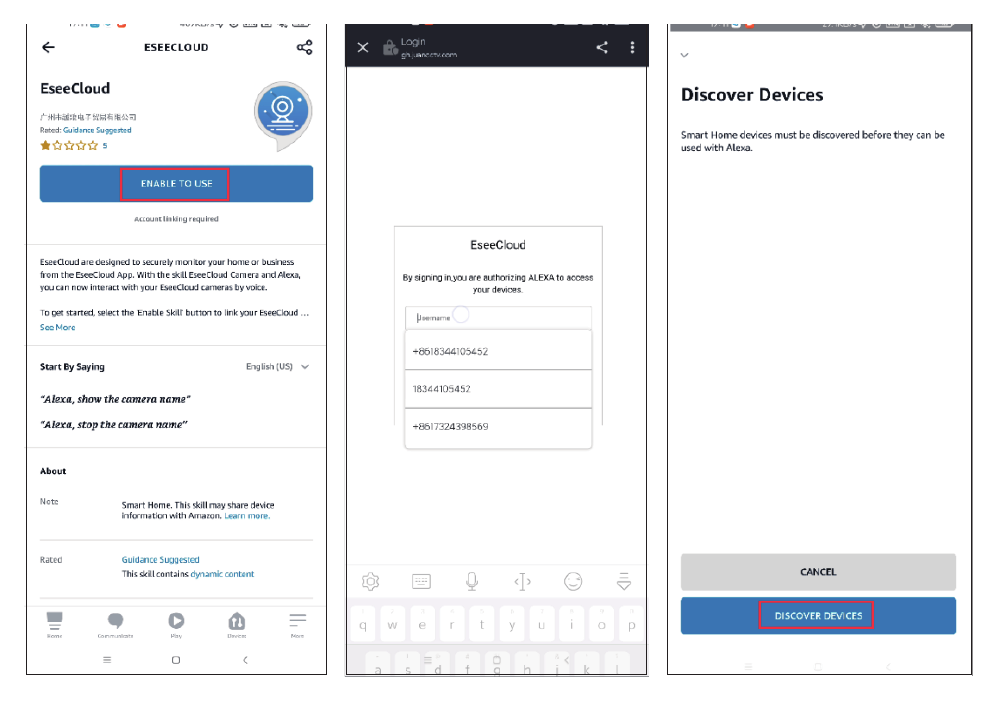
- اضغط على ENABLE TO USE — أدخل حساب وكلمة مرور EseeCloud — اختر DISCOVER DEVICES.
- ثم انتظر 45 seconds للعثور على جهازك. وبعد العثور عليه، يمكنك عرض الكاميرا على Echo Show.
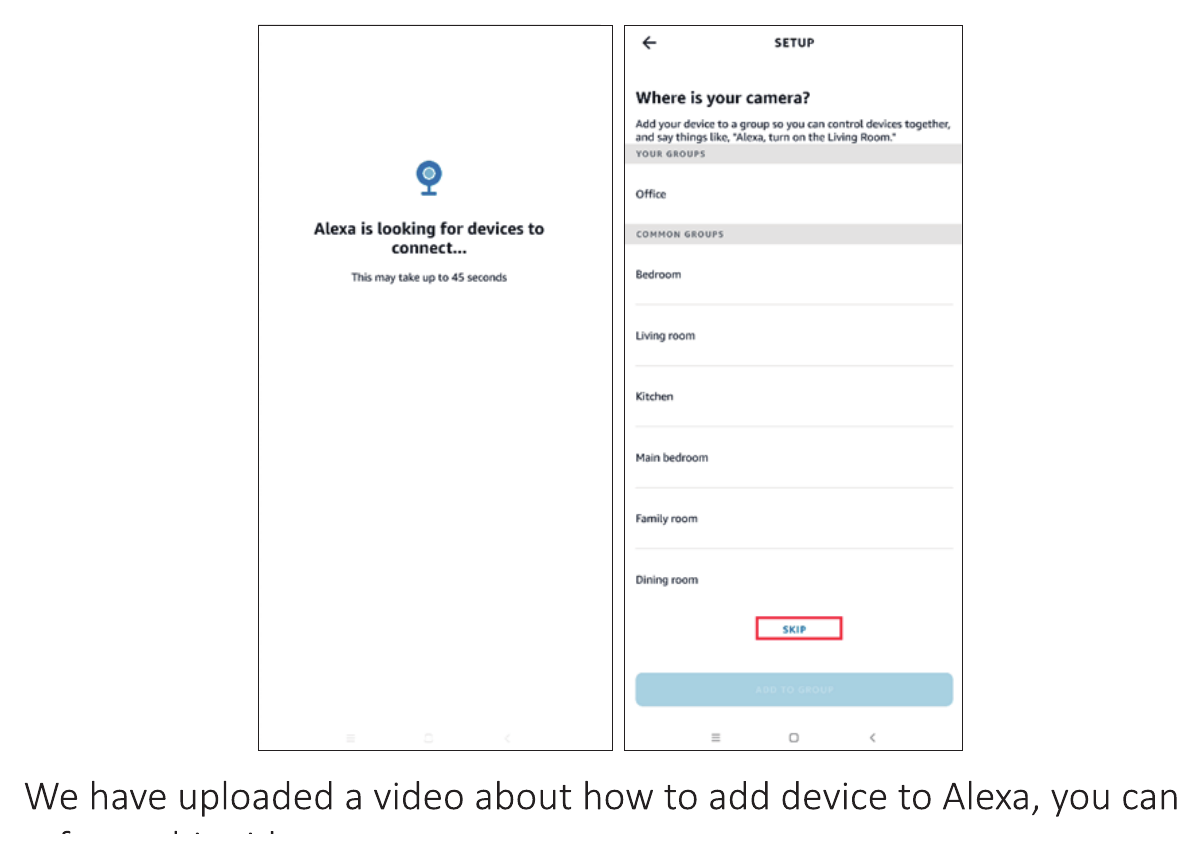
لقد رفعنا فيديو حول كيفية إضافة الجهاز إلى Alexa، يمكنك الرجوع إلى هذا الفيديو: https://www.amazon.com/vdp/02b7820dd64d4ad6a457fcfd8638e830
-
إذا سجّلت الدخول إلى EseeCloud عبر برنامج تابع لجهة خارجية، فلن تتمكن من ربط تطبيق EseeCloud بـ Alexa. يجب عليك تسجيل حساب في تطبيق EseeCloud برقم هاتف أو عنوان بريد إلكتروني.
-
يجب عليك تسمية الجهاز، وإلا فلن تتمكن Alexa من العثور عليه.
الأسئلة الشائعة
س1: الكاميرا الشمسية توقّفت عن العمل؟
- أنزِل الكاميرا لشحنها. سيومض الضوء الأزرق دلالة على أنها قيد الشحن.
- بعد اكتمال شحن الكاميرا، يُرجى حذف الجهاز من التطبيق، ثم الضغط على زر إعادة الضبط لمدة 6s، وإضافة الجهاز من جديد.
- إذا تعذّر الاتصال بهاتفك المحمول، فيُرجى مراسلتنا عبر [email protected] أو الاتصال بـ 1-917-338-1084 / 1-855-660-0999.
س2: الكاميرا تستهلك طاقة كثيرة؟
- يمكنك اختيار وضع عمر البطارية الأمثل وتحديد مدة التسجيل.
- اضبط حساسية اكتشاف الحركة على مستوى منخفض لتقليل تكرار اكتشاف الكاميرا. أو يمكنك تخصيص منطقة اكتشاف.
س3: لم أتلقَّ إنذار اكتشاف الحركة على هاتفي الذكي
- انتقل إلى التطبيق — اضغط على الأيقونة في الزاوية العلوية اليمنى — فعّل خيار «دفع الإنذار».
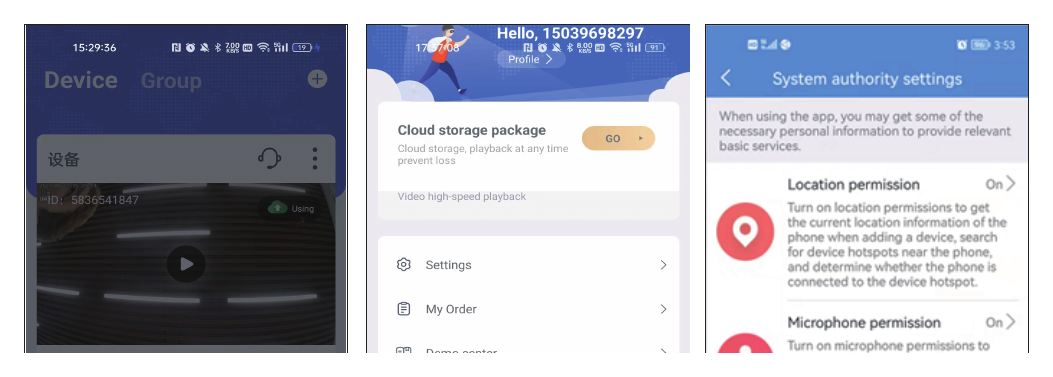
- إذا ظللت لا تتلقاه، فانتقل إلى أنا — إعدادات صلاحيات النظام — وتحقق من تفعيل جميع الصلاحيات.
س4: لا توجد تسجيلات عند مراجعة التشغيل؟
التخزين على بطاقة SD:
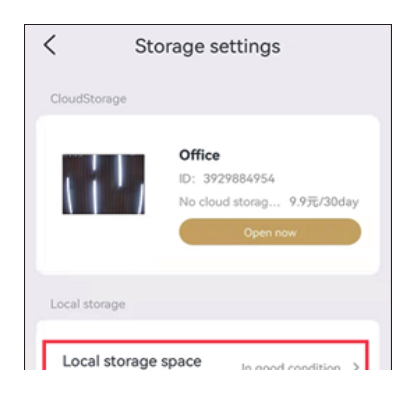
- يُرجى الانتقال إلى واجهة الإعدادات — إعدادات التخزين — التخزين المحلي — والتحقق من حالة بطاقة SD. إذا لم تكن هناك بطاقة SD، فيُرجى إخراج البطاقة وإدخالها من جديد.
- إذا كانت بطاقة SD بحالة طبيعية، فيُرجى التحقق مما إذا كانت سعتها ممتلئة، ثم تهيئة بطاقة SD.
التخزين السحابي:
يُرجى الانتقال إلى واجهة الإعدادات — إدارة التخزين — التخزين السحابي — والتحقق من طلب التخزين السحابي (خدمة التخزين السحابي ليست مجانية). يجب عليك دفع رسومها. وإذا لم تنجح هذه الخطوات، فيُرجى التواصل مع فريق الدعم الفني لدى Hiseeu للحصول على مزيد من المساعدة.
س5: هل يمكنني إضافة هذه الكاميرا إلى نظام كاميرات مراقبة Hiseeu آخر؟
نعم، هذه الكاميرا متوافقة مع أنظمة كاميرات المراقبة اللاسلكية الأخرى من Hiseeu.
س6: كيف يمكنني ضبطها على التسجيل على مدار 24/7؟
اضغط على أيقونة القائمة، واضغط على «الإعدادات»، ثم «إعداد التسجيل»، ثم «وضع التسجيل»، ثم «التسجيل المتواصل». يُرجى ملاحظة أنه عندما ينخفض مستوى البطارية دون 80، يتحول تلقائياً إلى وضع المراقبة المثلى، لذا فإن التسجيل على مدار 24/7 لهذه الكاميرا لا يعمل إلا عند توصيلها بالطاقة.
س7: كيف يمكنني الحصول على الدعم الفني؟
- [email protected] (لـ Amazon US&CA)
- [email protected] (لـ Amazon UK&EU)
- [email protected] (لـ AliExpress)
- WhatsApp: +86 153 6156 2950
- الهاتف: 855-660-0999 أو 917-338-1084 (لـ Amazon US&CA)
- الموقع الإلكتروني: www.hiseeu.com
ما زلت بحاجة إلى مساعدة؟ تواصل مع فريق الدعم لدينا أو تصفّح الأسئلة الشائعة والأدلة.
كاميرا المراقبة C014 العاملة بالبطارية
دليل المستخدم لكاميرا المراقبة Hiseeu C014-V2.1 العاملة بالبطارية والطاقة الشمسية عبر Wi-Fi — المظهر، والتركيب، وإعداد تطبيق EseeCloud، ووظائف الكاميرا، والأسئلة الشائعة.
كاميرا مراقبة خلوية 4G LTE
دليل المستخدم لكاميرا المراقبة الخلوية Hiseeu 4G LTE (الطراز C016-V2.0) — الميزات المهمة، والتعريف بالكاميرا، وإعداد التطبيق، ووظائف الكاميرا، واشتراك 4G، والأسئلة الشائعة.