 Dokumentace Hiseeucloud App
Bezpečnostní kamera s duálním objektivem a zorným polem 180° (A047)
Uživatelská příručka pro bezpečnostní kameru Hiseeu s duálním objektivem a zorným polem 180° (A047, WP04) — vzhled, instalace, nastavení aplikace EseeCloud, párování přes Bluetooth, funkce kamery, Alexa a časté dotazy.
Uživatelská příručka pro bezpečnostní kameru Hiseeu s duálním objektivem a zorným polem 180° (model A047-V1.0, WP04). Produkty Hiseeu před expedicí z výroby procházejí přísnými testovacími standardy a jsou certifikovány značkami CE, FCC a UL.
Před použitím produktu si pečlivě přečtěte tuto příručku a řádně ji uschovejte.
Popis vzhledu
Bezpečnostní kamera s duálním objektivem a zorným polem 180° (WP04)
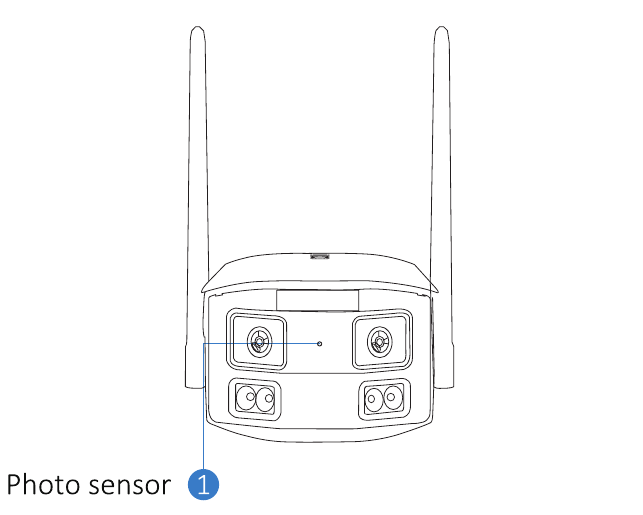
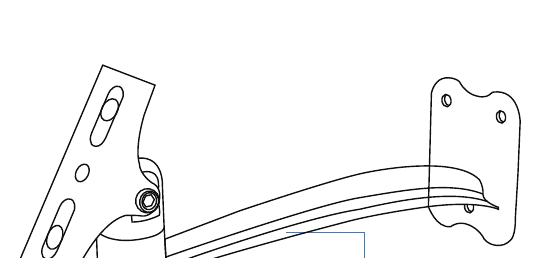
Balení obsahuje také montážní držák kamery a šrouby:
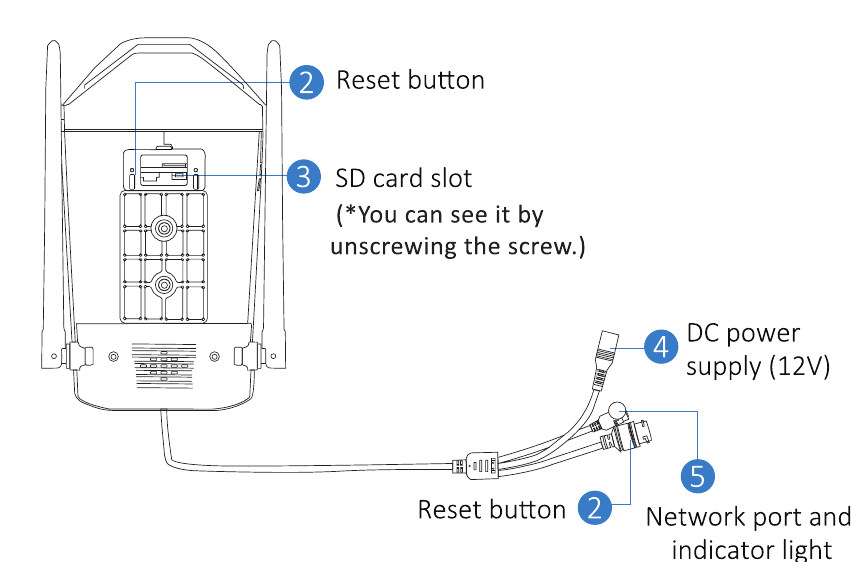
Popis
- Resetovací tlačítko: Dlouhým stiskem na 3–5 sekund obnovíte tovární nastavení.
- Slot na SD kartu: Vložte micro SD/TF kartu pro ukládání nahrávek videa; podporuje SD/TF kartu až do 256 GB.
- Napájení DC: Vstup napájení.
- Síťový port a indikační kontrolka: Připojte síťový kabel a podle indikační kontrolky zkontrolujte aktuální stav zařízení.
- Anténa: Při instalaci kamery venku se ujistěte, že je anténa ve svislé poloze.
- Audio port: Připojte reproduktor pomocí výstupního kabelu 3,5 mm.
Instalace
- Ujistěte se, že je vybavení v balení v dobrém stavu a obsahuje všechny montážní díly. Pokud zjistíte, že některé příslušenství chybí, napište prosím o pomoc na [email protected].
- Standardní napájecí zdroj je 5 V 1 A nebo 12 V 2 A. Ujistěte se prosím, že váš napájecí zdroj odpovídá vaší kameře.
- Během instalace se ujistěte, že vzdálenost mezi kamerou a routerem umožňuje dobrý signál Wi-Fi.
- Ujistěte se, že jsou stěny dostatečně pevné, aby unesly čtyřnásobek hmotnosti kamery a držáku.
- Ujistěte se, že anténa po instalaci zůstává svislá a směřuje nahoru.
Přidání zařízení
1. Stažení softwaru
1.1 Stáhněte aplikaci EseeCloud
Vyhledejte bezplatnou aplikaci „EseeCloud“ v App Store nebo Google Play.
Mobilní aplikace je čas od času aktualizována. Pokud se nabídka vaší aplikace liší od nabídky v této příručce, kontaktujte nás prosím a získejte nejnovější uživatelskou příručku.
Pro iOS je vyžadován systém iOS 9.0 nebo vyšší. Pro Android systém Android 5.0 nebo vyšší. Pro odkaz ke stažení na PC napište na [email protected].
1.2 Zaregistrujte účet
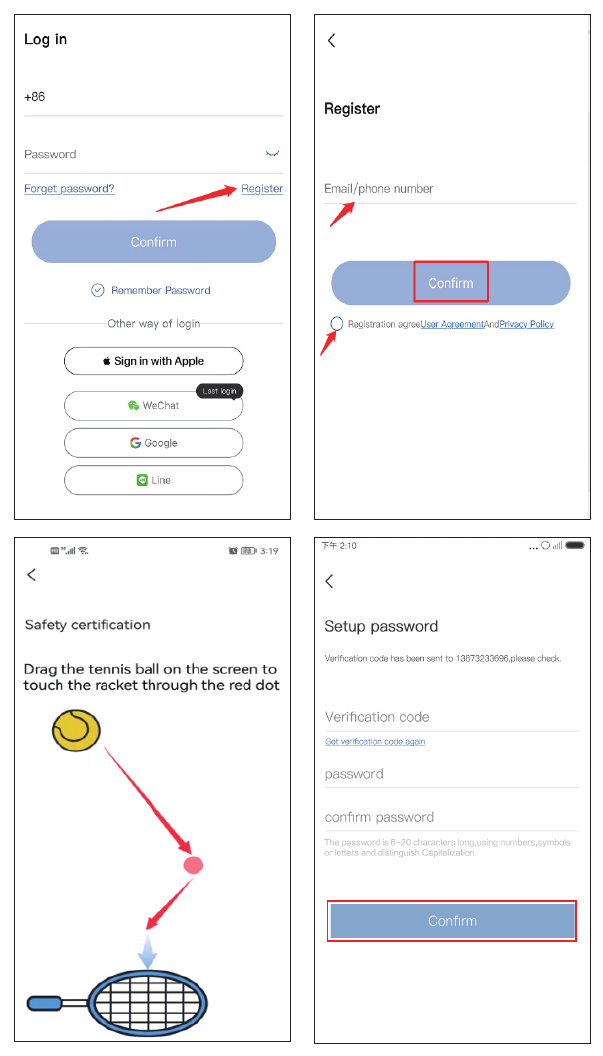
Přejděte na přihlašovací obrazovku a klepněte na „Registrovat“.
Zaregistrujte se pomocí telefonního čísla nebo e-mailové adresy, zaškrtněte níže uvedené podmínky používání a poté klepněte na „Potvrdit“.
Ručně stiskněte a podržte tenisový míček, přetáhněte jej na červený bod a poté jej přetáhněte na tenisovou raketu, abyste přešli k dalšímu kroku.
Obdržíte ověřovací kód. Zadejte ověřovací kód, nastavte si vlastní heslo a poté klepnutím na „Potvrdit“ dokončete registraci.
2. Připojení kamery
2.1 Připojte kameru naskenováním QR kódu
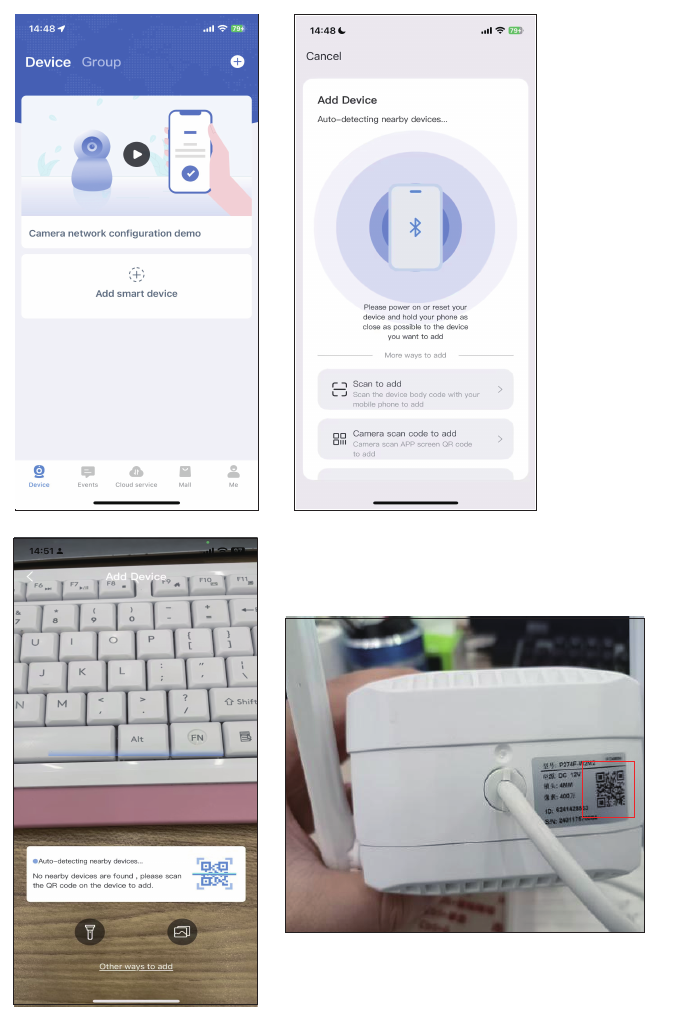
Poté, co kamera po resetu pípne, otevřete aplikaci a klepněte na „Přidat chytrou kameru“ → „Přidat naskenováním“ → naskenujte QR kód nalepený na kameře.
Na telefonu se zobrazí QR kód. Namiřte jej na objektiv kamery ze vzdálenosti 15–20 cm. Jakmile uslyšíte hlasovou výzvu, klepněte na modré tlačítko níže, počkejte na úspěšné připojení zařízení a poté upravte název zařízení.
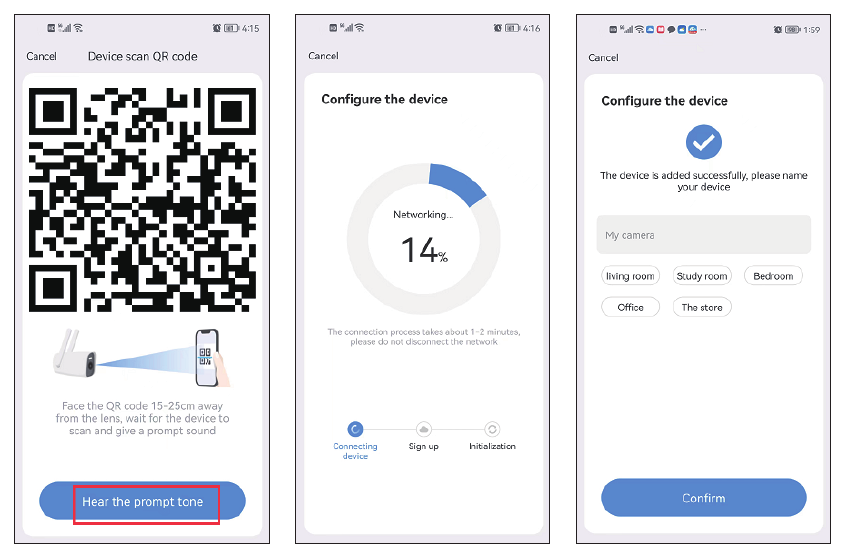
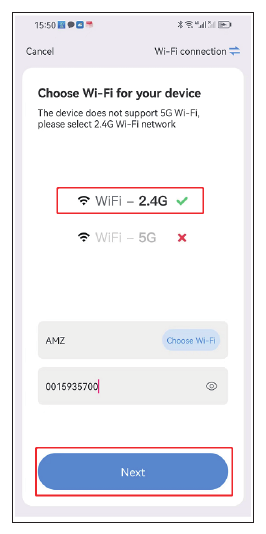
Tato kamera podporuje Wi-Fi 2,4 GHz i 5,8 GHz. Název a heslo sítě Wi-Fi nesmí obsahovat žádné speciální znaky a heslo k Wi-Fi nesmí přesáhnout 12 znaků.
2.2 Přidejte kameru v mobilní aplikaci (Bluetooth)
Zapněte kameru.
V mobilní aplikaci klepněte na „Přidat kameru“.
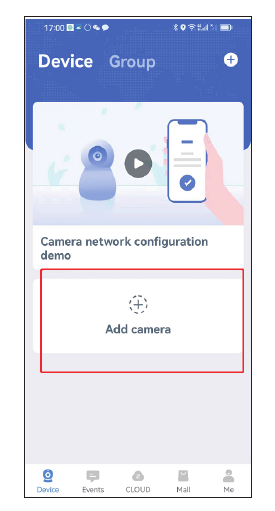
Zapněte Bluetooth — klepněte na Povolit a poté na Povolit.
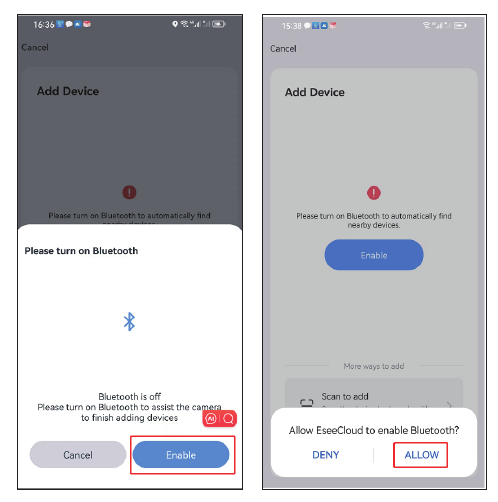
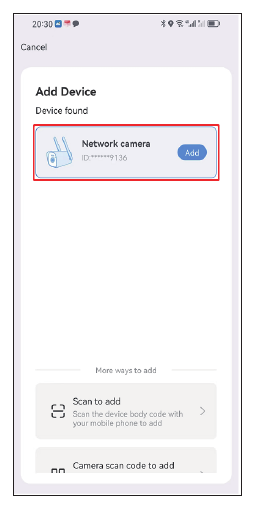
Najděte nové zařízení a klepněte na „Přidat“.
Vyberte svou domácí Wi-Fi.
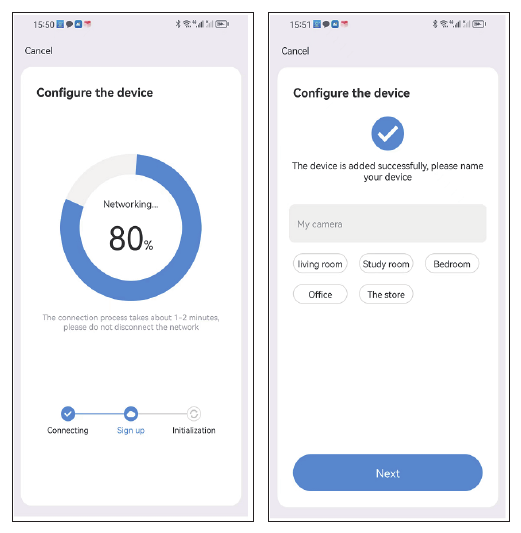
Počkejte na dokončení konfigurace a poté kameru pojmenujte.
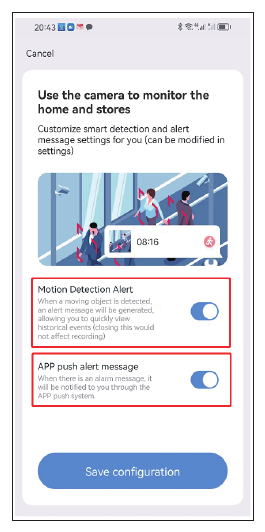
Pokud funkci potřebujete, nastavte upozornění na detekci pohybu.
Zobrazení kamery na PC
Nejprve si musíte na mobilním telefonu zaregistrovat účet EseeCloud a přidat zařízení; poté si jej můžete vzdáleně prohlížet na PC pomocí stejného účtu.
Odkazy ke stažení:
- EseeCloud pro Windows: EseeCloud_Setup_3.0.8.4.exe
- EseeCloud pro Mac: EseeCloud-mac-2.0.8_20200228.zip
Nebo napište na [email protected] / [email protected] (pro USA) nebo [email protected] (pro VB/EU).
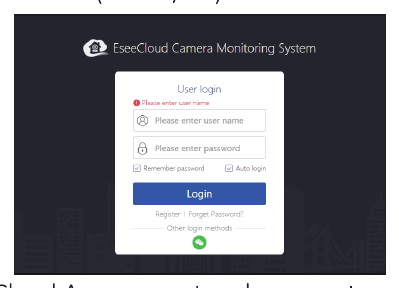
- Přihlaste se pomocí svého účtu z aplikace EseeCloud, který podporuje pouze e-mail a telefonní číslo. Pokud jste se zaregistrovali pomocí účtu třetí strany, zaregistrujte prosím nový účet pomocí e-mailu nebo telefonního čísla a poté systém znovu přidejte.
- Po přihlášení pomocí účtu a hesla se zařízení automaticky synchronizuje do počítače.
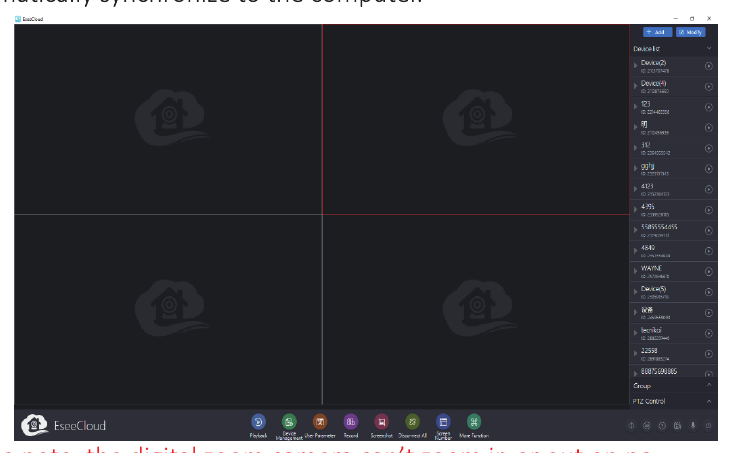
Upozorňujeme, že kamera s digitálním zoomem nemůže na PC přibližovat ani oddalovat obraz.
Funkce kamery
1. Hlavní rozhraní EseeCloud
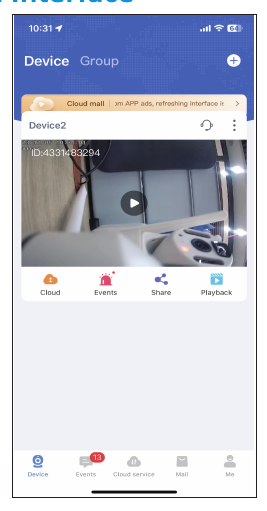
Klepněte na ikonu ⋮ a uvidíte čtyři možnosti:
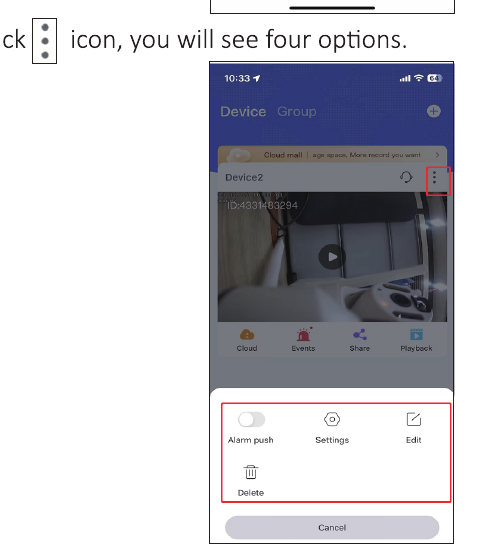
- A. Zapnutím „Push upozornění“ budete dostávat oznámení o výstrahách do telefonu.
- B. Klepnutím na „Nastavení“ přejdete přímo na obrazovku nastavení.
- C. Klepnutím na „Upravit“ upravíte název zařízení.
- D. Poslední možnost zařízení smaže.
Cloud
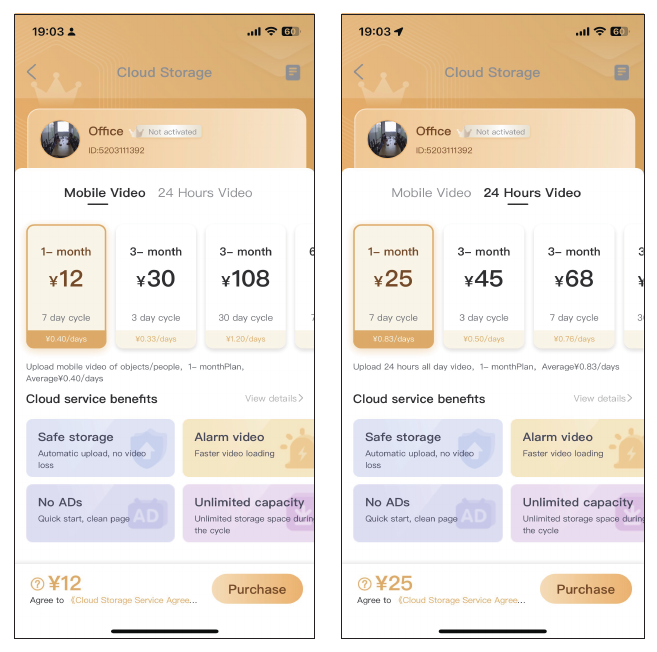
Klepnutím na ikonu cloudové služby  zakoupíte cloudovou službu; každé zařízení je nutné zakoupit zvlášť. Existují dva druhy režimů ukládání:
- Video při pohybu: ukládá video pouze tehdy, když kamera zaznamená podezřelý objekt.
- Nepřetržité video: nahrává video 24 hodin denně, 7 dní v týdnu.
Události
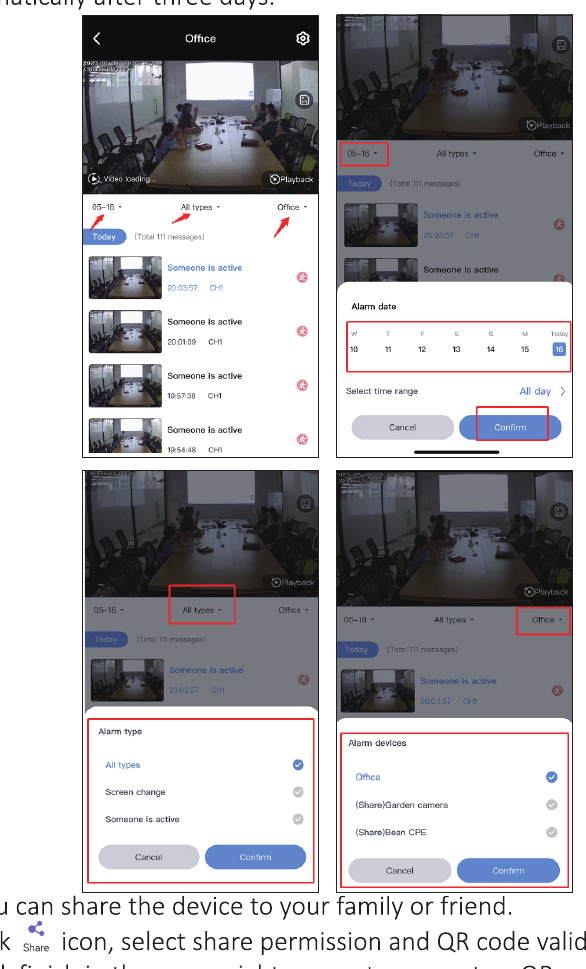
Klepnutím na ikonu Události zkontrolujete zprávy o výstrahách. Můžete vybrat datum, čas a typ pohybu, například „všechny typy“, „změna obrazu“ nebo „někdo se pohybuje“. Zprávy o výstrahách se po třech dnech automaticky přepíší.
Sdílení
Zařízení můžete sdílet s rodinou nebo přáteli.
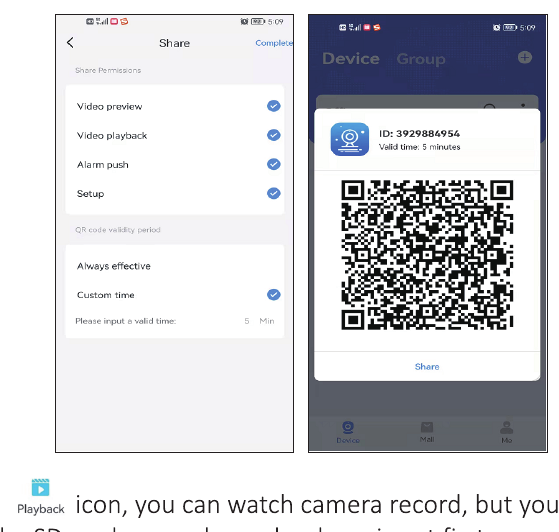
- Klepnutím na ikonu Sdílet nastavíte oprávnění ke sdílení a platnost QR kódu.
- Klepnutím na Dokončit v pravém horním rohu vygenerujete QR kód, který poté nasdílíte ostatním.
- Vaše rodina nebo přítel si také musí nejprve stáhnout aplikaci, poté klepnout na „Přidat zařízení“ a naskenovat kód, který jste nasdíleli.
Přehrávání
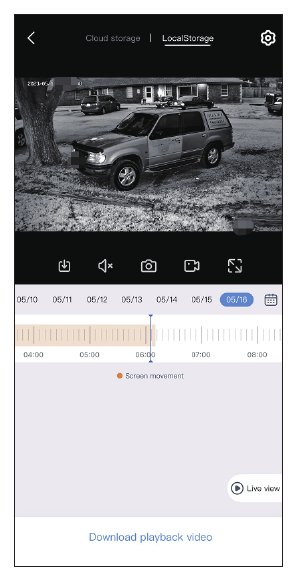
Klepnutím na ikonu Přehrávání si přehrajete záznamy z kamery; nejprve je nutné vložit SD kartu nebo zakoupit cloudovou službu.
Upozorňujeme, že možnost rychlého převíjení vpřed podporuje pouze cloudová služba; SD karta ji nepodporuje.
2. Záznam videa v reálném čase
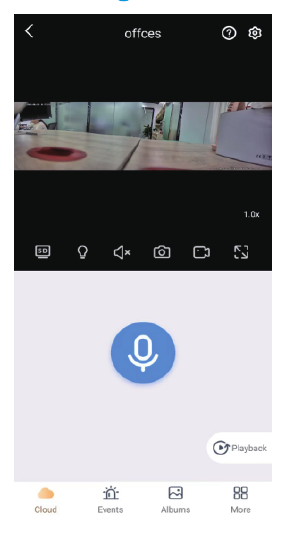
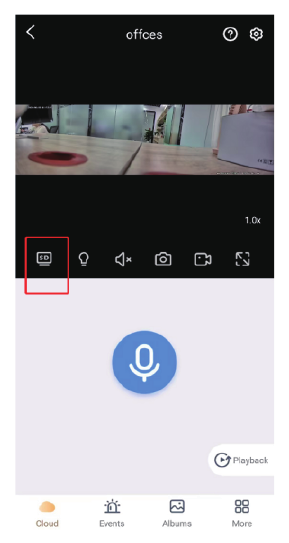
Přepínání SD a HD
Ve výchozím nastavení je nastaven režim SD pro plynulejší video. Pokud jej chcete nastavit na režim HD, upravte jej prosím ručně pokaždé, když si jej prohlížíte.
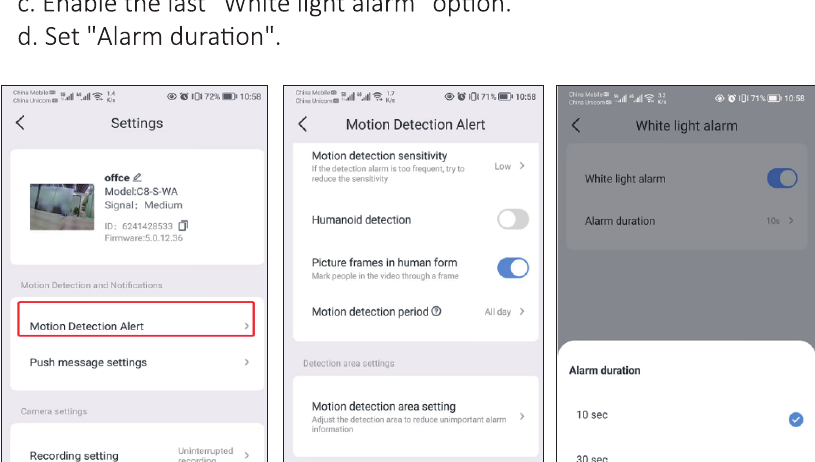
Nastavení osvětlení
Když potřebujete, můžete klepnutím na ikonu světla zapnout světlo ručně, nebo jej nastavit tak, aby se automaticky rozsvítilo při pohybu. Pro nastavení automatického světelného alarmu postupujte podle níže uvedených kroků:
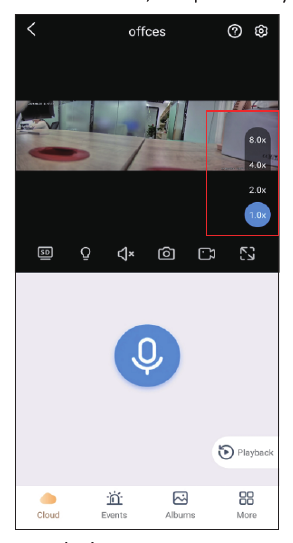
Digitální zoom
Zde můžete zobrazit zvětšení; lze jej zvětšit 2×, 4× nebo 8×.
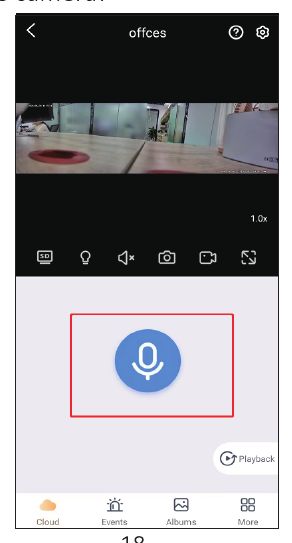
Obousměrná komunikace mikrofonem
Dlouhým stiskem středového tlačítka mikrofonu můžete mluvit s osobou před kamerou.
Spolupráce s Alexou
Chcete-li používat funkci Alexa, otevřete v aplikaci možnost Alexa a poté podle níže uvedených pokynů připojte kameru k Alexe.
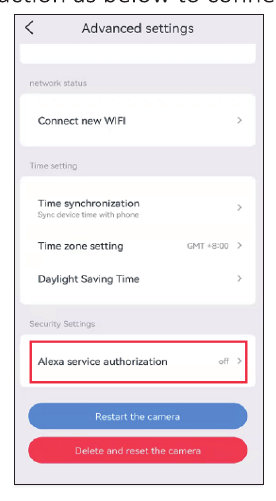
Po zapnutí možnosti Alexa přejděte do aplikace Alexa a postupujte podle všech kroků, které služba Alexa zobrazí.
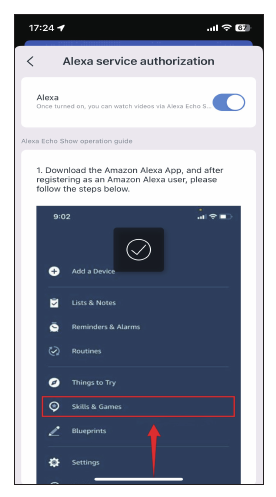
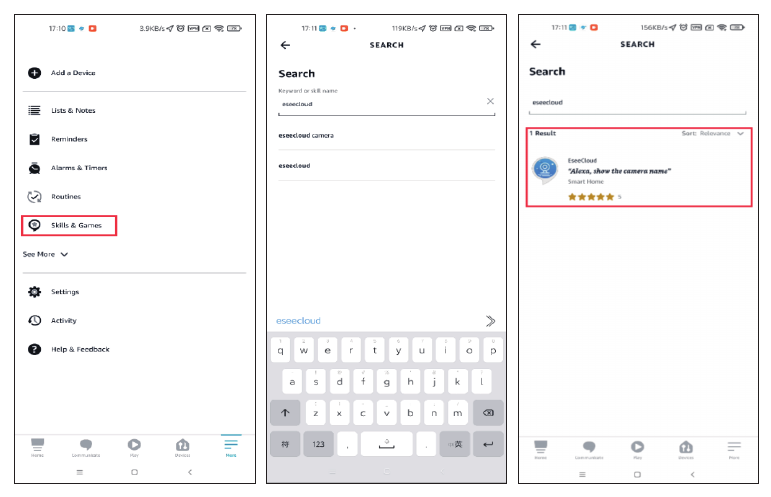
Přejděte do nabídky Více, klepněte na „Skills & Games“ → vyhledejte „EseeCloud“ → klepněte na tuto možnost.
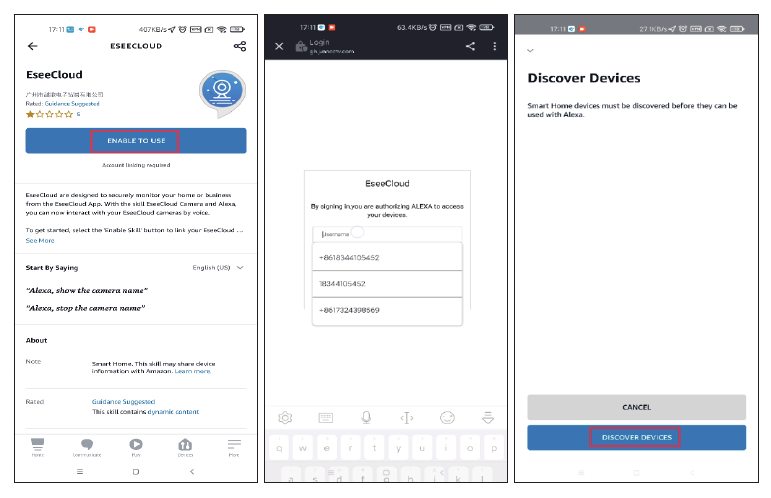
Klepněte na ENABLE TO USE → zadejte svůj účet a heslo EseeCloud → vyberte DISCOVER DEVICES.
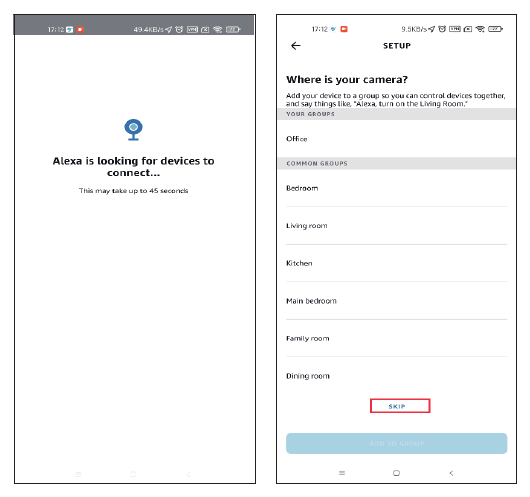
Počkejte přibližně 45 sekund na nalezení vašeho zařízení. Poté, co najde vaše zařízení, můžete si kameru prohlížet na zařízení Echo Show.
Nahráli jsme video o tom, jak přidat zařízení do Alexy: amazon.com/vdp/02b7820dd64d4ad6a457fcfd8638e830.
- Pokud se do EseeCloud přihlašujete prostřednictvím softwaru třetí strany, nemůžete v Alexe povolit skill EseeCloud. Musíte si zaregistrovat účet aplikace EseeCloud pomocí telefonního čísla nebo e-mailové adresy.
- Zařízení je nutné pojmenovat, jinak Alexa zobrazí, že zařízení nelze najít.
O tomto zařízení
Na této obrazovce najdete ID zařízení, verzi a IP adresu. Můžete také vidět, ke které Wi-Fi je zařízení připojeno.
Časté dotazy
Potřebujete pomoc?
Pokud máte jakékoli dotazy, kontaktujte nás prosím:
- E-mail: [email protected] (pro Amazon US), [email protected] (pro Amazon UK&EU), [email protected] (pro AliExpress)
- WeChat / WhatsApp: +86 15361562950
- Horká linka: 917-338-1084 nebo 855-660-0999 (pro USA)
- Web: www.hiseeu.com
Můžete také procházet naše Časté dotazy a návody nebo kontaktovat náš tým podpory.
Bezpečnostní kamera s duálním objektivem a propojením (A040)
Uživatelská příručka k bezpečnostní kameře Hiseeu s duálním objektivem a propojením (A040, WS03) — vzhled, instalace, nastavení aplikace EseeCloud, párování přes Bluetooth a QR kód, funkce kamery, ovládání PTZ, Alexa a časté dotazy.
Příručky k solárním Wi-Fi kamerám
Uživatelské příručky k bateriovým solárním Wi-Fi bezpečnostním kamerám Hiseeu, včetně modelů C009, C014 a C015.