 Dokumentace Hiseeucloud App
Bezpečnostní kamera s duálním objektivem a propojením (A040)
Uživatelská příručka k bezpečnostní kameře Hiseeu s duálním objektivem a propojením (A040, WS03) — vzhled, instalace, nastavení aplikace EseeCloud, párování přes Bluetooth a QR kód, funkce kamery, ovládání PTZ, Alexa a časté dotazy.
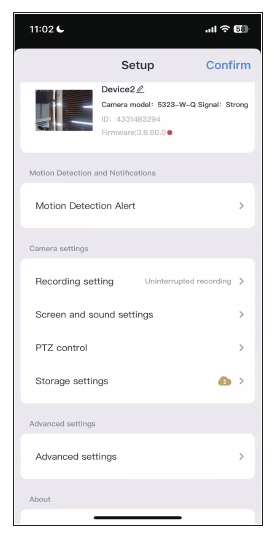
Uživatelská příručka k bezpečnostní kameře Hiseeu s duálním objektivem a propojením (model A040-V2.0, WS03). Produkty Hiseeu před expedicí z výroby procházejí přísnými testy a jsou certifikovány podle norem CE, FCC a RoHS.
Před použitím produktu si tuto příručku pozorně přečtěte a uschovejte ji pro pozdější použití.
Popis vzhledu
Kamera s duálním objektivem a propojením (WS03)
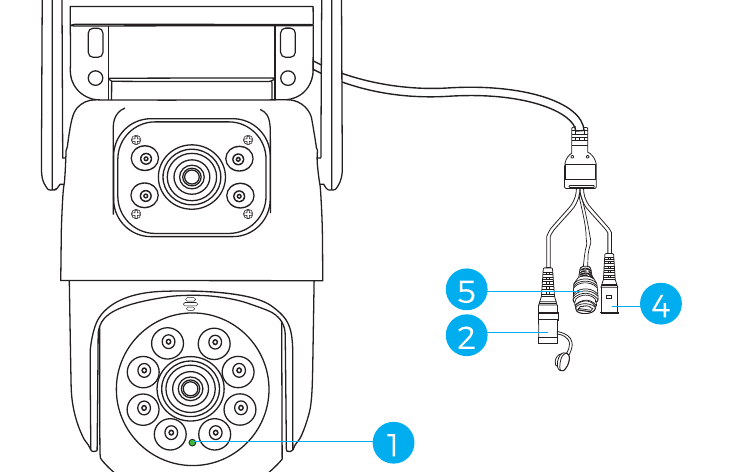
Popis
- Fotosenzor: Snímá hodnotu okolního jasu a zapne infračervené přisvícení, když je aktuální osvětlení nižší než 3 luxy.
- Tlačítko reset: Dlouhým stisknutím na 3–5 sekund obnovíte tovární nastavení.
- Slot na SD kartu: Vložte micro SD/TF kartu pro ukládání záznamů; podporuje SD/TF karty až do kapacity 256 GB.
- Napájení DC: Vstup napájení.
- Síťový port a indikační kontrolka: Připojte kabel LAN a podle indikační kontrolky zkontrolujte aktuální stav zařízení.
- Anténa: Při instalaci kamery venku se ujistěte, že anténa stojí svisle.
Instalace
- Ujistěte se, že zařízení v balení je v dobrém stavu a obsahuje všechny montážní díly. Pokud zjistíte chybějící příslušenství, požádejte o pomoc e-mailem na [email protected].
- Standardní napájecí zdroj je 12 V 1 A nebo 12 V 2 A. Ujistěte se, že váš napájecí zdroj odpovídá vaší kameře.
- Při instalaci dbejte na to, aby vzdálenost mezi kamerou a routerem umožňovala dobrý signál Wi-Fi.
- Ujistěte se, že stěny jsou dostatečně pevné, aby unesly čtyřnásobek hmotnosti kamery a držáku.
- Po instalaci se ujistěte, že anténa zůstává svisle směřující nahoru.
Přidání zařízení
1. Stažení softwaru
1.1 Stáhněte aplikaci EseeCloud
Vyhledejte bezplatnou aplikaci „EseeCloud“ v App Store nebo Google Play.
Mobilní aplikace se čas od času aktualizuje. Pokud se nabídka vaší aplikace liší od nabídky v této příručce, kontaktujte nás a získejte nejnovější uživatelskou příručku.
Pro iOS je vyžadována verze iOS 9.0 nebo vyšší. Pro Android verze Android 5.0 nebo vyšší.
1.2 Registrace účtu
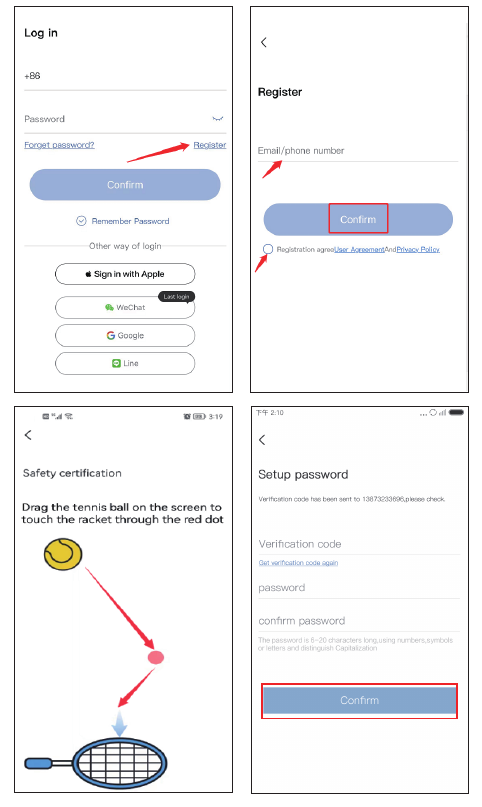
Přejděte na přihlašovací obrazovku a klepněte na „Registrace“.
Zaregistrujte se pomocí telefonního čísla nebo e-mailové adresy, zaškrtněte níže uvedené podmínky používání a poté klepněte na „Potvrdit“.
Stiskněte a podržte tenisový míček, přetáhněte jej na červený bod a poté na tenisovou raketu, čímž přejdete k dalšímu kroku.
Obdržíte ověřovací kód. Zadejte ověřovací kód, nastavte si vlastní heslo a klepnutím na „Potvrdit“ dokončete registraci.
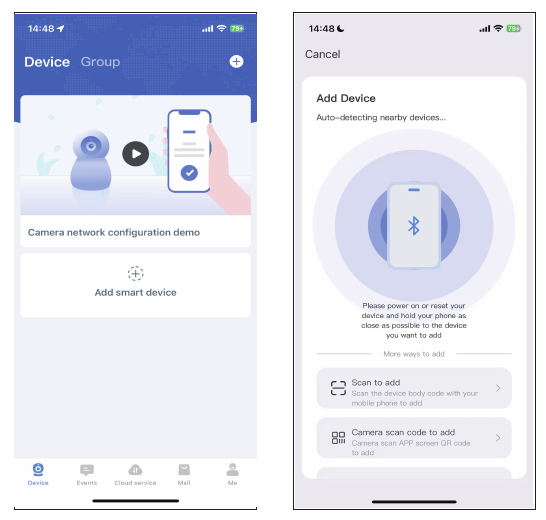
Pro pohodlnější přidávání kamery podporuje tato verze kamery přímé připojení přes Bluetooth nebo jednoduché přidání naskenováním. Při resetování kamery vydává výzva pípnutí; po úspěšném přidání pípání ustane.
2. Připojení kamery přes Bluetooth
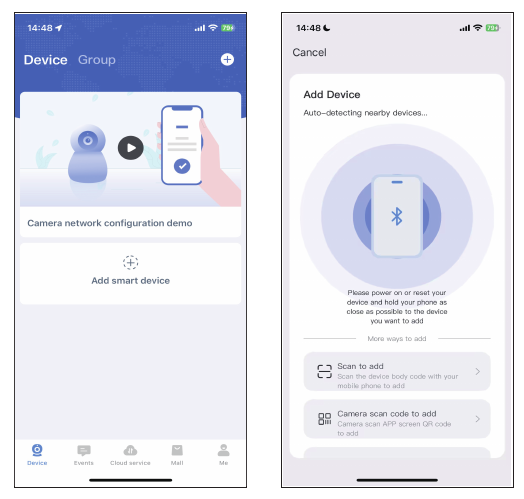
Poté, co kamera po resetu pípne a rozsvítí se, otevřete aplikaci a klepněte na „Přidat chytrou kameru“ → aplikace automaticky vyhledá zařízení přes Bluetooth.
Vyberte svou domácí Wi-Fi a poté klepněte na „Další“.
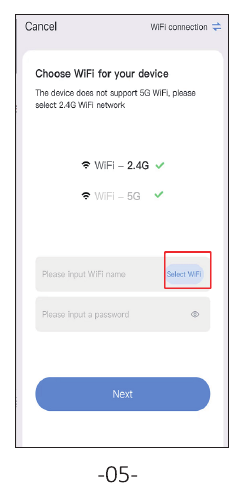
Počkejte na dokončení konfigurace a poté zařízení pojmenujte.
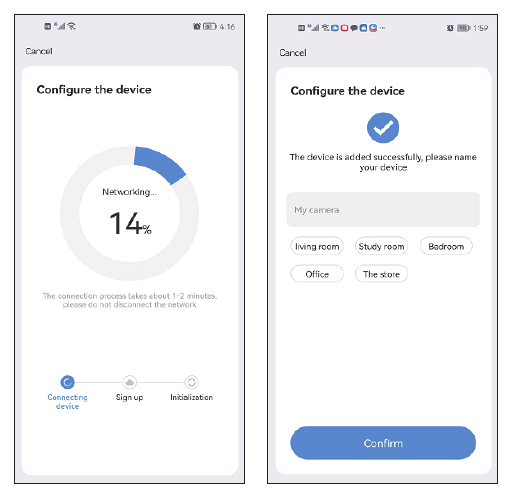
Název a heslo Wi-Fi nesmí obsahovat žádné speciální znaky a heslo Wi-Fi nesmí přesáhnout 12 znaků.
3. Připojení kamery naskenováním QR kódu
Poté, co kamera po resetu pípne, otevřete aplikaci a klepněte na „Přidat chytrou kameru“ → „Přidat naskenováním“ → naskenujte QR kód nalepený na kameře.
Klepněte na „Kontrolka zařízení bliká“ → Další a poté připojte svou domácí Wi-Fi.
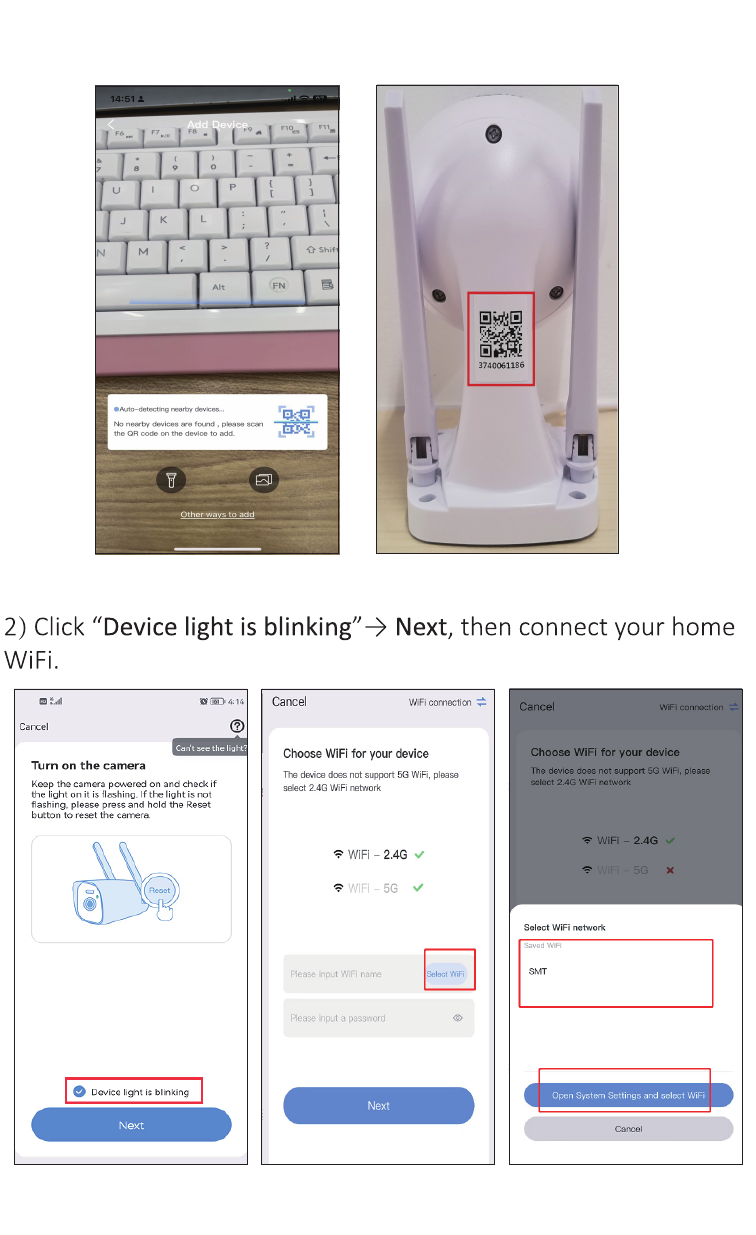
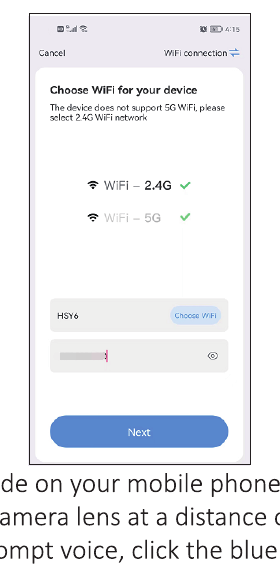
Vyberte svou domácí Wi-Fi a poté klepněte na „Další“.
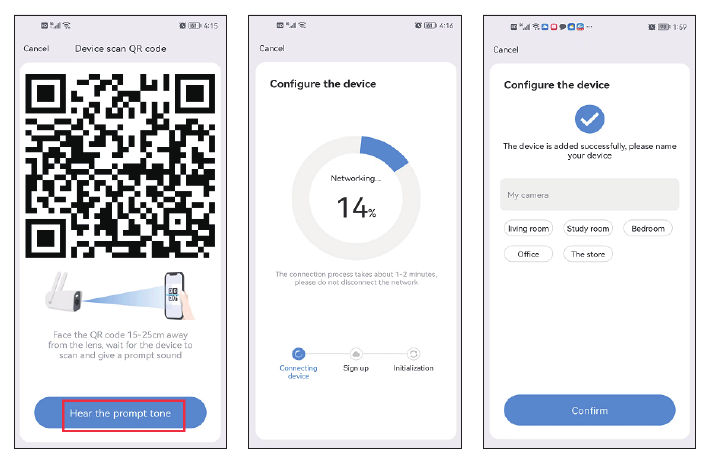
Na mobilním telefonu se zobrazí QR kód. Namiřte QR kód na objektiv kamery ze vzdálenosti 15–20 cm. Jakmile uslyšíte hlasovou výzvu, klepněte na modré tlačítko níže, počkejte na úspěšné připojení zařízení a poté upravte název zařízení.
Název a heslo Wi-Fi nesmí obsahovat žádné speciální znaky a heslo Wi-Fi nesmí přesáhnout 12 znaků.
4. Připojení kamery přes ethernetový kabel
Díky ethernetovému portu na kameře podporuje tato PTZ kamera jak bezdrátové připojení přes Wi-Fi, tak připojení přes ethernetový kabel.
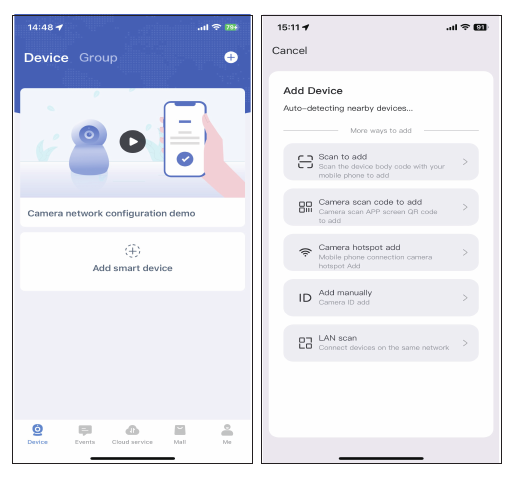
Pomocí síťového kabelu připojte kameru k portu LAN routeru, poté klepněte na „Přidat chytrou kameru“ → potáhněte obrazovku dolů → vyberte „Vyhledávání v síti LAN“.
Aplikace zařízení vyhledá automaticky. Jakmile zařízení najde, klepněte na Přidat. Nemusíte zadávat žádné heslo — stačí klepnout na „Potvrdit“ v pravém horním rohu.
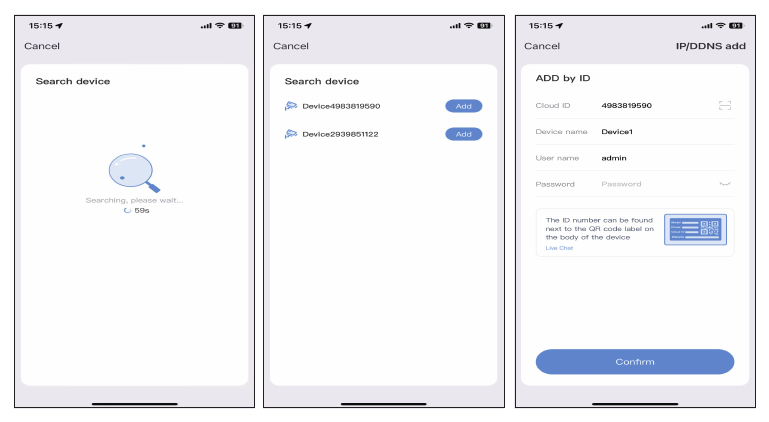
Po úspěšném přidání klepněte na ikonu Nastavení → Pokročilá nastavení.
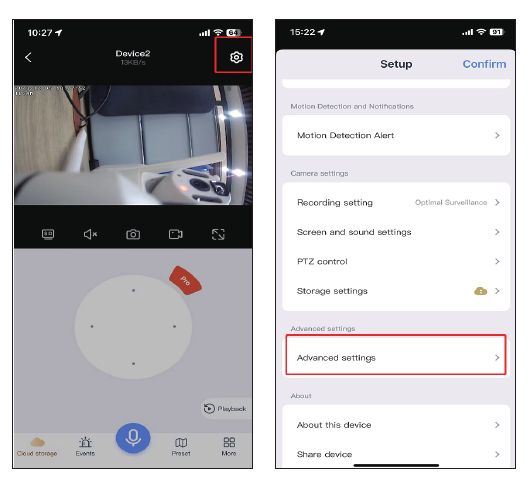
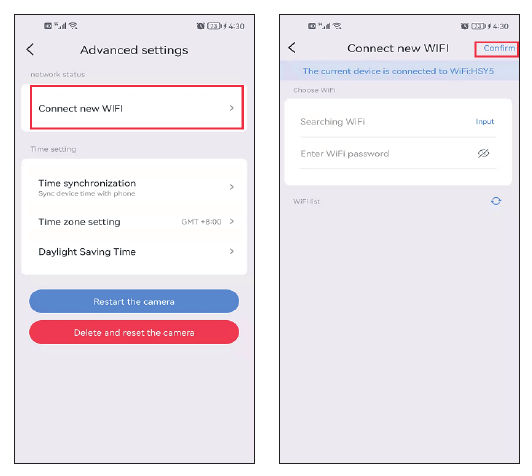
Klepněte na Připojit novou Wi-Fi → vyberte svou domácí Wi-Fi a zadejte heslo → Potvrdit. Poté odpojte síťový kabel.
Zobrazení kamery na PC
Nejprve si musíte na mobilním telefonu zaregistrovat účet EseeCloud a přidat zařízení; poté jej můžete vzdáleně sledovat na PC pod stejným účtem.
Odkazy ke stažení:
- EseeCloud pro Windows: EseeCloud_Setup_3.0.8.0.exe
- EseeCloud pro Mac: EseeCloud-mac-2.0.8_20200228.zip
Případně napište na [email protected] / [email protected] (pro USA) nebo [email protected] (pro VB/EU).
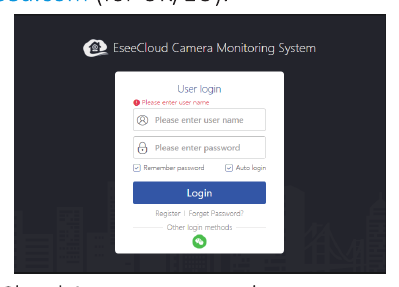
- Přihlaste se účtem z aplikace EseeCloud, který podporuje pouze e-mail a telefonní číslo. Pokud jste se zaregistrovali účtem třetí strany, zaregistrujte si nový účet pomocí e-mailu nebo telefonního čísla a poté zařízení znovu přidejte.
- Po přihlášení účtem a heslem se zařízení automaticky synchronizuje do počítače.
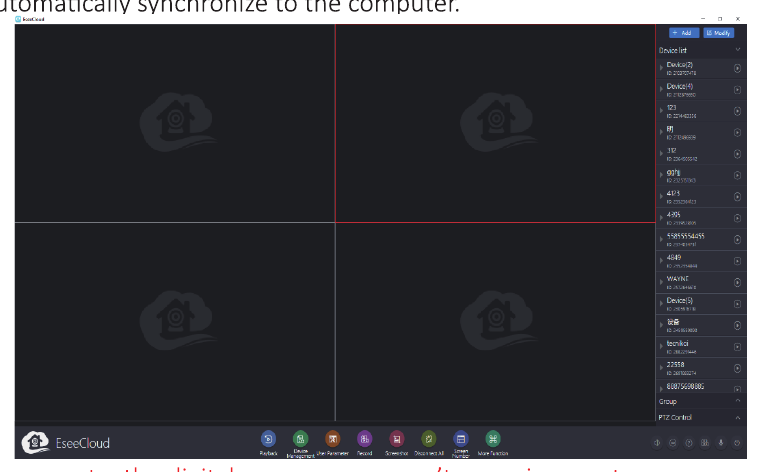
Upozorňujeme, že u kamery s digitálním zoomem nelze na PC přibližovat ani oddalovat obraz.
Funkce kamery
1. Hlavní obrazovka EseeCloud
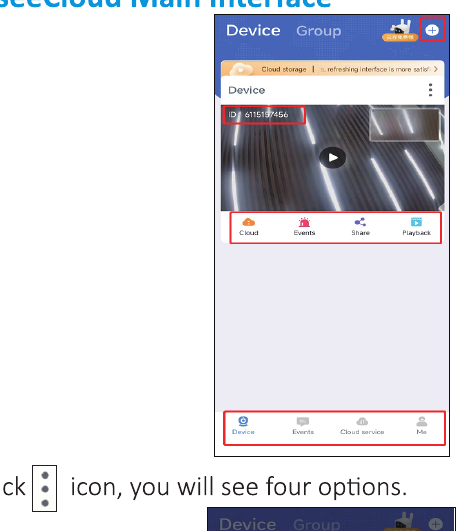
Klepnutím na ikonu ⋮ zobrazíte čtyři možnosti:
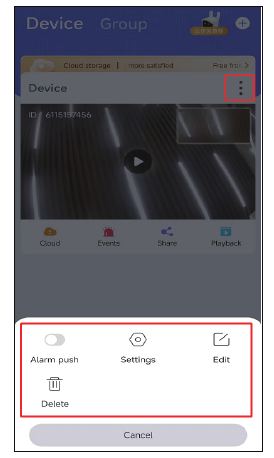
- A. Zapněte „Upozornění na poplach“, abyste do telefonu dostávali poplachová oznámení.
- B. Klepnutím na „Nastavení“ přejdete přímo na obrazovku nastavení.
- C. Klepnutím na „Upravit“ upravíte název zařízení.
- D. Poslední možnost zařízení odstraní.
Cloud
Klepnutím na ikonu cloudové služby  si zakoupíte cloudovou službu; každé zařízení je nutné zakoupit zvlášť. K dispozici jsou dva režimy ukládání:
- Záznam při pohybu: ukládá video pouze tehdy, když kamera detekuje podezřelý objekt.
- 24hodinový záznam: zaznamenává video po celý den.

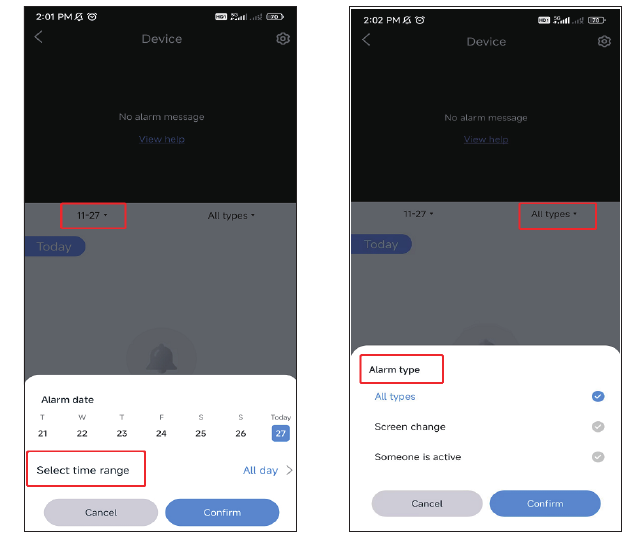
Události
Klepnutím na ikonu Události zkontrolujete poplachové zprávy. Můžete vybrat datum, časové rozmezí a typ pohybu, například „všechny typy“, „změna obrazu“ nebo „někdo se pohybuje“. Poplachové zprávy se po třech dnech automaticky přepíší.
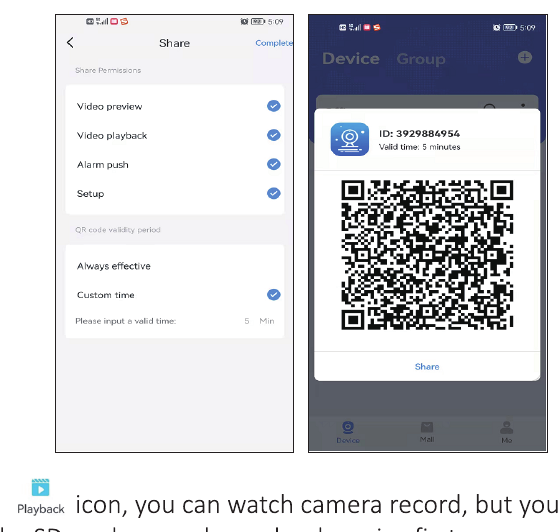
Sdílení
Zařízení můžete sdílet s přítelem nebo rodinou.
- Klepnutím na ikonu Sdílet nastavíte oprávnění ke sdílení a platnost QR kódu.
- Klepnutím na Dokončit v pravém horním rohu vygenerujete QR kód, který poté sdílíte s ostatními lidmi.
- Váš přítel nebo rodina si také musí nejprve stáhnout aplikaci, poté klepnout na „Přidat zařízení“ a naskenovat kód, který jste sdíleli.
Přehrávání
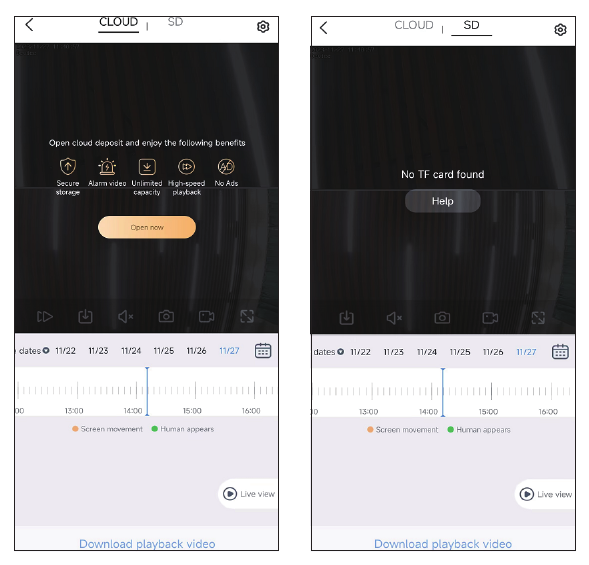
Klepnutím na ikonu Přehrávání si přehrajete záznam kamery; nejprve je nutné vložit SD kartu nebo zakoupit cloudovou službu.
Upozorňujeme, že rychlé přehrávání podporuje pouze cloudová služba; SD karta jej nepodporuje.
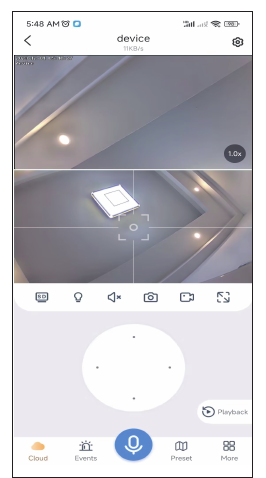
2. Záznam videa v reálném čase
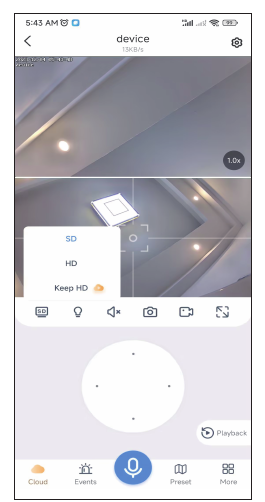
Přepínání SD a HD
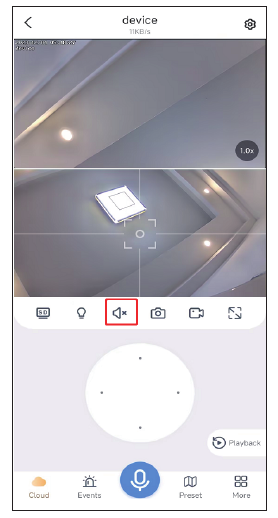
Zvuk
Při sledování kamery zapněte tlačítko zvuku, jinak z kamery nic neuslyšíte.
Upozorňujeme, že je také třeba zvýšit hlasitost telefonu.
Snímek obrazovky a nahrávání
Můžete pořídit snímek obrazovky nebo nahrát důležitý záběr a uložit jej do mobilního telefonu jako budoucí důkaz. Po úspěšném nahrání klepněte na „Více“ → vyberte „Fotoalbum“ a video si na této obrazovce prohlédněte.
Často sledovaná poloha
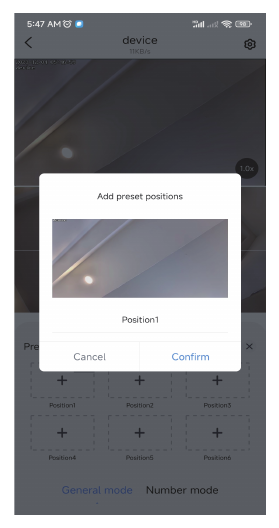
Můžete nastavit několik poloh, které sledujete často. Stačí klepnout na ikonu předvolby místo ručního přesouvání polohy objektivu kamery.
Nastavte objektiv kamery do požadované polohy a poté klepněte na přidat předvolbu.
Pojmenujte ji Poloha 1 a klepněte na Potvrdit. Stačí klepnout na obrázek v rámečku a kamera se vrátí do polohy, kterou jste nastavili.
Více
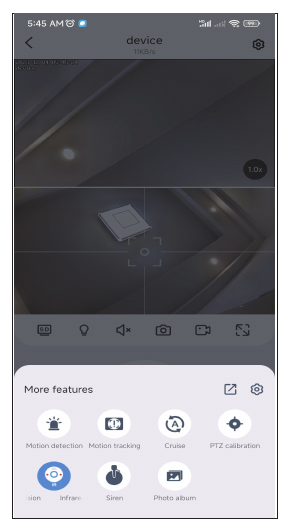
- a. Detekce pohybu: dostanete upozornění, když kamera detekuje pohyb.
- b. Sledování pohybu: kamera bude pohyb sledovat a následovat jej.
- c. Automatický průjezd: kamera spustí 360° automatický průjezd přibližně na 4 hodiny a poté se zastaví.
- d. Fotoalbum: ukládá snímky obrazovky nebo nahraná videa.
- e. Kalibrace PTZ: dojde-li k odchylce v poloze kamery nebo se hlavice nedokáže otáčet doleva a doprava či nahoru a dolů, stačí klepnout na kalibraci PTZ a kamera se zkalibruje automaticky.
- f. Režim nočního vidění: noční vidění nabízí tři režimy na výběr. Klepnutím na tlačítko přepnete vždy o jeden režim.
- Chytré noční vidění: když kamera detekuje osobu nebo objekt, zapne reflektor a obraz se přepne do plných barev. Za normálních okolností je v noci obraz černobílý.
- Plnobarevné noční vidění: jakmile kamera zjistí, že okolní prostředí začíná tmavnout, reflektory se automaticky zapnou a obraz se zobrazí barevně.
- Infračervené noční vidění: kamera se v noci automaticky přepne na černobílý obraz a přes den zpět do denního režimu.
- g. Siréna: když zjistíte, že někdo vniká dovnitř, klepněte na tlačítko poplachu a kamera spustí poplašný zvuk na 14 sekund, aby vetřelce zahnala.
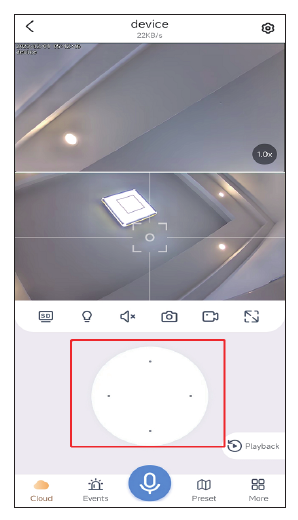
Ovládání PTZ
Tažením směrového tlačítka přesouvejte objektiv kamery nahoru a dolů, doleva a doprava.
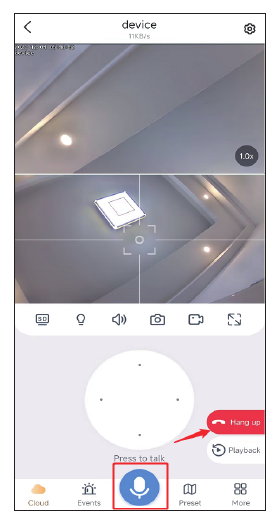
Funkce mikrofonu
Když chcete s někým mluvit prostřednictvím kamery, klepněte na ikonu mikrofonu níže, abyste mohli s ostatními mluvit, a poté klepnutím na tlačítko „zavěsit“ hovor ukončete.
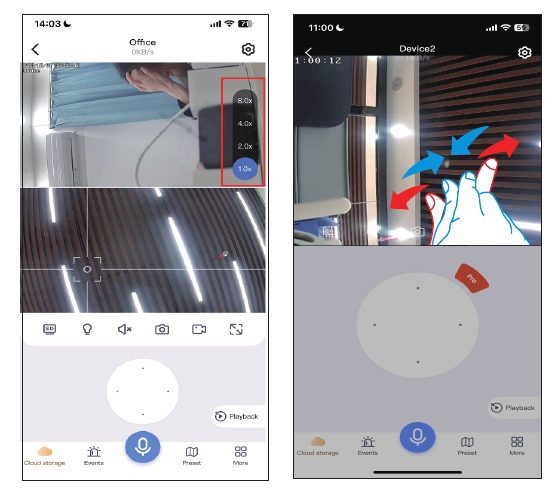
Digitální přiblížení a oddálení
Klepnutím na horní náhled 1.0x vyberete digitální náhled 2.0X / 4.0X / 8.0X. Zaměřte se na pevnou kameru: když posunete ohnisko spodního náhledu, PTZ kamera se propojí a posune se zároveň.
3. Funkce nastavení
Upozornění na detekci pohybu
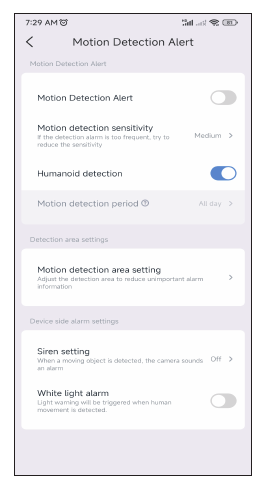
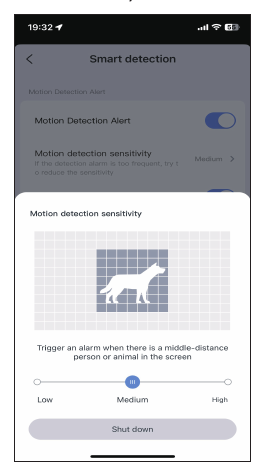
Citlivost detekce pohybu: pokud dostáváte příliš mnoho chybných poplachových zpráv, nastavte citlivost detekce pohybu na nízkou.
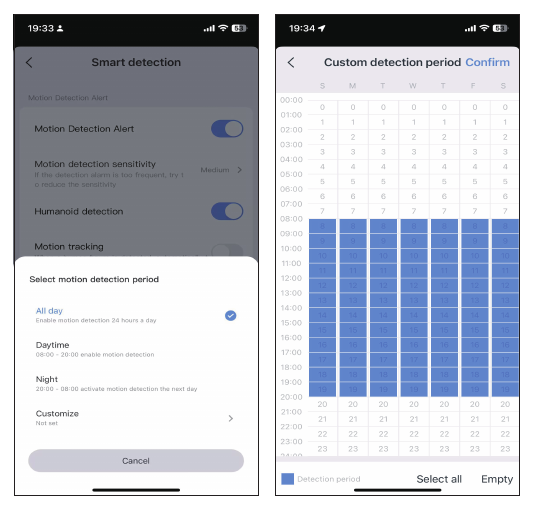
Období chytré detekce: k dispozici jsou čtyři možnosti pro volbu období detekce, jako je celodenní, denní režim (doba detekce od 8:00 do 20:00), noční režim (doba detekce od 20:00 do 8:00), nebo si dobu detekce můžete přizpůsobit.
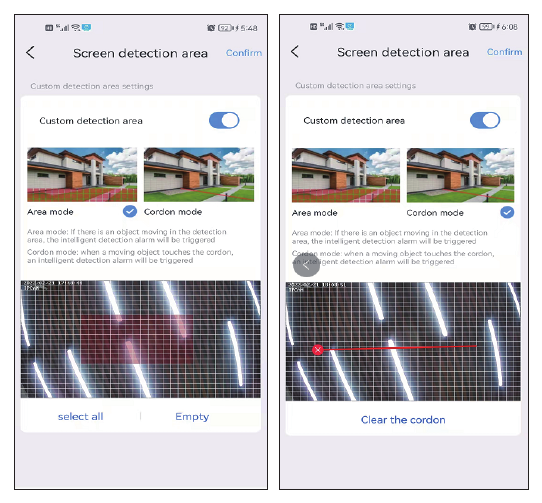
Nastavení oblasti detekce pohybu: pokud chcete detekovat konkrétní místo, můžete nastavit detekci pohybu do režimu Oblast nebo režimu Hlídaná čára. Jakmile někdo vstoupí do oblasti detekce, spustí se poplach, což může snížit počet falešných poplachů.
Upozorňujeme, že pokud je nastavená oblast detekce příliš široká, kamera se ve výchozím nastavení přepne na detekci celé obrazovky.
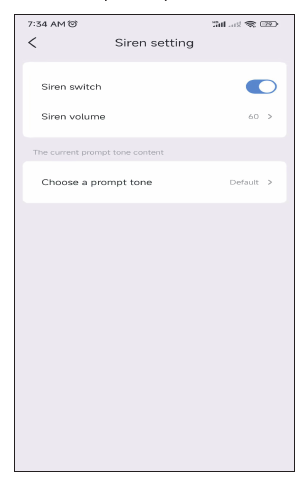
Nastavení sirény
Sirénu můžete vypnout nebo zapnout. Když někdo vstoupí do poplachové oblasti, kamera spustí poplašný zvuk.
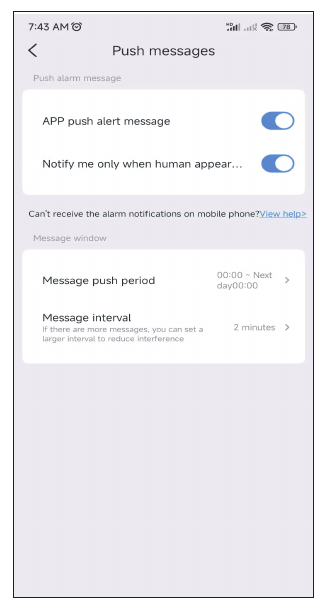
Oznámení push: zapnutím této volby budete dostávat upozornění na detekci pohybu.
Nastavení nahrávání
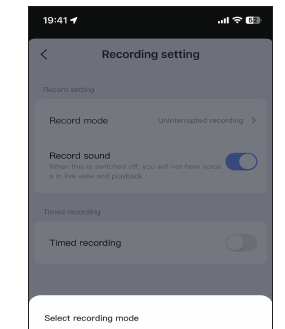
Režim nahrávání: k dispozici jsou dva režimy nahrávání — nahrávání událostí a trvalé nahrávání. Nahrávání událostí znamená, že kamera při detekci změn obrazu spustí nahrávání a v ostatních časech přejde do režimu spánku. Trvalé nahrávání znamená, že kamera nahrává neustále.
Přepínač nahrávání zvuku: pokud tuto volbu nezapnete, neuslyšíte při přehrávání ani v živém náhledu žádný zvuk.
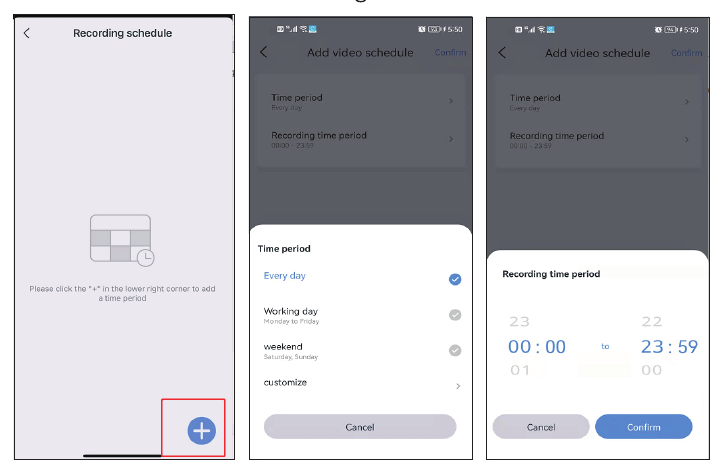
Časované nahrávání: u časovaného nahrávání můžete zvolit různé dny a různá časová období a můžete také vytvořit více časových plánů. Můžete například nastavit nahrávání pouze ve všední dny nebo pouze o víkendech. Časový plán nahrávání si také můžete přizpůsobit.
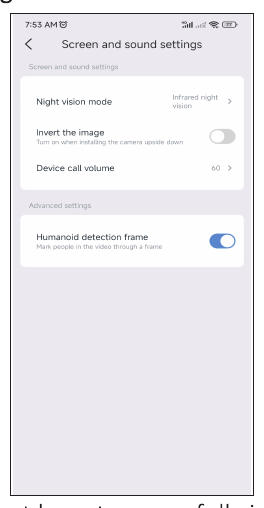
Nastavení obrazu a zvuku
Pokud nelze režim osvětlení úspěšně nastavit v nabídce Více, můžete jej nastavit také v nastavení obrazu. Kromě tří režimů nočního vidění můžete také zvolit trvalé zapnutí infračerveného přisvícení, přičemž obraz zůstane černobílý bez ohledu na denní či noční dobu. Vypnutím nočního vidění bude trvale zachováno plnobarevné noční vidění.
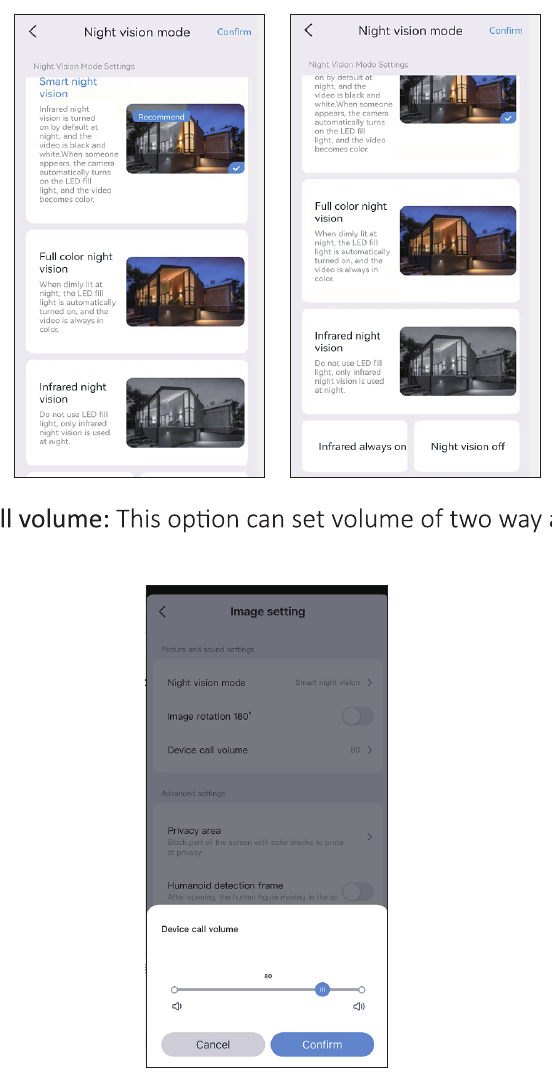
a. Hlasitost hovoru zařízení: touto volbou lze nastavit hlasitost funkce obousměrného zvuku.
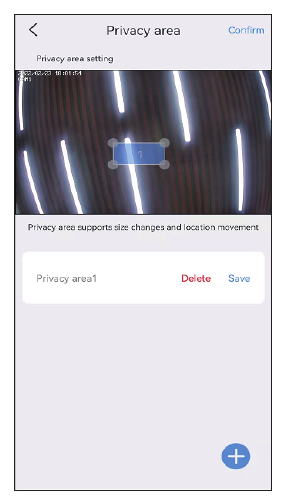
b. Nastavení zóny soukromí: nastavte oblast soukromí a vámi nastavená oblast obrazu se zakryje barevnými políčky.
c. Rámeček detekce postavy: když kamera detekuje osoby, zachytí pohyby podezřelých osob, orámuje je a rychle odešle poplachové oznámení.
Ovládání PTZ
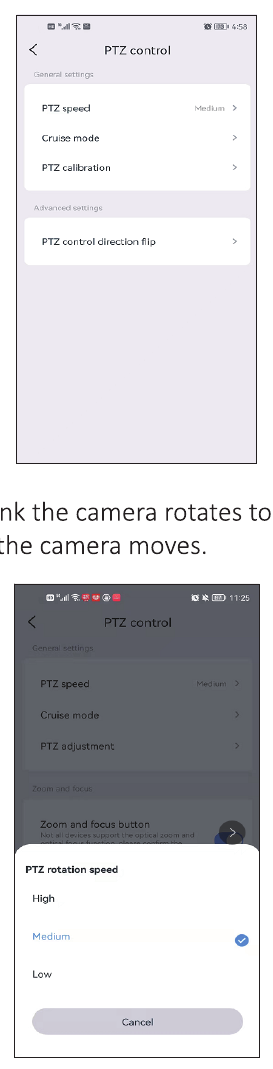
a. Rychlost PTZ: pokud se vám zdá, že se kamera otáčí příliš rychle, můžete rychlost nastavit na nízkou.
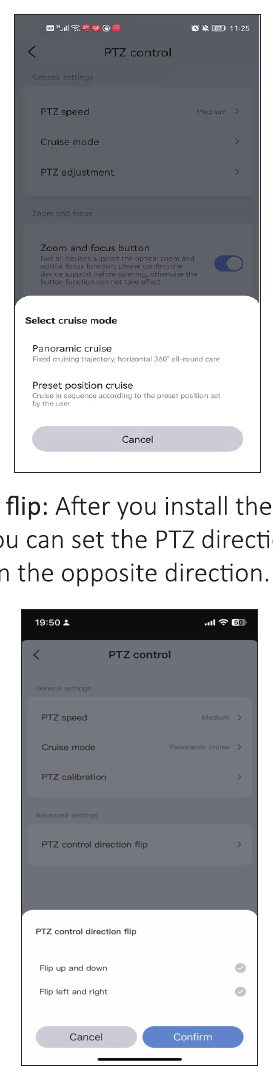
b. Režim automatického průjezdu: k dispozici jsou dvě možnosti — panoramatický průjezd a průjezd mezi předvolbami poloh. Upozorňujeme, že u průjezdu mezi předvolbami poloh kamera projíždí pouze mezi předvolenými polohami; nejprve je nutné nastavit předvolbu polohy a poté vybrat tento režim. Viz častý dotaz Q7.
c. Převrácení směru ovládání PTZ: pokud je po instalaci kamery směr kamery obrácený, můžete nastavit převrácení směru PTZ. Po nastavení se ovládání PTZ bude otáčet v opačném směru.
Nastavení úložiště
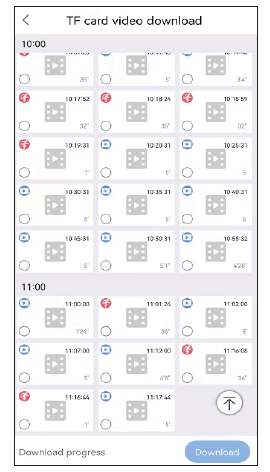
Na obrazovce nastavení úložiště si můžete prohlédnout dobu využití cloudového úložiště, stav SD karty a kapacitu úložiště. Pokud máte SD kartu vloženou, ale nenahrává, zkontrolujte, zda je stav SD karty v pořádku nebo zda není kapacita SD karty plná; pokud je plná, klepnutím na formátování smažete všechny záznamy. Na této obrazovce můžete také stahovat video.
Pokročilá nastavení
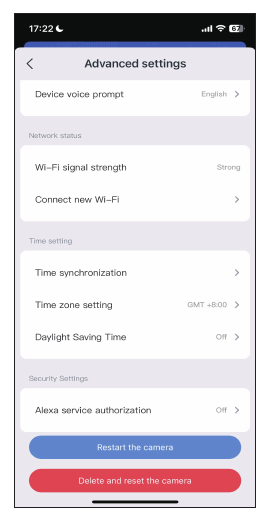
Připojit novou Wi-Fi: pokud chcete změnit Wi-Fi své kamery, klepněte na tlačítko Připojit novou Wi-Fi a změňte název a heslo Wi-Fi.
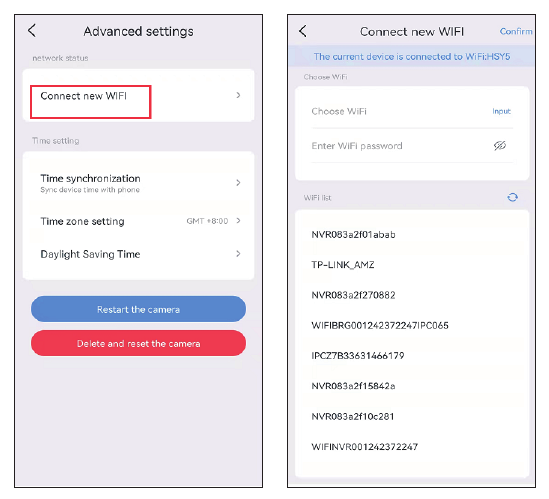
Nastavení času
Po úspěšném připojení kamery se může čas zobrazovaný kamerou lišit od času mobilního telefonu. Klepněte na Synchronizace času a čas se automaticky synchronizuje s časem vašeho telefonu. Pokud je čas kamery i nadále nesprávný, můžete časové pásmo vybrat sami. Aplikace podporuje nastavení letního času pro různé země.
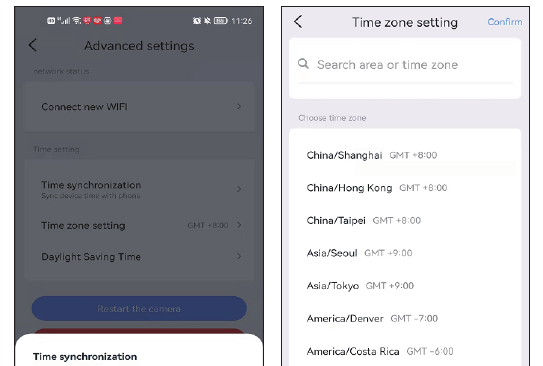
Spolupráce s Alexa
Chcete-li používat funkci Alexa, otevřete v aplikaci volbu Alexa a poté podle níže uvedených pokynů připojte kameru v Alexa.
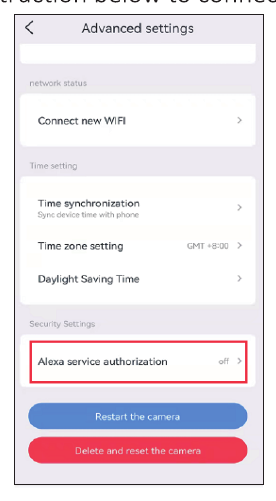
Po zapnutí volby Alexa přejděte do aplikace Alexa a postupujte podle všech kroků, které služba Alexa zobrazí.
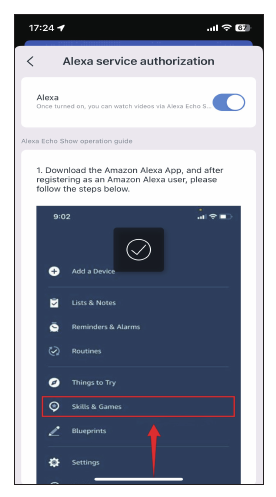
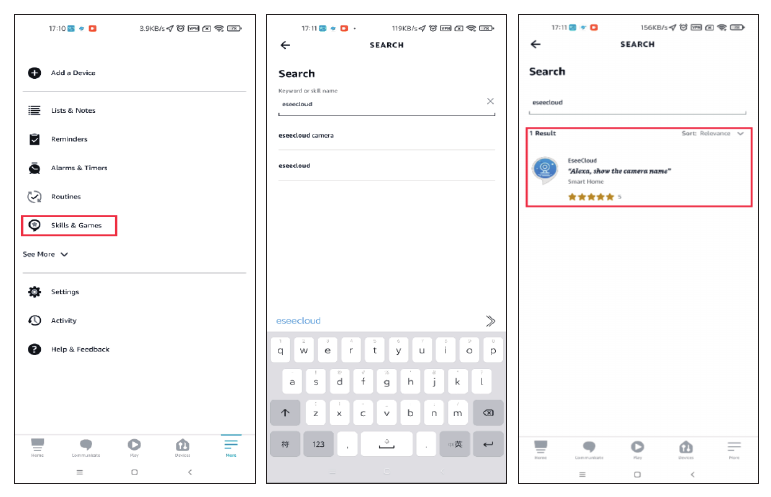
Přejděte na Více, klepněte na „Skills & Games“ → vyhledejte „EseeCloud“ → klepněte na tuto volbu.
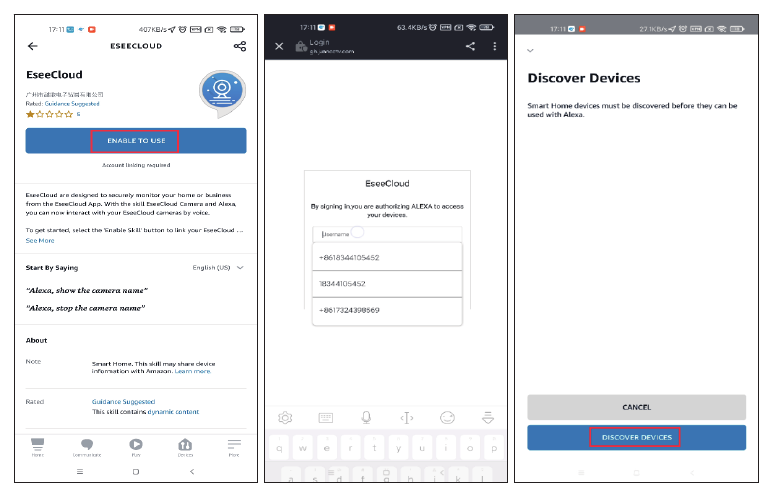
Klepněte na ENABLE TO USE → zadejte svůj účet a heslo EseeCloud → vyberte DISCOVER DEVICES.
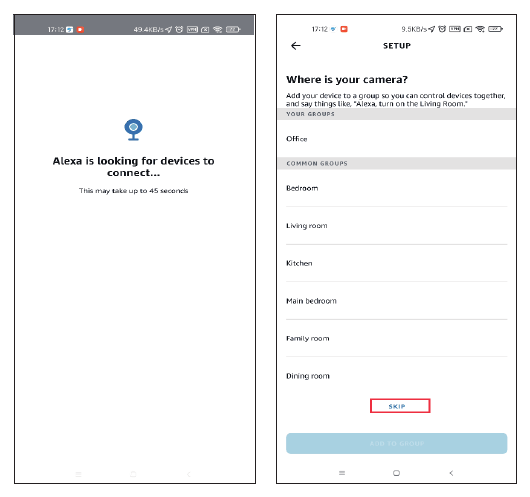
Počkejte přibližně 45 sekund na nalezení vašeho zařízení. Po nalezení zařízení můžete kameru sledovat na Echo Show.
Nahráli jsme video o tom, jak přidat zařízení do Alexa: amazon.com/vdp/02b7820dd64d4ad6a457fcfd8638e830.
- Pokud se do EseeCloud přihlašujete přes software třetí strany, nemůžete dovednost EseeCloud v Alexa aktivovat. Je nutné zaregistrovat účet aplikace EseeCloud pomocí telefonního čísla nebo e-mailové adresy.
- Zařízení je nutné pojmenovat, jinak Alexa zobrazí, že zařízení nelze najít.
O tomto zařízení
Na této obrazovce najdete ID zařízení, verzi a IP adresu. Můžete také zjistit, ke které Wi-Fi je zařízení připojeno.
Časté dotazy
Potřebujete pomoc?
Máte-li jakékoli dotazy, kontaktujte nás:
- E-mail: [email protected] (pro Amazon US), [email protected] (pro Amazon UK&EU), [email protected] (pro AliExpress)
- WeChat / WhatsApp: +86 15361562950 / +86 18126465980 (AliExpress)
- Horká linka: 917-338-1084 nebo 855-660-0999 (pro USA)
- Webové stránky: www.hiseeu.com
Můžete si také projít naše Časté dotazy a návody nebo kontaktovat náš tým podpory.
Chytrá WiFi kamera (A003)
Uživatelská příručka pro chytrou WiFi PTZ kameru Hiseeu (A003-V8.0) — popis, instalace, nastavení aplikace EseeCloud, zobrazení na PC, funkce kamery a nastavení, předvolené pozice, Alexa a časté dotazy.
Bezpečnostní kamera s duálním objektivem a zorným polem 180° (A047)
Uživatelská příručka pro bezpečnostní kameru Hiseeu s duálním objektivem a zorným polem 180° (A047, WP04) — vzhled, instalace, nastavení aplikace EseeCloud, párování přes Bluetooth, funkce kamery, Alexa a časté dotazy.