 Dokumentacja Hiseeucloud App
Kamera bezpieczeństwa z baterią C015
Instrukcja obsługi zasilanej bateryjnie solarnej kamery Wi-Fi Hiseeu C015-V1.1 — wygląd, instalacja, konfiguracja w aplikacji EseeCloud, funkcje kamery oraz najczęstsze pytania.
To pełna instrukcja obsługi kamery bezpieczeństwa z baterią (C015-V1.1) firmy Hiseeu. Przed użyciem produktu prosimy o uważne zapoznanie się z niniejszym przewodnikiem oraz o zachowanie go na przyszłość.
Potrzebujesz pomocy?
W razie pytań dotyczących instalacji skontaktuj się z nami:
- E-mail: [email protected] (Amazon US&CA) · [email protected] (Amazon UK&EU) · [email protected] (AliExpress)
- WhatsApp: +86 153 6156 2950
- Tel.: 855-660-0999 lub 917-338-1084 (Amazon US&CA) — dostępne w czasie pacyficznym (Pacific Time) w godz. 6:00–12:00
- Strona: www.hiseeu.com
Opis wyglądu
C70
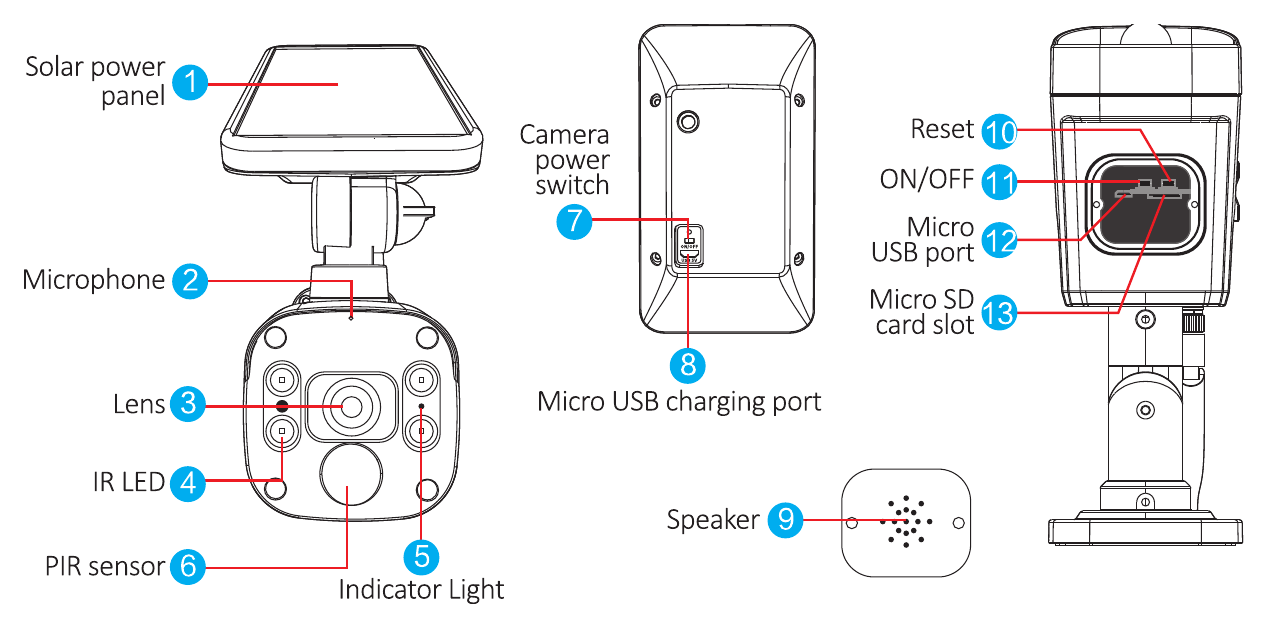
- Panel solarny
- Mikrofon
- Obiektyw
- Dioda IR LED
- Dioda sygnalizacyjna
- Czujnik PIR
- Włącznik zasilania kamery
- Port ładowania Micro USB
- Głośnik
- Reset
- Włącznik/Wyłącznik (ON/OFF)
- Port Micro USB
- Gniazdo karty Micro SD
C40
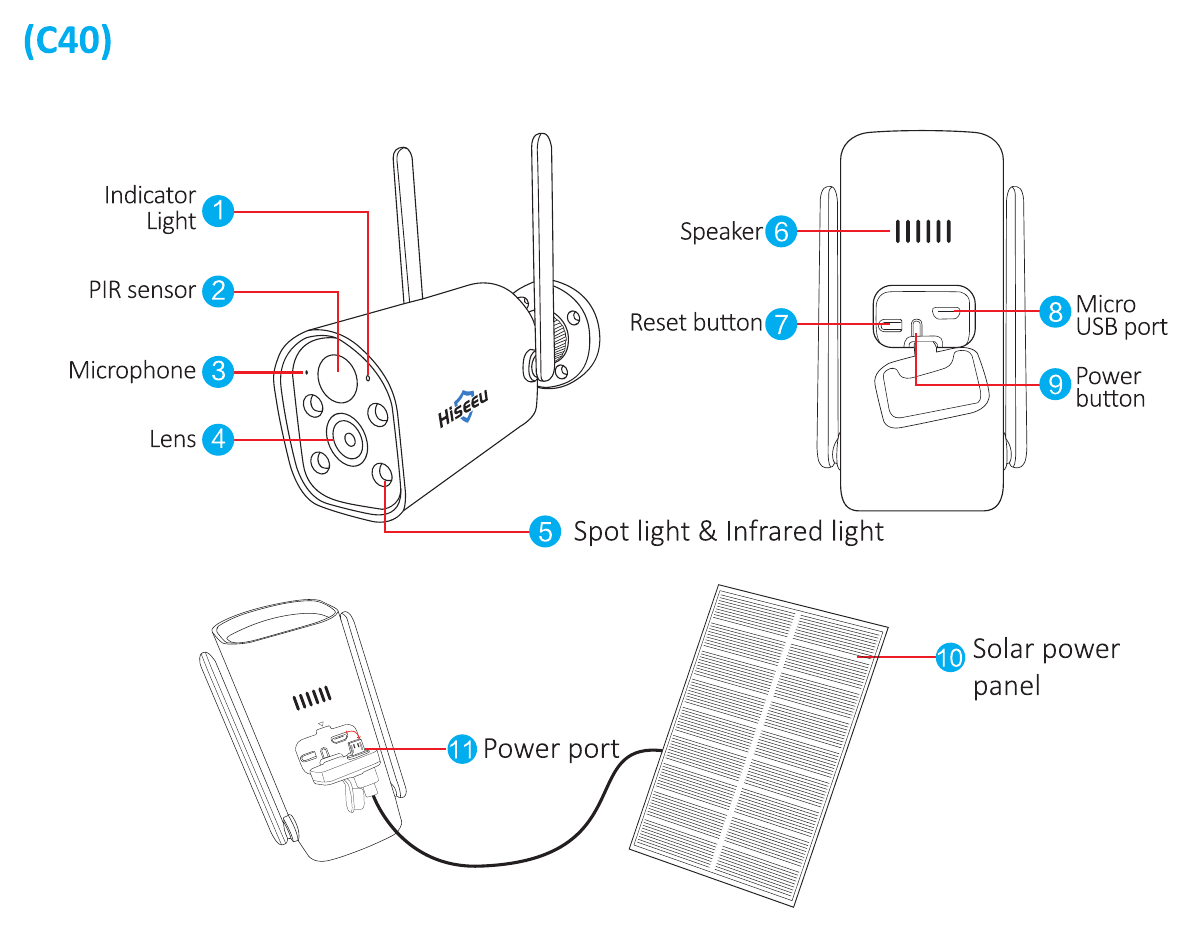
- Dioda sygnalizacyjna
- Czujnik PIR
- Mikrofon
- Obiektyw
- Reflektor i podświetlenie podczerwone
- Głośnik
- Przycisk reset
- Port Micro USB
- Przycisk zasilania
- Panel solarny
- Gniazdo zasilania
Montaż panelu solarnego
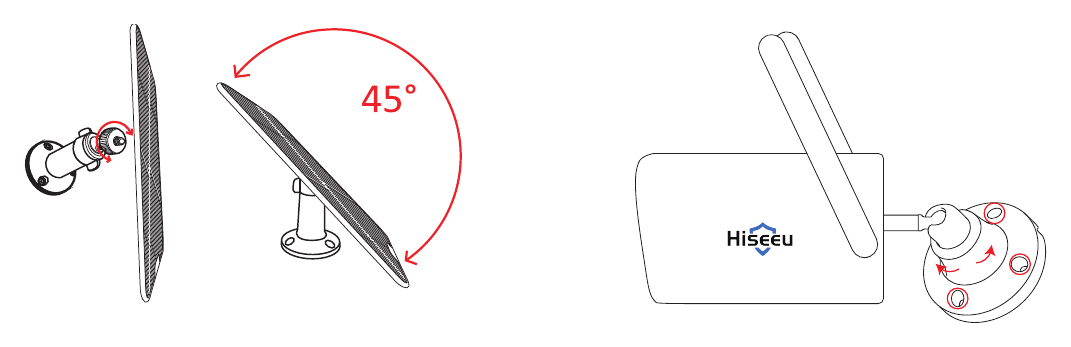
- Obróć panel, aby skalibrować kompas, i odchyl go ku górze o 45%, aby uchwycić jak najwięcej światła słonecznego.
- Zamocuj uchwyt kamery w odpowiednim miejscu, a następnie przymocuj do niego kamerę.
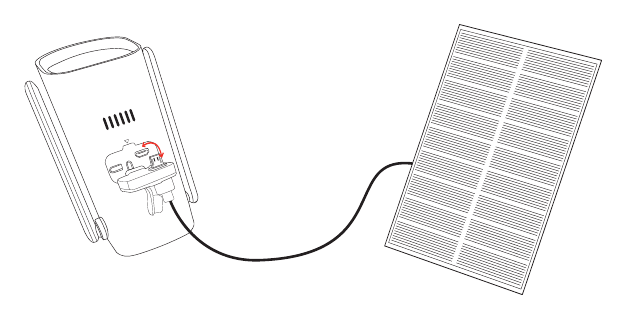
- Podłącz przewód zasilający panelu solarnego do portu USB kamery.
Zasady bezpieczeństwa
- Nie stawiaj na produkcie żadnych pojemników z płynami.
- Przy pierwszym użyciu ładuj kamerę przez 12 hours.
- Używaj produktu w dobrze wentylowanym otoczeniu i nie zasłaniaj otworów wentylacyjnych.
- Korzystaj z dołączonego zasilacza, aby nie uszkodzić produktu.
- Używaj produktu w zakresie jego standardowej temperatury i wilgotności pracy.
Instalacja
- Upewnij się, że sprzęt w opakowaniu jest w dobrym stanie i zawiera wszystkie elementy montażowe. Jeśli brakuje akcesoriów, skontaktuj się z nami.
- Podczas instalacji zadbaj o to, aby odległość między kamerą a routerem mieściła się w strefie o dobrym zasięgu WiFi.
- Upewnij się, że ściany są na tyle wytrzymałe, by udźwignąć czterokrotność masy kamery wraz z uchwytem.
- Po zakończeniu instalacji upewnij się, że antena pozostaje ustawiona pionowo, skierowana ku górze.
- Zamontuj kamerę możliwie najbliżej routera, a panel solarny umieść w dobrze nasłonecznionym miejscu.
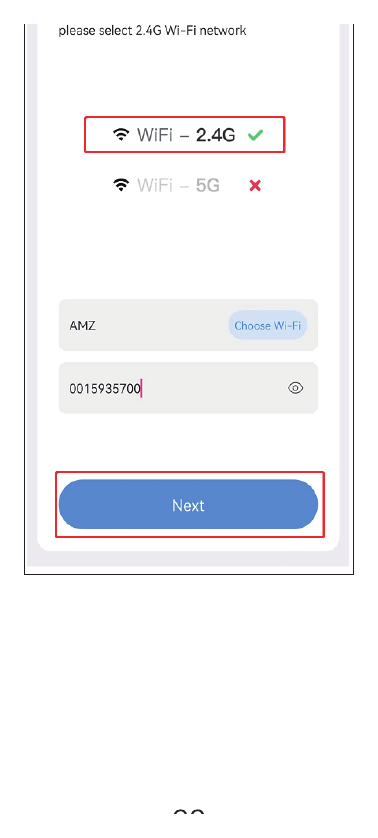
- Do połączenia używaj sieci WiFi 2.4G — router w paśmie 5G nie jest obsługiwany.
Dodawanie urządzenia
Pobieranie oprogramowania
Pobierz bezpłatną aplikację EseeCloud. Wyszukaj darmową aplikację „EseeCloud” w App Store lub Google Play. Aplikacja mobilna bywa od czasu do czasu aktualizowana; jeśli menu w Twojej aplikacji różni się od menu opisanego w instrukcji obsługi, skontaktuj się z nami, aby otrzymać najnowszą wersję instrukcji.
Aplikację możesz też pobrać, korzystając z przewodników Pobieranie i instalacja.
Rejestracja konta i logowanie
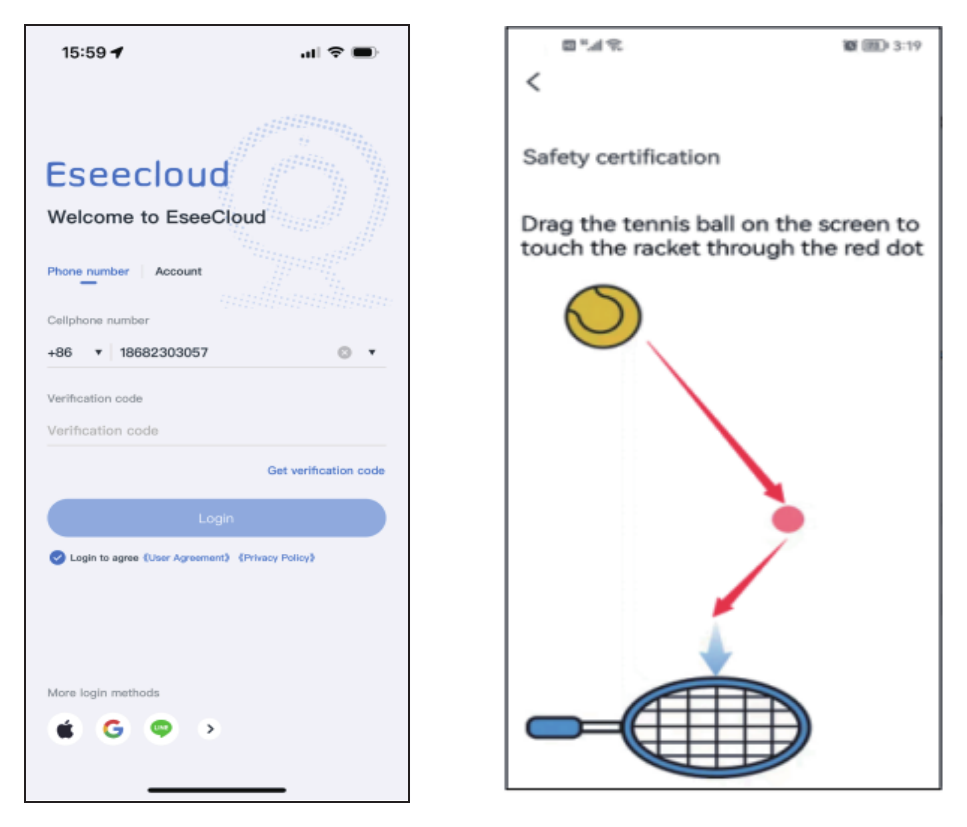
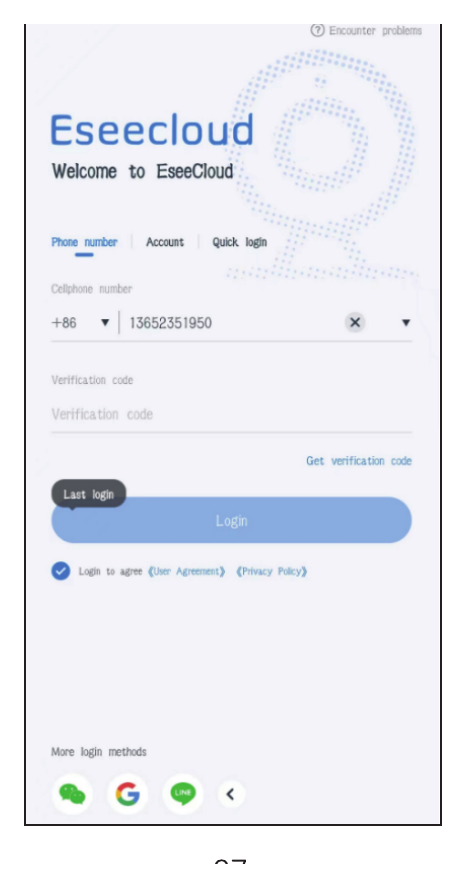
- Przejdź do ekranu logowania i dotknij Numer telefonu.
- a. Wybierz kod regionu i wpisz swój numer telefonu.
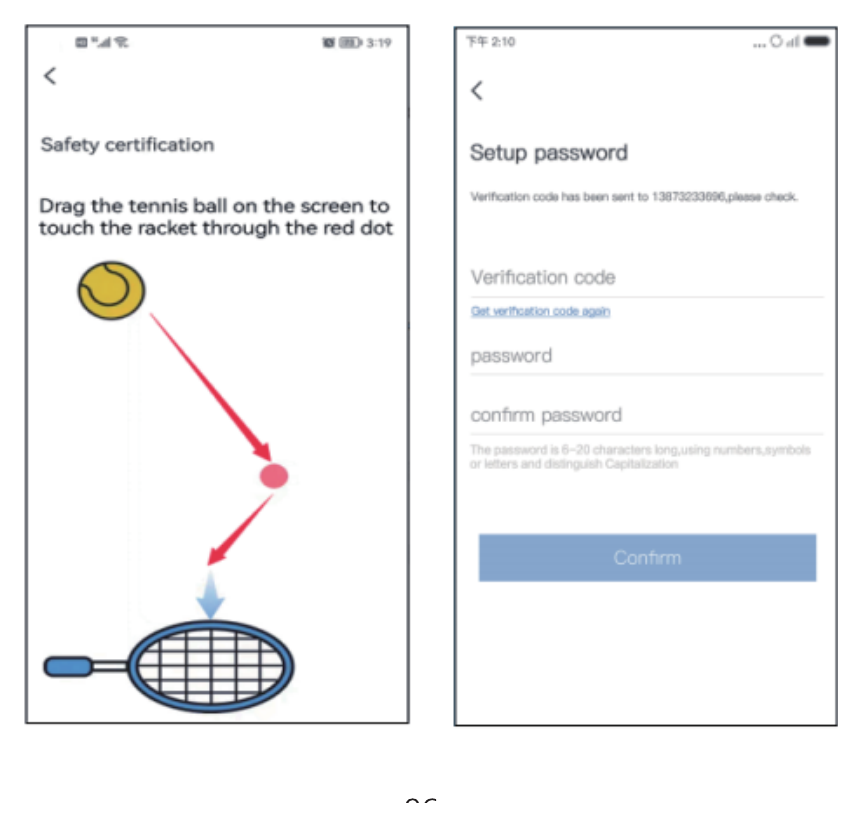
- b. Naciśnij i przytrzymaj piłkę tenisową, przeciągnij ją do czerwonej kropki, a następnie do rakiety tenisowej, aby przejść do kolejnego kroku.
- c. Otrzymasz kod weryfikacyjny — wpisz go.
- d. Wprowadź kod i pomyślnie zakończ rejestrację.
- Konto: Zarejestruj konto za pomocą numeru telefonu lub adresu e-mail, aby się zalogować.
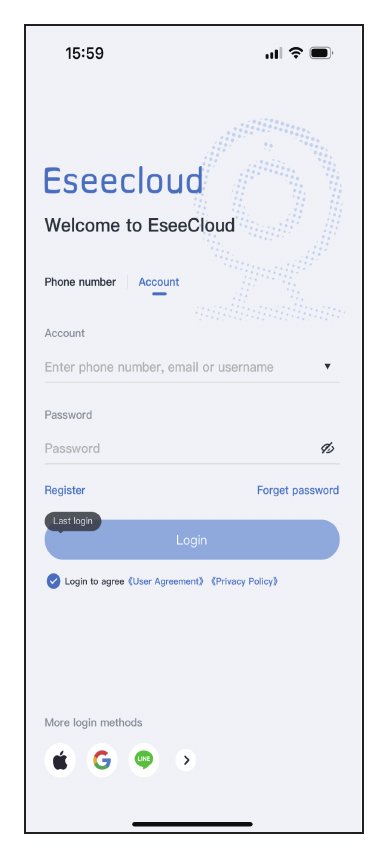
- a. Dotknij Zarejestruj.
- b. Zarejestruj się przy użyciu numeru telefonu lub adresu e-mail i dotknij Potwierdź.
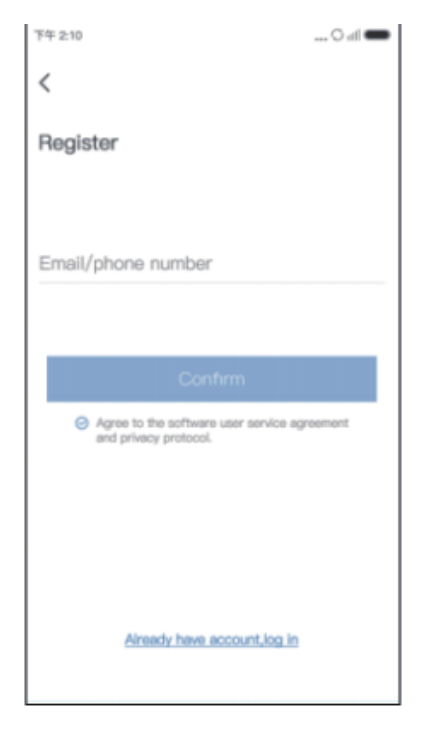
- c. Naciśnij i przytrzymaj piłkę tenisową, przeciągnij ją do czerwonej kropki, a następnie do rakiety tenisowej.
- d. Następnie otrzymasz kod weryfikacyjny. Wpisz go i ustaw hasło. Na koniec dotknij Potwierdź, aby zakończyć.
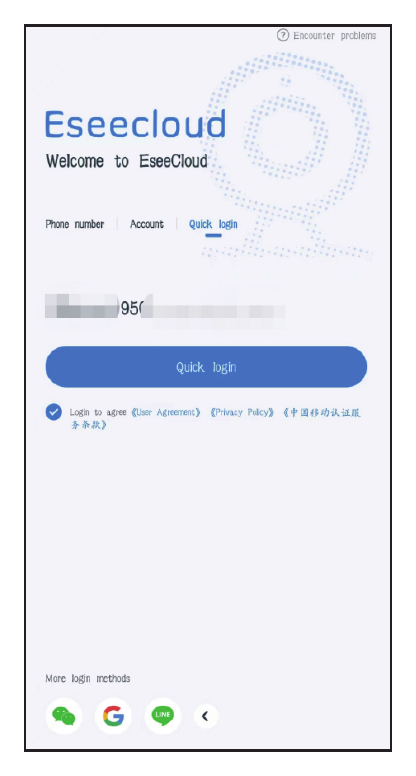
- Szybkie logowanie: Po pierwszym zalogowaniu aplikacja automatycznie rozpozna Twój numer telefonu; przy kolejnym razie możesz wybrać Szybkie logowanie.
- Więcej metod logowania: Możesz zalogować się za pomocą konta WeChat, Google lub Line.
Dodawanie kamery do aplikacji mobilnej
Metoda 1 — Połączenie przez Bluetooth
Przy pierwszym użyciu naładuj kamerę do pełna przez 12 hours.
- Włącz kamerę.
- Dotknij Dodaj kamerę w aplikacji mobilnej.
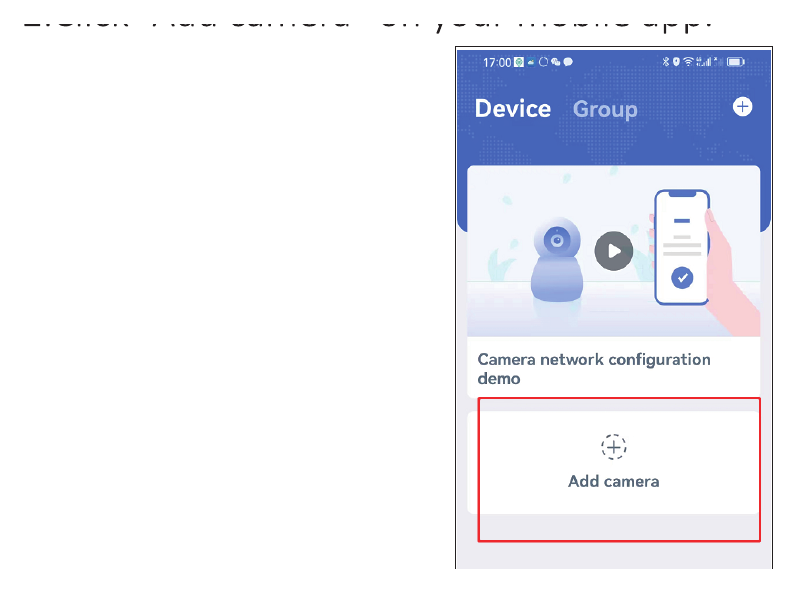
- Włącz Bluetooth — Włącz.
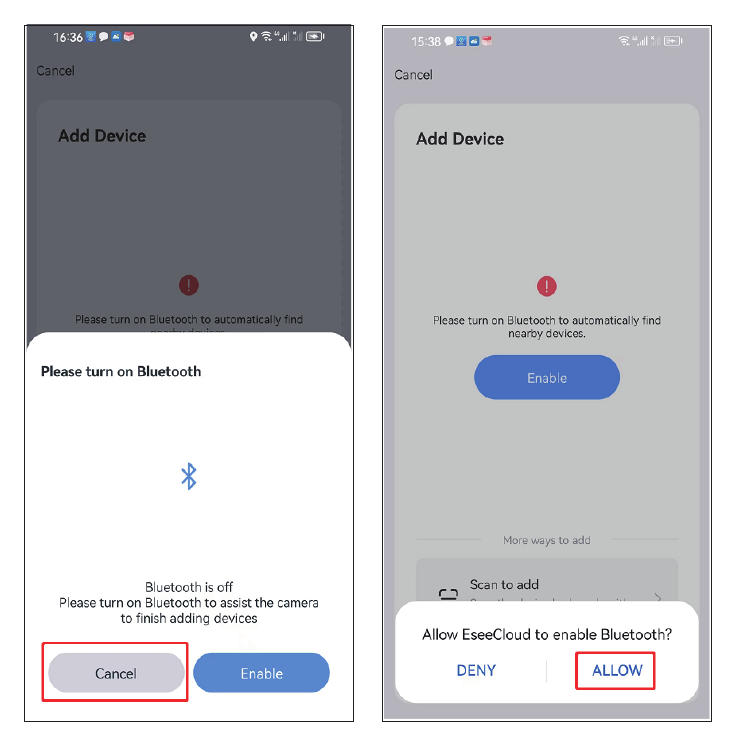
- Znajdź nowe urządzenie i dotknij Dodaj.
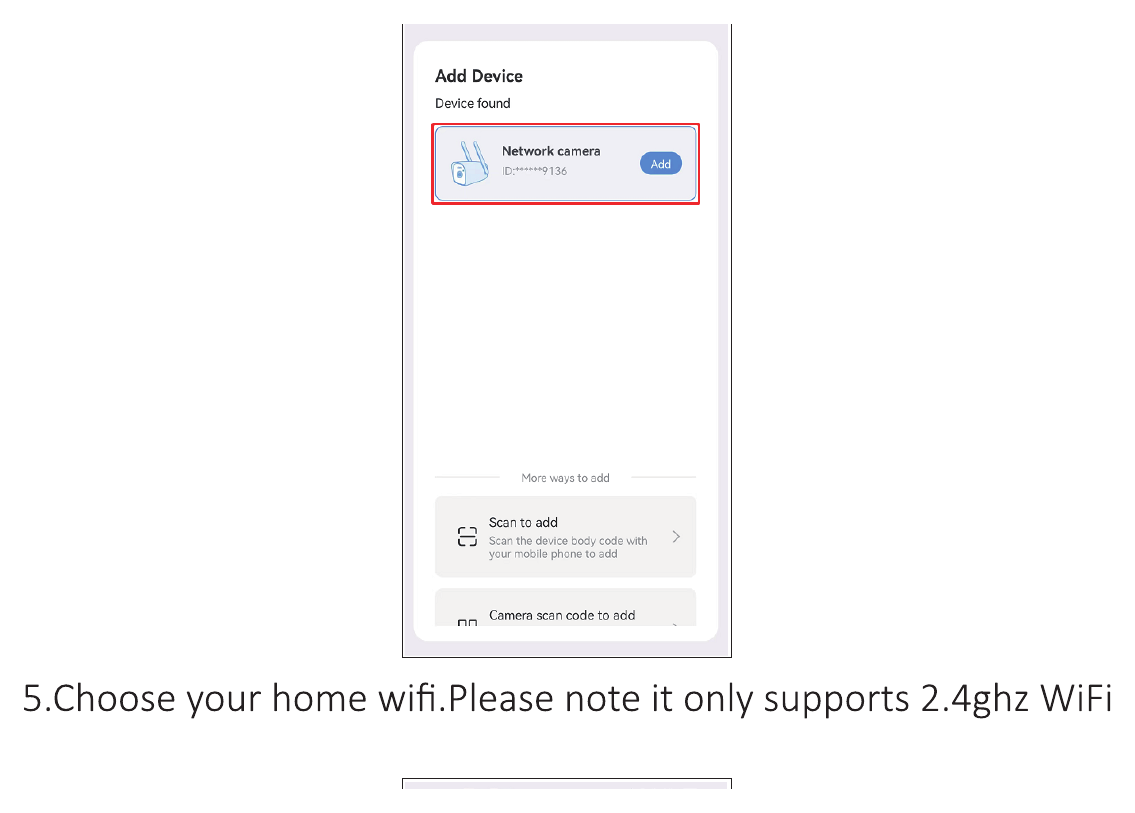
- Wybierz swoją domową sieć WiFi. Pamiętaj, że obsługiwana jest wyłącznie sieć WiFi 2.4ghz.
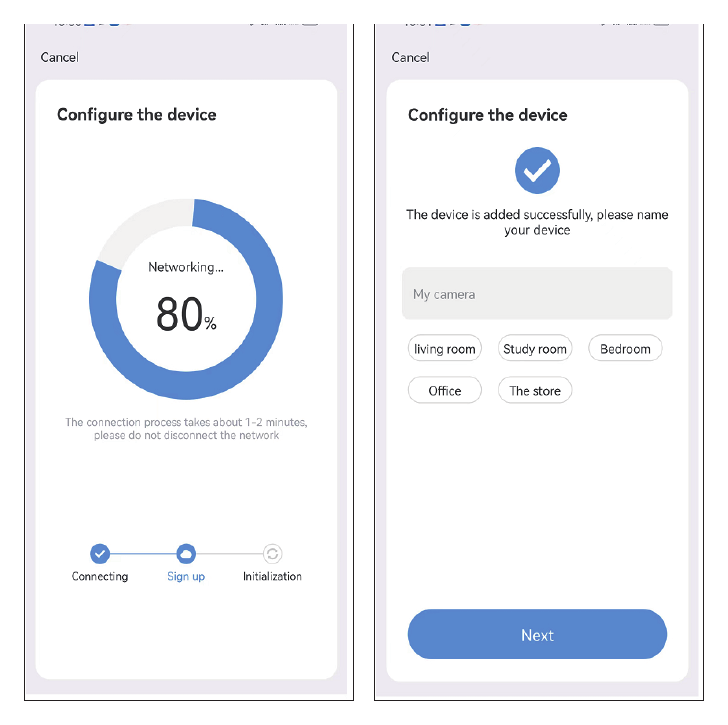
- Poczekaj na pomyślne zakończenie konfiguracji, a następnie możesz nadać kamerze nazwę.
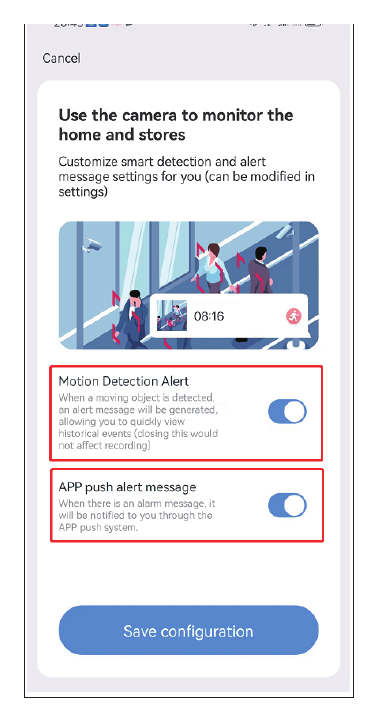
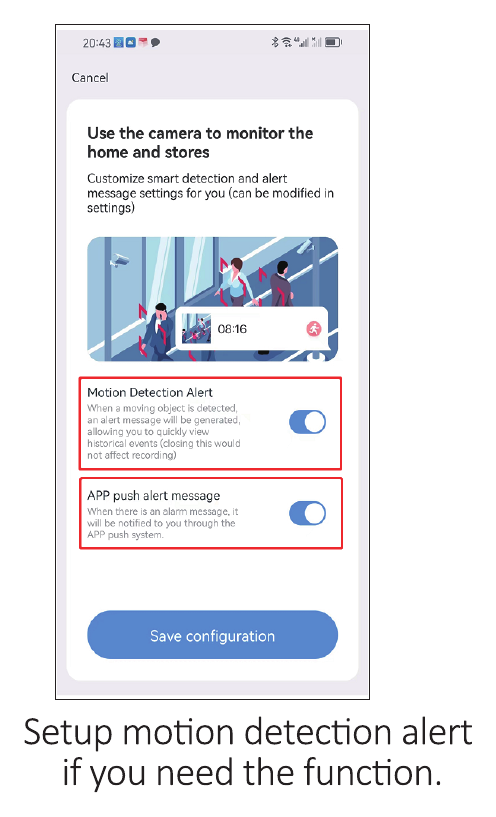
- Skonfiguruj powiadomienia o wykryciu ruchu, jeśli chcesz korzystać z tej funkcji.
Metoda 2 — Dodawanie przez skanowanie
Przy pierwszym użyciu naładuj kamerę do pełna przez 12 hours. Włącz kamerę.
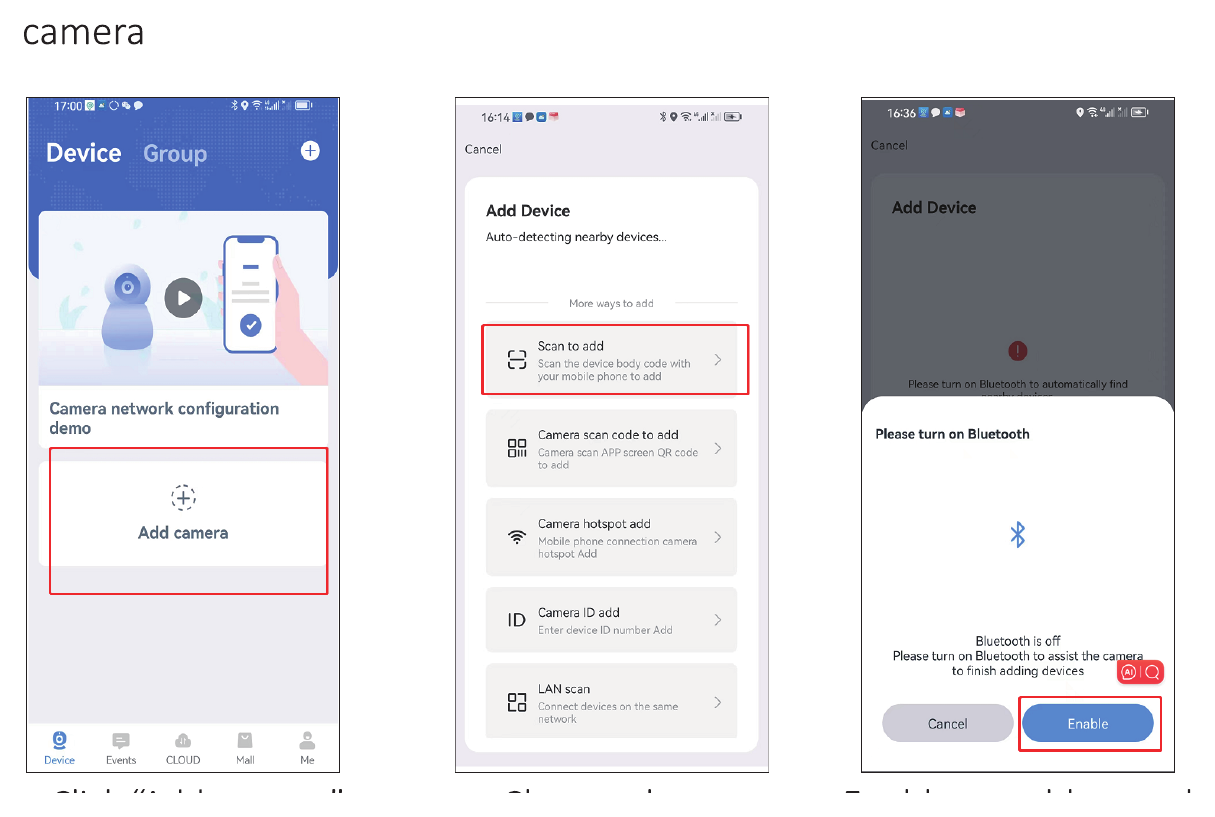
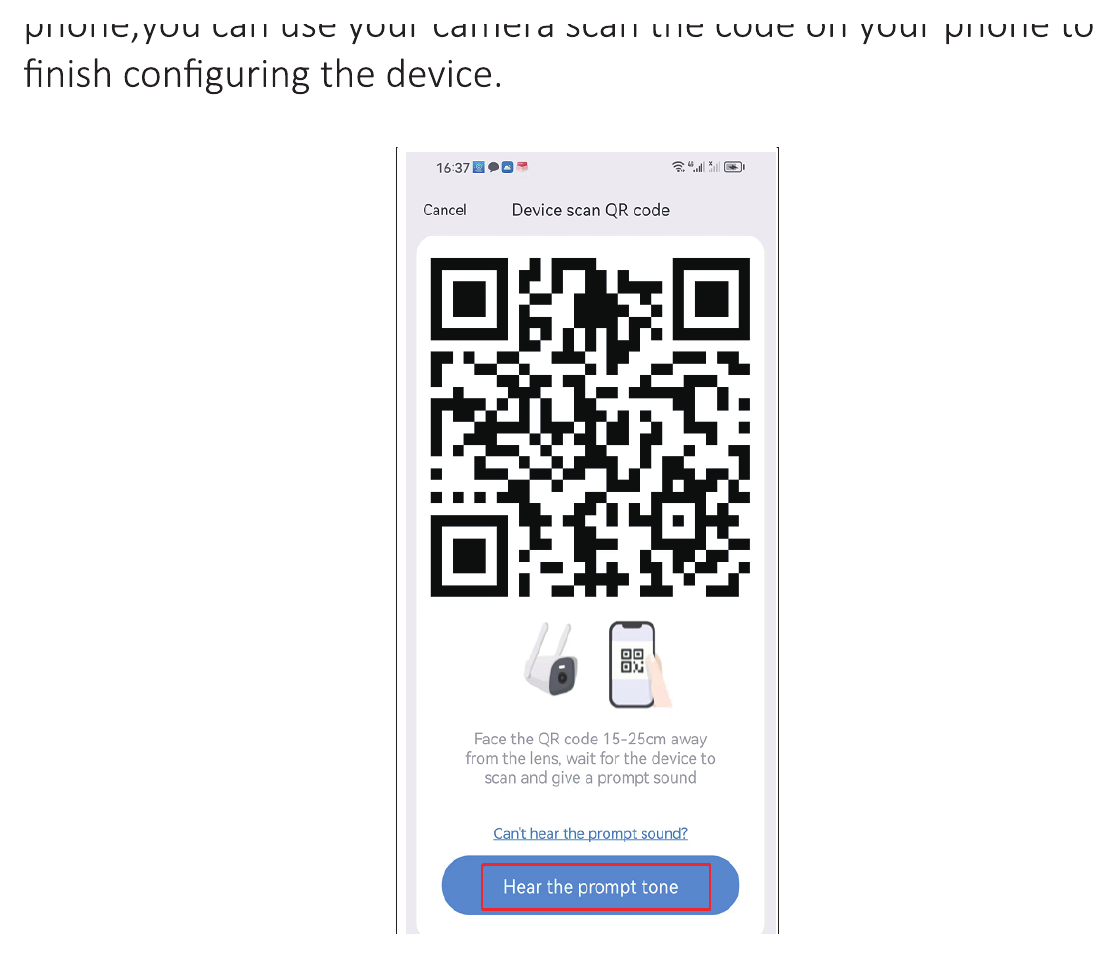
Dotknij Dodaj kamerę w aplikacji mobilnej — wybierz Dodaj przez skanowanie — włącz Bluetooth — zeskanuj kod kamery — zaznacz „słyszę sygnał dźwiękowy urządzenia” i dotknij Dalej.
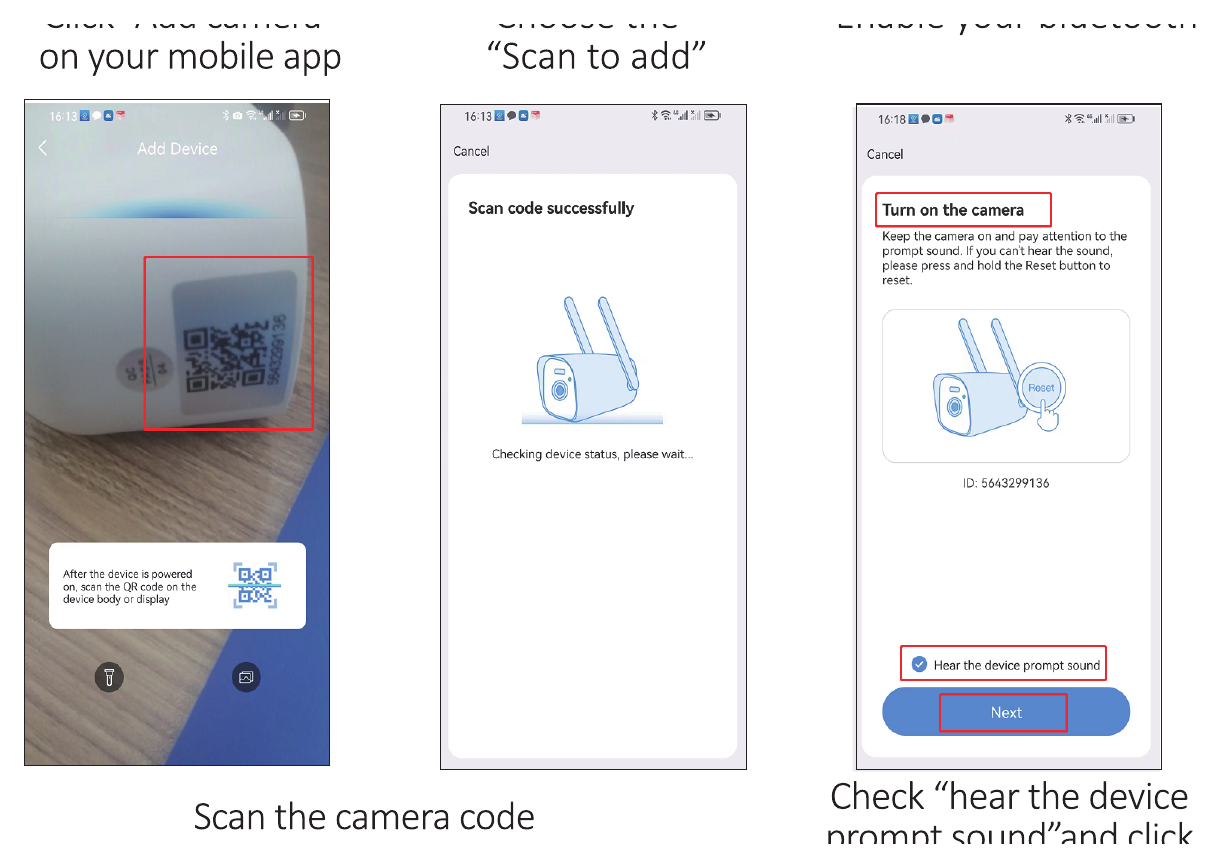
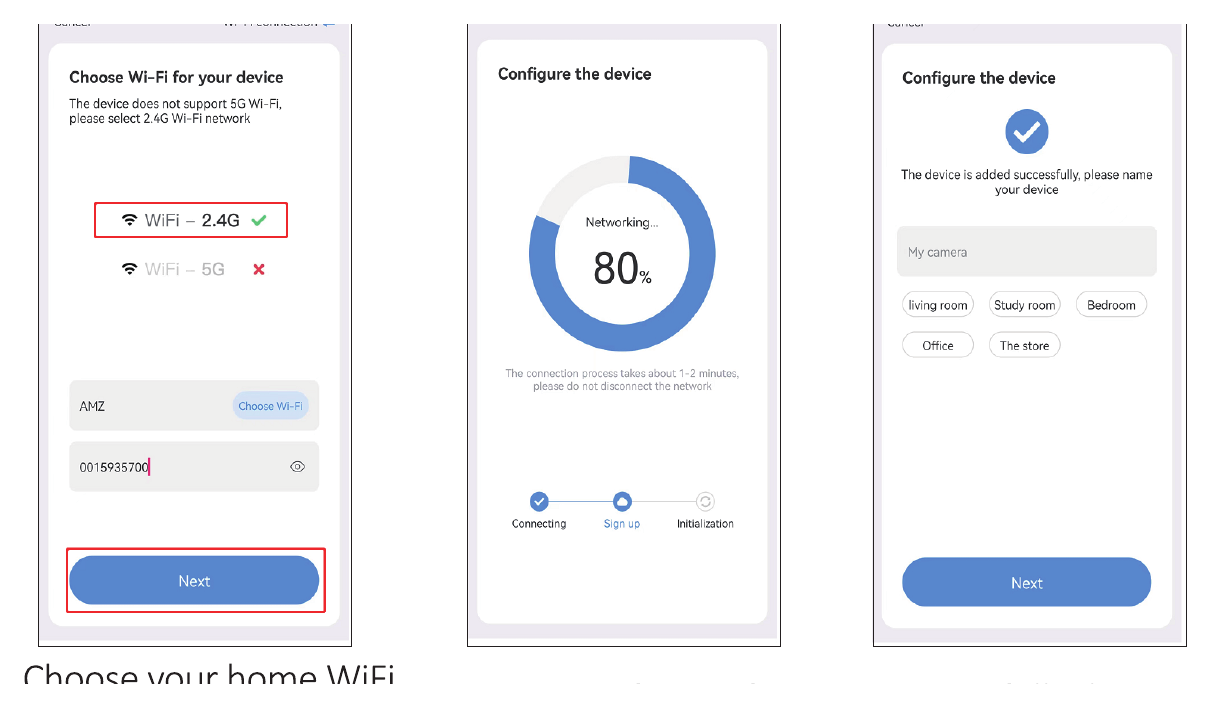
Wybierz swoją domową sieć WiFi. Pamiętaj, że obsługiwana jest wyłącznie sieć WiFi 2.4ghz. Poczekaj na pomyślne zakończenie konfiguracji, a następnie możesz nadać kamerze nazwę.
Skonfiguruj powiadomienia o wykryciu ruchu, jeśli chcesz korzystać z tej funkcji.
Pamiętaj, że jeśli nie możesz lub nie chcesz korzystać z połączenia Bluetooth, możesz wybrać „anuluj”, gdy pojawi się komunikat o połączeniu Bluetooth. Po połączeniu z siecią WiFi na ekranie telefonu pojawi się kod; możesz zeskanować go kamerą, aby dokończyć konfigurację urządzenia.
Podgląd w oprogramowaniu EseeCloud (PC)
Aby móc oglądać obraz zdalnie na komputerze, musisz najpierw zarejestrować konto EseeCloud na telefonie i dodać urządzenie. Oto link do oprogramowania EseeCloud.
- Windows: http://download.dvr163.com/tool/eseecloud/EseeCloud_Setup_3.0.8.0.exe
- MAC: http://download.dvr163.com/tool/EseeCloud-mac-2.0.8_20200228.zip
Możesz również napisać na adres [email protected] / [email protected] (dla US/CA) lub [email protected] (dla UK/EU).
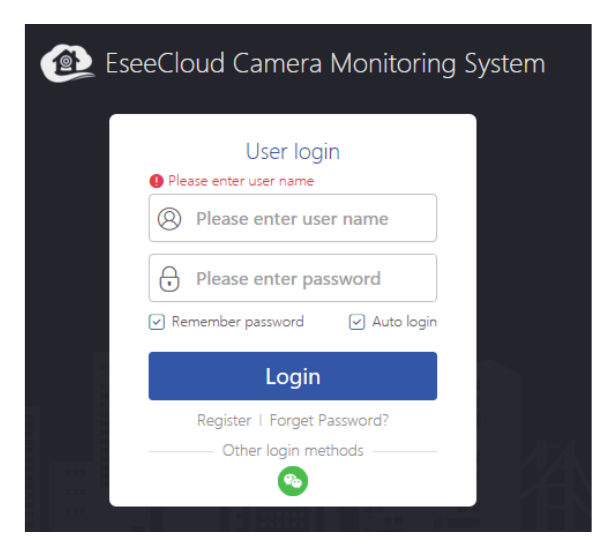
- Wpisz to samo konto i hasło EseeCloud, których używasz na urządzeniu mobilnym, a następnie kliknij Zaloguj.
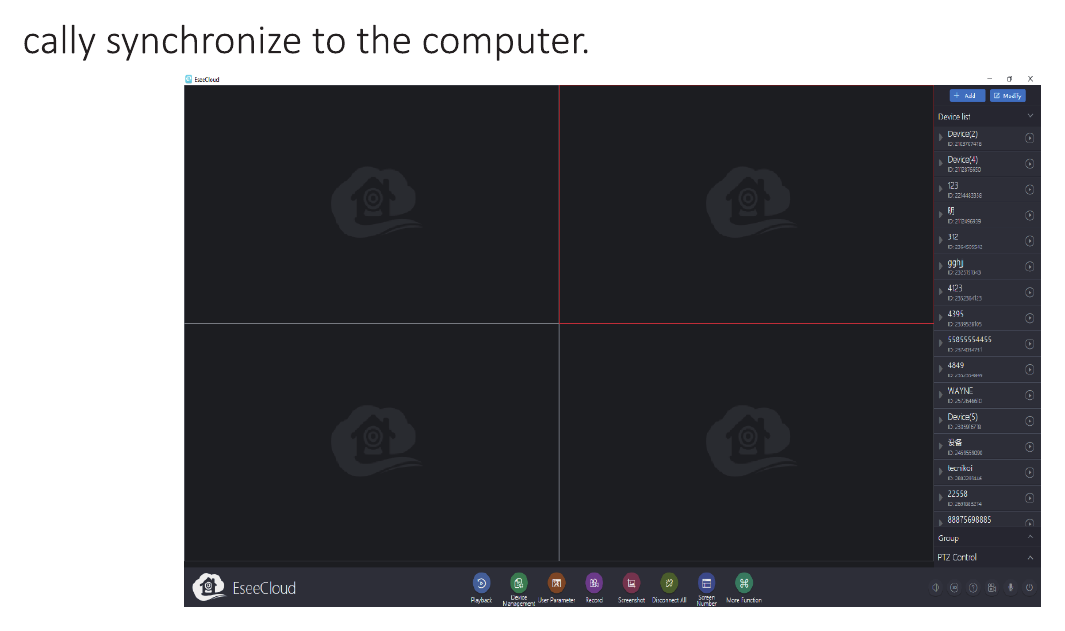
- Po zalogowaniu się przy użyciu konta i hasła urządzenie zostanie automatycznie zsynchronizowane z komputerem.
Funkcje kamery
1. Główny ekran EseeCloud
- Dotknij ikonę menu, a zobaczysz cztery opcje.
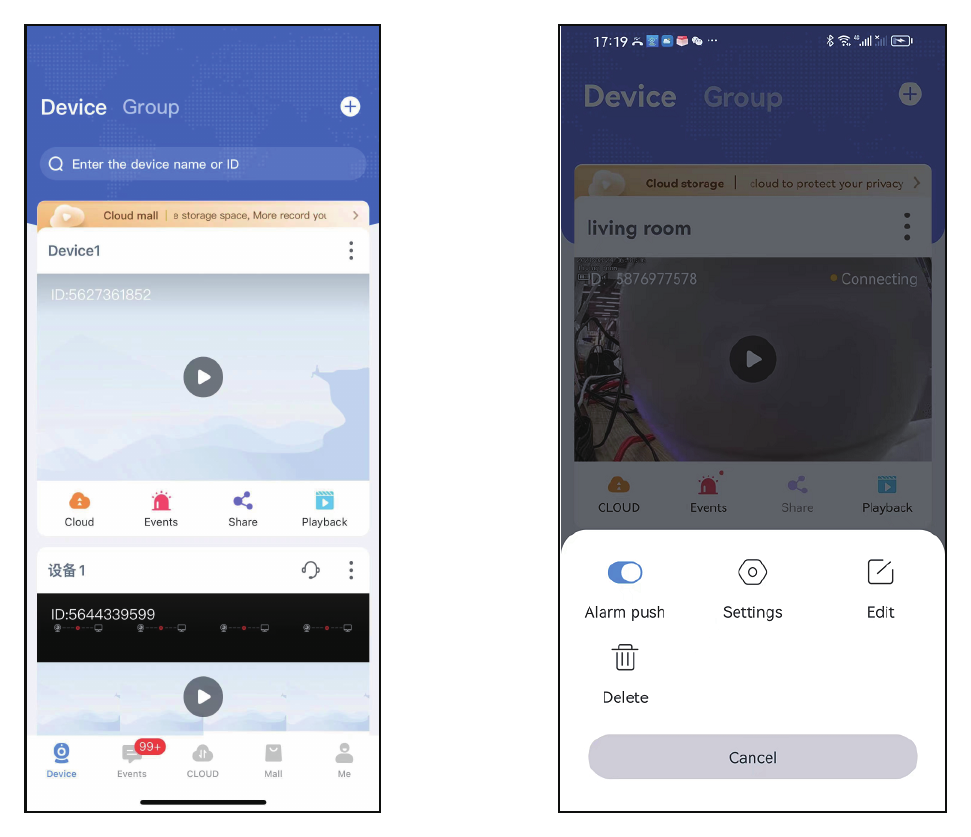
- a. Jeśli chcesz otrzymywać powiadomienia o alarmach, włącz opcję „Powiadomienia alarmowe”.
- b. Dotknij Ustawienia, aby przejść bezpośrednio do ekranu konfiguracji.
- c. Dotknij opcję Edytuj, aby zmienić nazwę urządzenia.
- d. Ostatnia opcja służy do usunięcia urządzenia.
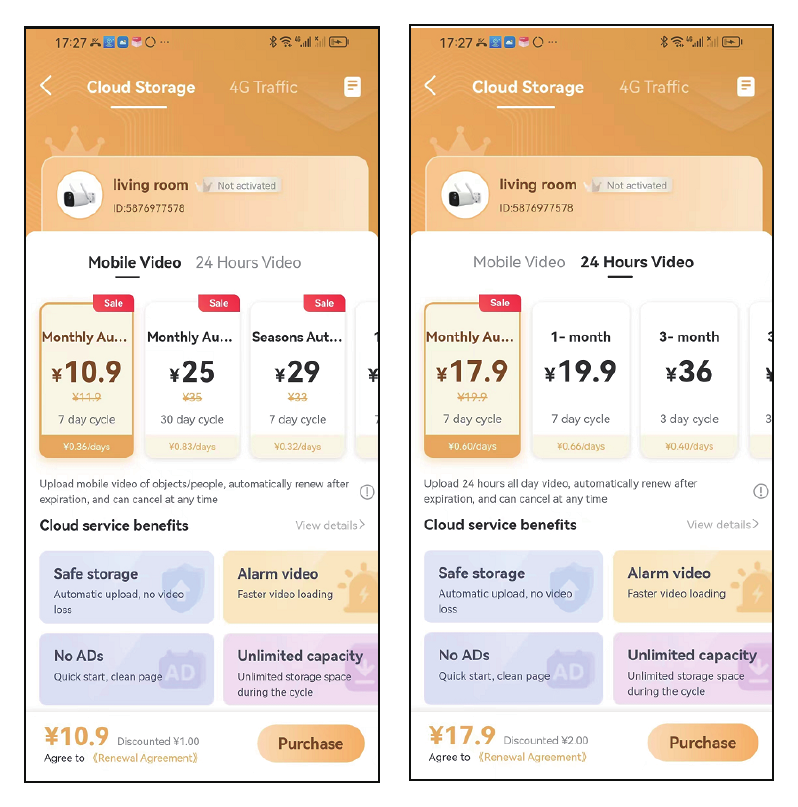
- Dotknij ikonę usługi chmurowej, aby wykupić usługę w chmurze; każde urządzenie wymaga osobnego wykupienia. Dostępne są dwa tryby przechowywania. Tryb nagrań po wykryciu ruchu oznacza, że kamera nagrywa tylko wtedy, gdy wykryje podejrzany obiekt. Nagrywanie całodobowe rejestruje obraz 24 godziny na dobę, 7 dni w tygodniu.
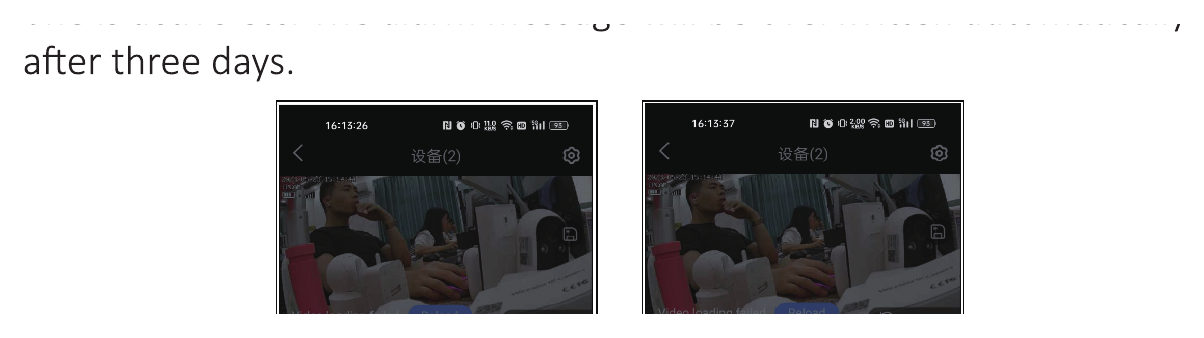
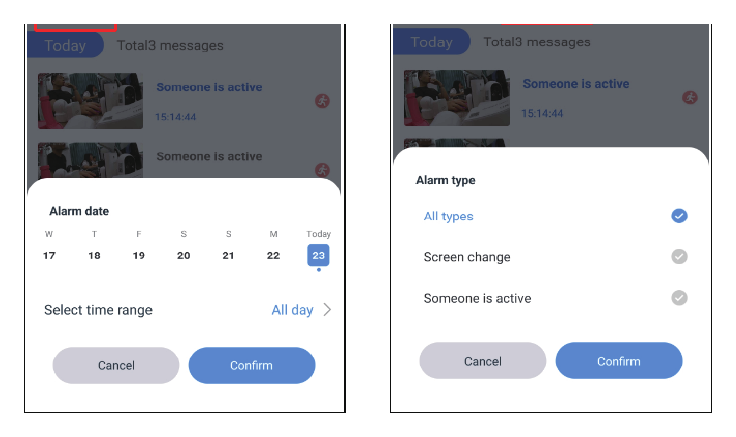
- Dotknij ikonę zdarzeń, aby sprawdzić powiadomienia alarmowe; możesz wybrać datę, zakres godzin oraz typ ruchu, np. wszystkie typy, zmiana obrazu, ktoś jest aktywny itd. Powiadomienia alarmowe są automatycznie nadpisywane po trzech dniach.
- Dotknij ikonę udostępniania, aby udostępnić urządzenie znajomym lub rodzinie.
- a. Dotknij ikonę udostępniania, wybierz uprawnienia udostępniania i okres ważności kodu QR.
- b. Dotknij zakończ w prawym górnym rogu, aby wygenerować kod QR, i udostępnij go innym osobom.
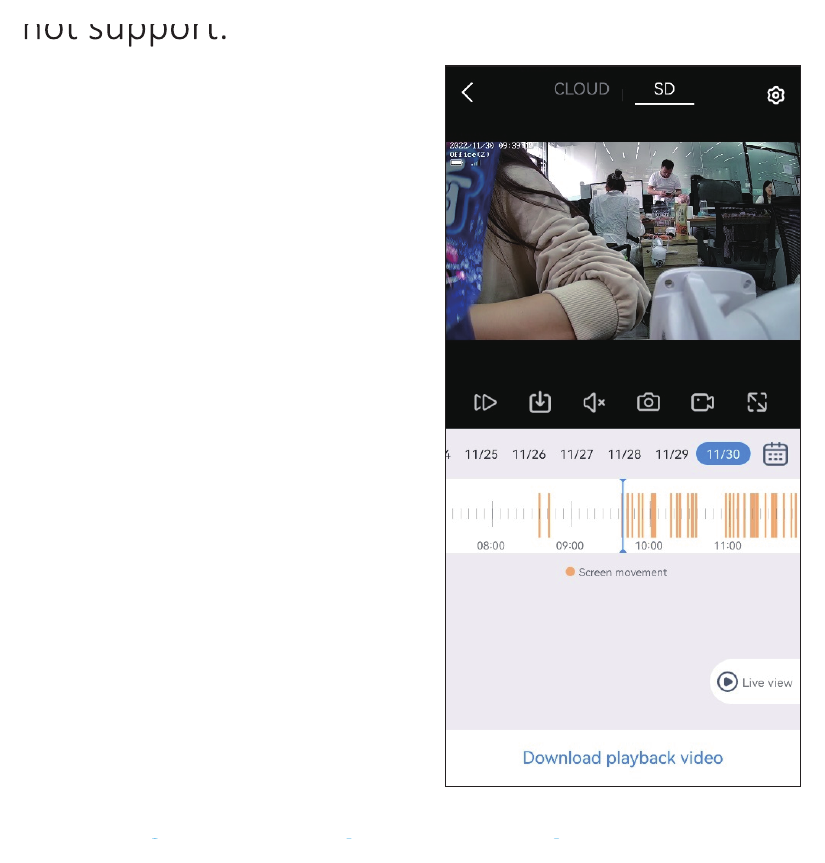
- Dotknij ikonę odtwarzania, aby obejrzeć nagrania z kamery — najpierw jednak musisz włożyć kartę SD lub wykupić usługę w chmurze. Pamiętaj, że opcję przewijania do przodu obsługuje wyłącznie usługa chmurowa; karta SD jej nie obsługuje.
2. Podgląd na żywo i funkcja nagrywania
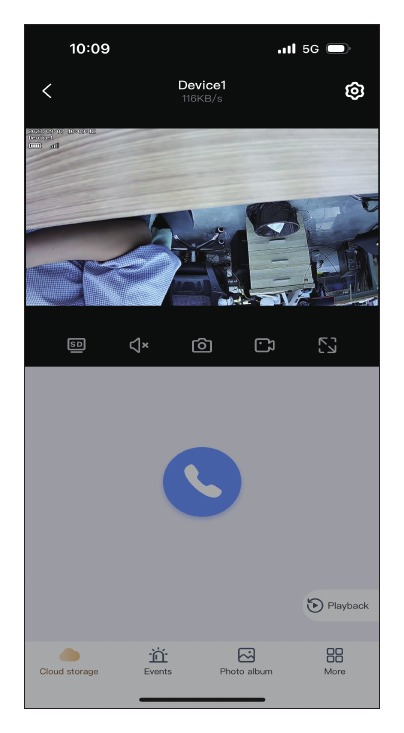
- Przełącznik SD i HD: Jeśli obraz z kamery nie jest wyraźny, możesz przełączyć na tryb HD — EseeCloud będzie odtąd stale utrzymywać tryb HD.
- Dźwięk: Podczas podglądu kamery włącz przycisk dźwięku, w przeciwnym razie nie usłyszysz nic z nagrywanego dźwięku kamery. Pamiętaj również, aby zwiększyć głośność telefonu.
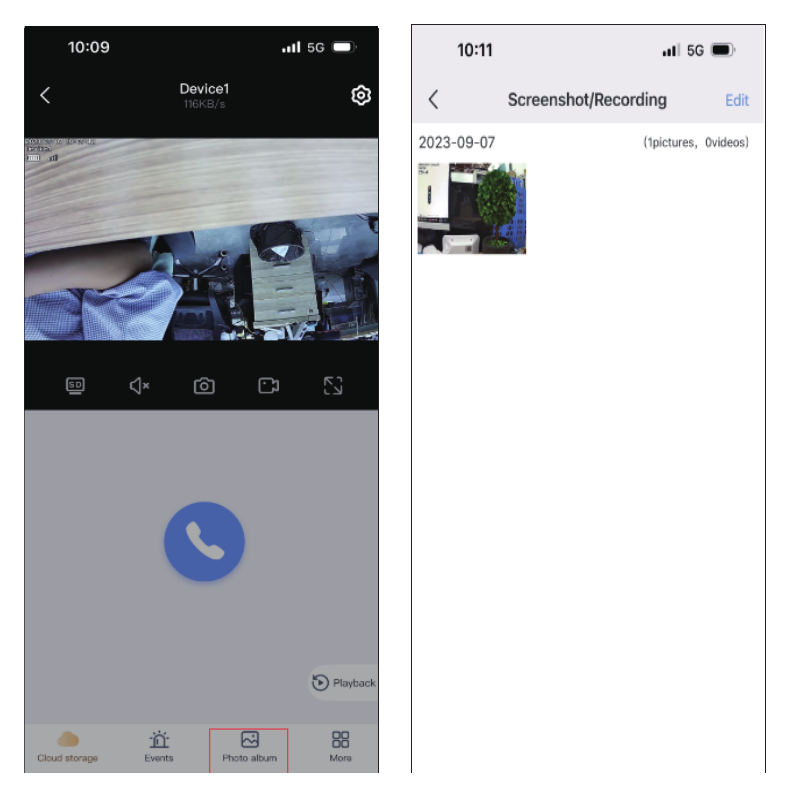
- i 4. Zrzut ekranu i nagrywanie: Możesz wykonać zrzut ekranu lub nagranie ważnego zdarzenia i zapisać je w telefonie. Po pomyślnym nagraniu dotknij „Album”, aby obejrzeć nagranie na tym ekranie.
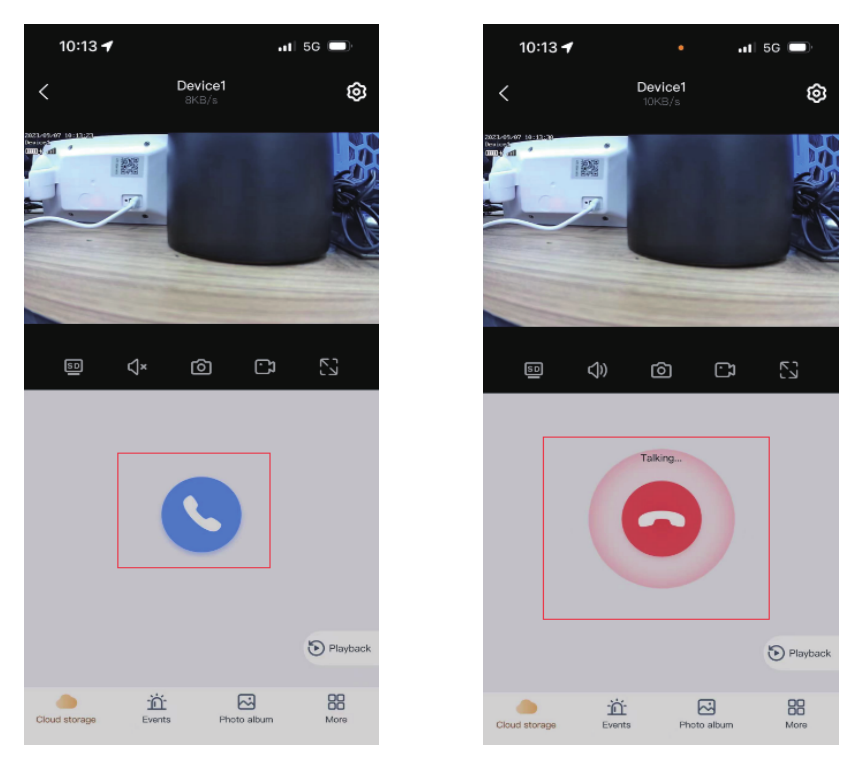
Komunikacja dwukierunkowa
Dotknij niebieską ikonę mikrofonu, aby mówić — wtedy możesz porozmawiać z rodziną lub gośćmi, a dotknięcie czerwonego przycisku kończy rozmowę.
Więcej funkcji
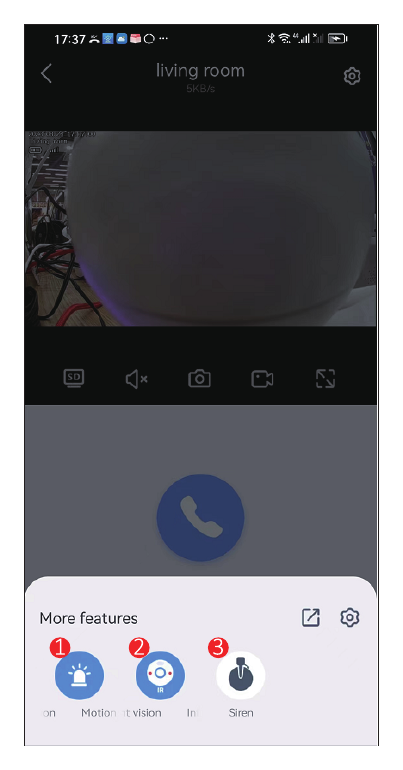
- Wykrywanie ruchu: Gdy ktoś wejdzie w zasięg monitorowania, kamera natychmiast go wykryje i wyśle powiadomienie alarmowe na Twój telefon.
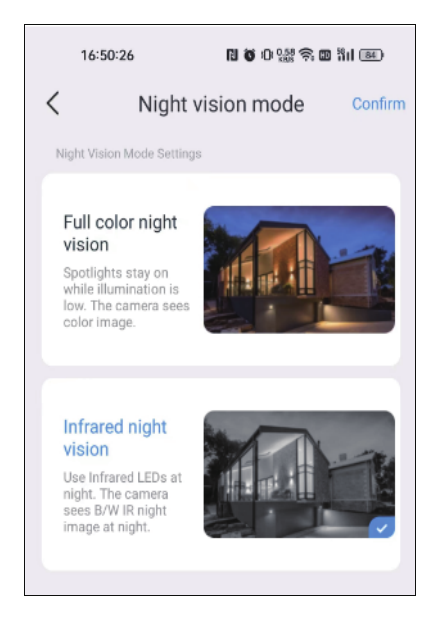
- Tryb widzenia nocnego: Kamera z baterią ma do wyboru dwa tryby widzenia nocnego. Kliknięcie przycisku przełącza na drugi tryb.
- Widzenie nocne w pełnym kolorze: Gdy kamera wykryje, że otoczenie zaczyna ciemnieć, reflektory włączają się automatycznie i wyświetlany jest obraz w kolorze.
- Widzenie nocne w podczerwieni: Nocą kamera automatycznie przełącza się na obraz czarno-biały.
- Syrena: Gdy zauważysz intruza, możesz kliknąć przycisk alarmu — kamera będzie wydawać alarm przez 14 seconds, aby odstraszyć intruza.
3. Funkcja ustawień
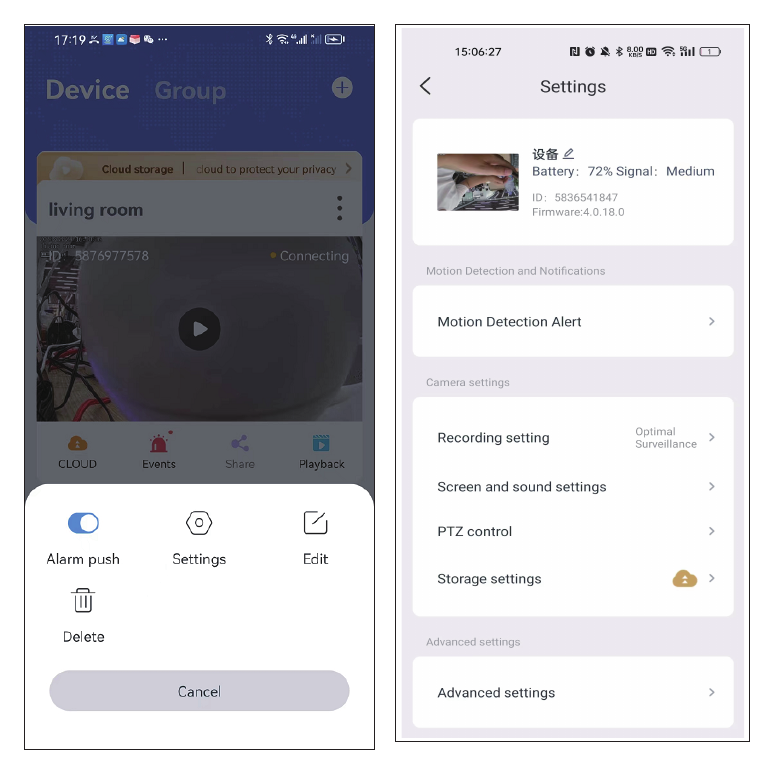
1) Powiadomienia o wykryciu ruchu
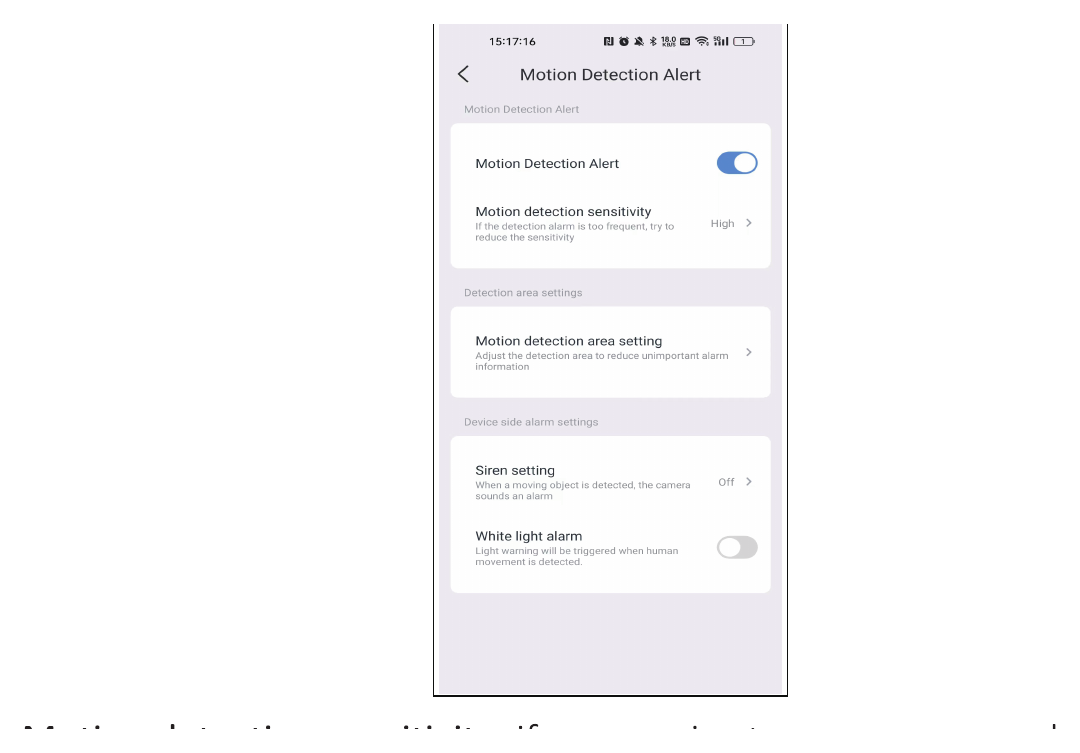
Czułość wykrywania ruchu: jeśli otrzymujesz zbyt wiele błędnych powiadomień alarmowych, ustaw czułość wykrywania ruchu na niską.
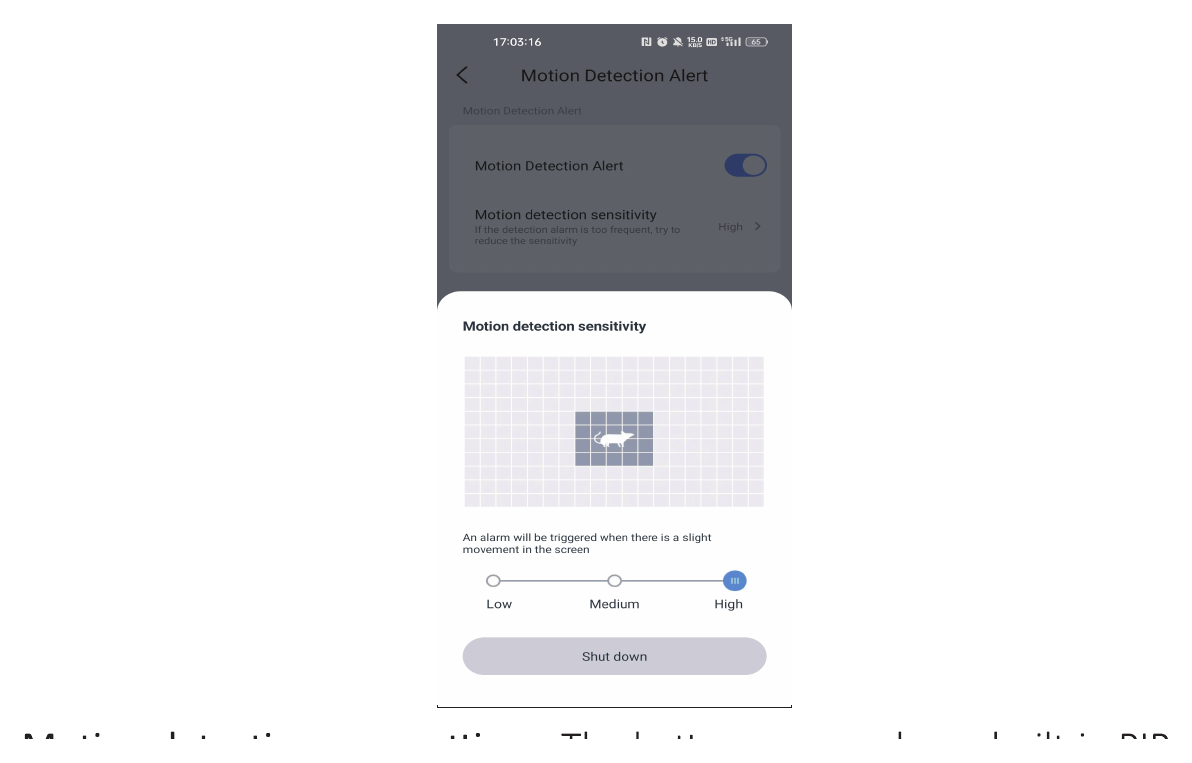
Ustawienia strefy wykrywania ruchu: Kamera z baterią ma wbudowany czujnik PIR. Nagrywanie i powiadomienia uruchamiają wyłącznie poruszające się obiekty będące źródłem ciepła (ludzie, zwierzęta, pojazdy itp.). Czerwony obszar to strefa wykrywania PIR. Odpowiednio ustaw kąt kamery, aby obejmowała obszary, które chcesz monitorować.
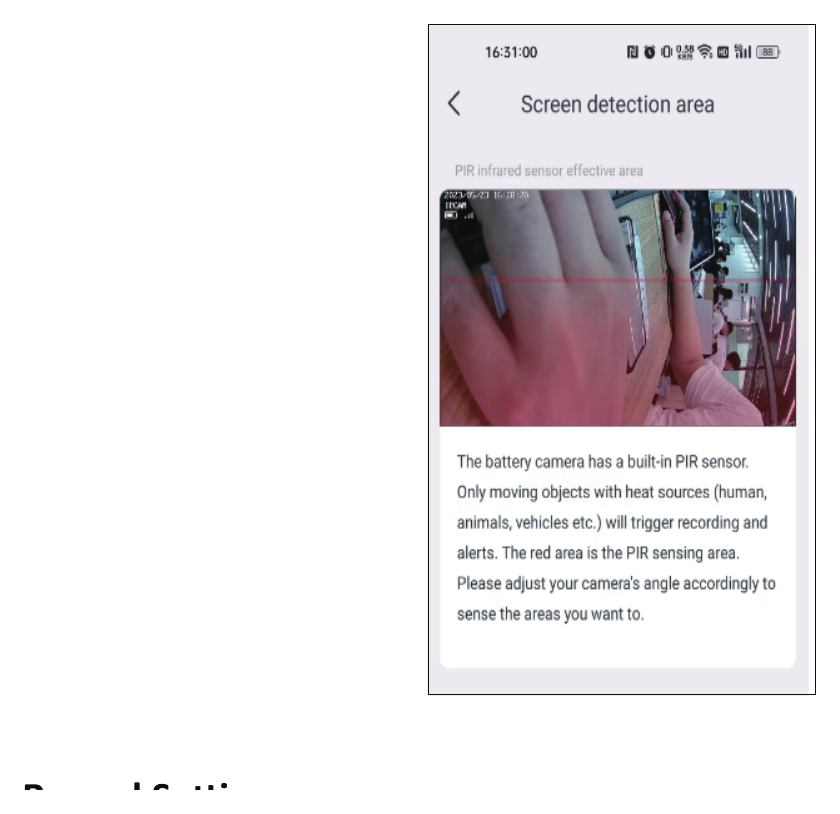
2) Ustawienia nagrywania
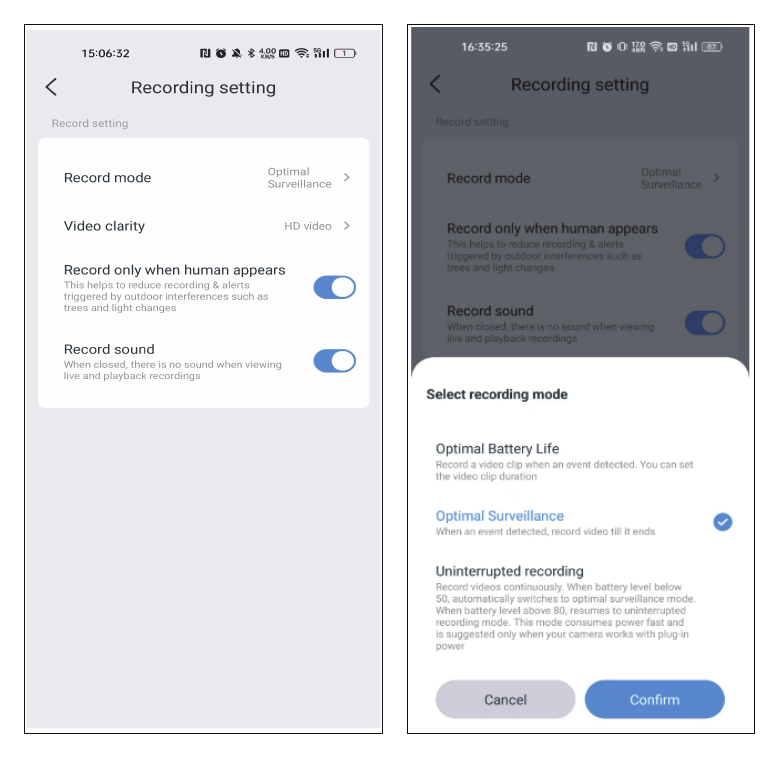
Tryb nagrywania:
- Optymalna żywotność baterii: Gdy kamera wykryje ruch obiektu, nagra wideo tylko przez wybrany przez Ciebie czas. Maksymalny czas nagrywania to 30 sekund.
- Optymalny monitoring: kamera nagrywa, dopóki ruch się nie zakończy.
- Nagrywanie ciągłe: ta opcja umożliwia nieprzerwane nagrywanie, jednak gdy poziom naładowania baterii spadnie poniżej 50, kamera przełączy się w tryb optymalnej żywotności baterii — dlatego lepiej podłączyć zasilacz lub panel solarny.
Nagrywaj tylko, gdy pojawi się człowiek: Jeśli instalujesz kamerę na zewnątrz, włączenie tej opcji pomaga ograniczyć nagrania i powiadomienia wywoływane przez czynniki zewnętrzne, takie jak drzewa czy zmiany oświetlenia.
Nagrywaj dźwięk: Jeśli ta opcja nie jest włączona, kamera nie nagrywa dźwięku. Podczas odtwarzania zobaczysz tylko nagrany obraz bez dźwięku.
3) Ustawienia obrazu i dźwięku
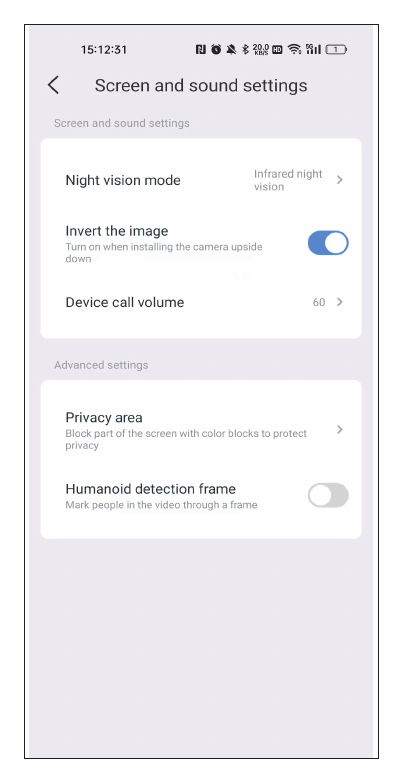
Tryb widzenia nocnego: Jeśli kamera nie reaguje wystarczająco czule podczas przełączania na tryb widzenia nocnego, możesz zwiększyć czułość na światło.
Głośność rozmów urządzenia: Ta opcja pozwala ustawić głośność funkcji komunikacji dwukierunkowej.
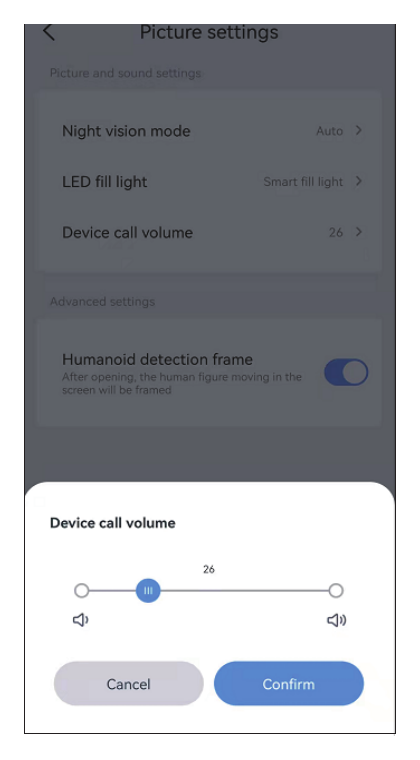
Ustawienie strefy prywatności: Ustaw strefę prywatności — wybrany obszar obrazu zostanie zasłonięty kolorowymi prostokątami.
Ramka wykrywania sylwetki: Gdy kamera wykryje osobę, uchwyci jej ruchy, otoczy ją ramką i szybko prześle powiadomienie alarmowe.
4) Ustawienia przechowywania
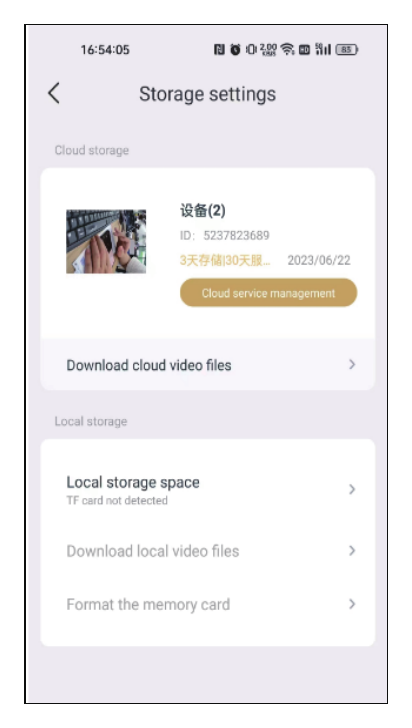
Na ekranie ustawień przechowywania możesz sprawdzić czas użytkowania chmury, stan karty SD oraz jej pojemność. Jeśli włożyłeś kartę SD, ale nie ma nagrań, sprawdź, czy stan karty SD jest prawidłowy lub czy jej pojemność nie została zapełniona; jeśli karta jest pełna, kliknij formatuj, aby usunąć wszystkie nagrania. Na tym ekranie możesz również pobierać nagrania.
5) Ustawienia zaawansowane
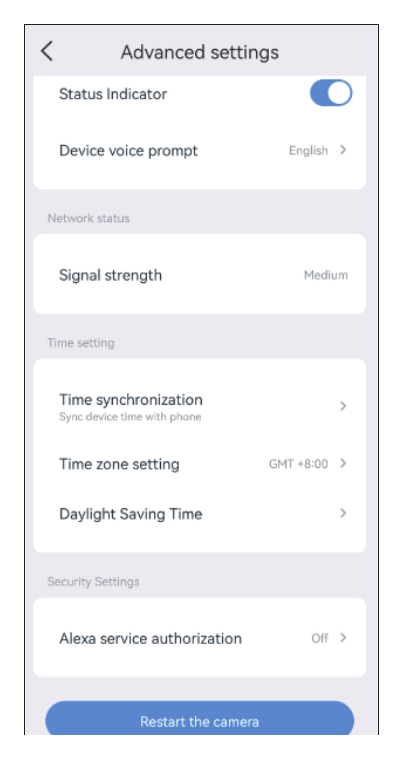
Dioda stanu: Gdy kamera pracuje, żółta dioda sygnalizacyjna na obiektywie miga; nie świeci się stale.
Komunikat głosowy urządzenia: Możesz wybrać język angielski lub chiński dla komunikatu głosowego resetowania kamery.
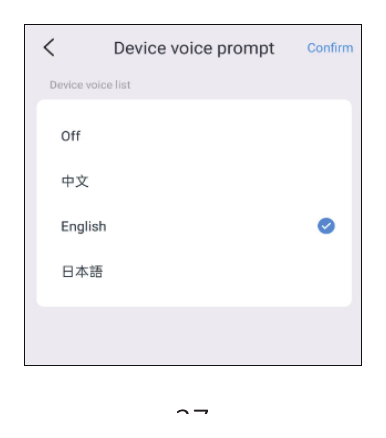
7) Ustawienia czasu
Po pomyślnym połączeniu kamery wyświetlany przez nią czas może różnić się od czasu na Twoim telefonie. Dotknij synchronizacji czasu, a kamera automatycznie zsynchronizuje się z czasem telefonu. Jeśli czas kamery nadal jest nieprawidłowy, możesz samodzielnie wybrać strefę czasową.
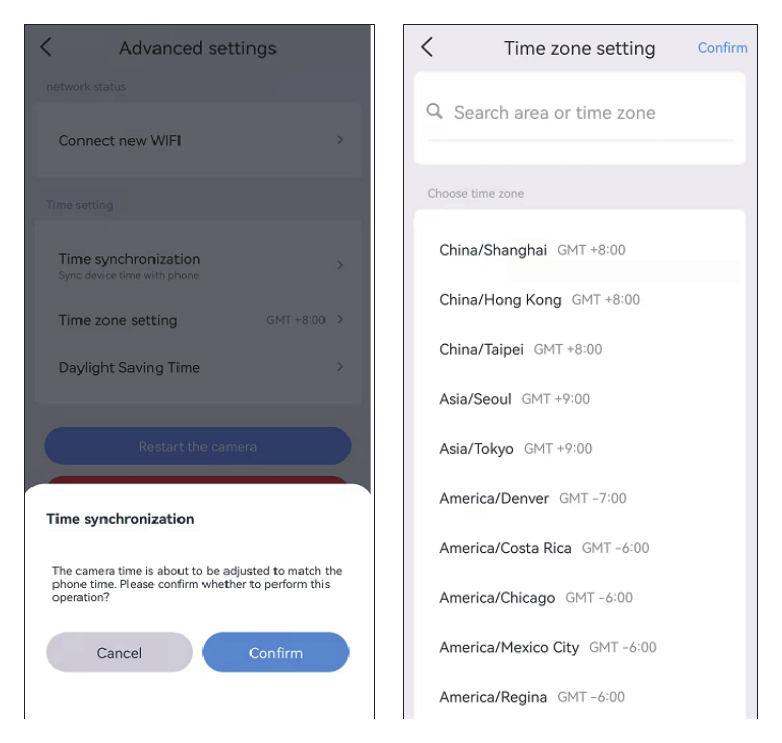
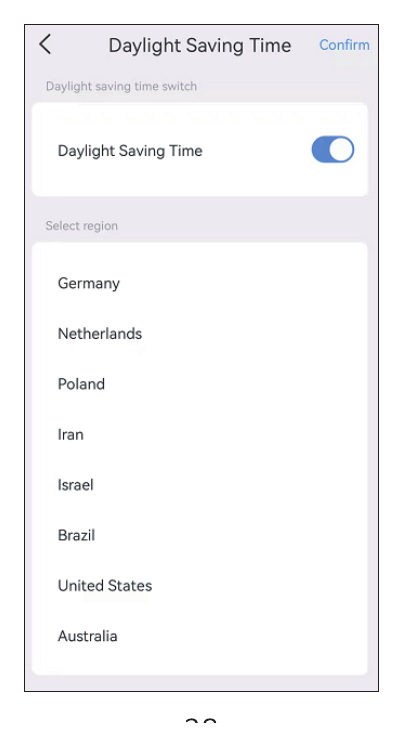
Aplikacja umożliwia ustawienie czasu letniego dla różnych krajów.
8) Współpraca z Alexa
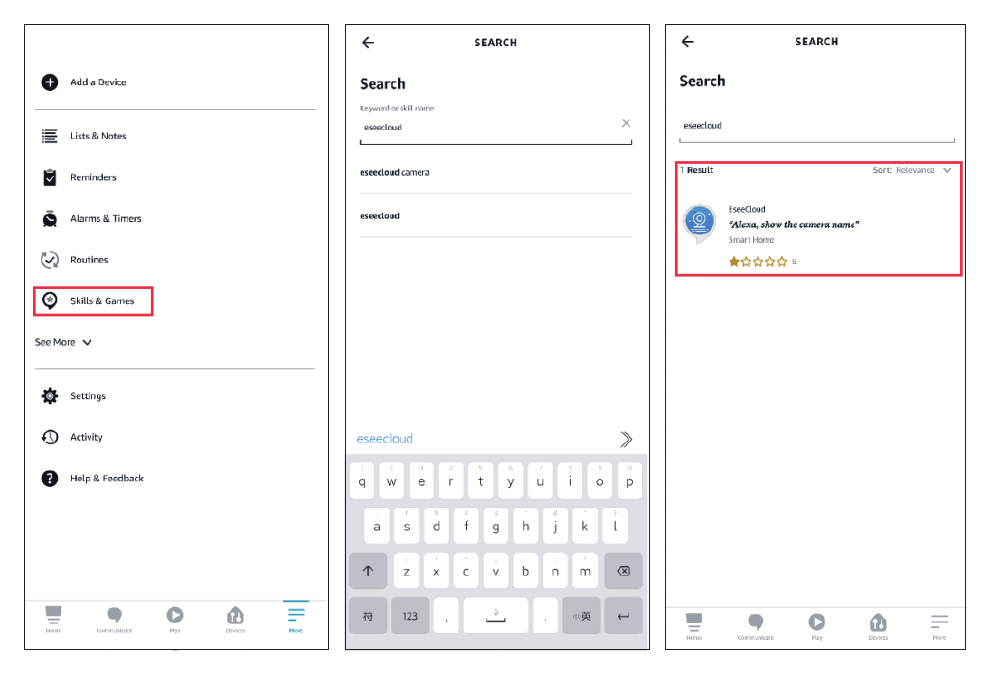
Jeśli chcesz korzystać z funkcji Alexa, najpierw włącz opcję Alexa w aplikacji. Następnie postępuj zgodnie z poniższą instrukcją, aby połączyć kamerę z Alexa.
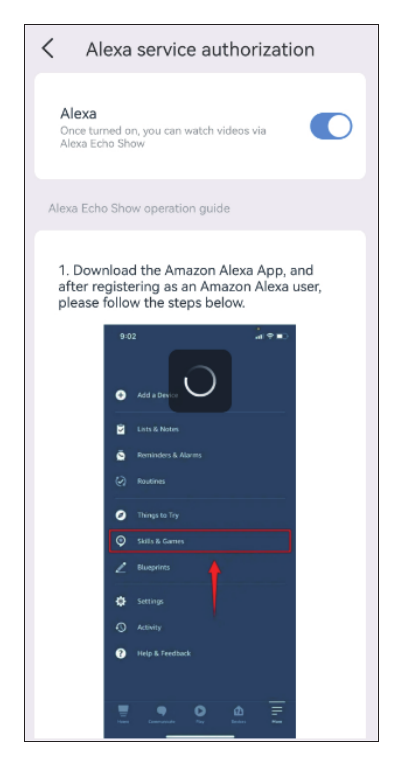
- Po włączeniu opcji Alexa w EseeCloud przejdź do aplikacji Alexa i zaloguj się przy użyciu konta i hasła kupującego Amazon.
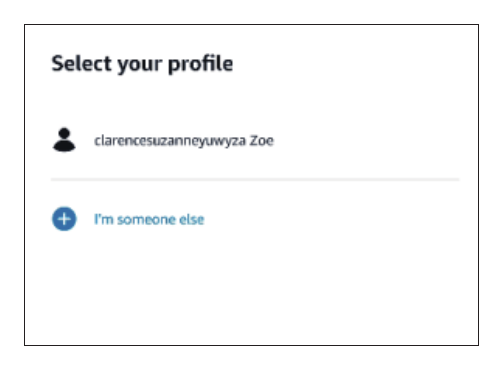
- Przejdź do sekcji więcej, dotknij Skills & Games — wyszukaj EseeCloud — dotknij tę pozycję.
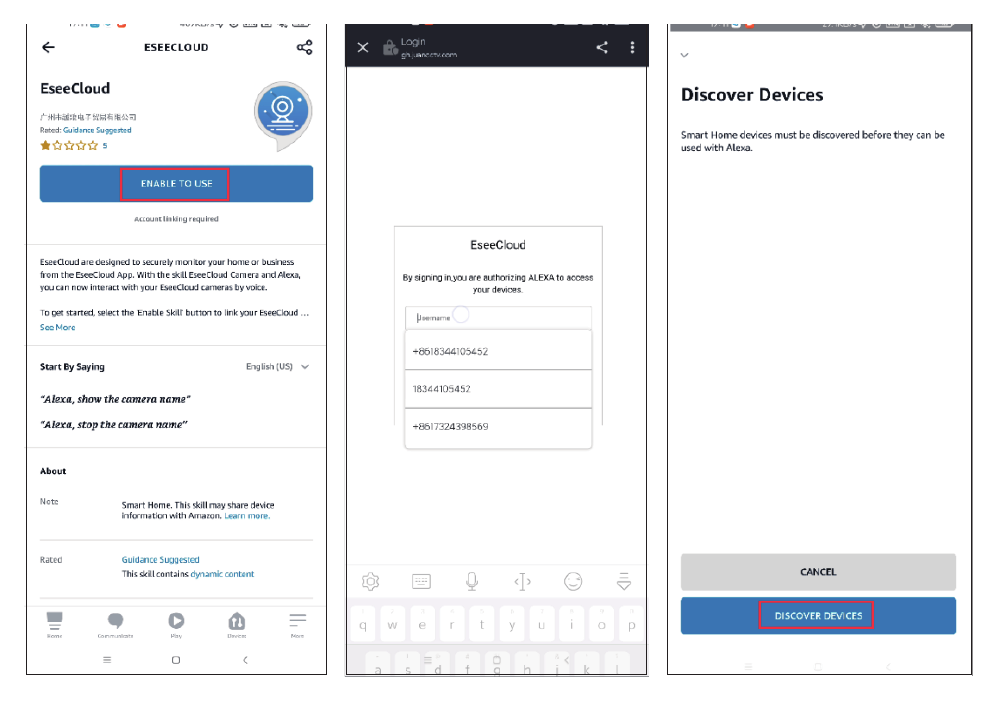
- Dotknij ENABLE TO USE — wprowadź konto i hasło EseeCloud — wybierz DISCOVER DEVICES.
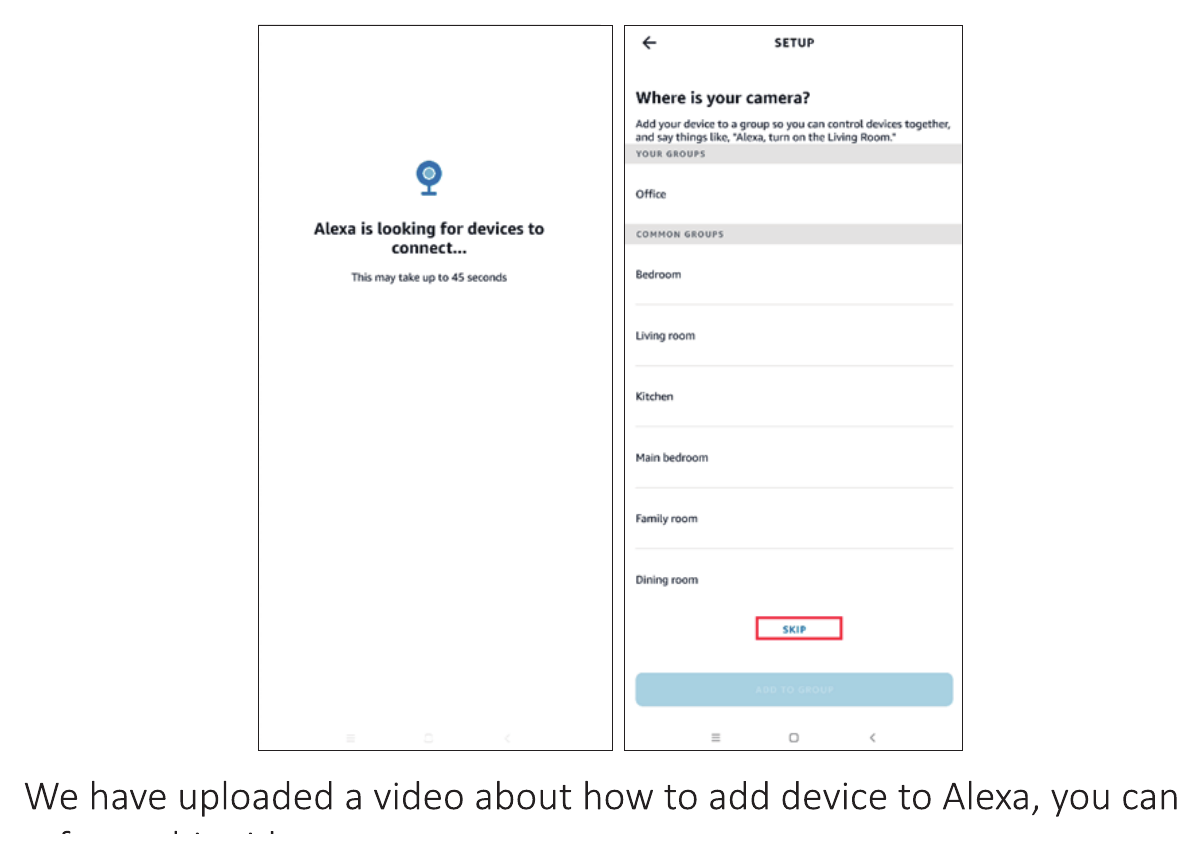
- Następnie odczekaj 45 sekund, aby kamera została znaleziona. Po jej wykryciu możesz oglądać obraz na Echo Show.
Zamieściliśmy film o tym, jak dodać urządzenie do Alexa — możesz się nim posłużyć: https://www.amazon.com/vdp/02b7820dd64d4ad6a457fcfd8638e830
-
Jeśli logujesz się do EseeCloud za pośrednictwem oprogramowania innych firm, nie możesz połączyć aplikacji EseeCloud z Alexa. Musisz zarejestrować konto w aplikacji EseeCloud przy użyciu numeru telefonu lub adresu e-mail.
-
Musisz nadać urządzeniu nazwę, w przeciwnym razie Alexa go nie znajdzie.
Najczęstsze pytania
Q1: Kamera solarna przestała działać?
- Zdejmij kamerę, aby ją naładować. Migająca niebieska dioda oznacza, że trwa ładowanie.
- Po naładowaniu kamery usuń urządzenie w aplikacji, następnie naciśnij przycisk reset i przytrzymaj go przez 6s, po czym dodaj urządzenie ponownie.
- Jeśli kamera nie łączy się z telefonem, napisz na adres [email protected] lub zadzwoń pod numer 1-917-338-1084 / 1-855-660-0999.
Q2: Kamera zużywa zbyt dużo energii?
- Możesz wybrać tryb optymalnej żywotności baterii i ustawić czas nagrywania.
- Ustaw czułość wykrywania ruchu na niską, aby ograniczyć częste wykrywanie przez kamerę. Możesz też samodzielnie określić strefę wykrywania.
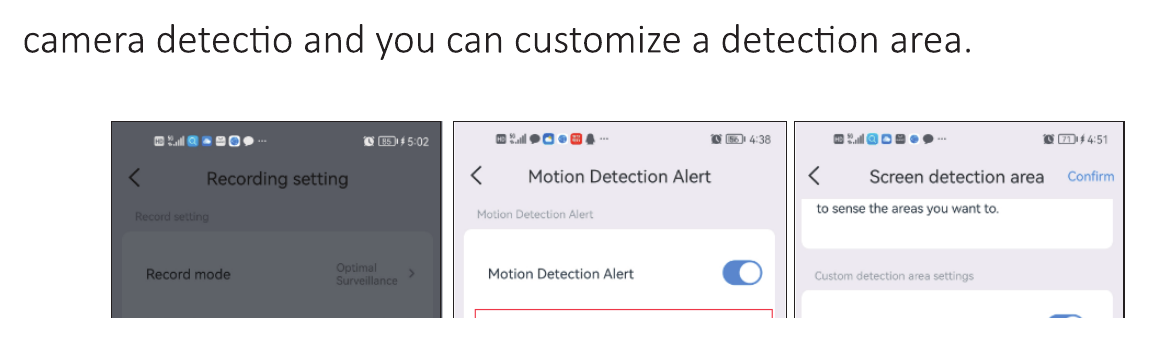
Q3: Nie otrzymuję powiadomień o wykryciu ruchu na smartfonie
- Przejdź do aplikacji — dotknij ikonę w prawym górnym rogu — włącz opcję „Powiadomienia alarmowe”.
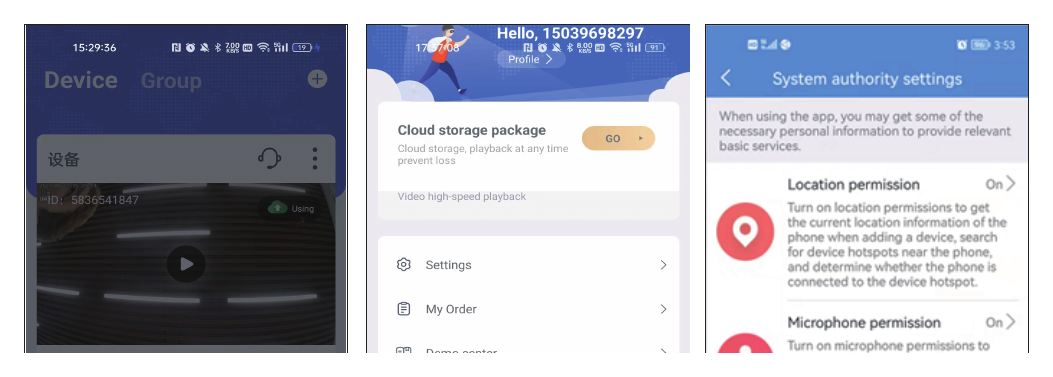
- Jeśli nadal ich nie otrzymujesz, przejdź do Ja — Ustawienia uprawnień systemowych — sprawdź, czy wszystkie uprawnienia są włączone.
Q4: Podczas sprawdzania odtwarzania nie ma żadnych nagrań?
Pamięć na karcie SD:
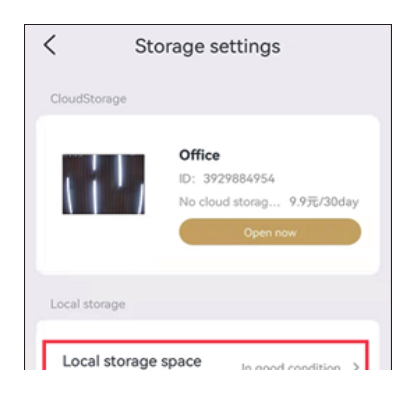
- Przejdź do ekranu ustawień — Ustawienia przechowywania — Pamięć lokalna — sprawdź stan karty SD. Jeśli karty SD nie ma, wyjmij ją i włóż ponownie.
- Jeśli stan karty SD jest prawidłowy, sprawdź, czy jej pojemność nie jest zapełniona, a następnie sformatuj kartę SD.
Pamięć w chmurze:
Przejdź do ekranu ustawień — zarządzanie pamięcią — pamięć w chmurze — sprawdź zamówienie usługi chmurowej (usługa przechowywania w chmurze nie jest darmowa). Musisz za nią zapłacić. Jeśli te kroki nie pomogą, skontaktuj się z zespołem pomocy technicznej Hiseeu w celu uzyskania dalszej pomocy.
Q5: Czy mogę dodać tę kamerę do innego systemu kamer bezpieczeństwa Hiseeu?
Tak, ta kamera jest zgodna z innymi bezprzewodowymi systemami kamer bezpieczeństwa Hiseeu.
Q6: Jak ustawić nagrywanie całodobowe (24/7)?
Dotknij ikonę menu, dotknij „ustawienia”, dotknij „Ustawienia nagrywania”, dotknij „Tryb nagrywania”, dotknij „Nagrywanie ciągłe”. Pamiętaj, że gdy poziom naładowania baterii spadnie poniżej 80, kamera automatycznie przełączy się w tryb optymalnego monitoringu — dlatego nagrywanie całodobowe tej kamery działa wyłącznie przy podłączonym zasilaniu.
Q7: Jak uzyskać pomoc techniczną?
- [email protected] (dla Amazon US&CA)
- [email protected] (dla Amazon UK&EU)
- [email protected] (dla AliExpress)
- WhatsApp: +86 153 6156 2950
- Tel.: 855-660-0999 lub 917-338-1084 (dla Amazon US&CA)
- Strona: www.hiseeu.com
Nadal potrzebujesz pomocy? Skontaktuj się z naszym zespołem wsparcia lub przejrzyj Najczęstsze pytania i przewodniki.
Kamera bezpieczeństwa zasilana akumulatorem C014
Instrukcja obsługi akumulatorowej, solarnej kamery Wi-Fi Hiseeu C014-V2.1 — wygląd, instalacja, konfiguracja aplikacji EseeCloud, funkcje kamery oraz najczęściej zadawane pytania.
Kamera bezpieczeństwa 4G LTE Cellular
Instrukcja obsługi kamery bezpieczeństwa Hiseeu 4G LTE Cellular (C016-V2.0) — najważniejsze funkcje, opis kamery, konfiguracja aplikacji, funkcje kamery, abonament 4G oraz najczęstsze pytania.