 Documentation Hiseeucloud App
Caméra de sécurité sur batterie C014
Manuel d'utilisation de la caméra de sécurité Wi-Fi solaire sur batterie Hiseeu C014-V2.1 — présentation, installation, configuration de l'application EseeCloud, fonctions de la caméra et FAQ.
Voici le manuel d'utilisation complet de la caméra de sécurité sur batterie (C014-V2.1) Hiseeu. Veuillez lire attentivement ce guide avant d'utiliser le produit et le conserver pour vous y référer ultérieurement.
Besoin d'aide ?
Pour toute assistance lors de l'installation, n'hésitez pas à nous contacter :
- E-mail : [email protected] (Amazon US&CA) · [email protected] (Amazon UK&EU) · [email protected] (AliExpress)
- WhatsApp : +86 153 6156 2950
- Tél. : 855-660-0999 ou 917-338-1084 (Amazon US&CA) — disponible à l'heure du Pacifique de 6h00 à 12h00
- Web : www.hiseeu.com
Description de l'appareil
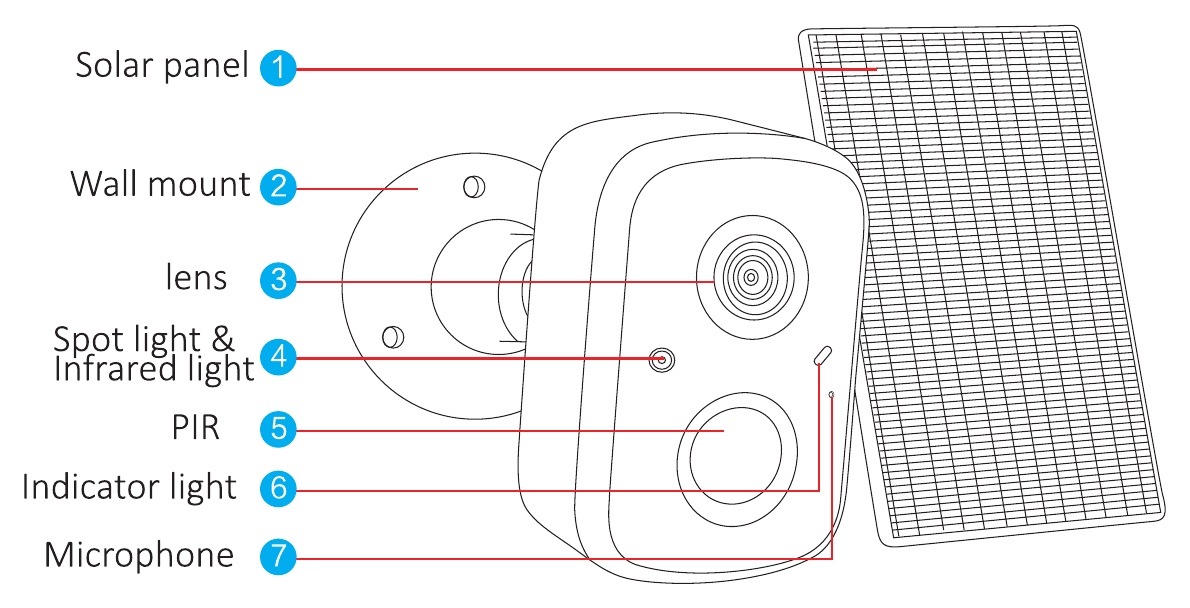
- Panneau solaire
- Support mural
- Objectif
- Projecteur et éclairage infrarouge
- PIR
- Voyant lumineux
- Microphone
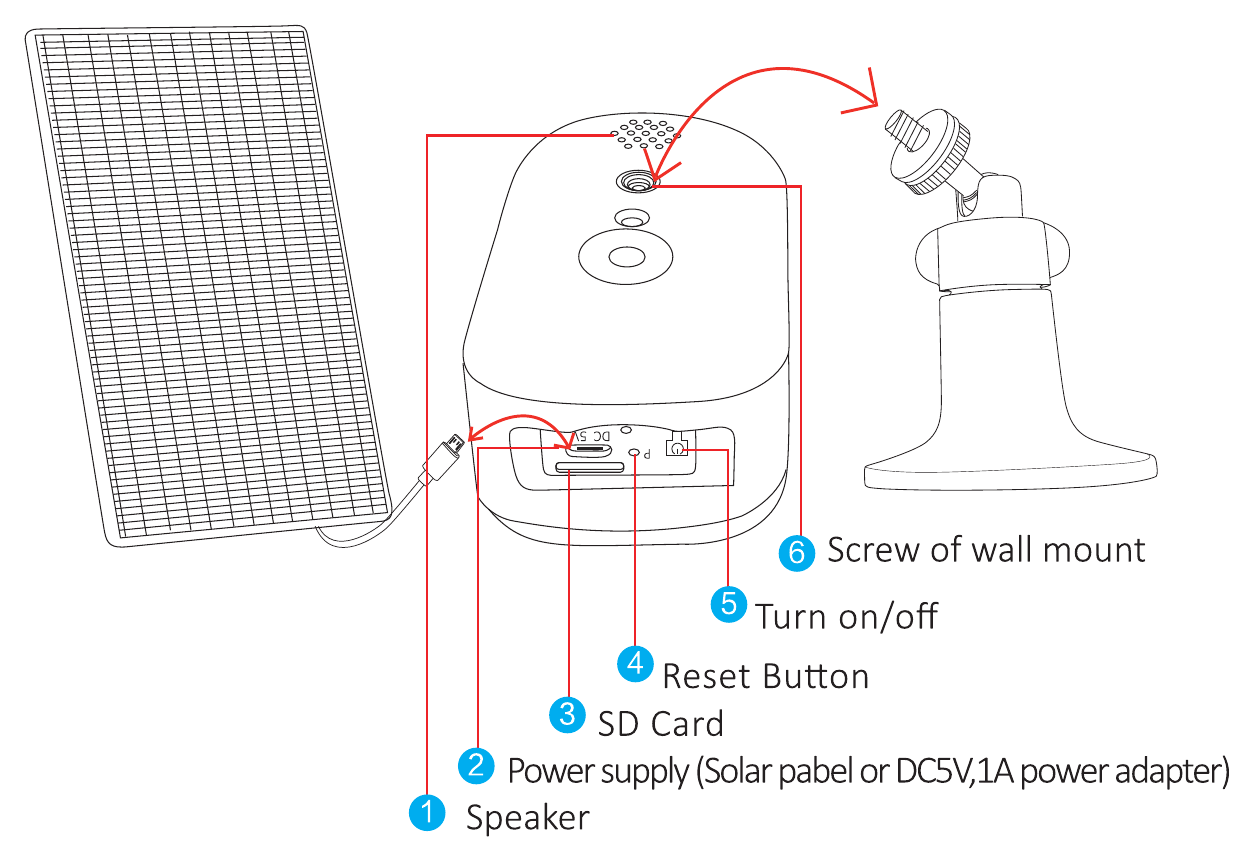
- Haut-parleur
- Alimentation (panneau solaire ou adaptateur secteur DC5V, 1A)
- Carte SD
- Bouton de réinitialisation
- Marche/Arrêt
- Vis du support mural
Consignes de sécurité
- Ne placez aucun récipient contenant du liquide sur le produit.
- Chargez la caméra pendant 12 hours lors de la première utilisation.
- Utilisez le produit dans un environnement aéré et veillez à ne pas obstruer les aérations.
- Utilisez l'alimentation fournie avec le produit afin d'éviter de l'endommager.
- Utilisez le produit dans les plages de température et d'humidité de fonctionnement prévues.
Installation
- Assurez-vous que le matériel contenu dans l'emballage est en bon état et que toutes les pièces d'assemblage sont présentes. S'il vous manque des accessoires, contactez-nous.
- Lors de l'installation, veillez à ce que la distance entre la caméra et le routeur reste dans une zone bénéficiant d'un bon signal WiFi.
- Vérifiez que les murs sont suffisamment solides pour supporter quatre fois le poids de la caméra et de son support.
- Installez la caméra aussi près que possible du routeur et placez le panneau solaire dans un endroit bien éclairé.
- Utilisez un réseau wifi 2.4G/5G pour la connexion.
Positionnement du panneau solaire
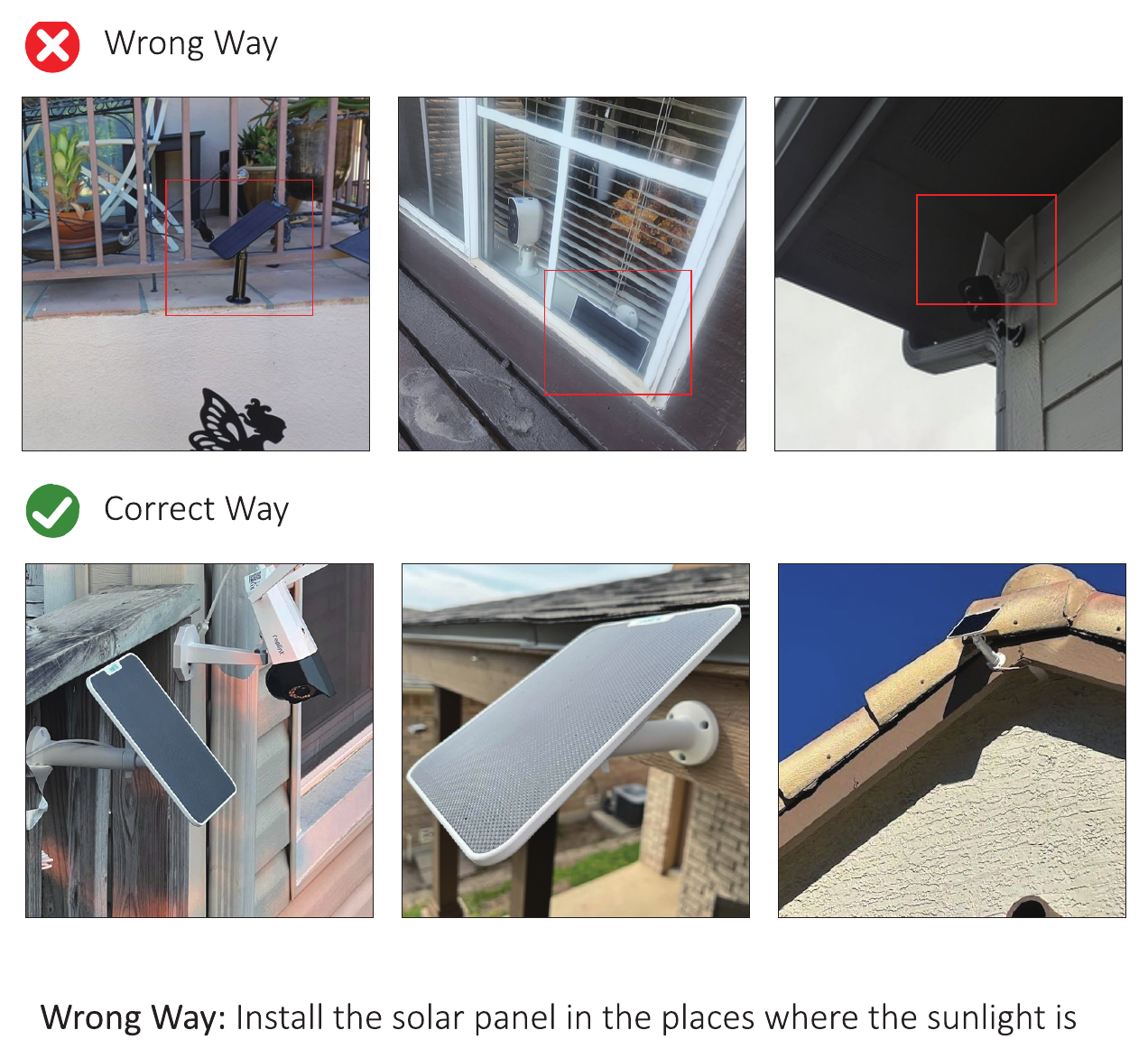
- Méthode incorrecte : installer le panneau solaire dans un endroit où la lumière du soleil est bloquée.
- Méthode correcte : installer le panneau solaire dans un endroit directement exposé à la lumière du soleil. Veillez au bon angle et à un ensoleillement suffisant du panneau solaire.
Veuillez lire les précautions suivantes avant d'activer la caméra
- Si vous souhaitez enregistrer et consulter les vidéos en relecture, insérez une carte SD ou souscrivez à un stockage cloud ; sinon, vous ne verrez que les images des notifications lors de la détection d'un mouvement ou d'une personne. (Contactez-nous si vous avez besoin d'une carte SD 64G offerte.)
- Lorsque vous insérez la carte SD, assurez-vous que la caméra n'est pas en charge à ce moment-là. (Si vous insérez une carte SD pendant la charge, celle-ci risque de griller.)
- Assurez-vous que votre wifi domestique est en 2.4Ghz/5Ghz.
- RÉINITIALISEZ la caméra en appuyant sur le bouton de réinitialisation pendant 7-30s avant de la connecter.
- Vérifiez les réglages et désactivez l'option « détection humanoïde uniquement », sans quoi la caméra ne détectera que les personnes entrant dans la zone de détection.
- Vérifiez les réglages et choisissez la bonne « zone de détection personnalisée » si la caméra ne détecte aucun mouvement.
- Notez que si la batterie est déchargée depuis plus de deux heures, chargez la caméra pendant au moins 5 heures avant de la rallumer.
- Notez que la caméra sur batterie convient aux endroits comptant moins de 100 triggers par jour. (L'autonomie pour une charge complète est de trois mois s'il y a 100 triggers par jour.)
Si vous avez besoin du PDF d'instructions détaillées ou de la vidéo présentant toutes les étapes de connexion, scannez le QR code pour les télécharger.
Ajouter un appareil
Téléchargement de l'application
Téléchargez l'application gratuite EseeCloud. Recherchez l'application gratuite « EseeCloud » dans l'App Store ou Google Play. L'application mobile est parfois mise à jour ; si les menus de votre application diffèrent de ceux du manuel d'utilisation, contactez-nous pour obtenir la dernière version du manuel.
Vous pouvez également télécharger l'application depuis les guides de téléchargement et d'installation.
Créer un compte et se connecter
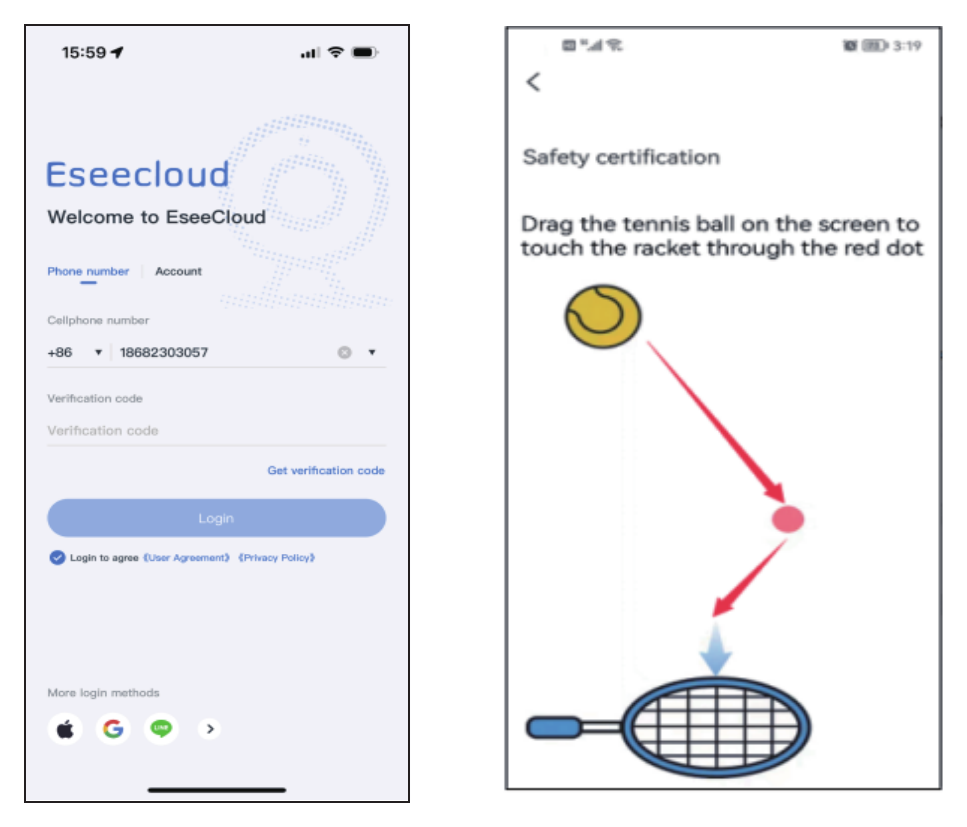
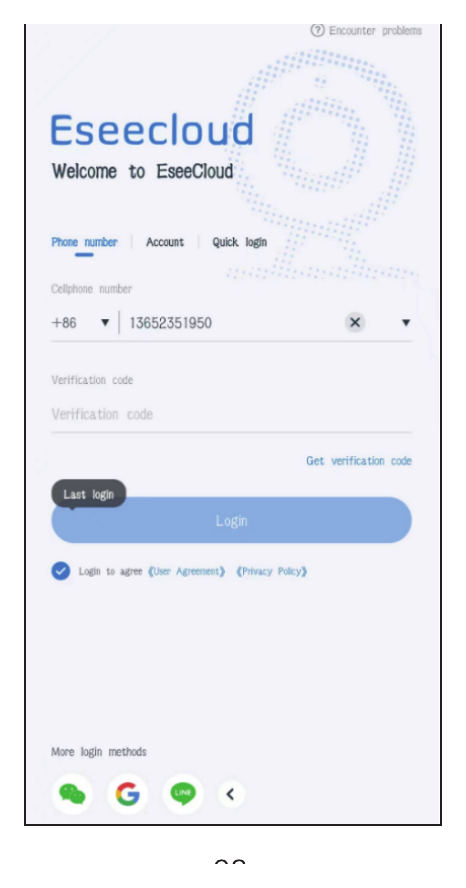
- Accédez à l'écran de connexion et appuyez sur Numéro de téléphone.
- a. Choisissez l'indicatif régional et saisissez votre numéro de téléphone.
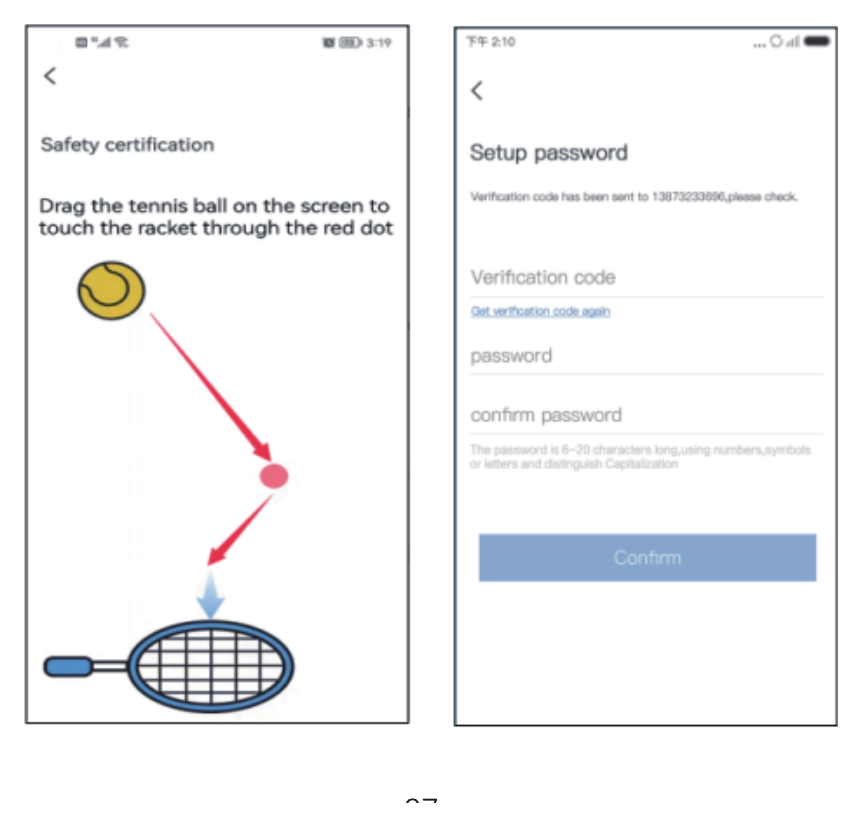
- b. Maintenez la balle de tennis enfoncée, faites-la glisser jusqu'au point rouge, puis jusqu'à la raquette de tennis pour passer à l'étape suivante.
- c. Vous recevrez un code de vérification ; saisissez-le.
- d. Saisissez le code pour finaliser l'inscription.
- Compte : créez un compte avec votre numéro de téléphone ou votre e-mail pour vous connecter.
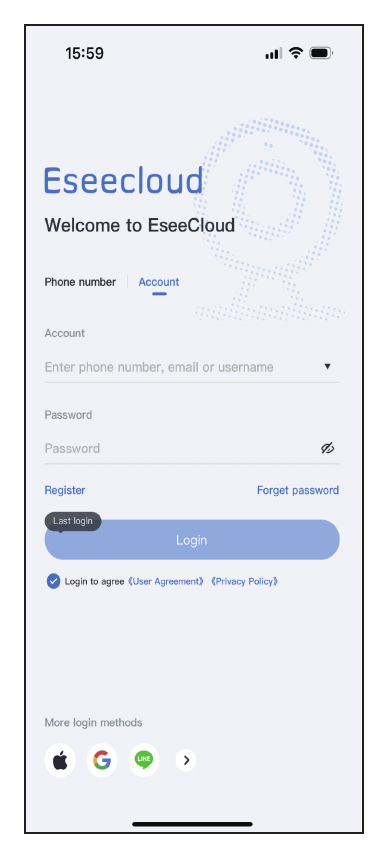
- a. Appuyez sur S'inscrire.
- b. Inscrivez-vous avec votre numéro de téléphone ou votre e-mail, puis appuyez sur Confirmer.
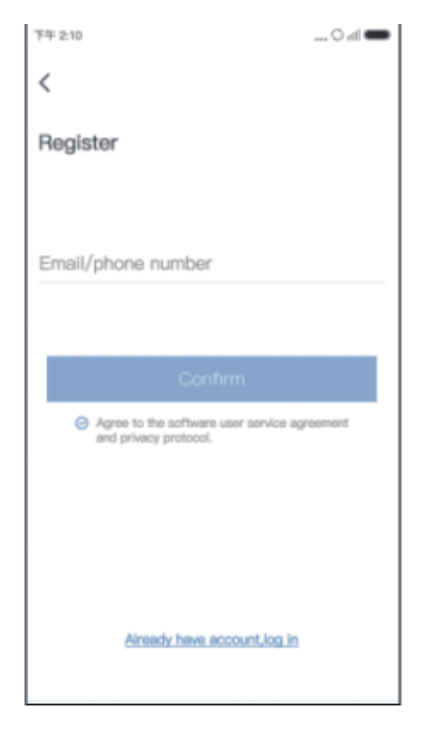
- c. Maintenez la balle de tennis enfoncée, faites-la glisser jusqu'au point rouge, puis jusqu'à la raquette de tennis.
- d. Vous recevrez ensuite un code de vérification. Saisissez ce code et définissez votre mot de passe. Appuyez ensuite sur Confirmer pour terminer.
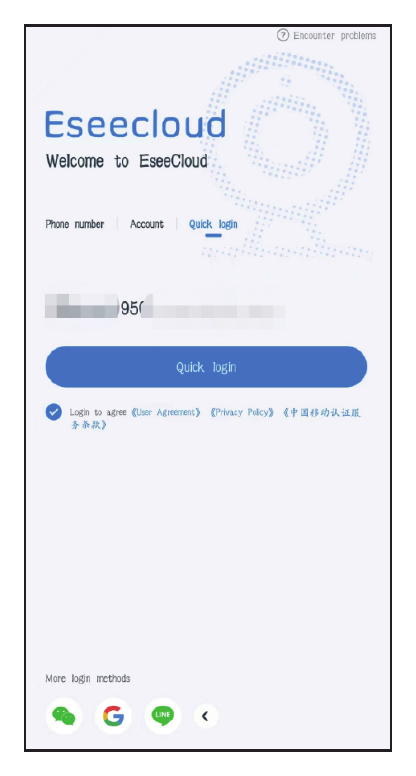
- Connexion rapide : après votre première connexion, l'application reconnaîtra automatiquement votre numéro de téléphone ; la prochaine fois, vous pourrez choisir Connexion rapide.
- Autres méthodes de connexion : vous pouvez vous connecter via un compte WeChat, Google ou Line.
Ajouter la caméra à l'application mobile
Méthode 1 — Connexion par Bluetooth
Chargez complètement la caméra pendant 12 hours lors de la première utilisation.
- Allumez la caméra.
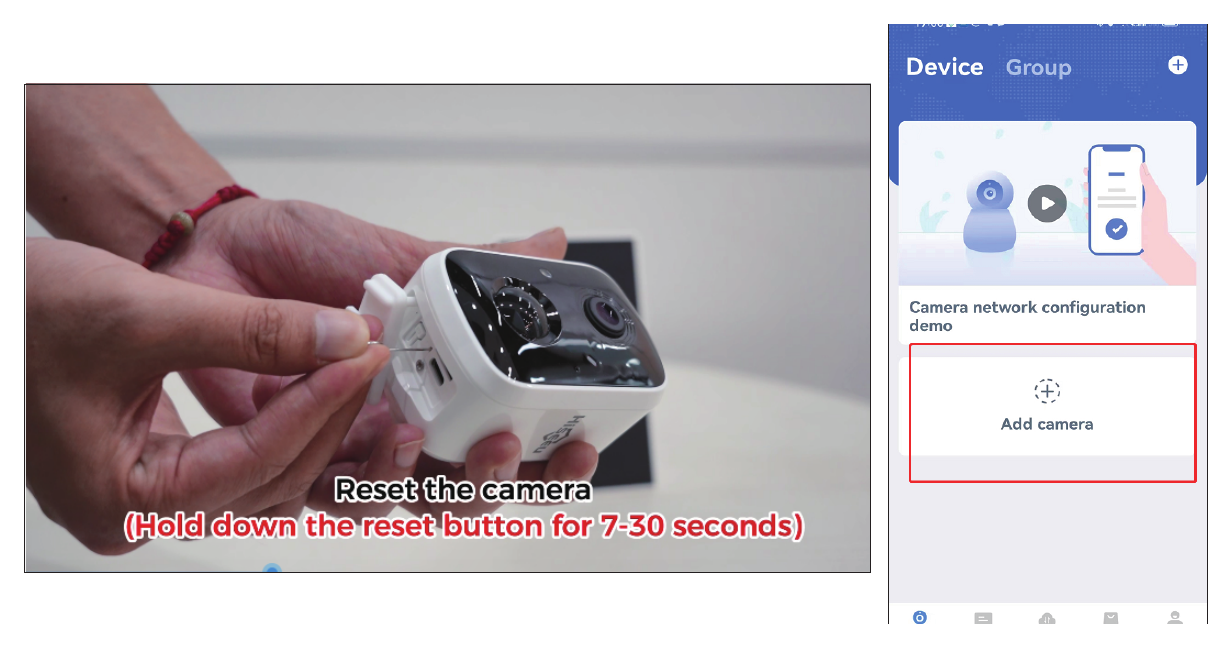
- Réinitialisez la caméra en appuyant sur le bouton de réinitialisation pendant 7-30s.
- Appuyez sur Ajouter une caméra dans votre application mobile.
- Activez le Bluetooth — Activer.
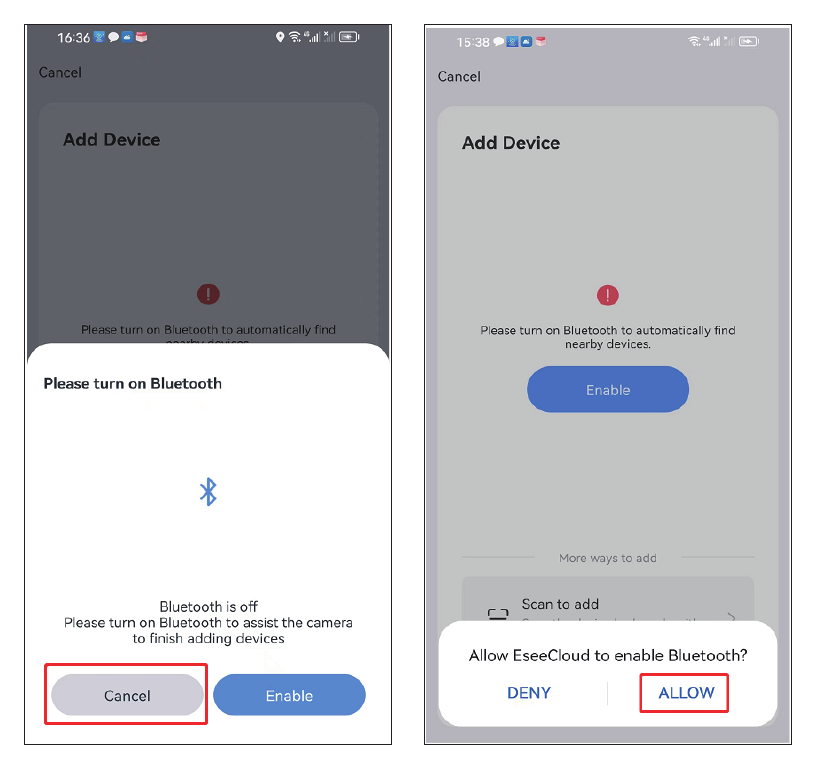
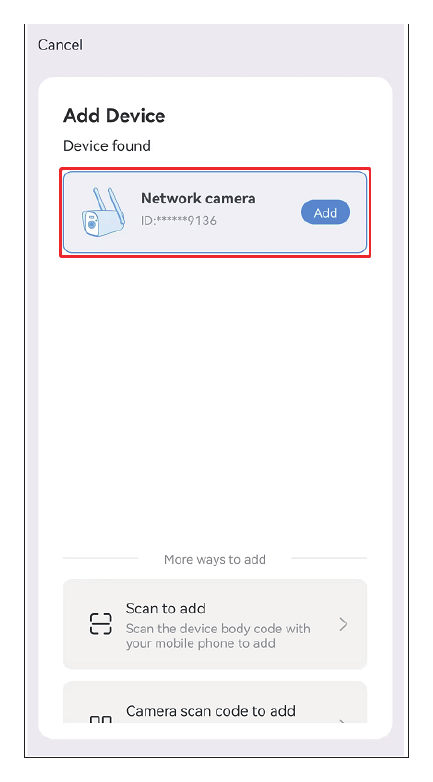
- Repérez le nouvel appareil et appuyez sur Ajouter.
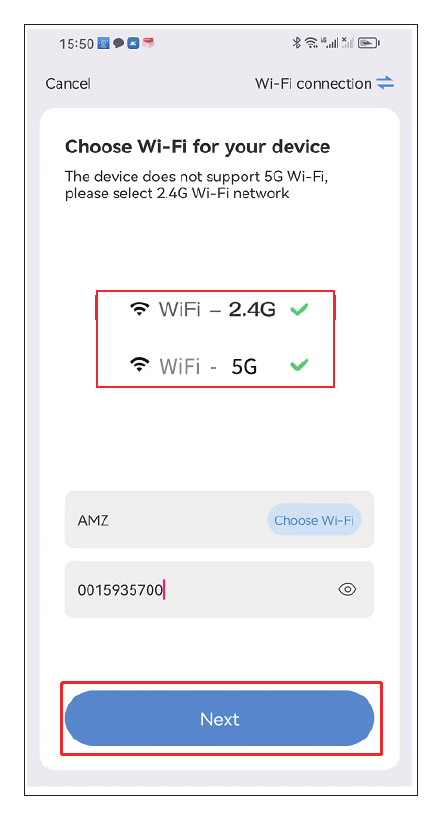
- Choisissez votre wifi domestique. Notez qu'il prend en charge le WiFi 2.4ghz/5ghz.
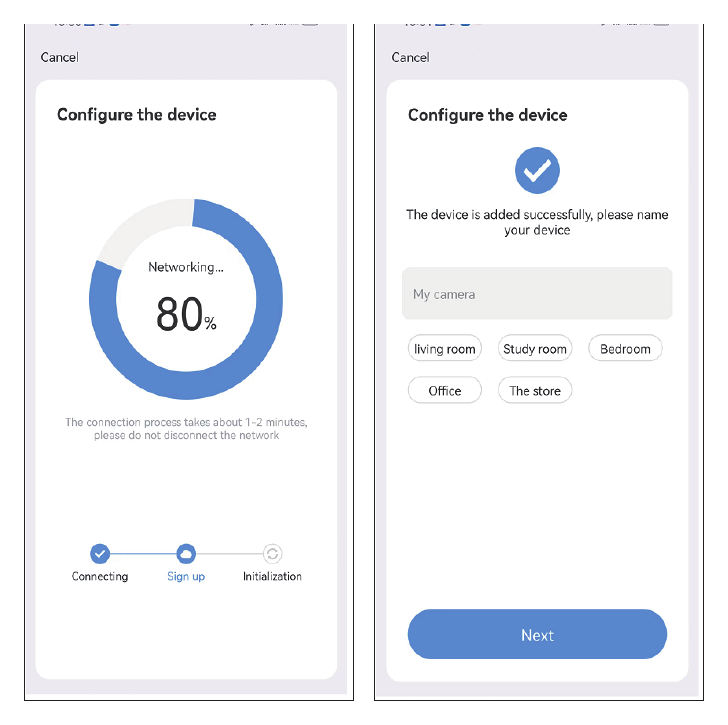
- Attendez la fin de la configuration, puis nommez votre caméra.
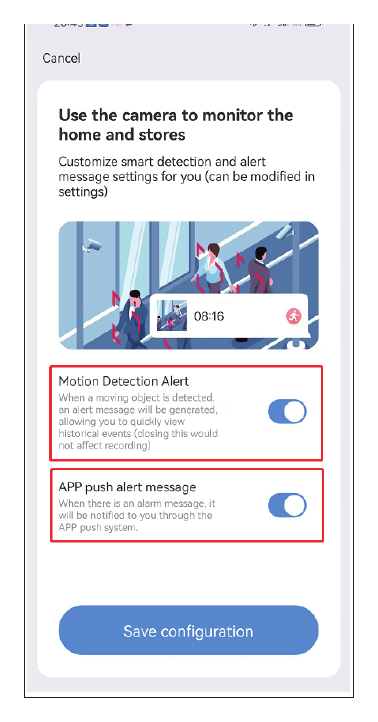
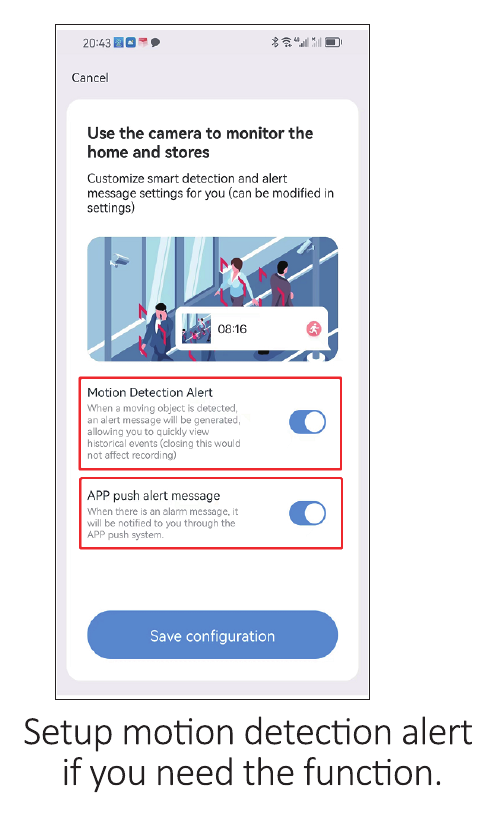
- Configurez l'alerte de détection de mouvement si vous avez besoin de cette fonction.
Méthode 2 — Ajout par scan
Chargez complètement la caméra pendant 12 hours lors de la première utilisation. Allumez la caméra.
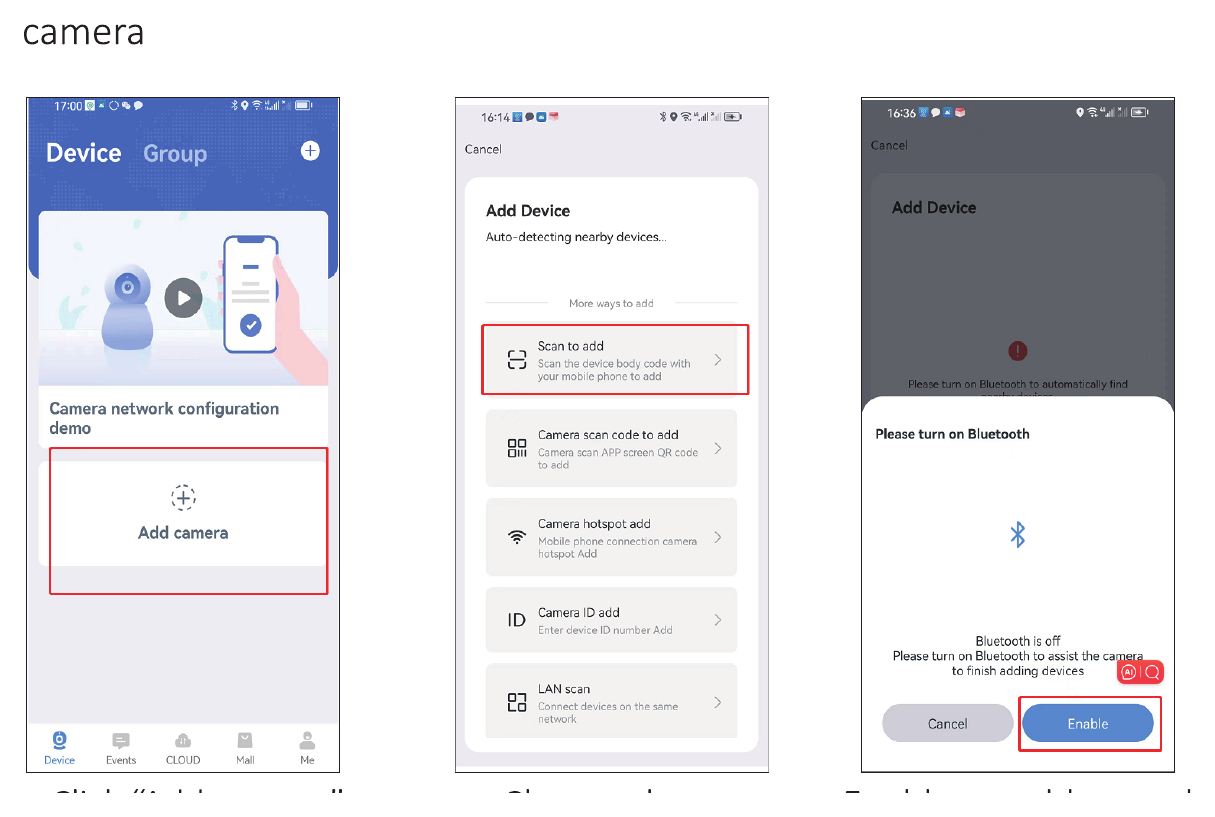
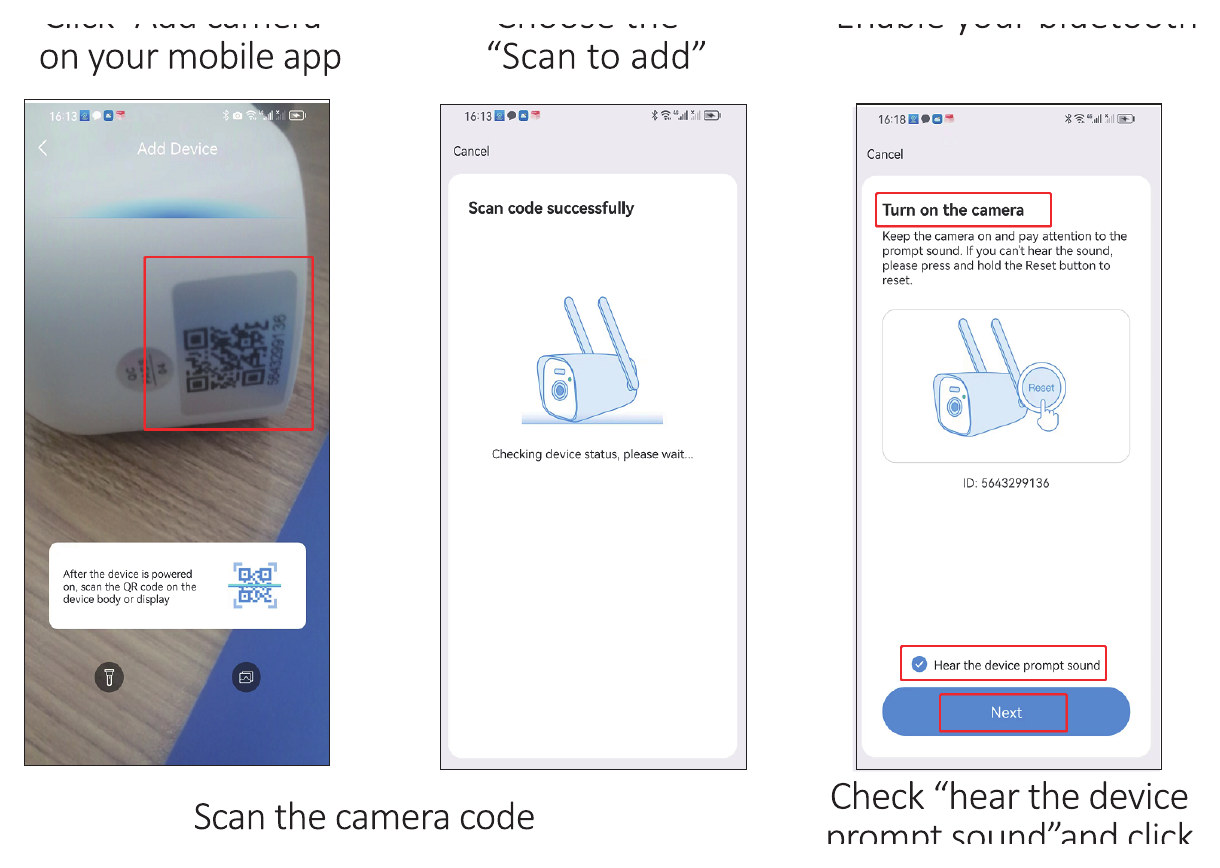
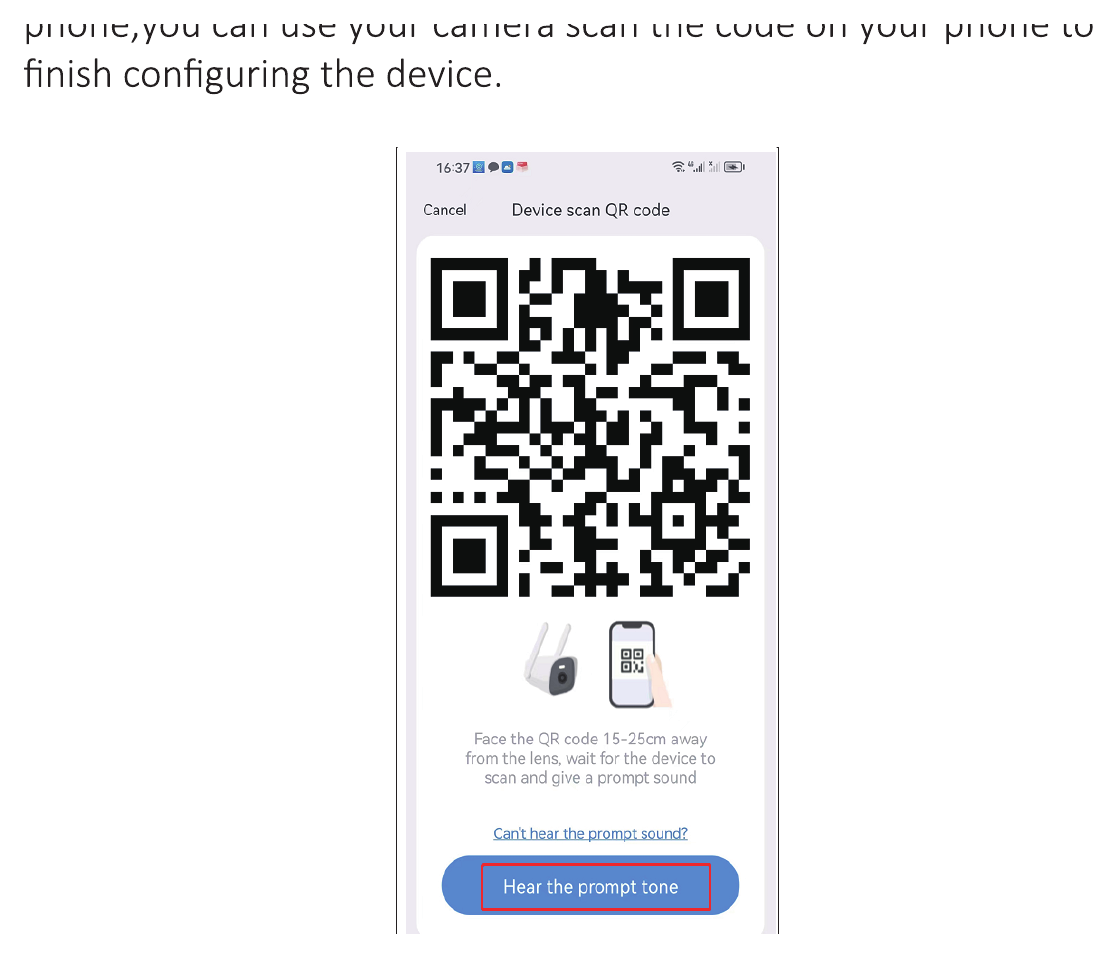
Appuyez sur Ajouter une caméra dans votre application mobile — choisissez Ajout par scan — activez votre Bluetooth — scannez le code de la caméra — cochez « entendre le signal sonore de l'appareil » et appuyez sur Suivant.
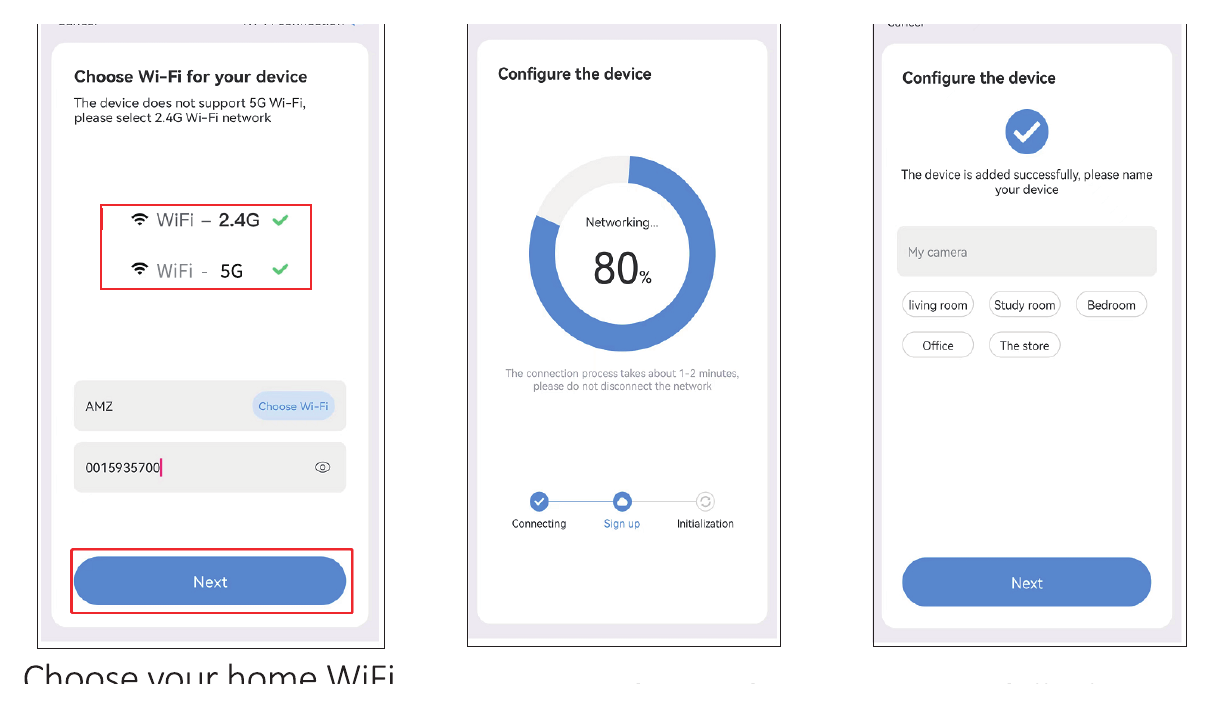
Choisissez votre WiFi domestique. Notez qu'il prend en charge le WiFi 2.4ghz/5ghz. Attendez la fin de la configuration, puis nommez votre caméra.
Configurez l'alerte de détection de mouvement si vous avez besoin de cette fonction.
Notez que si vous ne pouvez pas ou ne souhaitez pas utiliser la connexion Bluetooth, vous pouvez choisir « annuler » lorsque la connexion Bluetooth apparaît. Une fois connecté à votre WiFi, un code s'affichera sur votre téléphone ; vous pourrez utiliser la caméra pour scanner ce code afin de terminer la configuration de l'appareil.
Visualiser sur le logiciel EseeCloud (PC)
Vous devez d'abord créer un compte EseeCloud sur votre téléphone mobile et y ajouter l'appareil afin de pouvoir visualiser à distance sur PC. Voici le lien du logiciel EseeCloud.
- Windows : http://download.dvr163.com/tool/eseecloud/EseeCloud_Setup_3.0.8.0.exe
- MAC : http://download.dvr163.com/tool/EseeCloud-mac-2.0.8_20200228.zip
Vous pouvez également envoyer un e-mail à [email protected] / [email protected] (pour US/CA) ou [email protected] (pour UK/EU).
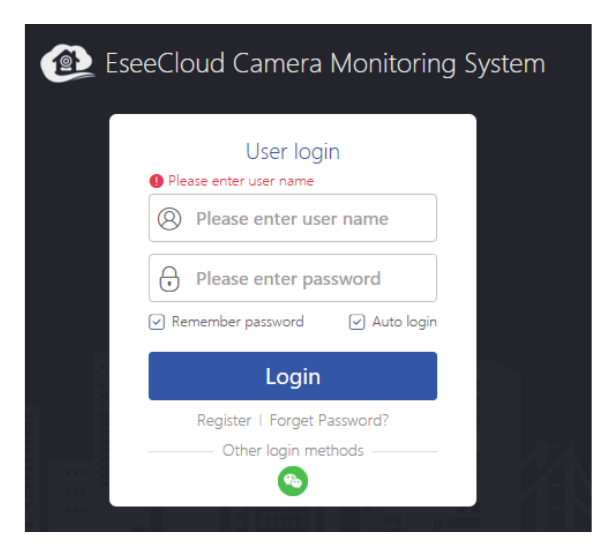
- Saisissez le même compte et le même mot de passe EseeCloud que sur votre terminal mobile, puis cliquez sur connexion.
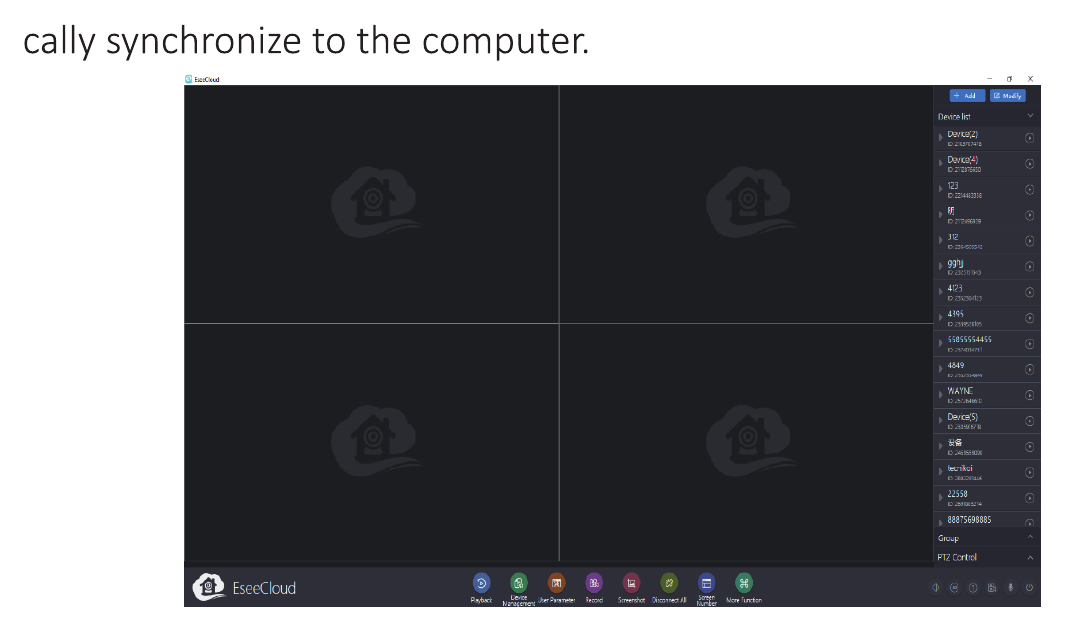
- Une fois connecté avec le compte et le mot de passe, l'appareil se synchronisera automatiquement avec l'ordinateur.
Fonctions de la caméra
1. Interface principale d'EseeCloud
- Appuyez sur l'icône de menu pour faire apparaître quatre options.
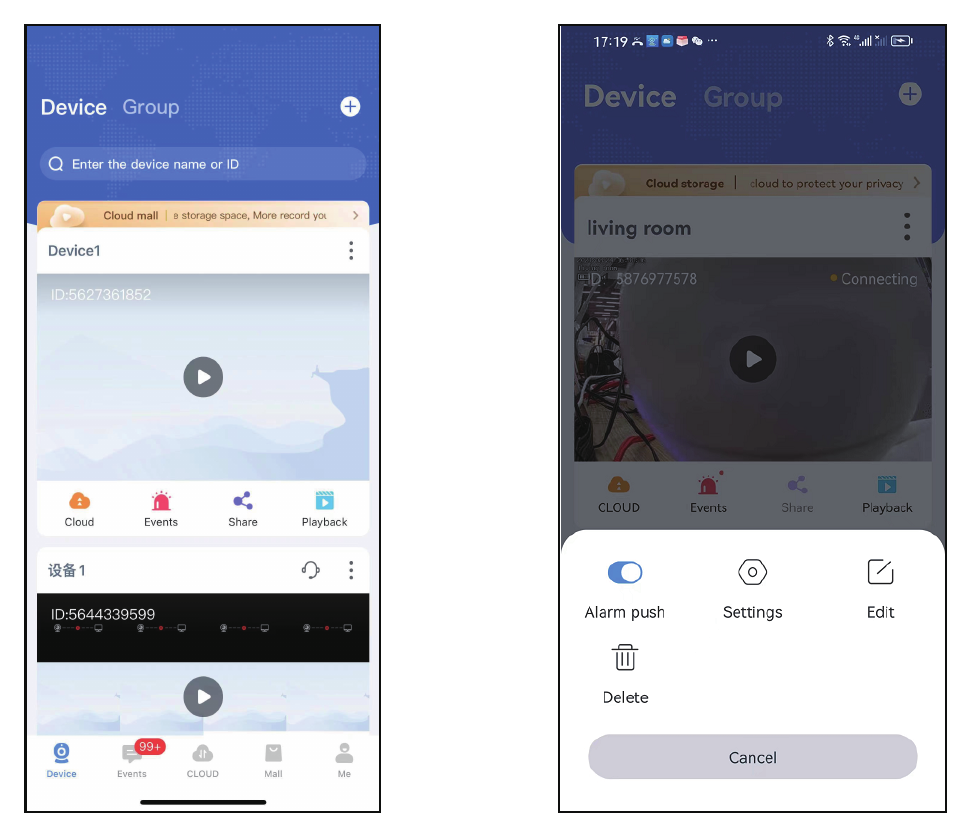
- a. Si vous souhaitez recevoir les messages d'alarme, activez l'option « Notification d'alarme ».
- b. Appuyez sur Réglages pour accéder directement à l'écran de configuration.
- c. Appuyez sur l'option Modifier pour changer le nom de l'appareil.
- d. La dernière option permet de supprimer l'appareil.
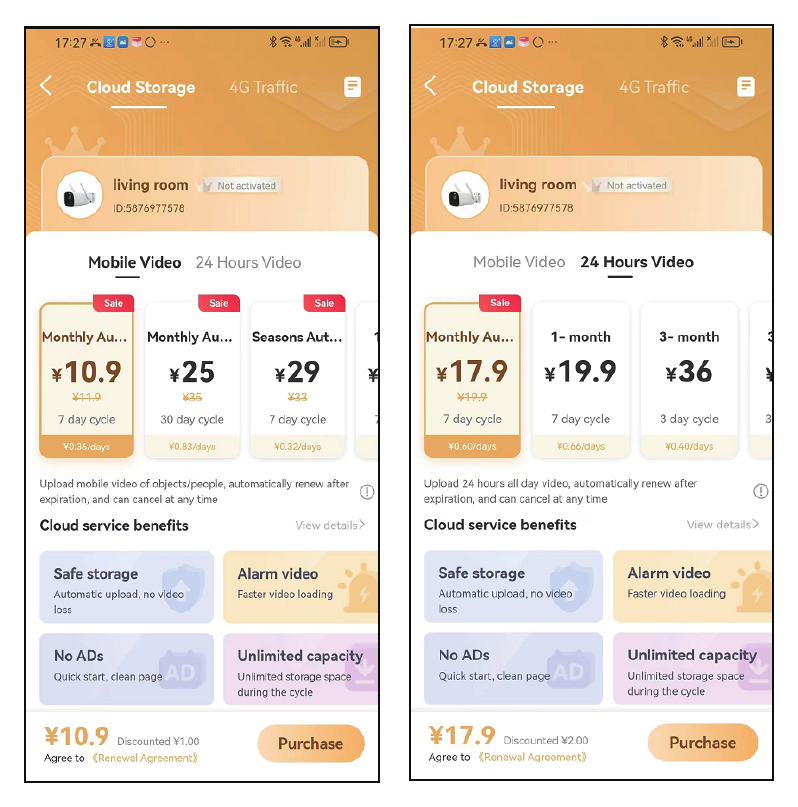
- Appuyez sur l'icône du service cloud pour souscrire à ce service ; chaque appareil doit être souscrit séparément. Il existe deux modes de stockage. La vidéo sur mouvement n'enregistre que lorsque la caméra détecte un objet suspect. La vidéo 24 heures enregistre 24h/24 et 7j/7.
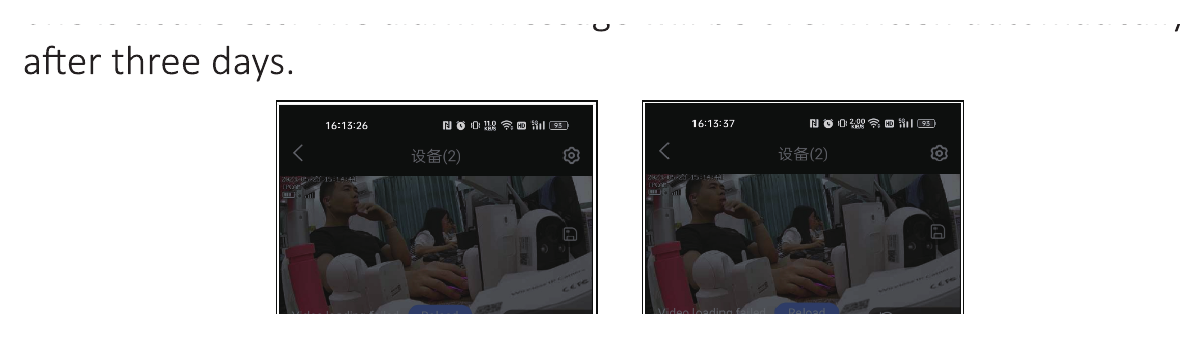
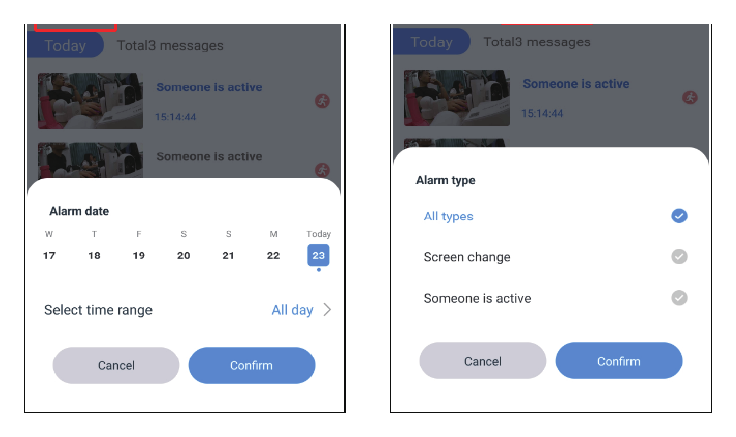
- Appuyez sur l'icône des événements pour consulter les messages d'alarme ; vous pouvez sélectionner la date, la plage horaire et le type de mouvement, par exemple tous les types, Changement à l'écran, Présence d'une personne, etc. Les messages d'alarme sont automatiquement écrasés après trois jours.
- Appuyez sur l'icône de partage pour partager l'appareil avec vos amis ou votre famille.
- a. Appuyez sur l'icône partage, sélectionnez les autorisations de partage et la validité du QR code.
- b. Appuyez sur terminer dans le coin supérieur droit pour générer un QR code ; partagez ce QR code avec d'autres personnes.
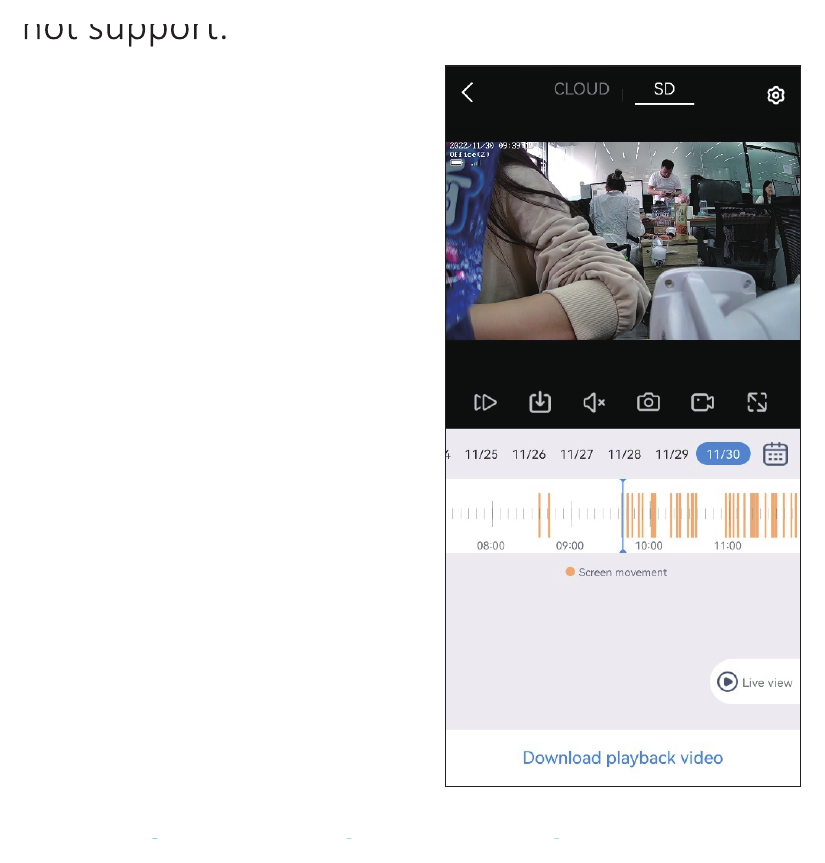
- Appuyez sur l'icône de relecture pour visionner les enregistrements de la caméra, mais vous devez d'abord insérer la carte SD ou souscrire au service cloud. Notez que seul le service cloud prend en charge l'avance rapide ; la carte SD ne le permet pas.
2. Vidéo en temps réel et fonction d'enregistrement
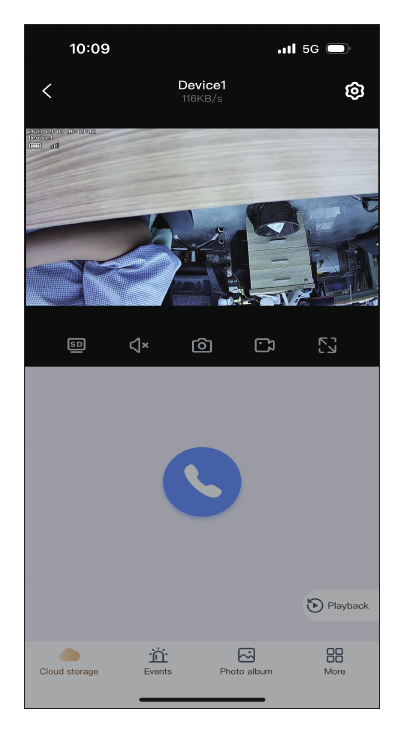
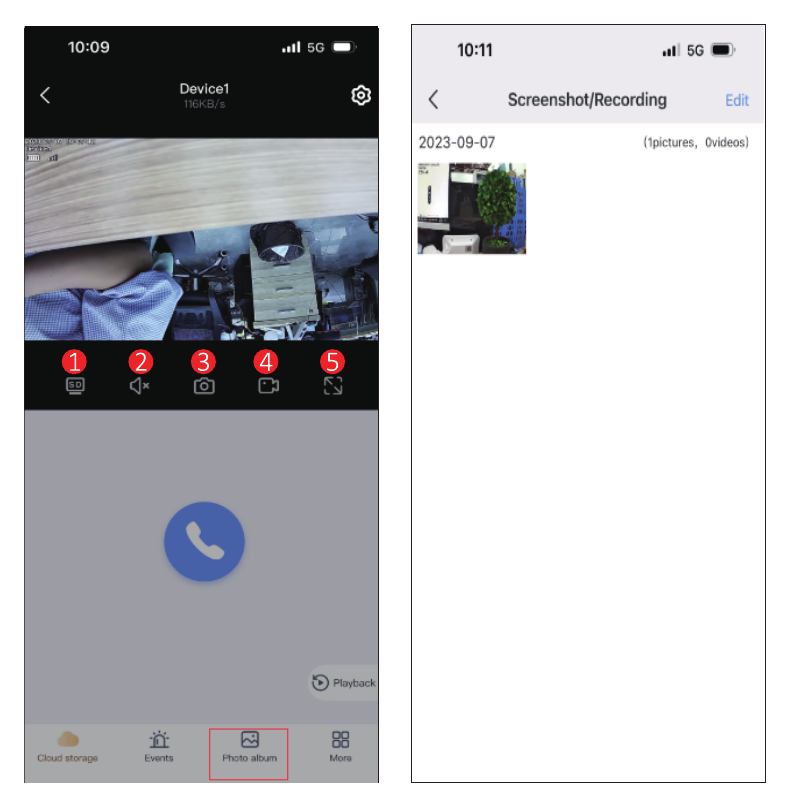
- Bascule SD et HD : si l'image de la caméra n'est pas nette, vous pouvez passer en mode HD ; EseeCloud conservera alors le mode HD en permanence.
- Son : lorsque vous visionnez la caméra, activez le bouton du son, faute de quoi vous n'entendrez aucun son de l'enregistrement de la caméra. Pensez également à augmenter le volume de votre téléphone.
- et 4. Capture d'écran et enregistrement : vous pouvez réaliser une capture d'écran ou enregistrer l'image d'un événement important et l'enregistrer sur votre téléphone mobile. Une fois l'enregistrement réussi, appuyez sur « Album photo » pour retrouver la vidéo sur cet écran.
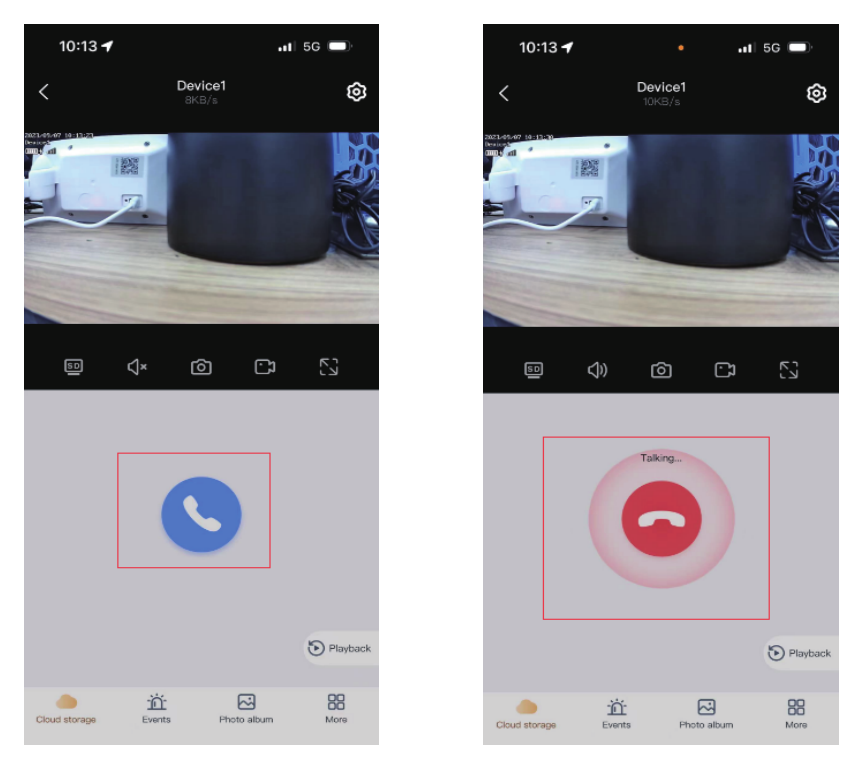
Audio bidirectionnel
Appuyez sur l'icône bleue du microphone pour parler ; vous pouvez ainsi communiquer avec votre famille ou vos visiteurs, et appuyer sur le bouton rouge pour mettre fin à la conversation.
Autres fonctionnalités
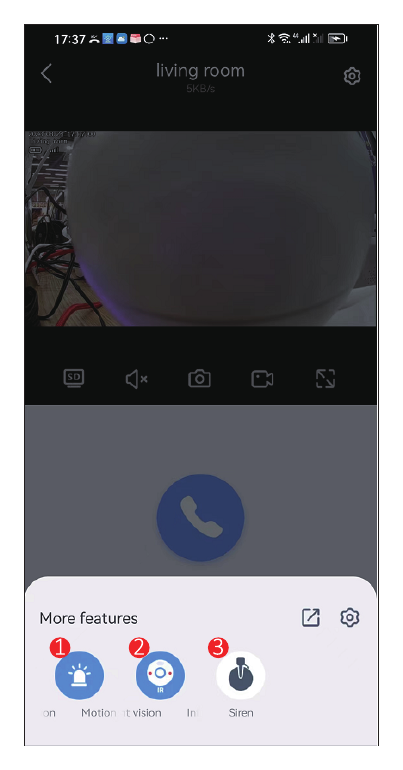
- Détection de mouvement : lorsqu'une personne pénètre dans la zone surveillée, la caméra la détecte immédiatement et envoie un message d'alarme sur votre téléphone.
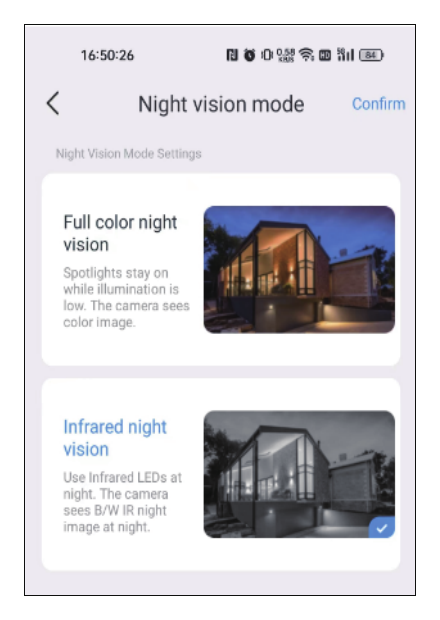
- Mode vision nocturne : la caméra sur batterie propose deux modes de vision nocturne au choix. Appuyer sur le bouton bascule d'un mode à l'autre.
- Vision nocturne en couleur : lorsqu'elle détecte que l'environnement commence à s'assombrir, les projecteurs s'allument automatiquement et affichent une image en couleur.
- Vision nocturne infrarouge : la caméra passe automatiquement à une image en noir et blanc la nuit.
- Sirène : si vous repérez une intrusion, vous pouvez appuyer sur le bouton d'alarme ; la caméra déclenchera une alarme pendant 14 seconds pour faire fuir l'intrus.
3. Fonction Réglages
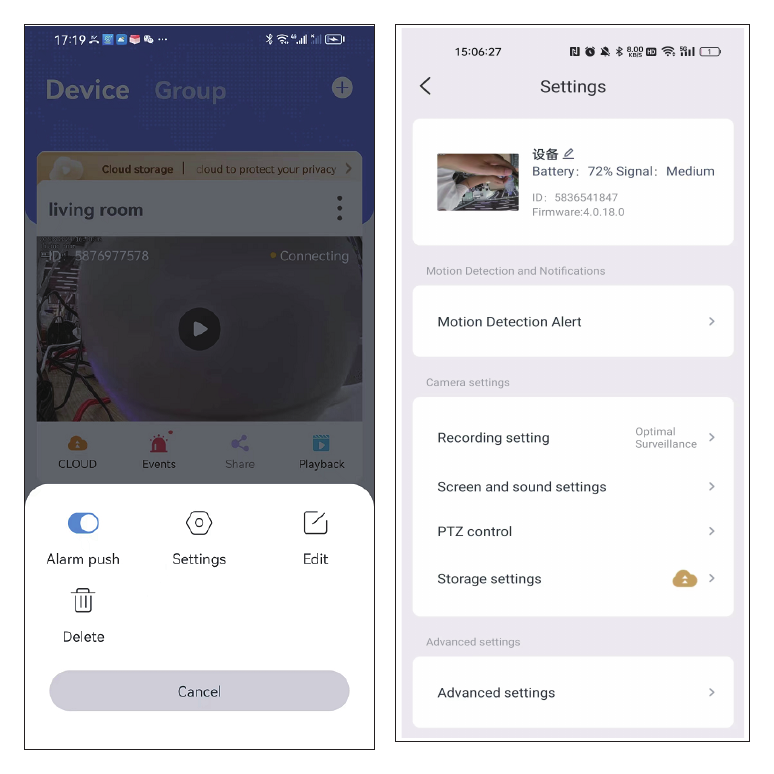
1) Alerte de détection de mouvement
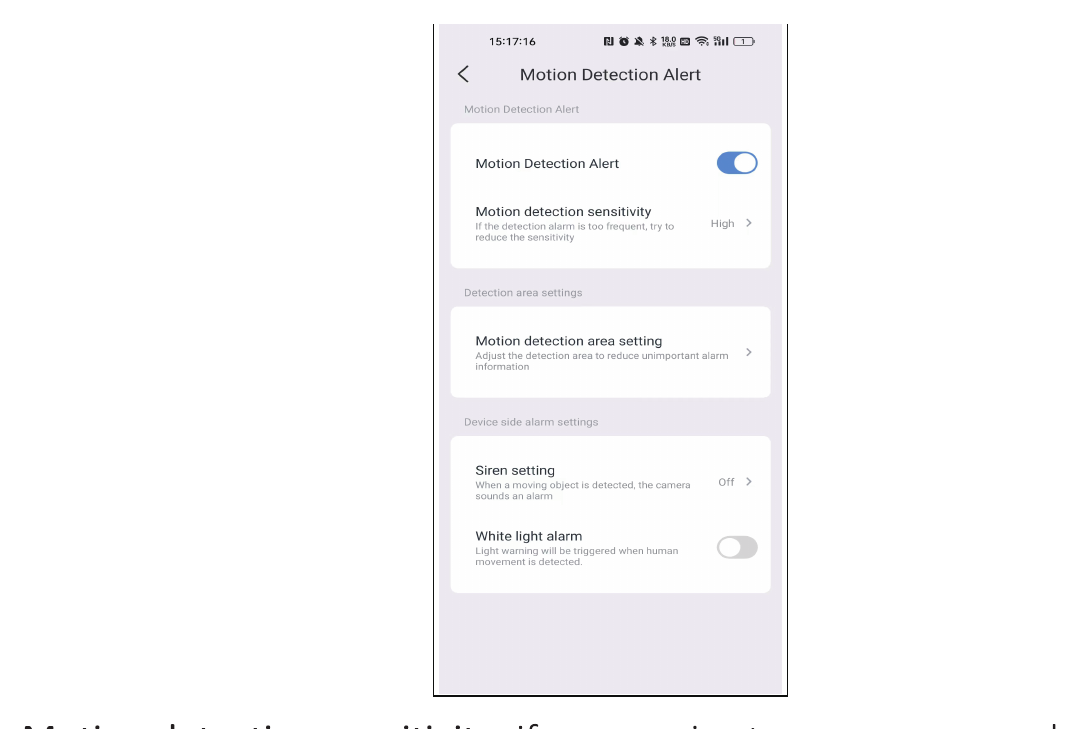
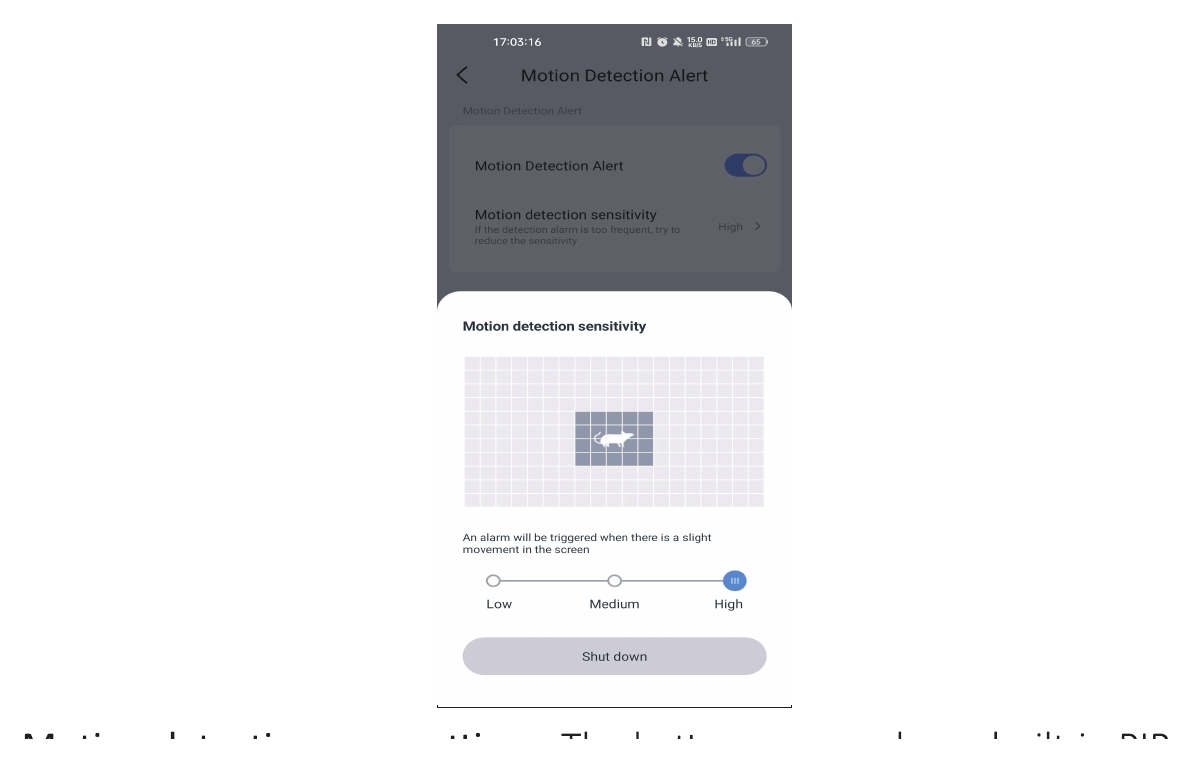
Sensibilité de la détection de mouvement : si vous recevez trop de fausses alertes, réglez la sensibilité de la détection de mouvement sur faible.
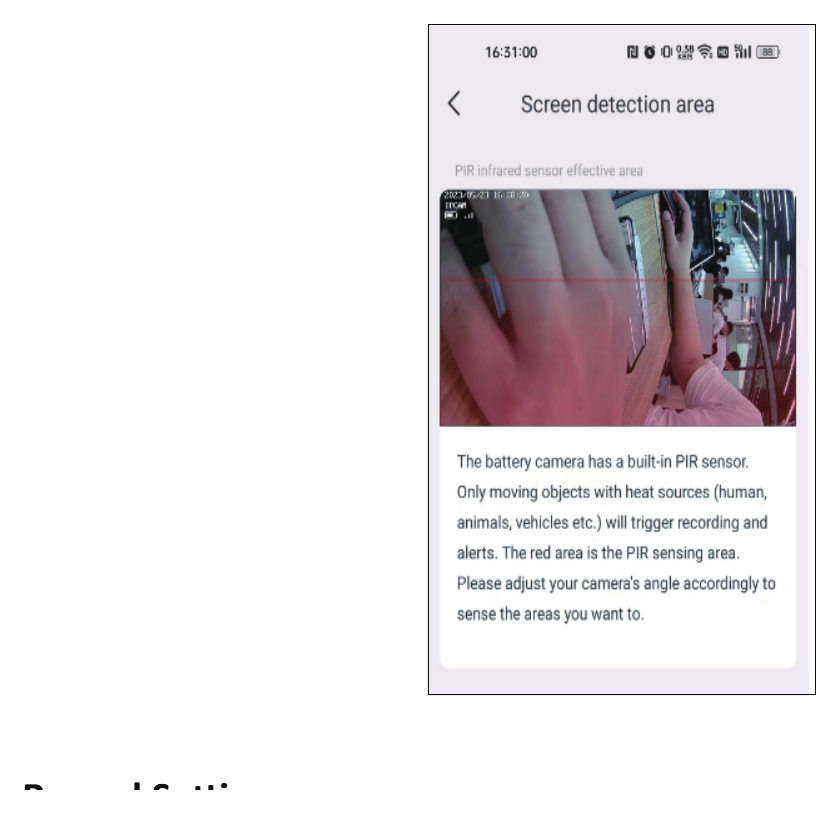
Réglages de la zone de détection de mouvement : la caméra sur batterie intègre un capteur PIR. Seuls les objets en mouvement dégageant une source de chaleur (personnes, animaux, véhicules, etc.) déclencheront l'enregistrement et les alertes. La zone rouge correspond à la zone de détection du PIR. Ajustez l'angle de votre caméra en conséquence afin de couvrir les zones que vous souhaitez surveiller.
2) Réglages d'enregistrement
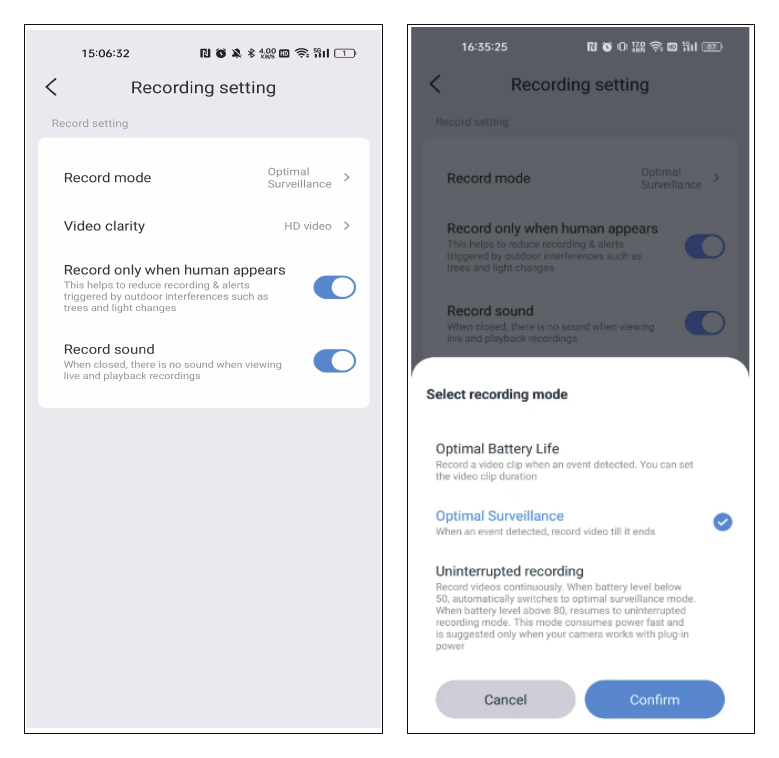
Mode d'enregistrement :
- Autonomie optimale : lorsque la caméra détecte le mouvement d'un objet, elle n'enregistre la vidéo que pendant la durée que vous avez choisie. La durée maximale d'enregistrement est de 30 secondes.
- Surveillance optimale : la caméra enregistre jusqu'à la fin du mouvement.
- Enregistrement continu : cette option permet d'enregistrer en continu, mais lorsque le niveau de batterie passe sous 50, elle bascule en mode autonomie optimale ; il est donc préférable de brancher l'adaptateur secteur ou le panneau solaire.
Enregistrer uniquement en présence d'une personne : si vous installez la caméra en extérieur, activer cette option permet de réduire les enregistrements et les alertes déclenchés par des interférences extérieures, telles que les arbres et les variations de lumière.
Enregistrer le son : si cette option n'est pas activée, la caméra n'enregistre pas le son. Lors de la relecture, vous ne pourrez visionner la vidéo enregistrée que sans le son.
3) Réglages de l'image et du son
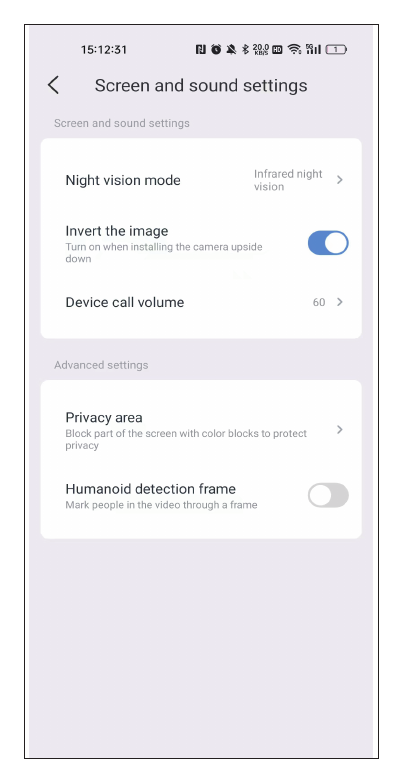
Mode vision nocturne : si la caméra manque de sensibilité lors du passage en mode vision nocturne, vous pouvez augmenter la photosensibilité.
Volume d'appel de l'appareil : cette option permet de régler le volume de la fonction audio bidirectionnel.
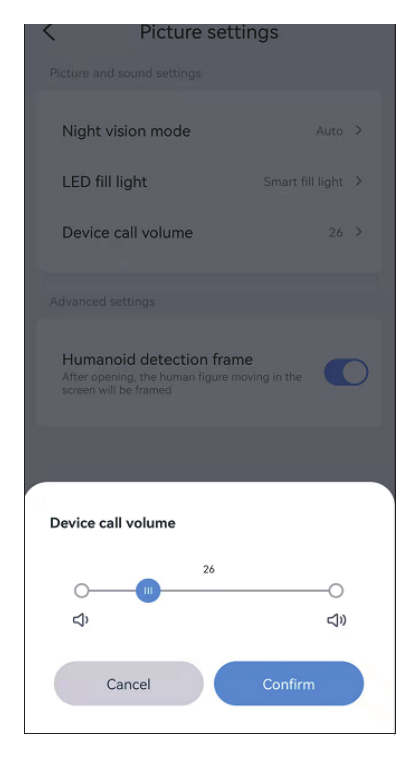
Réglage de la zone de confidentialité : définissez la zone de confidentialité ; la zone de l'image que vous définissez sera masquée par des cadres de couleur.
Cadre de détection humanoïde : lorsque la caméra détecte des personnes, elle capture les mouvements des individus suspects et les encadre, puis envoie rapidement la notification d'alarme.
4) Réglages de stockage
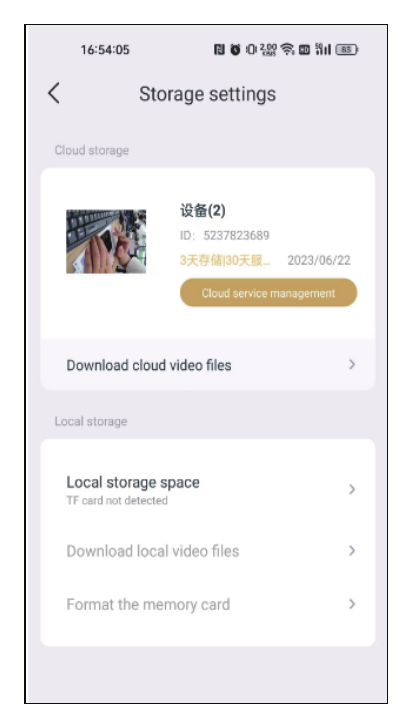
Vous pouvez consulter la durée d'utilisation du stockage cloud, l'état de la carte SD et la capacité de stockage dans l'écran des réglages de stockage. Si vous avez inséré la carte SD mais qu'il n'y a aucun enregistrement, vérifiez si l'état de la carte SD est normal ou si sa capacité est saturée ; si elle est pleine, appuyez sur formater pour supprimer tous les enregistrements. Vous pouvez également télécharger des vidéos depuis cet écran.
5) Réglages avancés
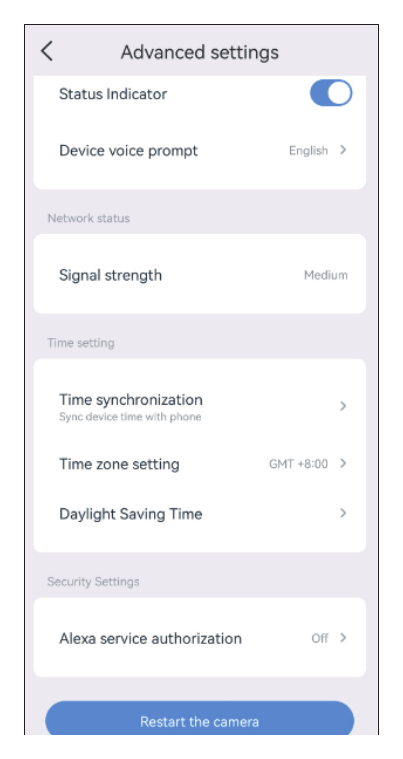
Voyant d'état : lorsque la caméra fonctionne, le voyant jaune situé sur l'objectif clignote ; il ne reste pas allumé en permanence.
Invite vocale de l'appareil : vous pouvez choisir l'anglais ou le chinois pour l'invite vocale de réinitialisation de la caméra.
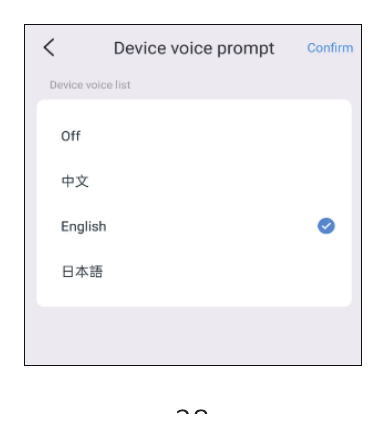
7) Réglage de l'heure
Une fois la caméra connectée, l'heure affichée par la caméra peut différer de celle de votre mobile. Appuyez sur la synchronisation de l'heure pour qu'elle se cale automatiquement sur l'heure de votre téléphone. Si l'heure de la caméra reste incorrecte, vous pouvez sélectionner vous-même le fuseau horaire.
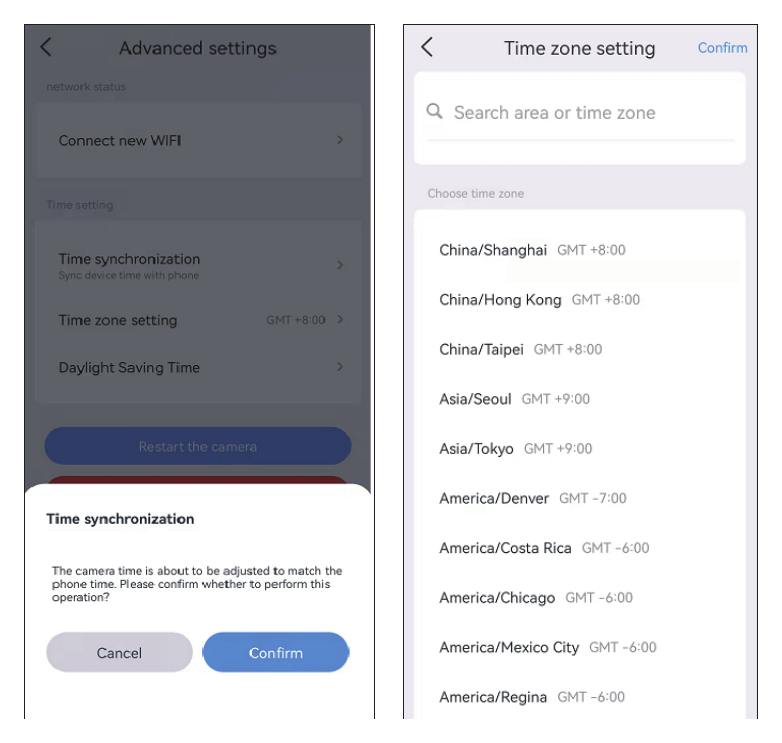
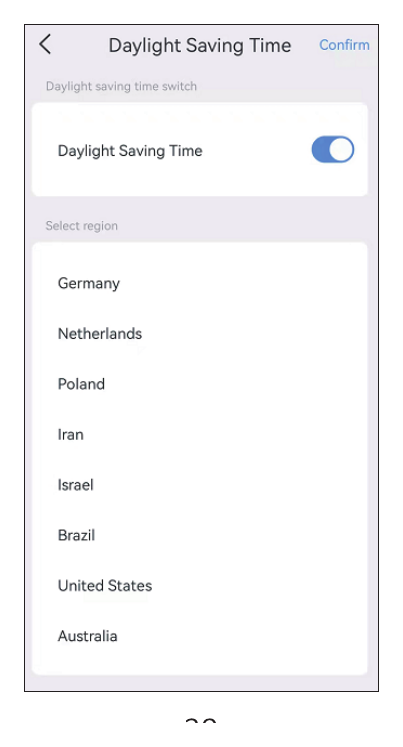
L'application prend en charge le réglage de l'heure d'été selon les différents pays.
8) Fonctionnement avec Alexa
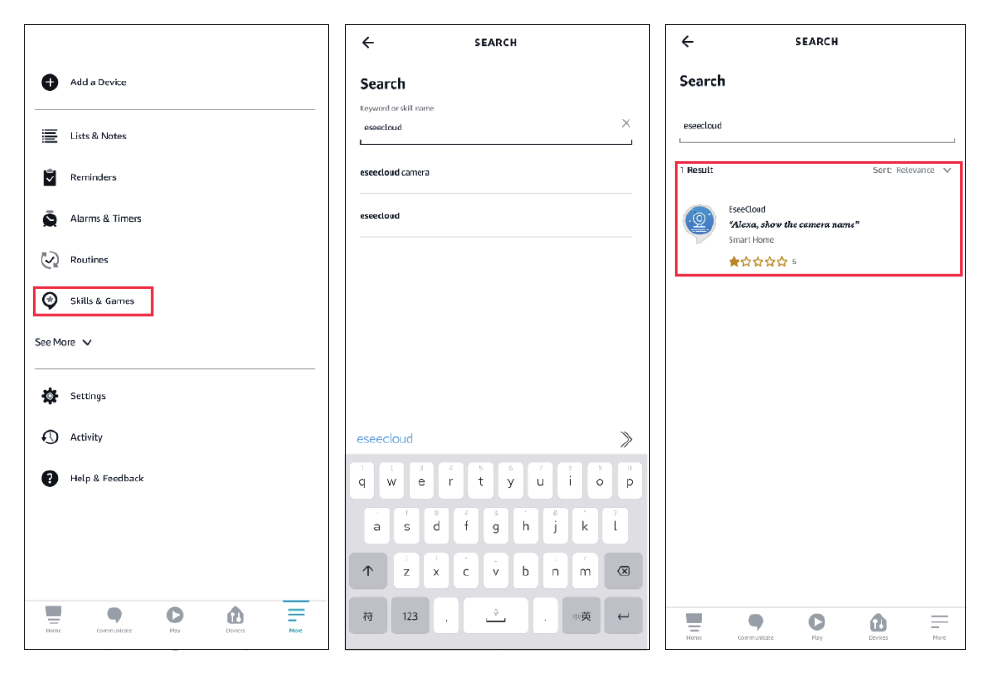
Si vous souhaitez utiliser la fonction Alexa, activez d'abord l'option Alexa dans l'application. Suivez ensuite les instructions ci-dessous pour connecter la caméra à Alexa.
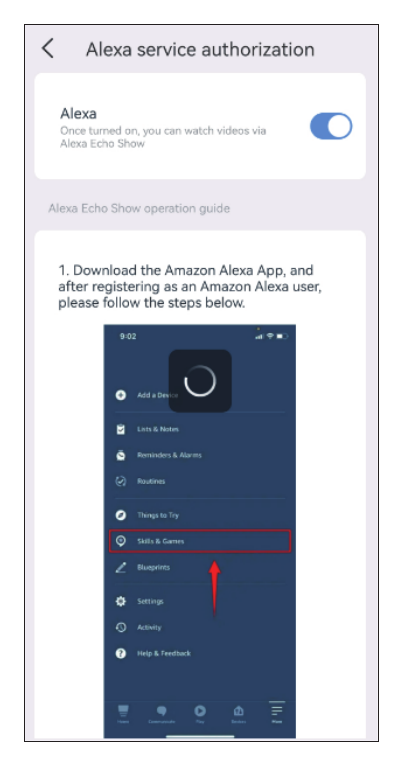
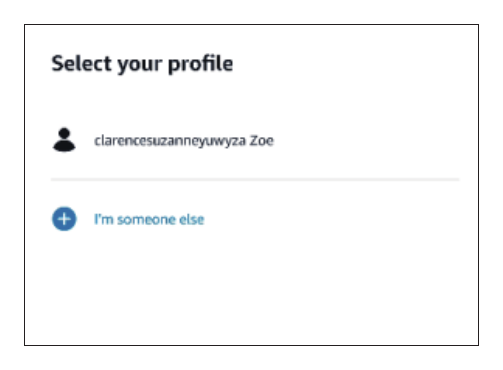
- Après avoir activé l'option Alexa dans EseeCloud, ouvrez votre application Alexa et connectez-vous avec votre compte acheteur Amazon et votre mot de passe.
- Allez dans Plus, appuyez sur Skills et jeux — recherchez EseeCloud — appuyez sur cette option.
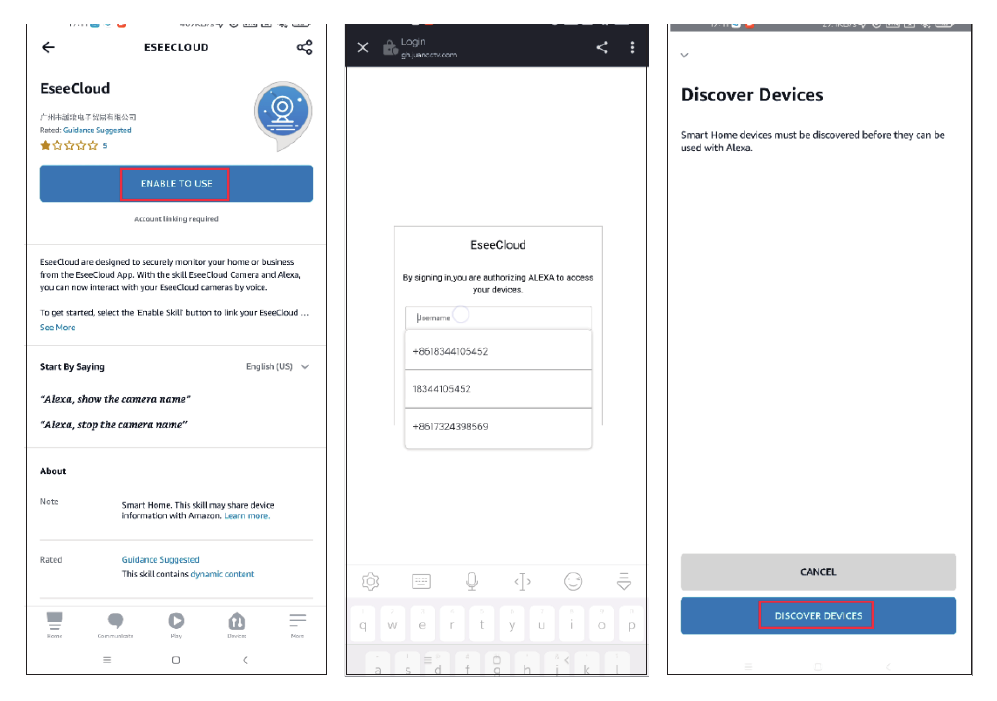
- Appuyez sur ACTIVER POUR UTILISER — saisissez le compte et le mot de passe EseeCloud — sélectionnez DÉTECTER LES APPAREILS.
- Patientez ensuite 45 secondes pour que votre appareil soit détecté. Une fois l'appareil détecté, vous pouvez visualiser la caméra sur Echo Show.
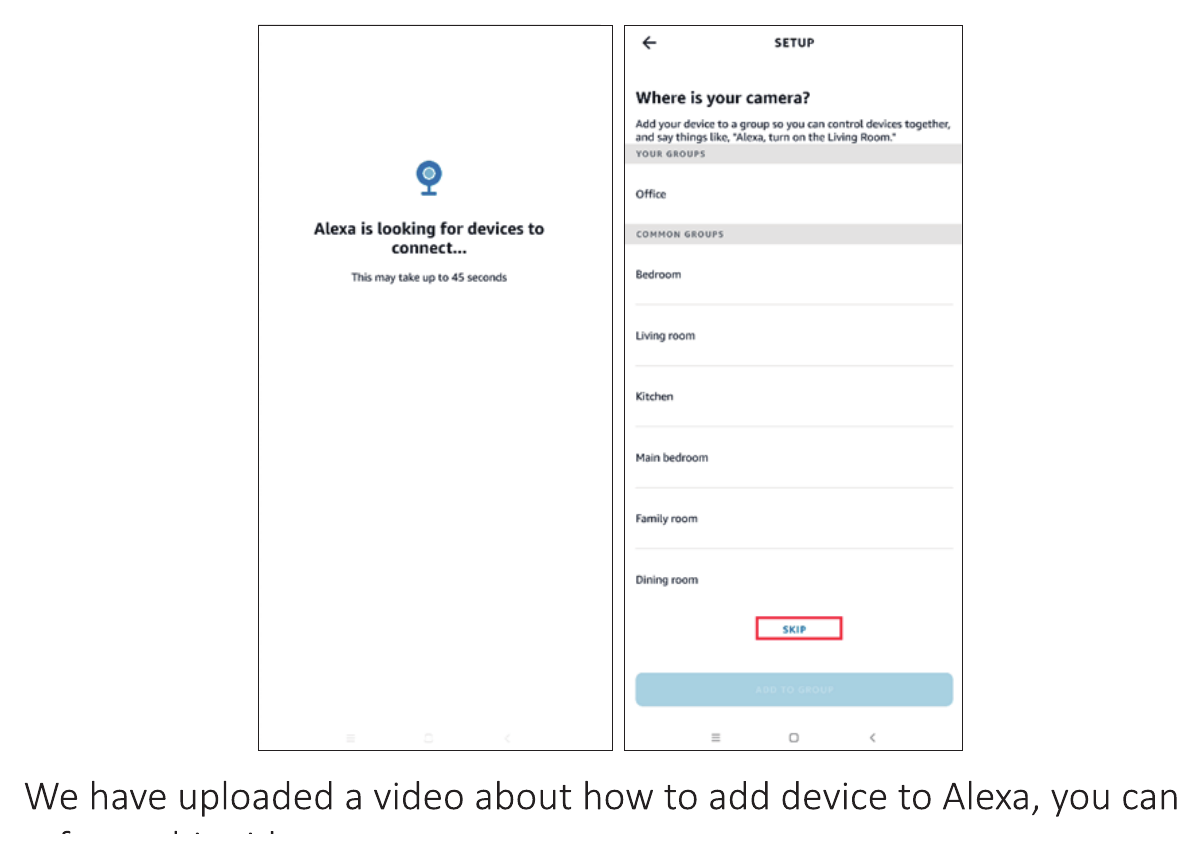
Nous avons mis en ligne une vidéo expliquant comment ajouter un appareil à Alexa ; vous pouvez vous y référer : https://www.amazon.com/vdp/02b7820dd64d4ad6a457fcfd8638e830
-
Si vous vous connectez à EseeCloud via un logiciel tiers, vous ne pourrez pas lier l'application EseeCloud à Alexa. Vous devez créer un compte EseeCloud avec un numéro de téléphone ou une adresse e-mail.
-
Vous devez nommer l'appareil, sans quoi Alexa ne pourra pas le trouver.
FAQ
Q1 : La caméra solaire ne fonctionne plus ?
- Décrochez la caméra pour la charger. Le voyant bleu clignote, ce qui indique que la charge est en cours.
- Une fois la caméra chargée, supprimez l'appareil dans l'application, puis appuyez sur le bouton de réinitialisation pendant 6s et ajoutez de nouveau l'appareil.
- Si la connexion à votre téléphone mobile échoue, envoyez un e-mail à [email protected] ou appelez le 1-917-338-1084 / 1-855-660-0999.
Q2 : La caméra consomme trop d'énergie ?
- Vous pouvez sélectionner le mode autonomie optimale et choisir la durée d'enregistrement.
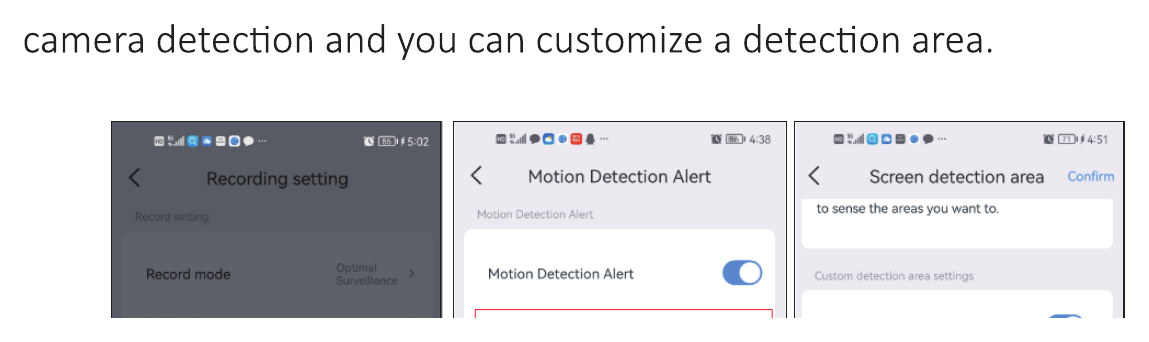
- Réglez la sensibilité de détection de mouvement sur faible afin de réduire les détections fréquentes de la caméra. Vous pouvez aussi personnaliser une zone de détection.
Q3 : Je n'ai pas reçu l'alarme de détection de mouvement sur mon smartphone
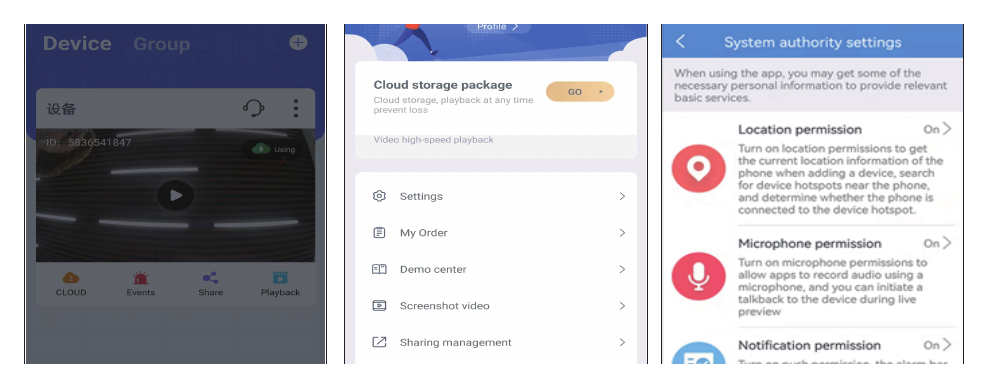
- Ouvrez l'application — appuyez sur l'icône dans le coin supérieur droit — activez « Notification d'alarme ».
- Si vous ne la recevez toujours pas, allez dans Moi — Réglages des autorisations du système — vérifiez que toutes les autorisations sont activées.
Q4 : Il n'y a aucun enregistrement lorsque je consulte la relecture ?
Stockage sur carte SD :
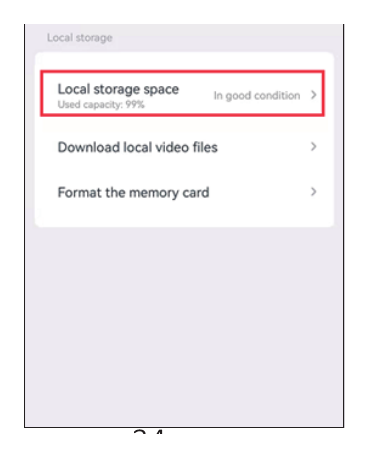
- Accédez à l'écran des réglages — Réglages de stockage — Stockage local — vérifiez l'état de la carte SD. S'il n'y a pas de carte SD, retirez-la et réinsérez-la.
- Si la carte SD est en état normal, vérifiez si sa capacité est saturée, puis formatez-la.
Stockage cloud :
Accédez à l'écran des réglages — gestion du stockage — stockage cloud — vérifiez la commande de stockage cloud (le service de stockage cloud n'est pas gratuit). Vous devez le payer. Si ces étapes ne fonctionnent pas, contactez l'équipe d'assistance technique Hiseeu pour obtenir de l'aide.
Q5 : Puis-je ajouter cette caméra à un autre système de caméras de sécurité Hiseeu ?
Oui, cette caméra est compatible avec les autres systèmes de caméras de sécurité sans fil Hiseeu.
Q6 : Comment la régler en enregistrement 24h/24 et 7j/7 ?
Appuyez sur l'icône de menu, sur « réglages », sur « Réglages d'enregistrement », sur « Mode d'enregistrement », puis sur « Enregistrement continu ». Notez que lorsque le niveau de batterie passe sous 80, la caméra bascule automatiquement en mode surveillance optimale ; l'enregistrement 24h/24 et 7j/7 de cette caméra ne fonctionne donc que branchée sur secteur.
Q7 : Comment obtenir une assistance technique ?
- [email protected] (pour Amazon US&CA)
- [email protected] (pour Amazon UK&EU)
- [email protected] (pour AliExpress)
- WhatsApp : +86 153 6156 2950
- Tél. : 855-660-0999 ou 917-338-1084 (pour Amazon US&CA)
- Web : www.hiseeu.com
Q8 : Comment partager l'appareil avec d'autres personnes ?
- Appuyez sur l'icône « partage » dans l'application mobile.
- Configurez les autorisations.
- Appuyez sur « terminer » pour obtenir un QR code.
- Les autres personnes doivent télécharger l'application EseeCloud et créer un nouveau compte, puis scanner le QR code avec leur application.
Besoin d'aide supplémentaire ? Contactez notre équipe d'assistance ou consultez les FAQ et guides.
Caméra de sécurité sur batterie C009
Manuel d'utilisation de la caméra de sécurité Wi-Fi solaire sur batterie Hiseeu C009-V7.0 — présentation, installation, configuration de l'application EseeCloud, fonctions de la caméra et FAQ.
Caméra de sécurité sur batterie C015
Manuel d'utilisation de la caméra de sécurité Wi-Fi solaire sur batterie Hiseeu C015-V1.1 — présentation, installation, configuration de l'application EseeCloud, fonctions de la caméra et FAQ.