 Documentación de Hiseeucloud App
Cámara de seguridad con batería C014
Manual de usuario de la cámara de seguridad Wi-Fi solar con batería Hiseeu C014-V2.1: aspecto, instalación, configuración en la app EseeCloud, funciones de la cámara y preguntas frecuentes.
Este es el manual de usuario completo de la cámara de seguridad con batería (C014-V2.1) de Hiseeu. Lee esta guía con atención antes de utilizar el producto y consérvala para futuras consultas.
¿Necesitas ayuda?
Para obtener asistencia con la instalación, ponte en contacto con nosotros:
- Correo electrónico: [email protected] (Amazon US&CA) · [email protected] (Amazon UK&EU) · [email protected] (AliExpress)
- WhatsApp: +86 153 6156 2950
- Teléfono: 855-660-0999 o 917-338-1084 (Amazon US&CA) — disponible en horario del Pacífico, de 6:00 a 12:00
- Web: www.hiseeu.com
Descripción del aspecto
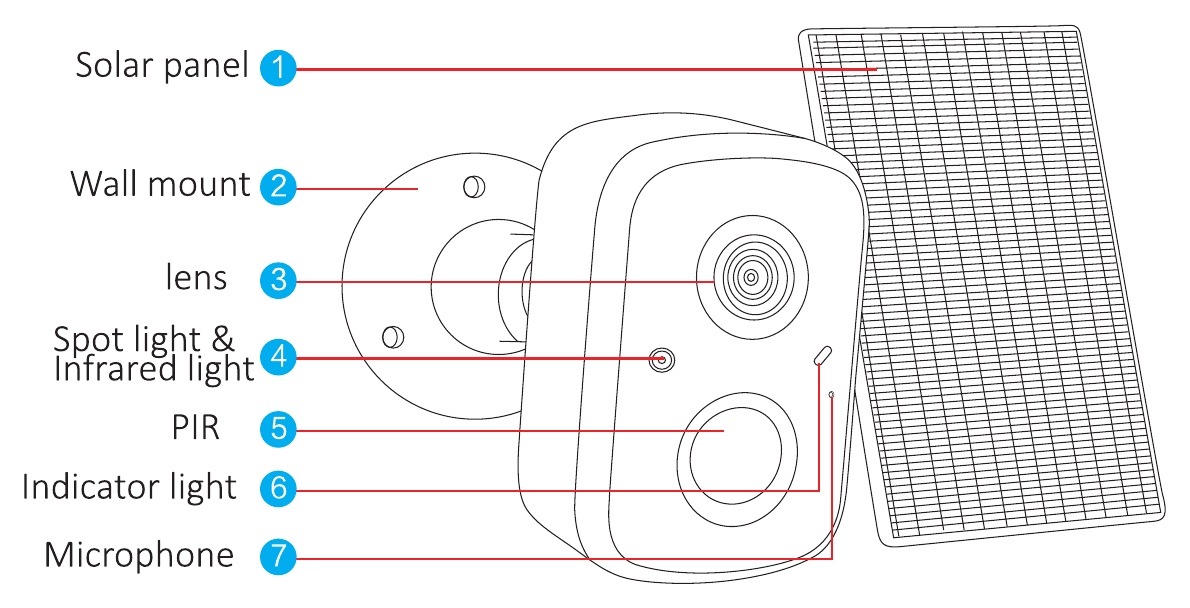
- Panel solar
- Soporte de pared
- Objetivo
- Foco e iluminación infrarroja
- PIR
- Indicador luminoso
- Micrófono
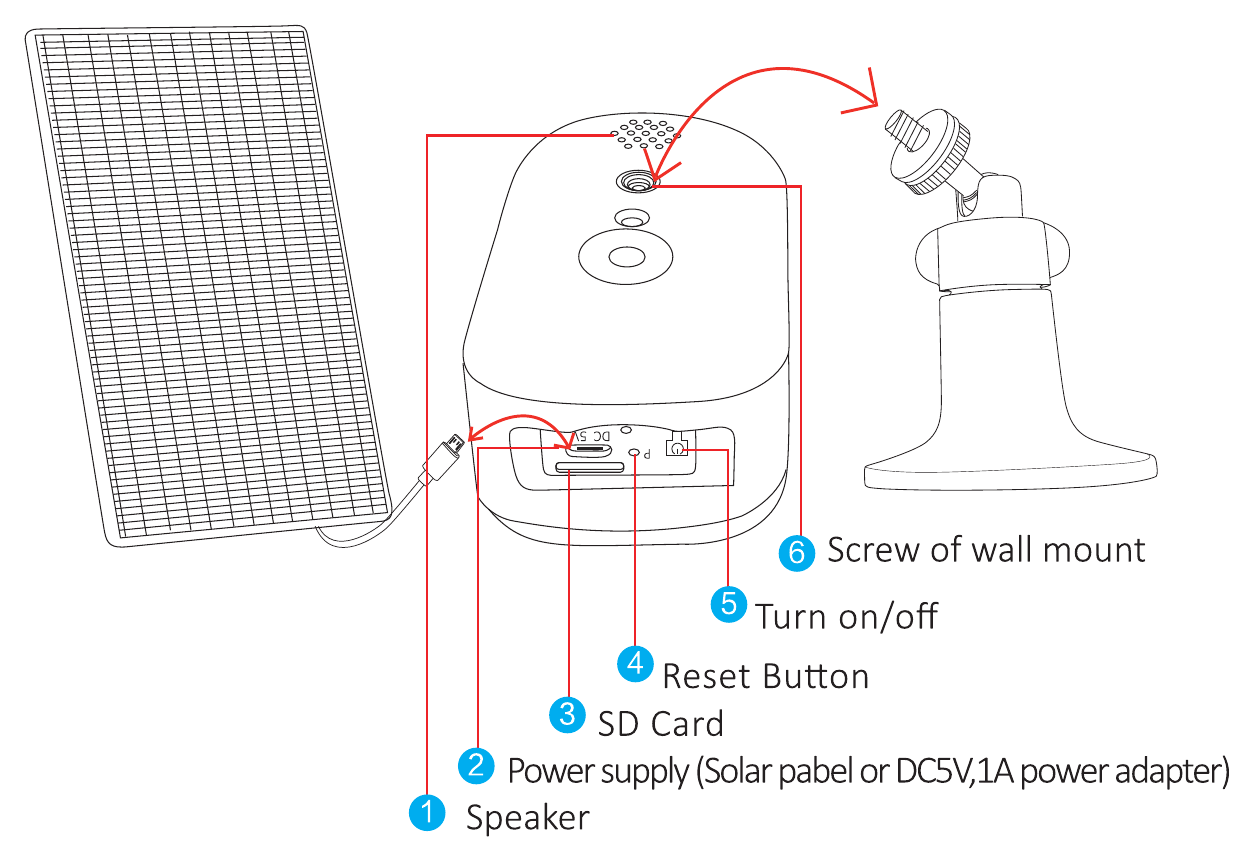
- Altavoz
- Alimentación (panel solar o adaptador de corriente DC5V, 1A)
- Tarjeta SD
- Botón de reinicio
- Encendido/apagado
- Tornillo del soporte de pared
Indicaciones de seguridad
- No coloques ningún recipiente con líquido sobre el producto.
- Carga la cámara durante 12 hours cuando la utilices por primera vez.
- Utiliza el producto en un entorno ventilado y evita obstruir las rejillas de ventilación.
- Utiliza la fuente de alimentación incluida con el producto para evitar daños en el mismo.
- Utiliza el producto dentro de su temperatura y humedad de funcionamiento estándar.
Instalación
- Asegúrate de que el equipo del paquete está en buen estado e incluye todas las piezas de montaje. Si te falta algún accesorio, ponte en contacto con nosotros.
- Durante la instalación, comprueba que la distancia entre la cámara y el router se mantiene dentro de la zona con buena señal WiFi.
- Asegúrate de que las paredes son lo bastante resistentes para soportar cuatro veces el peso de la cámara y el soporte.
- Instala la cámara lo más cerca posible del router e instala el panel solar en un lugar bien iluminado.
- Utiliza WiFi de 2.4G/5G para la conexión.
Colocación del panel solar
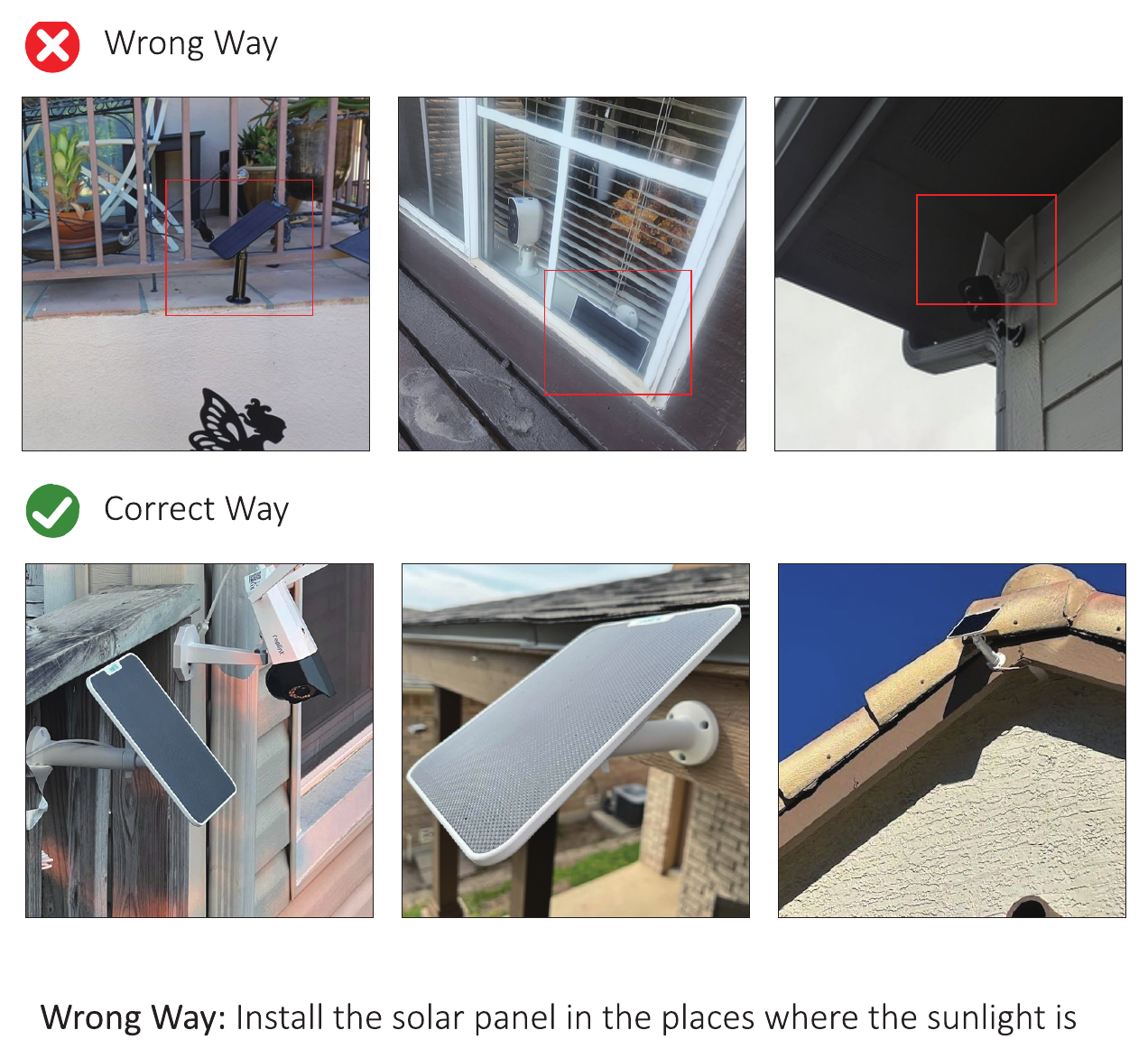
- Forma incorrecta: instalar el panel solar en lugares donde la luz del sol queda bloqueada.
- Forma correcta: instalar el panel solar en lugares donde recibe la luz solar directa. Asegúrate de que el ángulo es el adecuado y de que el panel solar recibe suficiente luz del sol.
Lee las siguientes precauciones antes de activar la cámara
- Si necesitas grabar y revisar las reproducciones de los vídeos, inserta una tarjeta SD o contrata almacenamiento en la nube; de lo contrario, solo verás imágenes de notificación al detectar movimiento o personas. (Puedes ponerte en contacto con nosotros para obtener una tarjeta SD de 64G gratuita si la necesitas.)
- Ten en cuenta que, al insertar la tarjeta SD, debes asegurarte de que la cámara no se esté cargando en ese momento. (Si insertas una tarjeta SD mientras se carga, la tarjeta SD podría dañarse.)
- Asegúrate de que el WiFi de tu hogar es de 2.4Ghz/5Ghz.
- REINICIA la cámara manteniendo pulsado el botón de reinicio durante 7-30s antes de conectarla.
- Revisa los ajustes y desactiva la opción «solo detección de humanos»; de lo contrario, la cámara solo detectará cuando alguien entre en la zona de detección.
- Revisa los ajustes y elige la «zona de detección personalizada» correcta si la cámara no detecta ningún movimiento.
- Ten en cuenta que, si la batería se ha agotado durante más de dos horas, debes cargar la cámara al menos 5 horas antes de encenderla.
- Ten en cuenta que la cámara con batería es adecuada para lugares con menos de 100 triggers al día. (La duración de una carga completa es de tres meses si hay 100 triggers al día.)
Si necesitas el PDF de instrucciones detalladas o el vídeo con los pasos completos de conexión, escanea el código QR para descargarlo.
Añadir dispositivo
Descarga del software
Descarga la app gratuita EseeCloud. Busca la app gratuita «EseeCloud» en la App Store o en Google Play. La app del teléfono se actualiza de vez en cuando; si el menú de la app de tu teléfono difiere del menú del manual de usuario, ponte en contacto con nosotros para obtener el manual de usuario más reciente.
También puedes descargar la app desde las guías de descarga e instalación.
Registrar una cuenta e iniciar sesión
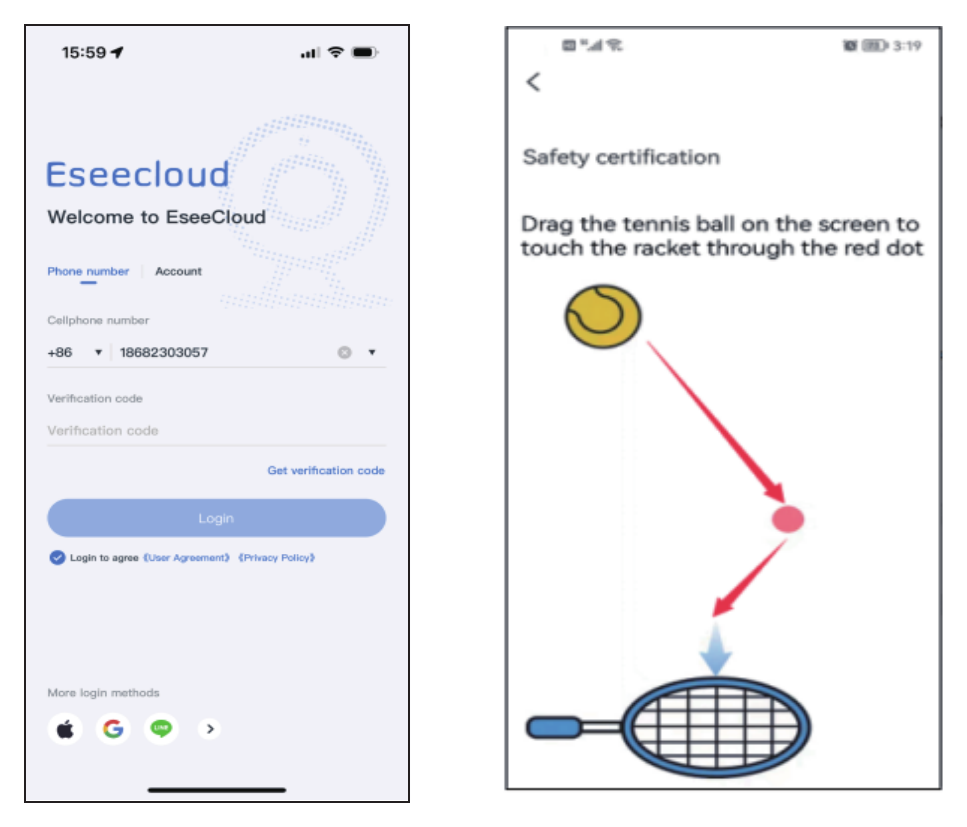
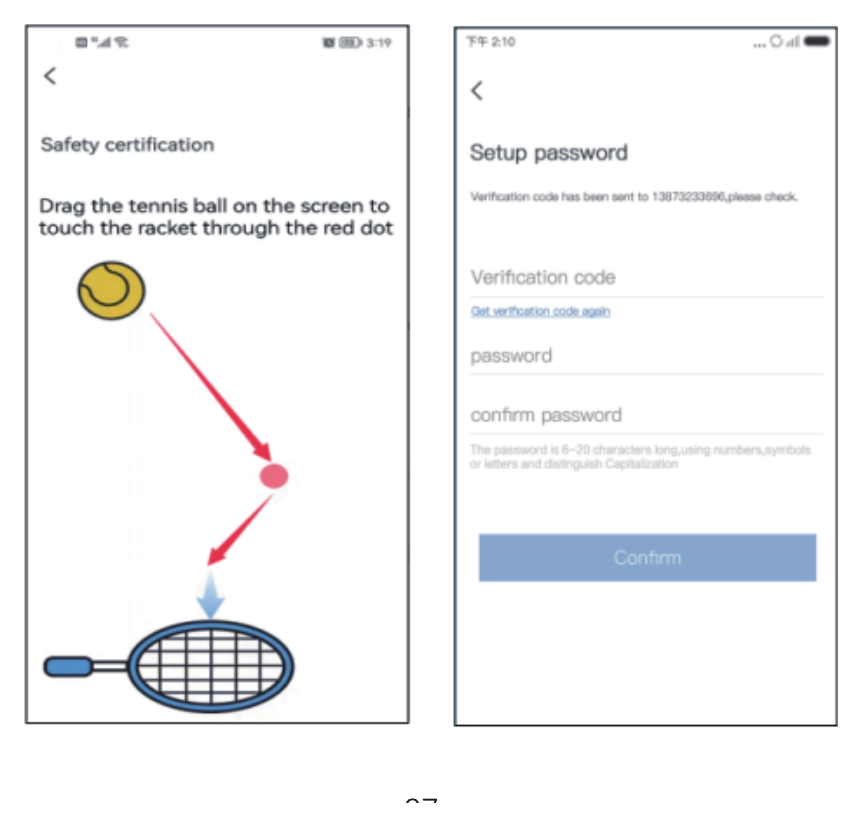
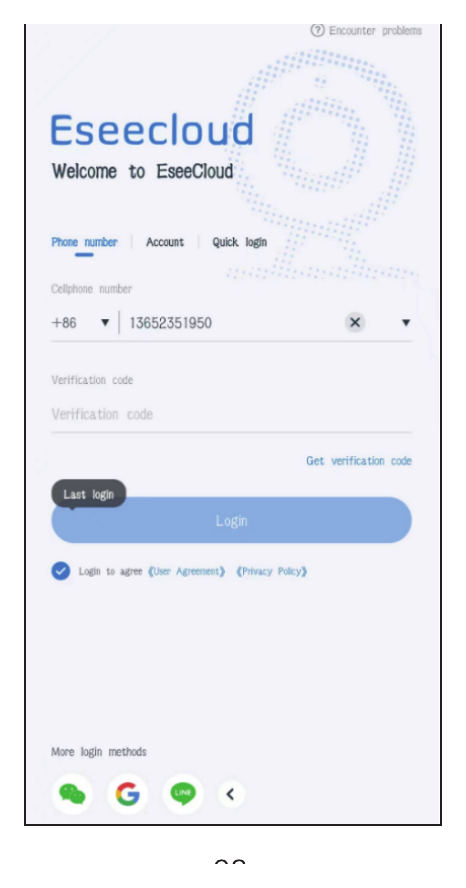
- Ve a la interfaz de inicio de sesión y toca Número de teléfono.
- a. Elige el código de región e introduce tu número de teléfono.
- b. Mantén pulsada manualmente la pelota de tenis, arrástrala hasta el punto rojo y, a continuación, arrástrala hasta la raqueta de tenis para pasar al siguiente paso.
- c. Recibirás un código de verificación; introduce el código de verificación.
- d. Introduce el código y el registro se completará correctamente.
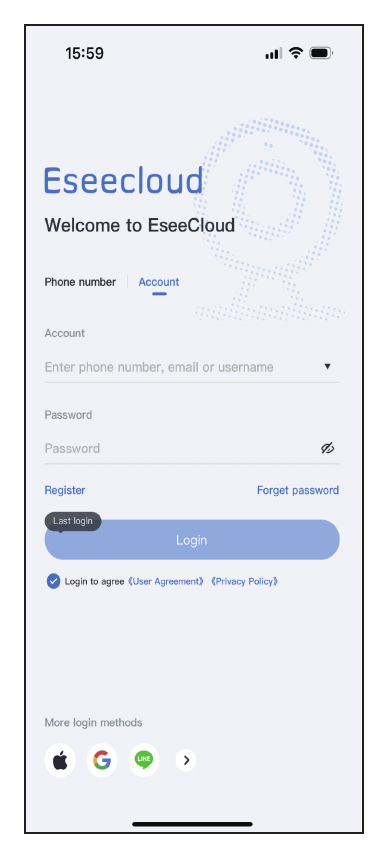
- Cuenta: registra una cuenta con tu número de teléfono o correo electrónico para iniciar sesión.
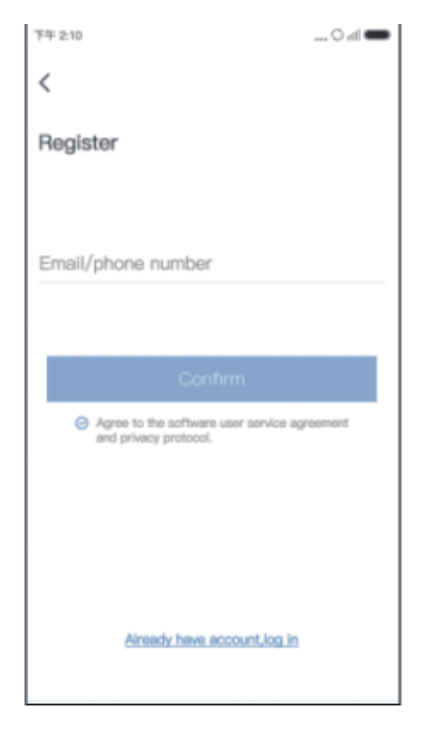
- a. Toca Registrarse.
- b. Regístrate con tu número de teléfono o correo electrónico y toca Confirmar.
- c. Mantén pulsada manualmente la pelota de tenis, arrástrala hasta el punto rojo y, a continuación, arrástrala hasta la raqueta de tenis.
- d. A continuación, recibirás un código de verificación. Introduce el código de verificación y establece tu contraseña. Después, toca Confirmar para finalizar.
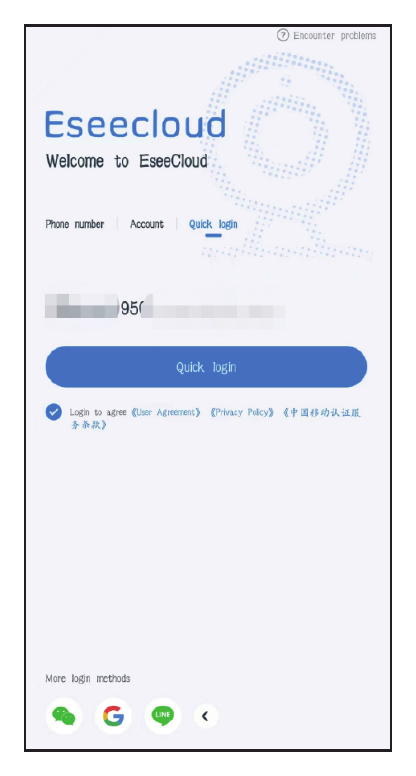
- Inicio de sesión rápido: tras el primer inicio de sesión, la app reconocerá automáticamente tu número de teléfono; la próxima vez podrás elegir Inicio de sesión rápido.
- Más métodos de inicio de sesión: puedes iniciar sesión con una cuenta de WeChat, Google o Line.
Añadir la cámara a la app móvil
Método 1: mediante conexión Bluetooth
Carga la cámara por completo durante 12 hours la primera vez que la utilices.
- Enciende la cámara.
- Reinicia la cámara manteniendo pulsado el botón de reinicio durante 7-30s.
- Toca Añadir cámara en tu app móvil.
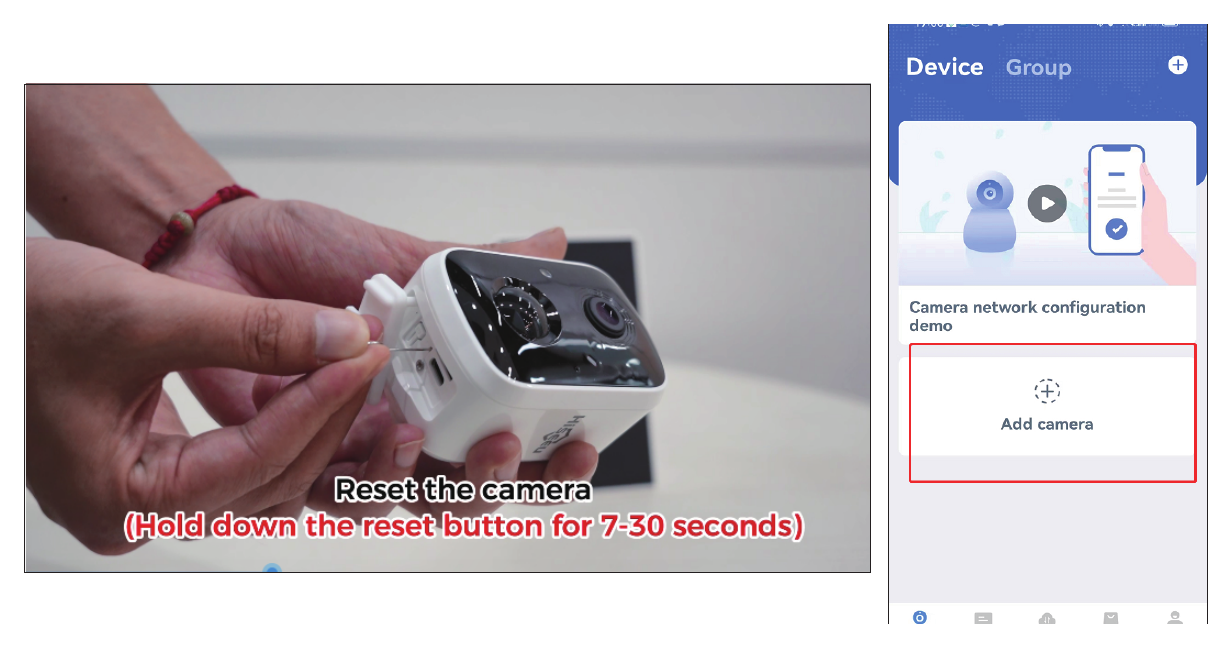
- Activa el Bluetooth — Activar.
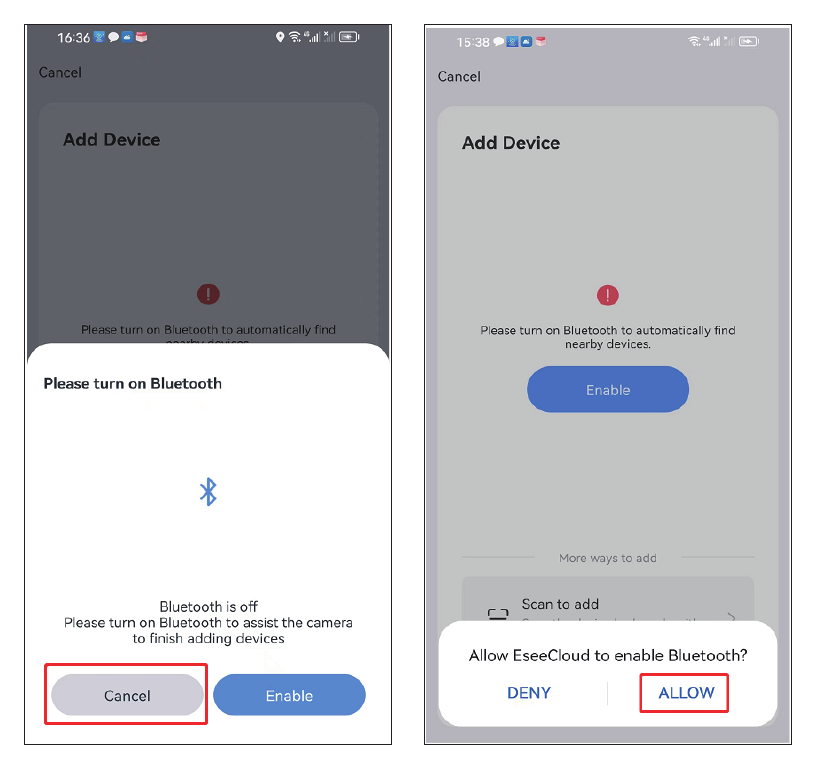
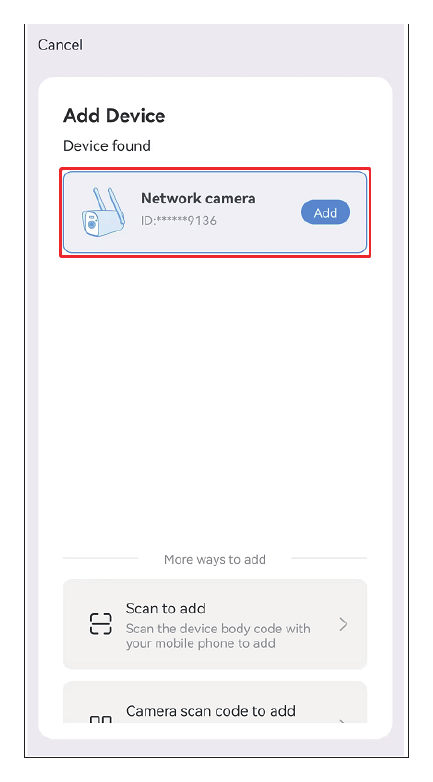
- Localiza el nuevo dispositivo y toca Añadir.
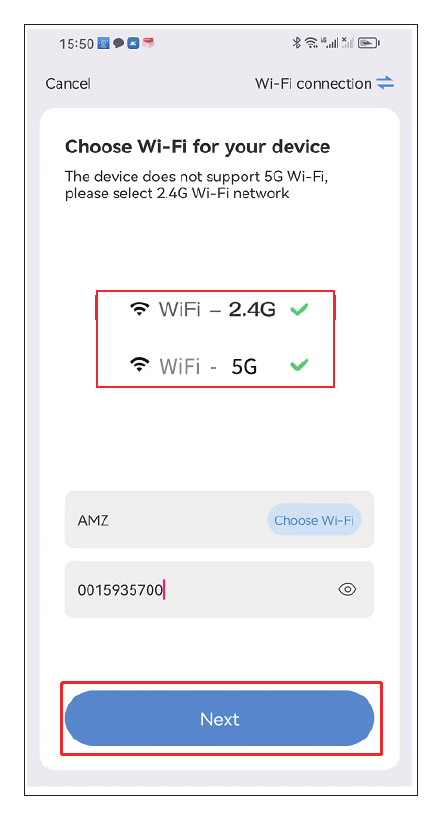
- Elige el WiFi de tu hogar. Ten en cuenta que admite WiFi de 2.4ghz/5ghz.
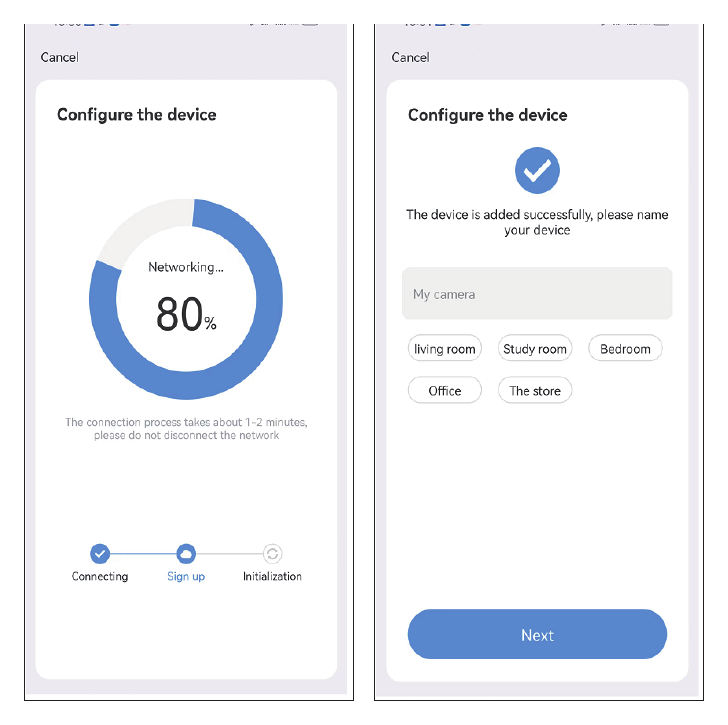
- Espera a que la configuración se complete correctamente y, a continuación, podrás asignar un nombre a tu cámara.
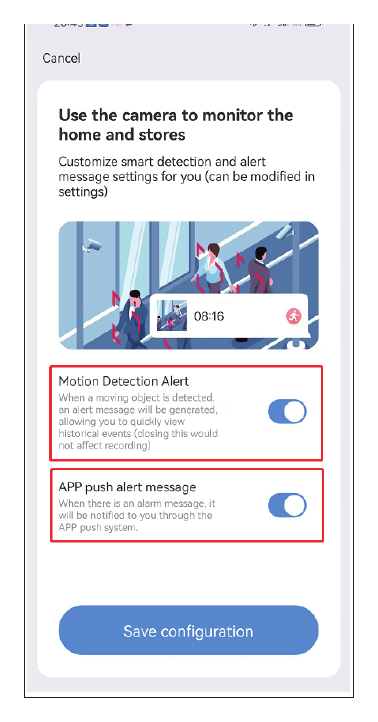
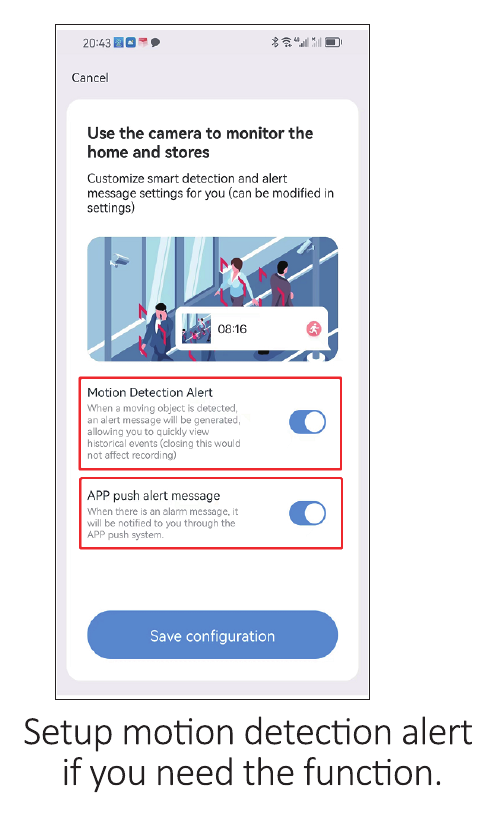
- Configura la alerta de detección de movimiento si necesitas esta función.
Método 2: añadir mediante escaneo
Carga la cámara por completo durante 12 hours la primera vez que la utilices. Enciende la cámara.
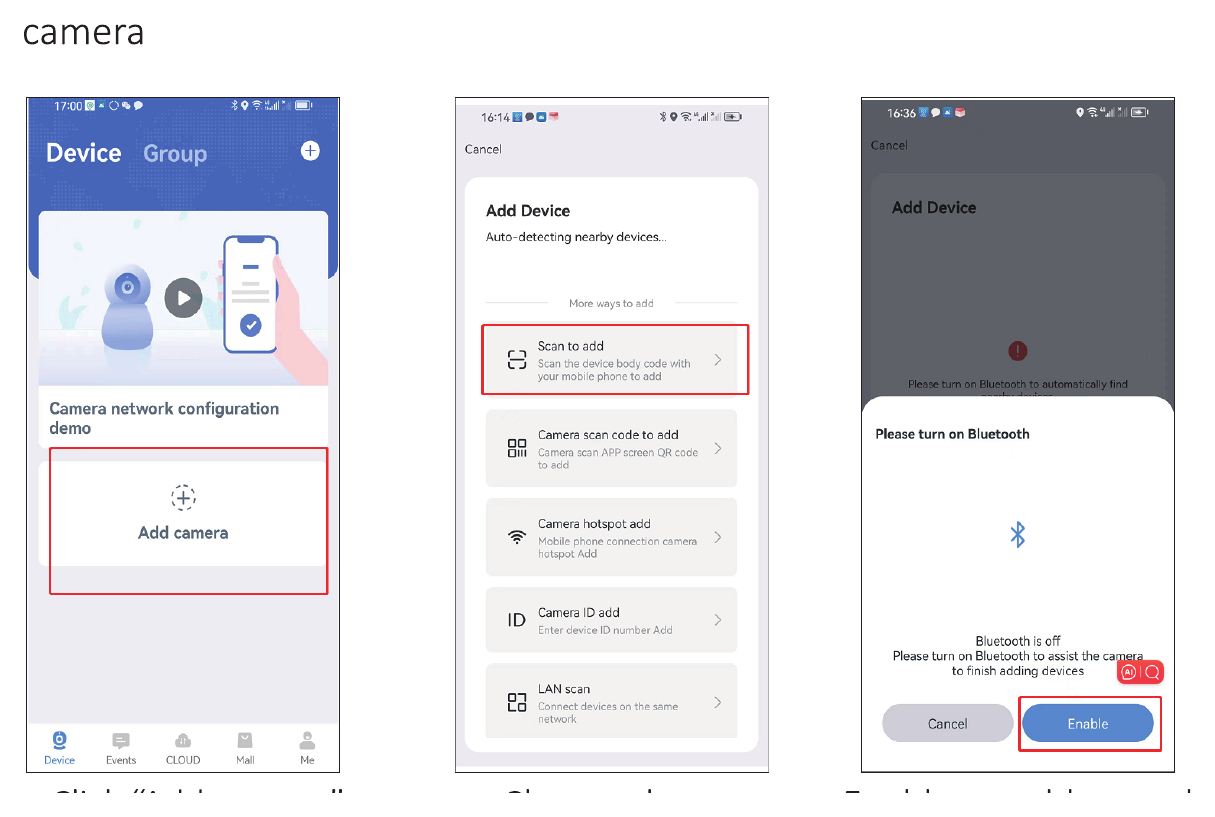
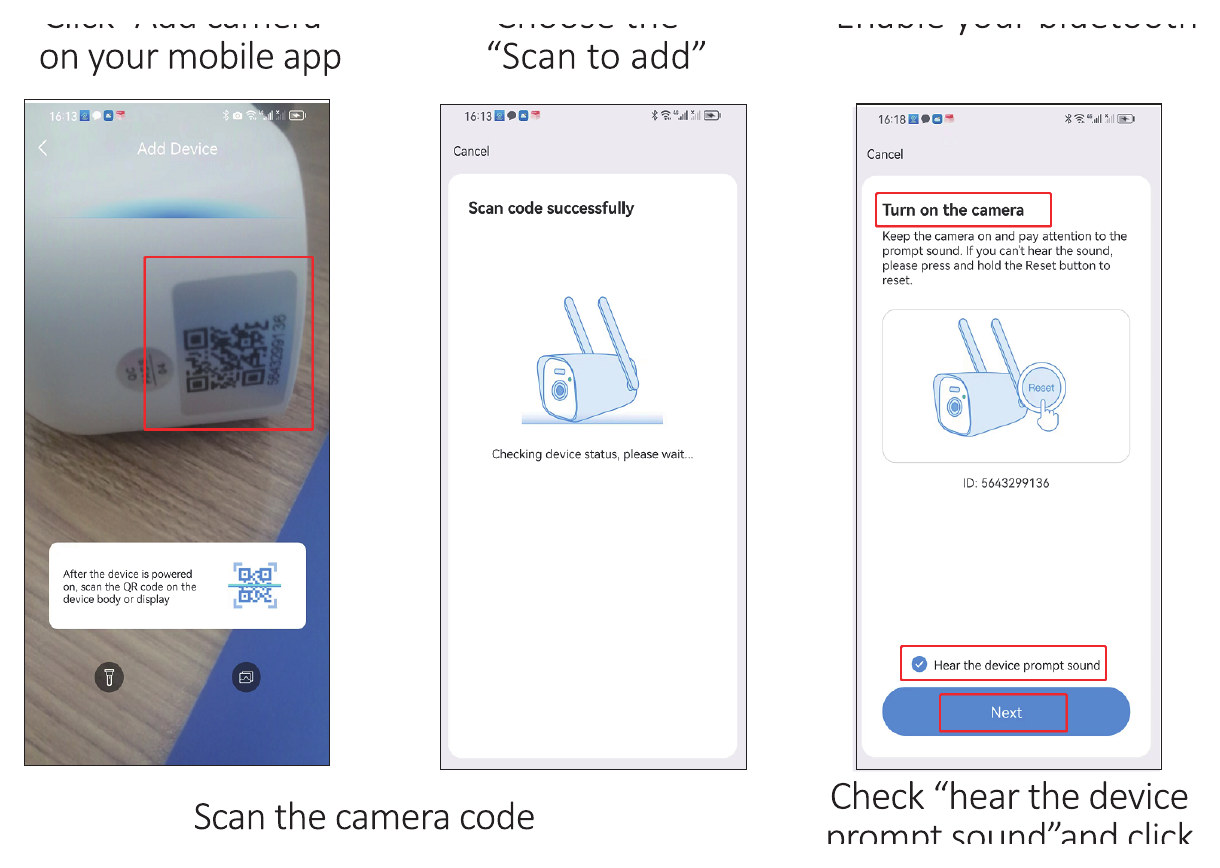
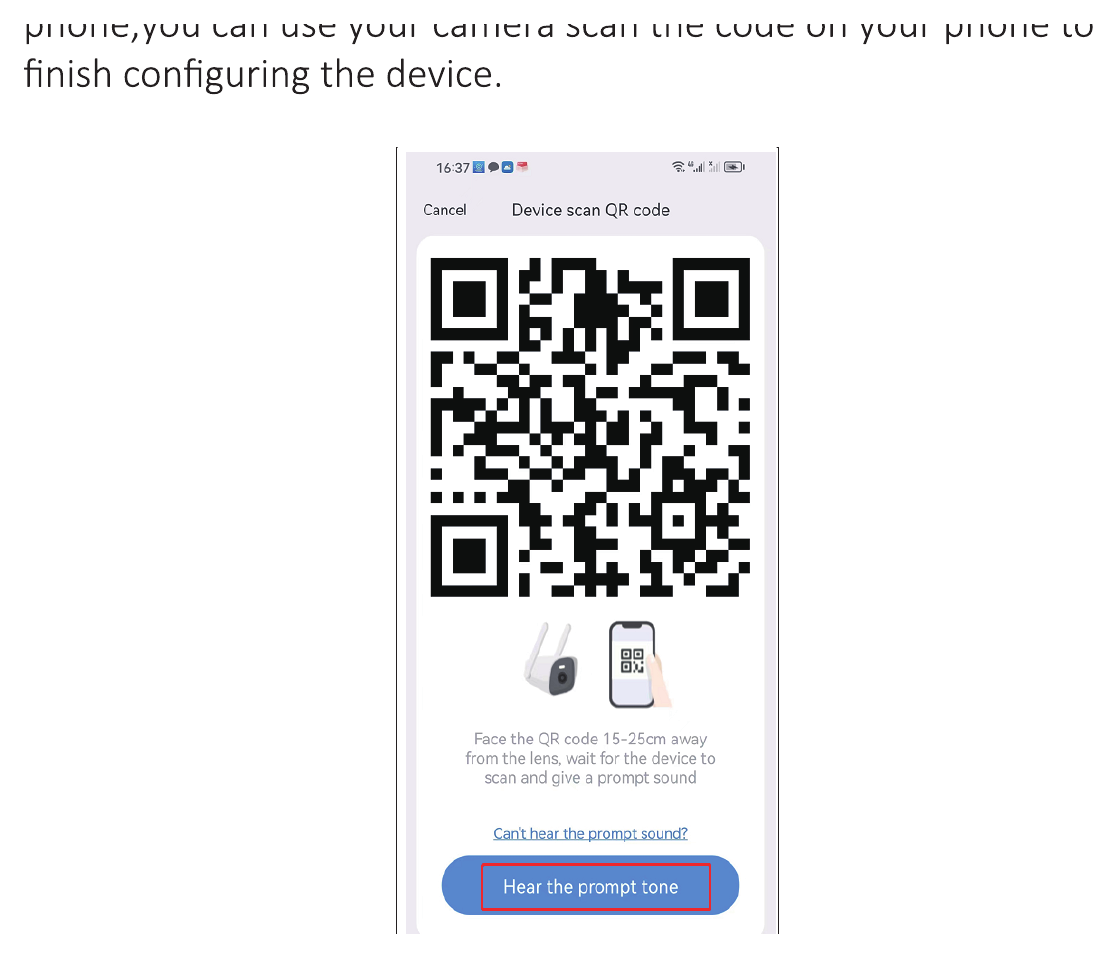
Toca Añadir cámara en tu app móvil — elige Añadir mediante escaneo — activa el Bluetooth — escanea el código de la cámara — marca «oír el sonido de aviso del dispositivo» y toca Siguiente.
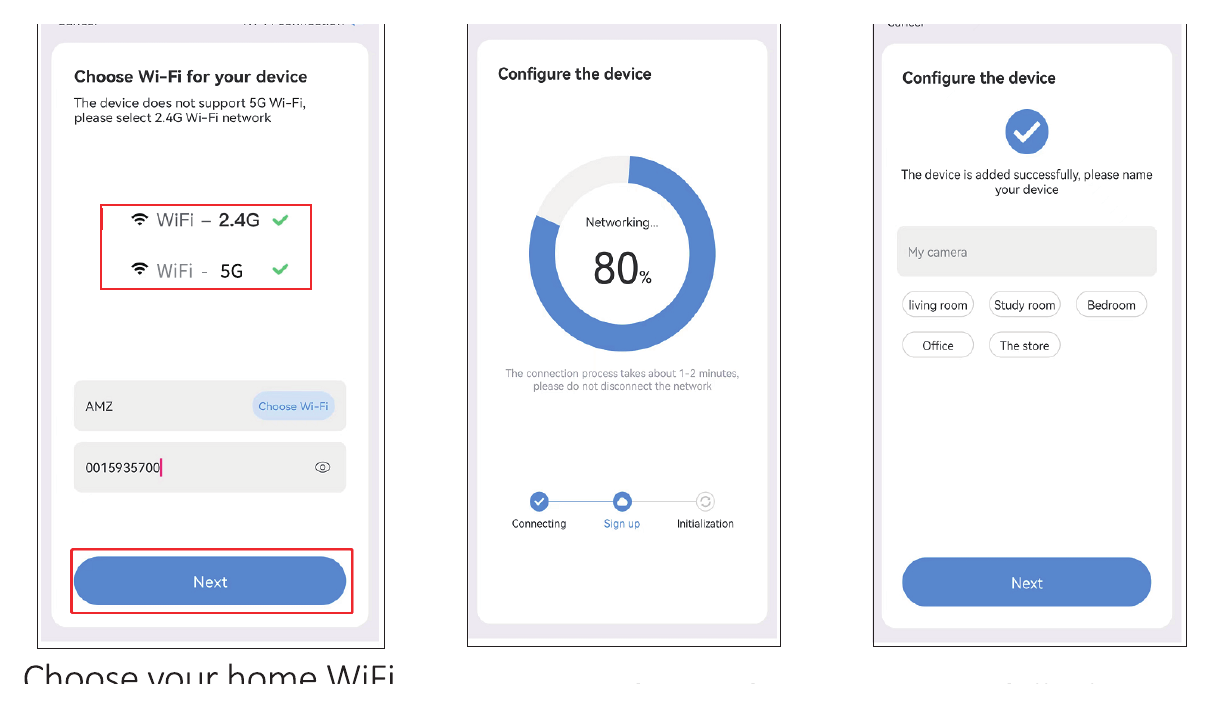
Elige el WiFi de tu hogar. Ten en cuenta que admite WiFi de 2.4ghz/5ghz. Espera a que la configuración se complete correctamente y, a continuación, podrás asignar un nombre a tu cámara.
Configura la alerta de detección de movimiento si necesitas esta función.
Ten en cuenta que, si no puedes o no quieres usar la conexión Bluetooth, puedes elegir «cancelar» cuando aparezca el aviso de conexión Bluetooth. Después de conectarte a tu WiFi, aparecerá un código en tu teléfono; puedes usar la cámara para escanear el código que se muestra en el teléfono y así finalizar la configuración del dispositivo.
Visualización en el software EseeCloud (PC)
Para poder ver de forma remota desde el PC, primero debes registrar una cuenta de EseeCloud en tu teléfono móvil y añadir el dispositivo. Este es el enlace del software EseeCloud.
- Windows: http://download.dvr163.com/tool/eseecloud/EseeCloud_Setup_3.0.8.0.exe
- MAC: http://download.dvr163.com/tool/EseeCloud-mac-2.0.8_20200228.zip
También puedes escribir a [email protected] / [email protected] (para US/CA) o [email protected] (para UK/EU).
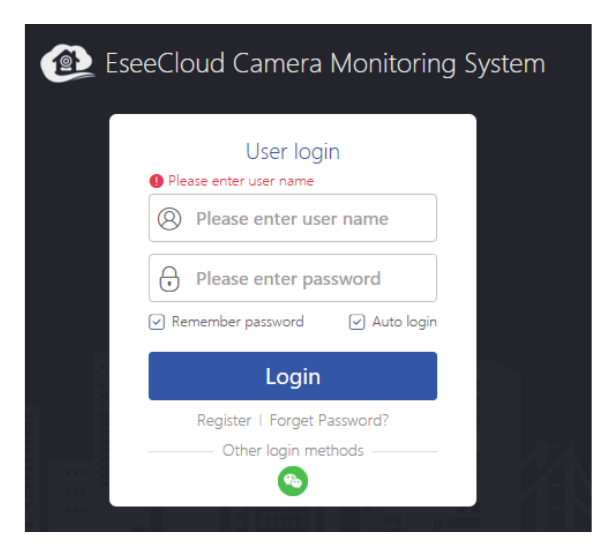
- Introduce la misma cuenta y contraseña de EseeCloud que en tu terminal móvil y, a continuación, haz clic en iniciar sesión.
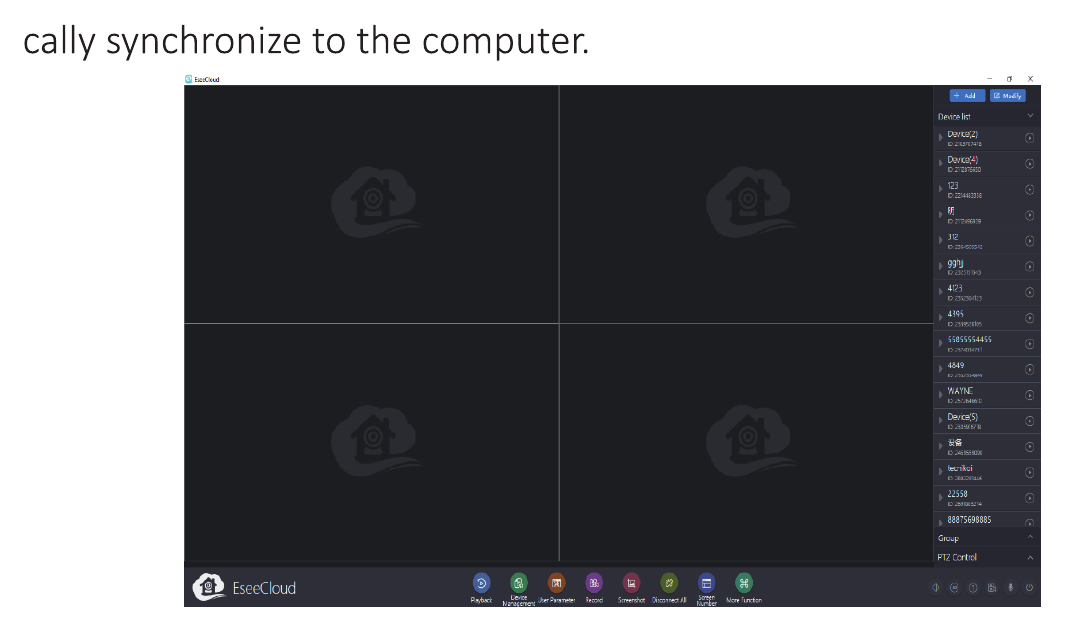
- Tras iniciar sesión con la cuenta y la contraseña, el dispositivo se sincronizará automáticamente con el ordenador.
Funciones de la cámara
1. Interfaz principal de EseeCloud
- Toca el icono de menú y verás cuatro opciones.
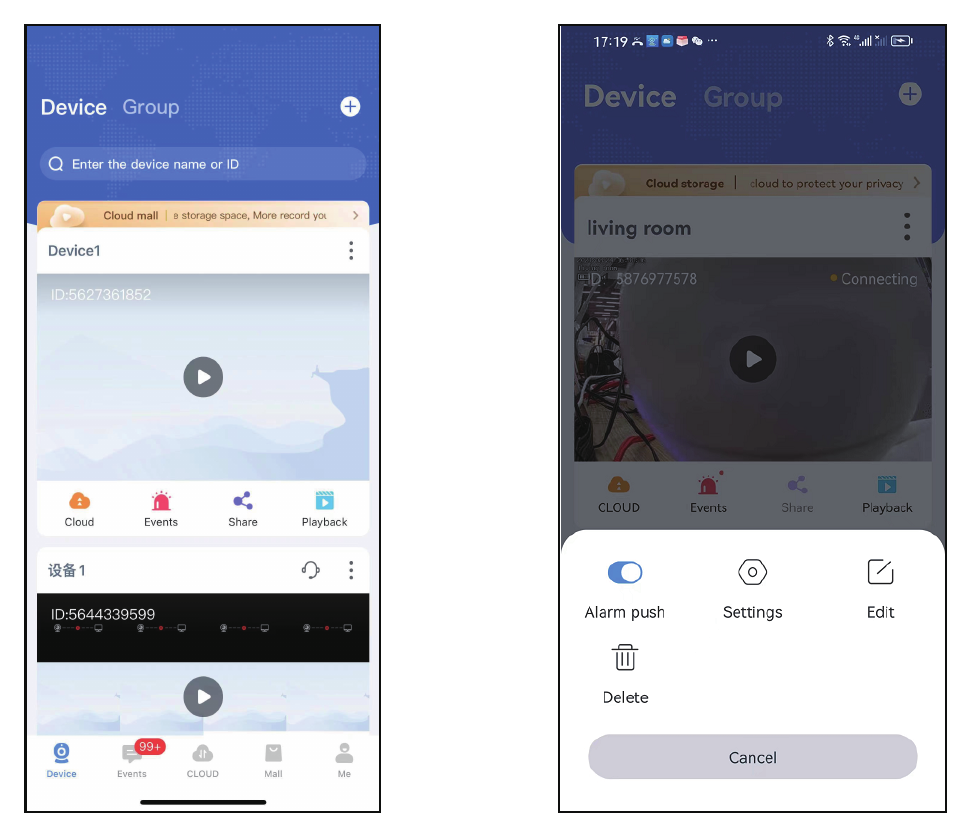
- a. Si quieres recibir mensajes de alarma, activa la opción «Notificaciones de alarma».
- b. Toca Ajustes para ir directamente a la interfaz de configuración.
- c. Toca la opción Editar para editar el nombre del dispositivo.
- d. La última opción sirve para eliminar el dispositivo.
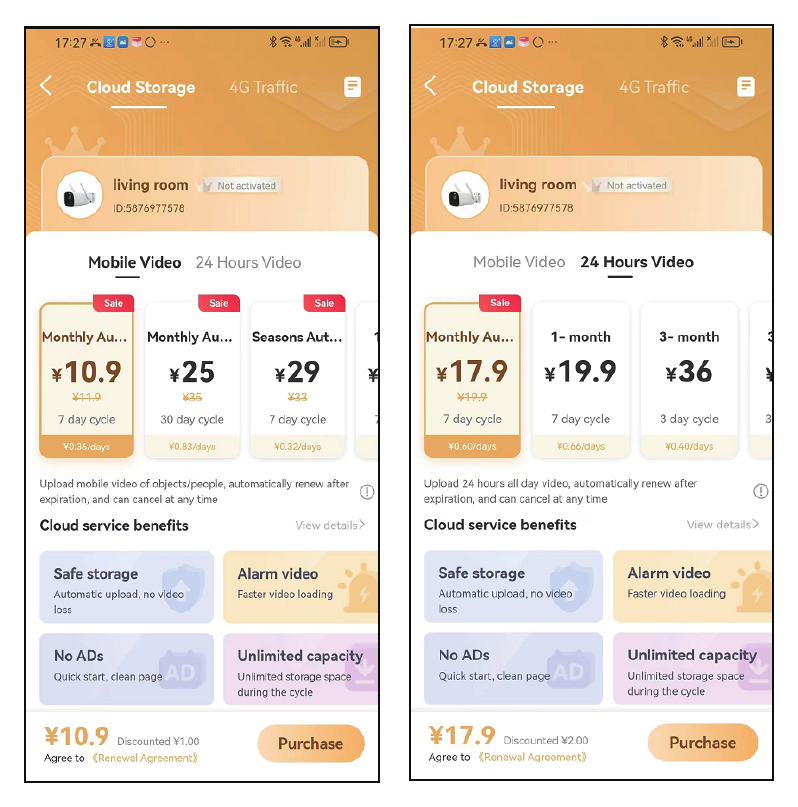
- Toca el icono del servicio en la nube para contratar el servicio en la nube; cada dispositivo debe contratarse por separado. Hay dos modos de almacenamiento. El vídeo por movimiento significa que solo graba cuando la cámara detecta un objeto sospechoso. El vídeo de 24 horas graba las 24 horas, los 7 días de la semana.
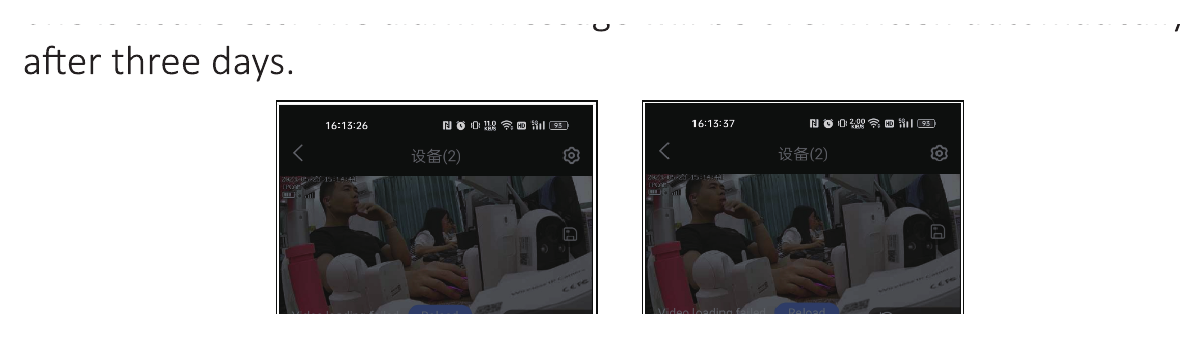
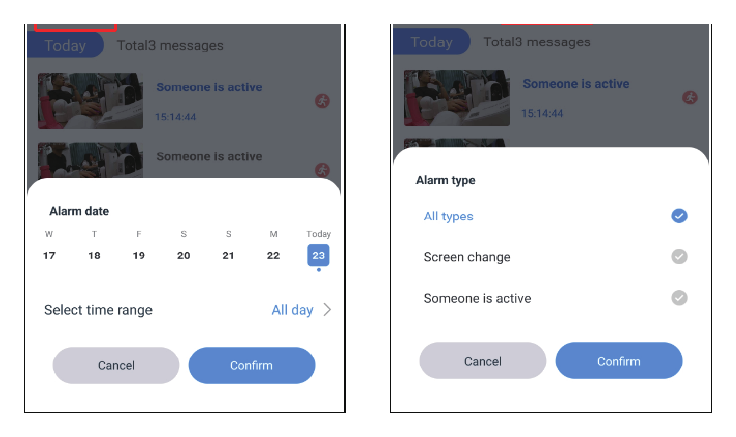
- Toca el icono de eventos para consultar los mensajes de alarma; puedes seleccionar la fecha, el intervalo horario y el tipo de movimiento, como todos los tipos, Cambio en la imagen, Persona en movimiento, etc. Los mensajes de alarma se sobrescriben automáticamente al cabo de tres días.
- Toca el icono de compartir para compartir el dispositivo con un amigo o familiar.
- a. Toca el icono de compartir, selecciona el permiso de uso compartido y la validez del código QR.
- b. Toca finalizar en la esquina superior derecha para generar un código QR; comparte el código QR con otras personas.
- Toca el icono de reproducción para ver las grabaciones de la cámara, pero primero debes insertar la tarjeta SD o contratar el servicio en la nube. Ten en cuenta que solo el servicio en la nube admite la opción de avance rápido; la tarjeta SD no lo admite.
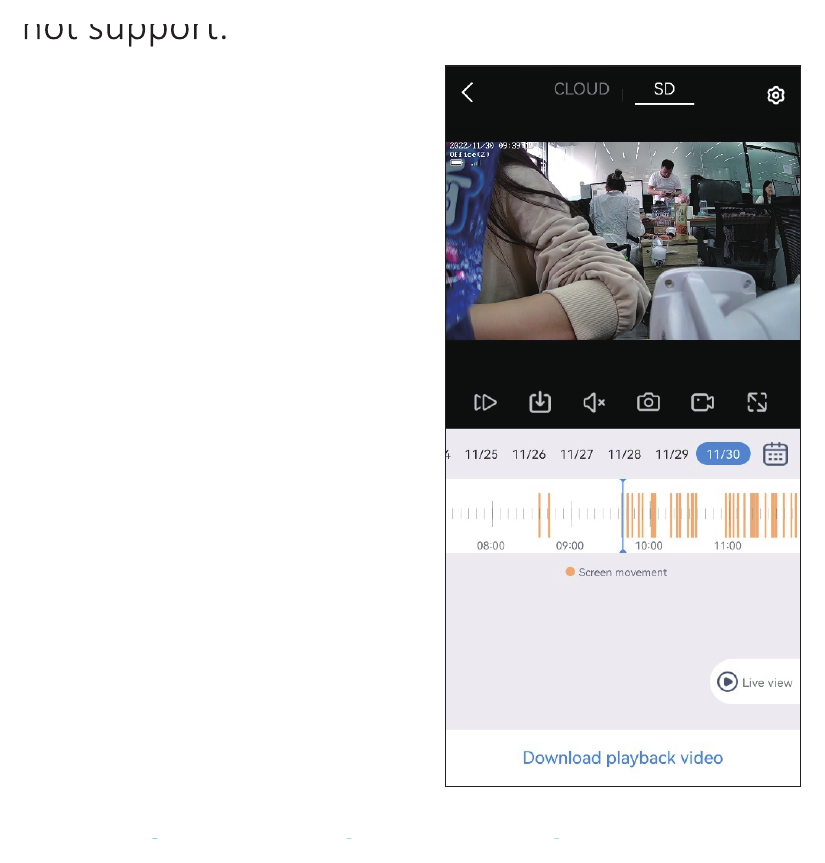
2. Función de vídeo en tiempo real y grabación
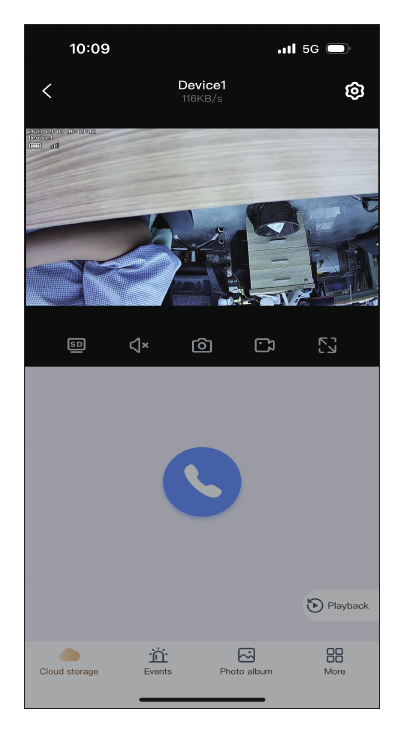
- Cambio entre SD y HD: si la imagen de la cámara no es nítida, puedes cambiar al modo HD, y EseeCloud mantendrá el modo HD de forma permanente.
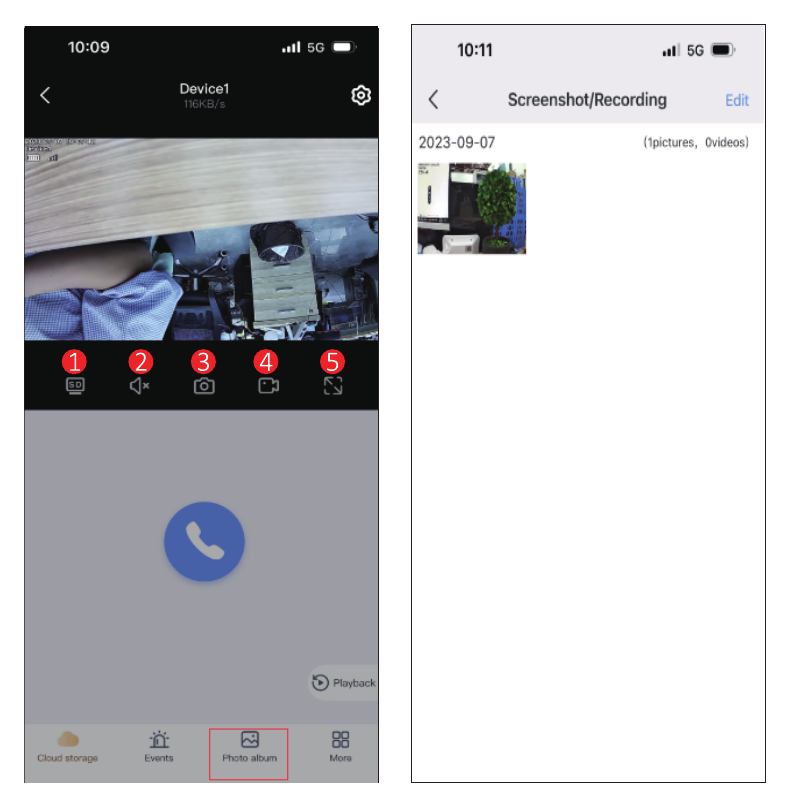
- Sonido: cuando veas la cámara, activa el botón de sonido; de lo contrario, no podrás oír nada del audio grabado por la cámara. Ten en cuenta que también debes subir el volumen del teléfono. 3 y 4. Captura de pantalla y grabación: puedes hacer una captura de pantalla o grabar la imagen de un evento importante y guardarla en tu teléfono móvil. Tras grabar correctamente, toca «Álbum de fotos» para consultar el vídeo en esta interfaz.
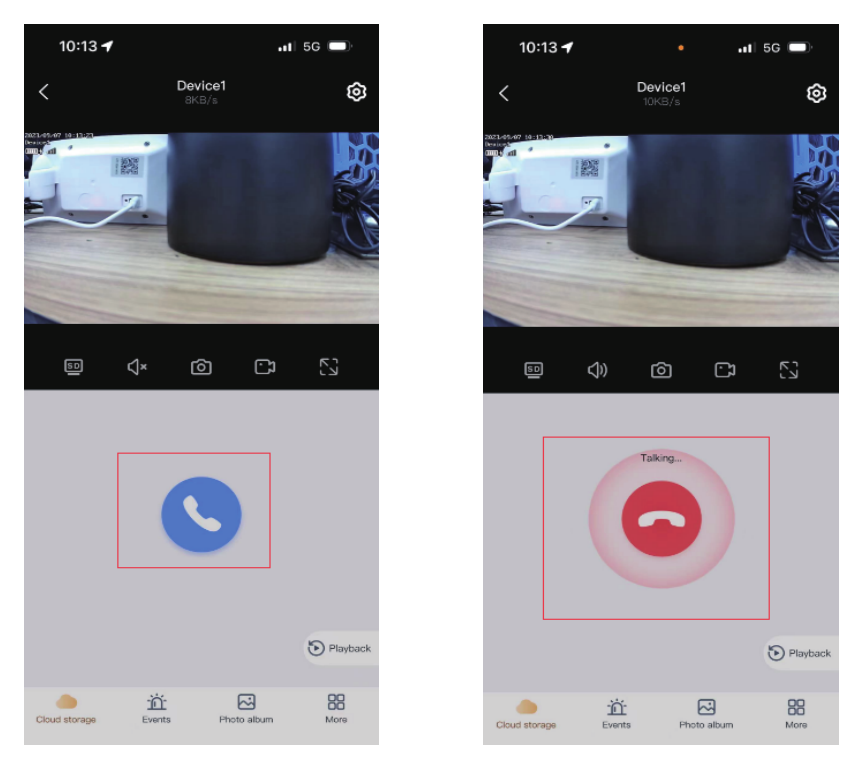
Audio bidireccional
Toca el icono azul del micrófono para hablar; así podrás comunicarte con tu familia o tus visitantes, y podrás tocar el botón rojo para finalizar la conversación.
Más funciones
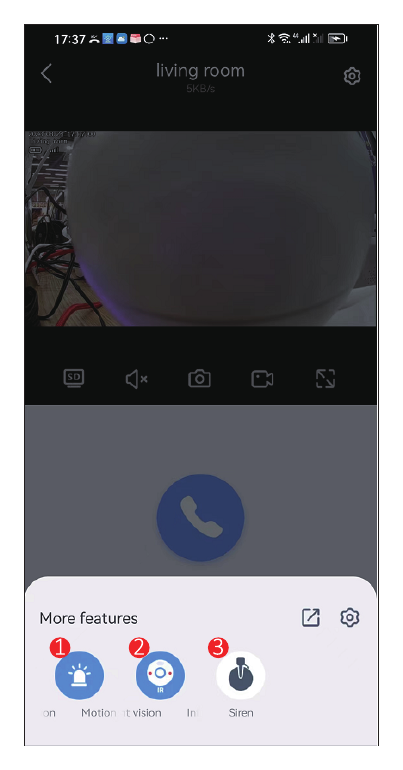
- Detección de movimiento: cuando alguien entra en el área de monitorización, la cámara lo detecta de inmediato y envía un mensaje de alarma a tu teléfono.
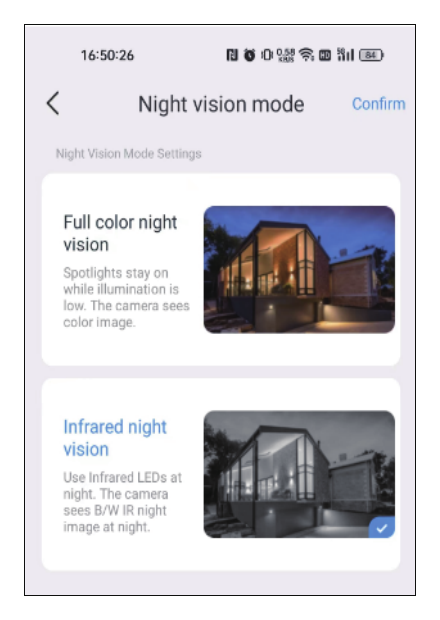
- Modo de visión nocturna: la cámara con batería tiene dos modos de visión nocturna para elegir. Al pulsar el botón, se cambia al otro modo.
- Visión nocturna a todo color: cuando detecta que el entorno empieza a oscurecerse, los focos se encienden automáticamente y muestran una imagen en color.
- Visión nocturna por infrarrojos: por la noche, la cámara cambia automáticamente a una imagen en blanco y negro.
- Sirena: cuando descubras que alguien está entrando sin autorización, puedes pulsar el botón de alarma y la cámara emitirá una alarma durante 14 seconds para ahuyentar al intruso.
3. Función de ajustes
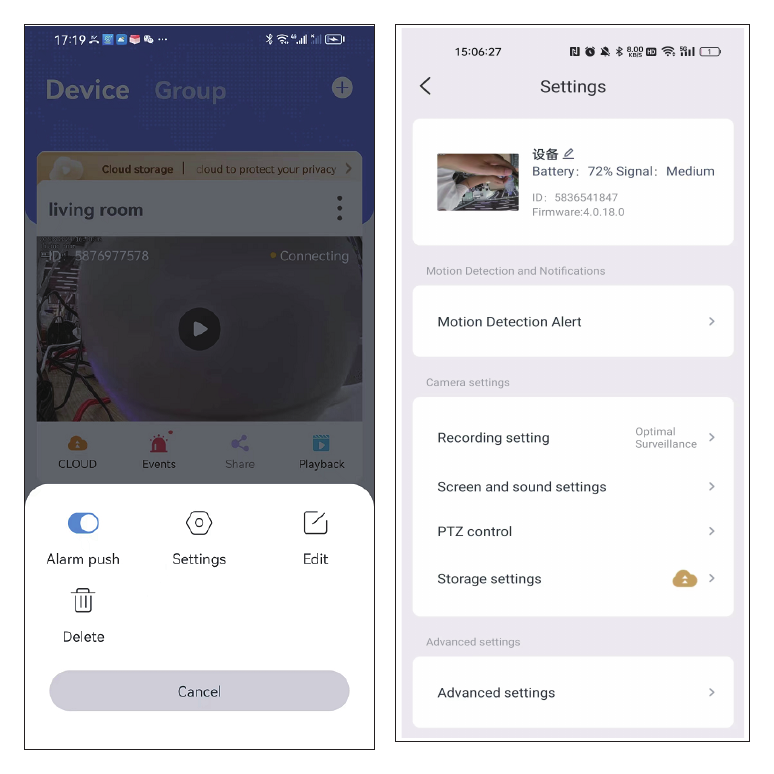
1) Alerta de detección de movimiento
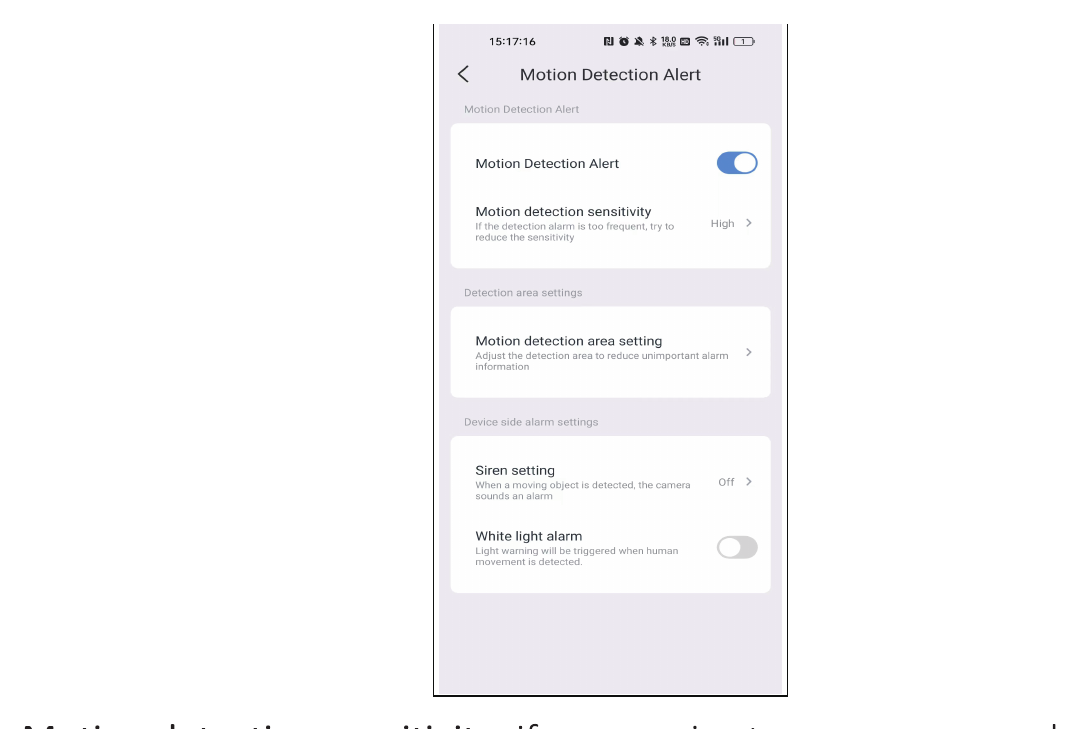
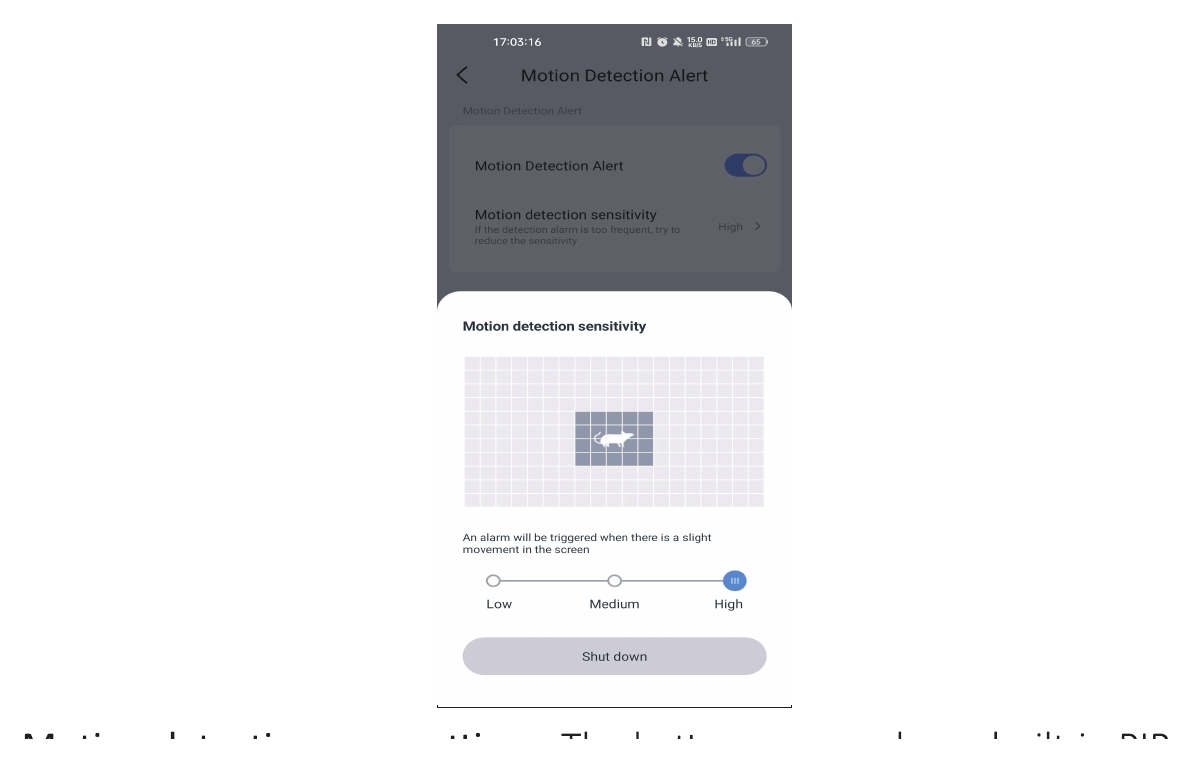
Sensibilidad de la detección de movimiento: si recibes demasiados mensajes de alarma erróneos, ajusta la sensibilidad de la detección de movimiento a un nivel bajo.
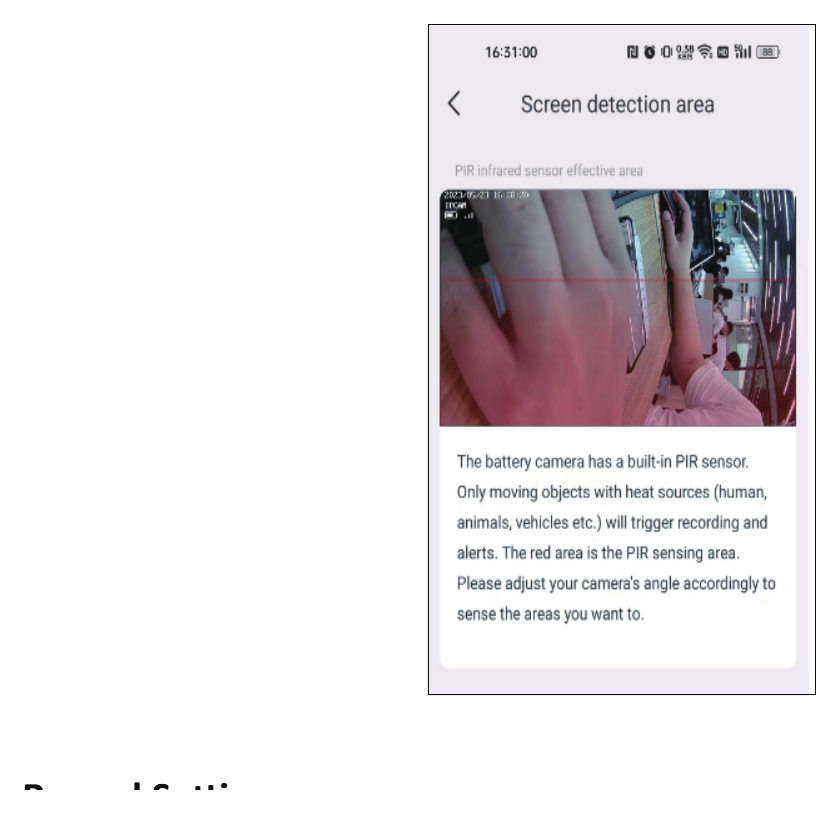
Ajustes de la zona de detección de movimiento: la cámara con batería incorpora un sensor PIR. Solo los objetos en movimiento con fuentes de calor (personas, animales, vehículos, etc.) activan la grabación y las alertas. La zona roja es el área de detección del PIR. Ajusta el ángulo de la cámara según corresponda para detectar las zonas que quieras.
2) Ajustes de grabación
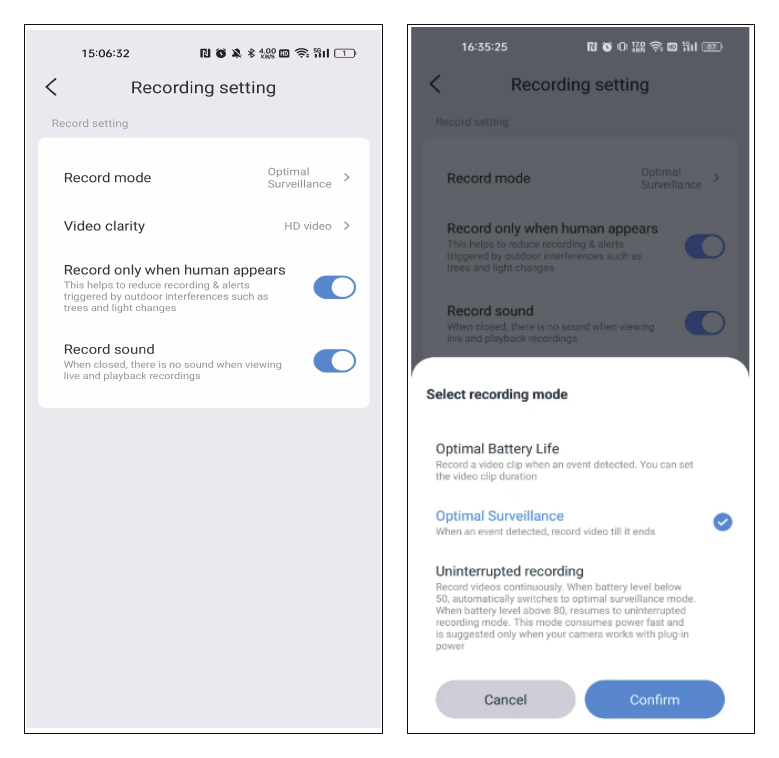
Modo de grabación:
- Duración óptima de la batería: cuando la cámara detecta el movimiento de un objeto, solo graba el vídeo según la duración que elijas. El tiempo máximo de grabación es de 30 segundos.
- Vigilancia óptima: la cámara graba hasta que finaliza el movimiento.
- Grabación ininterrumpida: esta opción admite la grabación continua, pero cuando el nivel de batería baja del 50 %, cambia al modo de duración óptima de la batería, por lo que es mejor conectar el adaptador de corriente o el panel solar.
Grabar solo cuando aparezca una persona: si instalas la cámara en exteriores, activar esta opción ayuda a reducir las grabaciones y alertas provocadas por interferencias externas, como los árboles y los cambios de luz.
Grabar sonido: si esta opción no está activada, la cámara no grabará sonido. Durante la reproducción, solo podrás ver el vídeo grabado sin sonido.
3) Ajustes de imagen y sonido
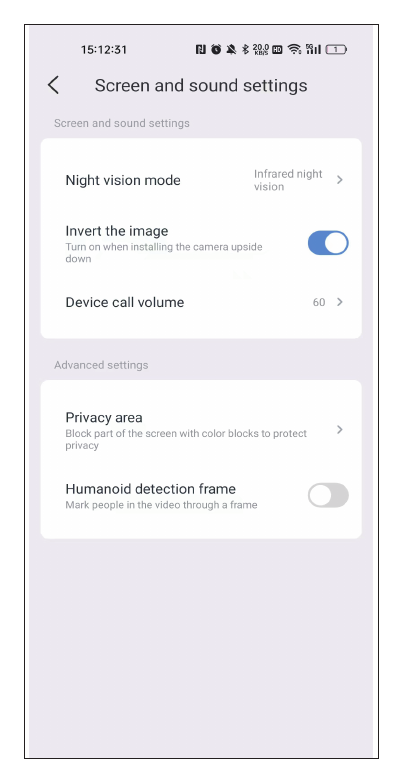
Modo de visión nocturna: si la cámara no es lo bastante sensible al cambiar al modo de visión nocturna, puedes aumentar la fotosensibilidad.
Volumen de llamada del dispositivo: esta opción permite ajustar el volumen de la función de audio bidireccional.
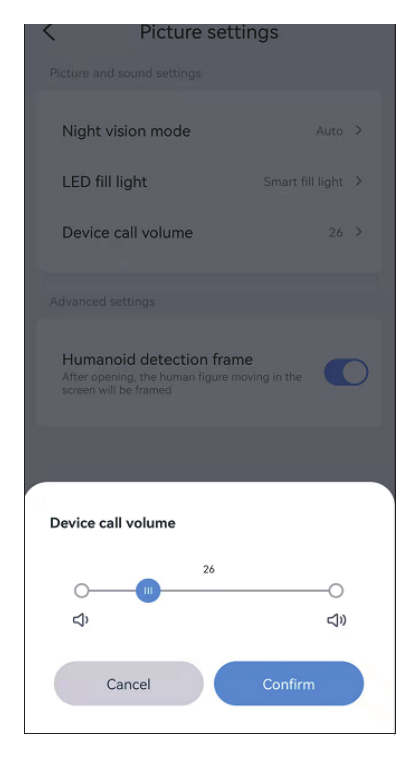
Ajuste de la zona de privacidad: define la zona de privacidad y el área de la imagen que establezcas quedará cubierta con recuadros de color.
Recuadro de detección de personas: cuando la cámara detecta personas, captura los movimientos de las personas sospechosas y las enmarca, y envía rápidamente la notificación de alarma.
4) Ajustes de almacenamiento
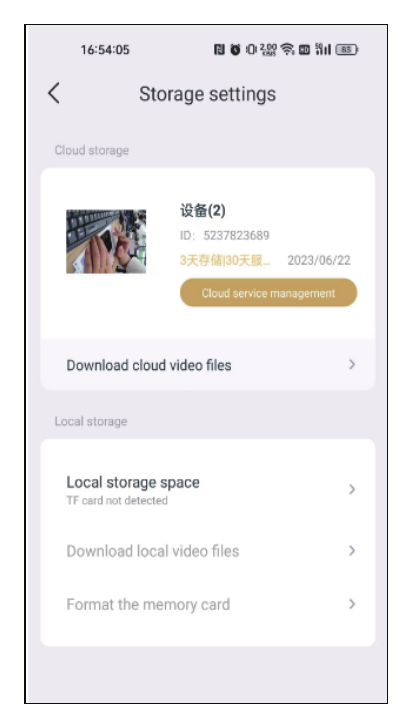
En la interfaz de ajustes de almacenamiento puedes ver el tiempo de uso del almacenamiento en la nube, el estado de la tarjeta SD y la capacidad de almacenamiento. Si has insertado la tarjeta SD pero no hay ninguna grabación, comprueba si el estado de la tarjeta SD es normal o si la capacidad de la tarjeta SD está llena; si está llena, haz clic en formatear para eliminar todas las grabaciones. Además, en esta interfaz también puedes descargar vídeos.
5) Ajustes avanzados
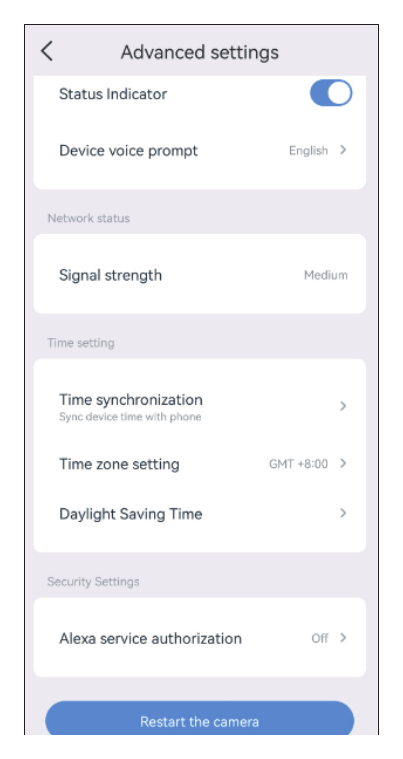
Indicador de estado: cuando la cámara está funcionando, el indicador luminoso amarillo del objetivo parpadeará; el indicador luminoso no permanecerá encendido todo el tiempo.
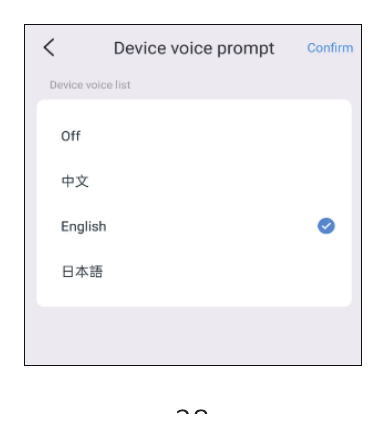
Aviso de voz del dispositivo: puedes seleccionar inglés o chino para la voz del aviso de reinicio de la cámara.
7) Ajuste de la hora
Después de conectar correctamente la cámara, la hora que muestra la cámara puede ser distinta de la hora de tu móvil. Toca la sincronización de la hora y se sincronizará automáticamente con la hora de tu teléfono. Si la hora de la cámara sigue siendo incorrecta, puedes seleccionar la zona horaria tú mismo.
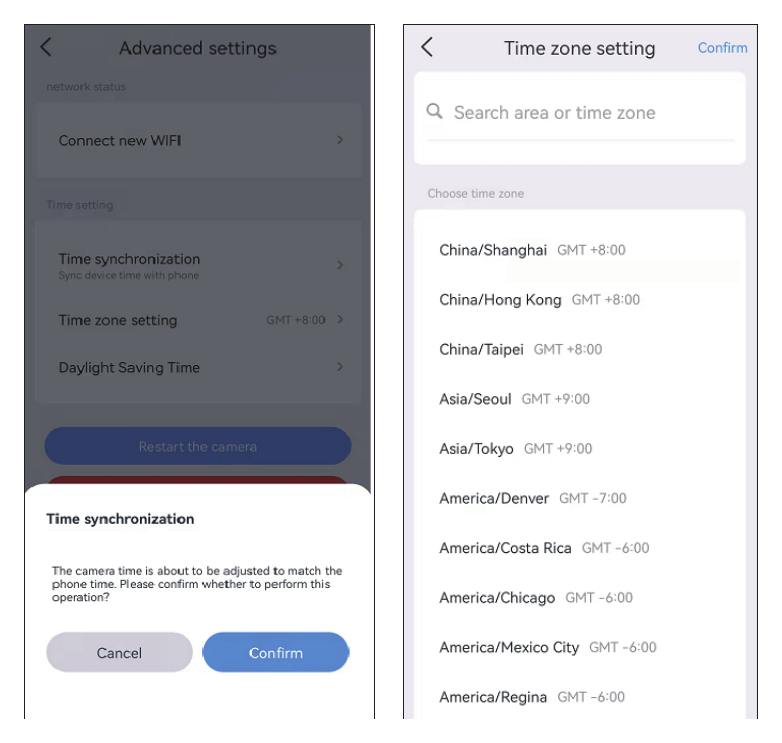
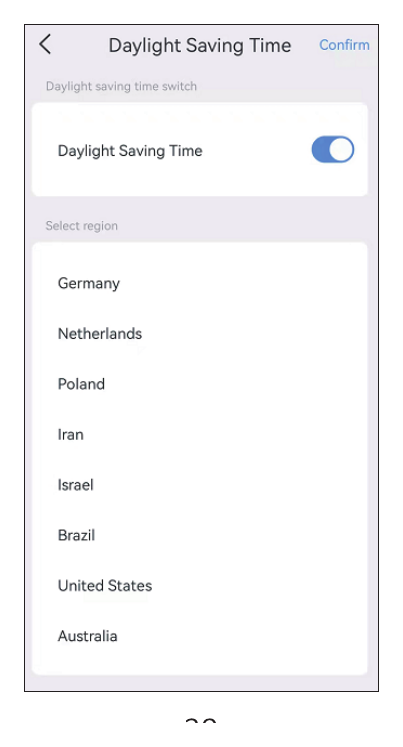
La app permite configurar el horario de verano en distintos países.
8) Funcionamiento con Alexa
Si quieres utilizar la función de Alexa, activa primero la opción de Alexa en la app. A continuación, sigue las instrucciones de abajo para conectar la cámara a Alexa.
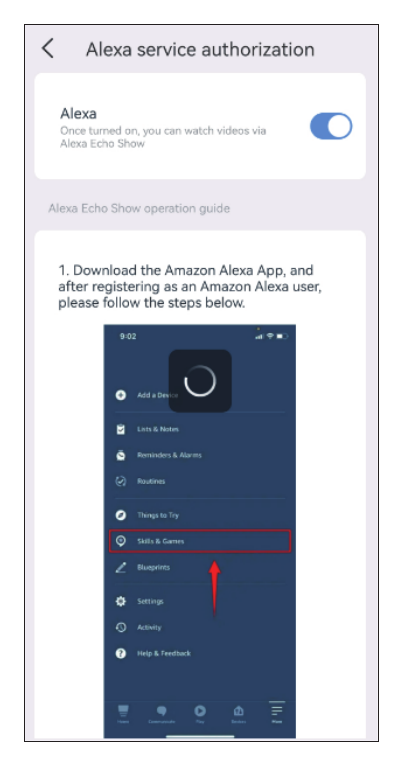
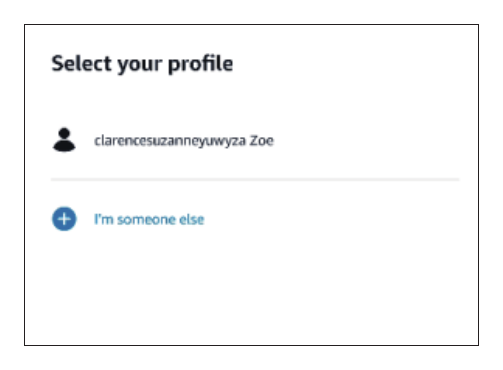
- Después de activar la opción de Alexa en EseeCloud, ve a tu app de Alexa e inicia sesión con la cuenta y la contraseña de tu cuenta de comprador de Amazon.
- Ve a más, toca Skills y juegos — busca EseeCloud — toca esta opción.
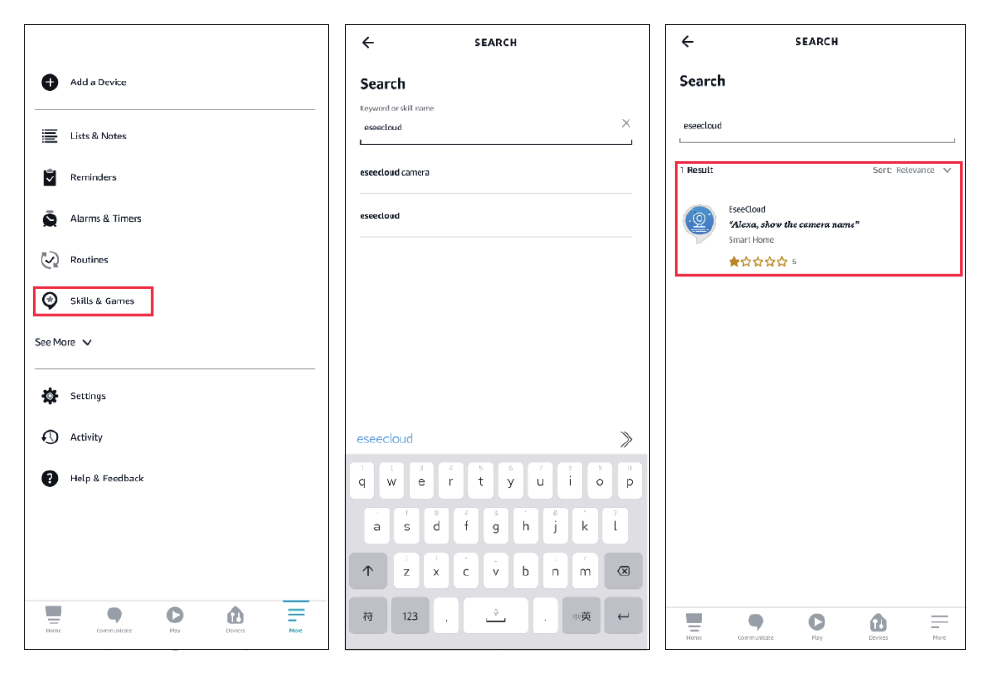
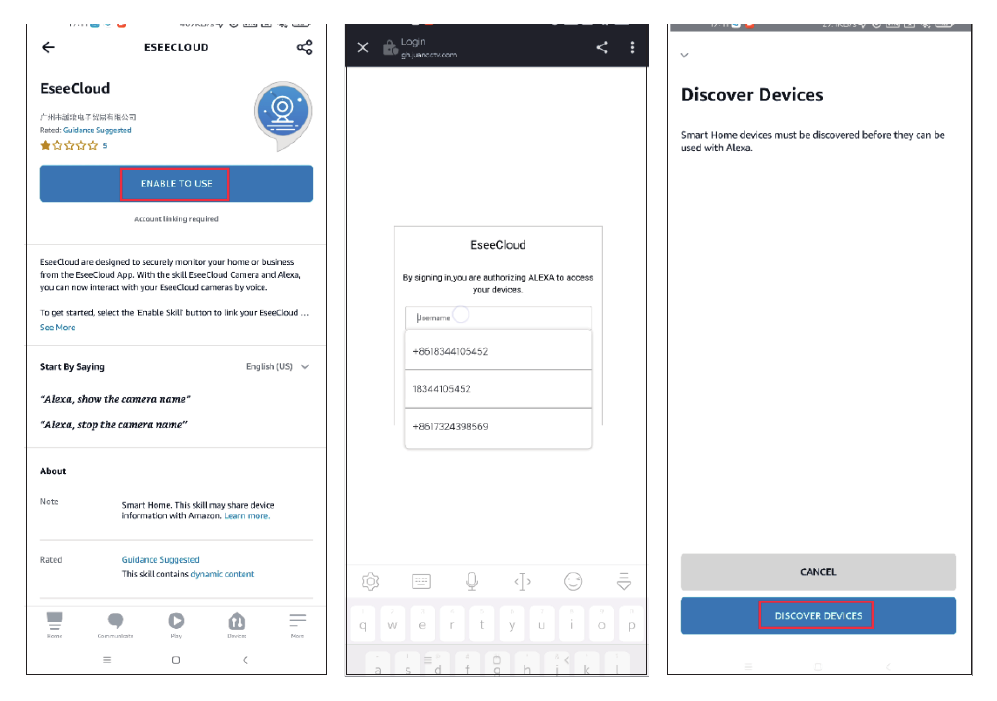
- Toca ACTIVAR PARA USAR — introduce la cuenta y la contraseña de EseeCloud — selecciona DETECTAR DISPOSITIVOS.
- A continuación, espera 45 segundos a que se encuentre tu dispositivo. Una vez encontrado, podrás ver la cámara en el Echo Show.
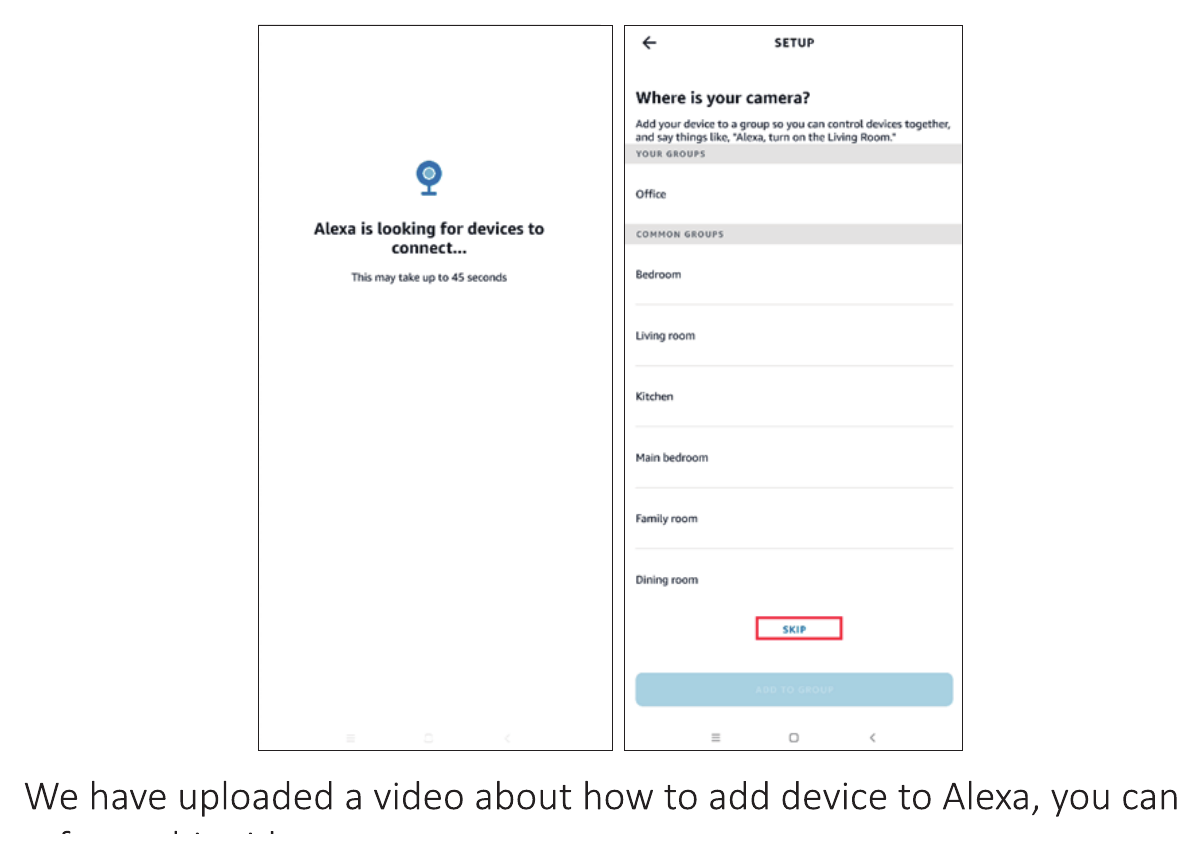
Hemos subido un vídeo sobre cómo añadir un dispositivo a Alexa; puedes consultarlo aquí: https://www.amazon.com/vdp/02b7820dd64d4ad6a457fcfd8638e830
-
Si inicias sesión en EseeCloud a través de un software de terceros, no podrás vincular la app EseeCloud a Alexa. Debes registrar una cuenta de la app EseeCloud con un número de teléfono o una dirección de correo electrónico.
-
Debes asignar un nombre al dispositivo; de lo contrario, Alexa no podrá encontrarlo.
Preguntas frecuentes
P1: ¿La cámara solar deja de funcionar?
- Retira la cámara para cargarla. La luz azul parpadea y se está cargando.
- Una vez cargada la cámara, elimina el dispositivo en la app, mantén pulsado el botón de reinicio durante 6s y vuelve a añadir el dispositivo.
- Si no consigue conectarse a tu teléfono móvil, escribe a [email protected] o llama al 1-917-338-1084 / 1-855-660-0999.
P2: ¿La cámara consume demasiada energía?
- Puedes seleccionar el modo de duración óptima de la batería y elegir el tiempo de grabación.
- Ajusta la sensibilidad de la detección de movimiento a un nivel bajo para reducir las detecciones frecuentes de la cámara. O bien puedes personalizar una zona de detección.
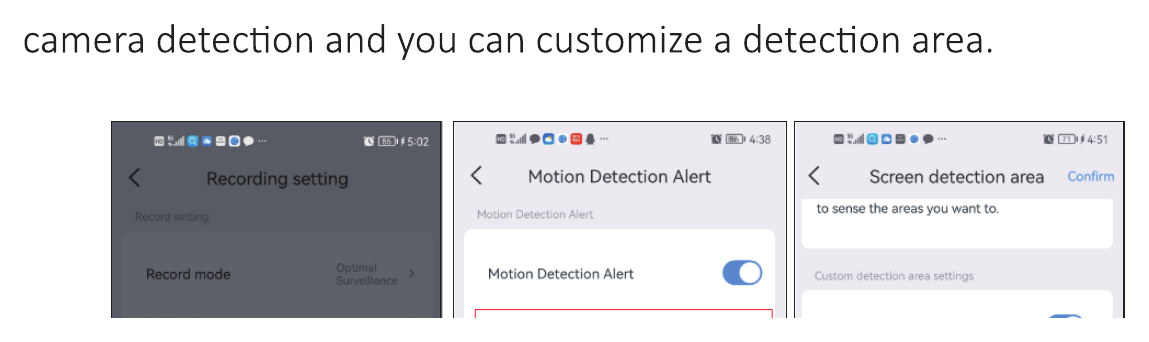
P3: No he recibido la alarma de detección de movimiento en mi smartphone
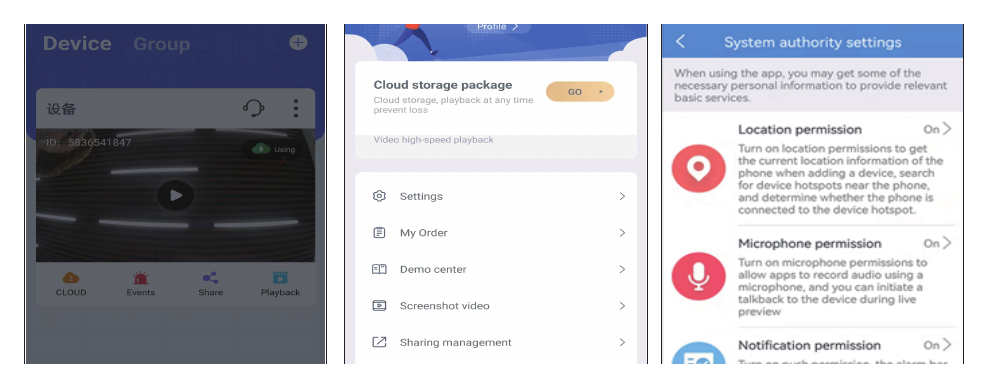
- Ve a la app — toca el icono de la esquina superior derecha — activa «Notificaciones de alarma».
- Si sigues sin recibirlas, ve a Yo — Ajustes de permisos del sistema — comprueba que todos los permisos están activados.
P4: ¿No hay grabaciones cuando consulto la reproducción?
Almacenamiento en tarjeta SD:
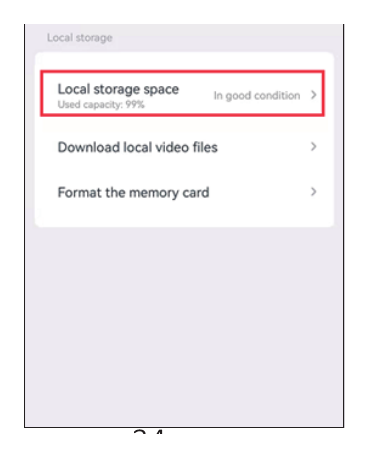
- Ve a la interfaz de ajustes — Ajustes de almacenamiento — Almacenamiento local — comprueba el estado de la tarjeta SD. Si no hay tarjeta SD, retírala y vuelve a insertarla.
- Si la tarjeta SD está en estado normal, comprueba si la capacidad de la tarjeta SD está llena y, a continuación, formatéala.
Almacenamiento en la nube:
Ve a la interfaz de ajustes — gestión del almacenamiento — almacenamiento en la nube — comprueba el pedido del almacenamiento en la nube (el servicio de almacenamiento en la nube no es gratuito). Debes pagarlo. Si estos pasos no funcionan, ponte en contacto con el equipo de soporte técnico de Hiseeu para obtener más ayuda.
P5: ¿Puedo añadir esta cámara a otro sistema de cámaras de seguridad Hiseeu?
Sí, esta cámara individual es compatible con otros sistemas de cámaras de seguridad inalámbricas de Hiseeu.
P6: ¿Cómo puedo configurarla para grabar las 24 horas, los 7 días de la semana?
Toca el icono de menú, toca «ajustes», toca «Ajustes de grabación», toca «Modo de grabación», toca «Grabación ininterrumpida». Ten en cuenta que cuando el nivel de batería baja del 80 %, cambia automáticamente al modo de vigilancia óptima, por lo que la grabación 24/7 de esta cámara solo funciona con la alimentación conectada.
P7: ¿Cómo puedo obtener soporte técnico?
- [email protected] (para Amazon US&CA)
- [email protected] (para Amazon UK&EU)
- [email protected] (para AliExpress)
- WhatsApp: +86 153 6156 2950
- Teléfono: 855-660-0999 o 917-338-1084 (para Amazon US&CA)
- Web: www.hiseeu.com
P8: ¿Cómo se comparte el dispositivo con otras personas?
- Toca el icono de «compartir» en la app del teléfono.
- Configura los permisos.
- Toca «completar» y obtendrás un código QR.
- Las demás personas deben descargar la app EseeCloud y registrar una cuenta nueva; después, deja que su app escanee el código QR.
¿Aún necesitas ayuda? Ponte en contacto con nuestro equipo de soporte o consulta las preguntas frecuentes y guías.
Cámara de seguridad con batería C009
Manual de usuario de la cámara de seguridad Wi-Fi solar con batería Hiseeu C009-V7.0: apariencia, instalación, configuración en la app EseeCloud, funciones de la cámara y preguntas frecuentes.
Cámara de Seguridad con Batería C015
Manual de usuario de la cámara de seguridad Wi-Fi solar con batería Hiseeu C015-V1.1: apariencia, instalación, configuración de la app EseeCloud, funciones de la cámara y preguntas frecuentes.