 Documentación de Hiseeucloud App
Cámara de Seguridad con Batería C015
Manual de usuario de la cámara de seguridad Wi-Fi solar con batería Hiseeu C015-V1.1: apariencia, instalación, configuración de la app EseeCloud, funciones de la cámara y preguntas frecuentes.
Este es el manual de usuario completo de la Cámara de Seguridad con Batería (C015-V1.1) de Hiseeu. Lea esta guía con atención antes de usar el producto y consérvela para futuras consultas.
¿Necesita ayuda?
Para obtener asistencia con la instalación, póngase en contacto con nosotros:
- Correo electrónico: [email protected] (Amazon US&CA) · [email protected] (Amazon UK&EU) · [email protected] (AliExpress)
- WhatsApp: +86 153 6156 2950
- Teléfono: 855-660-0999 o 917-338-1084 (Amazon US&CA) — disponible en horario del Pacífico de 6:00 a 12:00
- Web: www.hiseeu.com
Descripción de la apariencia
C70
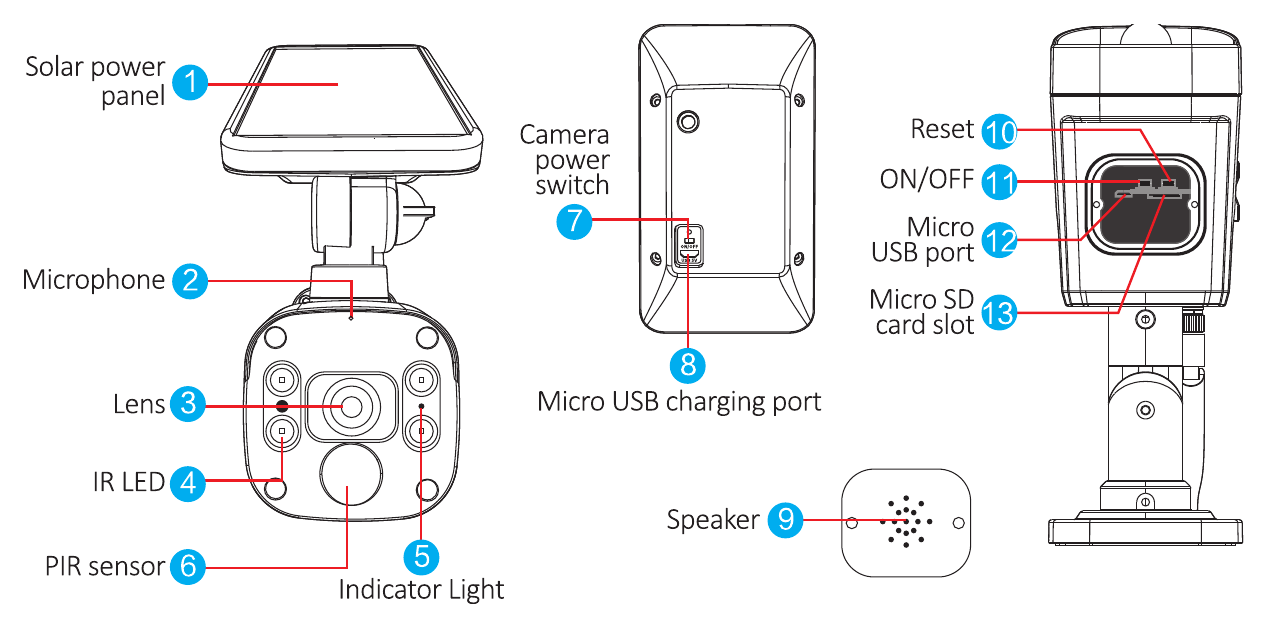
- Panel solar
- Micrófono
- Lente
- IR LED
- Luz indicadora
- Sensor PIR
- Interruptor de encendido de la cámara
- Puerto de carga Micro USB
- Altavoz
- Reinicio
- ON/OFF
- Puerto Micro USB
- Ranura para tarjeta Micro SD
C40
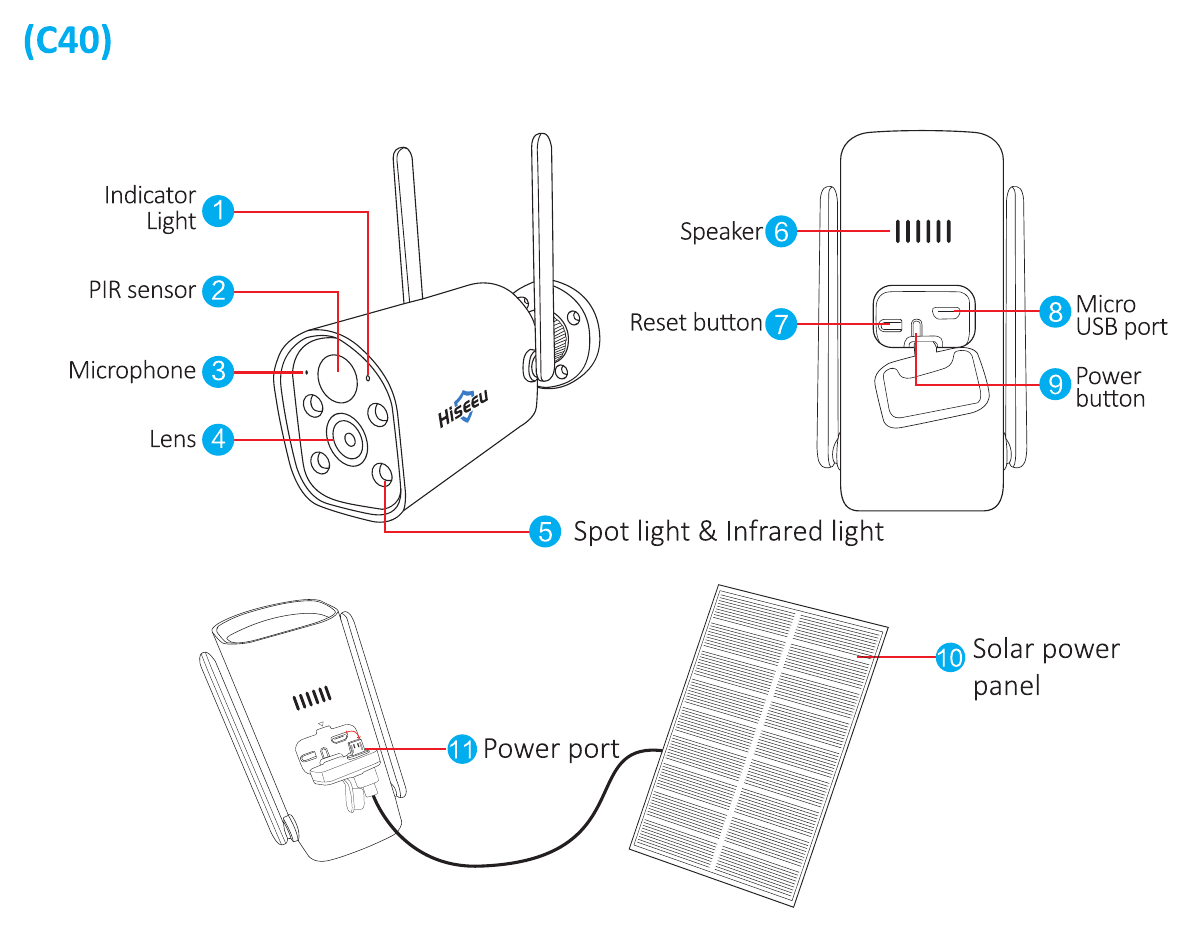
- Luz indicadora
- Sensor PIR
- Micrófono
- Lente
- Luz focal y luz infrarroja
- Altavoz
- Botón de reinicio
- Puerto Micro USB
- Botón de encendido
- Panel solar
- Puerto de alimentación
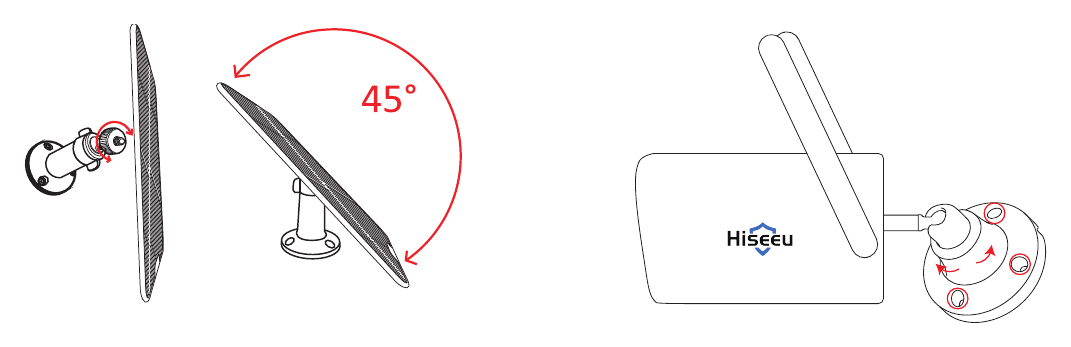
Pasos para instalar el panel solar
- Gire el panel para calibrar la brújula e inclínelo hacia arriba 45% para captar la máxima cantidad de luz solar.
- Fije el accesorio de la cámara en la posición adecuada y, a continuación, fije la cámara al accesorio.
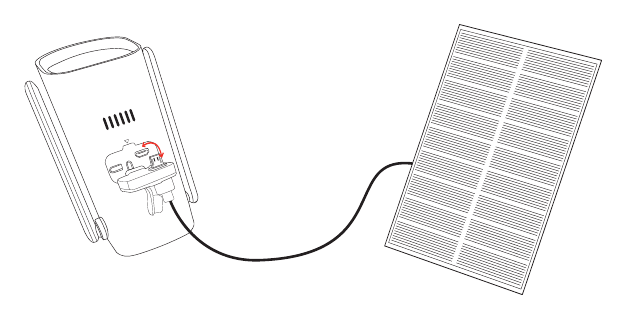
- Conecte el cable de alimentación del panel solar al puerto USB de la cámara.
Pautas de seguridad
- No coloque ningún recipiente con líquido sobre el producto.
- Cargue la cámara durante 12 hours la primera vez que la utilice.
- Use el producto en un entorno ventilado y evite obstruir las rejillas de ventilación.
- Use la fuente de alimentación incluida con el producto para evitar daños en el mismo.
- Use el producto dentro de su temperatura y humedad de funcionamiento estándar.
Instalación
- Asegúrese de que el equipo del paquete esté en buen estado e incluya todas las piezas de montaje. Si le falta algún accesorio, póngase en contacto con nosotros.
- Durante la instalación, asegúrese de que la distancia entre la cámara y el router se encuentre dentro de la zona con buena señal WiFi.
- Compruebe que las paredes sean lo suficientemente resistentes para soportar cuatro veces el peso de la cámara y el soporte.
- Asegúrese de que la antena permanezca vertical y hacia arriba tras la instalación.
- Instale la cámara lo más cerca posible del router e instale el panel solar en un lugar bien iluminado.
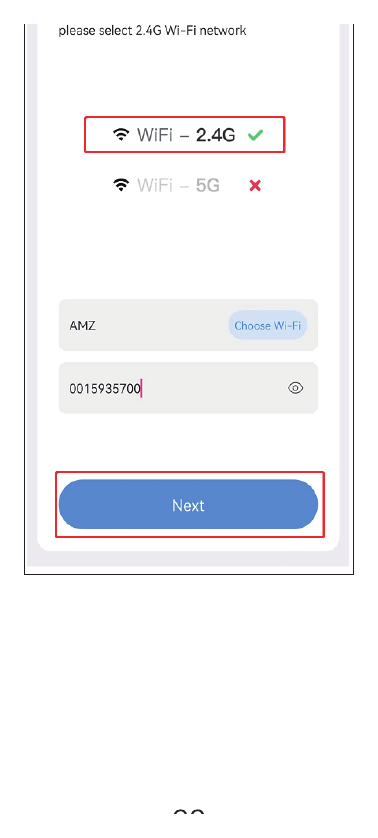
- Use WiFi de 2.4G para la conexión; el router WiFi de 5G no es compatible.
Agregar dispositivo
Descarga del software
Descargue la app gratuita EseeCloud. Busque la app gratuita «EseeCloud» en el App Store o en Google Play. La app del teléfono se actualiza de vez en cuando; si el menú de la app de su teléfono difiere del menú del manual de usuario, póngase en contacto con nosotros para obtener el manual de usuario más reciente.
También puede descargar la app desde las guías de descarga e instalación.
Registrar una cuenta e iniciar sesión
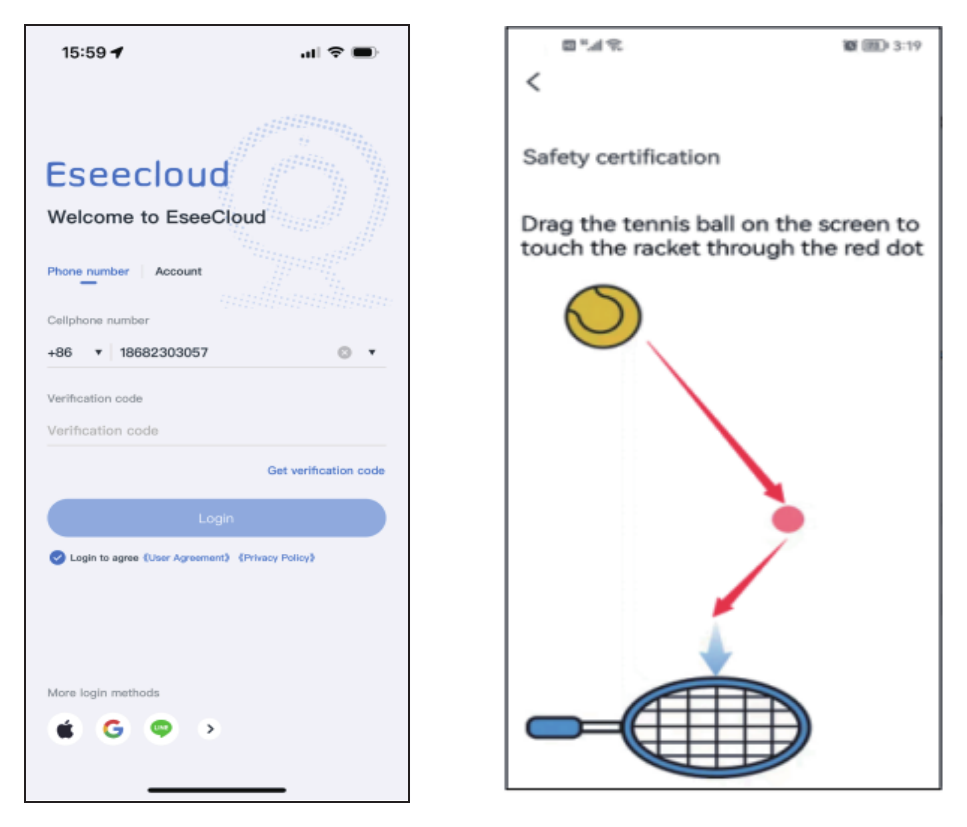
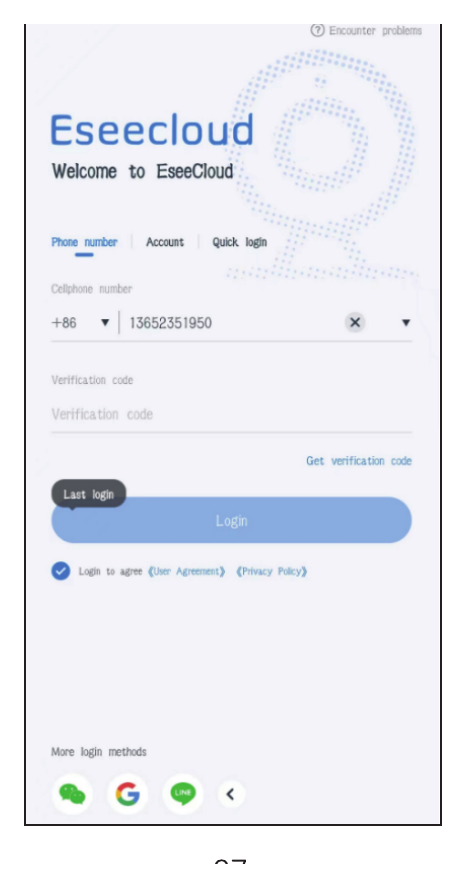
- Vaya a la interfaz de inicio de sesión y toque Número de teléfono.
- a. Elija el código de región e introduzca su número de teléfono.
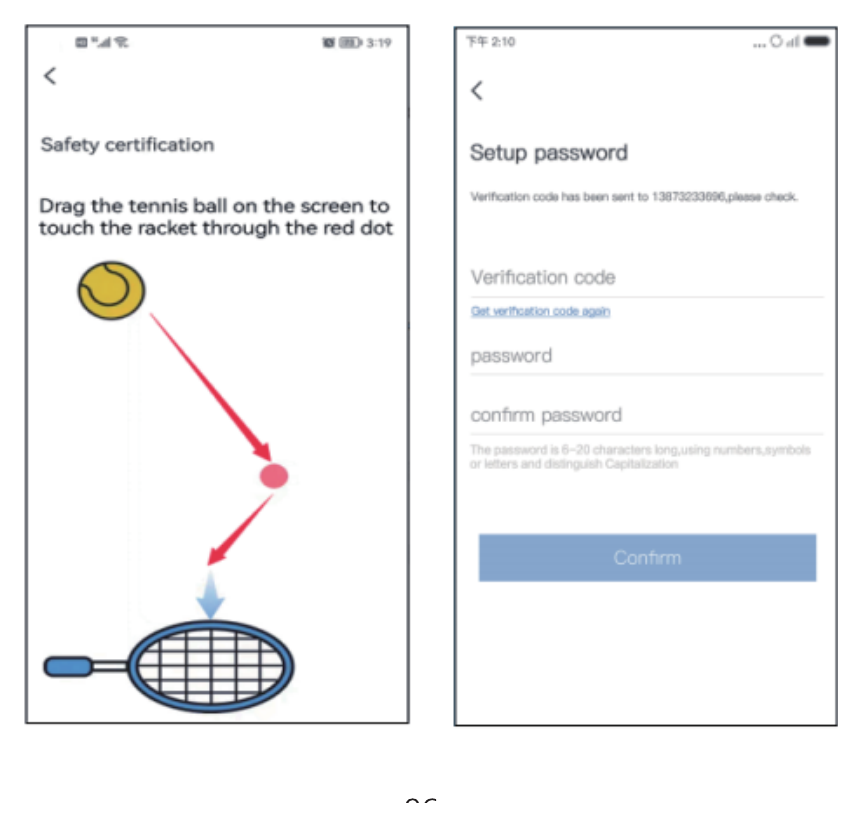
- b. Mantenga pulsada la pelota de tenis manualmente, arrástrela hasta el punto rojo y luego hasta la raqueta de tenis para pasar al siguiente paso.
- c. Recibirá un código de verificación; introdúzcalo.
- d. Introduzca el código y complete el registro correctamente.
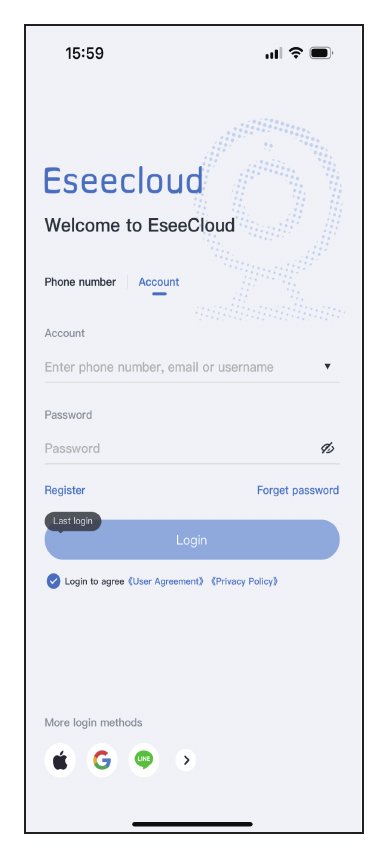
- Cuenta: Registre una cuenta con su número de teléfono o correo electrónico para iniciar sesión.
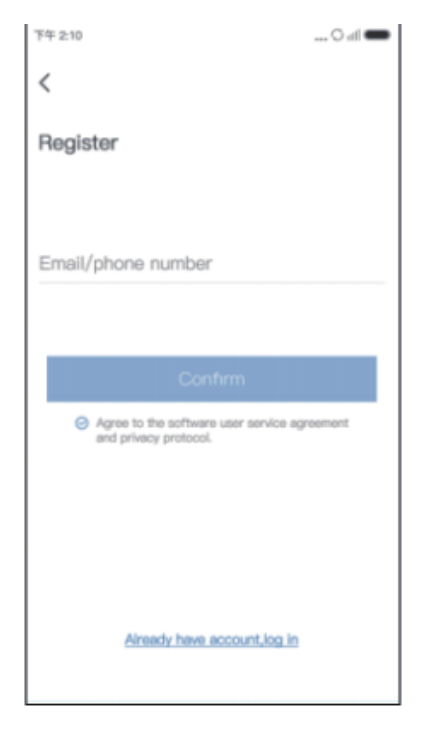
- a. Toque Registrarse.
- b. Regístrese con su número de teléfono o correo electrónico y toque Confirmar.
- c. Mantenga pulsada la pelota de tenis manualmente, arrástrela hasta el punto rojo y luego hasta la raqueta de tenis.
- d. A continuación, recibirá un código de verificación. Introdúzcalo y configure su contraseña. Luego toque Confirmar para finalizar.
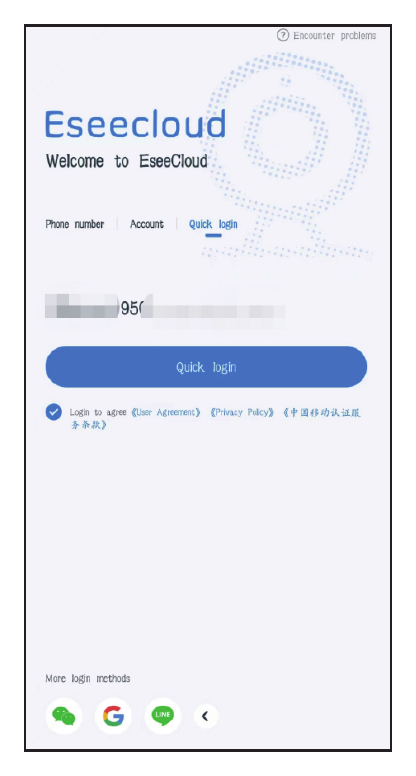
- Inicio de sesión rápido: Tras su primer inicio de sesión, la app reconocerá automáticamente su número de teléfono; la próxima vez podrá elegir Inicio de sesión rápido.
- Más métodos de inicio de sesión: Puede iniciar sesión con su cuenta de WeChat, Google o Line.
Agregar la cámara a la app móvil
Método 1 — Mediante conexión Bluetooth
Cargue la cámara por completo durante 12 hours la primera vez que la use.
- Encienda la cámara.
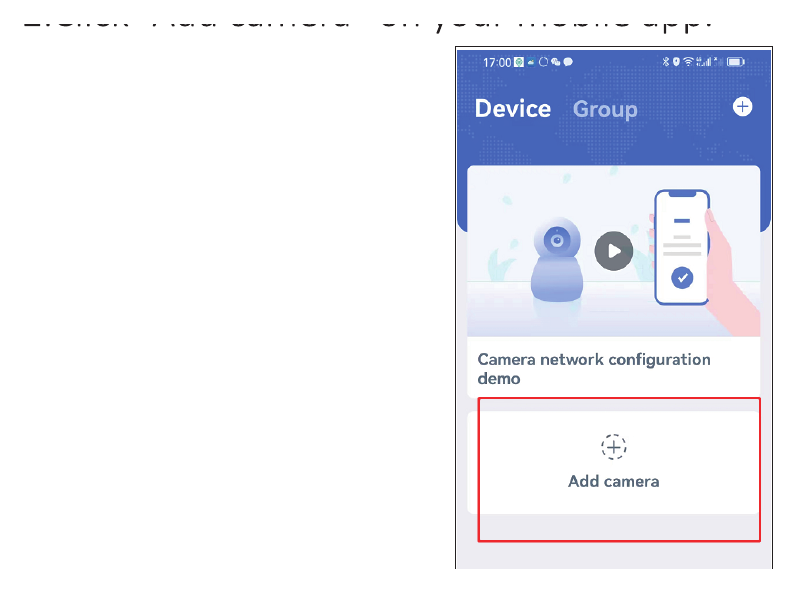
- Toque Agregar cámara en su app móvil.
- Active el Bluetooth — Habilitar.
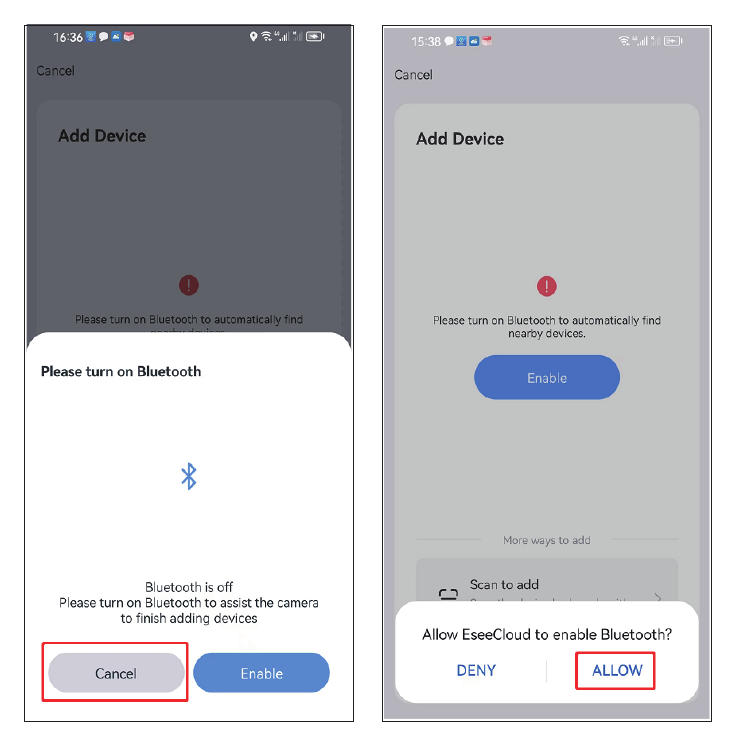
- Busque el nuevo dispositivo y toque Agregar.
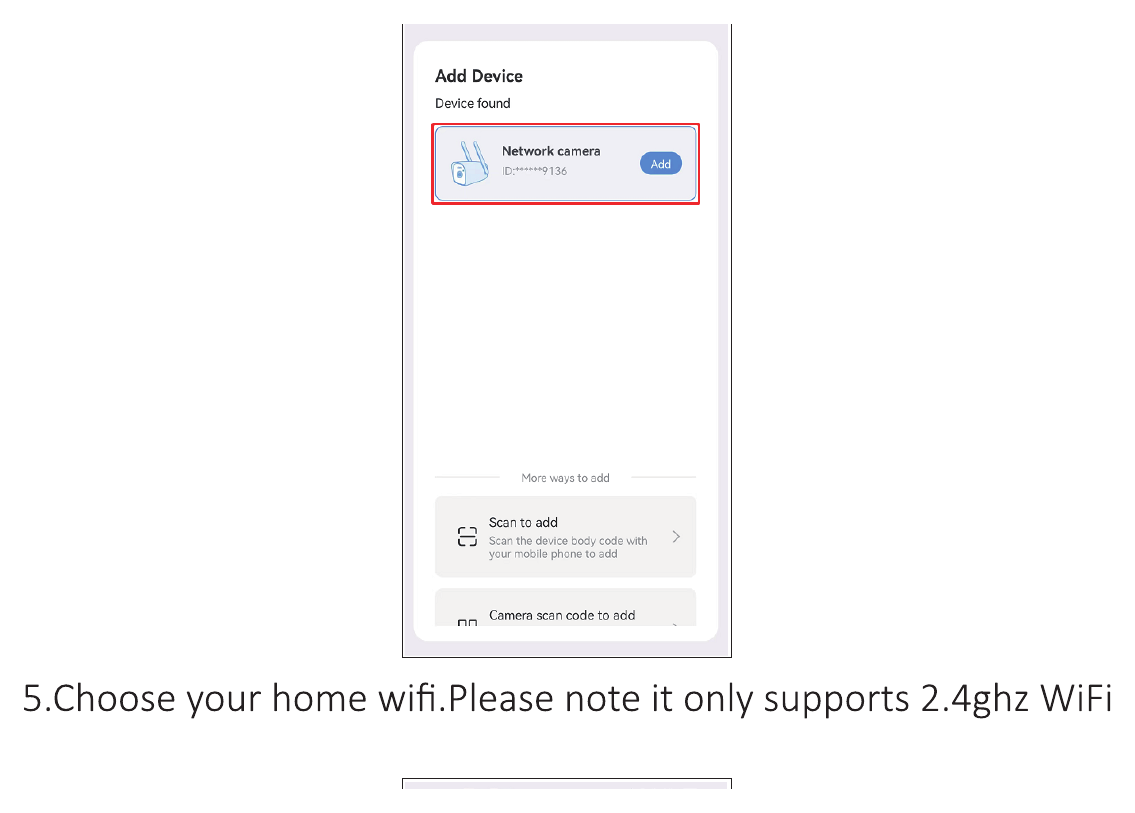
- Elija su WiFi doméstico. Tenga en cuenta que solo es compatible con WiFi de 2.4ghz.
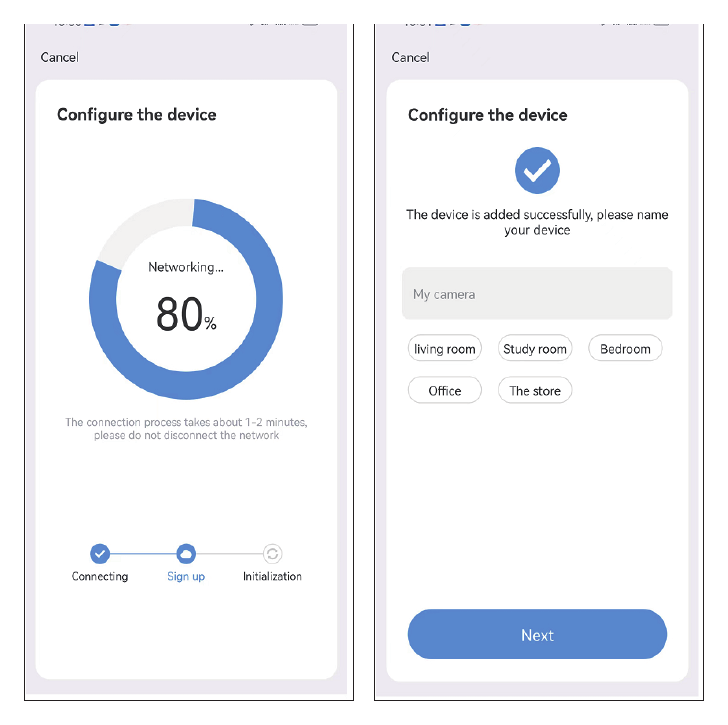
- Espere a que la configuración se complete correctamente y, a continuación, podrá ponerle nombre a su cámara.
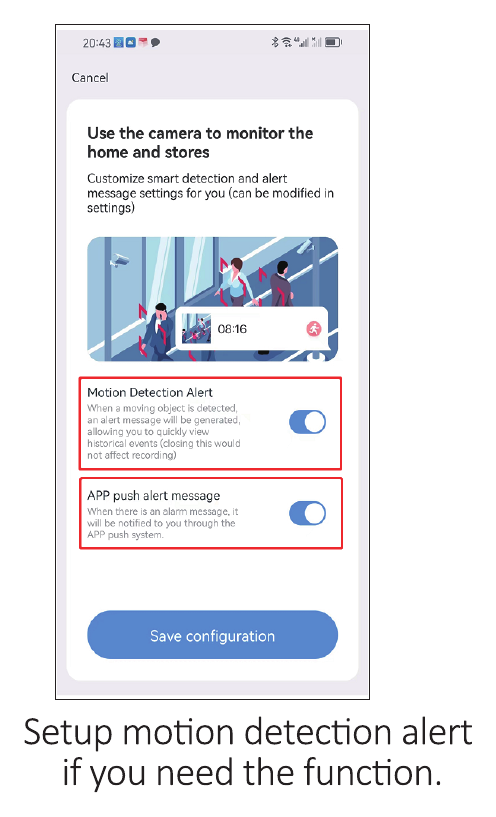
- Configure la alerta de detección de movimiento si necesita esta función.
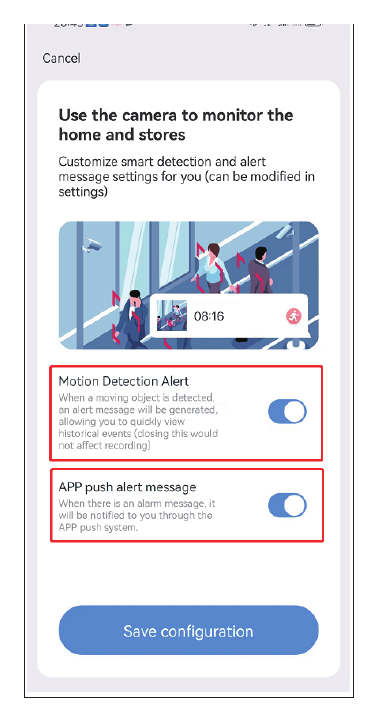
Método 2 — Agregar por escaneo
Cargue la cámara por completo durante 12 hours la primera vez que la use. Encienda la cámara.
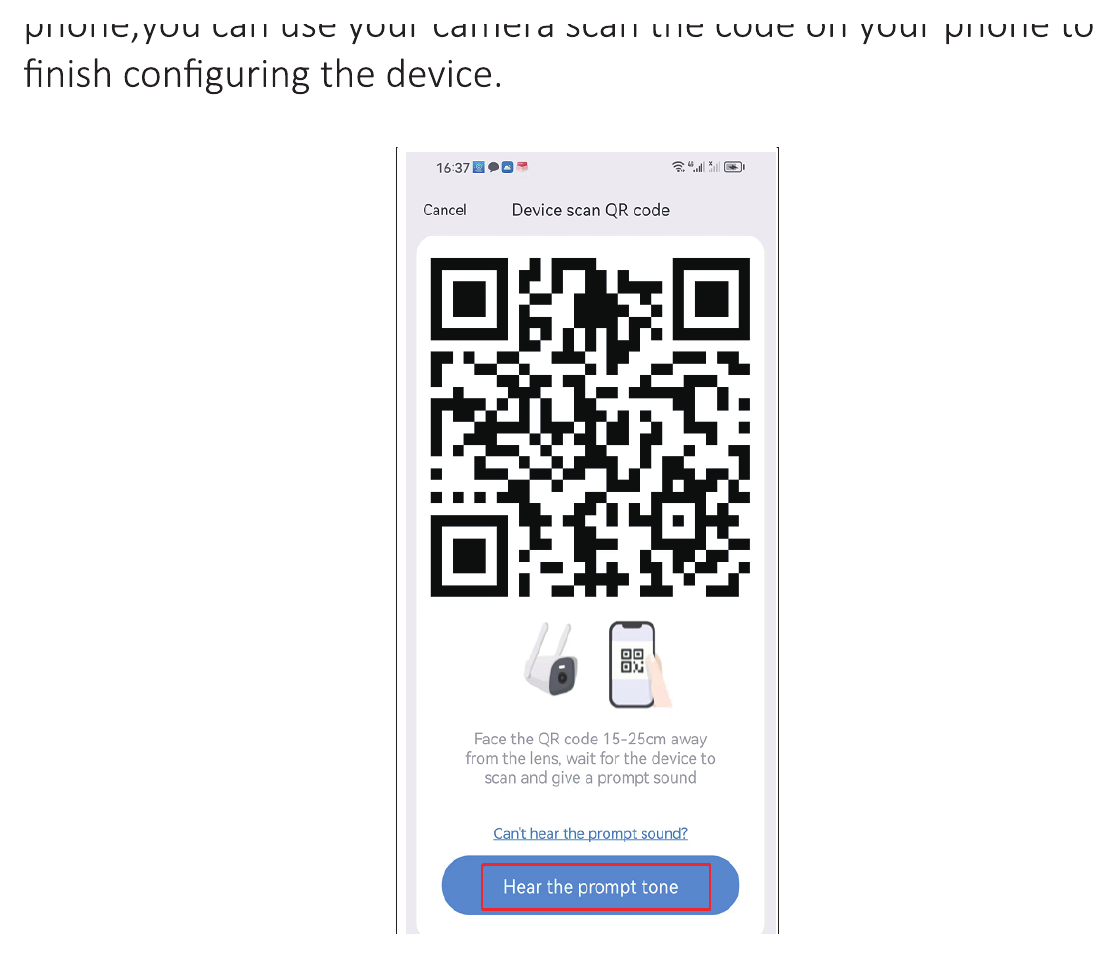
Toque Agregar cámara en su app móvil — elija Agregar por escaneo — habilite el Bluetooth — escanee el código de la cámara — marque «escuchar el tono de aviso del dispositivo» y toque Siguiente.
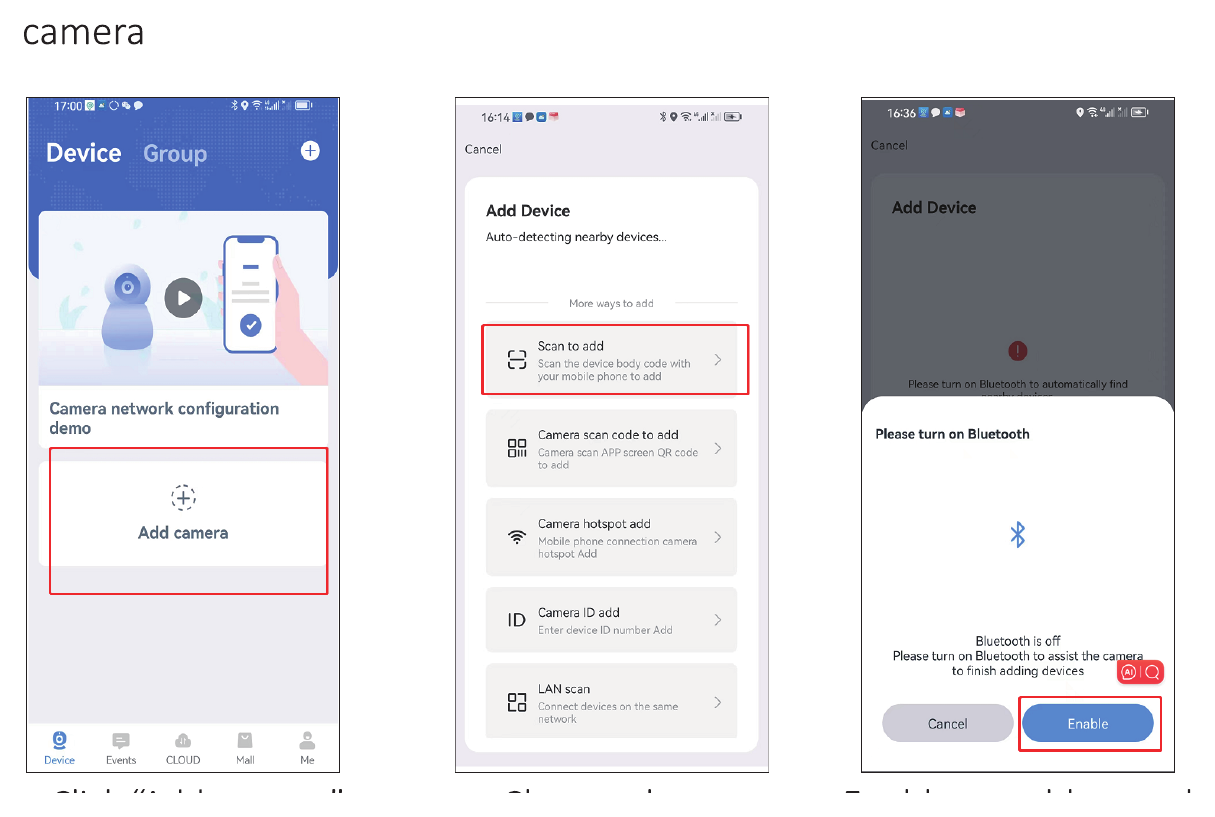
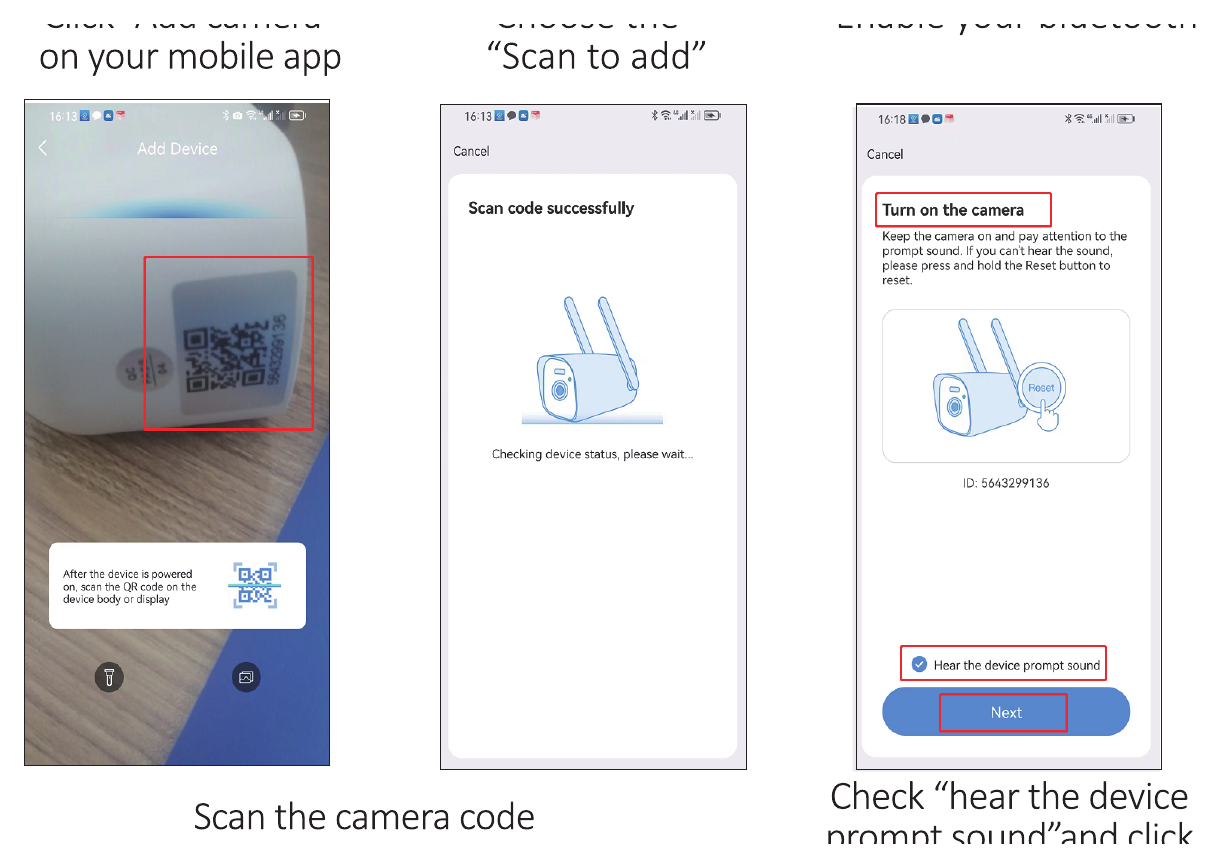
Elija su WiFi doméstico. Tenga en cuenta que solo es compatible con WiFi de 2.4ghz. Espere a que la configuración se complete correctamente y, a continuación, podrá ponerle nombre a su cámara.
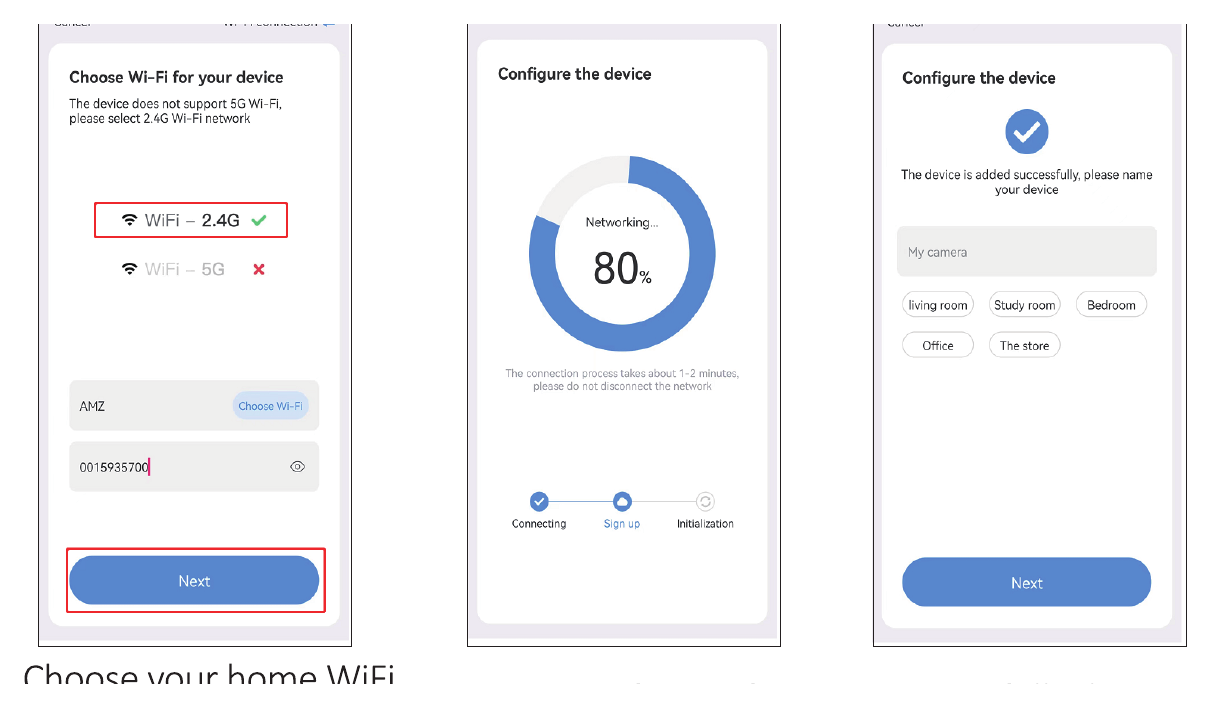
Configure la alerta de detección de movimiento si necesita esta función.
Tenga en cuenta que si no puede o no desea usar la conexión Bluetooth, puede elegir «cancelar» cuando aparezca la conexión Bluetooth. Tras conectarse a su WiFi, aparecerá un código en su teléfono; puede usar la cámara para escanear el código del teléfono y completar la configuración del dispositivo.
Visualización en el software EseeCloud (PC)
Primero debe registrar una cuenta de EseeCloud en su teléfono móvil y agregar el dispositivo para poder verlo de forma remota en el PC. Este es el enlace del software EseeCloud.
- Windows: http://download.dvr163.com/tool/eseecloud/EseeCloud_Setup_3.0.8.0.exe
- MAC: http://download.dvr163.com/tool/EseeCloud-mac-2.0.8_20200228.zip
También puede escribir a [email protected] / [email protected] (para US/CA) o a [email protected] (para UK/EU).
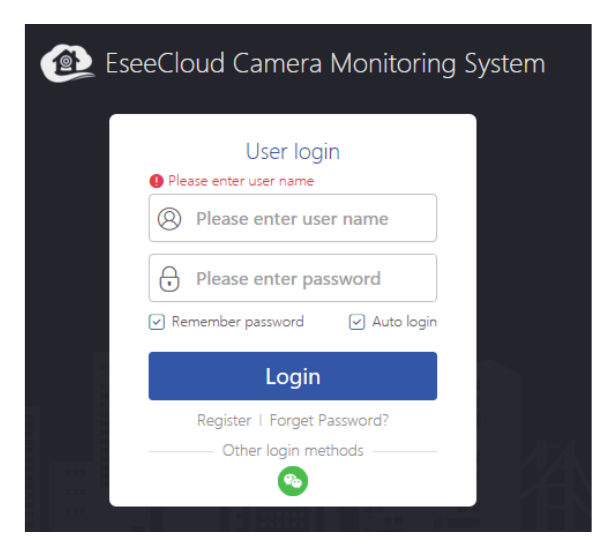
- Introduzca la misma cuenta y contraseña de EseeCloud que en su terminal móvil y, a continuación, haga clic en iniciar sesión.
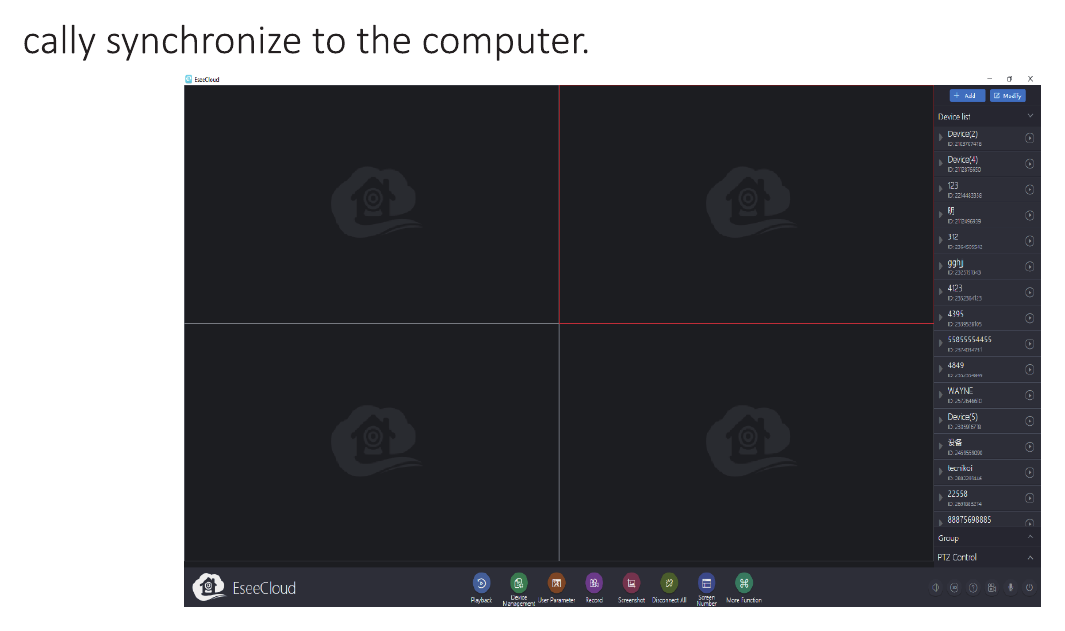
- Tras iniciar sesión con la cuenta y la contraseña, el dispositivo se sincronizará automáticamente con el ordenador.
Funciones de la cámara
1. Interfaz principal de EseeCloud
- Toque el icono del menú y verá cuatro opciones.
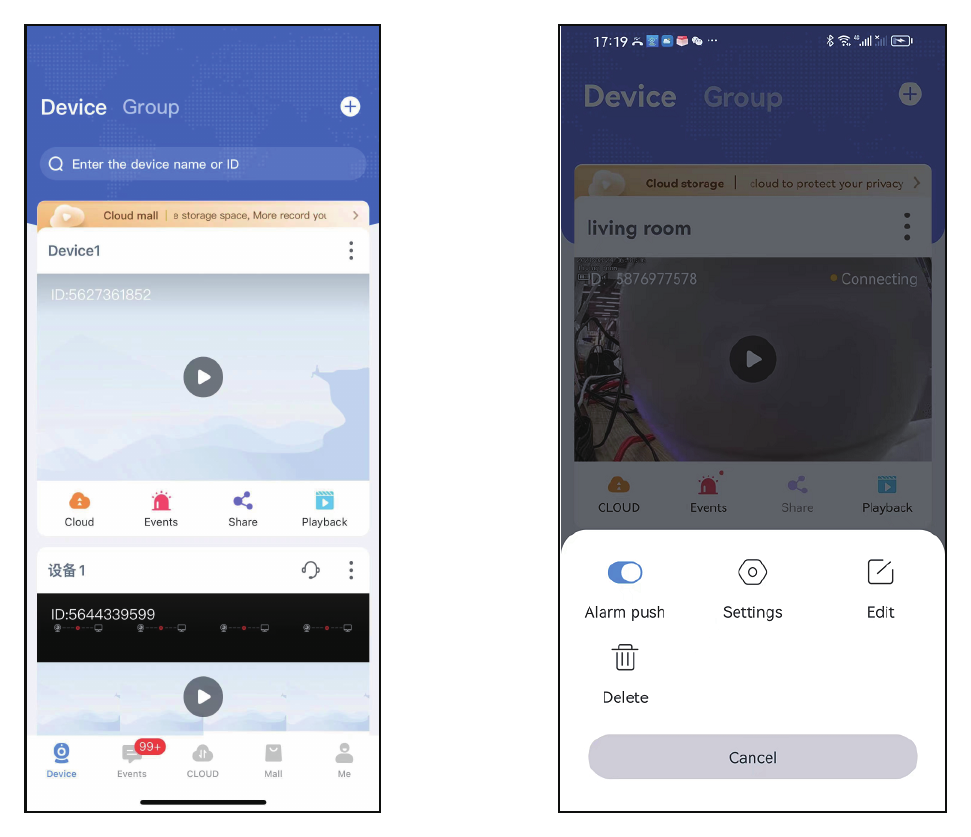
- a. Si desea recibir mensajes de alarma, active la opción «Notificaciones de alarma».
- b. Toque Ajustes para ir directamente a la interfaz de configuración.
- c. Toque la opción Editar para modificar el nombre del dispositivo.
- d. La última opción sirve para eliminar el dispositivo.
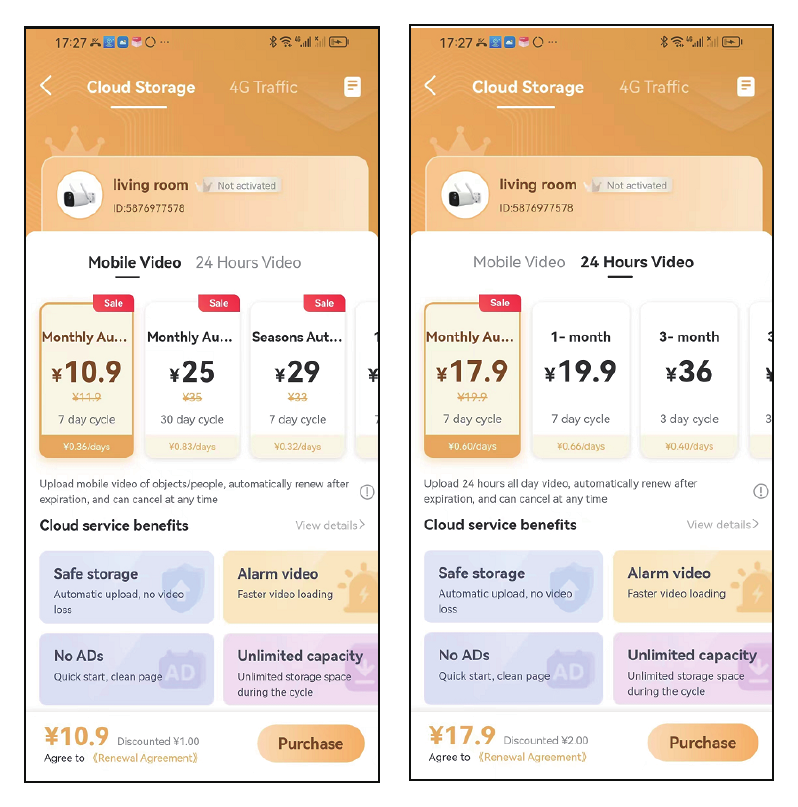
- Toque el icono del servicio en la nube para adquirir el servicio en la nube; cada dispositivo debe adquirirse por separado. Hay dos modos de almacenamiento. El vídeo por movimiento significa que solo graba cuando la cámara detecta un objeto sospechoso. El vídeo de 24 horas grabará las 24 horas, los 7 días de la semana.
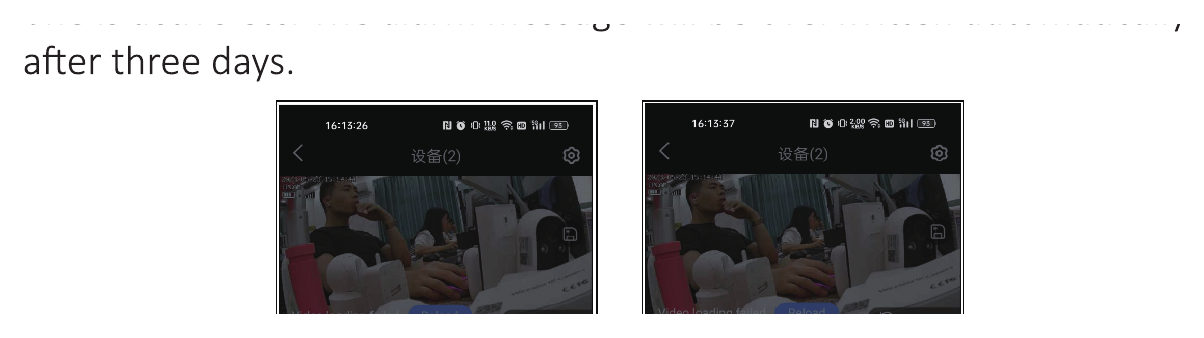
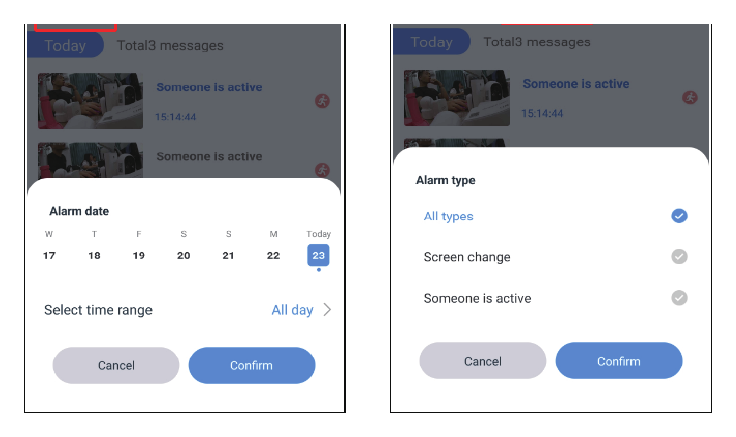
- Toque el icono de eventos para consultar los mensajes de alarma; puede seleccionar la fecha, el intervalo de tiempo y el tipo de movimiento, como todos los tipos, Cambio de pantalla, Hay alguien activo, etc. Los mensajes de alarma se sobrescriben automáticamente después de tres días.
- Toque el icono de compartir para compartir el dispositivo con un amigo o familiar.
- a. Toque el icono de compartir y seleccione el permiso de uso compartido y la validez del código QR.
- b. Toque finalizar en la esquina superior derecha para generar un código QR; comparta el código QR con otras personas.
- Toque el icono de reproducción para ver las grabaciones de la cámara, pero primero debe insertar la tarjeta SD o adquirir el servicio en la nube. Tenga en cuenta que solo el servicio en la nube admite la opción de avance rápido; la tarjeta SD no la admite.
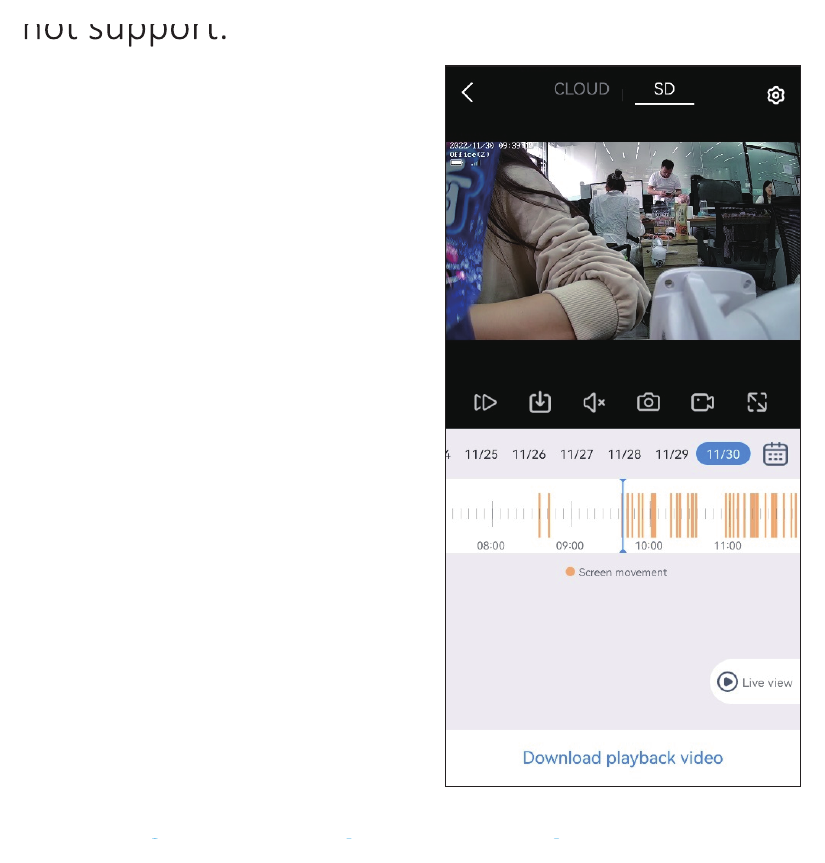
2. Función de vídeo en tiempo real y grabación
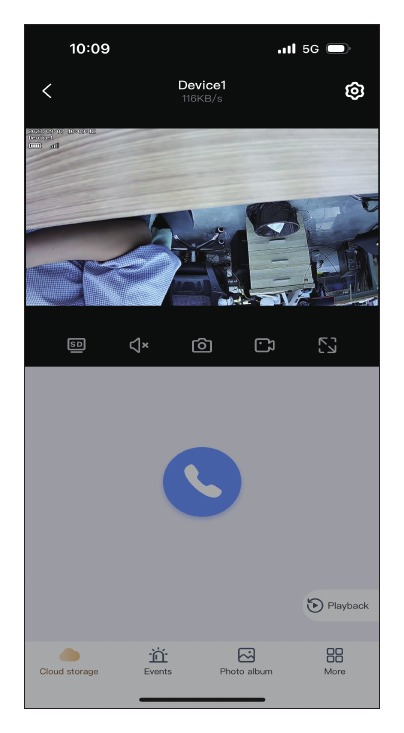
- Cambio entre SD y HD: Si la imagen de la cámara no es nítida, puede cambiar al modo HD, y EseeCloud mantendrá el modo HD en todo momento.
- Sonido: Cuando vea la cámara, active el botón de sonido; de lo contrario, no podrá oír nada del audio grabado por la cámara. Tenga en cuenta que también debe subir el volumen del teléfono.
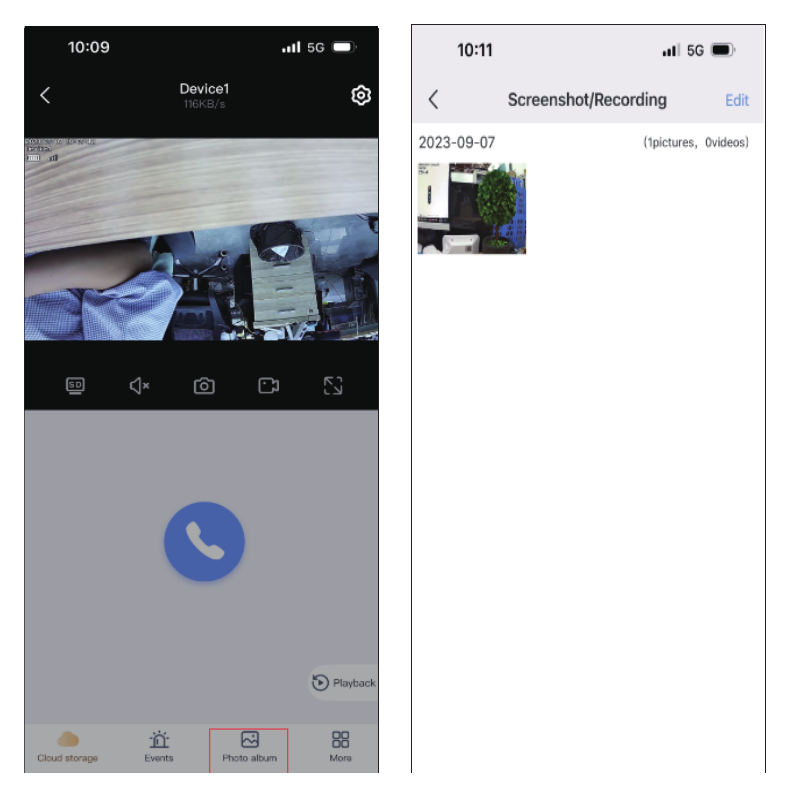
- y 4. Captura de pantalla y grabación: Puede hacer una captura de pantalla o grabar la imagen de un evento importante y guardarla en su teléfono móvil. Una vez completada la grabación, toque «Álbum de fotos» para consultar el vídeo en esta interfaz.
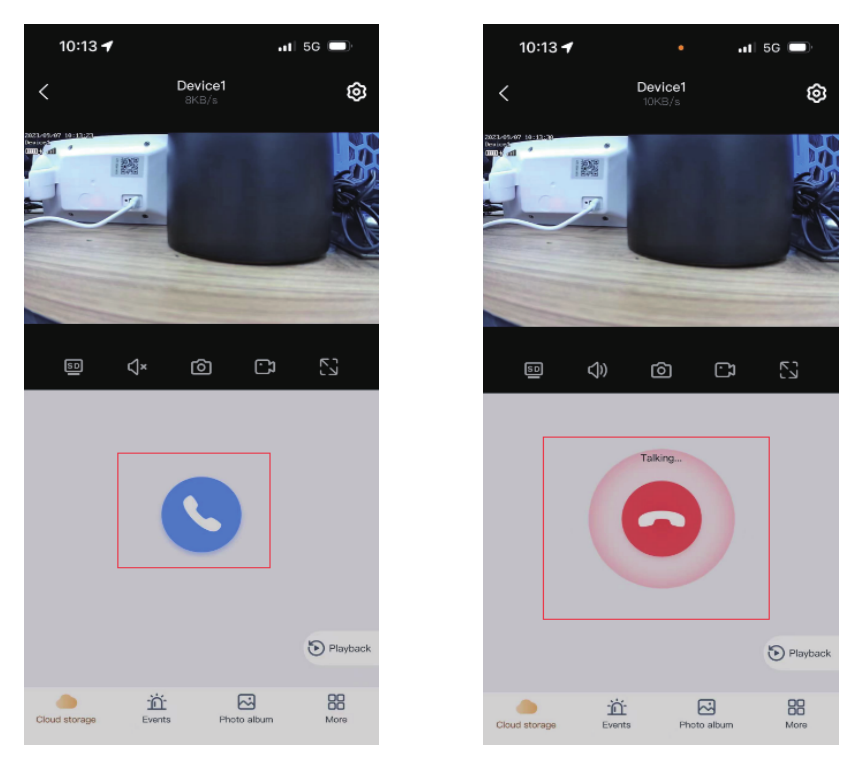
Audio bidireccional
Toque el icono azul del micrófono para hablar y así comunicarse con su familia o sus visitantes; toque el botón rojo para terminar la conversación.
Más funciones
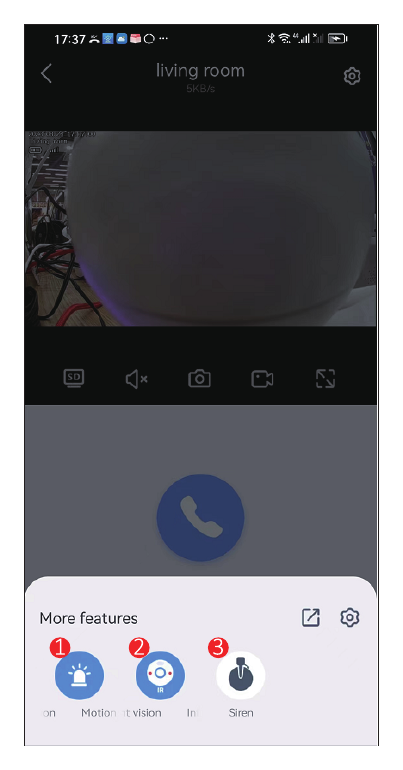
- Detección de movimiento: Cuando alguien entra en el rango de vigilancia, la cámara lo detecta de inmediato y envía un mensaje de alarma a su teléfono.
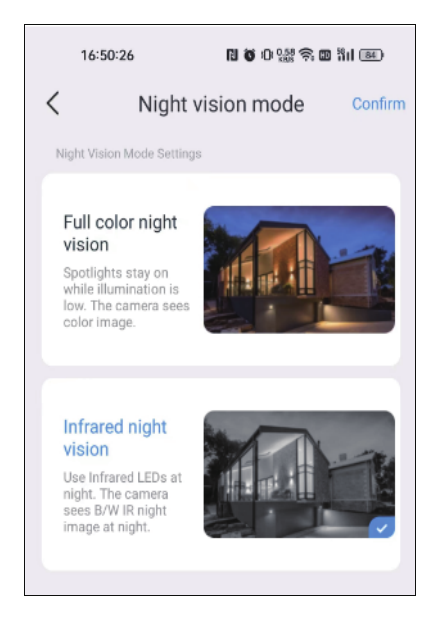
- Modo de visión nocturna: La cámara con batería ofrece dos modos de visión nocturna a elegir. Al pulsar el botón cambiará al otro modo.
- Visión nocturna a todo color: Cuando detecta que el entorno empieza a oscurecerse, los focos se encienden automáticamente y muestran una imagen en color.
- Visión nocturna infrarroja: La cámara cambia automáticamente a una imagen en blanco y negro por la noche.
- Sirena: Cuando descubra a alguien intentando entrar, puede pulsar el botón de alarma y la cámara emitirá una alarma durante 14 seconds para ahuyentar al intruso.
3. Función de ajustes
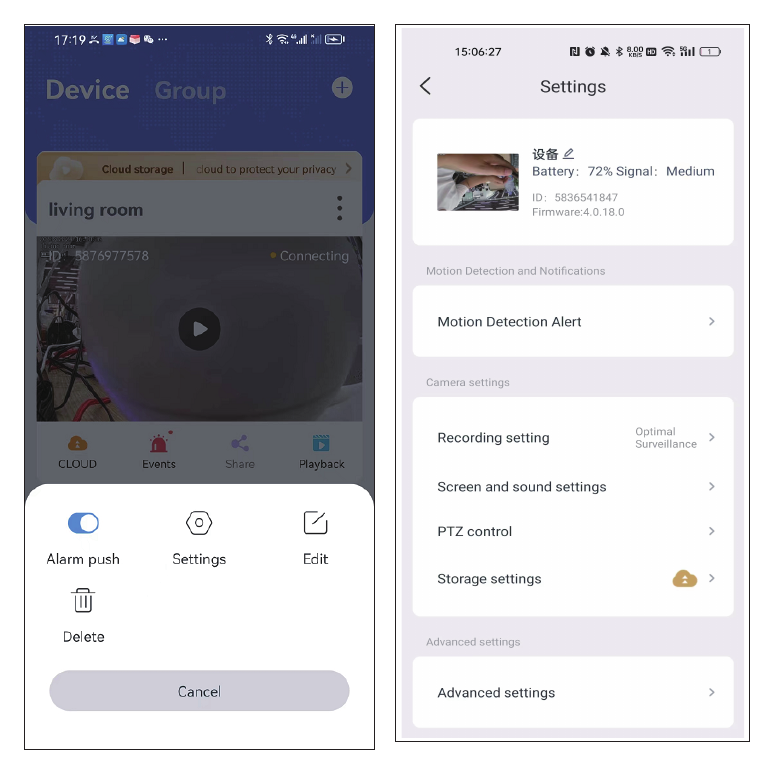
1) Alerta de detección de movimiento
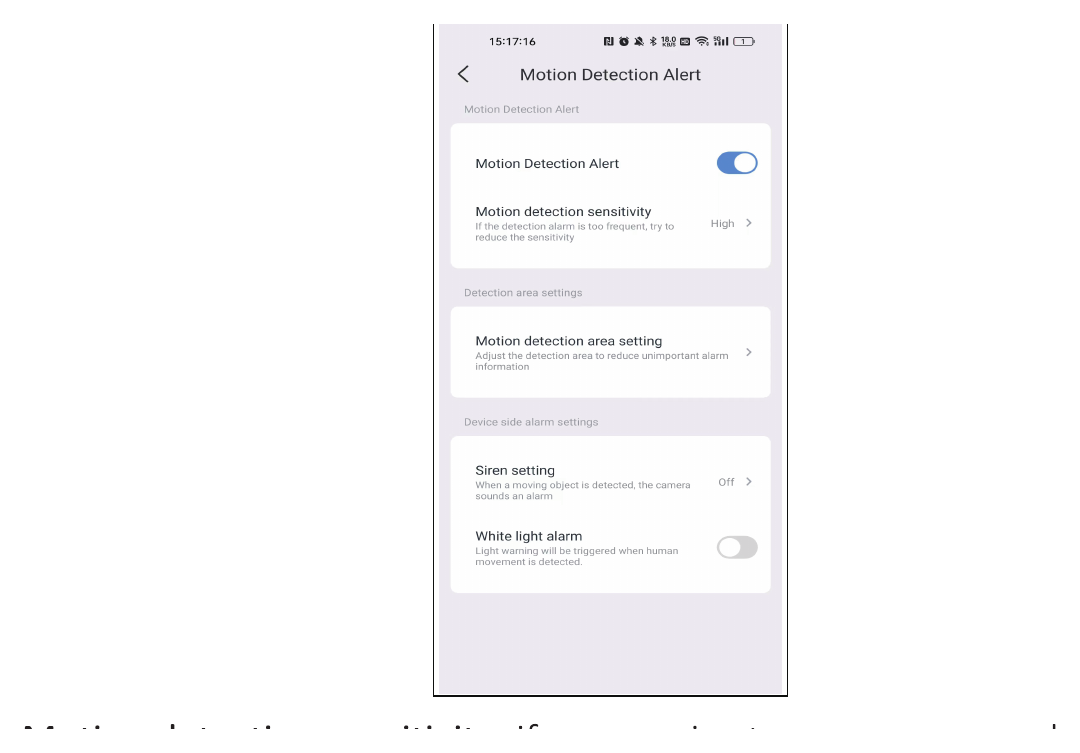
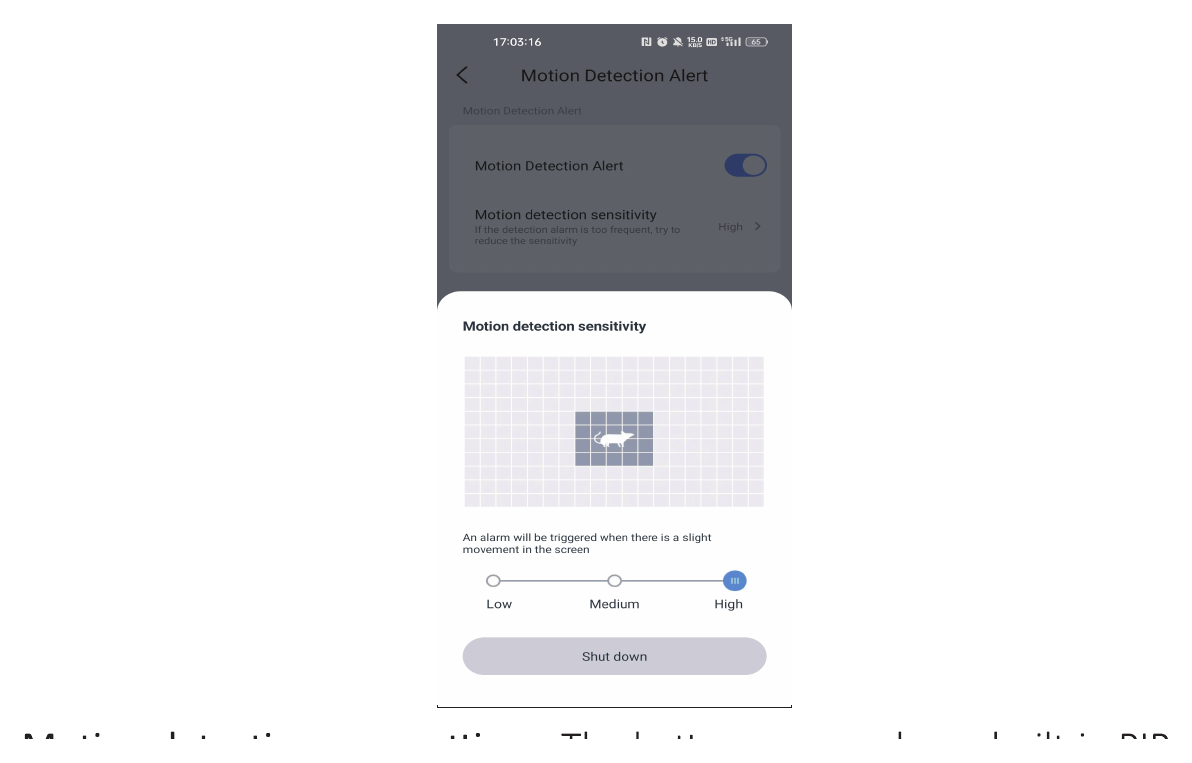
Sensibilidad de la detección de movimiento: si recibe demasiados mensajes de alarma erróneos, establezca la sensibilidad de la detección de movimiento en baja.
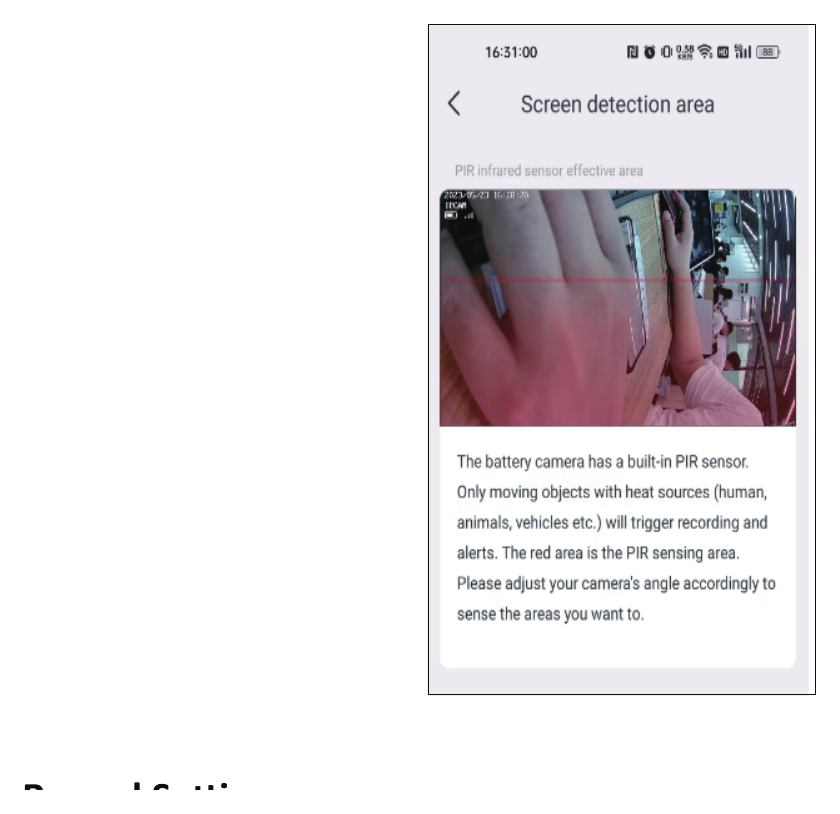
Ajustes del área de detección de movimiento: La cámara con batería tiene un sensor PIR integrado. Solo los objetos en movimiento con fuentes de calor (personas, animales, vehículos, etc.) activarán la grabación y las alertas. El área roja es la zona de detección del sensor PIR. Ajuste el ángulo de la cámara según corresponda para detectar las áreas que desee.
2) Ajustes de grabación
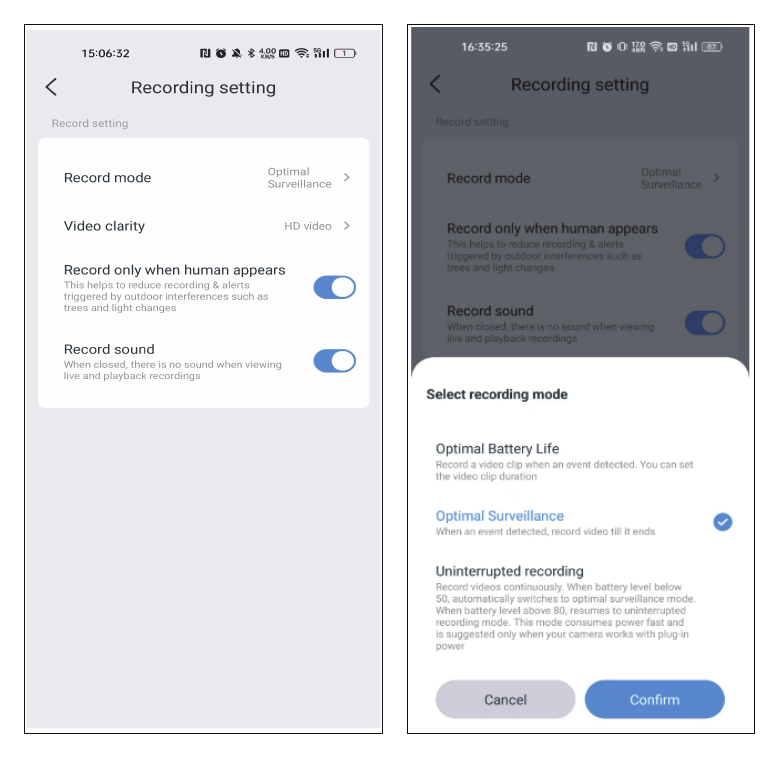
Modo de grabación:
- Duración óptima de la batería: Cuando la cámara detecta el movimiento de un objeto, solo grabará el vídeo según la duración que elija. El tiempo máximo de grabación es de 30 segundos.
- Vigilancia óptima: la cámara grabará hasta que finalice el movimiento.
- Grabación ininterrumpida: esta opción permite grabar de forma continua, pero cuando el nivel de batería baja del 50, cambia al modo de duración óptima de la batería, por lo que es mejor conectar el adaptador de corriente o el panel solar.
Grabar solo cuando aparezca una persona: Si instala la cámara en el exterior, activar esta opción ayuda a reducir las grabaciones y alertas provocadas por interferencias externas, como árboles y cambios de luz.
Grabar sonido: Si esta opción no está activada, la cámara no grabará sonido. Durante la reproducción, solo podrá ver el vídeo grabado sin sonido.
3) Ajustes de pantalla y sonido
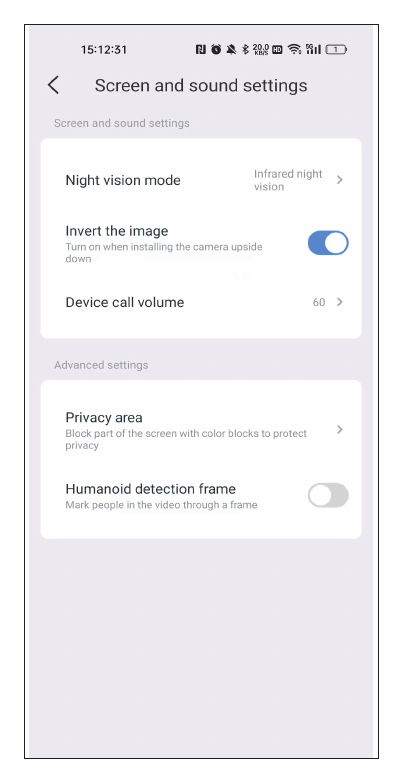
Modo de visión nocturna: Si la cámara no es sensible al cambiar al modo de visión nocturna, puede aumentar la fotosensibilidad.
Volumen de llamada del dispositivo: Esta opción permite ajustar el volumen de la función de audio bidireccional.
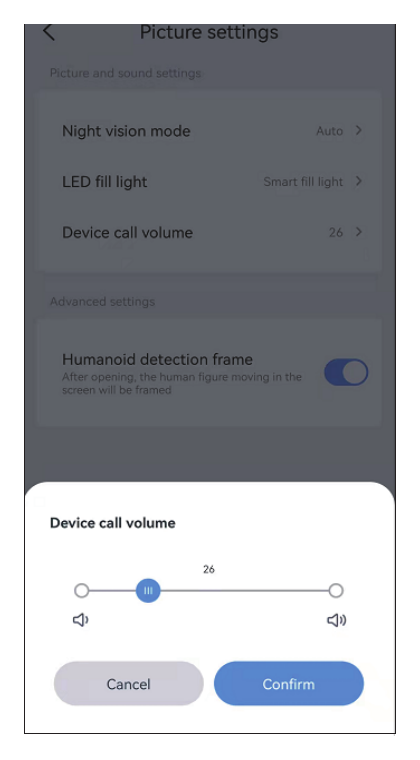
Ajuste de zona de privacidad: Establezca el área de privacidad y la zona de la imagen que defina quedará cubierta con recuadros de color.
Recuadro de detección de figura humana: Cuando la cámara detecta personas, captura las acciones de las personas sospechosas, las enmarca y envía rápidamente la notificación de alarma.
4) Ajustes de almacenamiento
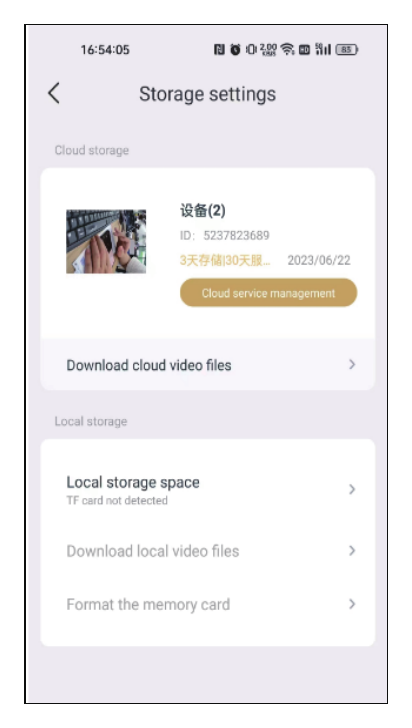
En la interfaz de ajustes de almacenamiento puede consultar el tiempo de uso del almacenamiento en la nube, el estado de la tarjeta SD y la capacidad de almacenamiento. Si ha insertado la tarjeta SD pero no hay grabaciones, compruebe si el estado de la tarjeta SD es normal o si la capacidad de la tarjeta SD está llena; si está llena, haga clic en formatear para eliminar todas las grabaciones. También puede descargar vídeos en esta interfaz.
5) Ajustes avanzados
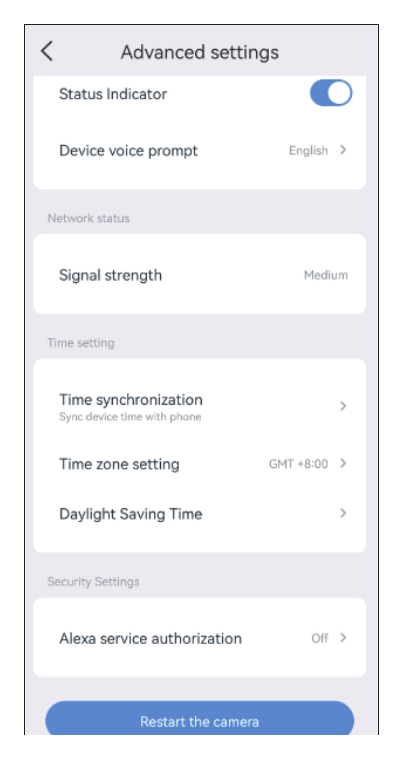
Indicador de estado: Cuando la cámara está funcionando, la luz indicadora amarilla de la lente parpadea; la luz indicadora no permanecerá encendida de forma continua.
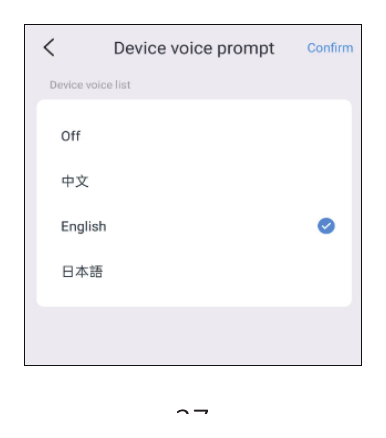
Aviso de voz del dispositivo: Puede seleccionar inglés o chino para la voz de aviso de reinicio de la cámara.
7) Ajuste de la hora
Tras conectar la cámara correctamente, la hora que muestra la cámara puede diferir de la hora de su móvil. Toque la sincronización de hora y se sincronizará automáticamente con la hora de su teléfono. Si la hora de la cámara sigue siendo incorrecta, puede seleccionar la zona horaria usted mismo.
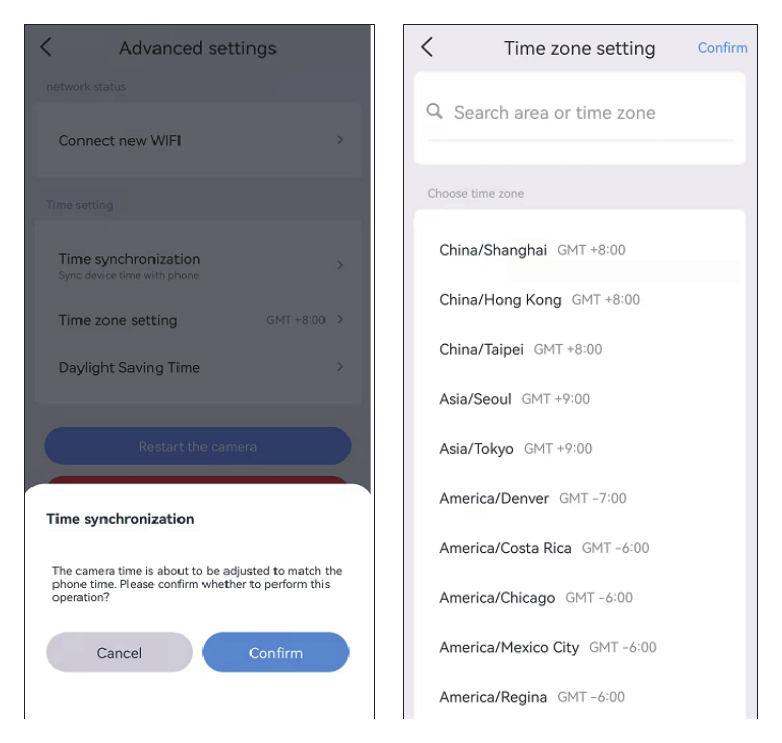
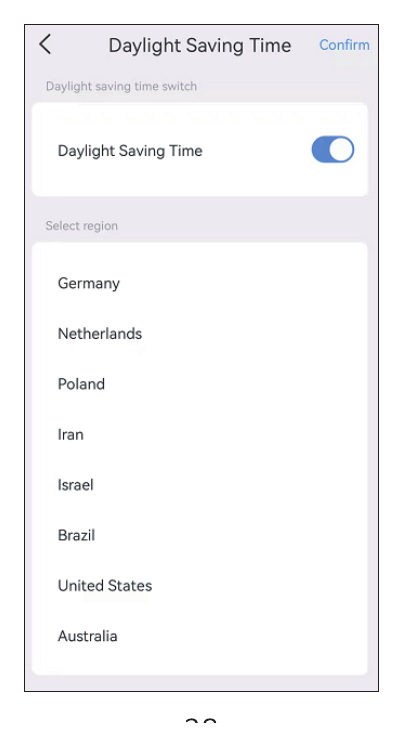
La app permite configurar el horario de verano en distintos países.
8) Funciona con Alexa
Si desea usar la función de Alexa, primero habilite la opción de Alexa en la app. Luego siga las instrucciones que aparecen a continuación para conectar la cámara a Alexa.
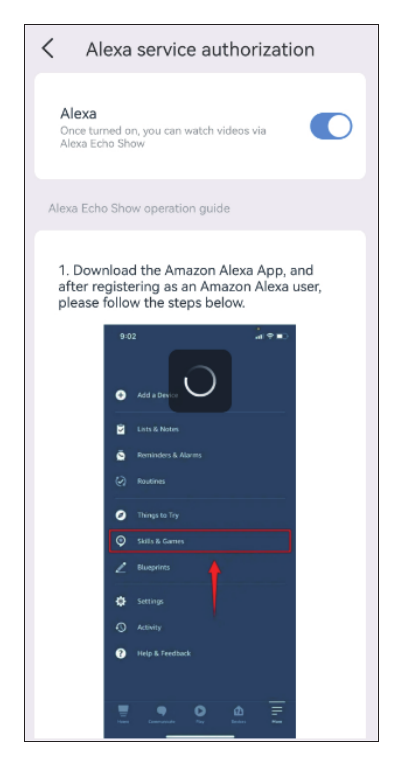
- Después de habilitar la opción de Alexa en EseeCloud, vaya a su app de Alexa e inicie sesión con la cuenta y la contraseña de su comprador de Amazon.
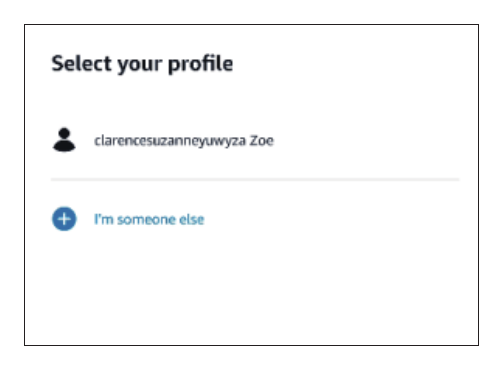
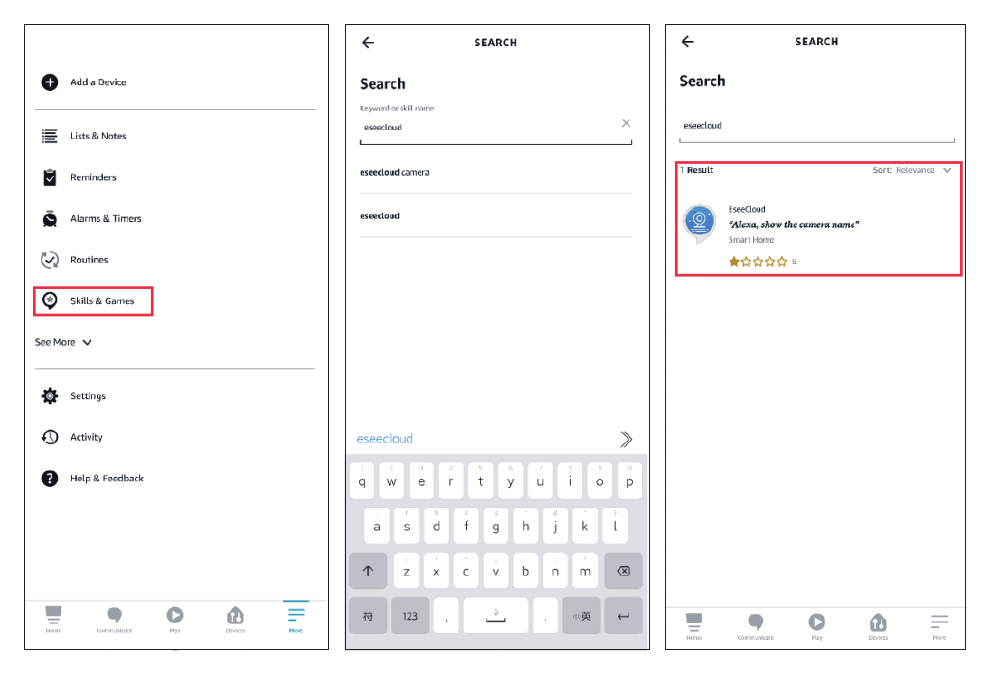
- Vaya a más, toque Skills y juegos — busque EseeCloud — toque esta opción.
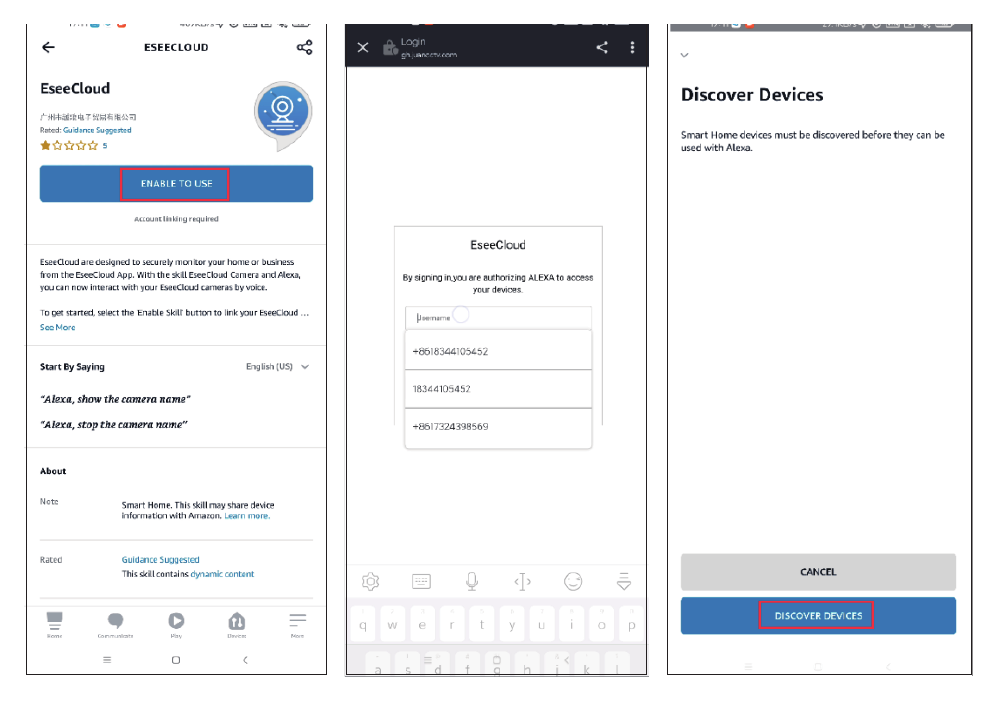
- Toque ACTIVAR PARA USAR — introduzca la cuenta y la contraseña de EseeCloud — seleccione DETECTAR DISPOSITIVOS.
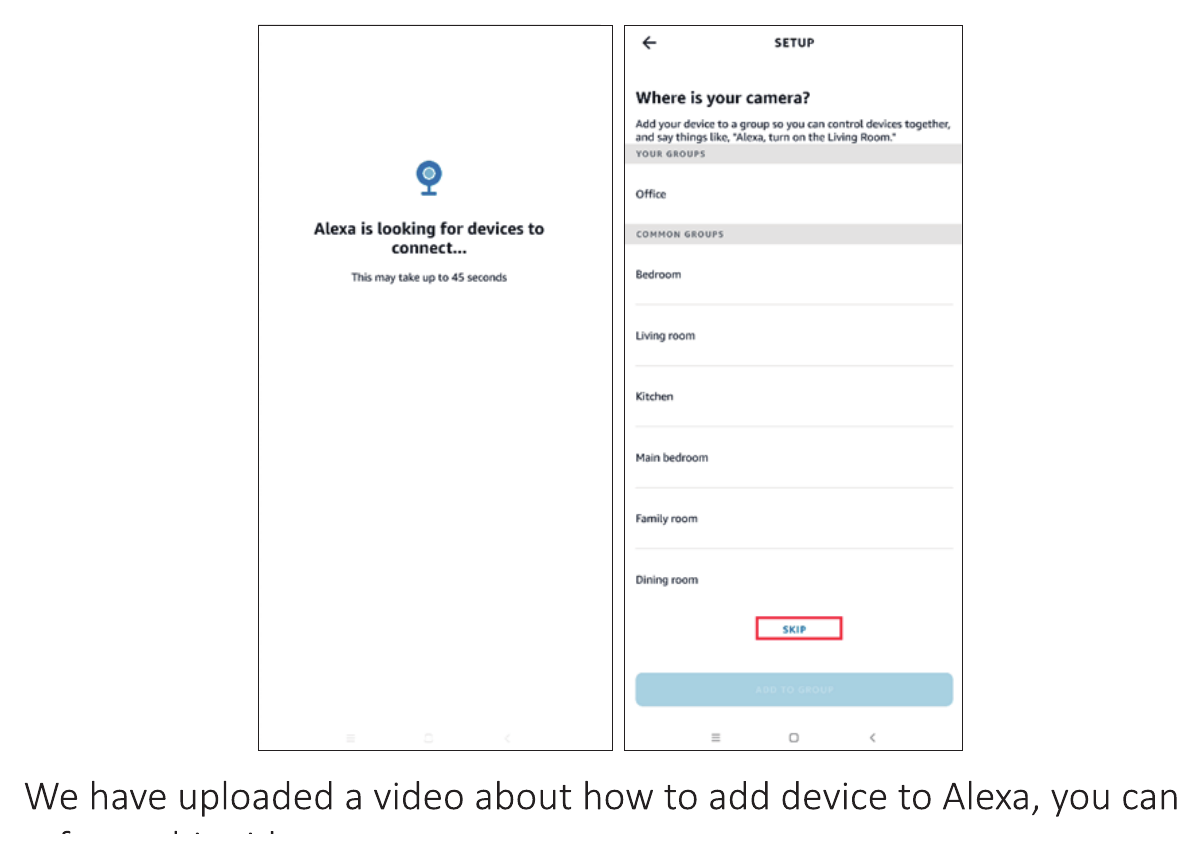
- Luego espere 45 segundos para encontrar su dispositivo. Una vez encontrado, podrá ver la cámara en Echo Show.
Hemos subido un vídeo sobre cómo agregar el dispositivo a Alexa; puede consultarlo aquí: https://www.amazon.com/vdp/02b7820dd64d4ad6a457fcfd8638e830
-
Si inicia sesión en EseeCloud mediante software de terceros, no podrá vincular la APP de EseeCloud a Alexa. Debe registrar una cuenta de la app de EseeCloud con un número de teléfono o una dirección de correo electrónico.
-
Debe ponerle nombre al dispositivo; de lo contrario, Alexa no podrá encontrarlo.
Preguntas frecuentes
P1: ¿La cámara solar deja de funcionar?
- Retire la cámara para cargarla. La luz azul parpadea cuando se está cargando.
- Una vez cargada la cámara, elimine el dispositivo en la app, mantenga pulsado el botón de reinicio durante 6s y vuelva a agregar el dispositivo.
- Si no puede conectarse a su teléfono móvil, escriba a [email protected] o llame al 1-917-338-1084 / 1-855-660-0999.
P2: ¿La cámara consume demasiada energía?
- Puede seleccionar el modo de duración óptima de la batería y elegir el tiempo de grabación.
- Ajuste la sensibilidad de la detección de movimiento en baja para reducir las detecciones frecuentes de la cámara. También puede personalizar un área de detección.
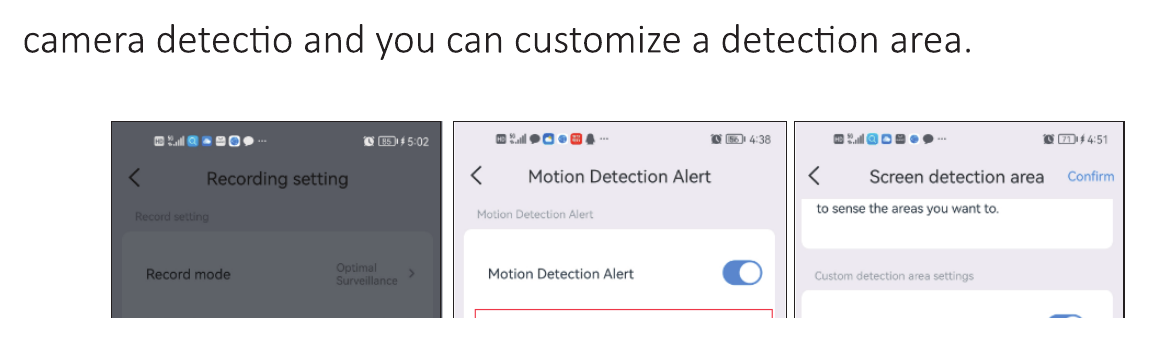
P3: No recibí la alarma de detección de movimiento en mi teléfono
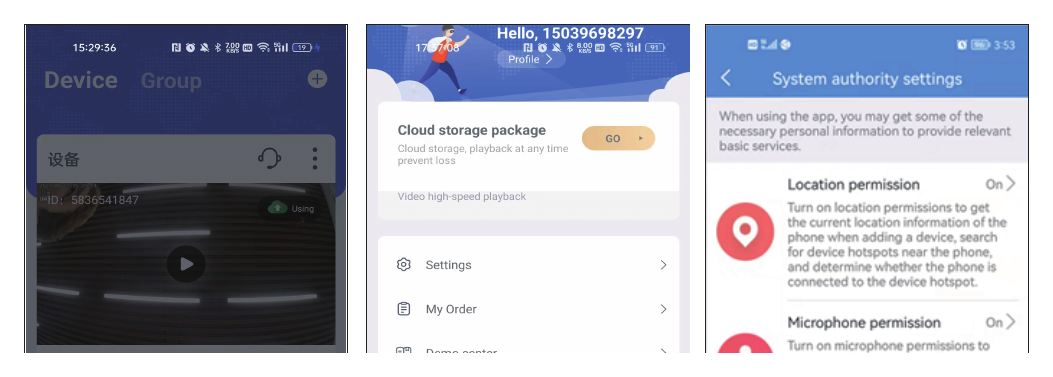
- Vaya a la app — toque el icono de la esquina superior derecha — active «Notificaciones de alarma».
- Si aún no la recibe, vaya a Yo — Ajustes de permisos del sistema — compruebe que todos los permisos estén activados.
P4: ¿No hay grabaciones cuando consulto la reproducción?
Almacenamiento en tarjeta SD:
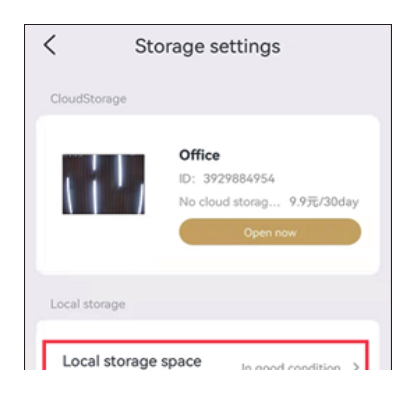
- Vaya a la interfaz de ajustes — Ajustes de almacenamiento — Almacenamiento local — compruebe el estado de la tarjeta SD. Si no hay tarjeta SD, extráigala y vuelva a insertarla.
- Si la tarjeta SD está en estado normal, compruebe si su capacidad está llena y, a continuación, formatéela.
Almacenamiento en la nube:
Vaya a la interfaz de ajustes — gestión de almacenamiento — almacenamiento en la nube — compruebe el pedido del almacenamiento en la nube (el servicio de almacenamiento en la nube no es gratuito). Debe pagarlo. Si estos pasos no funcionan, póngase en contacto con el Equipo de Soporte Técnico de Hiseeu para obtener más ayuda.
P5: ¿Puedo agregar esta cámara a otro sistema de cámaras de seguridad Hiseeu?
Sí, esta cámara es compatible con otros sistemas de cámaras de seguridad inalámbricas de Hiseeu.
P6: ¿Cómo configuro la grabación 24/7?
Toque el icono del menú, toque «ajustes», toque «Ajustes de grabación», toque «Modo de grabación», toque «Grabación ininterrumpida». Tenga en cuenta que cuando el nivel de batería baja del 80, cambia automáticamente al modo de vigilancia óptima, por lo que la grabación 24/7 de esta cámara solo funciona con alimentación conectada.
P7: ¿Cómo obtengo soporte técnico?
- [email protected] (para Amazon US&CA)
- [email protected] (para Amazon UK&EU)
- [email protected] (para AliExpress)
- WhatsApp: +86 153 6156 2950
- Teléfono: 855-660-0999 o 917-338-1084 (para Amazon US&CA)
- Web: www.hiseeu.com
¿Aún necesita ayuda? Póngase en contacto con nuestro equipo de soporte o consulte las preguntas frecuentes y guías.
Cámara de seguridad con batería C014
Manual de usuario de la cámara de seguridad Wi-Fi solar con batería Hiseeu C014-V2.1: aspecto, instalación, configuración en la app EseeCloud, funciones de la cámara y preguntas frecuentes.
Cámara de seguridad celular 4G LTE
Manual de usuario de la cámara de seguridad celular 4G LTE de Hiseeu (C016-V2.0): funciones importantes, presentación de la cámara, configuración de la app, funciones de la cámara, suscripción 4G y preguntas frecuentes.