 Documentazione Hiseeucloud App
Telecamera di Sicurezza a Batteria C015
Manuale utente della telecamera di sicurezza Wi-Fi solare a batteria Hiseeu C015-V1.1 — aspetto, installazione, configurazione dell'app EseeCloud, funzioni della telecamera e FAQ.
Questo è il manuale utente completo della Telecamera di Sicurezza a Batteria (C015-V1.1) Hiseeu. Leggi con attenzione questa guida prima di utilizzare il prodotto e conservala per future consultazioni.
Hai bisogno di aiuto?
Per assistenza durante l'installazione, contattaci:
- Email: [email protected] (Amazon US&CA) · [email protected] (Amazon UK&EU) · [email protected] (AliExpress)
- WhatsApp: +86 153 6156 2950
- Tel: 855-660-0999 oppure 917-338-1084 (Amazon US&CA) — disponibile dalle 6:00 alle 12:00 (ora del Pacifico)
- Web: www.hiseeu.com
Descrizione dell'aspetto
C70
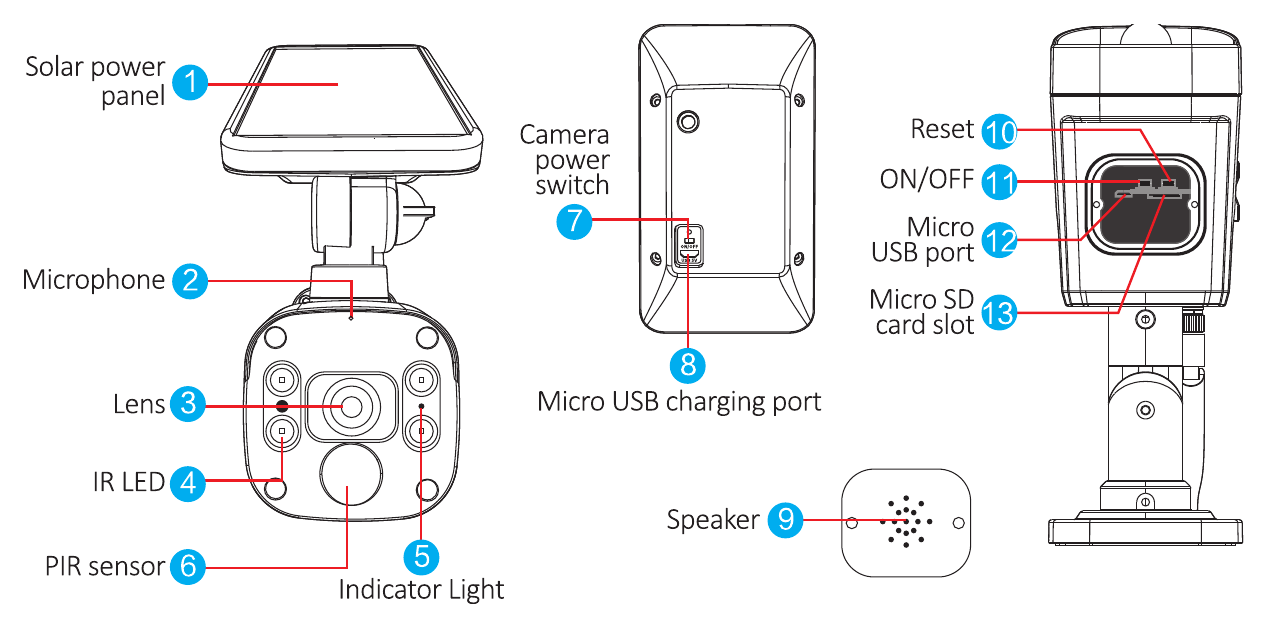
- Pannello solare
- Microfono
- Obiettivo
- IR LED
- Spia luminosa
- Sensore PIR
- Interruttore di alimentazione della telecamera
- Porta di ricarica Micro USB
- Altoparlante
- Reset
- ON/OFF
- Porta Micro USB
- Slot per scheda Micro SD
C40
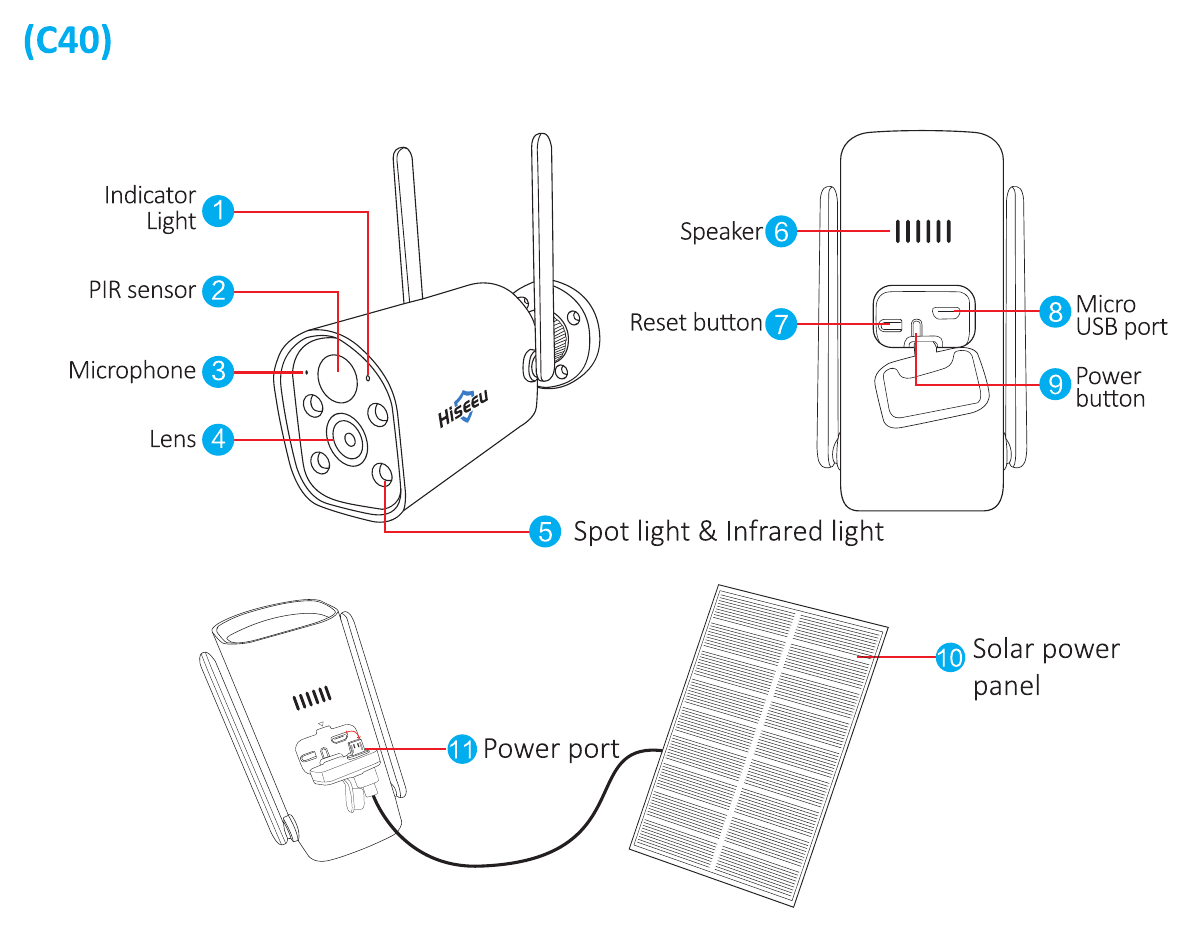
- Spia luminosa
- Sensore PIR
- Microfono
- Obiettivo
- Faretto e luce infrarossi
- Altoparlante
- Pulsante di reset
- Porta Micro USB
- Pulsante di accensione
- Pannello solare
- Porta di alimentazione
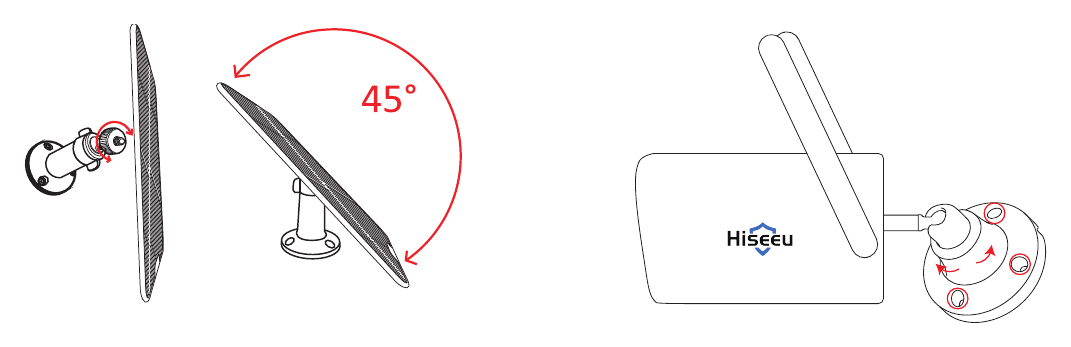
Fasi di installazione del pannello solare
- Ruota il pannello per calibrare la bussola e inclinalo verso l'alto del 45% per catturare la massima quantità di luce solare.
- Fissa l'accessorio della telecamera nella posizione corretta, quindi fissa la telecamera sull'accessorio.
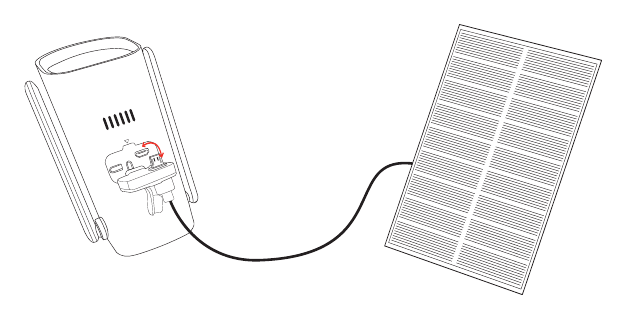
- Collega il cavo di alimentazione del pannello solare alla porta USB della telecamera.
Norme di sicurezza
- Non appoggiare alcun contenitore di liquidi sul prodotto.
- Carica la telecamera per 12 hours al primo utilizzo.
- Utilizza il prodotto in un ambiente ventilato ed evita di ostruire le prese d'aria.
- Utilizza l'alimentatore in dotazione con il prodotto per evitare di danneggiarlo.
- Utilizza il prodotto nei suoi intervalli standard di temperatura e umidità di esercizio.
Installazione
- Verifica che l'apparecchiatura contenuta nella confezione sia in buone condizioni e includa tutte le parti di montaggio. Se mancano accessori, contattaci.
- Durante l'installazione, assicurati che la distanza tra la telecamera e il router rientri nell'area con un buon segnale WiFi.
- Assicurati che le pareti siano abbastanza solide da sostenere quattro volte il peso della telecamera e della staffa.
- Assicurati che l'antenna rimanga in posizione verticale e rivolta verso l'alto dopo l'installazione.
- Installa la telecamera il più vicino possibile al router e posiziona il pannello solare in un luogo ben illuminato.
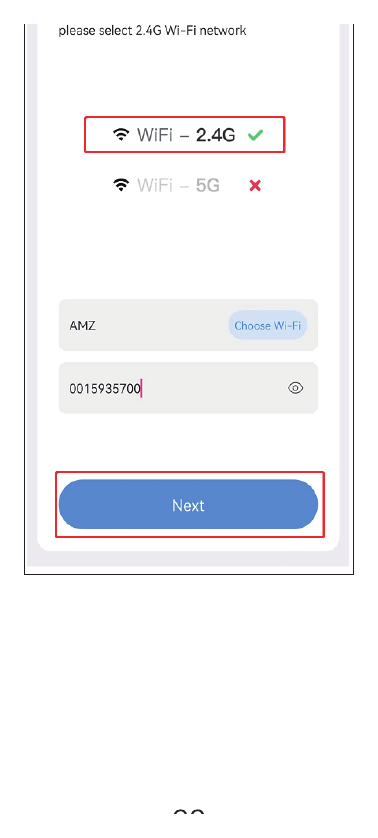
- Utilizza il WiFi a 2.4G per la connessione: i router WiFi a 5G non sono supportati.
Aggiungere il dispositivo
Download del software
Scarica l'app gratuita EseeCloud. Cerca l'app gratuita "EseeCloud" nell'App Store o su Google Play. L'app per smartphone viene aggiornata di tanto in tanto; se il menu dell'app sul tuo telefono è diverso da quello riportato nel manuale utente, contattaci per ricevere la versione più recente del manuale.
Puoi scaricare l'app anche dalle guide Download e installazione.
Registrare un account ed effettuare l'accesso
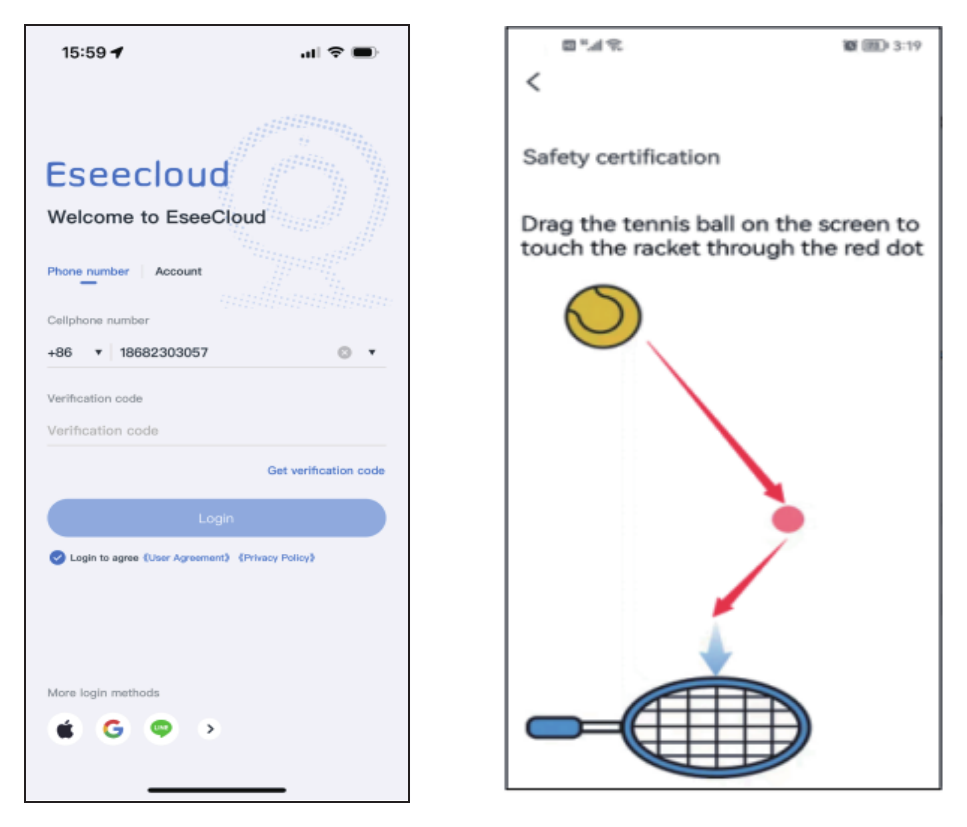
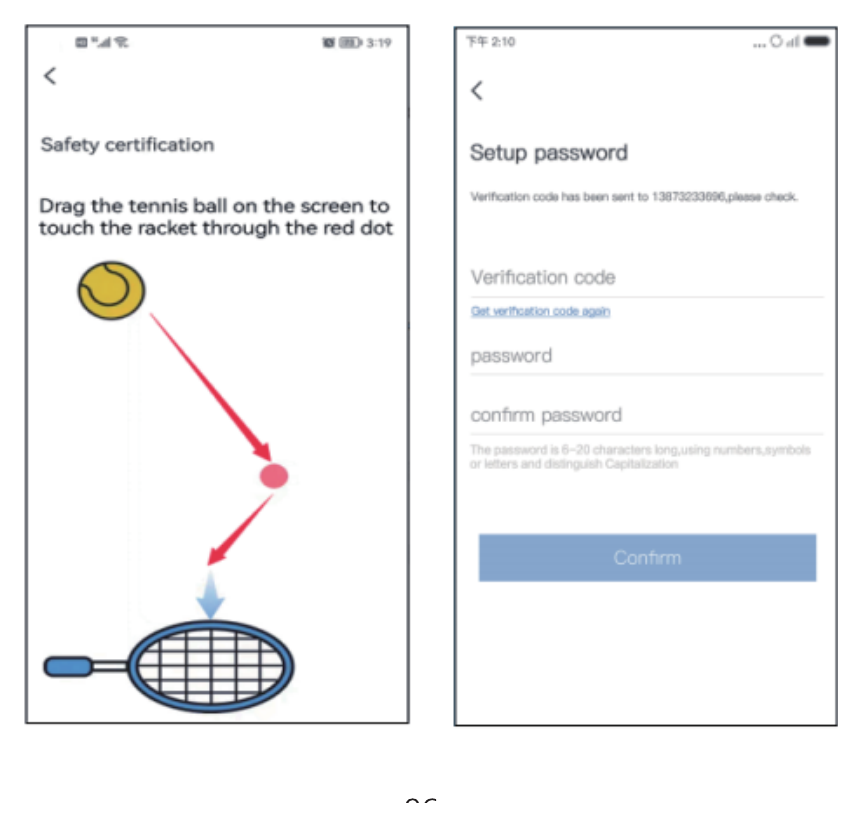
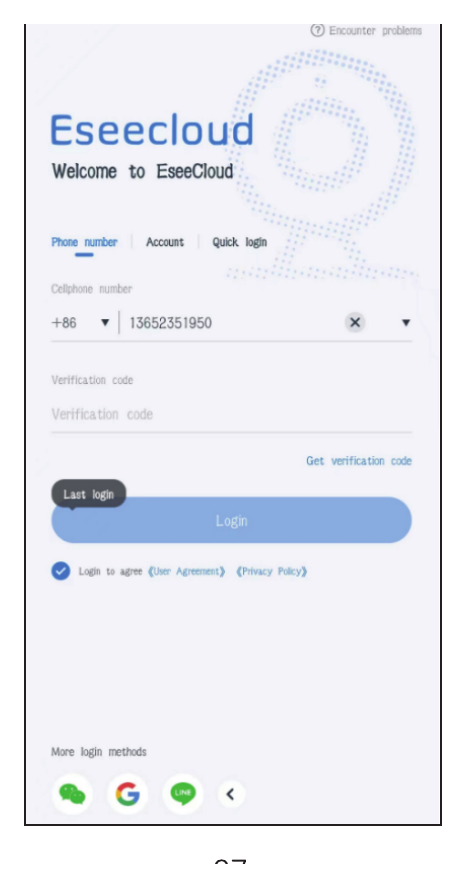
- Vai alla schermata di accesso e tocca Numero di telefono.
- a. Scegli il prefisso del paese e inserisci il tuo numero di telefono.
- b. Tieni premuta la pallina da tennis, trascinala sul punto rosso, quindi trascinala sulla racchetta da tennis per passare al passaggio successivo.
- c. Riceverai un codice di verifica; inserisci il codice di verifica.
- d. Inserisci il codice e completa la registrazione.
- Account: Registra un account con il tuo numero di telefono o la tua email per effettuare l'accesso.
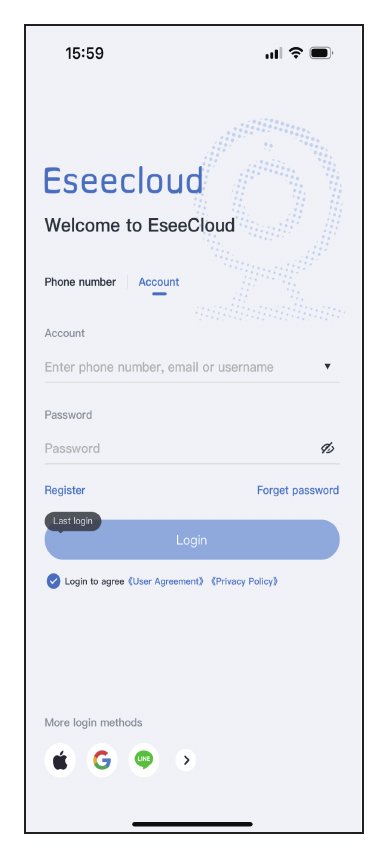
- a. Tocca Registra.
- b. Registrati con il tuo numero di telefono / email e tocca Conferma.
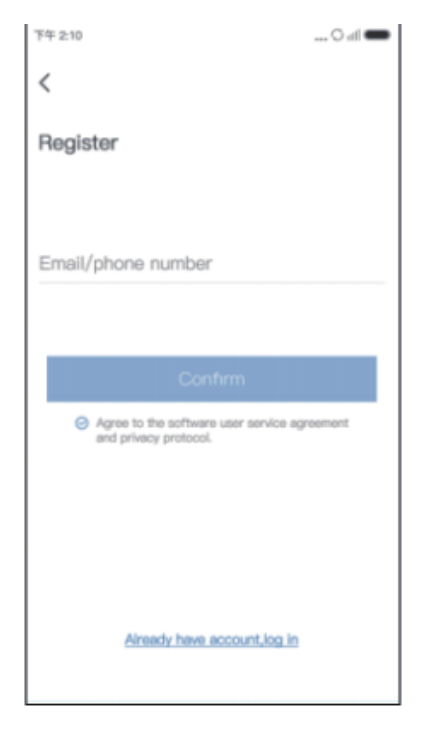
- c. Tieni premuta la pallina da tennis, trascinala sul punto rosso, quindi trascinala sulla racchetta da tennis.
- d. A questo punto riceverai un codice di verifica. Inserisci il codice di verifica e imposta la tua password. Quindi tocca Conferma per completare l'operazione.
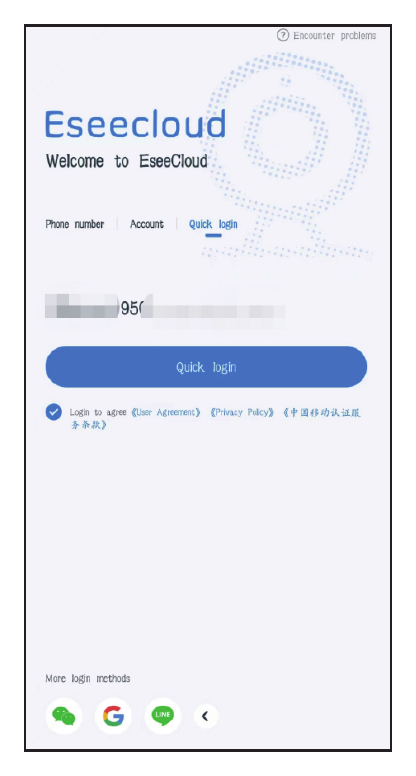
- Accesso rapido: Dopo il primo accesso, l'app riconoscerà automaticamente il tuo numero di telefono; la volta successiva potrai scegliere Accesso rapido.
- Altri metodi di accesso: Puoi accedere tramite account WeChat, Google o Line.
Aggiungere la telecamera all'app mobile
Metodo 1 — Tramite connessione Bluetooth
Carica completamente la telecamera per 12 hours al primo utilizzo.
- Accendi la telecamera.
- Tocca Aggiungi telecamera nell'app mobile.
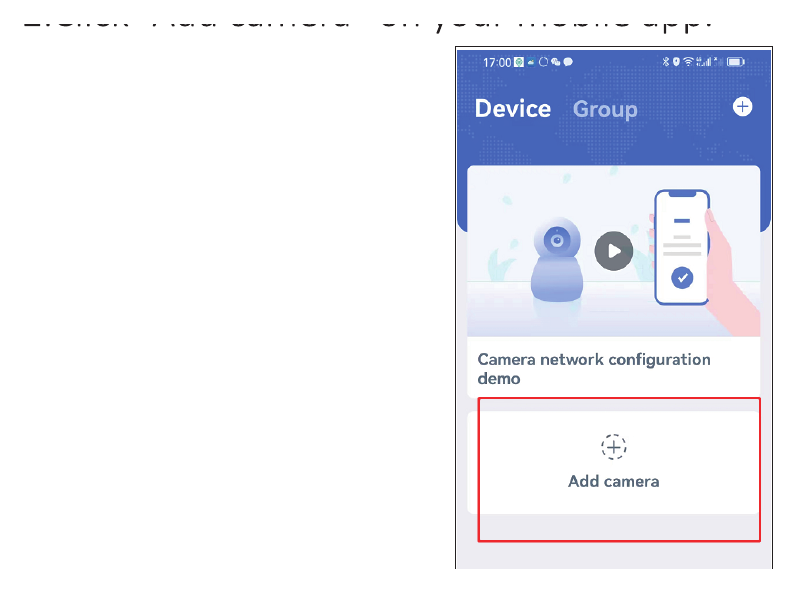
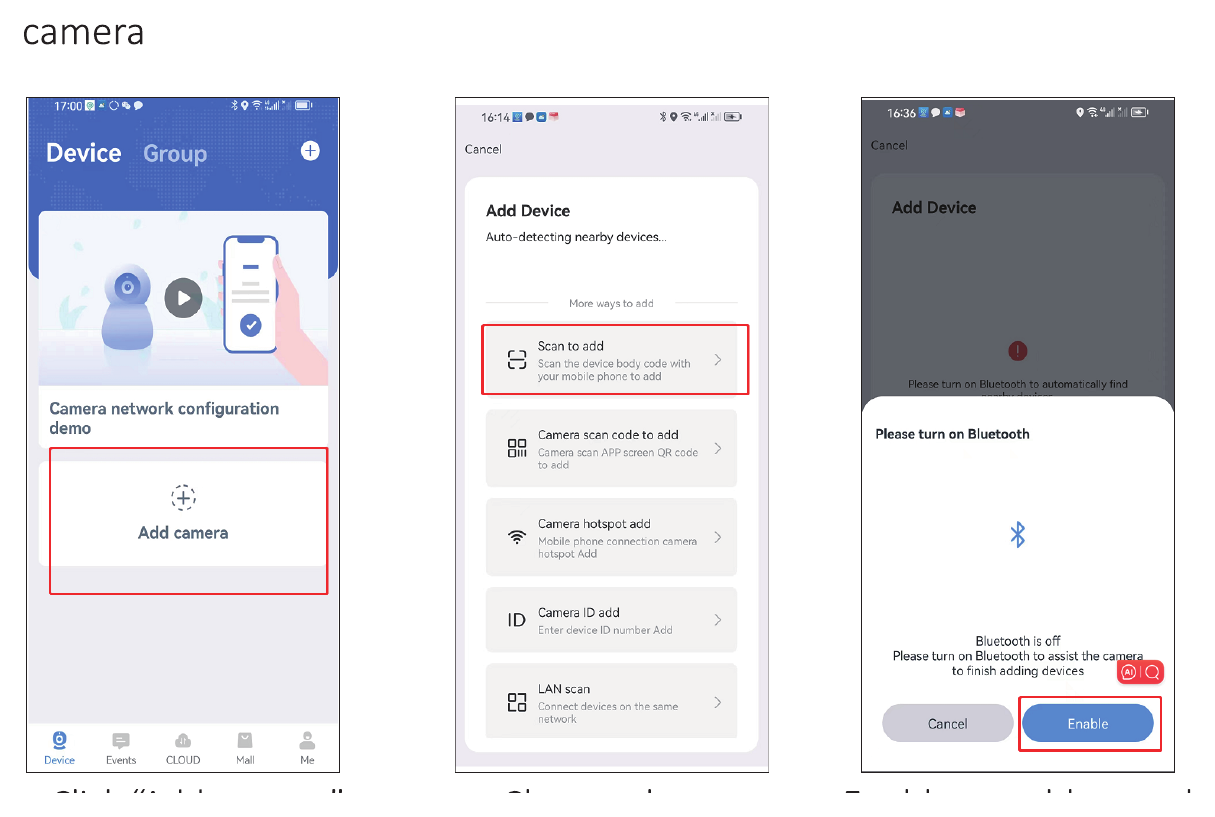
- Attiva il Bluetooth — Abilita.
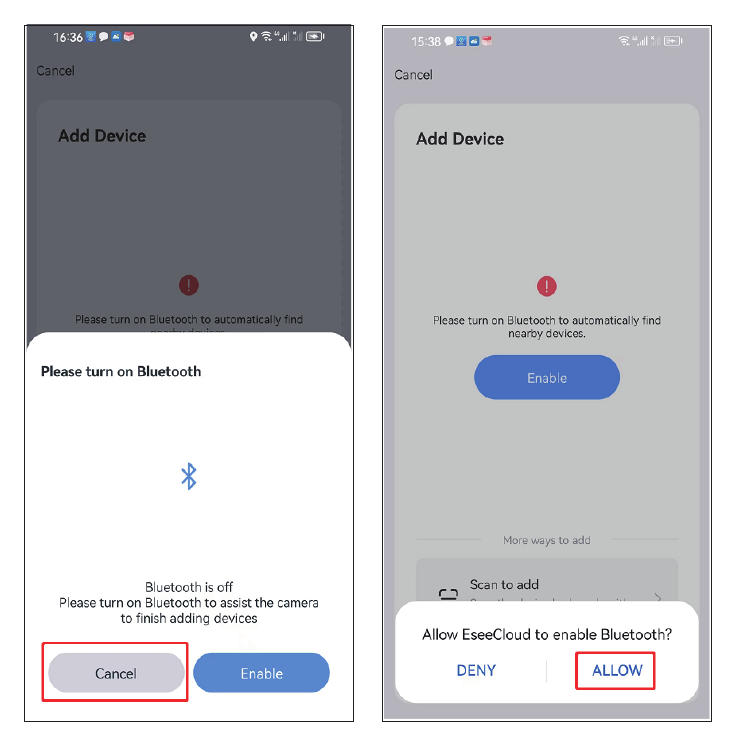
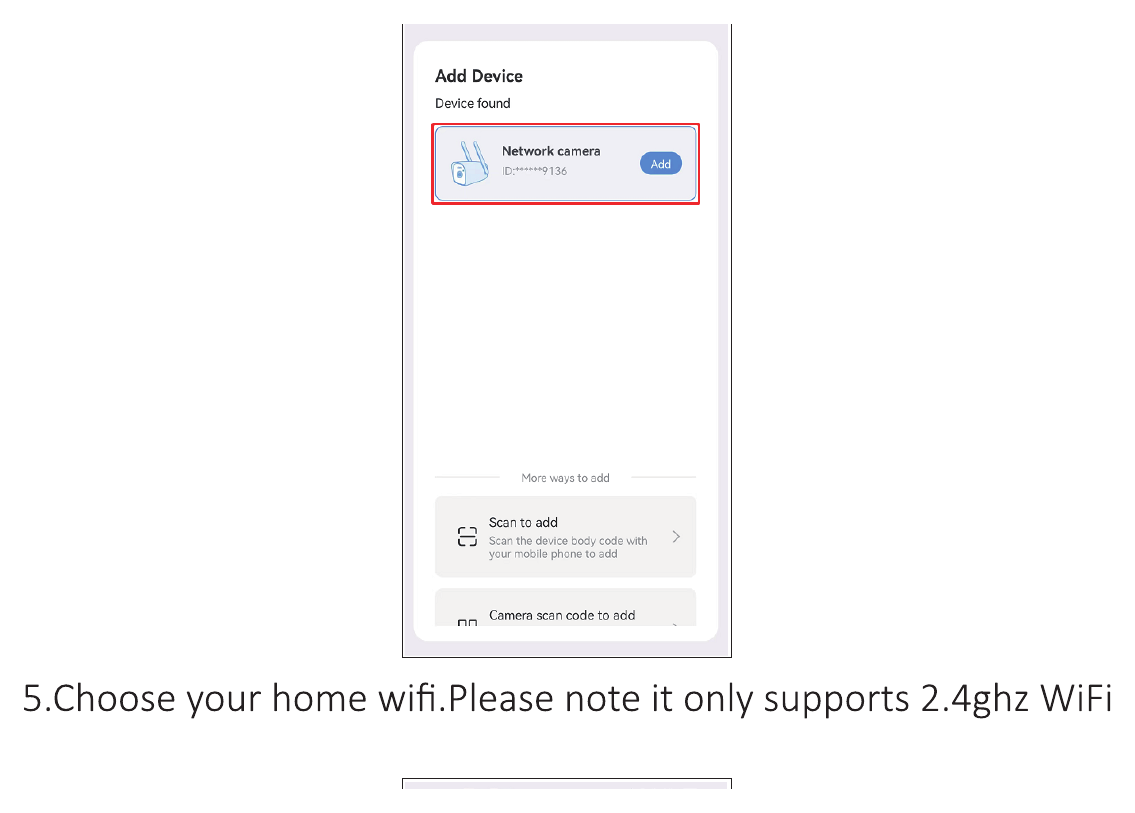
- Trova il nuovo dispositivo e tocca Aggiungi.
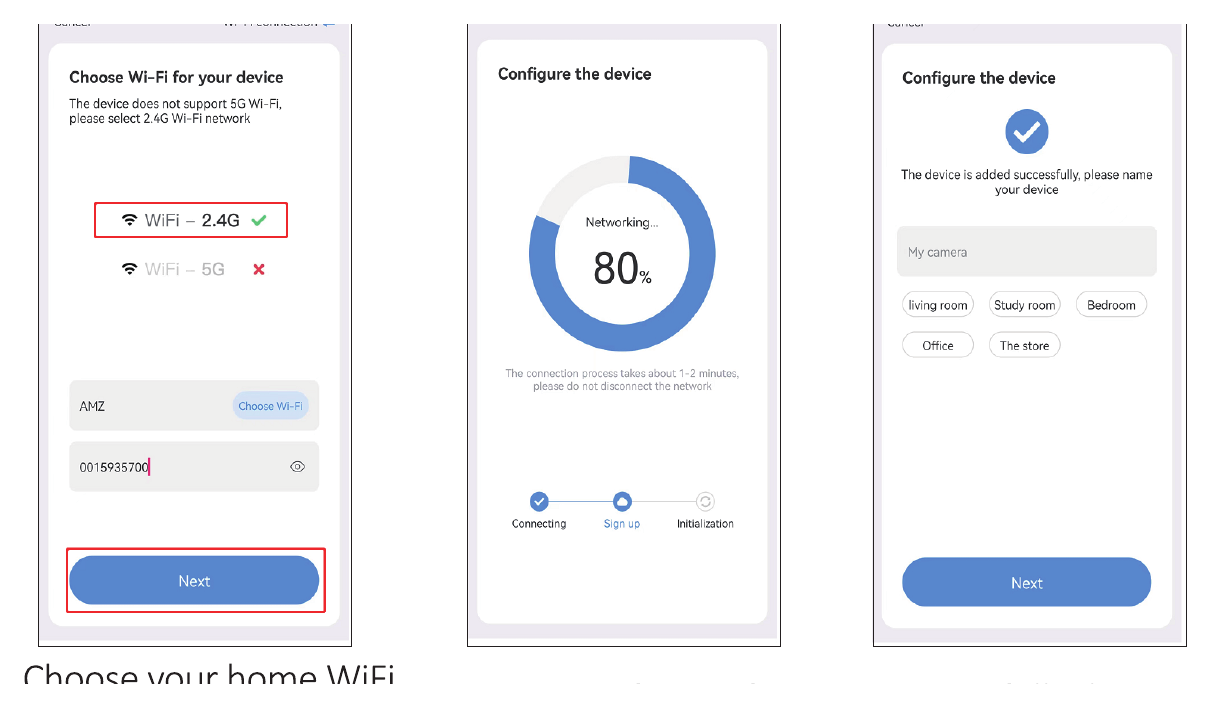
- Scegli il WiFi di casa. Tieni presente che è supportato solo il WiFi a 2.4ghz.
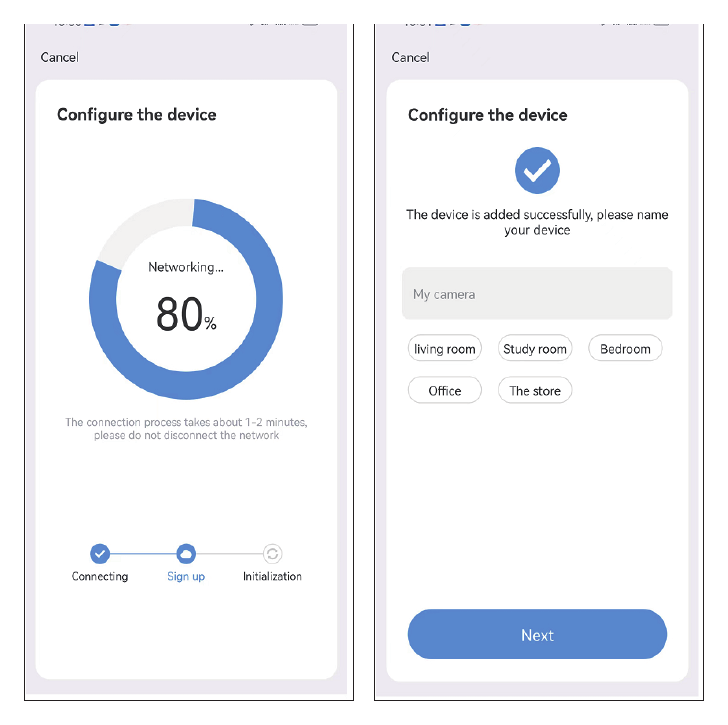
- Attendi il completamento della configurazione, dopodiché potrai assegnare un nome alla telecamera.
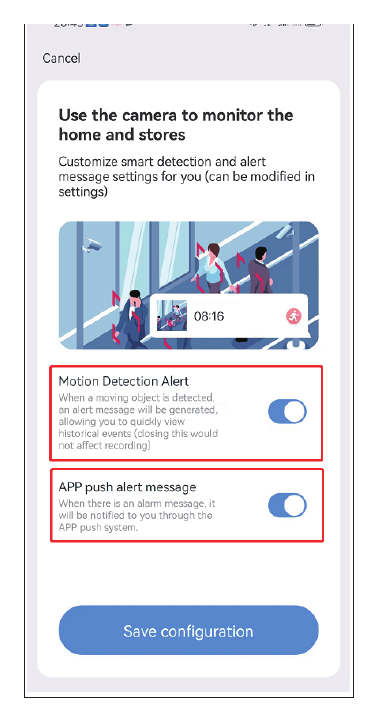
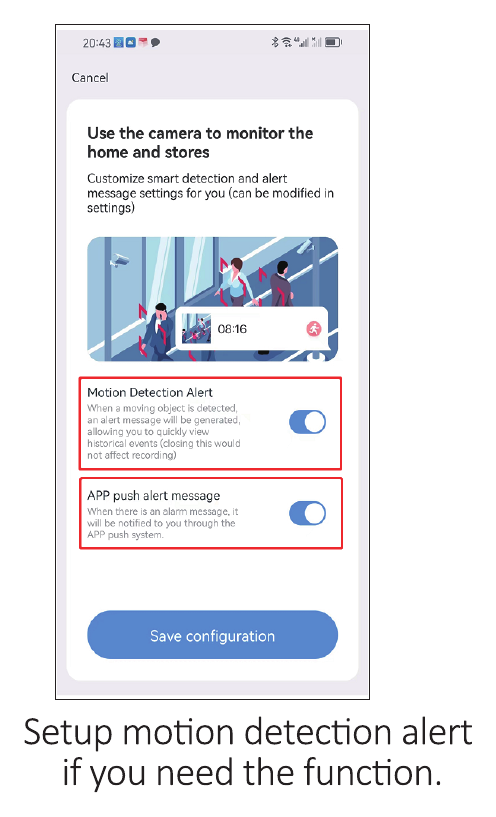
- Imposta l'avviso di rilevamento del movimento se hai bisogno di questa funzione.
Metodo 2 — Aggiungere tramite scansione
Carica completamente la telecamera per 12 hours al primo utilizzo. Accendi la telecamera.
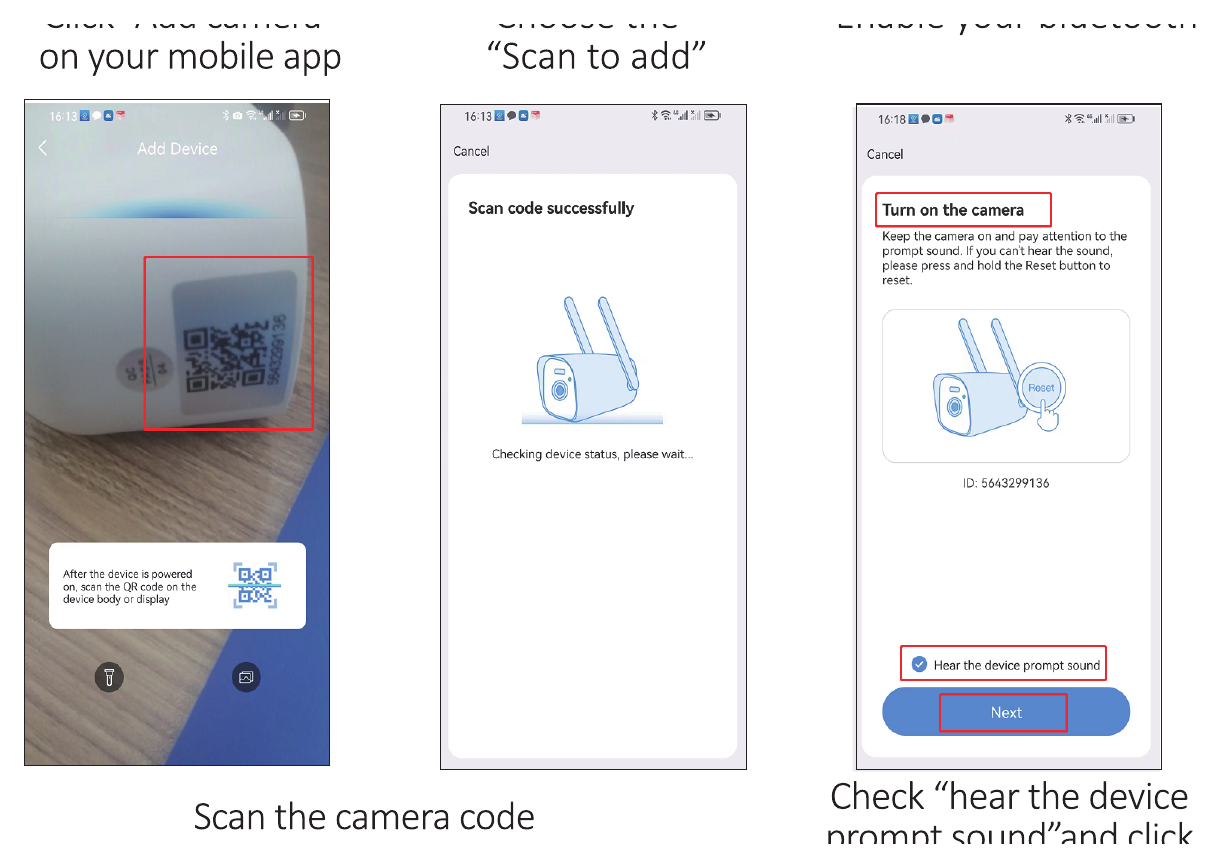
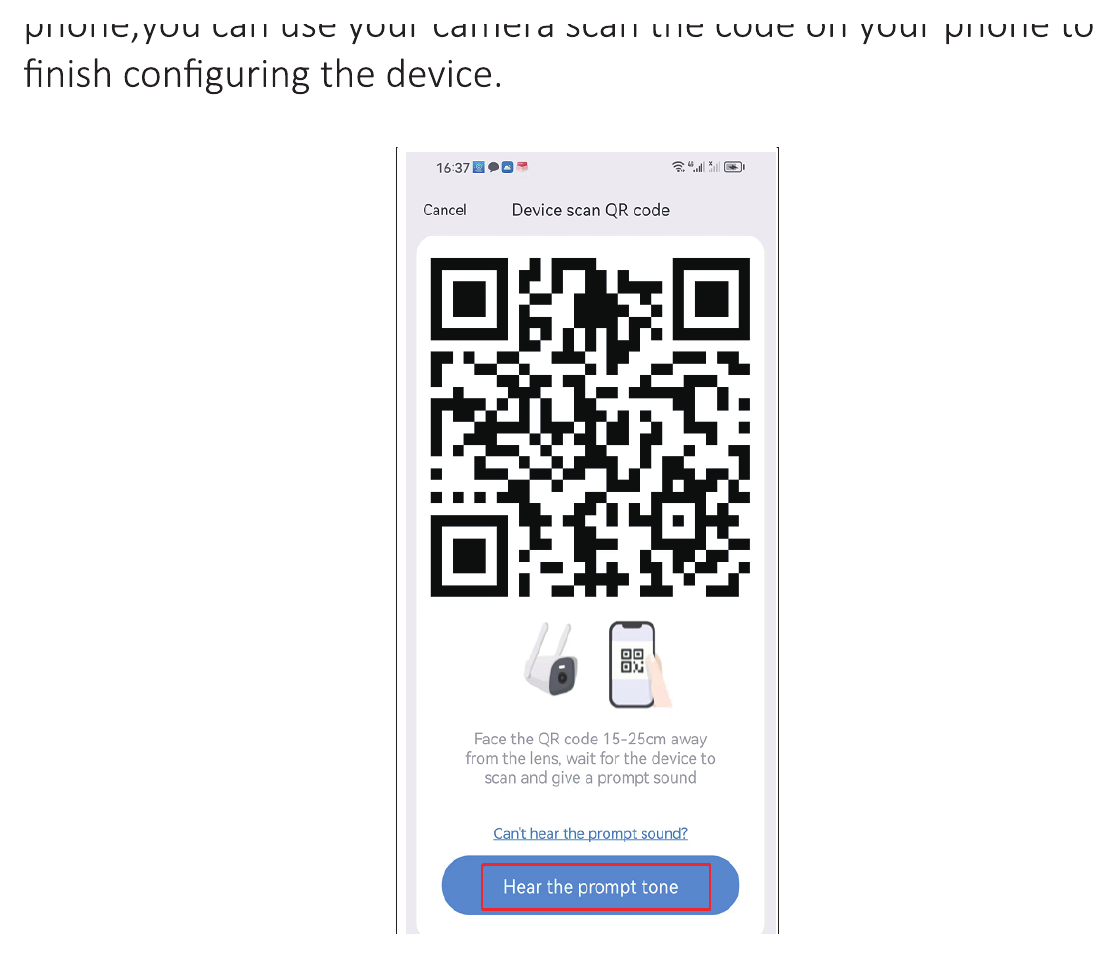
Tocca Aggiungi telecamera nell'app mobile — scegli Aggiungi tramite scansione — attiva il Bluetooth — scansiona il codice della telecamera — spunta «sento il suono di conferma del dispositivo» e tocca Avanti.
Scegli il WiFi di casa. Tieni presente che è supportato solo il WiFi a 2.4ghz. Attendi il completamento della configurazione, dopodiché potrai assegnare un nome alla telecamera.
Imposta l'avviso di rilevamento del movimento se hai bisogno di questa funzione.
Tieni presente che, se non puoi o non vuoi utilizzare la connessione Bluetooth, puoi scegliere «annulla» quando compare la richiesta di connessione Bluetooth. Dopo esserti connesso al tuo WiFi, sul telefono comparirà un codice; puoi usare la telecamera per scansionare il codice mostrato sul telefono e completare la configurazione del dispositivo.
Visualizzazione tramite il software EseeCloud (PC)
Per poter visualizzare la telecamera da remoto sul PC, devi prima registrare un account EseeCloud sul tuo telefono e aggiungere il dispositivo. Questo è il link del software EseeCloud.
- Windows: http://download.dvr163.com/tool/eseecloud/EseeCloud_Setup_3.0.8.0.exe
- MAC: http://download.dvr163.com/tool/EseeCloud-mac-2.0.8_20200228.zip
Puoi anche scrivere a [email protected] / [email protected] (per US/CA) oppure [email protected] (per UK/EU).
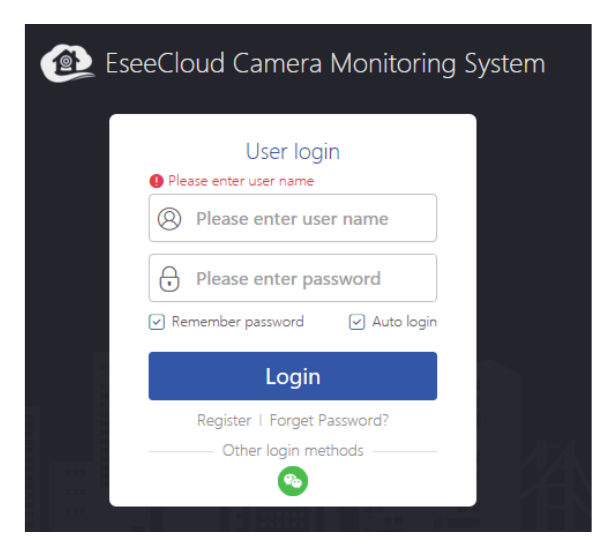
- Inserisci lo stesso account e la stessa password di EseeCloud che usi sul tuo dispositivo mobile, quindi fai clic su accedi.
- Dopo aver effettuato l'accesso con account e password, il dispositivo si sincronizzerà automaticamente con il computer.
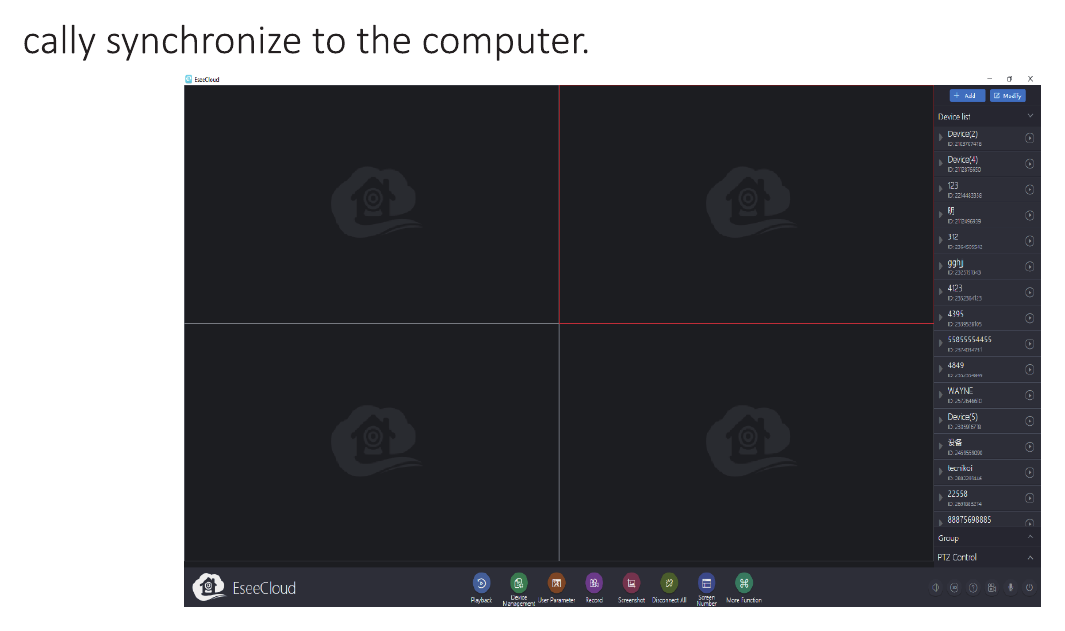
Funzioni della telecamera
1. Schermata principale di EseeCloud
- Tocca l'icona del menu e visualizzerai quattro opzioni.
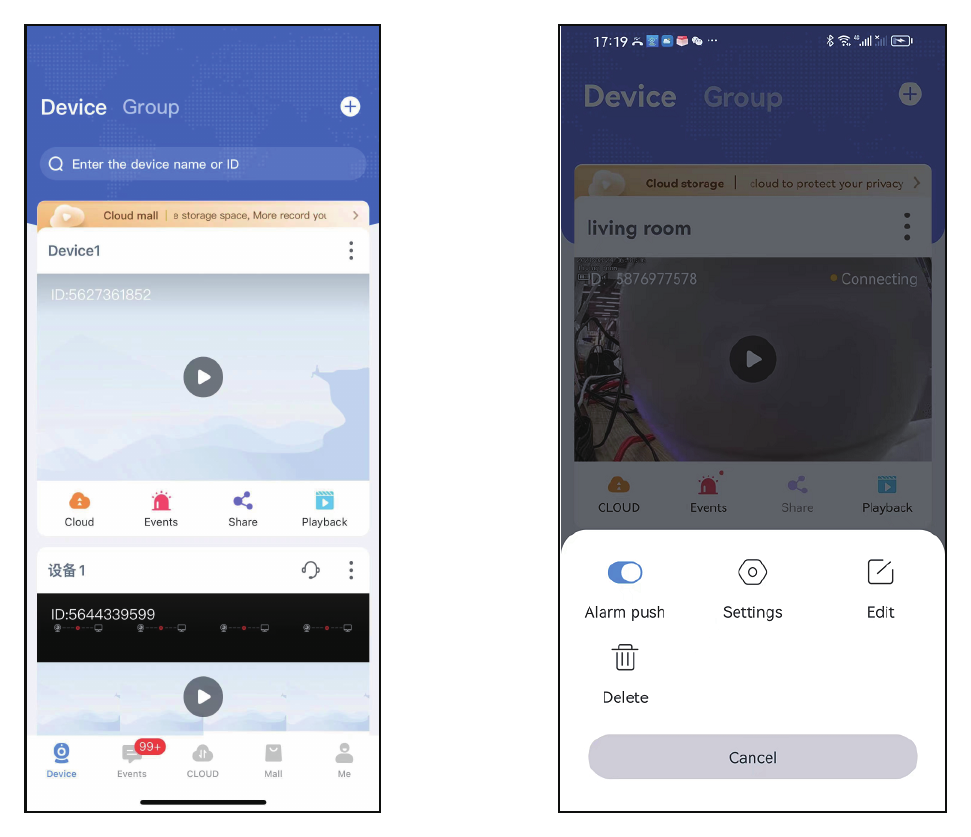
- a. Se vuoi ricevere i messaggi di allarme, attiva l'opzione "Notifica allarme".
- b. Tocca Impostazioni per accedere direttamente alla schermata di configurazione.
- c. Tocca l'opzione Modifica per modificare il nome del dispositivo.
- d. L'ultima opzione serve a eliminare il dispositivo.
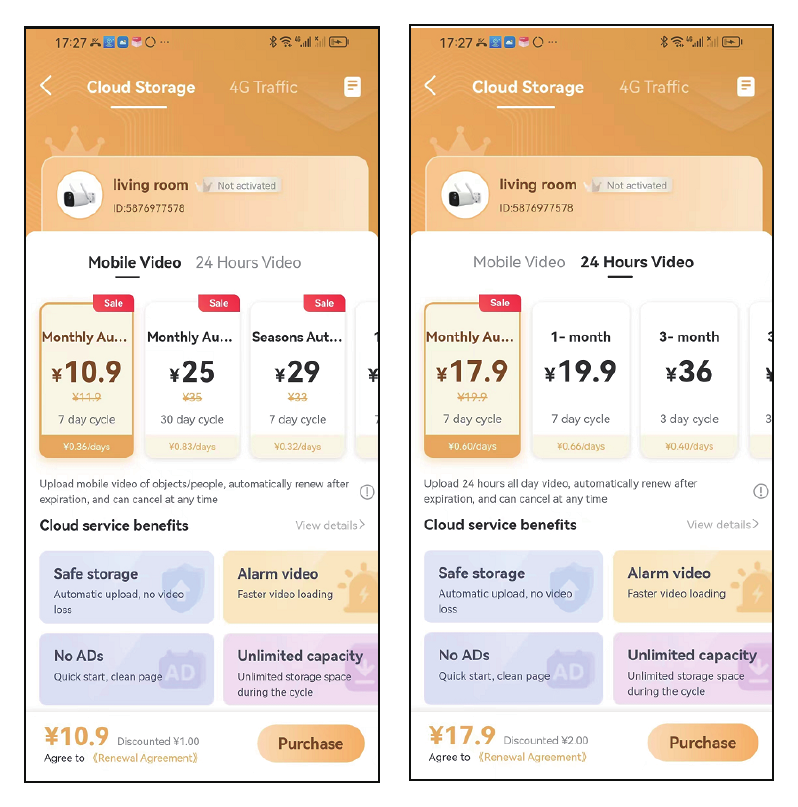
- Tocca l'icona del servizio cloud per acquistare il servizio cloud; ogni dispositivo deve essere acquistato separatamente. Sono disponibili due modalità di archiviazione. La registrazione su movimento registra solo quando la telecamera rileva un oggetto sospetto. La registrazione 24 ore registra 24 ore su 24, 7 giorni su 7.
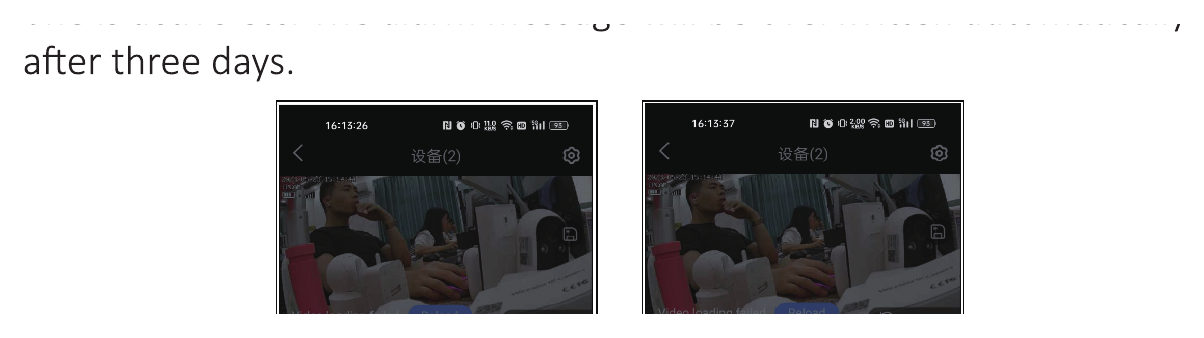
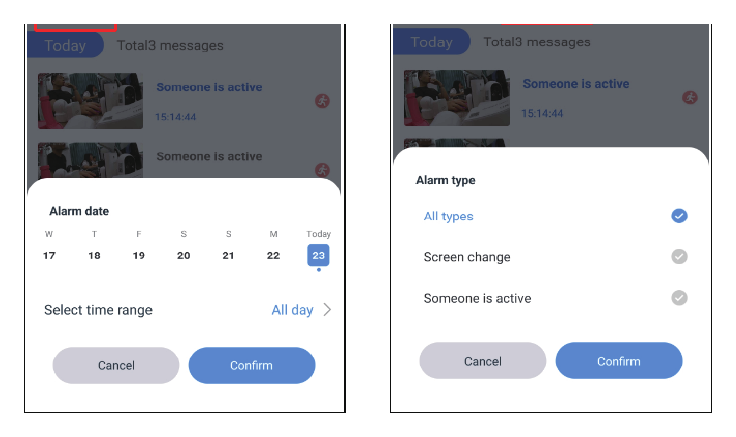
- Tocca l'icona degli eventi per consultare i messaggi di allarme; puoi selezionare la data, l'intervallo di tempo e il tipo di movimento, ad esempio tutti i tipi, Cambiamento di scena, Presenza di persone, ecc. I messaggi di allarme vengono sovrascritti automaticamente dopo tre giorni.
- Tocca l'icona di condivisione per condividere il dispositivo con i tuoi amici o familiari.
- a. Tocca l'icona di condivisione, seleziona i permessi di condivisione e la validità del codice QR.
- b. Tocca fine nell'angolo in alto a destra per generare un codice QR; condividi il codice QR con altre persone.
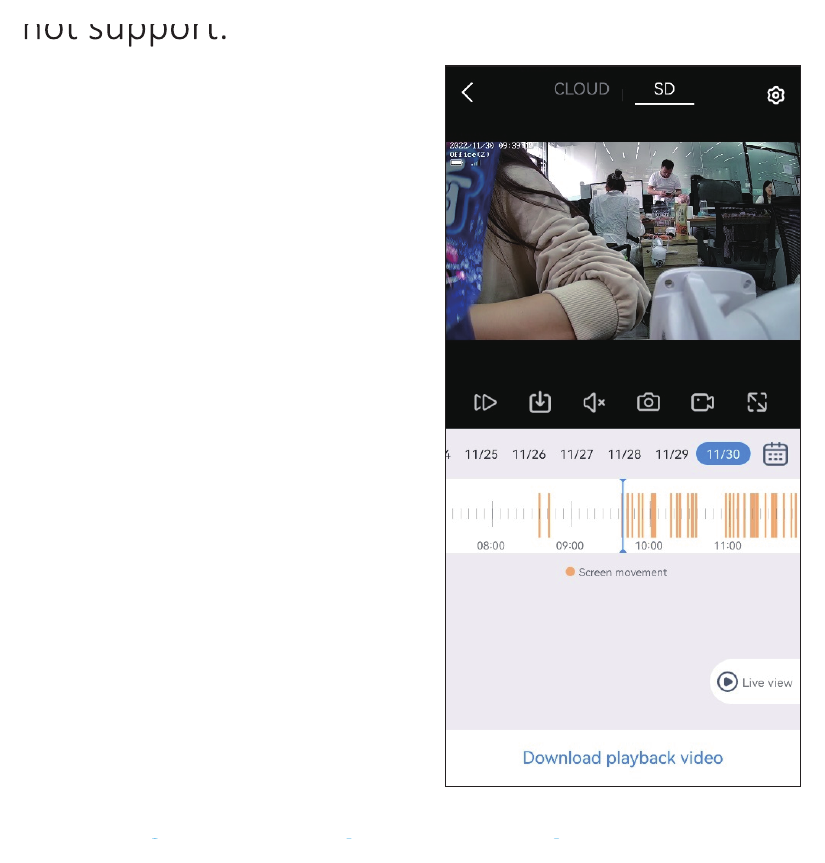
- Tocca l'icona di riproduzione per guardare le registrazioni della telecamera, ma devi prima inserire la scheda SD o acquistare il servizio cloud. Tieni presente che solo il servizio cloud supporta l'avanzamento rapido, mentre la scheda SD non lo supporta.
2. Funzione video in tempo reale e registrazione
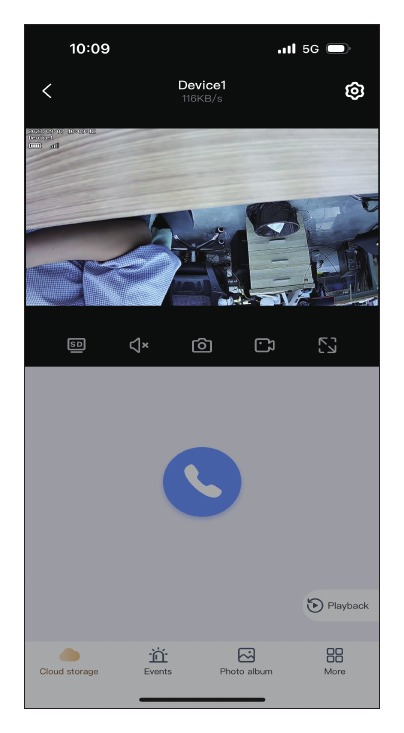
- Commutazione SD e HD: Se l'immagine della telecamera non è nitida, puoi passare alla modalità HD ed EseeCloud manterrà sempre la modalità HD.
- Audio: Quando visualizzi la telecamera, attiva il pulsante dell'audio, altrimenti non potrai sentire alcun suono registrato dalla telecamera. Tieni presente che devi anche alzare il volume del telefono.
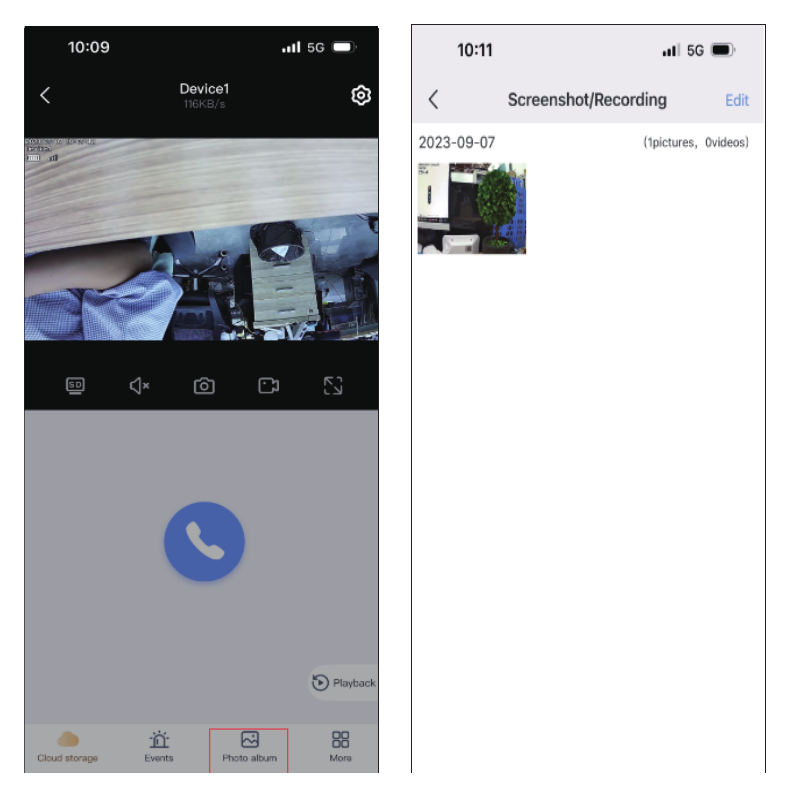
- e 4. Screenshot e registrazione: Puoi acquisire uno screenshot o registrare un'immagine di un evento importante e salvarlo sul tuo telefono. Dopo aver completato la registrazione, tocca "Album fotografico" per visualizzare il video in questa schermata.
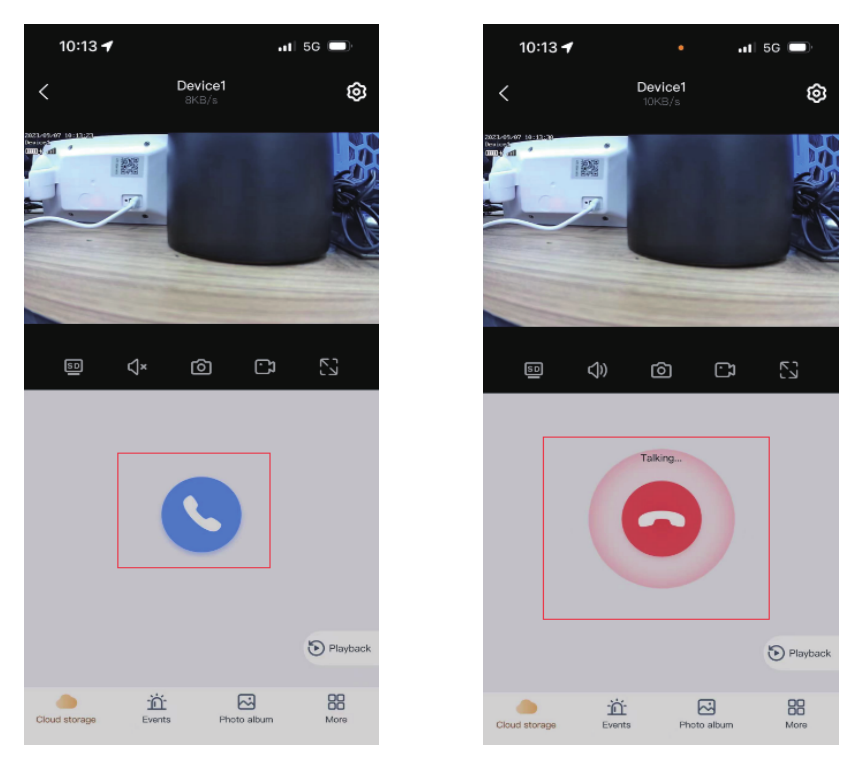
Audio bidirezionale
Tocca l'icona blu del microfono per parlare e potrai comunicare con i tuoi familiari o con i visitatori; tocca il pulsante rosso per terminare la conversazione.
Altre funzioni
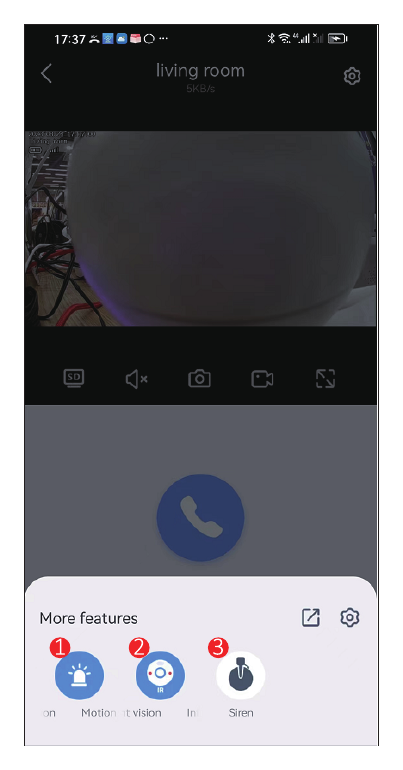
- Rilevamento del movimento: Quando qualcuno entra nell'area di monitoraggio, la telecamera lo rileva immediatamente e invia un messaggio di allarme al tuo telefono.
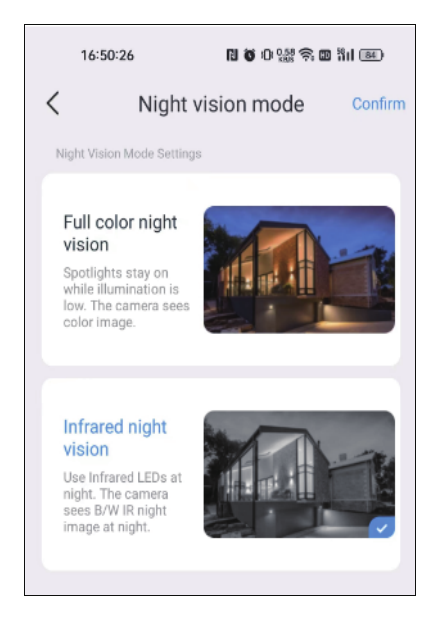
- Modalità visione notturna: La telecamera a batteria offre due modalità di visione notturna tra cui scegliere. Toccando il pulsante si passa all'altra modalità.
- Visione notturna a colori: Quando rileva che l'ambiente circostante inizia a oscurarsi, i faretti si accendono automaticamente e viene mostrata un'immagine a colori.
- Visione notturna a infrarossi: Di notte la telecamera passa automaticamente all'immagine in bianco e nero.
- Sirena: Quando ti accorgi di un'intrusione, puoi toccare il pulsante di allarme: la telecamera emetterà un allarme per 14 seconds per spaventare l'intruso.
3. Funzione Impostazioni
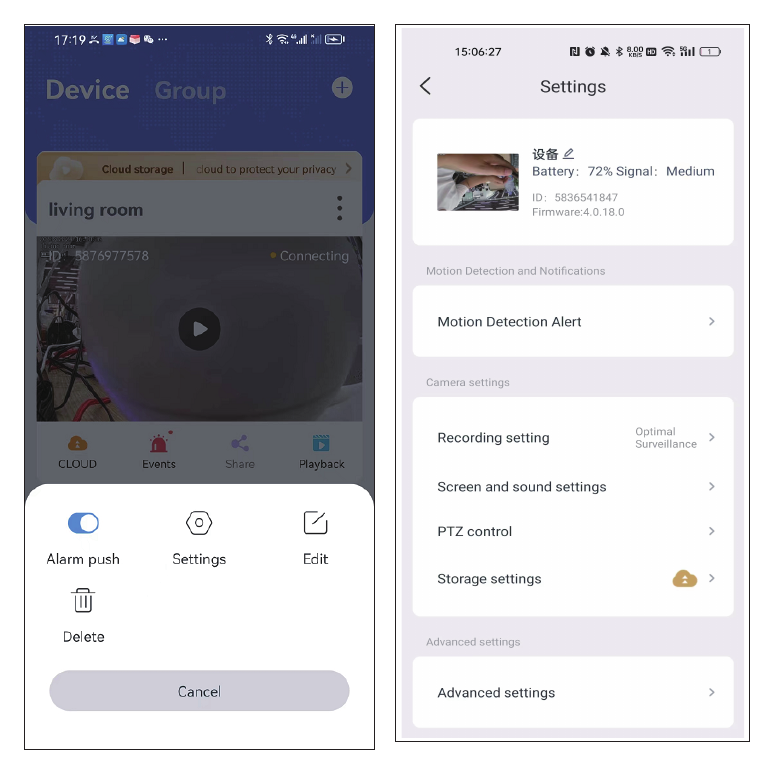
1) Avviso di rilevamento del movimento
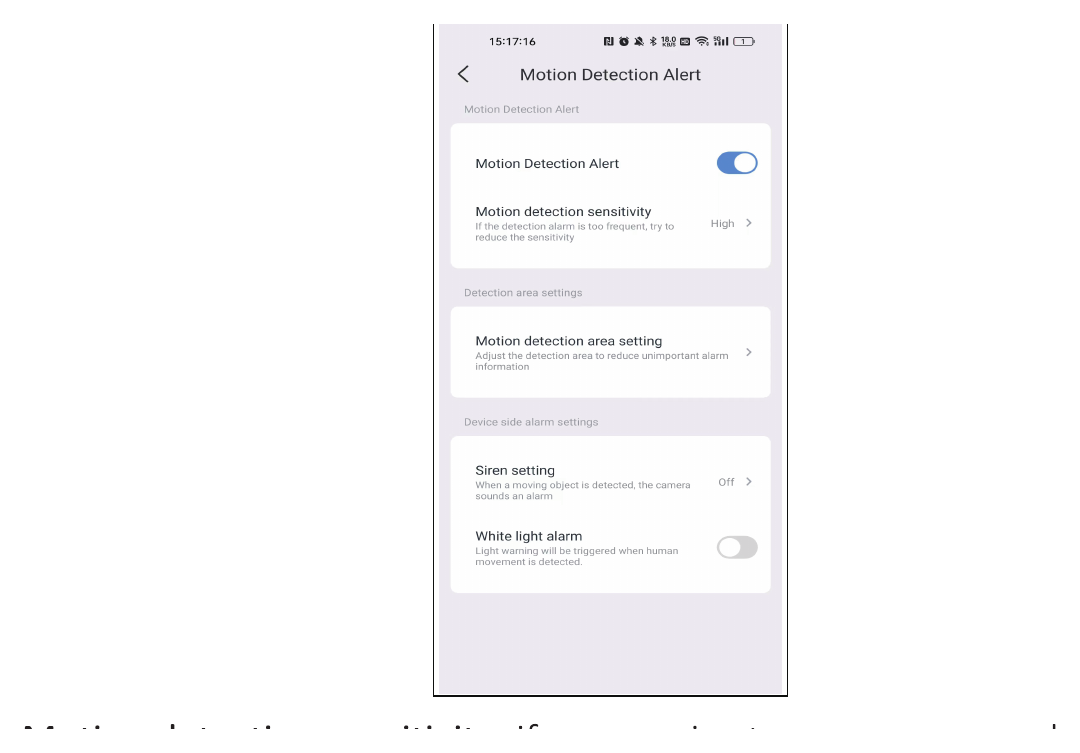
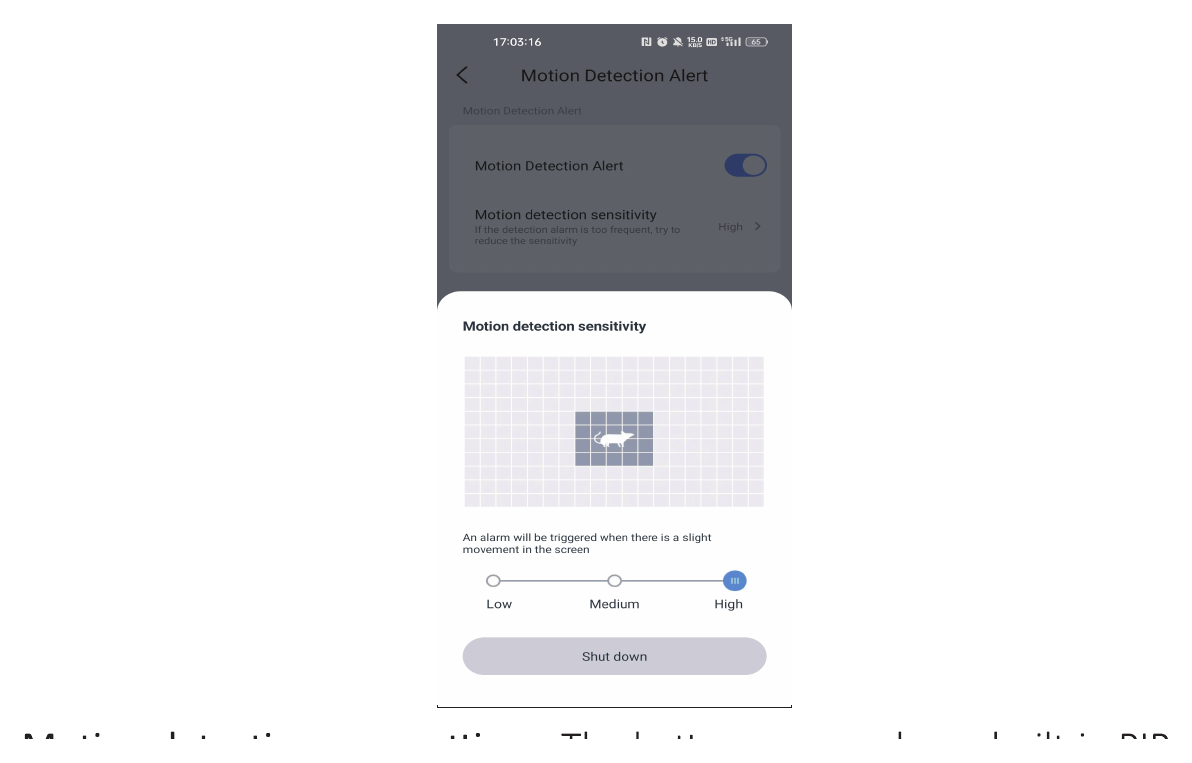
Sensibilità del rilevamento del movimento: se ricevi troppi messaggi di falso allarme, imposta la sensibilità del rilevamento del movimento su un livello basso.
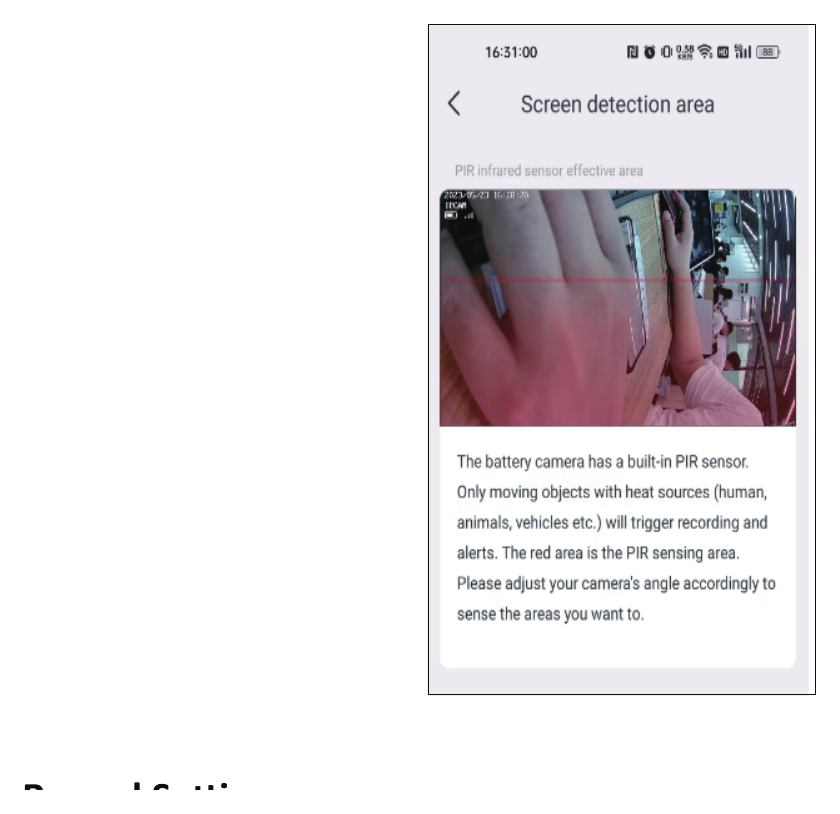
Impostazioni dell'area di rilevamento del movimento: La telecamera a batteria integra un sensore PIR. Solo gli oggetti in movimento con una fonte di calore (persone, animali, veicoli, ecc.) attivano la registrazione e gli avvisi. L'area rossa è l'area di rilevamento del PIR. Regola di conseguenza l'angolazione della telecamera per coprire le aree desiderate.
2) Impostazioni di registrazione
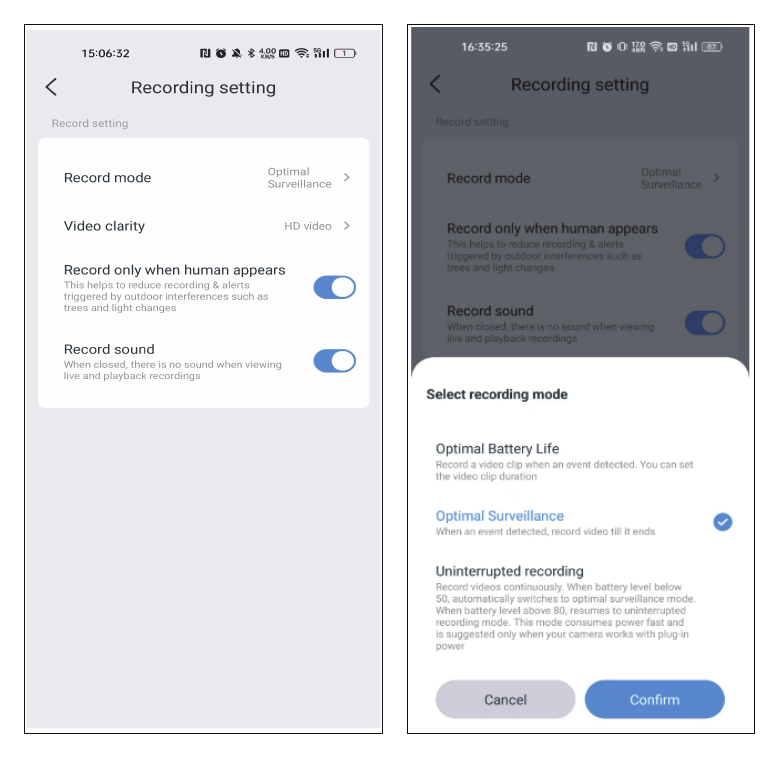
Modalità di registrazione:
- Durata ottimale della batteria: Quando la telecamera rileva il movimento di un oggetto, registra il video solo per la durata che hai scelto. Il tempo di registrazione massimo è di 30 secondi.
- Sorveglianza ottimale: la telecamera registra fino al termine del movimento.
- Registrazione continua: questa opzione consente di registrare ininterrottamente, ma quando il livello della batteria scende sotto il 50 la telecamera passa alla modalità durata ottimale della batteria, quindi è preferibile collegare l'alimentatore o il pannello solare.
Registra solo quando compare una persona: Se installi la telecamera all'esterno, attivare questa opzione aiuta a ridurre le registrazioni e gli avvisi attivati da interferenze esterne, come alberi e variazioni di luce.
Registra audio: Se questa opzione non è attivata, la telecamera non registra l'audio. Durante la riproduzione potrai vedere solo il video registrato, senza audio.
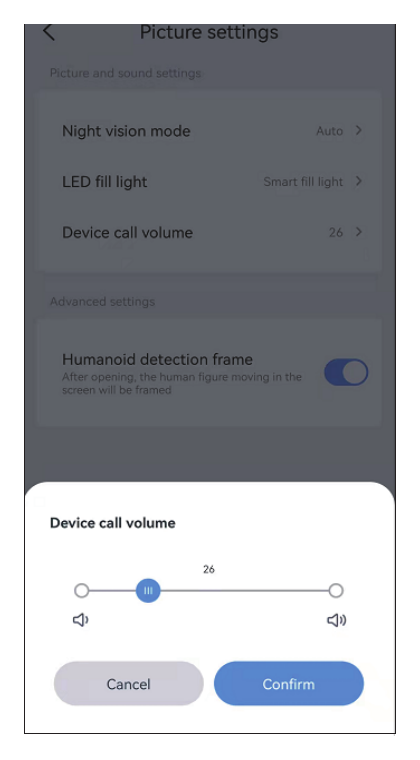
3) Impostazioni di schermo e audio
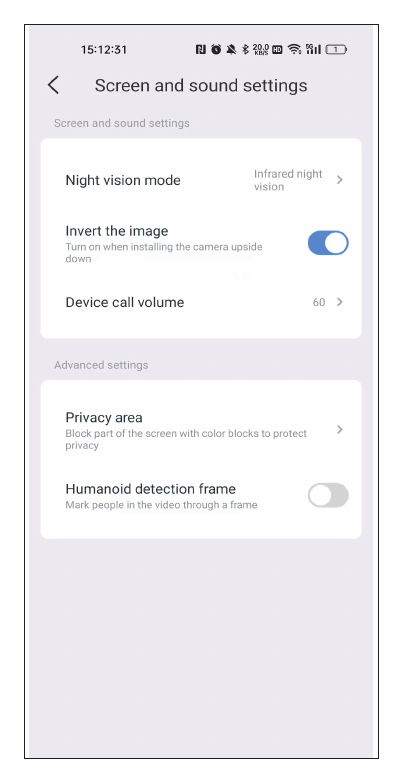
Modalità visione notturna: Se la telecamera non è sufficientemente sensibile quando passa alla modalità visione notturna, puoi aumentare la fotosensibilità.
Volume delle chiamate del dispositivo: Questa opzione consente di impostare il volume della funzione di audio bidirezionale.
Impostazione della zona di privacy: Imposta l'area di privacy; l'area dell'immagine che imposti verrà coperta con riquadri colorati.
Riquadro di rilevamento delle persone: Quando la telecamera rileva delle persone, ne cattura i movimenti e li inquadra, inviando rapidamente la notifica di allarme.
4) Impostazioni di archiviazione
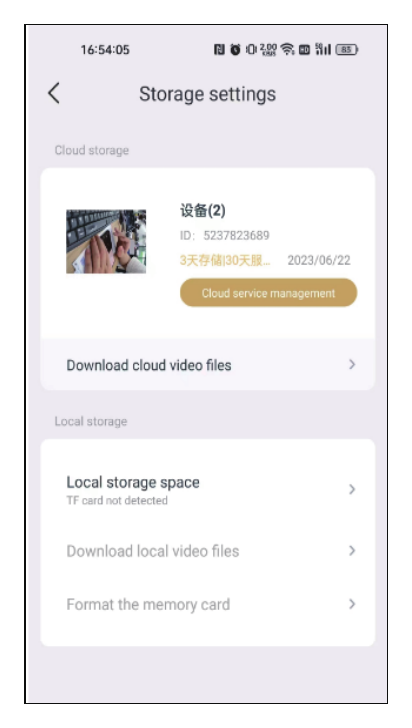
Nella schermata delle impostazioni di archiviazione puoi consultare il tempo di utilizzo dell'archiviazione cloud, lo stato della scheda SD e la capacità di archiviazione. Se hai inserito la scheda SD ma non vengono effettuate registrazioni, verifica che lo stato della scheda SD sia normale o che la capacità della scheda SD non sia esaurita; se è piena, fai clic su formatta per eliminare tutte le registrazioni. In questa schermata puoi anche scaricare i video.
5) Impostazioni avanzate
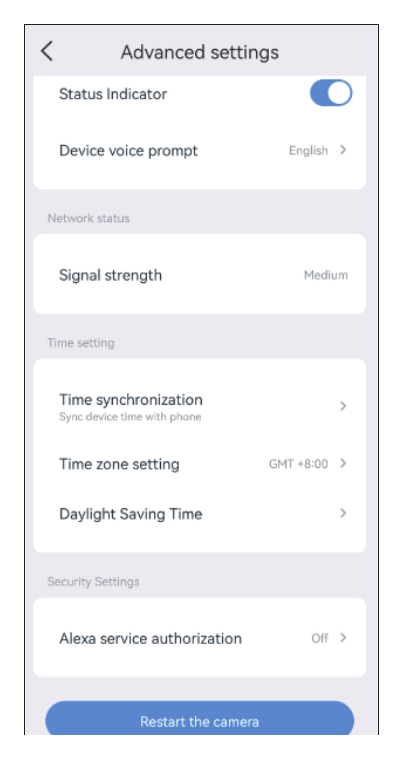
Spia di stato: Quando la telecamera è in funzione, la spia gialla sull'obiettivo lampeggia; la spia non rimane accesa in modo continuo.
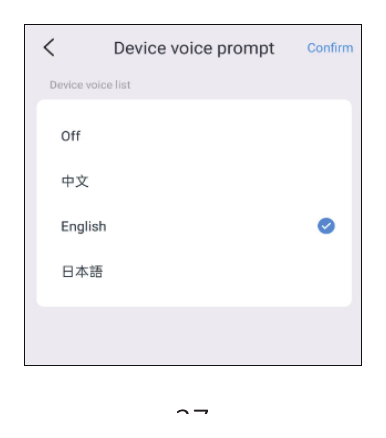
Messaggio vocale del dispositivo: Puoi selezionare l'inglese o il cinese per il messaggio vocale di reset della telecamera.
7) Impostazioni dell'ora
Dopo aver collegato correttamente la telecamera, l'ora visualizzata dalla telecamera potrebbe essere diversa da quella del tuo telefono. Tocca la sincronizzazione dell'ora e questa si sincronizzerà automaticamente con l'ora del tuo telefono. Se l'ora della telecamera è ancora errata, puoi selezionare manualmente il fuso orario.
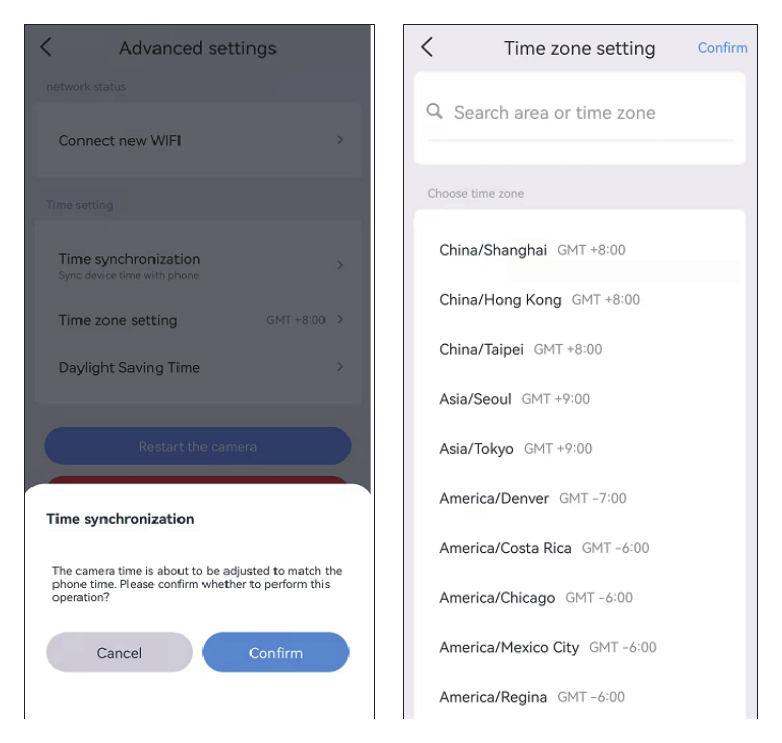
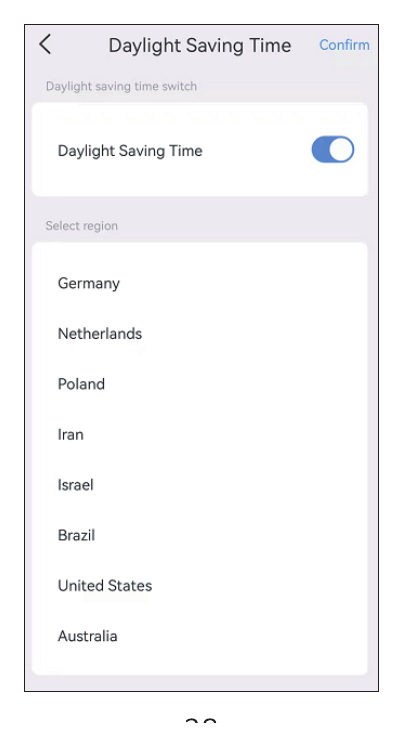
L'app consente di impostare l'ora legale nei diversi paesi.
8) Funzionamento con Alexa
Se vuoi utilizzare la funzione Alexa, attiva prima l'opzione Alexa nell'app. Quindi segui le istruzioni riportate di seguito per collegare la telecamera ad Alexa.
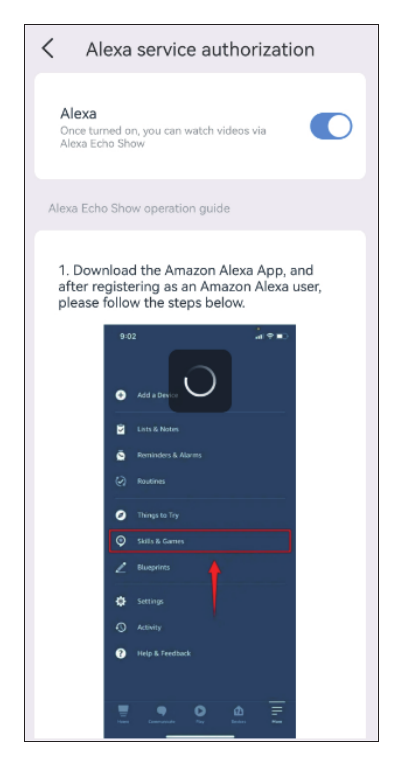
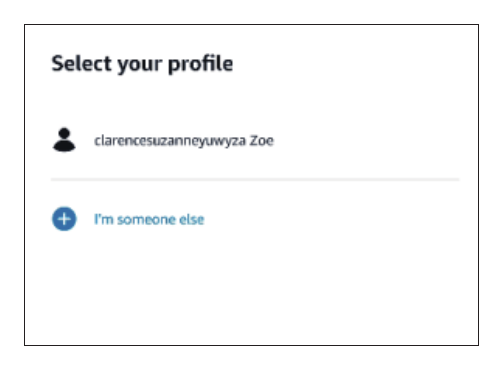
- Dopo aver attivato l'opzione Alexa su EseeCloud, vai nell'app Alexa e accedi con l'account e la password del tuo account acquirente Amazon.
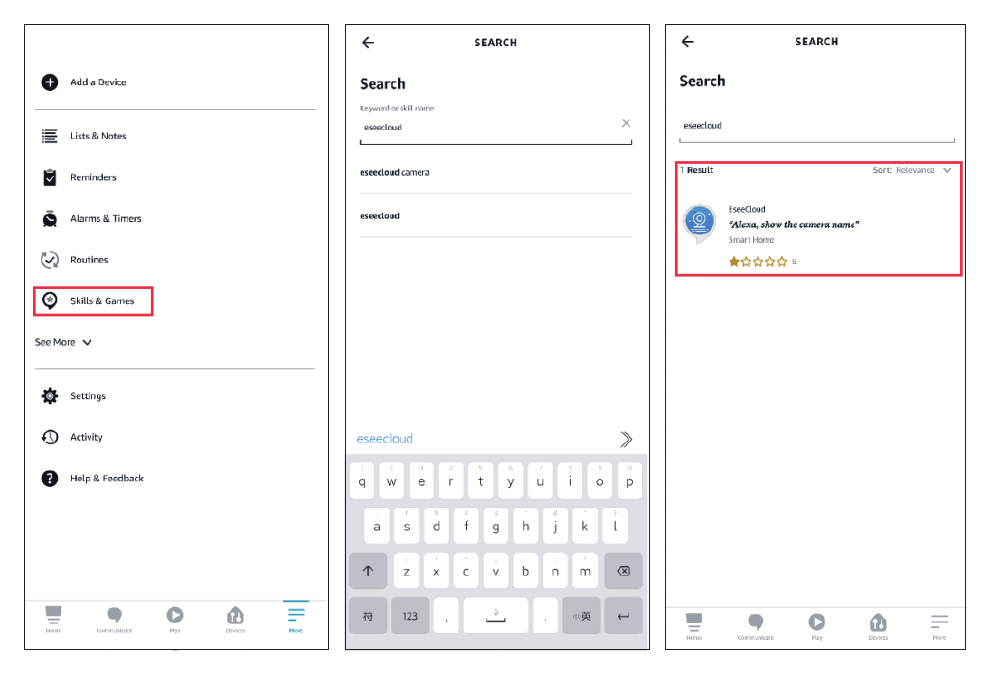
- Vai su altro, tocca Skill e giochi — cerca EseeCloud — tocca questa opzione.
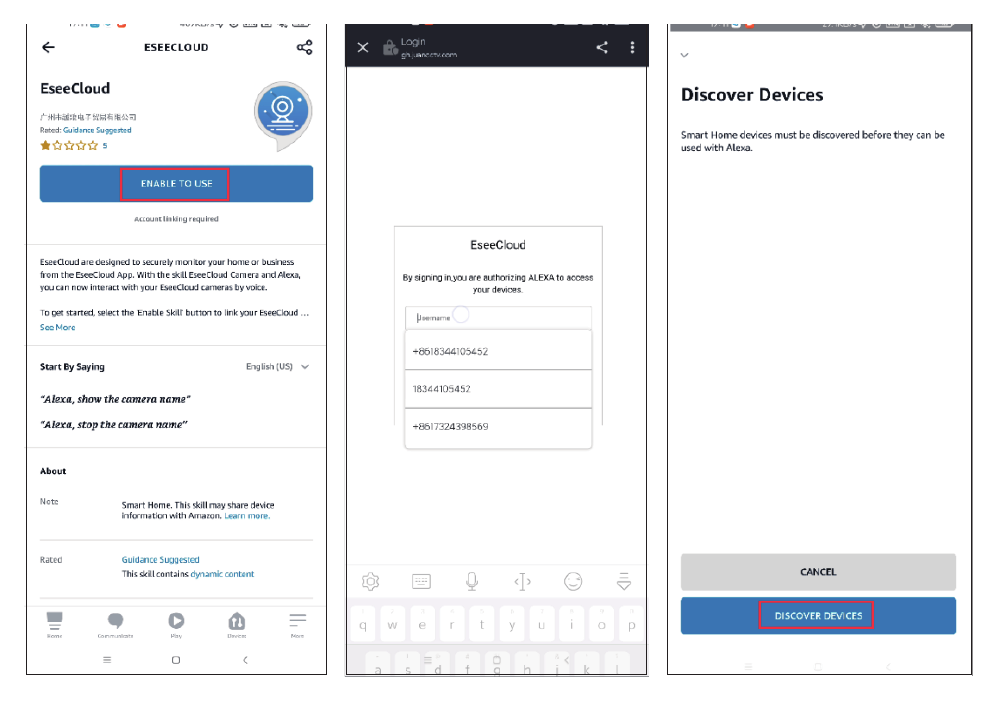
- Tocca ABILITA ALL'USO — inserisci l'account e la password di EseeCloud — seleziona RILEVA DISPOSITIVI.
- Attendi quindi 45 secondi affinché venga rilevato il tuo dispositivo. Una volta trovato il dispositivo, potrai visualizzare la telecamera su Echo Show.
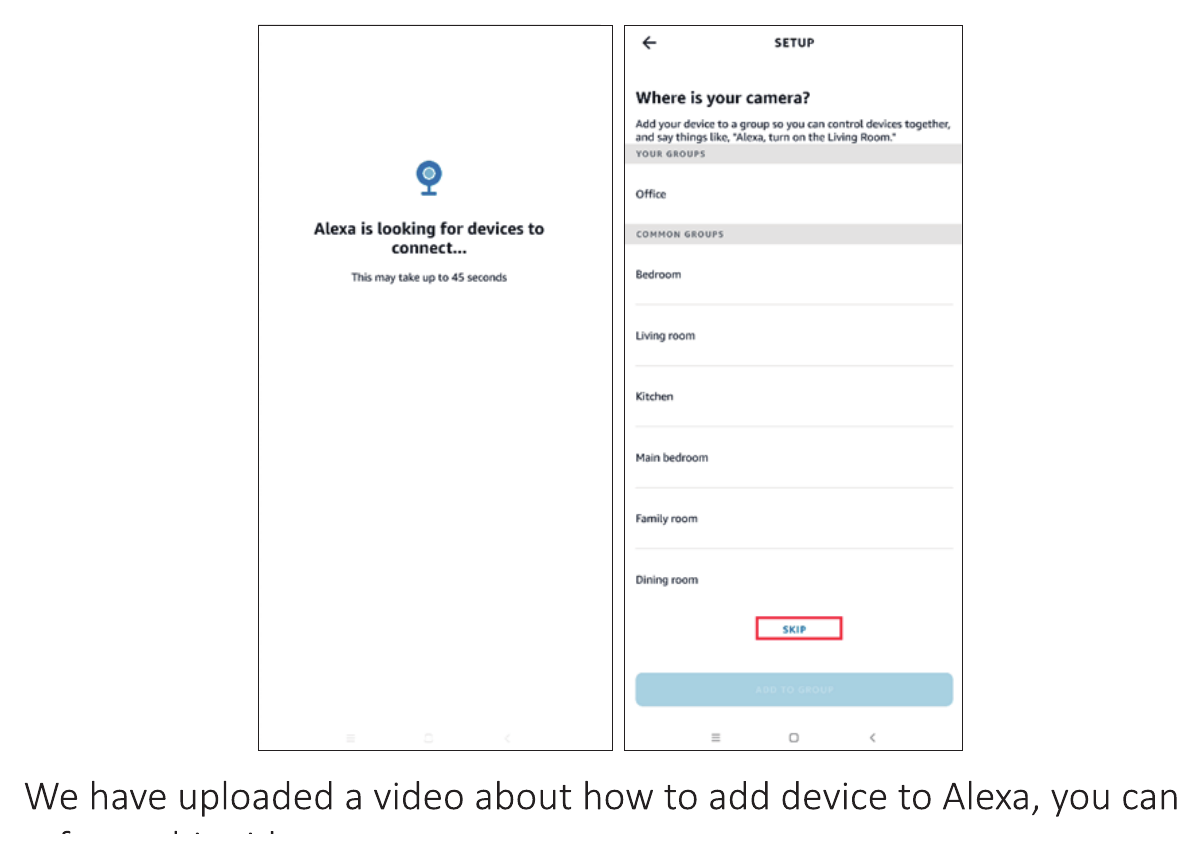
Abbiamo caricato un video su come aggiungere il dispositivo ad Alexa, puoi consultarlo qui: https://www.amazon.com/vdp/02b7820dd64d4ad6a457fcfd8638e830
-
Se accedi a EseeCloud tramite software di terze parti, non puoi collegare l'APP EseeCloud ad Alexa. Devi registrare un account dell'app EseeCloud con un numero di telefono o un indirizzo email.
-
Devi assegnare un nome al dispositivo, altrimenti Alexa non riuscirà a trovarlo.
FAQ
Q1: La telecamera solare smette di funzionare?
- Stacca la telecamera per caricarla. La luce blu lampeggia mentre è in carica.
- Una volta caricata la telecamera, elimina il dispositivo nell'app, quindi premi il pulsante di reset per 6s e aggiungi nuovamente il dispositivo.
- Se non riesce a connettersi al tuo telefono, scrivi a [email protected] oppure chiama il numero 1-917-338-1084 / 1-855-660-0999.
Q2: La telecamera consuma troppa energia?
- Puoi selezionare la modalità durata ottimale della batteria e impostare il tempo di registrazione.
- Imposta la sensibilità del rilevamento del movimento su un livello basso per ridurre i rilevamenti frequenti della telecamera. In alternativa, puoi personalizzare un'area di rilevamento.
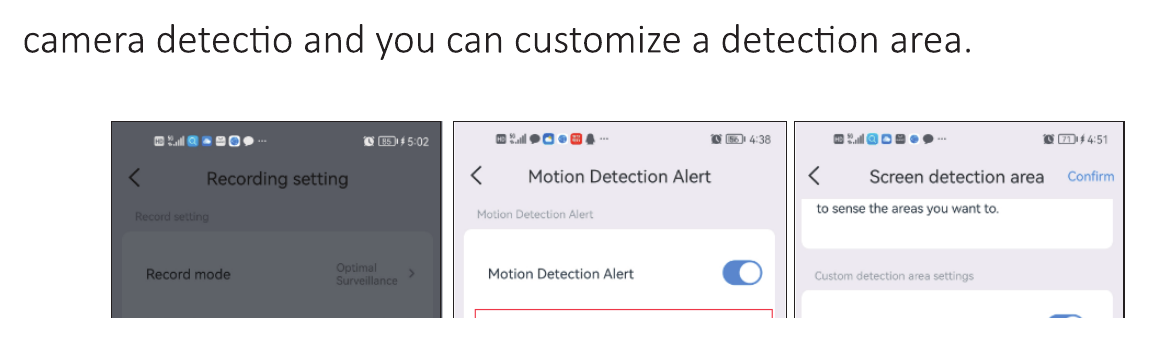
Q3: Non ho ricevuto l'allarme di rilevamento del movimento sul mio smartphone
- Vai nell'app — tocca l'icona nell'angolo in alto a destra — attiva la "Notifica allarme".
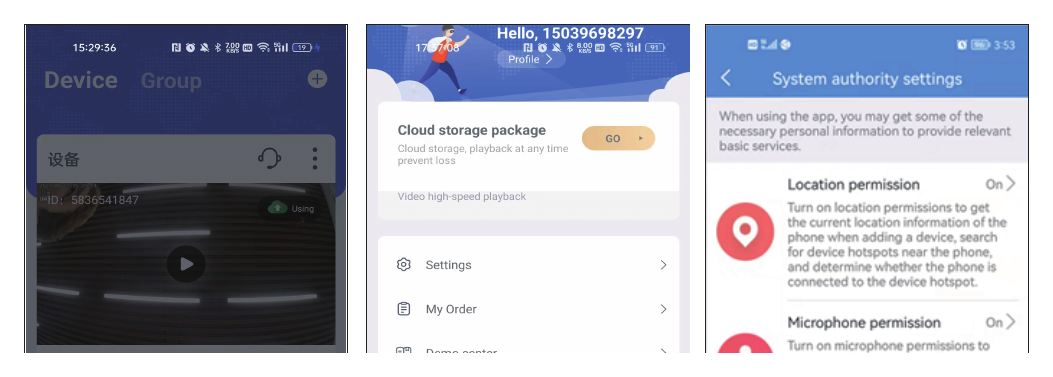
- Se ancora non lo ricevi, vai su Io — Impostazioni dei permessi di sistema — verifica che tutti i permessi siano attivati.
Q4: Non ci sono registrazioni quando controllo la riproduzione?
Archiviazione su scheda SD:
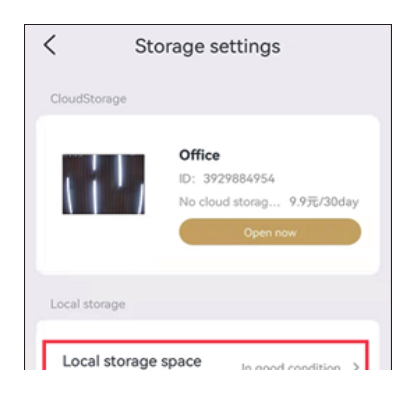
- Vai alla schermata delle impostazioni — Impostazioni di archiviazione — Archiviazione locale — verifica lo stato della scheda SD. Se non è presente alcuna scheda SD, estrai la scheda SD e reinseriscila.
- Se lo stato della scheda SD è normale, verifica che la capacità della scheda SD non sia esaurita e, in tal caso, formatta la scheda SD.
Archiviazione cloud:
Vai alla schermata delle impostazioni — gestione dell'archiviazione — archiviazione cloud — controlla l'ordine relativo all'archiviazione cloud (il servizio di archiviazione cloud non è gratuito). Devi pagare per usufruirne. Se questi passaggi non risolvono il problema, contatta il team di assistenza tecnica Hiseeu per ulteriore supporto.
Q5: Posso aggiungere questa telecamera a un altro sistema di telecamere di sicurezza Hiseeu?
Sì, questa telecamera è compatibile con altri sistemi di telecamere di sicurezza wireless Hiseeu.
Q6: Come posso impostare la registrazione 24/7?
Tocca l'icona del menu, tocca "impostazioni", tocca "Impostazioni di registrazione", tocca "Modalità di registrazione", tocca "Registrazione ininterrotta". Tieni presente che quando il livello della batteria scende sotto l'80 la telecamera passa automaticamente alla modalità sorveglianza ottimale, quindi la registrazione 24/7 di questa telecamera funziona solo con l'alimentazione collegata.
Q7: Come posso ottenere assistenza tecnica?
- [email protected] (per Amazon US&CA)
- [email protected] (per Amazon UK&EU)
- [email protected] (per AliExpress)
- WhatsApp: +86 153 6156 2950
- Tel: 855-660-0999 oppure 917-338-1084 (per Amazon US&CA)
- Web: www.hiseeu.com
Hai ancora bisogno di aiuto? Contatta il nostro team di assistenza oppure consulta le FAQ e guide.
Telecamera di sicurezza a batteria C014
Manuale utente della telecamera di sicurezza Wi-Fi solare a batteria Hiseeu C014-V2.1 — aspetto, installazione, configurazione dell'app EseeCloud, funzioni della telecamera e domande frequenti.
Telecamera di sicurezza cellulare 4G LTE
Manuale utente della telecamera di sicurezza cellulare 4G LTE Hiseeu (C016-V2.0) — caratteristiche principali, presentazione della telecamera, configurazione dell'app, funzioni della telecamera, abbonamento 4G e domande frequenti.