 Hiseeucloud App ドキュメント
デュアルレンズ180°ビュー防犯カメラ (A047)
Hiseeu デュアルレンズ180°ビュー防犯カメラ (A047, WP04) のユーザーマニュアル — 外観、設置、EseeCloud アプリの設定、Bluetooth ペアリング、カメラ機能、Alexa、FAQ について解説します。
Hiseeu デュアルレンズ180°ビュー防犯カメラ(型番 A047-V1.0、WP04)のユーザーマニュアルです。Hiseeu 製品は出荷前に厳格な試験基準をクリアしており、CE、FCC、UL の認証を取得しています。
ご使用の前に本マニュアルをよくお読みになり、大切に保管してください。
外観の説明
デュアルレンズ180°防犯カメラ (WP04)
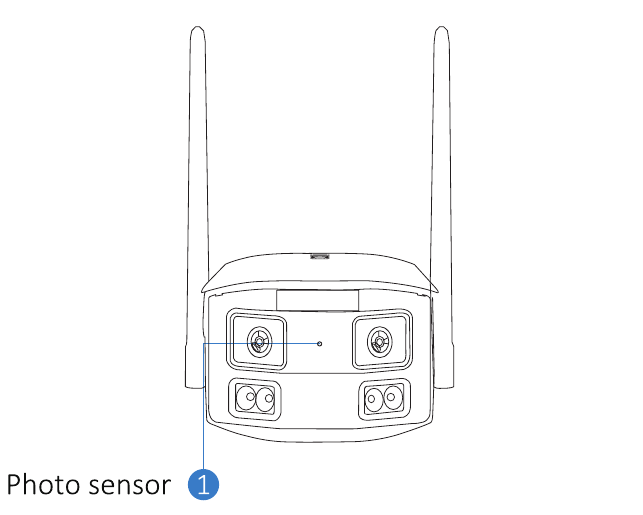
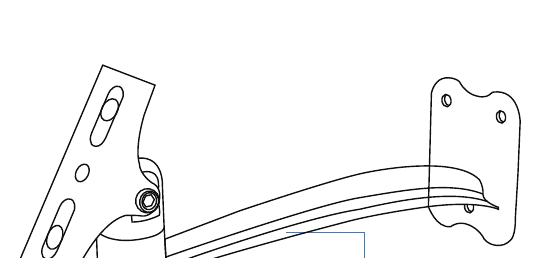
パッケージには、カメラ取り付けブラケットとネジも同梱されています。
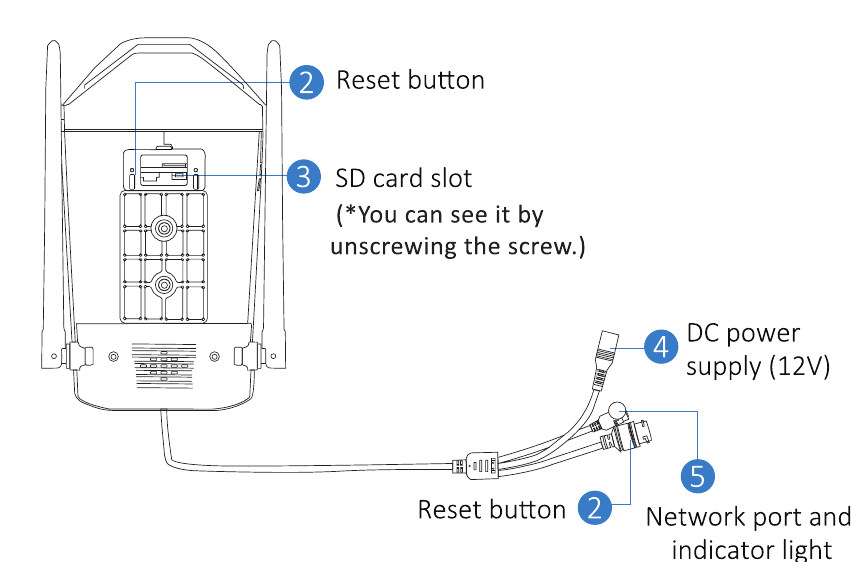
各部の説明
- リセットボタン: 3〜5秒間長押しすると、工場出荷時の設定に戻ります。
- SDカードスロット: micro SD/TF カードを挿入して録画映像を保存します。最大 256GB の SD/TF カードに対応しています。
- DC電源: 電源の入力端子です。
- ネットワークポートとインジケーターランプ: LANケーブルを接続し、インジケーターランプで現在のデバイスの状態を確認できます。
- アンテナ: カメラを屋外に設置する際は、アンテナが垂直になるようにしてください。
- 音声ポート: 3.5mm 出力ケーブルでスピーカーを接続します。
設置
- パッケージ内の機器が良好な状態であり、すべての組み立て部品がそろっていることを確認してください。付属品が不足している場合は、[email protected] までメールでお問い合わせください。
- 標準の電源は 5V 1A または 12V 2A です。お使いの電源がカメラに適合していることを確認してください。
- 設置の際は、カメラとルーターの距離が良好な Wi-Fi 信号を確保できる範囲であることを確認してください。
- 壁がカメラとブラケットの重量の4倍に耐えられるだけの強度があることを確認してください。
- 設置後、アンテナが垂直で上向きの状態を保つようにしてください。
デバイスの追加
1. ソフトウェアのダウンロード
1.1 EseeCloud アプリをダウンロードする
App Store または Google Play で無料アプリ 「EseeCloud」 を検索してください。
スマートフォンアプリは随時更新されます。お使いのアプリのメニューが本マニュアルのメニューと異なる場合は、当社までご連絡いただき、最新のユーザーマニュアルをお受け取りください。
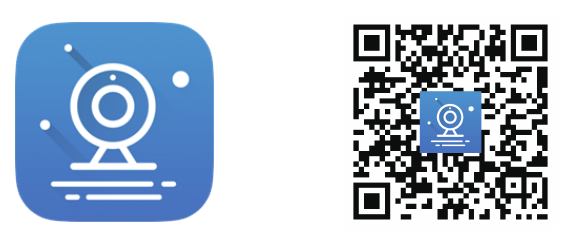
iOS の場合は iOS 9.0 以上、Android の場合は Android 5.0 以上が必要です。PC 版のダウンロードリンクについては、[email protected] までメールでお問い合わせください。
1.2 アカウントを登録する
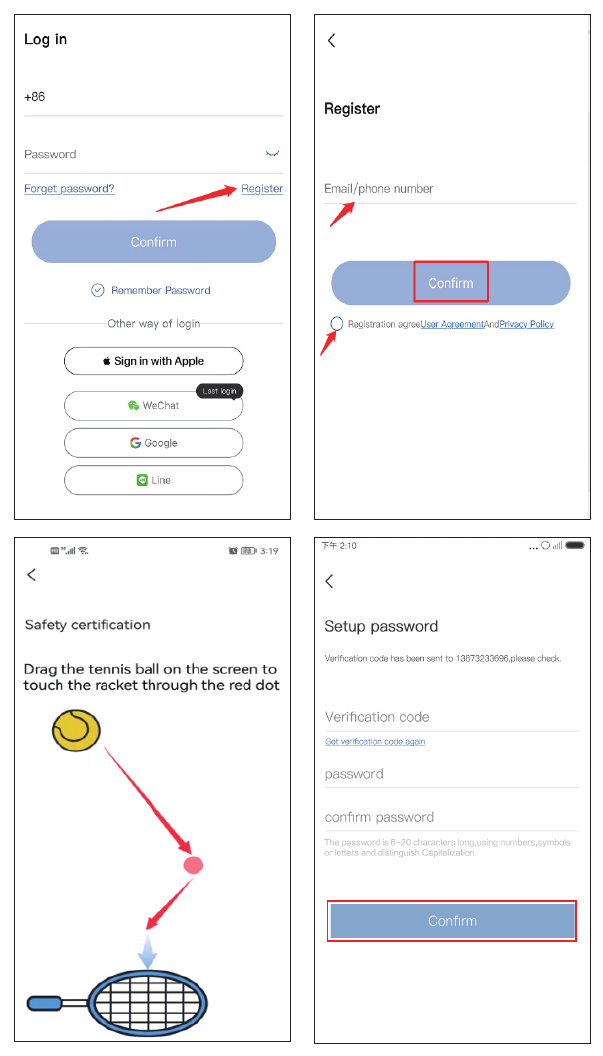
ログイン画面を開き、「登録」 をタップします。
電話番号またはメールアドレスで登録し、下部の利用規約にチェックを入れてから、「確認」 をタップします。
テニスボールを長押しして赤い点までドラッグし、続いてテニスラケットまでドラッグすると、次のステップに進みます。
認証コードが届きます。認証コードを入力し、ご自身のパスワードを設定してから、「確認」 をタップして完了します。
2. カメラを接続する
2.1 QRコードをスキャンしてカメラを接続する
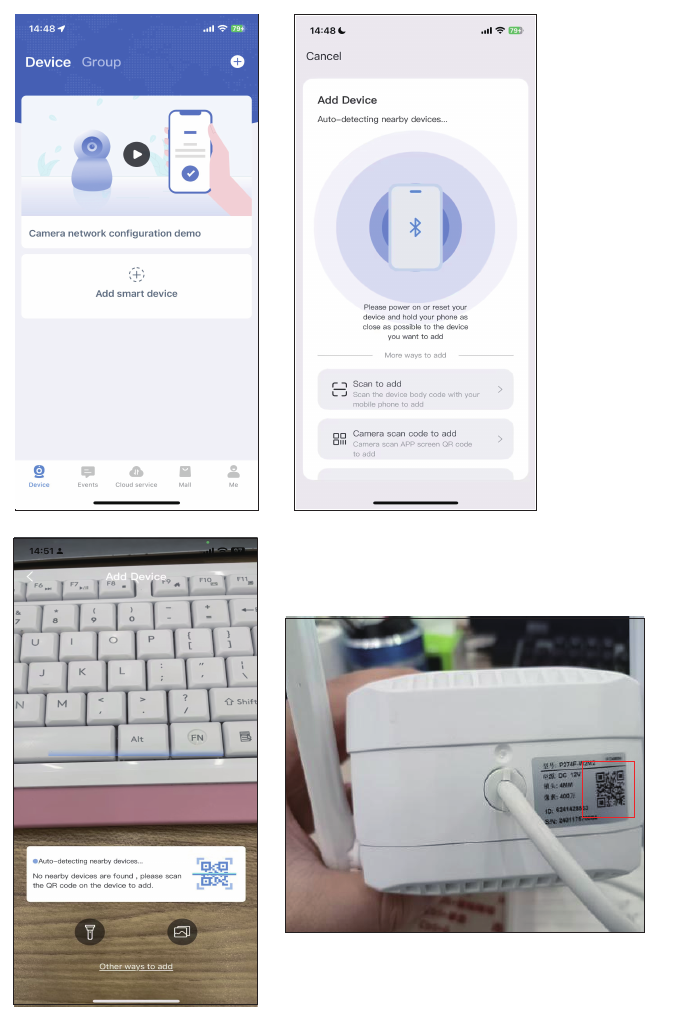
リセット後にカメラがビープ音を鳴らしたら、アプリを開いて 「スマートカメラを追加」 → 「スキャンして追加」 の順にタップし、カメラに貼られている QRコードをスキャンします。
スマートフォンに QRコードが表示されます。これを 15〜20cm の距離でカメラのレンズに向けます。案内音声が聞こえたら、下部の青いボタンをタップし、デバイスの接続が完了するのを待ってから、デバイス名を編集します。
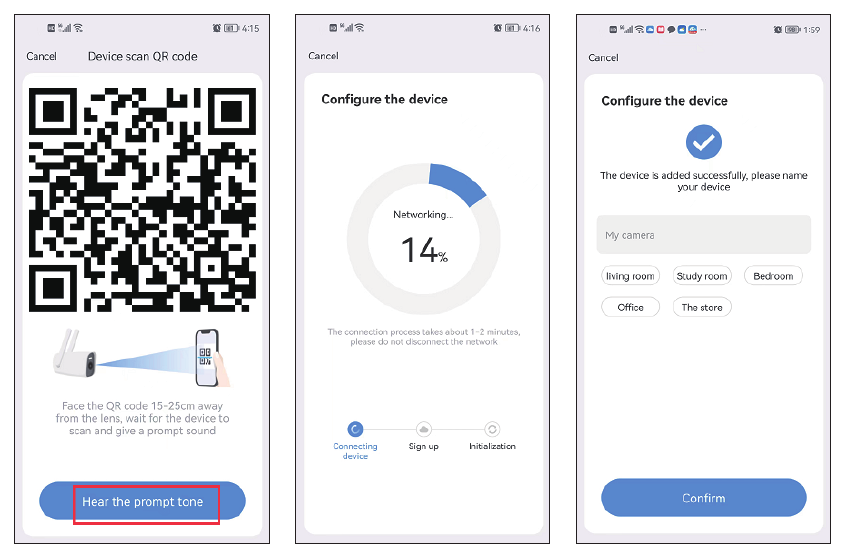
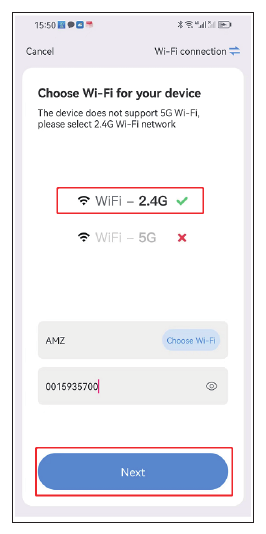
このカメラは 2.4 GHz と 5.8 GHz の両方の Wi-Fi に対応しています。Wi-Fi の名前とパスワードには特殊文字を含めないでください。また、Wi-Fi のパスワードは12文字を超えないようにしてください。
2.2 モバイルアプリでカメラを追加する(Bluetooth)
カメラの電源を入れます。
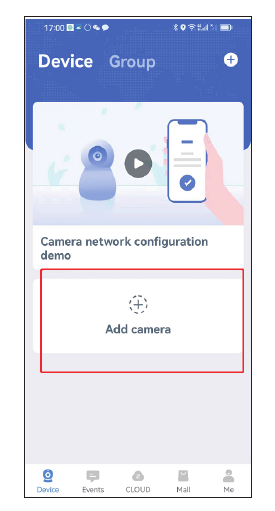
モバイルアプリで 「カメラを追加」 をタップします。
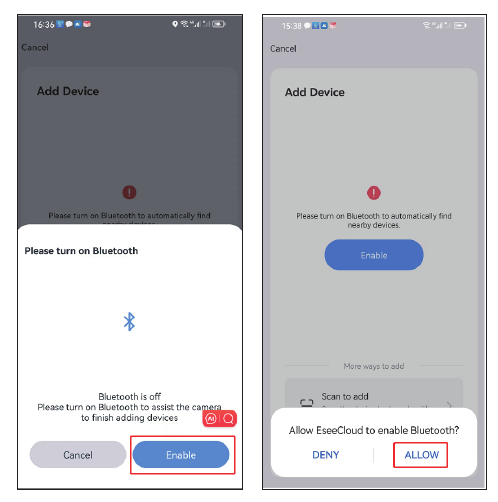
Bluetooth をオンにします。「有効にする」 をタップし、続いて 「許可」 をタップします。
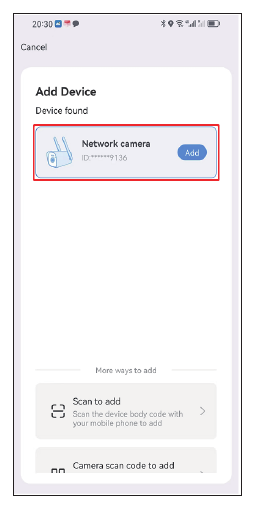
新しいデバイスを見つけて 「追加」 をタップします。
ご自宅の Wi-Fi を選択します。
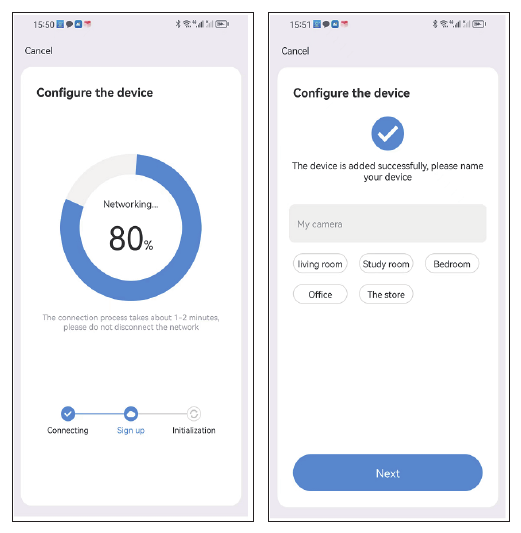
設定が完了するのを待ってから、カメラに名前を付けます。
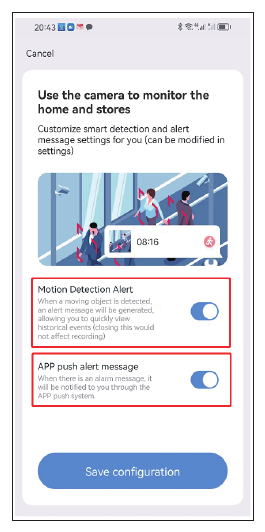
モーション検知アラートの機能が必要な場合は、設定を行います。
PCでカメラを見る
まずスマートフォンで EseeCloud アカウントを登録し、デバイスを追加する必要があります。その後、同じアカウントで PC からリモートで閲覧できます。
ダウンロードリンク:
- EseeCloud for Windows: EseeCloud_Setup_3.0.8.4.exe
- EseeCloud for Mac: EseeCloud-mac-2.0.8_20200228.zip
または、[email protected] / [email protected](米国向け)、[email protected](英国・EU向け)までメールでお問い合わせください。
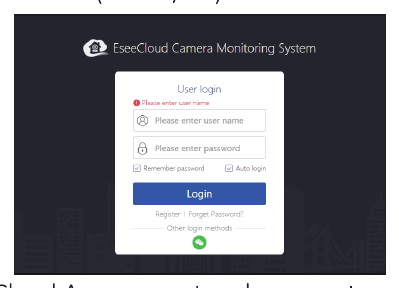
- EseeCloud アプリのアカウントでログインしてください。対応しているのはメールアドレスと携帯電話番号のみです。サードパーティのアカウントで登録した場合は、メールアドレスまたは携帯電話番号で新しいアカウントを登録してから、システムを再度追加してください。
- アカウントとパスワードでログインすると、デバイスが自動的にコンピューターに同期されます。
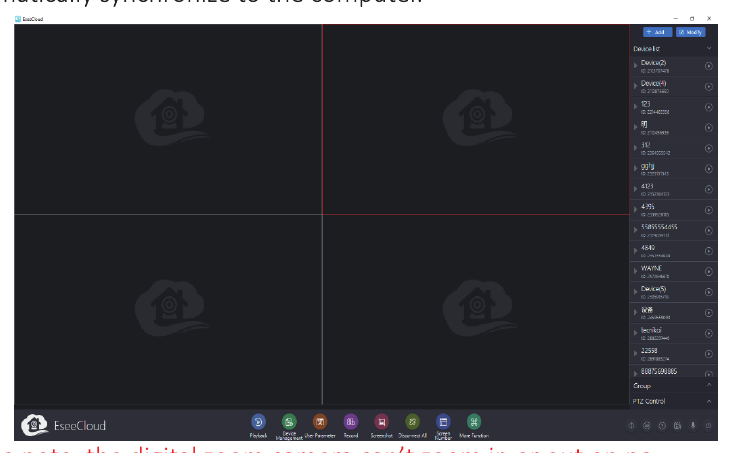
デジタルズームカメラは、PC ではズームイン・ズームアウトができませんのでご注意ください。
カメラの機能
1. EseeCloud のメイン画面
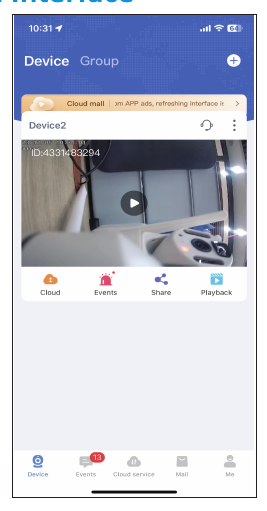
⋮ アイコンをタップすると、次の4つのオプションが表示されます。
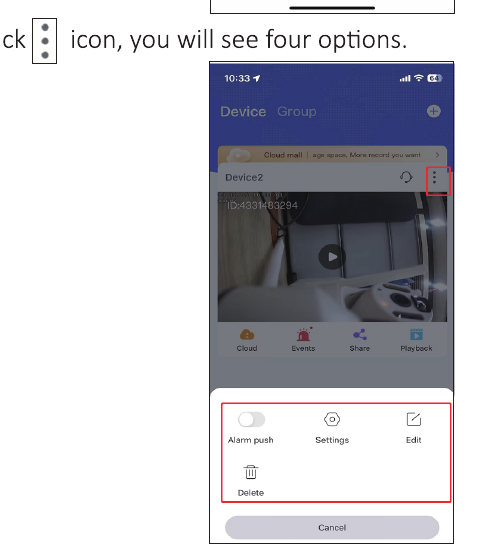
- A. 「アラームプッシュ」 を有効にすると、スマートフォンにアラート通知が届きます。
- B. 「設定」 をタップすると、設定画面に直接移動します。
- C. 「編集」 をタップすると、デバイス名を編集できます。
- D. 最後のオプションでデバイスを削除します。
クラウド
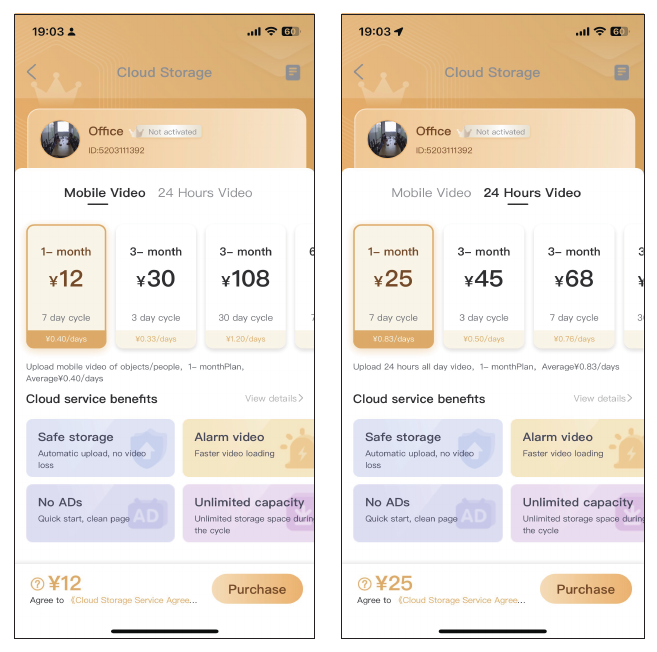
クラウドサービスのアイコン  をタップすると、クラウドサービスを購入できます。各デバイスは個別に購入する必要があります。保存モードには2種類あります。
- モバイルビデオ: カメラが不審な対象を検知したときのみ映像を保存します。
- 24時間ビデオ: 24時間365日録画します。
イベント
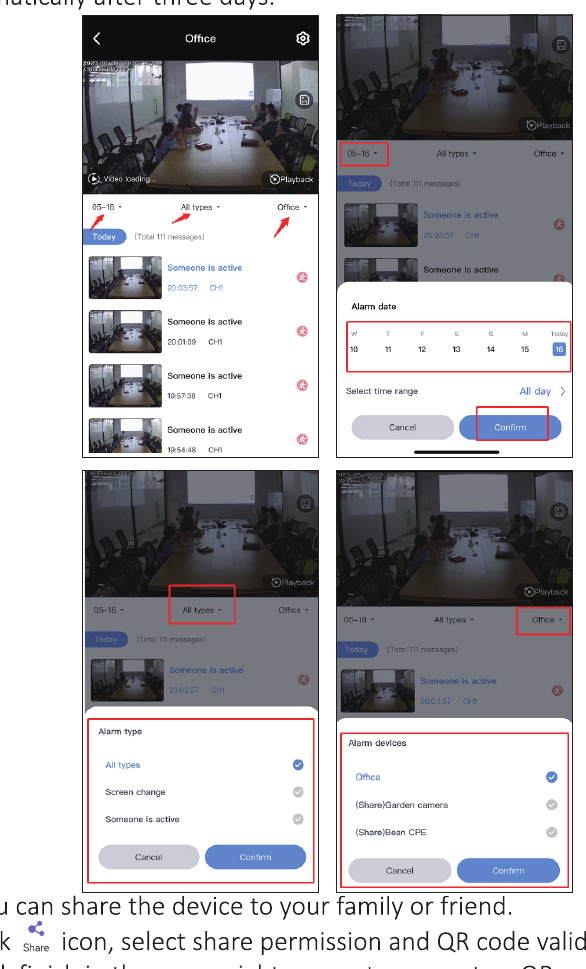
イベント アイコンをタップすると、アラームメッセージを確認できます。日付、時刻、モーションの種類(「すべての種類」「画面の変化」「人の動き」など)を選択できます。アラームメッセージは3日後に自動的に上書きされます。
共有
デバイスをご家族や友人と共有できます。
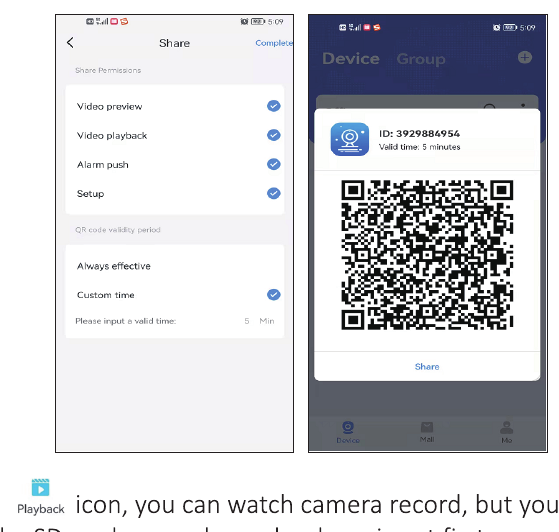
- 共有 アイコンをタップして、共有権限と QRコードの有効期限を設定します。
- 右上の 完了 をタップして QRコードを生成し、他の人と共有します。
- ご家族や友人も、まずアプリをダウンロードし、「デバイスを追加」 をタップして、共有された QRコードをスキャンする必要があります。
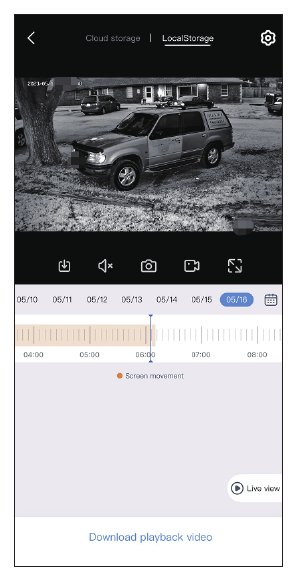
再生
再生 アイコンをタップすると、カメラの録画を見ることができます。あらかじめ SDカードを挿入するか、クラウドサービスを購入しておく必要があります。
早送りオプションに対応しているのはクラウドサービスのみで、SDカードは対応していませんのでご注意ください。
2. リアルタイム録画
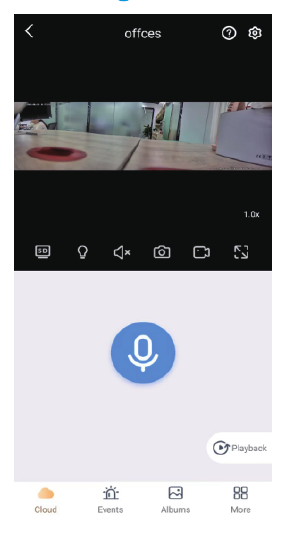
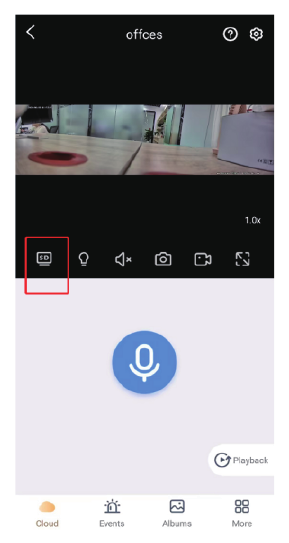
SD・HD の切り替え
よりスムーズな映像を提供するため、初期設定では SD モードになっています。HD モードに設定したい場合は、閲覧のたびに手動で切り替えてください。
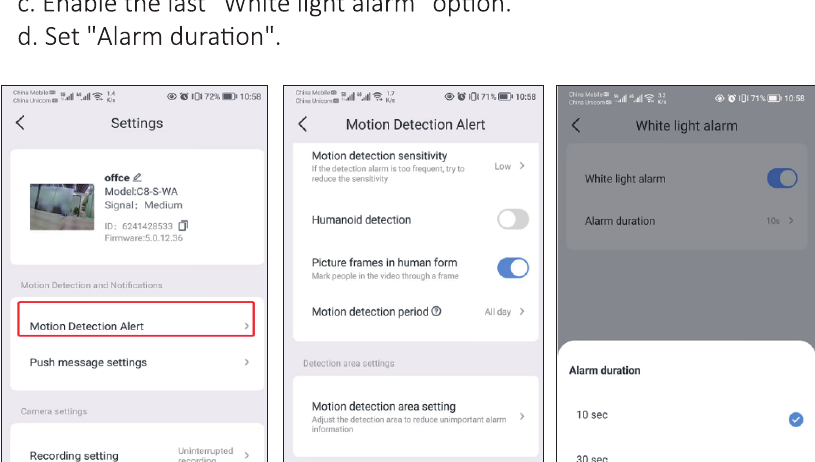
ライトの設定
必要なときにライトアイコンをタップして手動でライトを点灯させることも、動きを検知したときに自動で点灯するように設定することもできます。ライトの自動アラームを設定するには、以下の手順に従ってください。
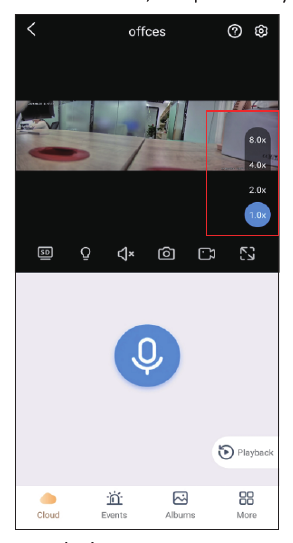
デジタルズーム
ここで倍率を確認できます。2倍、4倍、8倍に拡大できます。
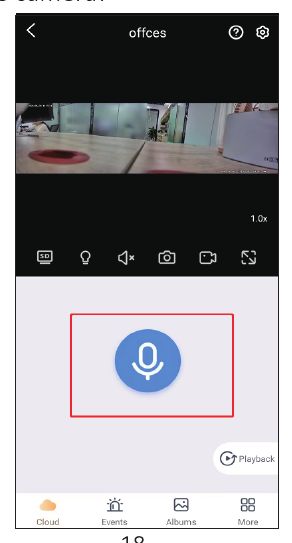
マイク双方向音声
中央のマイクボタンを長押しすると、カメラの向こう側にいる相手と会話できます。
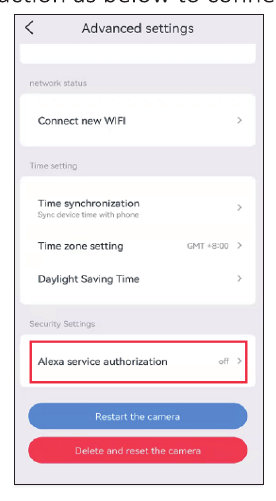
Alexa との連携
Alexa 機能を使用するには、アプリで Alexa オプションを開き、以下の手順に従って Alexa でカメラを接続してください。
Alexa オプションを有効にした後、Alexa アプリを開き、Alexa サービスに表示されるすべての手順に従います。
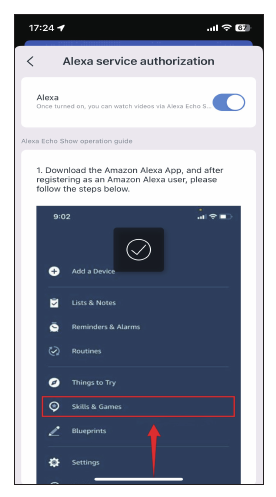
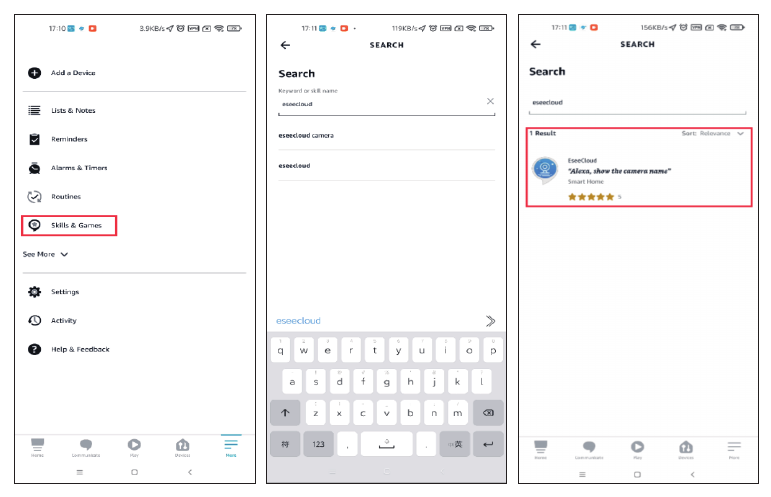
その他 に移動し、「スキル・ゲーム」 をタップ → 「EseeCloud」 を検索 → このオプションをタップします。
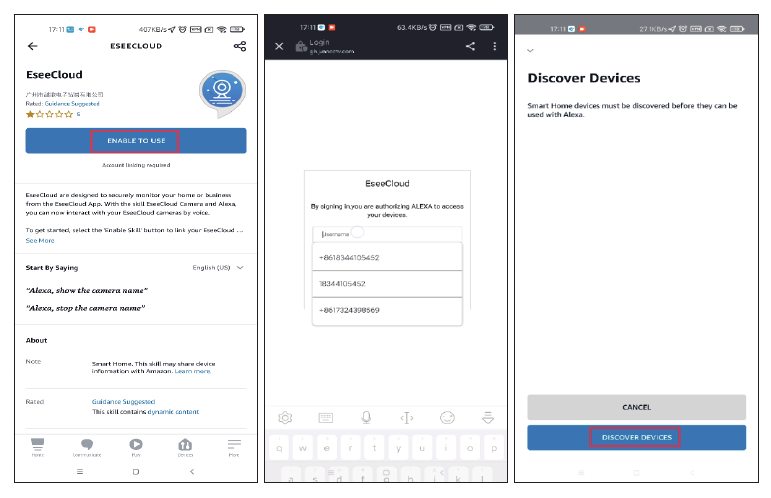
ENABLE TO USE をタップ → EseeCloud のアカウントとパスワードを入力 → DISCOVER DEVICES を選択します。
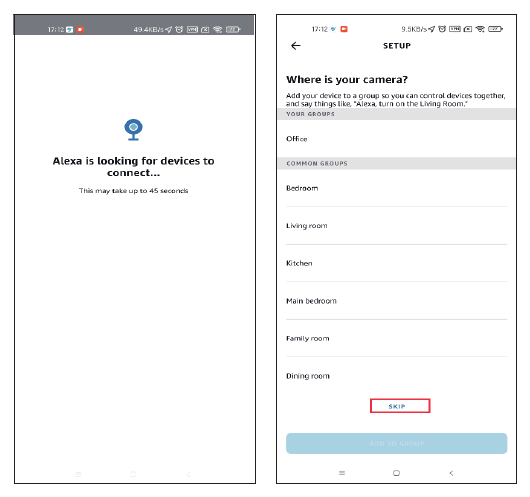
デバイスが見つかるまで約45秒お待ちください。デバイスが見つかると、Echo Show でカメラを閲覧できます。
Alexa へのデバイスの追加方法に関する動画をアップロードしています:amazon.com/vdp/02b7820dd64d4ad6a457fcfd8638e830。
- サードパーティのソフトウェア経由で EseeCloud にログインしている場合、Alexa で EseeCloud スキルを有効にすることはできません。電話番号またはメールアドレスで EseeCloud アプリのアカウントを登録する必要があります。
- デバイスに名前を付ける必要があります。名前を付けないと、Alexa でデバイスが見つからないと表示されます。
このデバイスについて
この画面で、デバイスID、バージョン、IPアドレスを確認できます。また、接続されている Wi-Fi も確認できます。
FAQ
お困りですか?
ご不明な点がございましたら、当社までお問い合わせください。
- メール: [email protected](Amazon US 向け)、[email protected](Amazon UK・EU 向け)、[email protected](AliExpress 向け)
- WeChat / WhatsApp: +86 15361562950
- ホットライン: 917-338-1084 または 855-660-0999(米国向け)
- ウェブサイト: www.hiseeu.com
FAQ・ガイド を閲覧したり、サポートチームにお問い合わせ いただくこともできます。