 Hiseeucloud App ドキュメント
デュアルレンズ連動セキュリティカメラ (A040)
Hiseeu デュアルレンズ連動セキュリティカメラ(A040、WS03)のユーザーマニュアル。各部名称、設置、EseeCloud アプリの設定、Bluetooth および QR コードによるペアリング、カメラ機能、PTZ 操作、Alexa 連携、FAQ について説明します。
Hiseeu デュアルレンズ連動セキュリティカメラ(型番 A040-V2.0、WS03)のユーザーマニュアルです。Hiseeu 製品は出荷前に厳格な検査基準をクリアしており、CE、FCC、RoHS の認証を取得しています。
本製品をご使用になる前に、本マニュアルをよくお読みいただき、大切に保管してください。
各部の名称
デュアルレンズ連動カメラ (WS03)
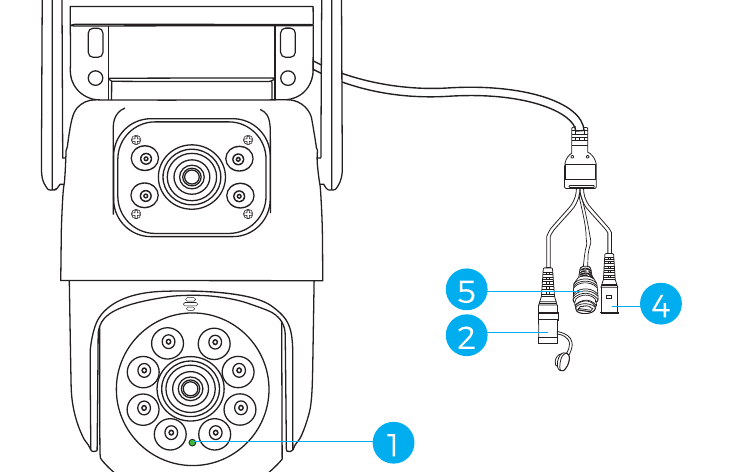
説明
- 光センサー: 周囲の照度を測定し、照度が 3 ルクス未満になると赤外線ライトを点灯します。
- リセットボタン: 3〜5 秒間長押しすると工場出荷時の設定に戻ります。
- SD カードスロット: microSD/TF カードを取り付けて録画データを保存します。最大 256GB の SD/TF カードに対応しています。
- DC 電源: 電源入力です。
- LAN ポートとインジケーターランプ: LAN ケーブルを接続し、インジケーターランプで現在のデバイスの状態を確認できます。
- アンテナ: カメラを屋外に設置する際は、アンテナが垂直に立っていることを確認してください。
設置
- パッケージ内の機器が良好な状態であり、すべての組み立て部品が揃っていることを確認してください。付属品が不足している場合は、[email protected] までメールでお問い合わせください。
- 標準電源は 12V 1A または 12V 2A です。お使いの電源がカメラに適合していることを必ずご確認ください。
- 設置の際は、カメラとルーターの距離が良好な Wi-Fi 信号を確保できる範囲であることを確認してください。
- 壁がカメラとブラケットの重量の 4 倍に耐えられる十分な強度であることを確認してください。
- 設置後、アンテナが垂直に上向きになっていることを確認してください。
デバイスの追加
1. ソフトウェアのダウンロード
1.1 EseeCloud アプリのダウンロード
App Store または Google Play で無料アプリ 「EseeCloud」 を検索してください。
スマートフォンアプリは随時更新されます。お使いのアプリのメニューが本マニュアルのメニューと異なる場合は、当社までお問い合わせいただき、最新のユーザーマニュアルをお受け取りください。
iOS の場合は iOS 9.0 以上、Android の場合は Android 5.0 以上が必要です。
1.2 アカウントの登録
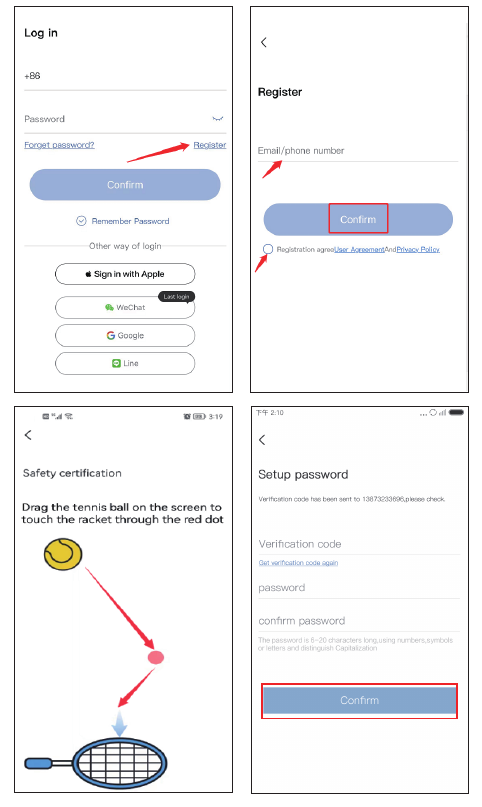
ログイン画面を開き、「登録」 をタップします。
電話番号またはメールアドレスで登録し、下部の利用規約にチェックを入れてから 「確認」 をタップします。
テニスボールを手動で長押しし、赤い点までドラッグしてから、テニスラケットまでドラッグして次の手順に進みます。
認証コードが届きます。認証コードを入力し、ご自身のパスワードを設定してから 「確認」 をタップして完了します。
カメラの追加をより便利にするため、このバージョンのカメラは Bluetooth による直接接続、またはスキャンによる簡単な追加方式に対応しています。カメラをリセットすると「ピッ」という案内音が鳴り、追加が成功すると音が止まります。
2. Bluetooth でカメラを接続する
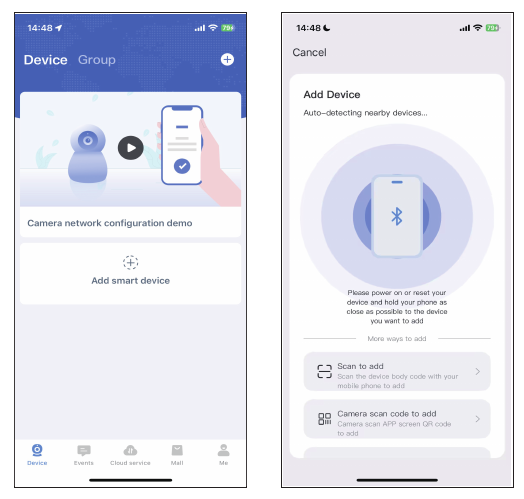
リセット後にカメラが「ピッ」と鳴って点灯したら、アプリを開いて 「スマートカメラを追加」 をタップします → アプリが Bluetooth で自動的にデバイスを検索します。
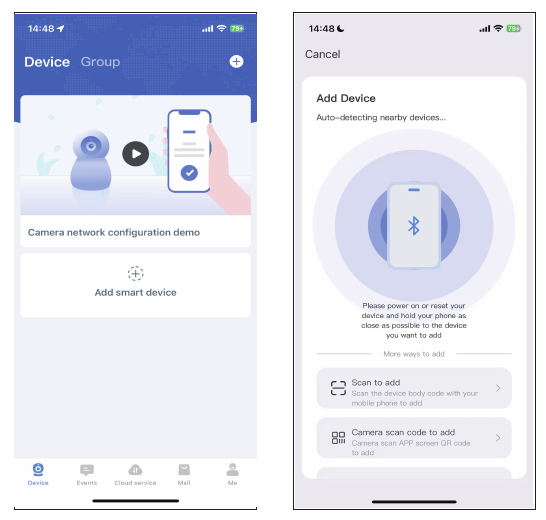
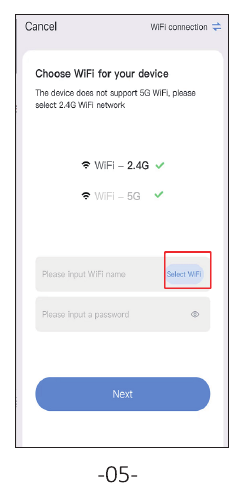
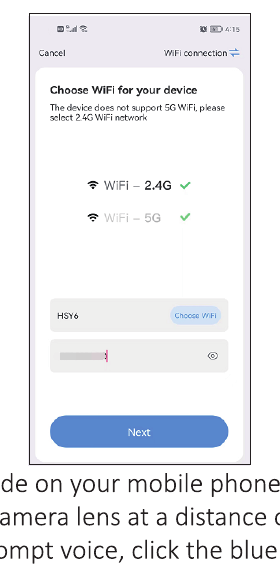
ご自宅の Wi-Fi を選択し、「次へ」 をタップします。
設定が完了するまで待ち、デバイスに名前を付けます。
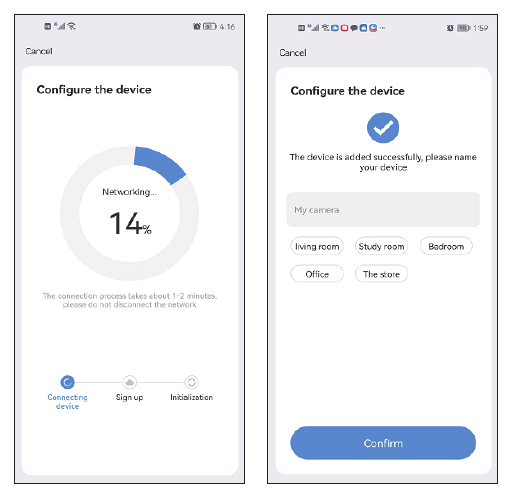
Wi-Fi 名とパスワードに特殊文字を含めることはできません。また、Wi-Fi パスワードは 12 文字以内にしてください。
3. QR コードをスキャンしてカメラを接続する
リセット後にカメラが「ピッ」と鳴ったら、アプリを開いて 「スマートカメラを追加」 → 「スキャンして追加」 をタップし、カメラに貼られている QR コードをスキャンします。
「デバイスのランプが点滅しています」 → 次へ をタップし、ご自宅の Wi-Fi に接続します。
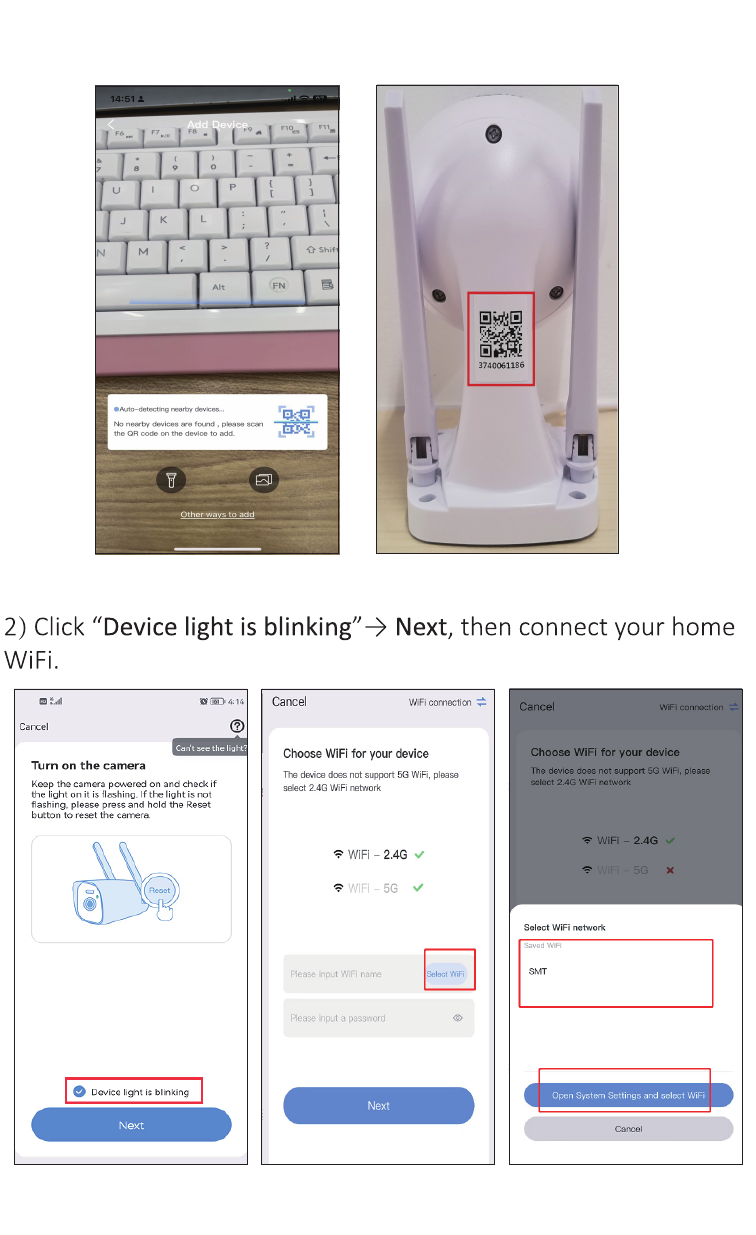
ご自宅の Wi-Fi を選択し、「次へ」 をタップします。
スマートフォンに QR コードが表示されます。QR コードをカメラのレンズに 15〜20 cm の距離で向けます。案内音が聞こえたら下部の青いボタンをタップし、デバイスの接続が成功するまで待ってから、デバイス名を編集します。
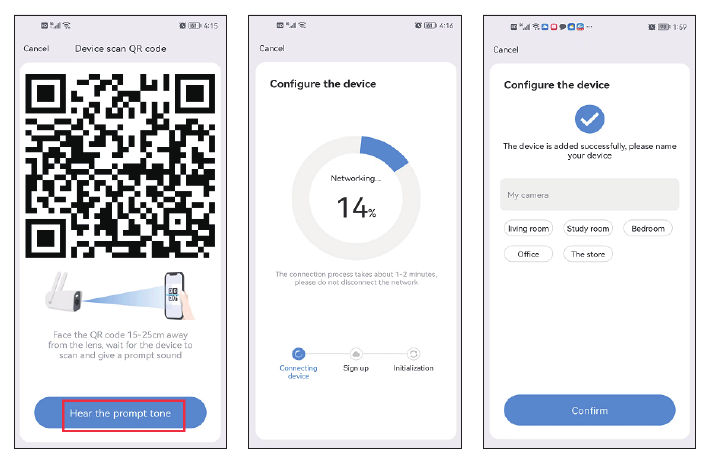
Wi-Fi 名とパスワードに特殊文字を含めることはできません。また、Wi-Fi パスワードは 12 文字以内にしてください。
4. LAN ケーブルでカメラを接続する
カメラには LAN ポートが搭載されているため、この PTZ カメラはワイヤレス Wi-Fi 接続に加えて、LAN ケーブルによる接続にも対応しています。
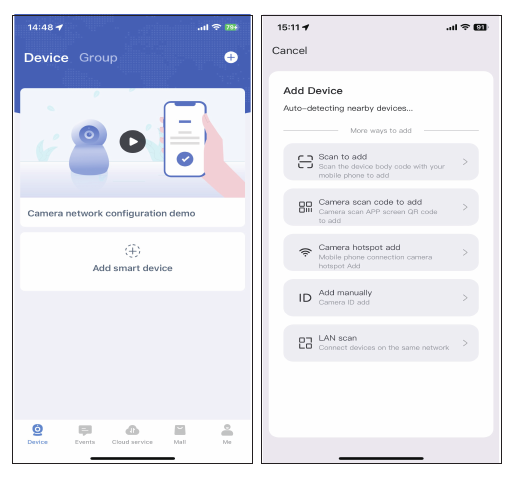
LAN ケーブルでカメラをルーターの LAN ポートに接続し、「スマートカメラを追加」 をタップ → 画面を下にスライド → 「LAN スキャン」 を選択します。
アプリが自動的にデバイスを検索します。デバイスが見つかったら 追加 をタップします。パスワードを入力する必要はなく、右上の 「確認」 をタップするだけです。
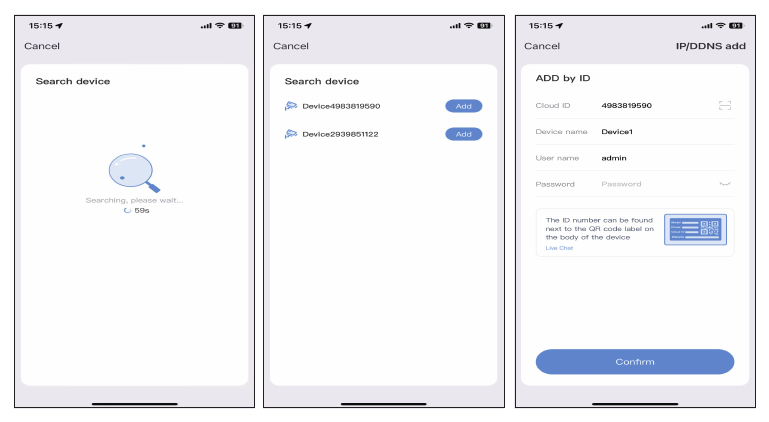
追加が成功したら、設定 アイコン → 詳細設定 をタップします。
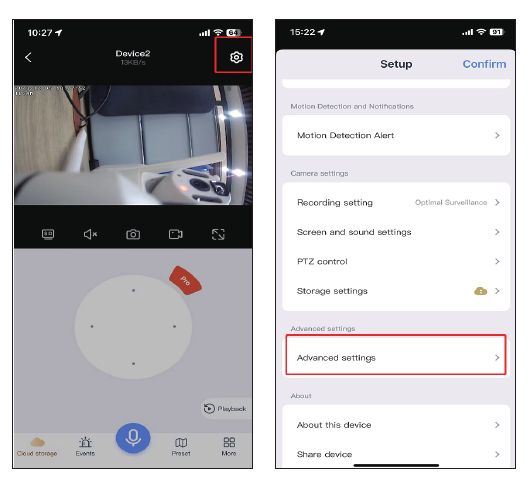
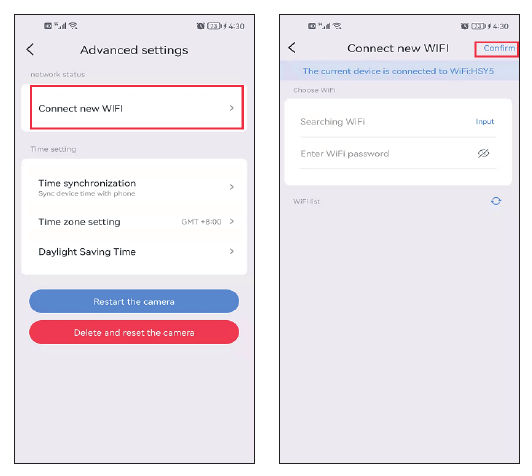
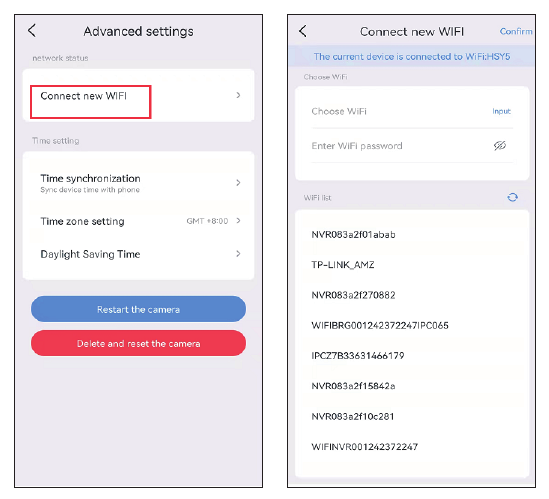
新しい Wi-Fi に接続 をタップ → ご自宅の Wi-Fi を選択してパスワードを入力 → 確認 をタップします。その後、LAN ケーブルを取り外します。
PC でカメラを表示する
まずスマートフォンで EseeCloud アカウントを登録してデバイスを追加する必要があります。その後、同じアカウントを使用して PC からリモートで表示できます。
ダウンロードリンク:
- EseeCloud for Windows: EseeCloud_Setup_3.0.8.0.exe
- EseeCloud for Mac: EseeCloud-mac-2.0.8_20200228.zip
または [email protected] / [email protected](米国向け)、[email protected](英国・EU 向け)までメールでお問い合わせください。
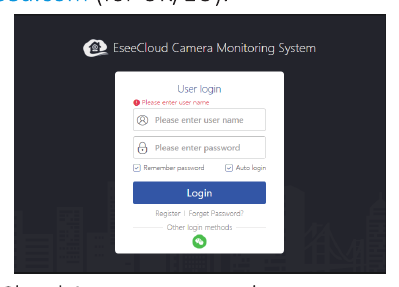
- EseeCloud アプリのアカウントでログインしてください。対応しているのはメールアドレスと携帯電話番号のみです。第三者アカウントで登録した場合は、メールアドレスまたは携帯電話番号で新しいアカウントを登録し、再度デバイスを追加してください。
- アカウントとパスワードでログインすると、デバイスが自動的にコンピューターに同期されます。
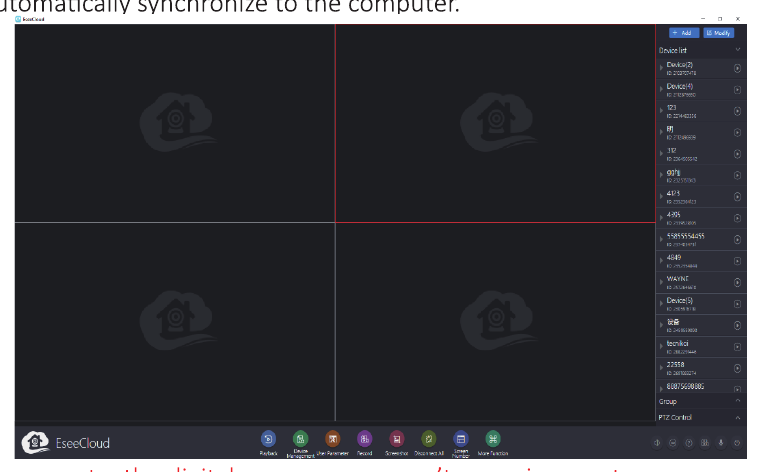
デジタルズームカメラは PC では拡大・縮小ができませんのでご注意ください。
カメラの機能
1. EseeCloud のメイン画面
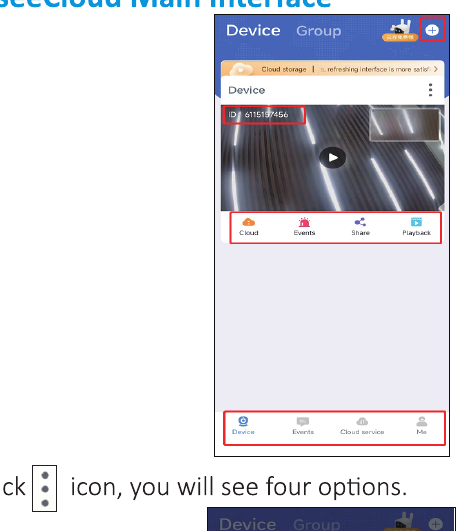
⋮ アイコンをタップすると、次の 4 つのオプションが表示されます。
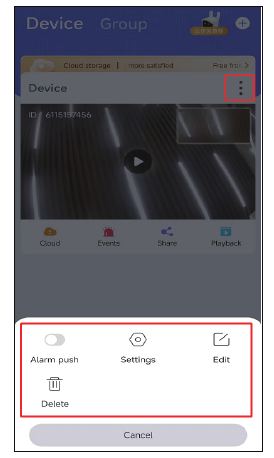
- A. 「アラームプッシュ」 を有効にすると、スマートフォンに通知が届きます。
- B. 「設定」 をタップすると、設定画面に直接移動します。
- C. 「編集」 をタップすると、デバイス名を編集できます。
- D. 一番下のオプションでデバイスを削除します。
クラウド
クラウドサービスアイコン  をタップしてクラウドサービスを購入します。デバイスごとに個別に購入する必要があります。保存モードは 2 種類あります。
- 動体録画(Mobile Video): カメラが不審な物体を検知したときのみ録画します。
- 24 時間録画(24 Hours Video): 一日中録画します。

イベント
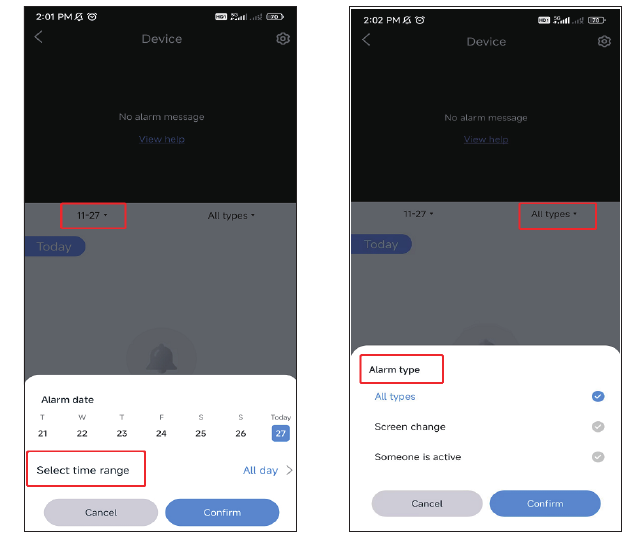
イベント アイコンをタップしてアラームメッセージを確認します。日付、時間帯、動体の種類(「すべての種類」「画面変化」「人物の動きあり」など)を選択できます。アラームメッセージは 3 日後に自動的に上書きされます。
共有
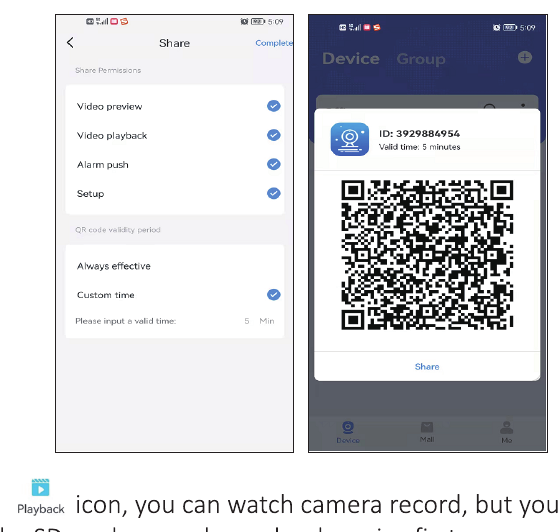
デバイスを友人や家族と共有できます。
- 共有 アイコンをタップして、共有権限と QR コードの有効期限を設定します。
- 右上の 完了 をタップして QR コードを生成し、他の人と共有します。
- 友人や家族も先にアプリをダウンロードし、「デバイスを追加」 をタップして、共有された QR コードをスキャンする必要があります。
再生
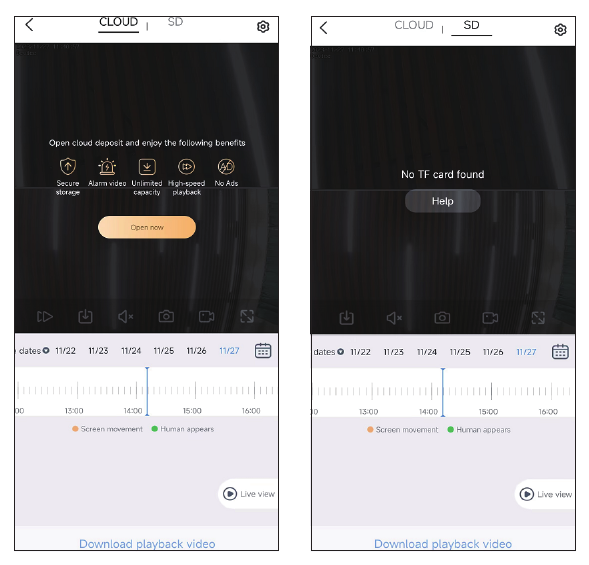
再生 アイコンをタップしてカメラの録画を視聴します。先に SD カードを挿入するか、クラウドサービスを購入する必要があります。
早送りに対応しているのはクラウドサービスのみで、SD カードでは対応していませんのでご注意ください。
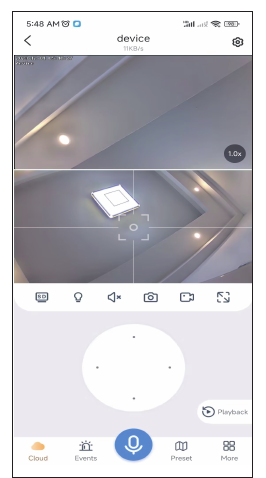
2. リアルタイム録画
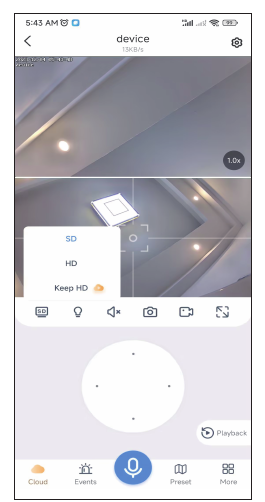
SD と HD の切り替え
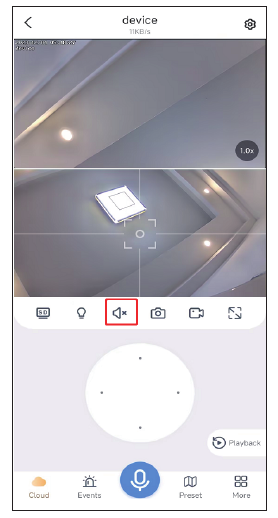
音声
カメラの映像を表示する際は、音声ボタンをオンにしてください。オンにしないとカメラからの音声を聞くことができません。
スマートフォンの音量も上げる必要がありますのでご注意ください。
スクリーンショットと録画
重要な場面をスクリーンショットまたは録画し、後の証拠としてスマートフォンに保存できます。録画が成功したら 「その他」 をタップ → 「アルバム」 を選択すると、この画面で映像を確認できます。
よく表示する位置
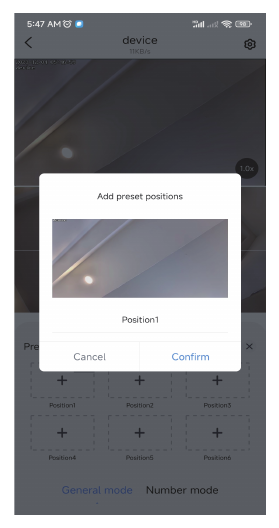
よく表示する位置をいくつか設定できます。カメラのレンズ位置を手動で動かす代わりに、プリセットアイコンをタップするだけで済みます。
カメラのレンズを表示したい位置に調整し、プリセットを追加 をタップします。
「位置 1」と名前を付けて 確認 をタップします。枠内の画像を直接タップすると、設定した位置にカメラが戻ります。
その他
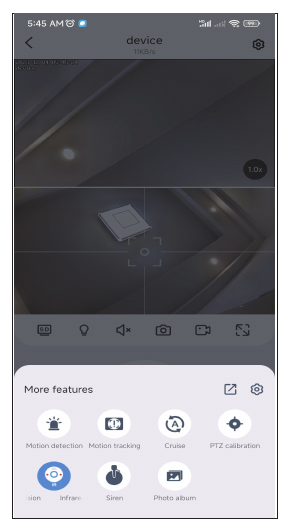
- a. 動体検知: カメラが動きを検知すると通知が届きます。
- b. 動体追跡: カメラが動きを追跡して追従します。
- c. 巡回: カメラが約 4 時間にわたって 360° の自動巡回を行い、その後停止します。
- d. アルバム: スクリーンショット画像や録画映像を保存します。
- e. PTZ キャリブレーション: カメラの位置にずれが生じた場合や、パン・チルトが左右・上下に回転できない場合は、PTZ キャリブレーションをタップするだけでカメラが自動的に補正します。
- f. ナイトビジョンモード: ナイトビジョンには 3 つのモードがあります。ボタンをタップするたびにモードが 1 つずつ切り替わります。
- スマートナイトビジョン: カメラが人物や物体を検知すると、フラッドライトが点灯し、映像がフルカラーに切り替わります。通常、夜間は白黒映像になります。
- フルカラーナイトビジョン: 周囲の環境が暗くなり始めたことを検知すると、フラッドライトが自動的に点灯し、カラー映像を表示します。
- 赤外線ナイトビジョン: 夜間は自動的に白黒映像に切り替わり、昼間はデイモードに戻ります。
- g. サイレン: 侵入者を発見したときにアラームボタンをタップすると、カメラが 14 秒間アラームを鳴らして侵入者を威嚇します。
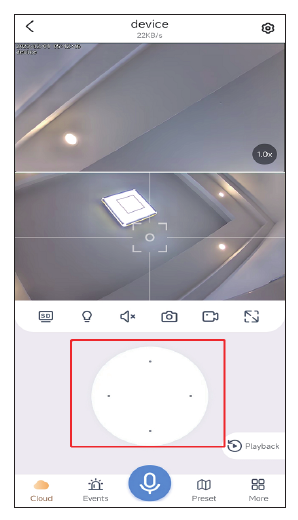
PTZ 操作
方向キーをドラッグして、カメラのレンズを上下左右に動かします。
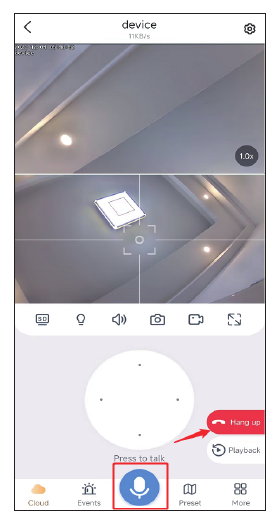
マイク機能
カメラを通して相手と話したいときは、下部のマイクアイコンをタップすると相手と会話できます。会話を終了するには 「通話終了」 ボタンをタップします。
デジタルズームの拡大・縮小
上部の表示 1.0x をタップして 2.0X / 4.0X / 8.0X のデジタル表示を選択します。固定カメラへのフォーカス:下部の表示でフォーカスを動かすと、PTZ カメラも連動して動きます。
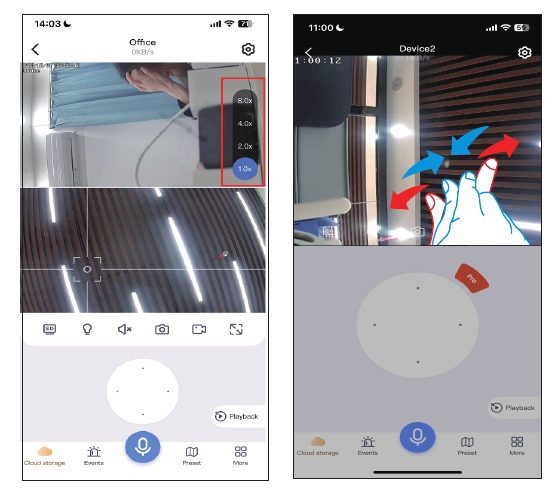
3. 設定機能
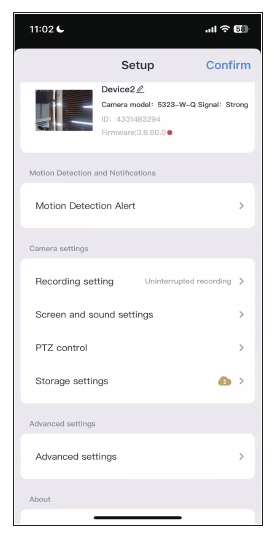
動体検知アラーム
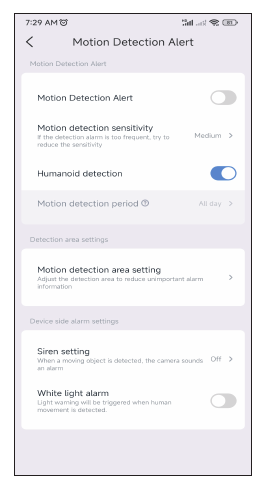
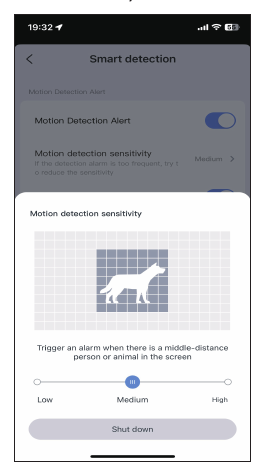
動体検知の感度: 誤ったアラームメッセージが多すぎる場合は、動体検知の感度を低に設定してください。
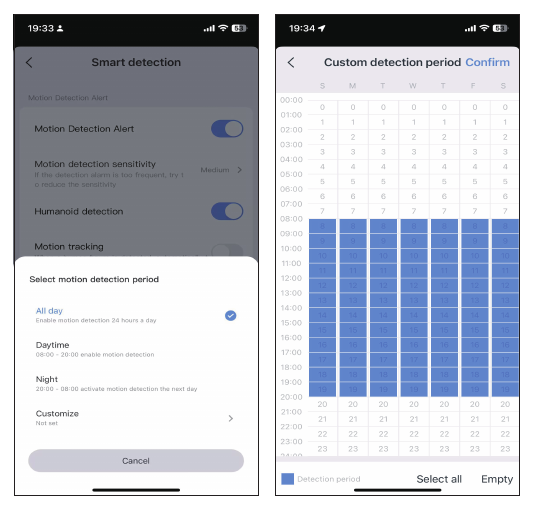
スマート検知の時間帯: 検知時間帯は 4 つのオプションから選択できます。終日、デイモード(検知時間は午前 8 時から午後 8 時まで)、ナイトモード(検知時間は午後 8 時から午前 8 時まで)、または検知時間をカスタマイズできます。
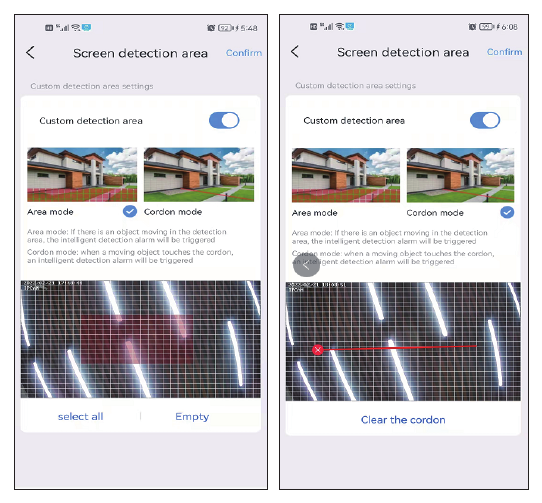
動体検知エリアの設定: 特定の位置を検知したい場合は、動体検知をエリアモードまたは境界線モードに設定できます。検知エリアに人が入るとアラームが作動し、誤報を減らすことができます。
設定した検知エリアが広すぎる場合、カメラは全画面検知に切り替わりますのでご注意ください。
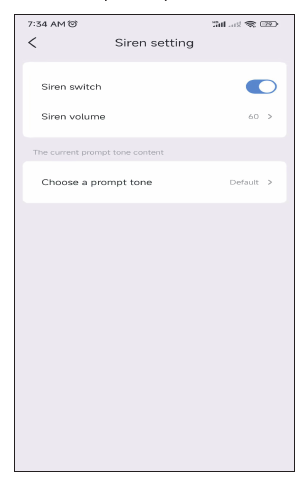
サイレン設定
サイレンのオン・オフを切り替えられます。アラームエリアに人が入ると、カメラがアラーム音を鳴らします。
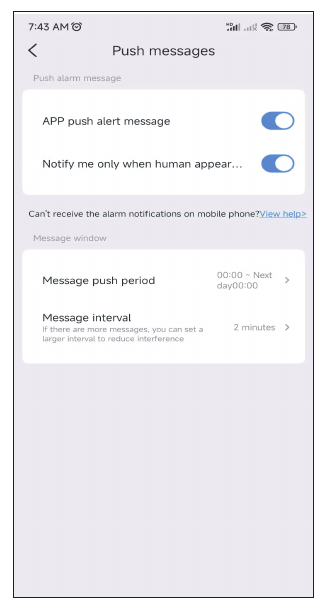
メッセージのプッシュ: このオプションを有効にすると、動体検知アラームを受け取れます。
録画設定
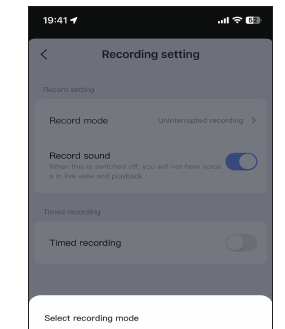
録画モード: 録画モードはイベント録画と常時録画の 2 つから選択できます。イベント録画は、画面変化を検知したときに録画を開始し、それ以外のときはスリープ状態になります。常時録画は、カメラが常に録画を行います。
音声録音スイッチ: このオプションをオンにしないと、再生時やライブ映像で音声を聞くことができません。
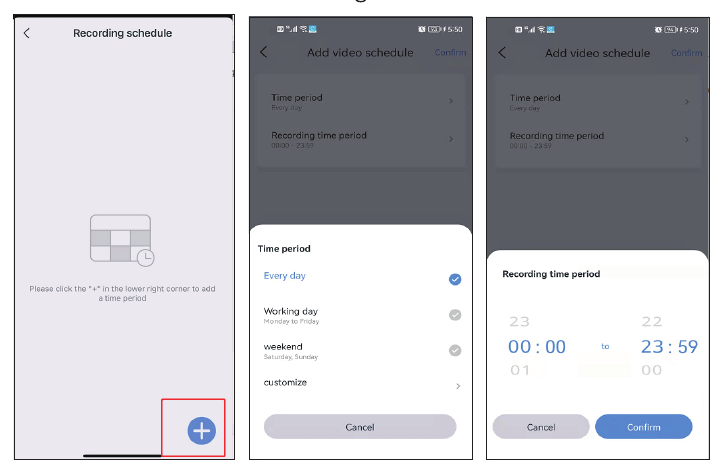
スケジュール録画: スケジュール録画では、異なる日付や時間帯を選択でき、複数の時間プランを作成することもできます。たとえば、平日のみ、または週末のみ録画するように選択できます。録画の時間スケジュールをカスタマイズすることも可能です。
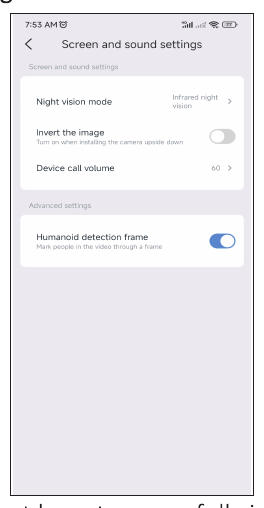
画面と音声の設定
「その他」のオプションでライティングモードを正しく設定できない場合は、画質設定でも設定できます。3 つのナイトビジョンモードに加えて、赤外線ライトを常時点灯させることも選択でき、その場合は昼夜を問わず映像が白黒のまま保たれます。ナイトビジョンをオフにすると、常にフルカラーナイトビジョンが維持されます。
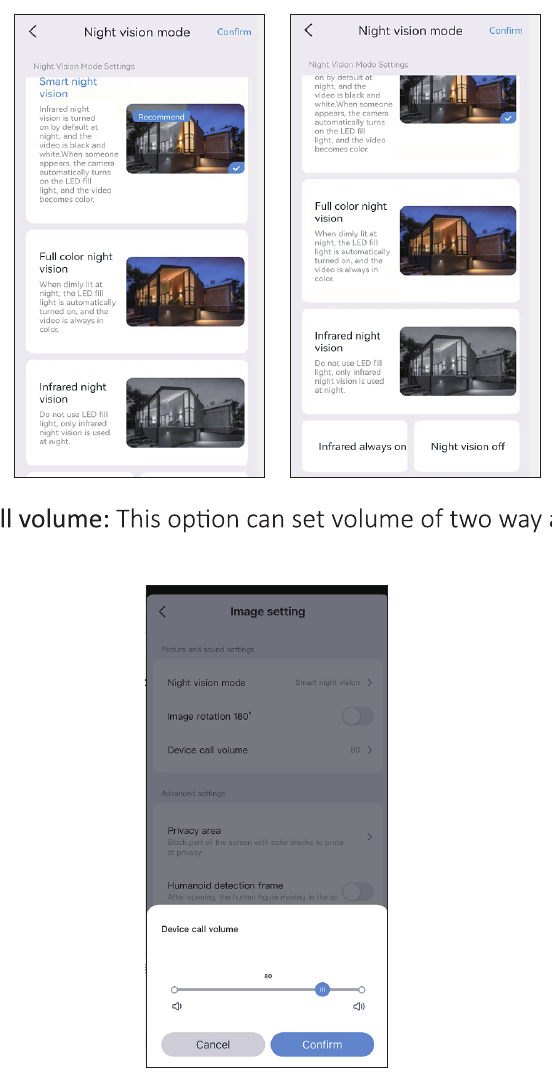
a. デバイス通話音量: このオプションで双方向音声機能の音量を設定できます。
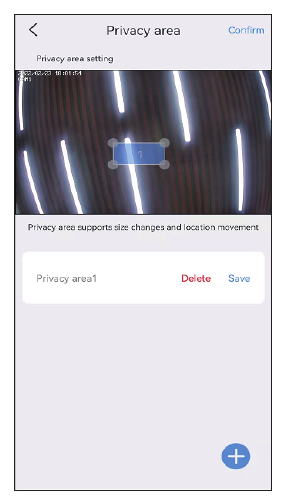
b. プライバシーゾーンの設定: プライバシーエリアを設定すると、設定した映像エリアがカラーボックスで覆われます。
c. 人型検知枠: カメラが人物を検知すると、不審者の動きを捉えて枠で囲み、アラーム通知を素早くプッシュします。
PTZ 操作
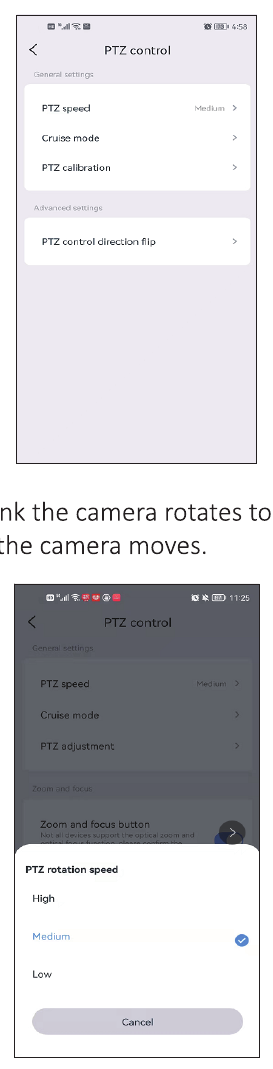
a. PTZ 速度: カメラの回転が速すぎると感じる場合は、速度を低に調整できます。
b. 巡回モード: パノラマ巡回とプリセット位置巡回の 2 つから選択できます。プリセット位置巡回では、カメラはプリセット位置の間のみを巡回しますのでご注意ください。先にプリセット位置を設定してから、このモードを選択する必要があります。FAQ の Q7 をご参照ください。
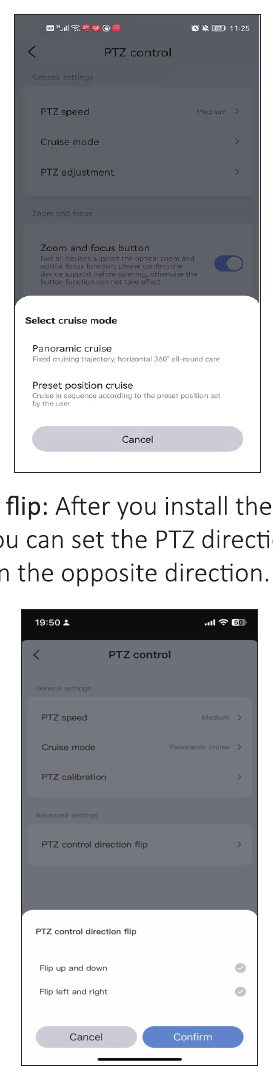
c. PTZ 操作方向の反転: カメラを設置した後、カメラの向きが逆になっている場合は、PTZ 方向の反転を設定できます。設定後、PTZ 操作は反対方向に回転します。
ストレージ設定
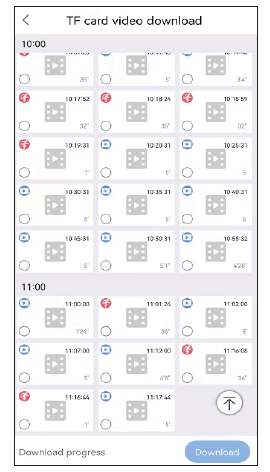
ストレージ設定画面で、クラウドストレージの利用期間、SD カードの状態、ストレージ容量を確認できます。SD カードを挿入しているのに録画されない場合は、SD カードの状態が正常かどうか、または SD カードの容量がいっぱいになっていないかをご確認ください。いっぱいの場合は、フォーマットをタップしてすべての録画を削除してください。この画面で映像をダウンロードすることもできます。
詳細設定
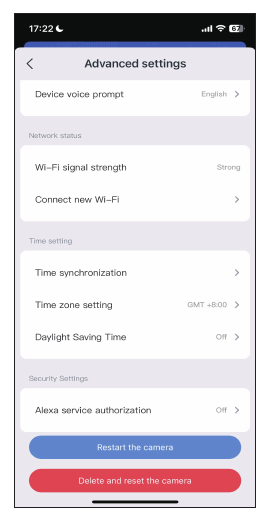
新しい Wi-Fi に接続: カメラの Wi-Fi を変更したい場合は、「新しい Wi-Fi に接続」ボタンをタップして、Wi-Fi 名とパスワードを変更します。
時刻設定
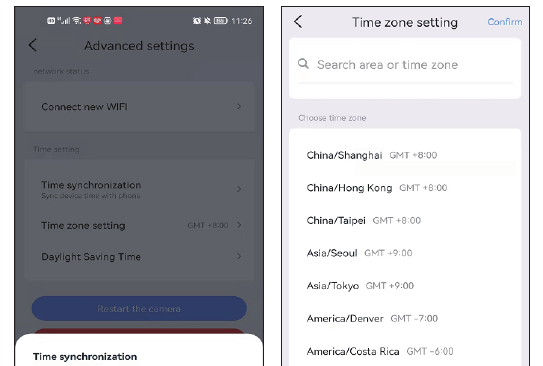
カメラの接続が成功した後、カメラに表示される時刻がスマートフォンの時刻と異なる場合があります。時刻同期 をタップすると、自動的にスマートフォンの時刻に同期されます。それでもカメラの時刻が正しくない場合は、ご自身でタイムゾーンを選択できます。本アプリは、国ごとのサマータイム設定に対応しています。
Alexa との連携
Alexa 機能を使用するには、アプリで Alexa オプションをオンにし、以下の手順に従って Alexa でカメラを接続してください。
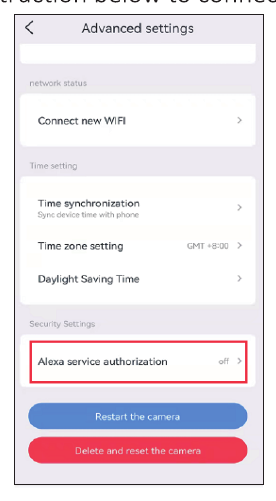
Alexa オプションを有効にした後、Alexa アプリを開き、Alexa サービスに表示されるすべての手順に従ってください。
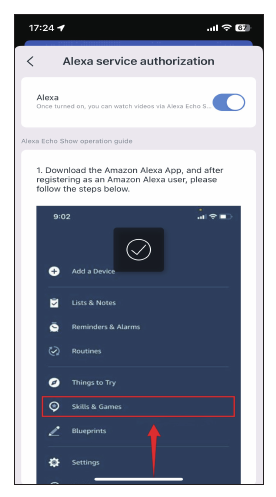
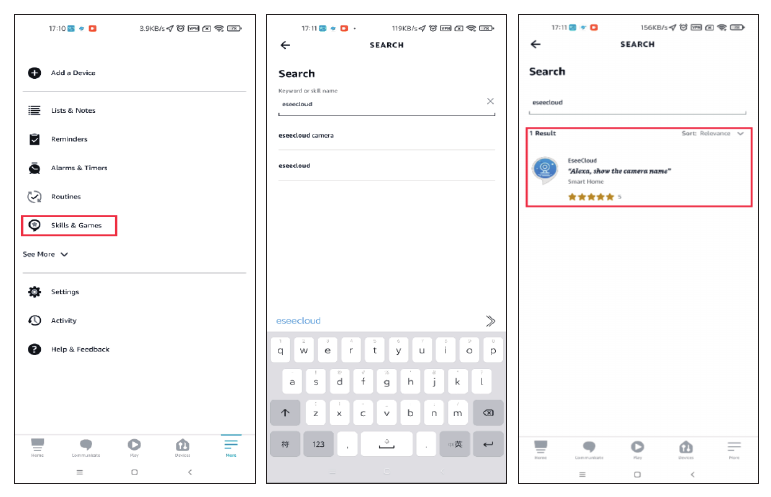
その他 に移動し、「スキル・ゲーム」 をタップ → 「EseeCloud」 を検索 → このオプションをタップします。
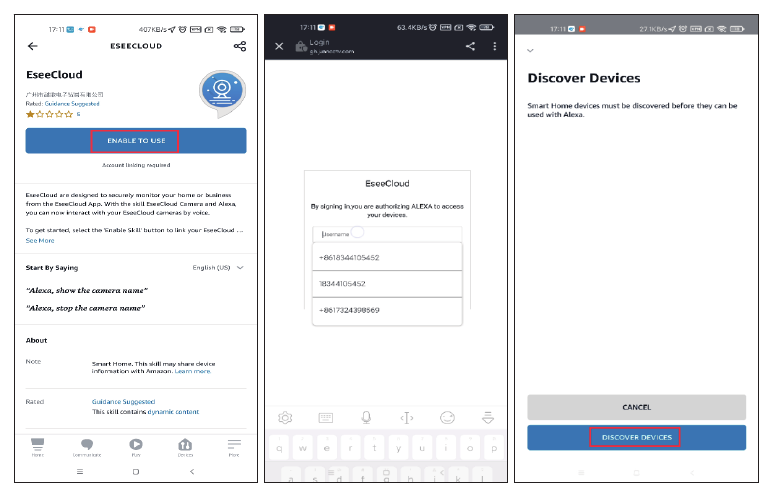
有効にして使用 をタップ → EseeCloud のアカウントとパスワードを入力 → デバイスを検出 を選択します。
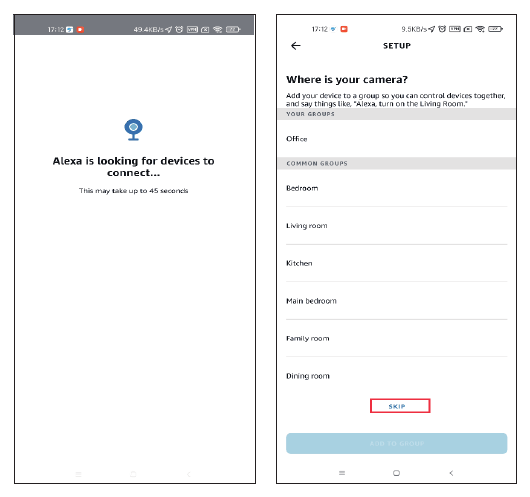
約 45 秒待つとデバイスが見つかります。デバイスが見つかると、Echo Show でカメラを表示できるようになります。
Alexa へのデバイスの追加方法に関する動画をアップロードしています:amazon.com/vdp/02b7820dd64d4ad6a457fcfd8638e830。
- 第三者ソフトウェアを通じて EseeCloud にログインしている場合、Alexa で EseeCloud スキルを有効にすることはできません。電話番号またはメールアドレスで EseeCloud アプリのアカウントを登録する必要があります。
- デバイスに名前を付ける必要があります。付けないと、Alexa にデバイスが見つからないと表示されます。
このデバイスについて
この画面で、デバイス ID、バージョン、IP アドレスを確認できます。また、どの Wi-Fi に接続されているかも確認できます。
FAQ
お困りですか?
ご不明な点がございましたら、当社までお問い合わせください。
- メール: [email protected](Amazon US 向け)、[email protected](Amazon UK・EU 向け)、[email protected](AliExpress 向け)
- WeChat / WhatsApp: +86 15361562950 / +86 18126465980(AliExpress)
- ホットライン: 917-338-1084 または 855-660-0999(米国向け)
- ウェブサイト: www.hiseeu.com
よくある質問・ガイド を見るか、サポートチームにお問い合わせ いただくこともできます。