 Hiseeucloud App-documentatie
Beveiligingscamera met dubbele lens en 180°-beeld (A047)
Gebruikershandleiding voor de Hiseeu beveiligingscamera met dubbele lens en 180°-beeld (A047, WP04) — uiterlijk, installatie, instellen van de EseeCloud-app, Bluetooth-koppeling, camerafuncties, Alexa en veelgestelde vragen.
Gebruikershandleiding voor de Hiseeu beveiligingscamera met dubbele lens en 180°-beeld (model A047-V1.0, WP04). Hiseeu-producten doorstaan strenge testnormen voordat ze de fabriek verlaten en zijn gecertificeerd met CE, FCC en UL.
Lees deze handleiding zorgvuldig door voordat u het product gebruikt en bewaar deze goed.
Beschrijving van het uiterlijk
180°-beveiligingscamera met dubbele lens (WP04)
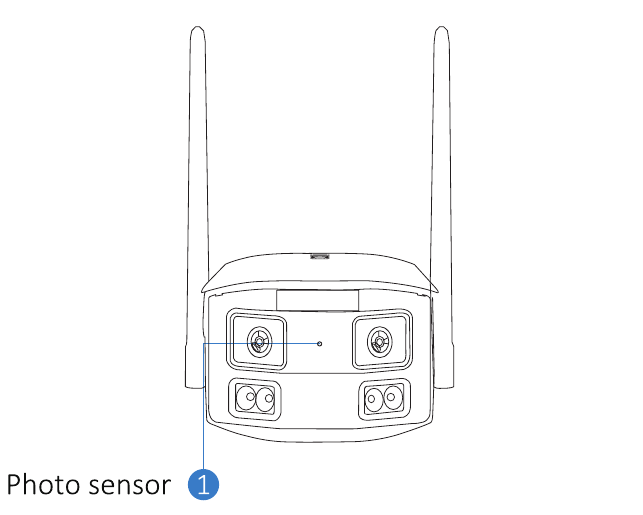
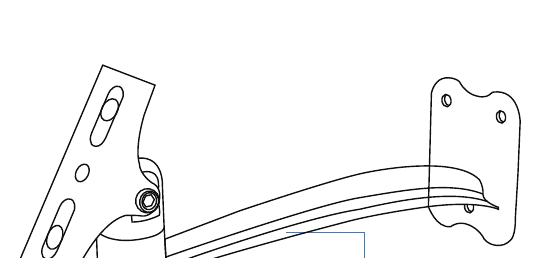
De verpakking bevat ook een montagebeugel en schroeven voor de camera:
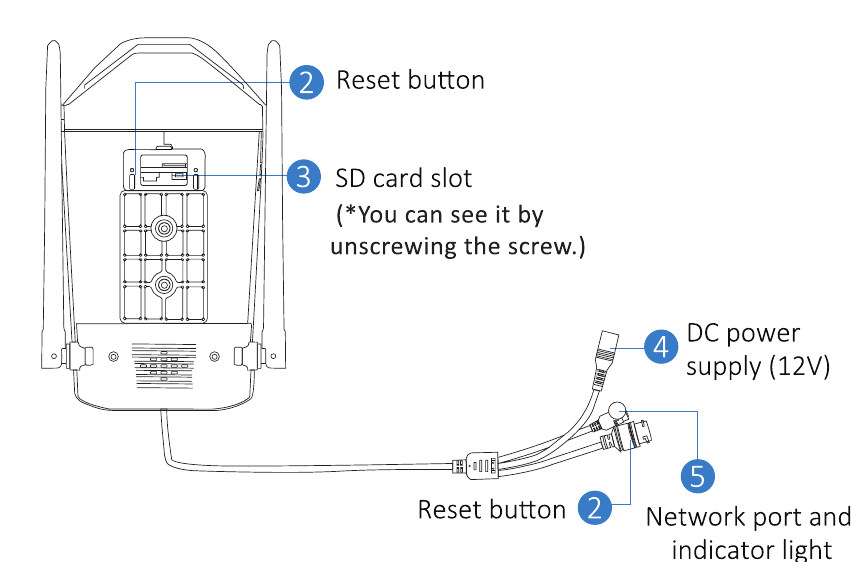
Beschrijving
- Resetknop: Houd 3–5 seconden ingedrukt om de fabrieksinstellingen te herstellen.
- SD-kaartsleuf: Plaats een micro SD/TF-kaart om video-opnamen op te slaan; ondersteunt een SD/TF-kaart tot 256GB.
- DC-voeding: Voedingsingang.
- Netwerkpoort en indicatielampje: Sluit de netwerkkabel aan en controleer de huidige apparaatstatus via het indicatielampje.
- Antenne: Zorg ervoor dat de antenne verticaal staat wanneer u de camera buiten installeert.
- Audiopoort: Sluit een luidspreker aan met een 3,5mm-uitgangskabel.
Installatie
- Controleer of de apparatuur in de verpakking in goede staat is en alle montageonderdelen bevat. Mist u een accessoire, stuur dan een e-mail naar [email protected] voor hulp.
- De standaardvoeding is 5V 1A of 12V 2A. Zorg ervoor dat uw voeding overeenkomt met uw camera.
- Zorg er tijdens de installatie voor dat de afstand tussen de camera en de router een goed Wi-Fi-signaal mogelijk maakt.
- Zorg ervoor dat de muren sterk genoeg zijn om vier keer het gewicht van de camera en de beugel te dragen.
- Zorg ervoor dat de antenne na de installatie verticaal en omhoog gericht blijft.
Apparaat toevoegen
1. Software downloaden
1.1 De EseeCloud-app downloaden
Zoek de gratis app "EseeCloud" in de App Store of Google Play.
De telefoon-app wordt van tijd tot tijd bijgewerkt. Als uw app-menu afwijkt van het menu in deze handleiding, neem dan contact met ons op om de nieuwste gebruikershandleiding te ontvangen.
Voor iOS is iOS 9.0 of hoger vereist. Voor Android is Android 5.0 of hoger vereist. Voor de pc-downloadlink stuurt u een e-mail naar [email protected].
1.2 Een account registreren
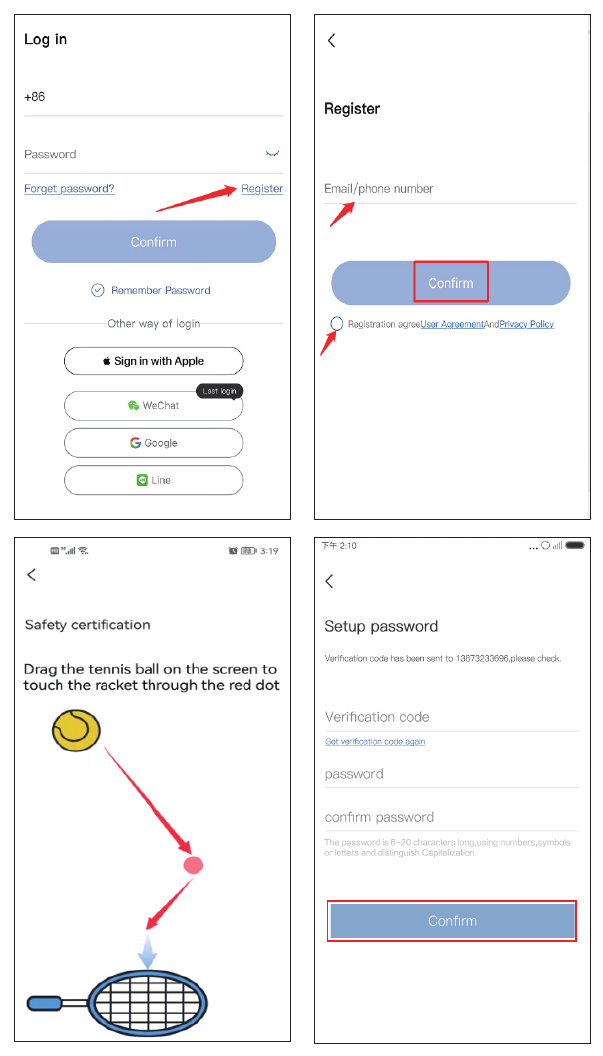
Ga naar het inlogscherm en tik op "Registreren".
Registreer met uw telefoonnummer of e-mailadres, vink het onderstaande gebruiksbeleid aan en tik vervolgens op "Bevestigen".
Houd de tennisbal handmatig ingedrukt, sleep deze naar de rode stip en sleep deze vervolgens naar het tennisracket om naar de volgende stap te gaan.
U ontvangt een verificatiecode. Voer de verificatiecode in, stel uw eigen wachtwoord in en tik vervolgens op "Bevestigen" om te voltooien.
2. De camera verbinden
2.1 De QR-code scannen om de camera te verbinden
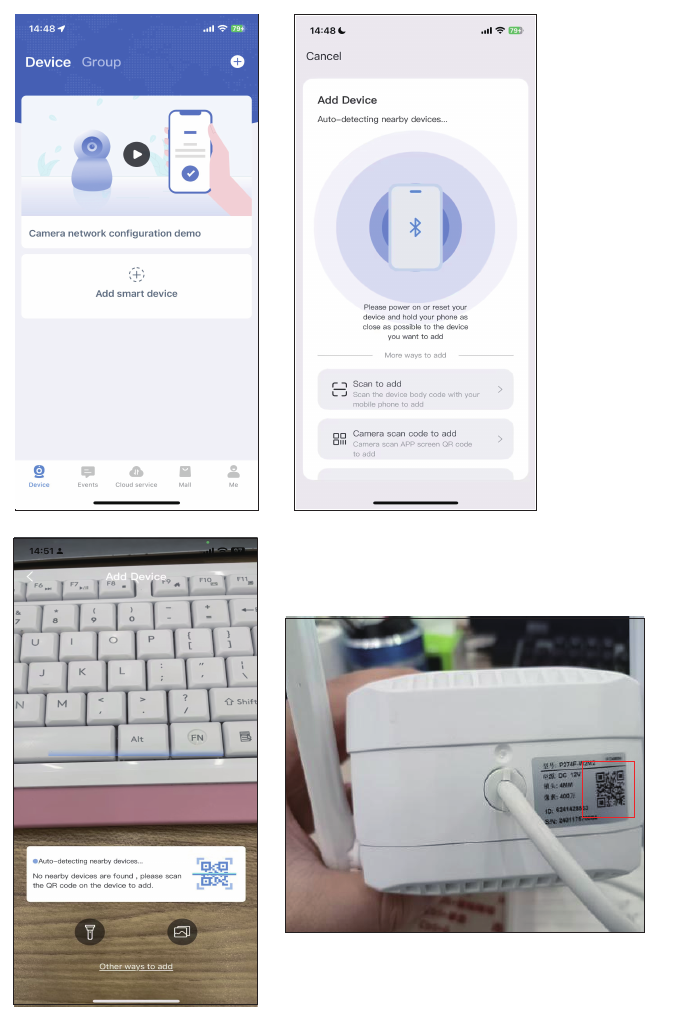
Nadat de camera na een reset een pieptoon geeft, opent u de app en tikt u op "Slimme camera toevoegen" → "Toevoegen via scannen" → scan de QR-code die op de camera is geplakt.
Er verschijnt een QR-code op uw telefoon. Richt deze op de cameralens op een afstand van 15–20 cm. Wanneer u de gesproken melding hoort, tikt u op de blauwe knop hieronder, wacht u tot het apparaat succesvol is verbonden en bewerkt u vervolgens de apparaatnaam.
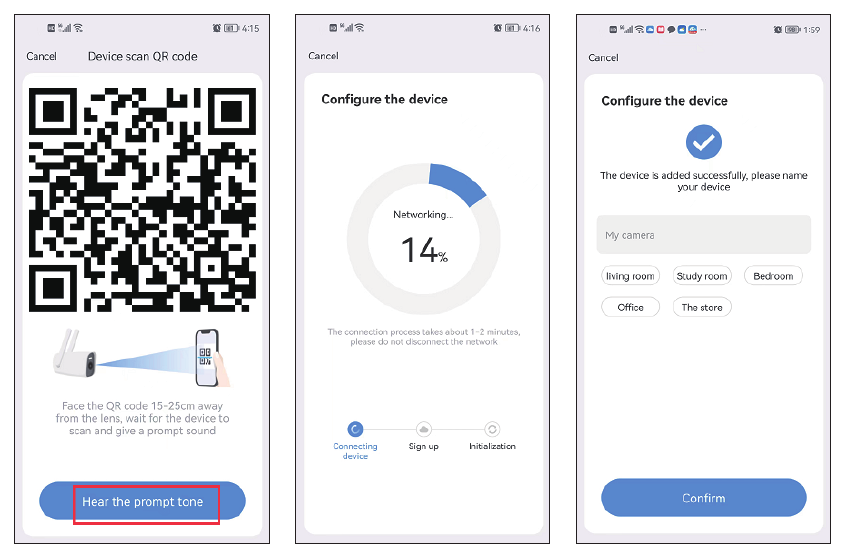
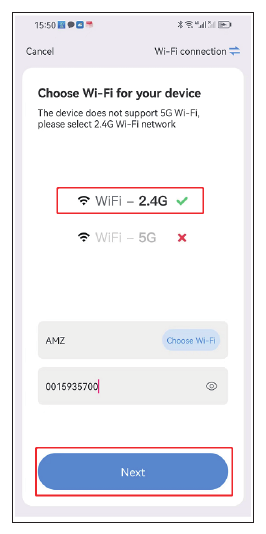
Deze camera ondersteunt zowel 2,4 GHz als 5,8 GHz Wi-Fi. De Wi-Fi-naam en het wachtwoord mogen geen speciale tekens bevatten en het Wi-Fi-wachtwoord mag niet langer zijn dan 12 tekens.
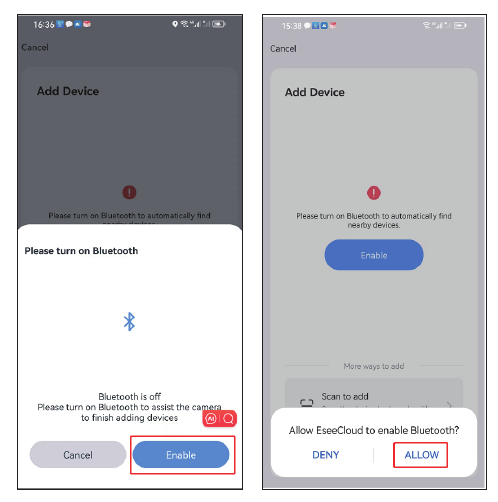
2.2 De camera toevoegen in de mobiele app (Bluetooth)
Schakel de camera in.
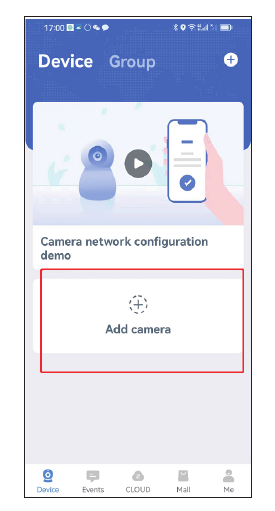
Tik op "Camera toevoegen" in uw mobiele app.
Schakel Bluetooth in — tik op Inschakelen en vervolgens op Toestaan.
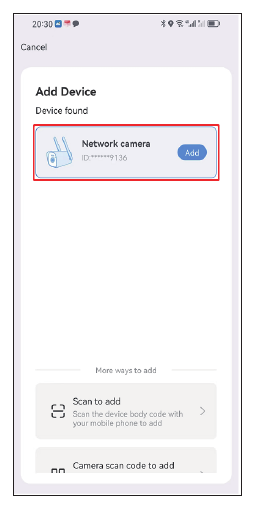
Zoek het nieuwe apparaat en tik op "Toevoegen".
Selecteer uw thuis-Wi-Fi.
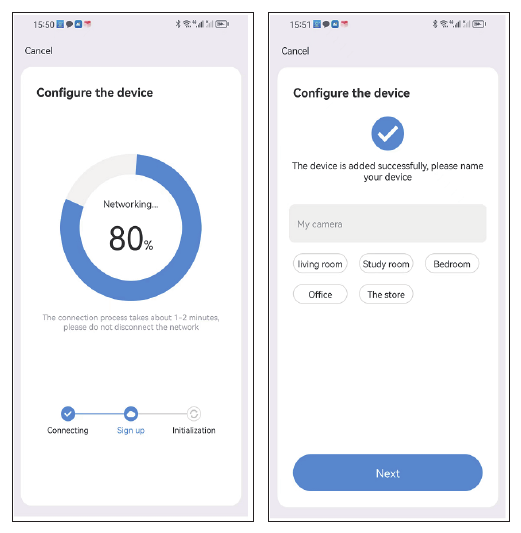
Wacht tot de configuratie is voltooid en geef vervolgens uw camera een naam.
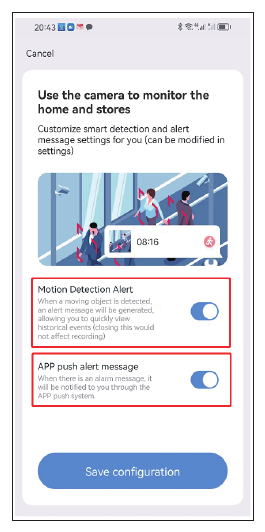
Stel de bewegingsdetectiemelding in als u deze functie nodig heeft.
De camera op een pc bekijken
U moet eerst een EseeCloud-account op uw mobiele telefoon registreren en het apparaat toevoegen; daarna kunt u het op afstand bekijken op een pc met hetzelfde account.
Downloadlinks:
- EseeCloud voor Windows: EseeCloud_Setup_3.0.8.4.exe
- EseeCloud voor Mac: EseeCloud-mac-2.0.8_20200228.zip
Of stuur een e-mail naar [email protected] / [email protected] (voor de VS) of [email protected] (voor het VK/de EU).
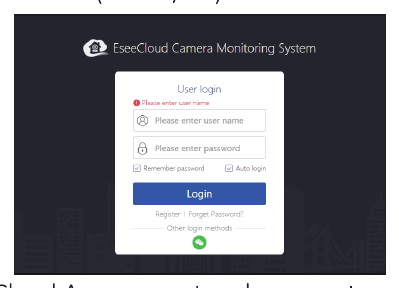
- Log in met uw EseeCloud-appaccount, dat alleen e-mail en mobiel telefoonnummer ondersteunt. Als u zich met een account van een derde partij heeft geregistreerd, registreer dan een nieuw account via e-mail of mobiel telefoonnummer en voeg het systeem vervolgens opnieuw toe.
- Nadat u bent ingelogd met uw account en wachtwoord, wordt het apparaat automatisch met de computer gesynchroniseerd.
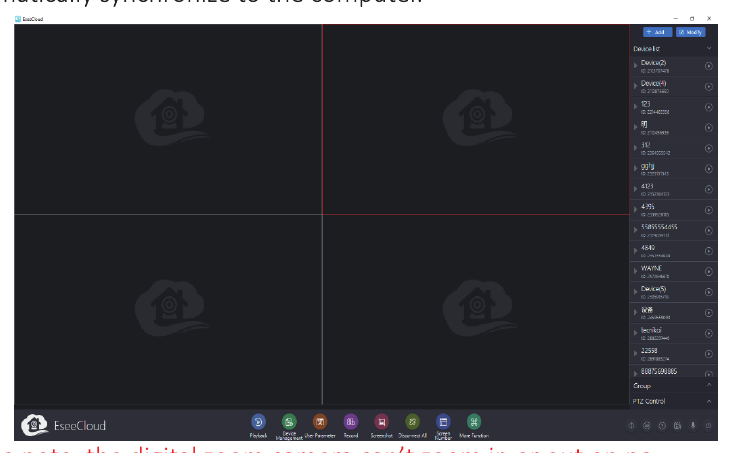
Let op: een camera met digitale zoom kan op een pc niet in- of uitzoomen.
Camerafuncties
1. Hoofdinterface van EseeCloud
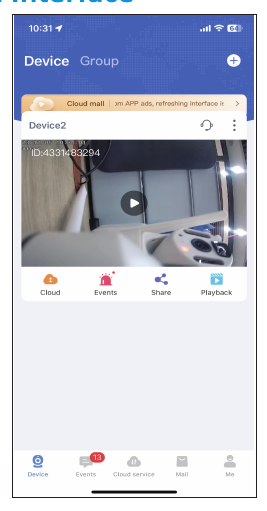
Tik op het ⋮-pictogram en u ziet vier opties:
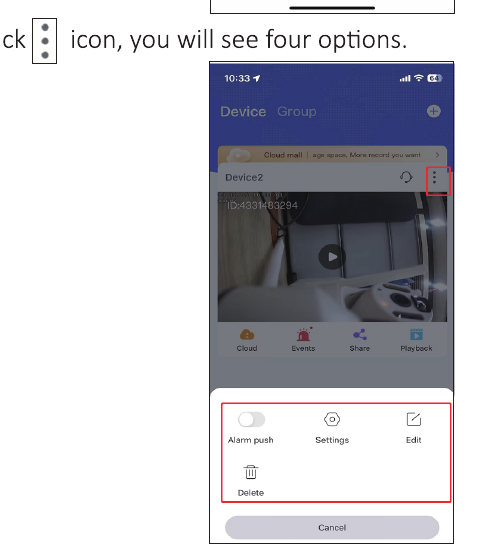
- A. Schakel "Alarmmelding" in om telefoonwaarschuwingen te ontvangen.
- B. Tik op "Instellingen" om direct naar de configuratie-interface te gaan.
- C. Tik op "Bewerken" om de apparaatnaam te bewerken.
- D. De laatste optie verwijdert het apparaat.
Cloud
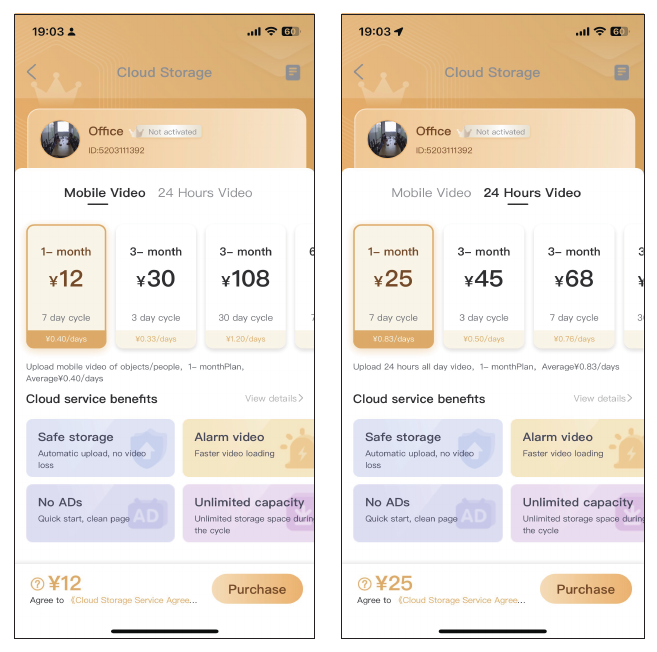
Tik op het cloudservicepictogram  om een cloudservice aan te schaffen; elk apparaat moet apart worden aangeschaft. Er zijn twee opslagmodi:
- Mobiele video: slaat alleen video op wanneer de camera een verdacht object detecteert.
- 24 uurs video: neemt 24/7 video op.
Gebeurtenissen
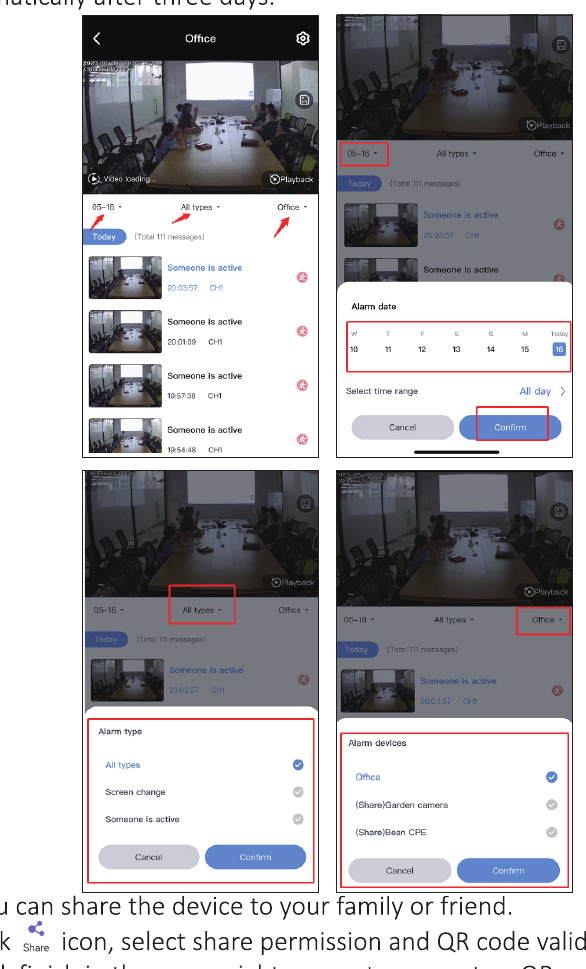
Tik op het pictogram Gebeurtenissen om alarmmeldingen te bekijken. U kunt de datum, tijd en het bewegingstype selecteren, zoals "alle typen", "schermwijziging" of "iemand actief". Alarmmeldingen worden na drie dagen automatisch overschreven.
Delen
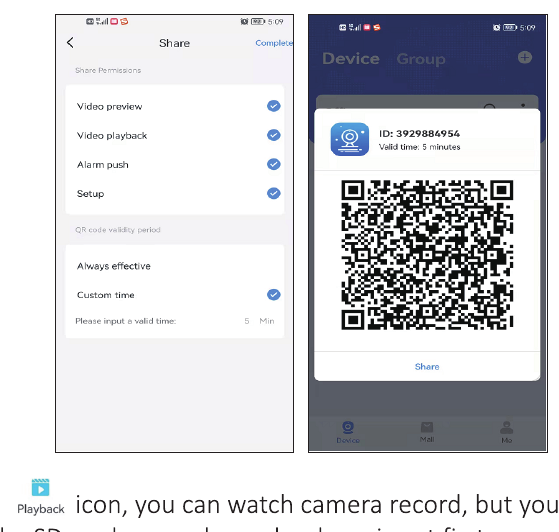
U kunt het apparaat delen met uw familie of vrienden.
- Tik op het pictogram Delen om de deelmachtiging en de geldigheid van de QR-code in te stellen.
- Tik rechtsboven op Voltooien om een QR-code te genereren en deel deze vervolgens met anderen.
- Uw familielid of vriend moet ook eerst de app downloaden, vervolgens op "Apparaat toevoegen" tikken en de code scannen die u heeft gedeeld.
Afspelen
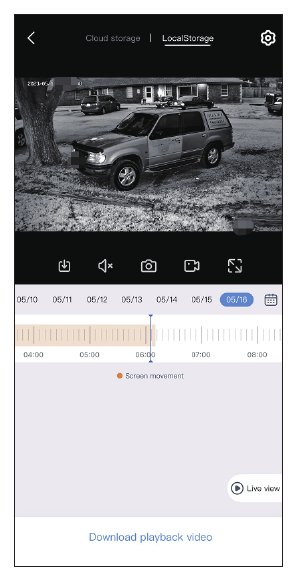
Tik op het pictogram Afspelen om de camera-opname te bekijken; u moet eerst een SD-kaart plaatsen of een cloudservice aanschaffen.
Let op: alleen de cloudservice ondersteunt de optie voor versneld vooruitspoelen; de SD-kaart ondersteunt dit niet.
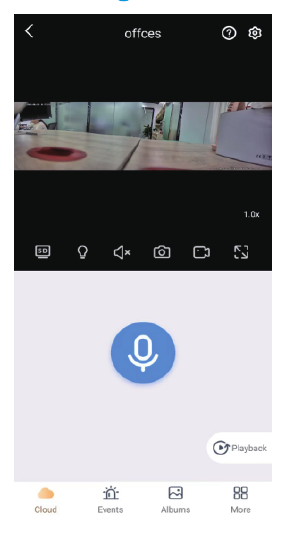
2. Realtime video-opname
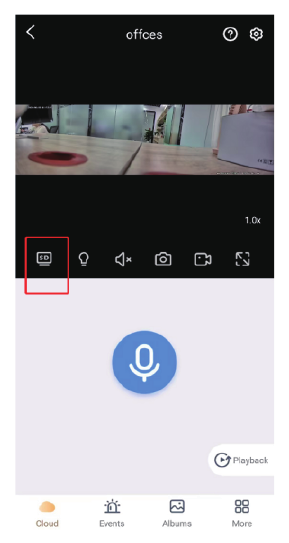
Schakelen tussen SD & HD
Standaard is de SD-modus ingesteld voor een vloeiendere video. Als u de HD-modus wilt instellen, moet u dit elke keer dat u de camera bekijkt handmatig aanpassen.
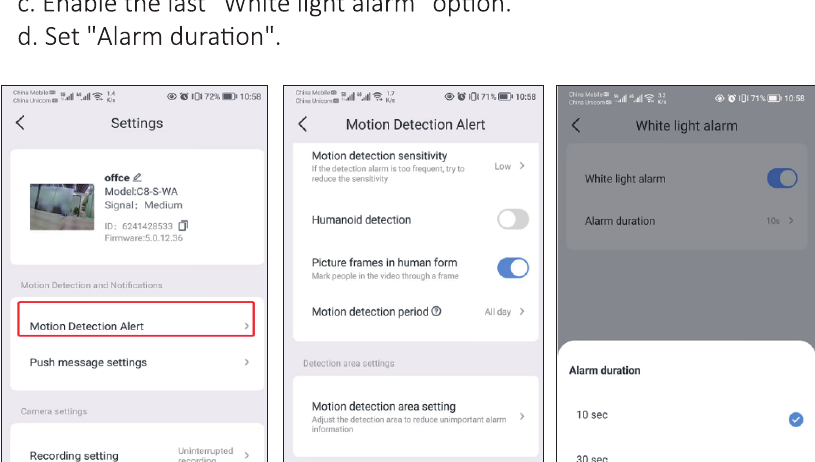
Verlichting instellen
U kunt op het lichtpictogram tikken om het licht handmatig in te schakelen wanneer u dat nodig heeft, of het zo instellen dat het automatisch aan gaat bij beweging. Volg de onderstaande stappen om het automatische lichtalarm in te stellen:
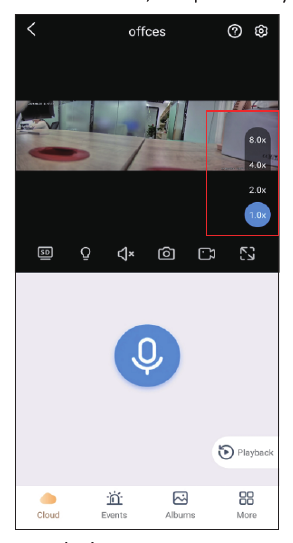
Digitale zoom
U kunt hier de vergroting bekijken; deze kan 2 keer, 4 keer of 8 keer worden vergroot.
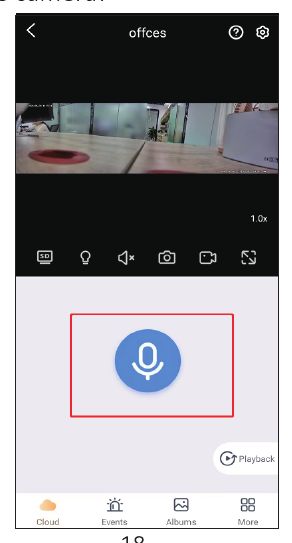
Tweerichtingsspraak via microfoon
Wanneer u de centrale microfoonknop ingedrukt houdt, kunt u praten met iemand voor de camera.
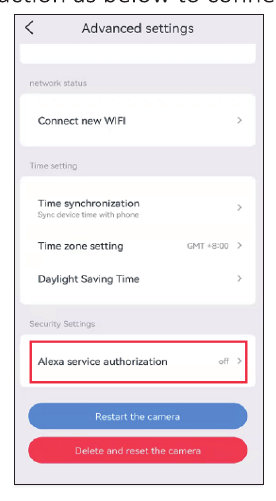
Werken met Alexa
Om de Alexa-functie te gebruiken, opent u de Alexa-optie in de app en volgt u vervolgens de onderstaande instructies om de camera met Alexa te verbinden.
Nadat u de Alexa-optie heeft ingeschakeld, gaat u naar uw Alexa-app en volgt u alle stappen die de Alexa-service toont.
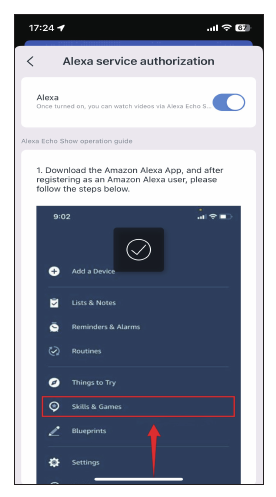
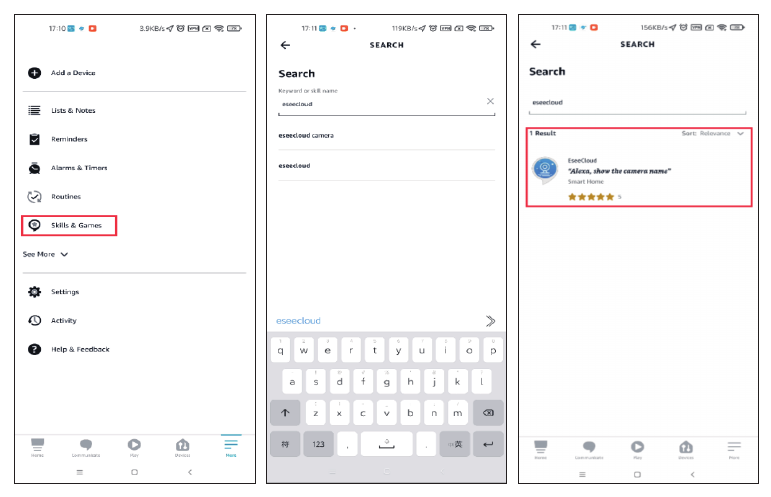
Ga naar Meer, tik op "Skills & Games" → zoek naar "EseeCloud" → tik op deze optie.
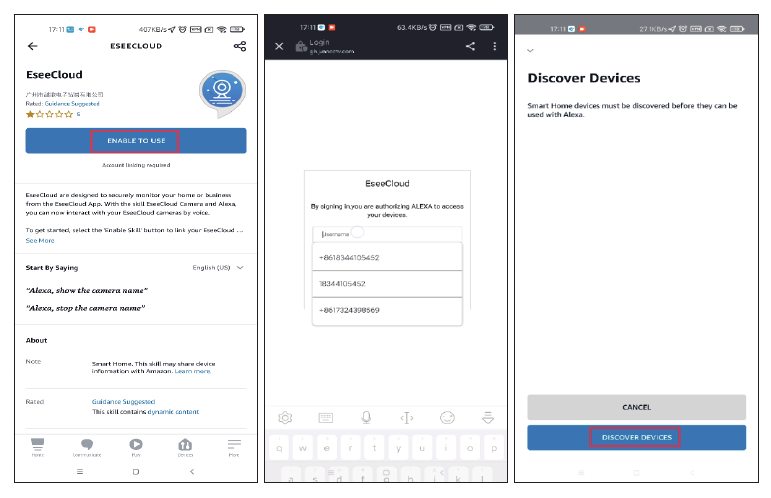
Tik op ENABLE TO USE → voer uw EseeCloud-account en -wachtwoord in → selecteer DISCOVER DEVICES.
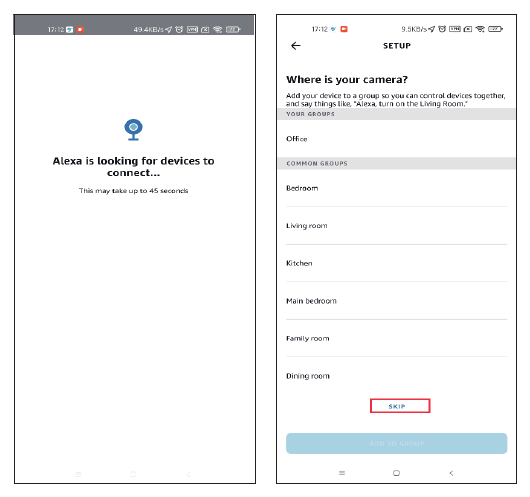
Wacht ongeveer 45 seconden om uw apparaat te vinden. Nadat het uw apparaat heeft gevonden, kunt u de camera op de Echo Show bekijken.
We hebben een video geüpload over hoe u het apparaat aan Alexa toevoegt: amazon.com/vdp/02b7820dd64d4ad6a457fcfd8638e830.
- Als u via software van een derde partij op EseeCloud inlogt, kunt u de EseeCloud-skill niet op Alexa inschakelen. U moet een EseeCloud-appaccount registreren via een telefoonnummer of e-mailadres.
- U moet het apparaat een naam geven, anders geeft Alexa aan dat het apparaat niet kan worden gevonden.
Over dit apparaat
U kunt op deze interface de apparaat-ID, versie en het IP-adres van uw apparaat vinden. U kunt ook zien met welke Wi-Fi het is verbonden.
Veelgestelde vragen
Hulp nodig?
Als u vragen heeft, neem dan contact met ons op:
- E-mail: [email protected] (voor Amazon VS), [email protected] (voor Amazon VK & EU), [email protected] (voor AliExpress)
- WeChat / WhatsApp: +86 15361562950
- Hotline: 917-338-1084 of 855-660-0999 (voor de VS)
- Website: www.hiseeu.com
U kunt ook onze Veelgestelde vragen & handleidingen bekijken of contact opnemen met ons ondersteuningsteam.
Beveiligingscamera met dubbele lens en koppeling (A040)
Gebruikershandleiding voor de Hiseeu beveiligingscamera met dubbele lens en koppeling (A040, WS03) — uiterlijk, installatie, instellen van de EseeCloud-app, koppelen via Bluetooth en QR-code, camerafuncties, PTZ-besturing, Alexa en veelgestelde vragen.
Handleidingen voor wifi solar-camera's
Gebruikershandleidingen voor de accugevoede solar Wi-Fi-beveiligingscamera's van Hiseeu, waaronder de modellen C009, C014 en C015.