 Hiseeucloud App-documentatie
Smart WiFi-camera (A003)
Gebruikershandleiding voor de Hiseeu Smart WiFi PTZ-camera (A003-V8.0) — uitvoering, installatie, instellen van de EseeCloud-app, bekijken op de pc, camera- en instellingsfuncties, voorkeursposities, Alexa en veelgestelde vragen.
Gebruikershandleiding voor de Hiseeu Smart WiFi-camera (model A003-V8.0). Hiseeu-producten doorstaan strenge testnormen voordat ze de fabriek verlaten en zijn gecertificeerd met CE, FCC en UL.
Lees deze beknopte handleiding zorgvuldig door voordat u het product in gebruik neemt en bewaar deze goed.
Beschrijving van de uitvoering
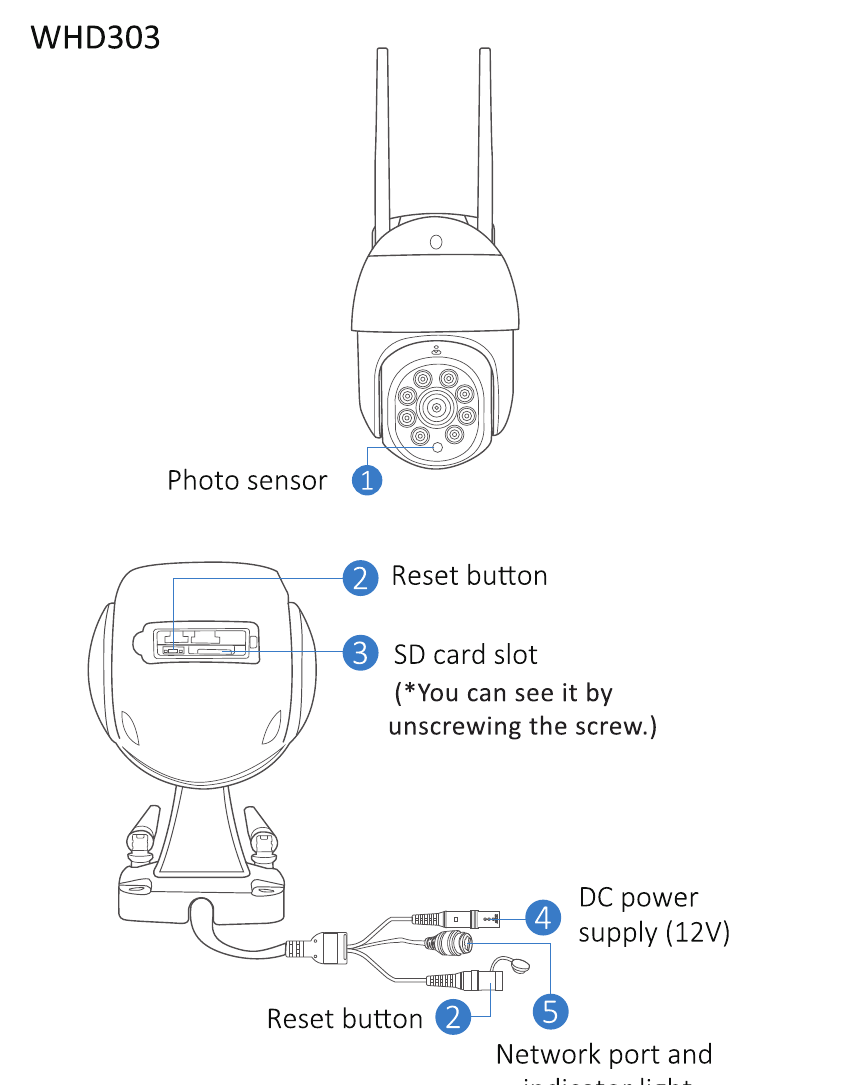
1. Draadloze pan-tilt-zoomcamera (WHD303)
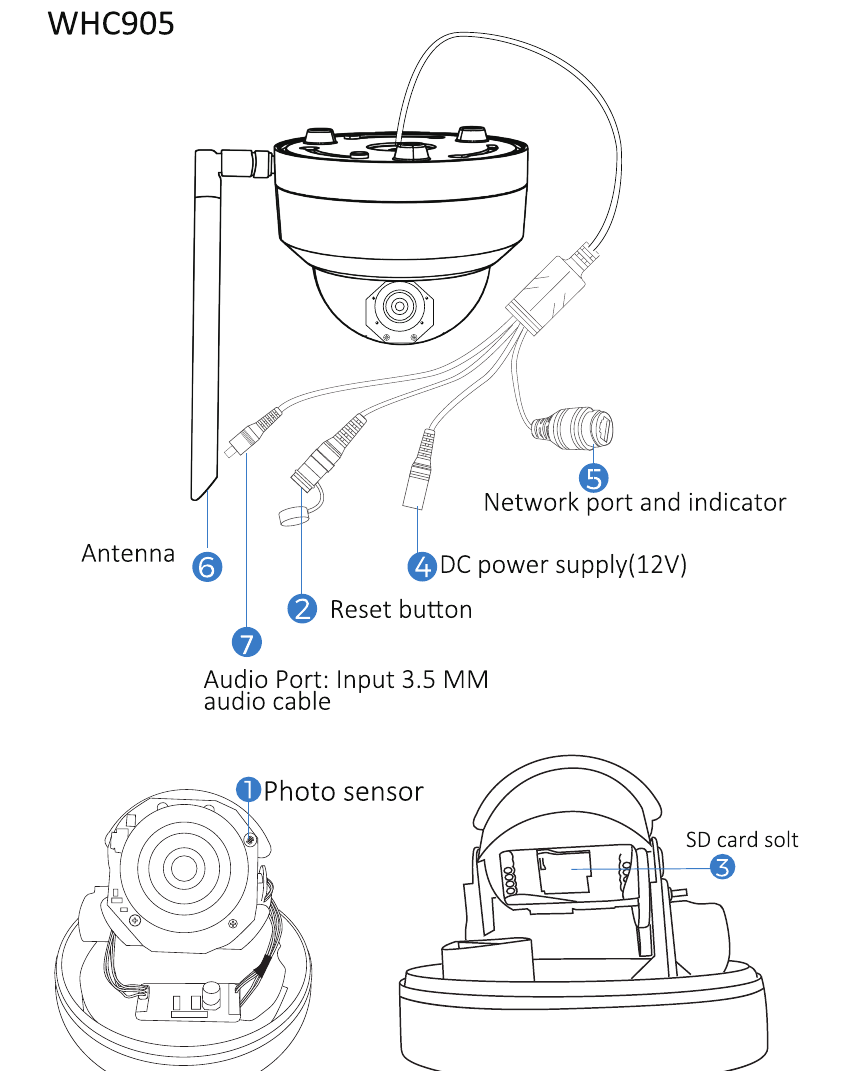
2. Explosieveilige dome-PTZ-camera (WHC905)
Let op: alleen infrarood-nachtzicht.
3. WHD405
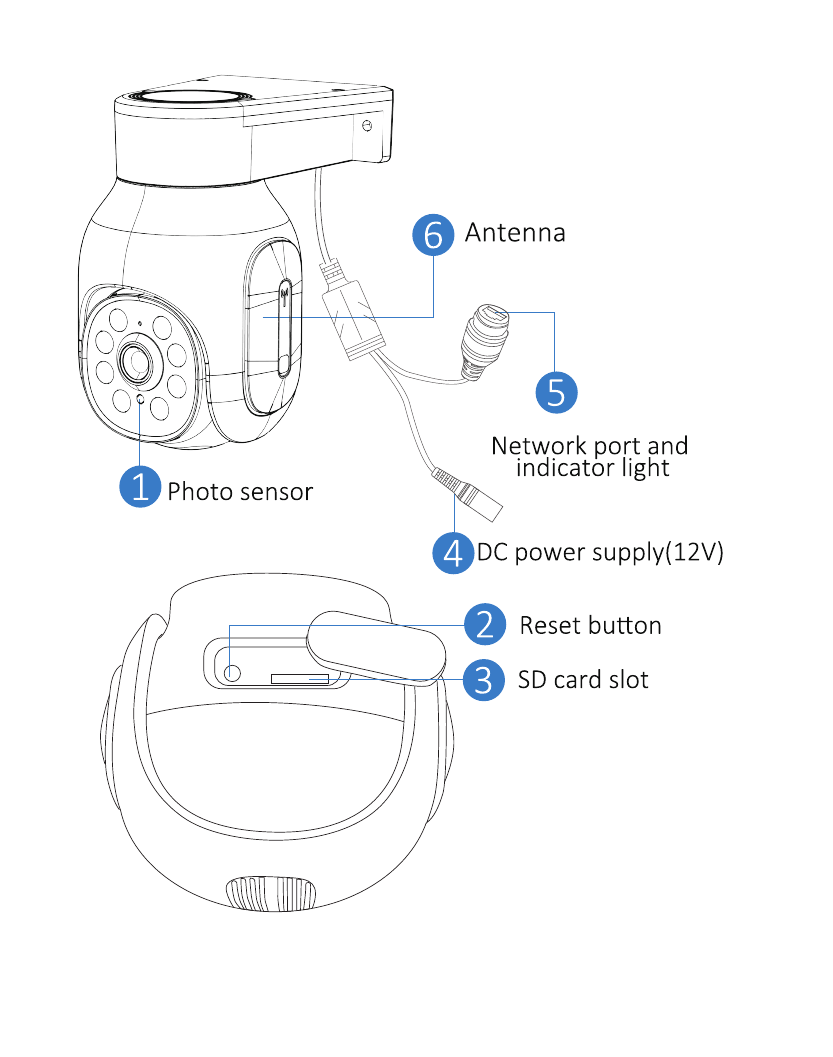
4. WHD604
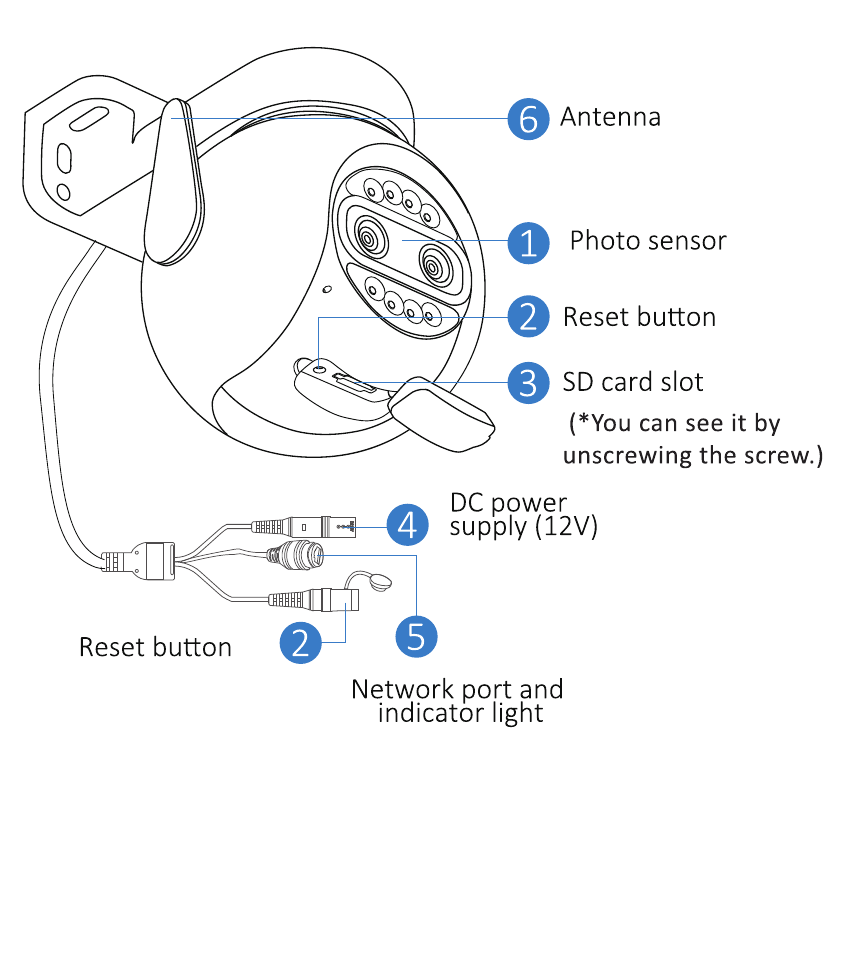
5. WS02
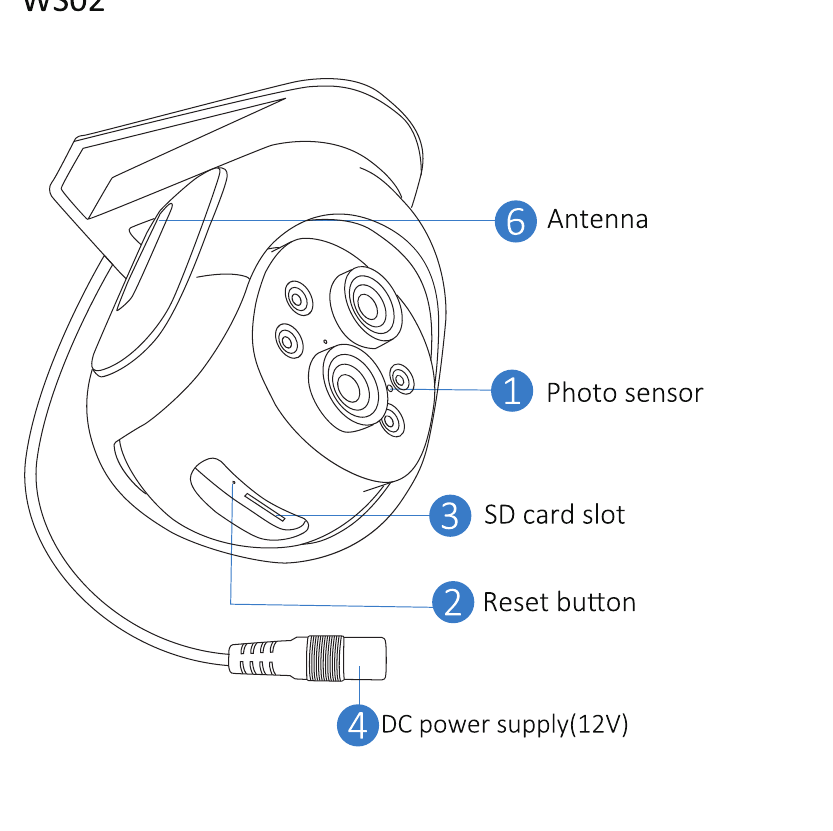
Beschrijving
- Lichtsensor: meet de lichtsterkte van de omgeving en schakelt het infraroodlicht in wanneer de huidige verlichtingssterkte lager is dan 3 lux.
- Resetknop: houd 3–5 seconden ingedrukt om de fabrieksinstellingen te herstellen.
- SD-kaartsleuf: plaats een micro-SD-/TF-kaart om video-opnamen op te slaan; ondersteunt een SD-/TF-kaart tot 256 GB.
- DC-voeding: voedingsingang.
- Netwerkpoort en indicatielampje: sluit de LAN-kabel aan en controleer de huidige status van het apparaat via het indicatielampje.
- Antenne: zorg ervoor dat de antenne verticaal staat wanneer u de camera buiten installeert.
- Audiopoort: sluit een luidspreker aan met een 3,5mm-uitgangskabel.
Installatie
- Controleer of de apparatuur in de verpakking in goede staat verkeert en alle montageonderdelen bevat. Mocht u accessoires missen, mail dan naar [email protected] voor hulp.
- De standaardvoeding is 5V 1A, 12V 1A of 12V 2A. Zorg ervoor dat uw voeding bij uw camera past.
- Zorg er tijdens de installatie voor dat de afstand tussen de camera en de router een goed Wi-Fi-signaal mogelijk maakt.
- Zorg ervoor dat de muren stevig genoeg zijn om vier keer het gewicht van de camera en de beugel te dragen.
- Zorg ervoor dat de antenne na installatie verticaal en omhoog gericht blijft.
Apparaat toevoegen
1. Software downloaden
1.1 De EseeCloud-app downloaden
Zoek de gratis app EseeCloud in de App Store of Google Play.
De telefoon-app wordt van tijd tot tijd bijgewerkt. Als uw app-menu afwijkt van het menu in deze handleiding, neem dan contact met ons op voor de meest recente gebruikershandleiding.
Voor iOS is iOS 9.0 of hoger vereist. Voor Android is Android 5.0 of hoger vereist.
1.2 Een account registreren
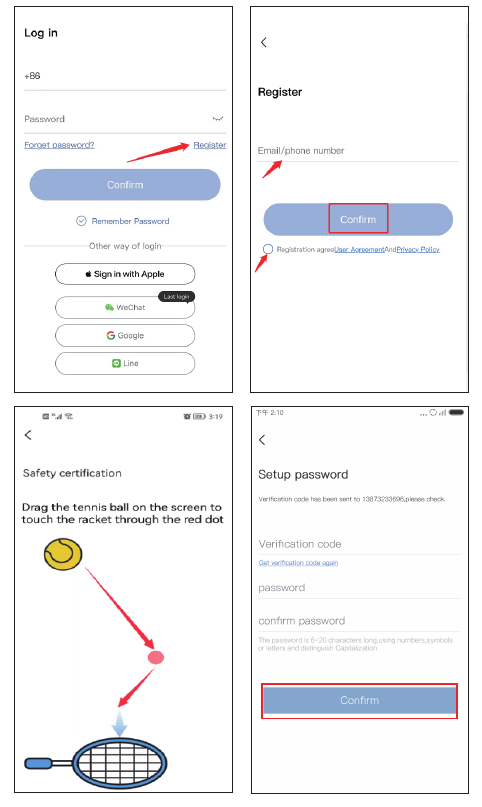
Ga naar het aanmeldscherm en tik op Registreren.
Registreer met uw telefoonnummer of e-mailadres, vink het onderstaande gebruiksbeleid aan en tik vervolgens op Bevestigen.
Houd de tennisbal handmatig ingedrukt, sleep deze naar de rode stip en sleep deze vervolgens naar het tennisracket om naar de volgende stap te gaan.
U ontvangt een verificatiecode. Voer de verificatiecode in, stel uw eigen wachtwoord in en tik vervolgens op Bevestigen om te voltooien.
Om de camera gemakkelijker toe te voegen, is deze versie van de camera uitgebreid met een extra methode waarbij u de code scant en het apparaat rechtstreeks toevoegt zonder verbinding te maken met de hotspot van de camera. Bij het resetten van de camera laat de camera een pieptoon horen. Nadat het toevoegen is gelukt, verdwijnt de pieptoon.
2. De QR-code scannen om de camera te verbinden
Na het resetten laat de camera een pieptoon horen. Open de app en tik op Slim apparaat toevoegen → Toevoegen via scannen → scan de QR-code die op de camera is geplakt.
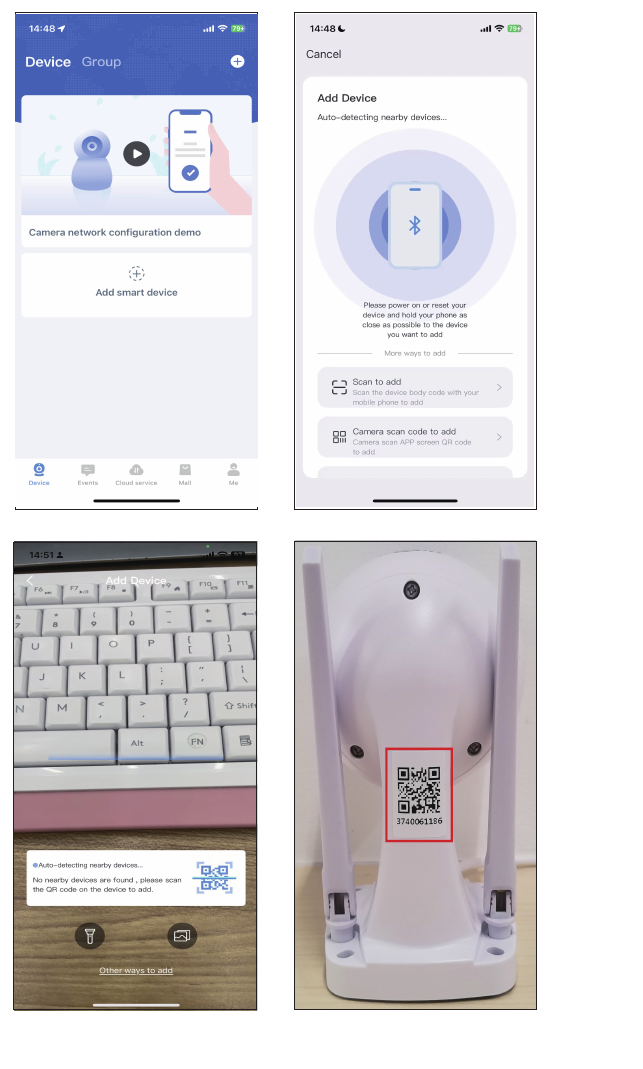
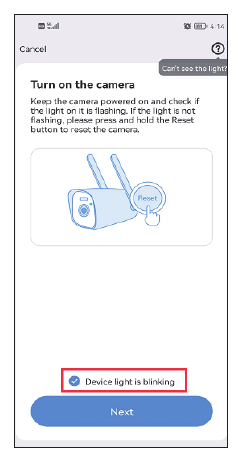
Tik op Het apparaatlampje knippert → Volgende en maak vervolgens verbinding met uw thuis-Wi-Fi.
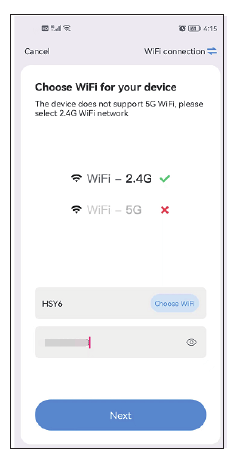
Selecteer uw thuis-Wi-Fi (de camera ondersteunt alleen 2,4GHz-Wi-Fi, geen 5GHz) en tik vervolgens op Volgende.
U krijgt een QR-code op uw telefoon. Houd deze op een afstand van 15–20 cm voor de cameralens. Wanneer u de gesproken melding hoort, tikt u op de blauwe knop hieronder, wacht u tot het apparaat verbinding heeft gemaakt en bewerkt u vervolgens de apparaatnaam.
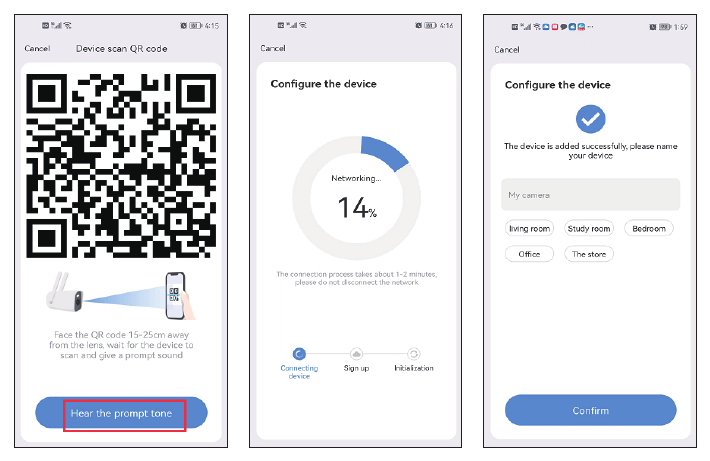
De Wi-Fi-naam en het wachtwoord mogen geen speciale tekens bevatten en het Wi-Fi-wachtwoord mag niet langer zijn dan 12 tekens.
3. De camera verbinden via een netwerkkabel
Dankzij de ethernetpoort op de camera ondersteunt de PTZ-camera niet alleen een draadloze Wi-Fi-verbinding, maar ook een verbinding via een netwerkkabel.
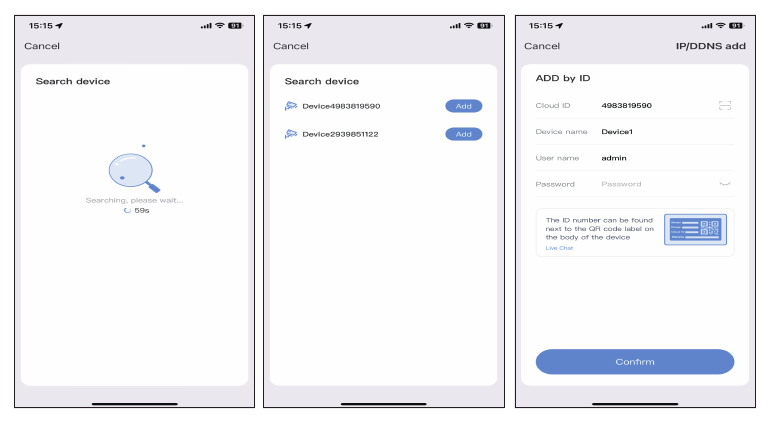
Gebruik de netwerkkabel om de camera te verbinden met de LAN-poort van uw router en tik vervolgens op Slimme camera's toevoegen → veeg het scherm omlaag → selecteer LAN-scan.
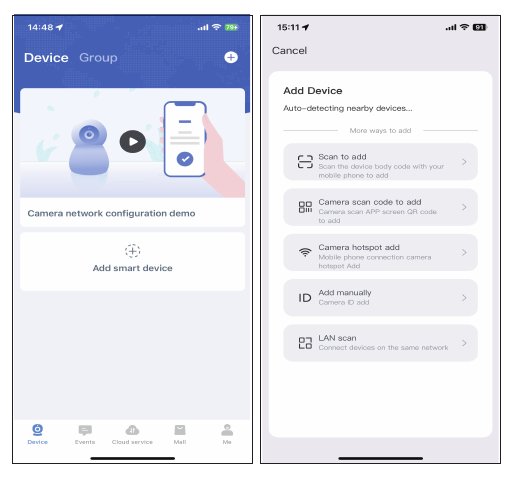
Het apparaat wordt automatisch gezocht. Wanneer het apparaat is gevonden, tikt u op Toevoegen. U hoeft geen wachtwoord in te voeren — tik gewoon rechtsboven op Bevestigen.
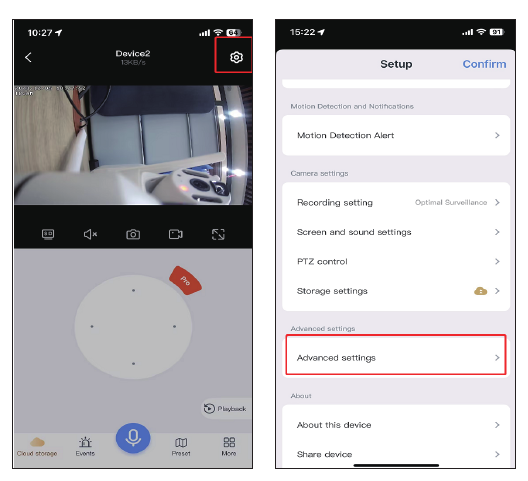
Tik na het toevoegen op het pictogram instellingen → Geavanceerde instellingen.
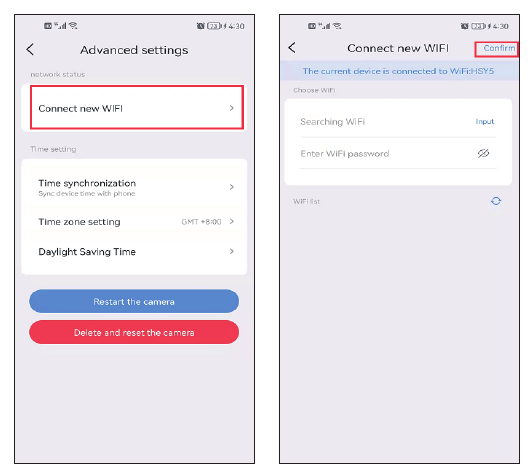
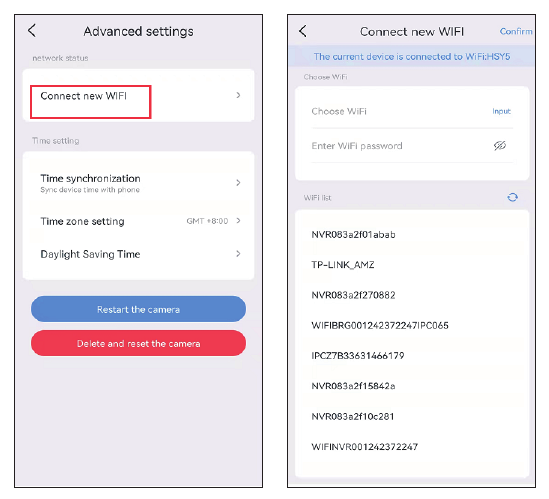
Tik op Nieuwe WiFi verbinden → selecteer uw thuis-Wi-Fi en voer het wachtwoord in → Bevestigen. Koppel daarna de netwerkkabel los.
De camera op een pc bekijken
U moet eerst een account registreren in EseeCloud op uw mobiele telefoon en het apparaat toevoegen. Dit is de link naar de EseeCloud-software:
- EseeCloud voor Windows: EseeCloud_Setup_3.0.8.0.exe
- EseeCloud voor Mac: EseeCloud_Setup_2.0.8_20200228.zip
Of mail naar [email protected] / [email protected] (voor de VS) of [email protected] (voor het VK/de EU).
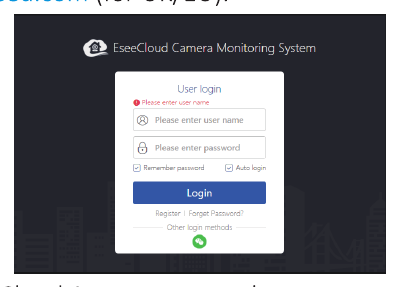
- Meld u aan met uw EseeCloud-app-account; dit ondersteunt alleen e-mailadres en mobiel telefoonnummer. Als u zich met een account van een externe partij hebt geregistreerd, registreer dan een nieuw account via e-mail of mobiel telefoonnummer en voeg het systeem opnieuw toe.
- Nadat u zich hebt aangemeld met uw account en wachtwoord, wordt het apparaat automatisch met de computer gesynchroniseerd.
Let op: bij een camera met digitale zoom kunt u op een pc niet in- of uitzoomen.
Camerafunctie
1. EseeCloud-hoofdscherm
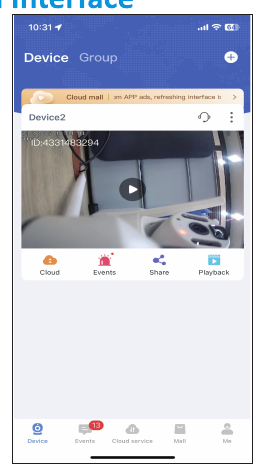
Tik op het pictogram ⋮ en u ziet vier opties:
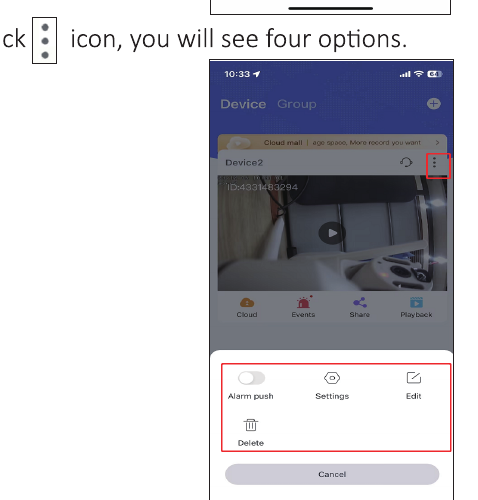
- A. Schakel Alarmmelding in om alertmeldingen op uw telefoon te ontvangen.
- B. Tik op Instellingen om rechtstreeks naar het instellingsscherm te gaan.
- C. Tik op Bewerken om de apparaatnaam te bewerken.
- D. Met de laatste optie verwijdert u het apparaat.
Cloud
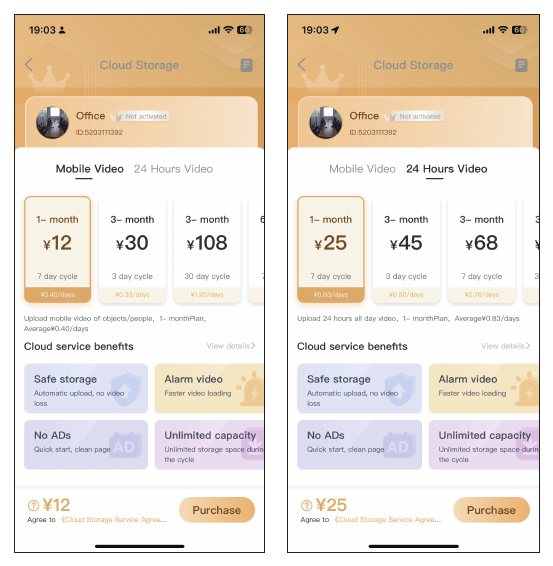
Tik op het pictogram voor de clouddienst  om de clouddienst aan te schaffen; elk apparaat moet afzonderlijk worden aangeschaft. Er zijn twee opslagmodi:
- Bewegingsvideo: slaat alleen video op wanneer de camera een verdacht object detecteert.
- 24-uursvideo: neemt 24 uur per dag, 7 dagen per week op.
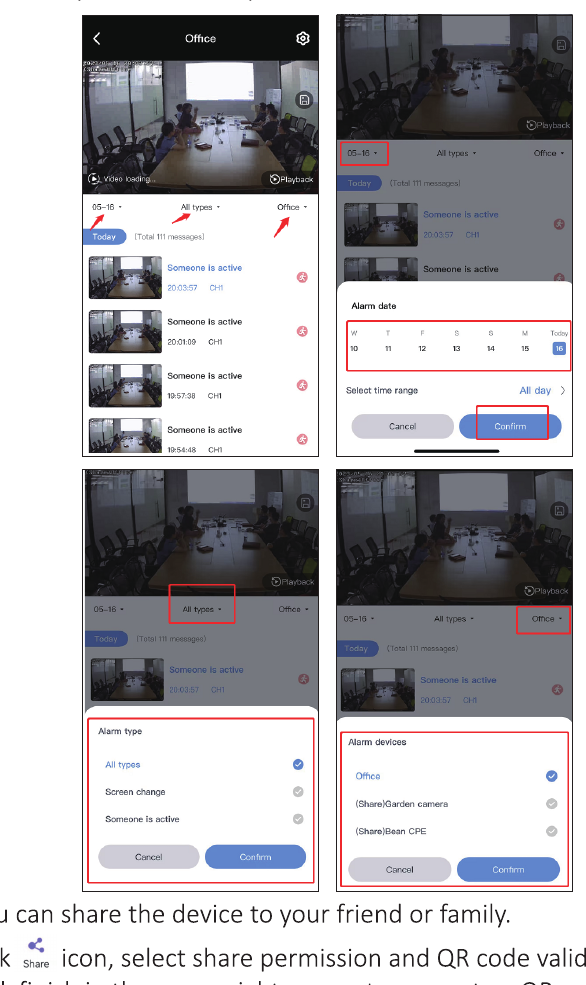
Gebeurtenissen
Tik op het pictogram Gebeurtenissen om de alarmmeldingen te bekijken. U kunt de datum, tijd en het bewegingstype selecteren. Wanneer de alarmmelding actief is, wordt deze na drie dagen automatisch overschreven.
Delen
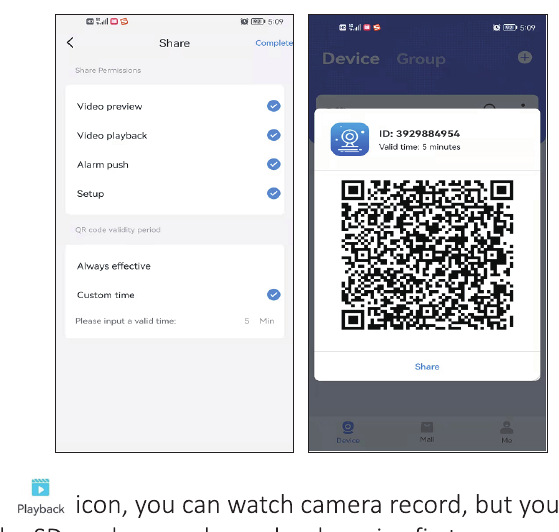
U kunt het apparaat delen met uw familie of vrienden.
- Tik op het pictogram Delen om de deelrechten en de geldigheid van de QR-code in te stellen.
- Tik rechtsboven op Voltooien om een QR-code te genereren en deel deze vervolgens met anderen.
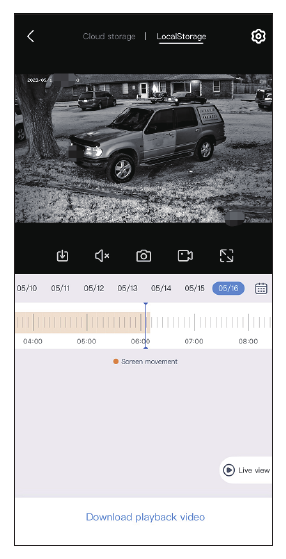
Afspelen
Tik op het pictogram Afspelen om de opnamen van de camera te bekijken, maar u moet eerst een SD-kaart plaatsen of een clouddienst aanschaffen.
Let op: alleen de clouddienst ondersteunt de optie voor snel vooruitspoelen; de SD-kaart ondersteunt deze niet.
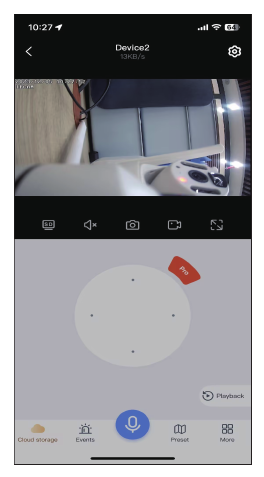
2. Realtime video-opname
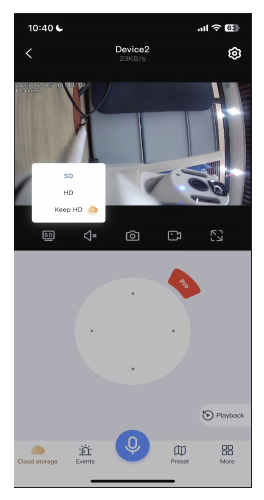
Wisselen tussen SD en HD
U kunt wisselen tussen de modi SD, HD en HD behouden.
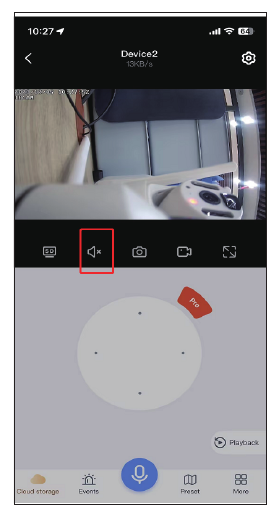
Geluid
Wanneer u de camera bekijkt, schakelt u de geluidsknop in, anders kunt u niets van de camera horen.
Let op: u moet ook het volume van uw telefoon hoger zetten.
Schermafbeelding en opname
U kunt een schermafbeelding maken of een belangrijk beeld opnemen en op uw mobiele telefoon opslaan als bewijs voor later. Tik na een geslaagde opname op Meer → selecteer Fotoalbum om de video in dit scherm te bekijken.
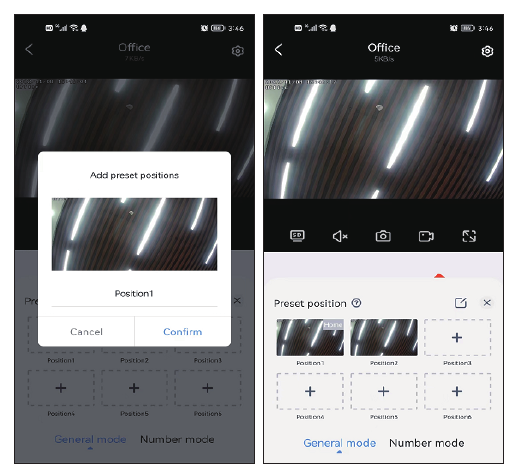
Veelbekeken locatie
U kunt verschillende posities instellen die u vaak bekijkt. U hoeft dan alleen op Ga naar te tikken in plaats van de positie van de cameralens handmatig te verstellen.
Stel de cameralens in op een gewenste positie en tik vervolgens op Voorkeurspositie toevoegen.
Geef de positie een naam (bijvoorbeeld Positie 1) en tik op Bevestigen. Door rechtstreeks op de afbeelding in het vak te tikken, keert de camera terug naar de door u ingestelde positie.
Meer
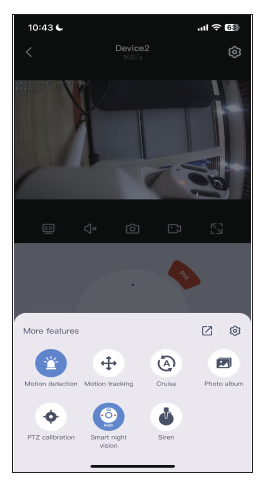
- a. Bewegingsdetectie: ontvang een melding wanneer de camera beweging detecteert.
- b. Bewegingsvolging: de camera volgt de beweging.
- c. Rondgang: de camera start een automatische rondgang van 360° gedurende ongeveer 4 uur en stopt daarna.
- d. Fotoalbum: slaat de schermafbeeldingen of opgenomen video's op.
- e. PTZ-kalibratie: wanneer er een afwijking is in de camerapositie, of de pan-tilt niet naar links en rechts of omhoog en omlaag kan draaien, tikt u op PTZ-kalibratie en kalibreert de camera automatisch.
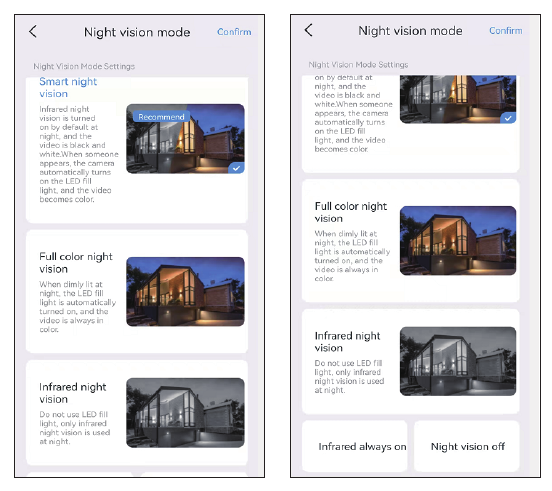
- f. Nachtzichtmodus: voor nachtzicht zijn er drie modi om uit te kiezen. Door op de knop te tikken, schakelt u naar de volgende modus.
- Slim nachtzicht: wanneer de camera een persoon of object detecteert, schakelt deze de schijnwerper in en wisselt het beeld naar volledige kleur. Normaal gesproken is het 's nachts een zwart-witbeeld.
- Volledig-kleurennachtzicht: wanneer wordt gedetecteerd dat de omgeving begint te verduisteren, schakelen de schijnwerpers automatisch in en wordt een kleurenbeeld weergegeven.
- Infrarood-nachtzicht: de camera schakelt 's nachts automatisch over naar een zwart-witbeeld en schakelt overdag terug naar de dagmodus.
- g. Sirene: wanneer u merkt dat er iemand binnendringt, tikt u op de alarmknop en laat de camera 14 seconden lang het alarm klinken om de indringer af te schrikken.
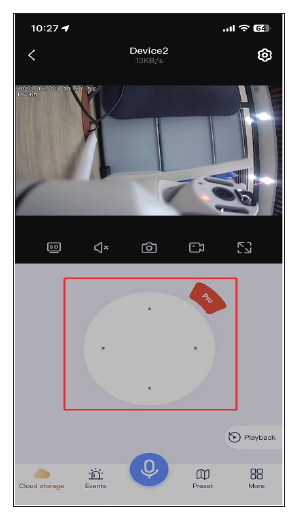
PTZ-bediening
Sleep de richtingsknop om de cameralens omhoog en omlaag en naar links en rechts te bewegen.
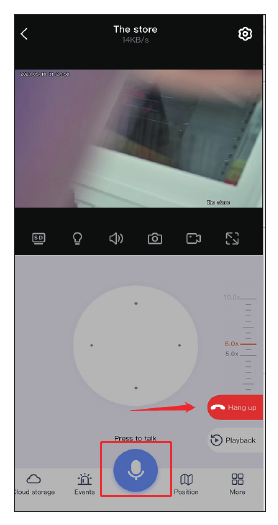
Microfoonfunctie
Wanneer u via de camera met iemand wilt praten, tikt u op het microfoonpictogram hieronder zodat u met anderen kunt praten en tikt u vervolgens op de knop ophangen om het gesprek te beëindigen.
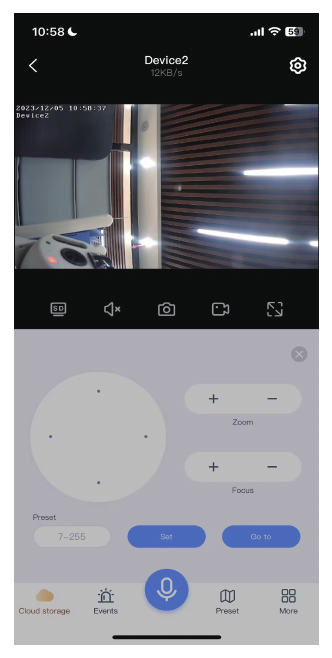
Zoomen en scherpstellen
Tik op de rode knop Pro op de PTZ om de opties voor in- en uitzoomen te zien.
- In- en uitzoomen: deze functie is alleen voor camera's met optische zoom. Als u een camera met digitale zoom aanschaft, reageert het in- en uitzoomen niet.
- Scherpstellen: als de camera bij het in-/uitzoomen niet scherpstelt, tikt u op deze optie om handmatig scherp te stellen. Als het beeld echter normaal is, tik er dan niet op, want dit schaadt de beeldscherpte van de camera.
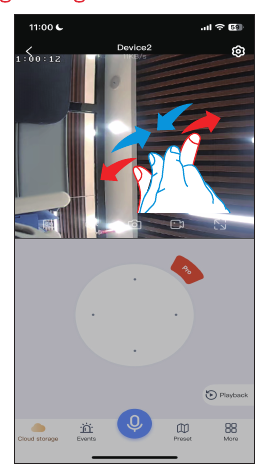
Als u het beeld van een camera met digitale zoom wilt vergroten, veeg dan rechtstreeks over het scherm om het beeld te vergroten.
3. Instellingsfunctie
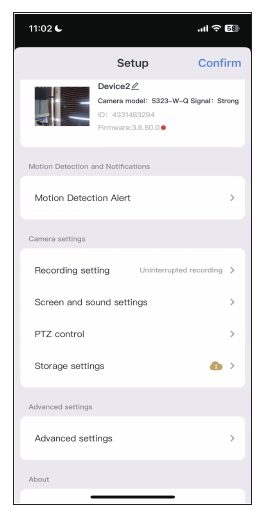
Bewegingsdetectiemelding
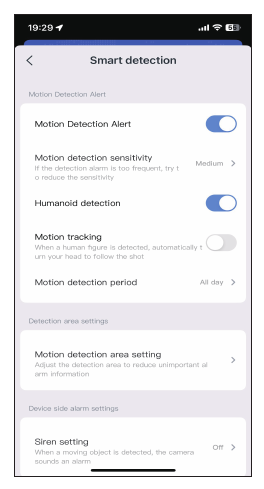
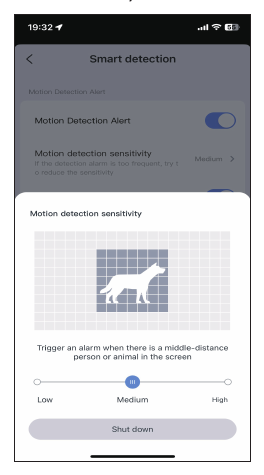
Gevoeligheid van bewegingsdetectie: als u te veel onterechte alarmmeldingen ontvangt, stel de gevoeligheid van de bewegingsdetectie dan in op laag.
Periode voor slimme detectie: er zijn vier opties om de detectieperiode te kiezen, zoals de hele dag, dagmodus (de detectietijd loopt van 8.00 tot 20.00 uur), nachtmodus (de detectietijd loopt van 20.00 tot 8.00 uur), of u kunt de detectietijd ook aanpassen.
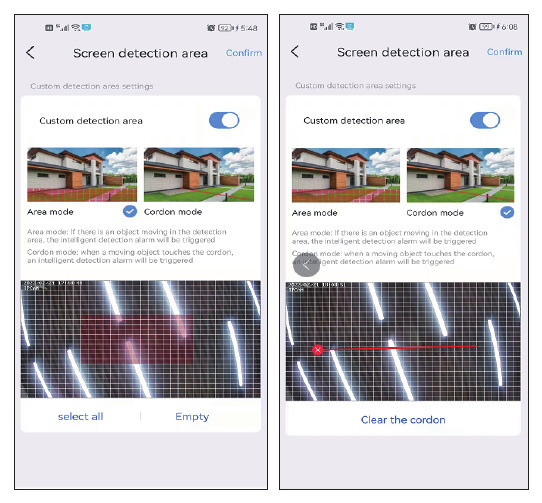
Instelling van het bewegingsdetectiegebied: als u een specifieke positie wilt detecteren, kunt u de bewegingsdetectie instellen op de modus Gebied of de modus Grenslijn. Wanneer iemand het detectiegebied betreedt, wordt een alarm geactiveerd, en dit vermindert valse meldingen.
Let op: als het door u ingestelde detectiegebied te groot is, gaat de camera standaard over op detectie van het volledige scherm.
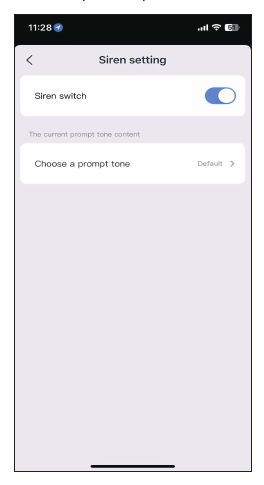
Sirene-instelling
U kunt de sirene in- of uitschakelen. Wanneer iemand het alarmgebied betreedt, laat de camera een alarmgeluid horen.
Opname-instelling
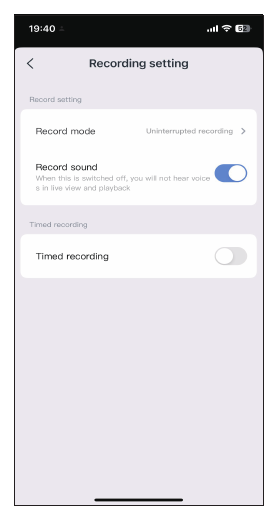
Opnamemodus: er zijn twee opnamemodi om uit te kiezen: gebeurtenisopname en continu opnemen.
- Gebeurtenisopname betekent dat de opname start wanneer er beeldveranderingen worden gedetecteerd en op andere momenten in slaapstand gaat.
- Continu opnemen betekent dat de camera de hele tijd opneemt.
Schakelaar voor opnamegeluid: als u deze optie niet inschakelt, hoort u geen geluid bij het afspelen of in de live-weergave.
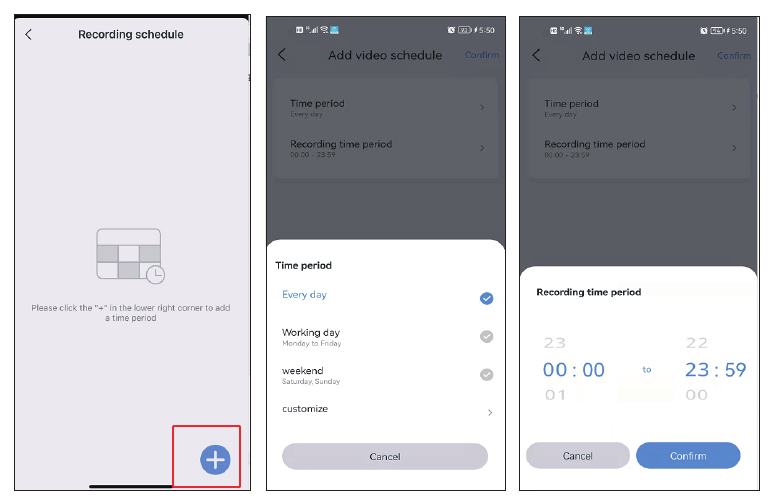
Getimede opname: voor getimede opname kunt u verschillende datums en verschillende tijdsperioden kiezen, en u kunt ook meerdere tijdschema's maken. U kunt er bijvoorbeeld voor kiezen om alleen op weekdagen of alleen in het weekend op te nemen. U kunt het opnameschema ook aanpassen.
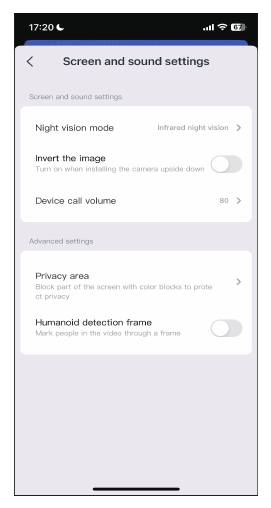
Beeld- en geluidsinstellingen
Als de verlichtingsmodus niet met succes kan worden ingesteld in het menu Meer, kunt u deze ook instellen in de beeldinstellingen. Naast de drie nachtzichtmodi kunt u er ook voor kiezen om het infraroodlicht continu in te schakelen (beeld blijft zwart-wit, dag en nacht), of om het nachtzicht uit te schakelen zodat altijd volledig-kleurennachtzicht behouden blijft.
-
a. Oproepvolume van het apparaat: met deze optie stelt u het volume van de tweerichtingsaudiofunctie in.
-
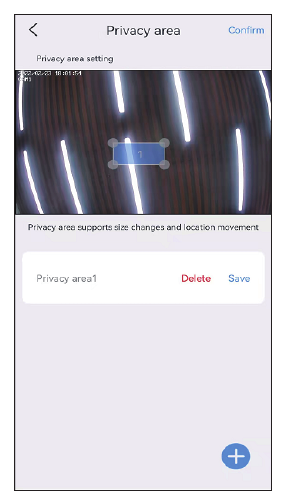
b. Instelling van privacygebied: stel het privacygebied in; het door u ingestelde beeldgebied wordt afgedekt met gekleurde vakken.
-
c. Persoonsdetectiekader: wanneer de camera personen detecteert, legt deze de bewegingen van verdachte personen vast, omkadert ze en stuurt snel de alarmmelding.
PTZ-bediening
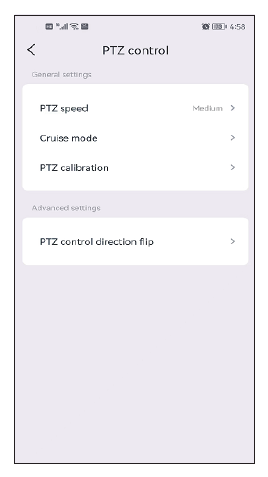
- a. PTZ-snelheid: als u vindt dat de camera te snel draait, kunt u de snelheid op laag instellen.
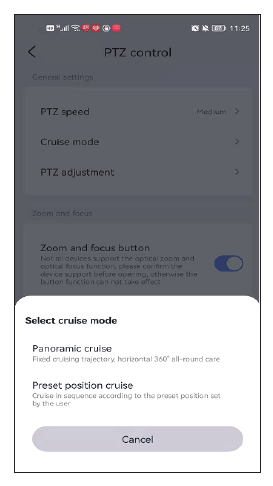
- b. Rondgangmodus: er zijn twee opties om uit te kiezen: panoramische rondgang en rondgang langs voorkeursposities. Let op: bij de rondgang langs voorkeursposities maakt de camera alleen een rondgang tussen de voorkeursposities; u moet eerst een voorkeurspositie instellen en daarna deze modus selecteren. Raadpleeg veelgestelde vraag Q7.
- c. Omkering van de PTZ-bedieningsrichting: als de camerarichting na installatie omgekeerd is, kunt u de PTZ-richting omkeren. Na het instellen draait de PTZ-bediening in de tegenovergestelde richting.
Opslaginstellingen
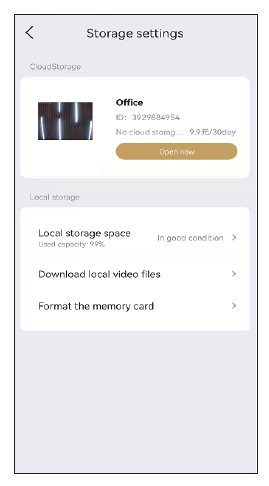
In het scherm met opslaginstellingen kunt u de gebruiksduur van de cloudopslag, de status van de SD-kaart en de opslagcapaciteit bekijken. Als u de SD-kaart hebt geplaatst maar er wordt niet opgenomen, controleer dan of de status van de SD-kaart normaal is of dat de capaciteit van de SD-kaart vol is; als deze vol is, tik dan op formatteren om alle opnamen te verwijderen. U kunt in dit scherm ook video's downloaden.
Geavanceerde instellingen
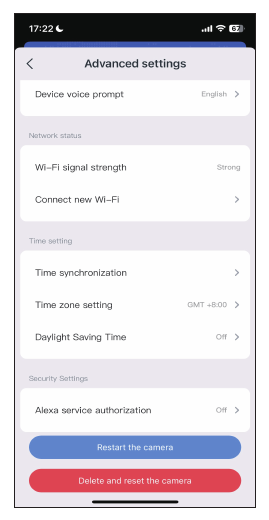
Nieuwe WiFi verbinden: als u de Wi-Fi van uw camera wilt wijzigen, tikt u op de knop Nieuwe Wi-Fi verbinden om de Wi-Fi-naam en het wachtwoord te wijzigen.
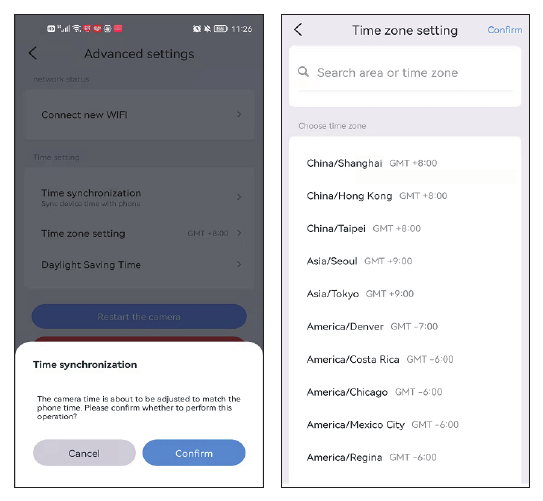
Tijdinstellingen
Nadat u de camera met succes hebt verbonden, kan de door de camera weergegeven tijd verschillen van die van de mobiele telefoon. Tik op Tijdsynchronisatie en de tijd wordt automatisch gesynchroniseerd met de tijd van uw telefoon. Als de cameratijd nog steeds onjuist is, kunt u zelf de tijdzone selecteren. De app ondersteunt het instellen van zomertijd in verschillende landen.
Werken met Alexa
Als u de Alexa-functie wilt gebruiken, schakel dan eerst de Alexa-optie in de app in en volg vervolgens de onderstaande instructies om de camera op Alexa te verbinden.
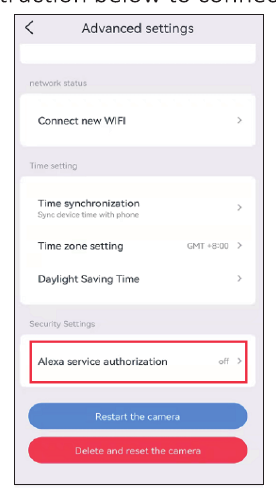
Nadat u de Alexa-optie hebt ingeschakeld, gaat u naar uw Alexa-app en volgt u alle stappen die de Alexa-service toont.
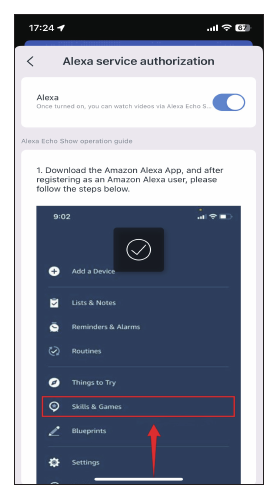
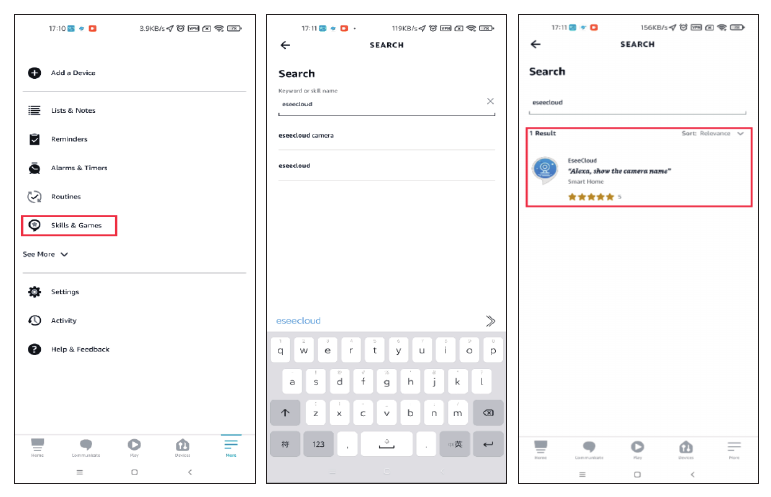
Ga naar Meer, tik op Skill & Games → zoek EseeCloud → tik op deze optie.
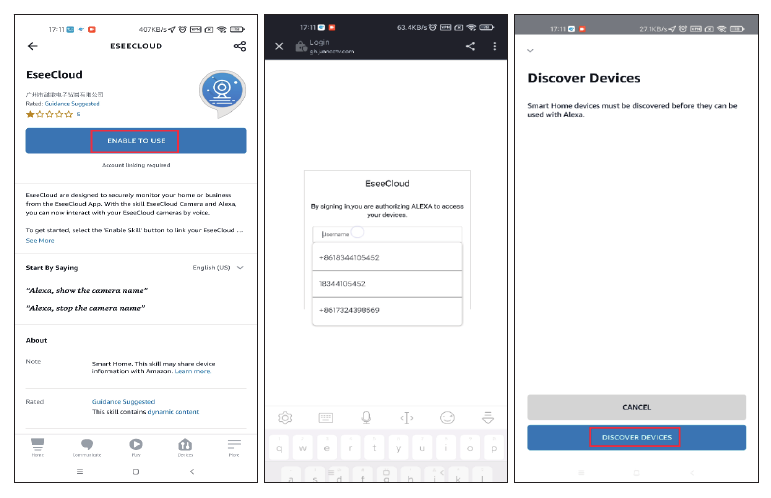
Tik op ENABLE TO USE → voer het account en wachtwoord van EseeCloud in → selecteer DISCOVER DEVICES.
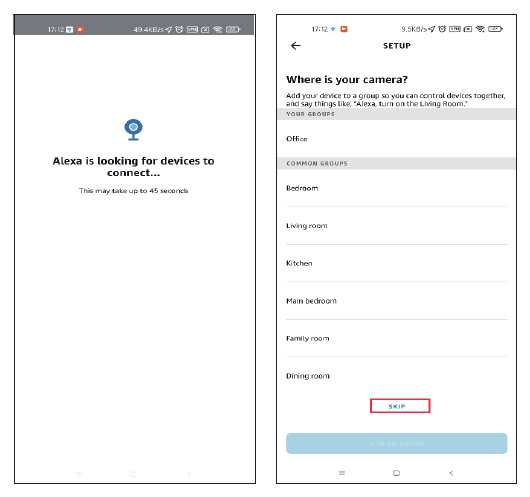
Wacht ongeveer 45 seconden om uw apparaat te vinden. Nadat u uw apparaat hebt gevonden, kunt u de camera bekijken op de Echo Show.
We hebben een video geüpload over hoe u het apparaat aan Alexa toevoegt: amazon.com/vdp/02b7820dd64d4ad6a457fcfd8638e830.
- Als u zich bij EseeCloud aanmeldt via software van een externe partij, kunt u de EseeCloud-skill op Alexa niet inschakelen. U moet een EseeCloud-app-account registreren via een telefoonnummer of e-mailadres.
- U moet het apparaat een naam geven, anders geeft Alexa aan dat het apparaat niet kan worden gevonden.
Over dit apparaat
In dit scherm vindt u uw apparaat-ID, versie en IP-adres. U kunt ook zien met welke Wi-Fi verbinding is gemaakt.
Voorkeurspositie van camera met optische zoom
Sommige functies van de camera met optische zoom vereisen een ingevoerde opdrachtcode om te starten, zoals de WHD103Z. Voer de code in via de onderstaande opdrachttabel om de bijbehorende functies te starten.
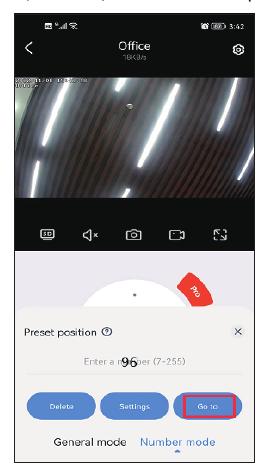
Om bijvoorbeeld de automatische volgfunctie in te schakelen: ga naar instellingen, tik op slim detectiealarm, schakel bewegingsvolging en persoonsdetectie in, tik op Voorkeurspositie in de app → selecteer Cijfermodus → voer 96 in, Ga naar.
Functie-instructie (opdrachttabel)
Functie voor voorkeurspositie (voor camera's met optische zoom WHD103Z)
| Functie | Opdracht |
|---|---|
| Functiebeschrijving | Als er gedurende 3 minuten geen bediening plaatsvindt, keert de camera automatisch terug naar de bewakingspositie. |
| Bewakingspositie instellen | Draai de cameralens naar een gewenste positie, voer 58 in, klik op instellingen. |
| Bewakingspositie inschakelen | Voer 56 in, klik op Ga naar. |
| Bewakingspositie uitschakelen | Voer 56 in, klik op instellingen. |
Functie voor voorkeurspositie
| Functie | Opdracht |
|---|---|
| Voorkeurspositie instellen | Draai naar de in te stellen positie, voer het nummer van de voorkeurspositie in (1-8) en klik vervolgens op instellen. |
| Naar voorkeurspositie gaan | Voer het ingestelde voorkeursnummer in (1-8) en klik vervolgens op Ga naar. |
Rondgang langs voorkeursposities
| Functie | Opdracht |
|---|---|
| Functiebeschrijving | Draait automatisch naar elke ingestelde voorkeurspositie en blijft daar een tijdje staan; na 3000 cycli stopt de rondgang. |
| Rondgang voorkeurspositie 1-8 | Voer 41 in, klik op Ga naar. |
| Voorkeurspositie 1-8 verwijderen | Voer 41 in, klik op instellingen. |
Automatische volgfunctie (30X camera met optische zoom WHD103Z)
| Functie | Opdracht |
|---|---|
| Automatisch terugkeren naar de oorspronkelijke positie | Voer 58 in, klik op instellingen. |
| Automatisch volgen inschakelen | Voer 97 in, klik op Ga naar. |
| Automatisch volgen uitschakelen | Voer 97 in, klik op instellingen. |
| Automatisch volgen met zoom inschakelen | Voer 96 in, klik op Ga naar. |
| Automatisch volgen met zoom uitschakelen | Voer 96 in, klik op instellingen. |
Automatisch scannen (WHD103Z)
| Functie | Opdracht |
|---|---|
| Functiebeschrijving | Draait automatisch tussen de maximale horizontale hoeken van de domecamera en stopt na 48 uur scannen. |
| Automatisch scannen starten | Voer 39 in, klik op Ga naar. |
Speciale functie-instelling van camera met optische zoom en dubbele lens
Lichtalarm
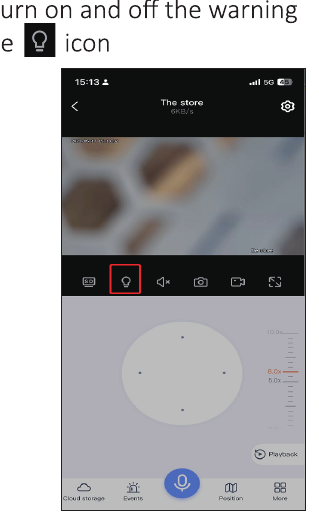
U kunt het waarschuwingslicht handmatig in- en uitschakelen door op het lichtpictogram te tikken.
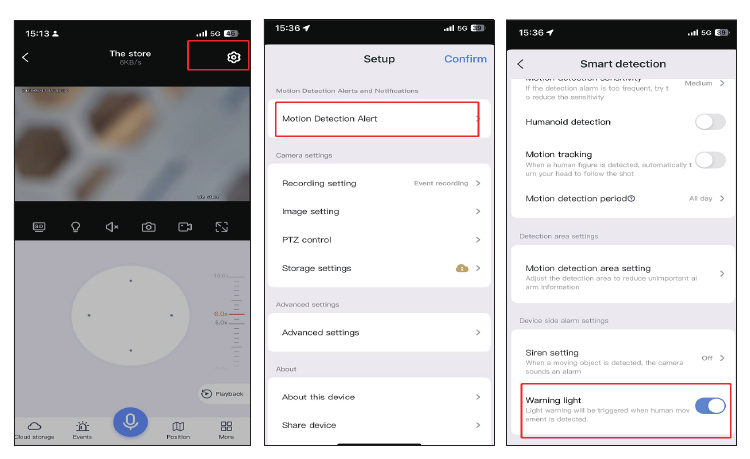
Het automatische lichtalarm instellen:
Handmatig in- en uitzoomen
Door simpelweg omhoog en omlaag te vegen, kan de camera in- en uitzoomen, met nauwkeurige vergrotingsinstellingen en eenvoudigere bediening.
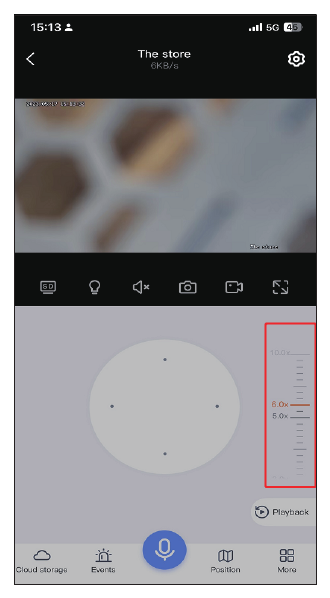
U kunt de getallen aanpassen om de digitale zoom van de camera te realiseren. 4X is de scheidslijn. (Voor model WS02)
- 1-4x — De camera gebruikt automatisch de 4mm-lens.
- 4-10x — De camera schakelt automatisch over naar een 8mm-lens.
Met een lens met korte brandpuntsafstand ziet u een groot bereik, en met een telelens ziet u details duidelijk.
Veelgestelde vragen
Hulp nodig?
Als u vragen hebt, neem dan contact met ons op:
- Amazon-e-mail: [email protected] (voor de VS), [email protected] (voor het VK en de EU)
- AliExpress-e-mail: [email protected]
- Wechat / WhatsApp: +86 15361562950
- AliExpress WhatsApp: +8618126465980
- Hotline: 917-338-1084 of 855-660-0999 (voor de VS)
- Website: www.hiseeu.com
U kunt ook onze veelgestelde vragen en handleidingen bekijken of contact opnemen met ons ondersteuningsteam.
Slimme WiFi-camera (A002)
Beknopte handleiding voor de Hiseeu Slimme WiFi-camera (A002) — FJ5C- en bulletmodellen: uiterlijk, installatie, instellen van de EseeCloud-app, verbinden, camerafuncties en veelgestelde vragen.
Beveiligingscamera met dubbele lens en koppeling (A040)
Gebruikershandleiding voor de Hiseeu beveiligingscamera met dubbele lens en koppeling (A040, WS03) — uiterlijk, installatie, instellen van de EseeCloud-app, koppelen via Bluetooth en QR-code, camerafuncties, PTZ-besturing, Alexa en veelgestelde vragen.