 Hiseeucloud App-documentatie
C015 Beveiligingscamera op batterij
Gebruikershandleiding voor de Hiseeu C015-V1.1 zonne-energie Wi-Fi-beveiligingscamera op batterij — uiterlijk, installatie, instellen van de EseeCloud-app, camerafuncties en veelgestelde vragen.
Dit is de volledige gebruikershandleiding voor de Hiseeu Beveiligingscamera op batterij (C015-V1.1). Lees deze handleiding zorgvuldig door voordat u het product gebruikt en bewaar hem voor toekomstig gebruik.
Hulp nodig?
Voor ondersteuning bij de installatie kunt u contact met ons opnemen:
- E-mail: [email protected] (Amazon US&CA) · [email protected] (Amazon UK&EU) · [email protected] (AliExpress)
- WhatsApp: +86 153 6156 2950
- Tel: 855-660-0999 of 917-338-1084 (Amazon US&CA) — bereikbaar tijdens Pacific Time 6:00–12:00 uur
- Web: www.hiseeu.com
Beschrijving van het uiterlijk
C70
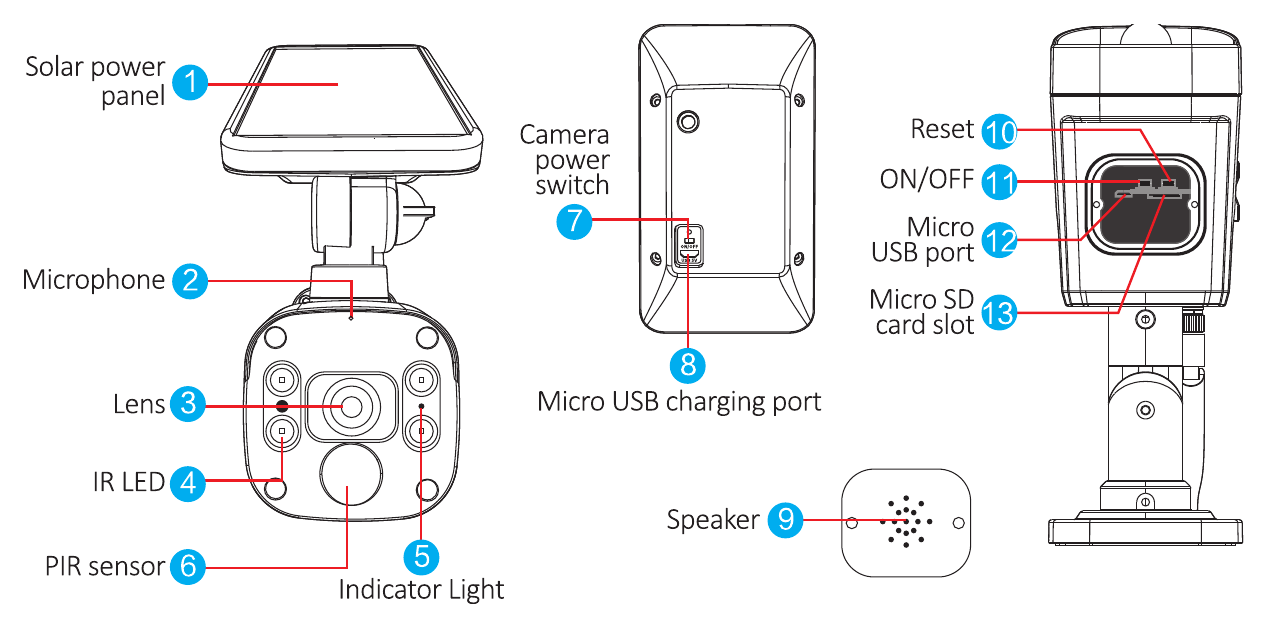
- Zonnepaneel
- Microfoon
- Lens
- IR LED
- Indicatielampje
- PIR-sensor
- Aan/uit-schakelaar van de camera
- Micro USB-oplaadpoort
- Luidspreker
- Reset
- ON/OFF
- Micro USB-poort
- Micro SD-kaartsleuf
C40
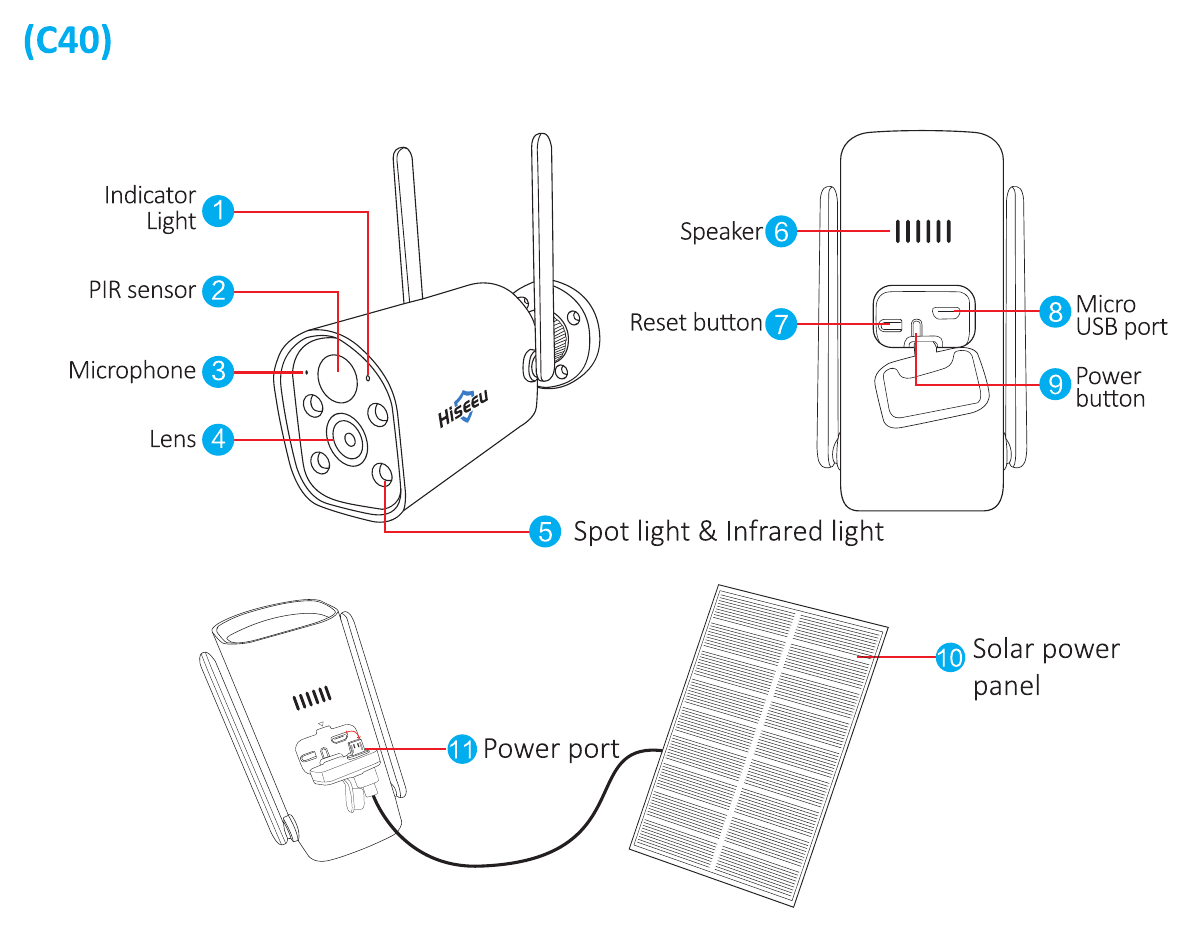
- Indicatielampje
- PIR-sensor
- Microfoon
- Lens
- Spotlight en infraroodlicht
- Luidspreker
- Resetknop
- Micro USB-poort
- Aan/uit-knop
- Zonnepaneel
- Voedingspoort
Installatiestappen voor het zonnepaneel
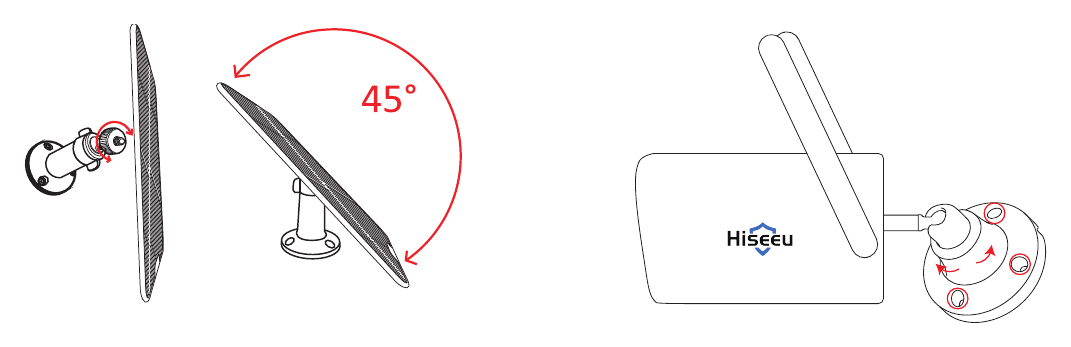
- Draai het paneel om het kompas te kalibreren en kantel het paneel 45% omhoog om zo veel mogelijk zonlicht op te vangen.
- Bevestig het cameraaccessoire op de juiste plek en bevestig daarna de camera op het accessoire.
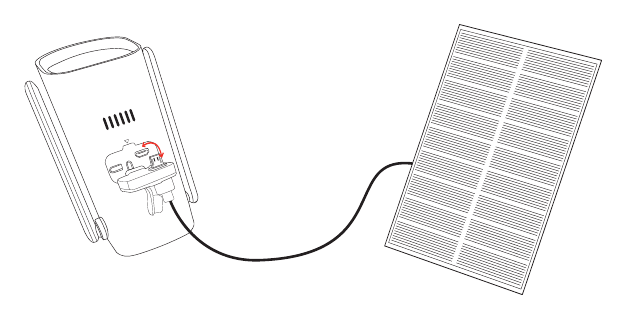
- Sluit de voedingskabel van het zonnepaneel aan op de USB-poort van de camera.
Veiligheidsrichtlijnen
- Plaats geen enkele vloeistofhouder op het product.
- Laad de camera bij het eerste gebruik 12 hours op.
- Gebruik het product in een goed geventileerde omgeving en zorg dat de ventilatieopeningen niet worden afgedekt.
- Gebruik de meegeleverde voeding bij het product om schade te voorkomen.
- Gebruik het product binnen de standaard werktemperatuur en -vochtigheid.
Installatie
- Controleer of de apparatuur in de verpakking in goede staat is en alle montageonderdelen bevat. Neem contact met ons op als er accessoires ontbreken.
- Zorg er tijdens de installatie voor dat de afstand tussen de camera en de router binnen een zone met een goed WiFi-signaal valt.
- Zorg dat de muren stevig genoeg zijn om vier keer het gewicht van de camera en de beugel te dragen.
- Zorg ervoor dat de antenne na de installatie verticaal en rechtop blijft staan.
- Installeer de camera zo dicht mogelijk bij de router en plaats het zonnepaneel op een goed verlichte locatie.
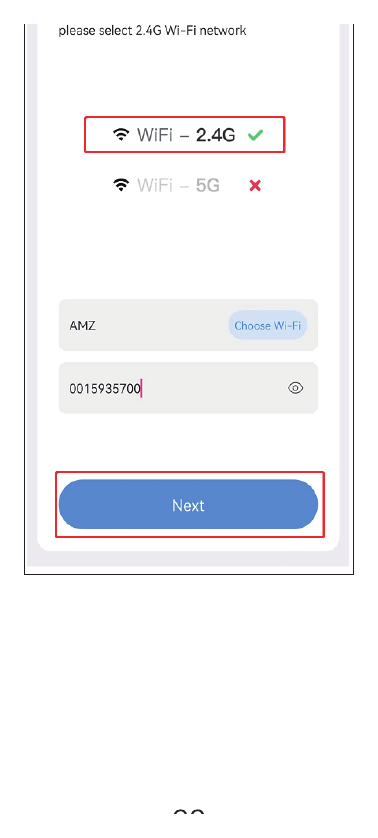
- Gebruik 2.4G wifi voor de verbinding; een 5G WiFi-router wordt niet ondersteund.
Apparaat toevoegen
Software downloaden
Download de gratis EseeCloud-app. Zoek de gratis app EseeCloud in de App Store of Google Play. De telefoon-app wordt af en toe bijgewerkt; als het menu van uw app afwijkt van het menu in de gebruikershandleiding, neem dan contact met ons op om de nieuwste gebruikershandleiding te ontvangen.
U kunt de app ook downloaden via de handleidingen Downloaden & Installeren.
Account registreren en inloggen
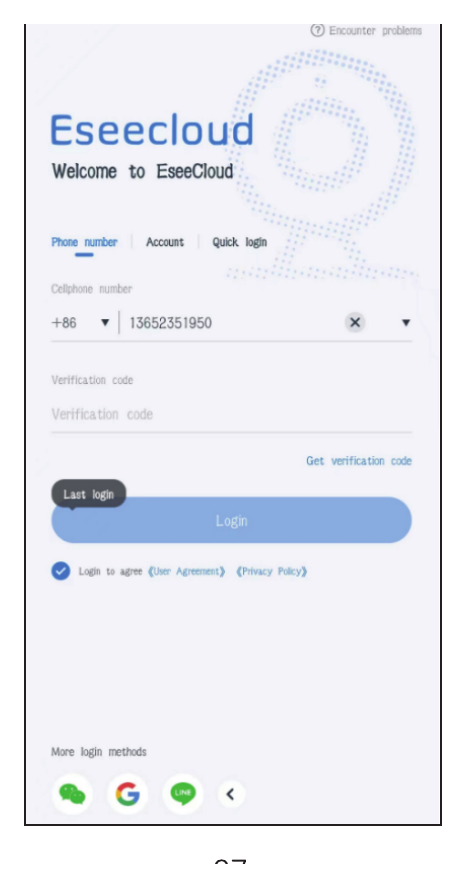
- Ga naar het inlogscherm en tik op Telefoonnummer.
- a. Kies de regiocode en voer uw telefoonnummer in.
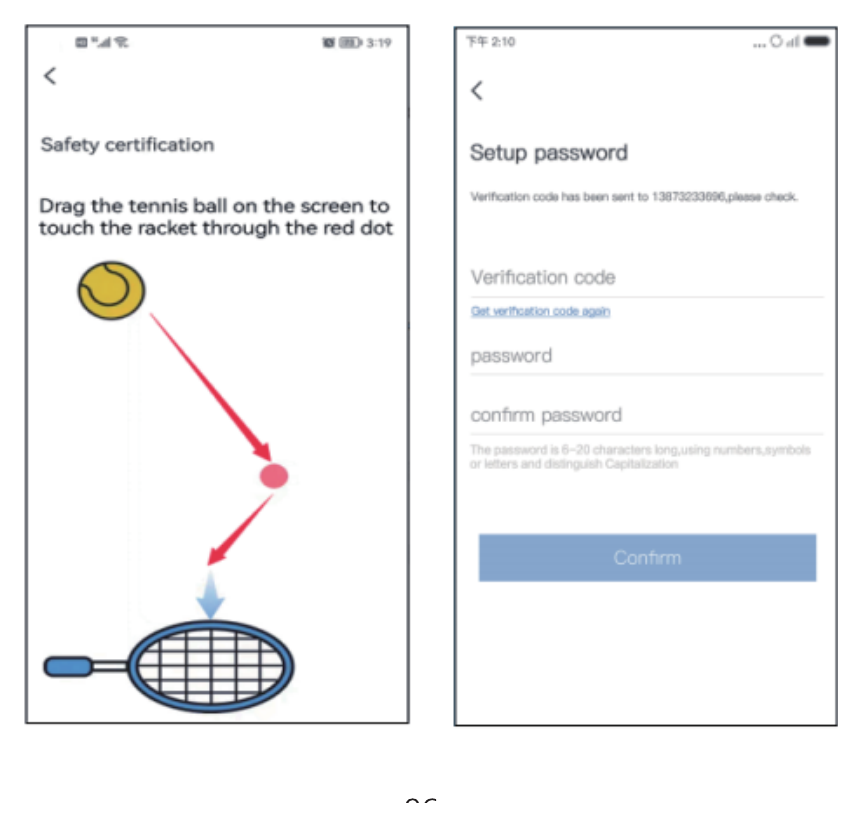
- b. Houd het tennisballetje handmatig ingedrukt, sleep het naar de rode stip en vervolgens naar het tennisracket om naar de volgende stap te gaan.
- c. U ontvangt een verificatiecode; voer de verificatiecode in.
- d. Voer de code in en de registratie is voltooid.
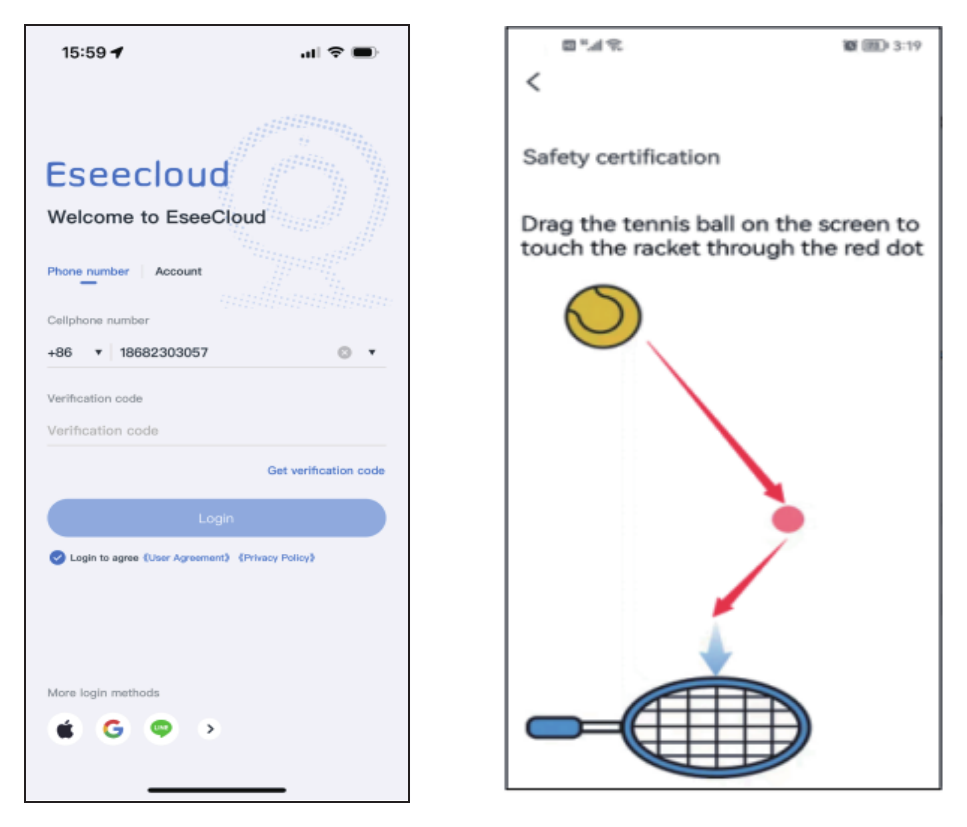
- Account: Registreer een account met uw telefoonnummer of e-mailadres om in te loggen.
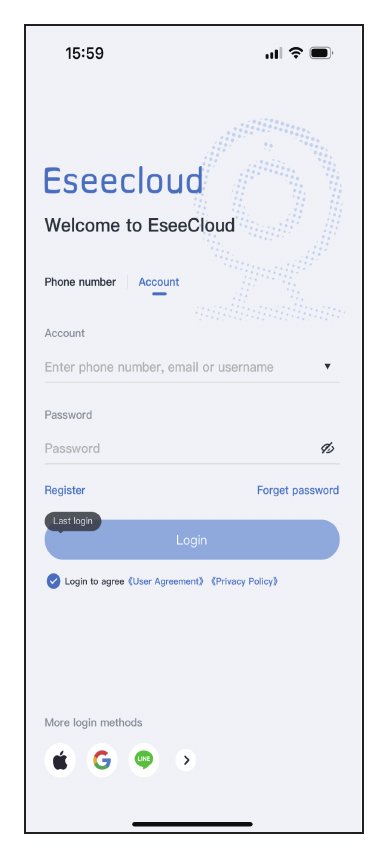
- a. Tik op Registreren.
- b. Registreer met uw telefoonnummer of e-mailadres en tik op Bevestigen.
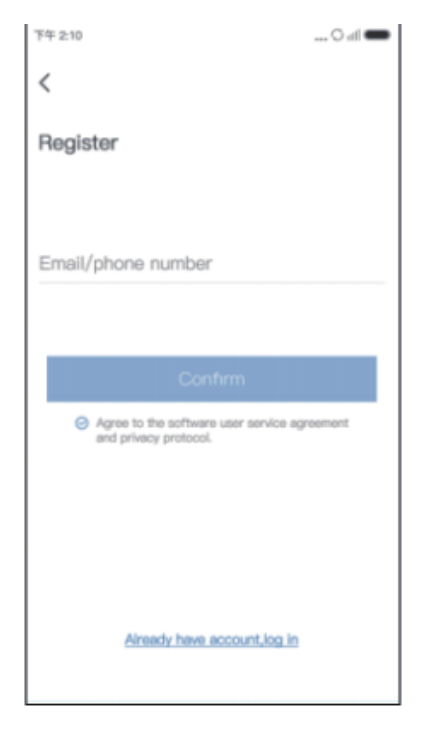
- c. Houd het tennisballetje handmatig ingedrukt, sleep het naar de rode stip en vervolgens naar het tennisracket.
- d. Daarna ontvangt u een verificatiecode. Voer de verificatiecode in en stel uw wachtwoord in. Tik vervolgens op Bevestigen om af te ronden.
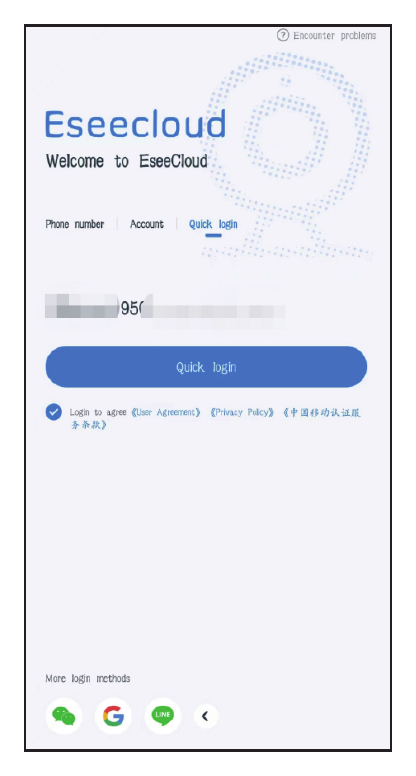
- Snel inloggen: Na uw eerste keer inloggen herkent de app uw telefoonnummer automatisch; de volgende keer kunt u kiezen voor Snel inloggen.
- Meer inlogmethoden: U kunt inloggen via een WeChat-, Google- of Line-account.
Camera toevoegen aan de mobiele app
Methode 1 — Via Bluetooth-verbinding
Laad de camera bij het eerste gebruik 12 hours volledig op.
- Zet de camera aan.
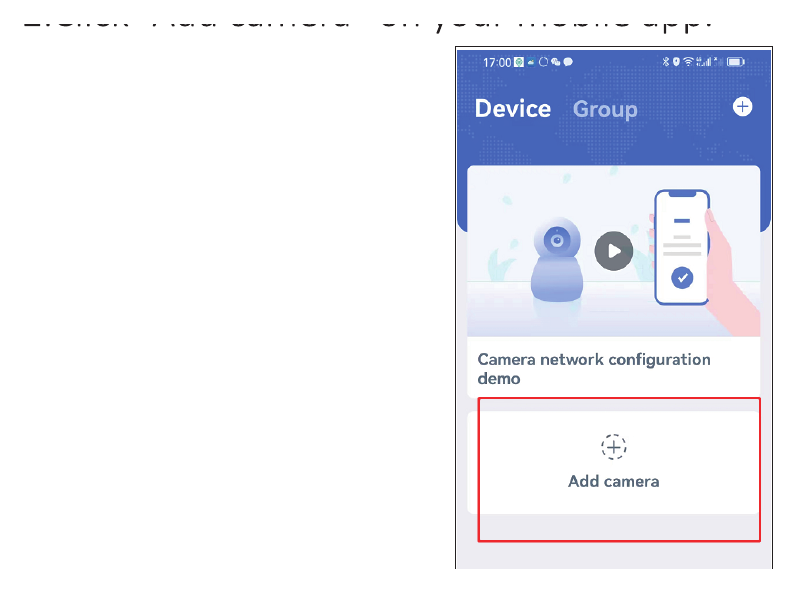
- Tik op Camera toevoegen in uw mobiele app.
- Schakel Bluetooth in — Inschakelen.
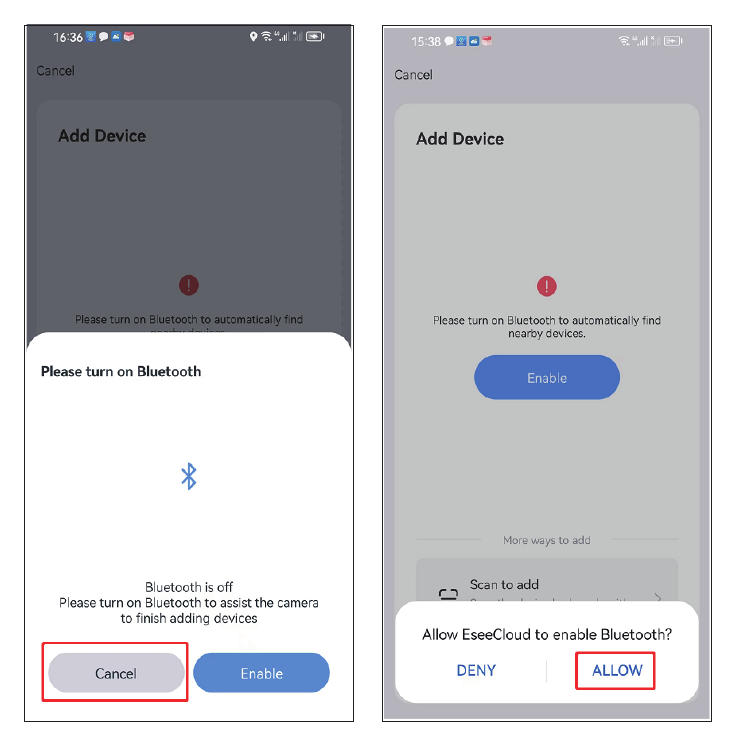
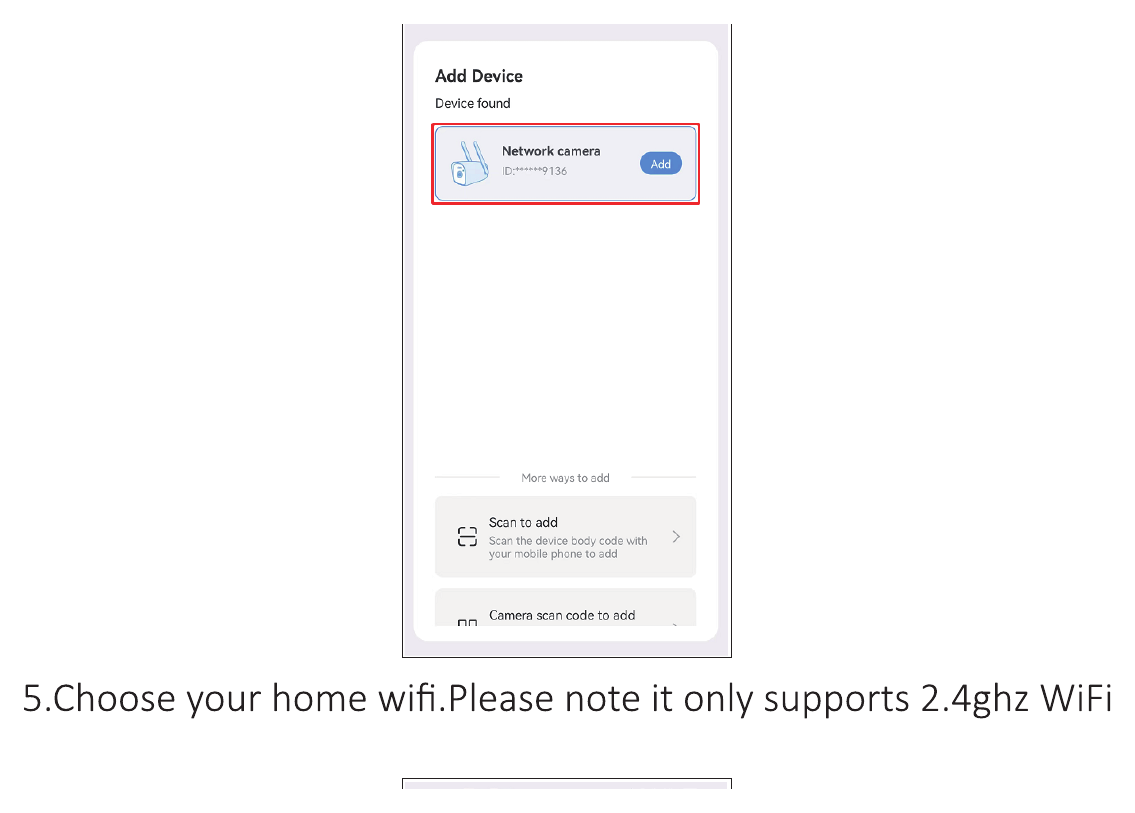
- Zoek het nieuwe apparaat en tik op Toevoegen.
- Kies uw thuis-wifi. Let op: alleen 2.4ghz WiFi wordt ondersteund.
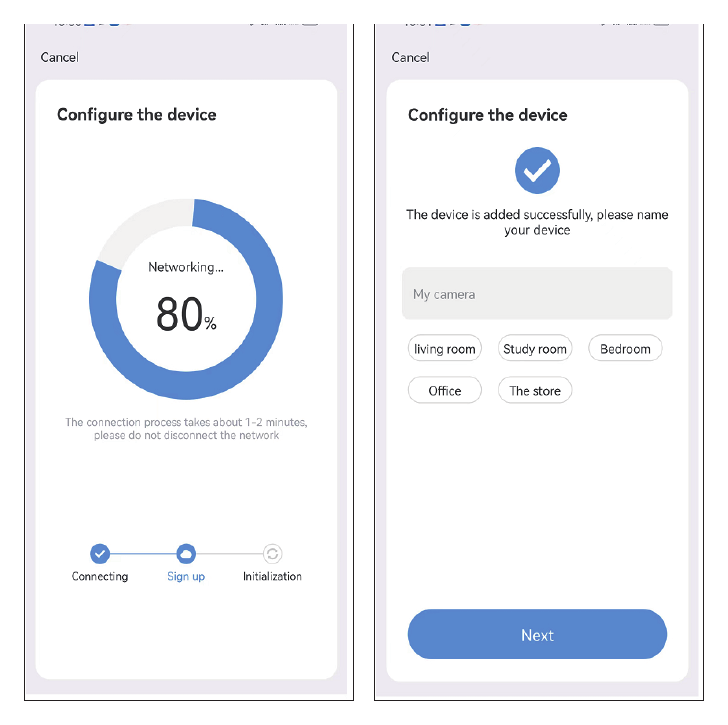
- Wacht tot de configuratie is geslaagd; daarna kunt u uw camera een naam geven.
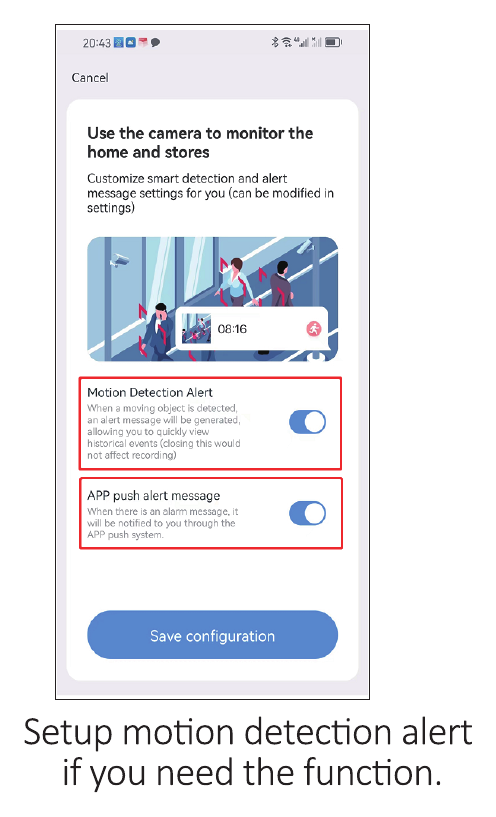
- Stel het bewegingsdetectie-alarm in als u deze functie nodig hebt.
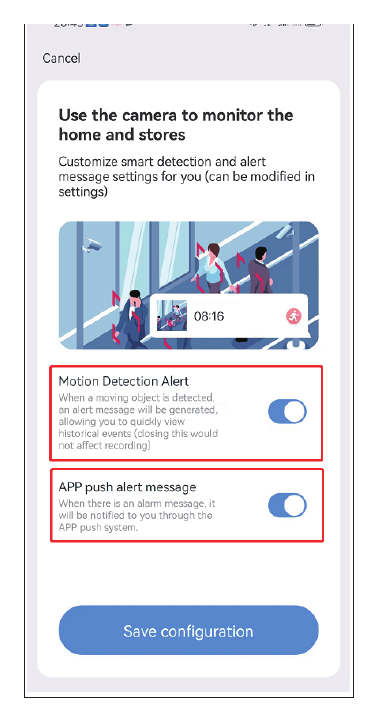
Methode 2 — Toevoegen door scannen
Laad de camera bij het eerste gebruik 12 hours volledig op. Zet de camera aan.
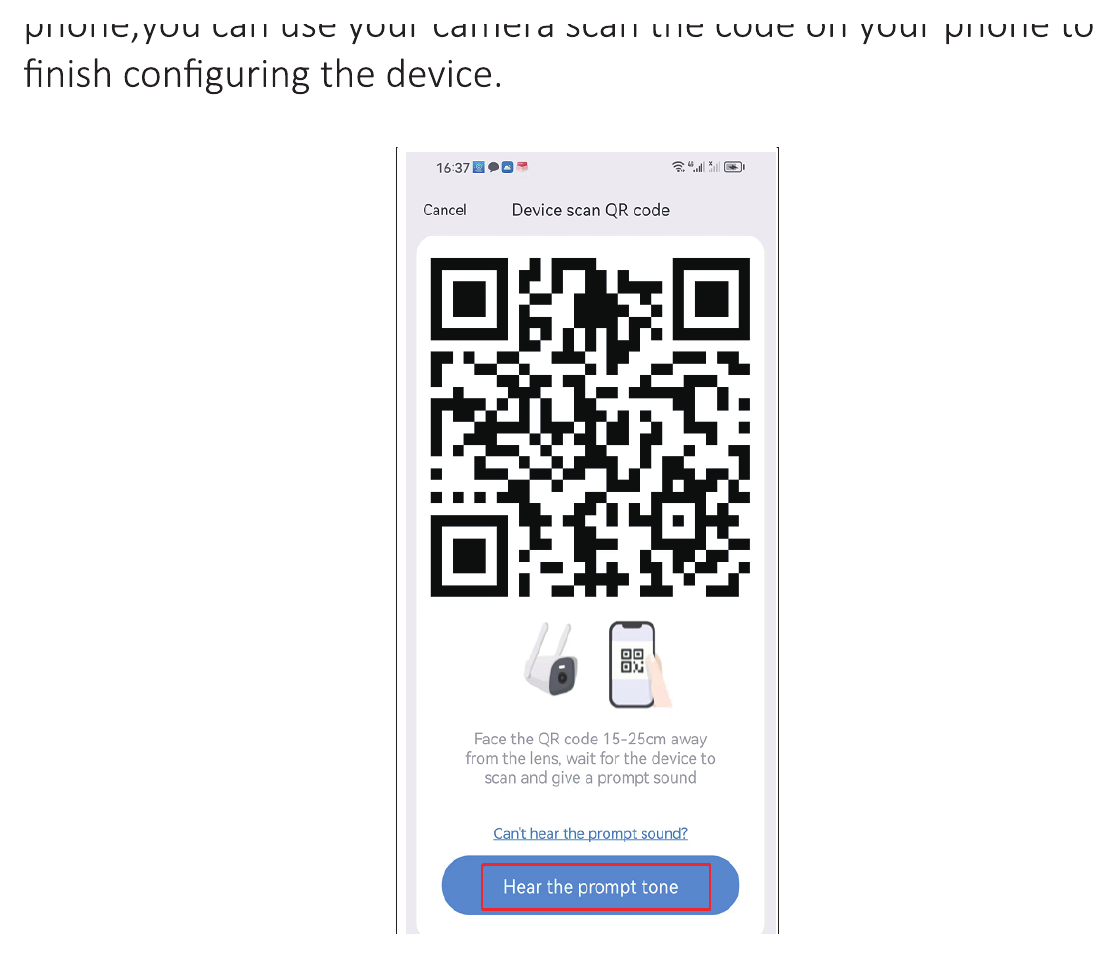
Tik op Camera toevoegen in uw mobiele app — kies Toevoegen door scannen — schakel uw Bluetooth in — scan de cameracode — vink „ik hoor het signaalgeluid van het apparaat aan en tik op Volgende.
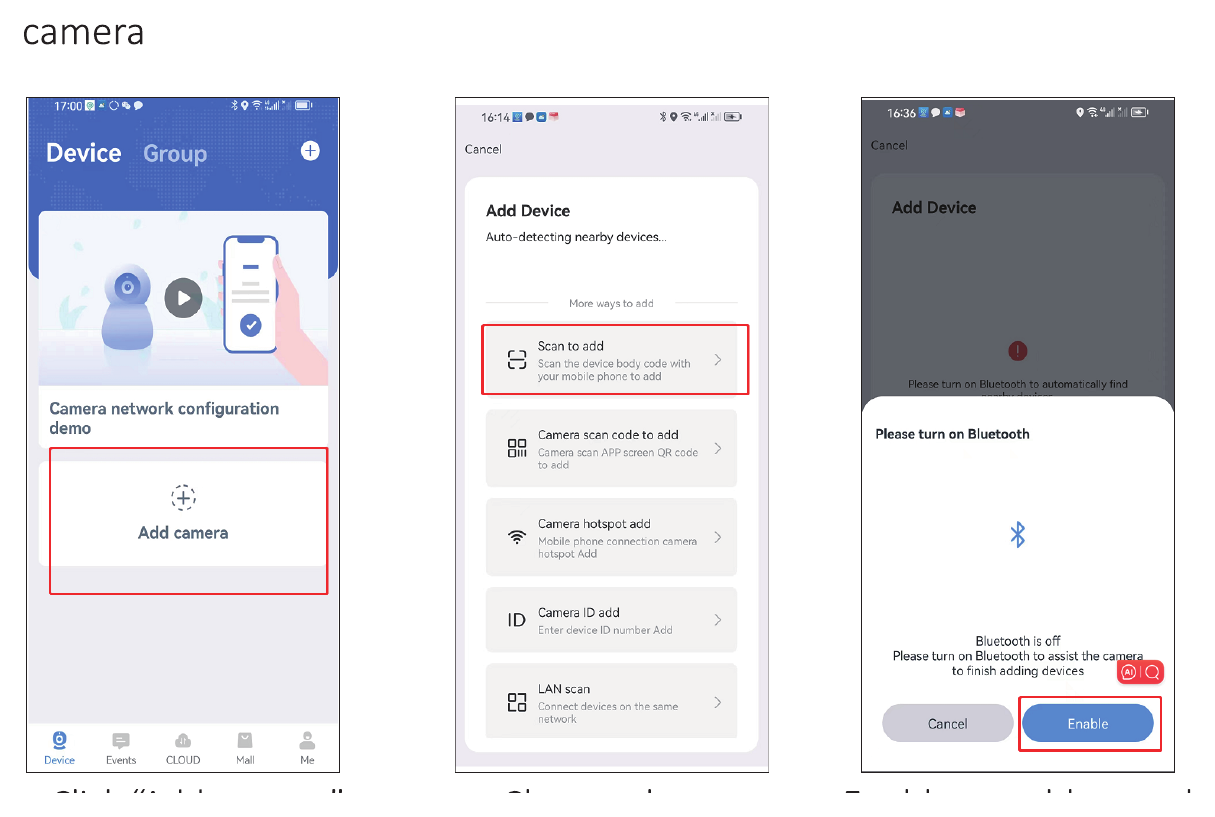
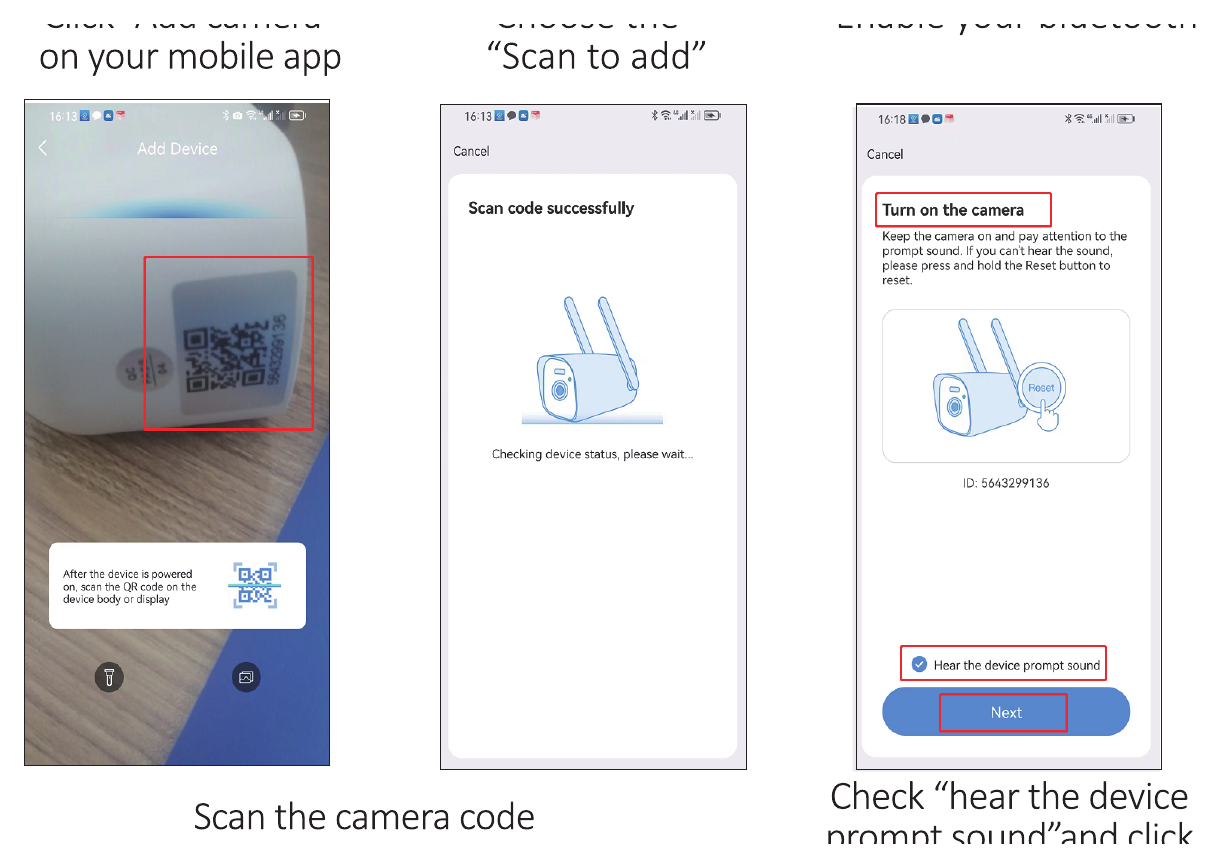
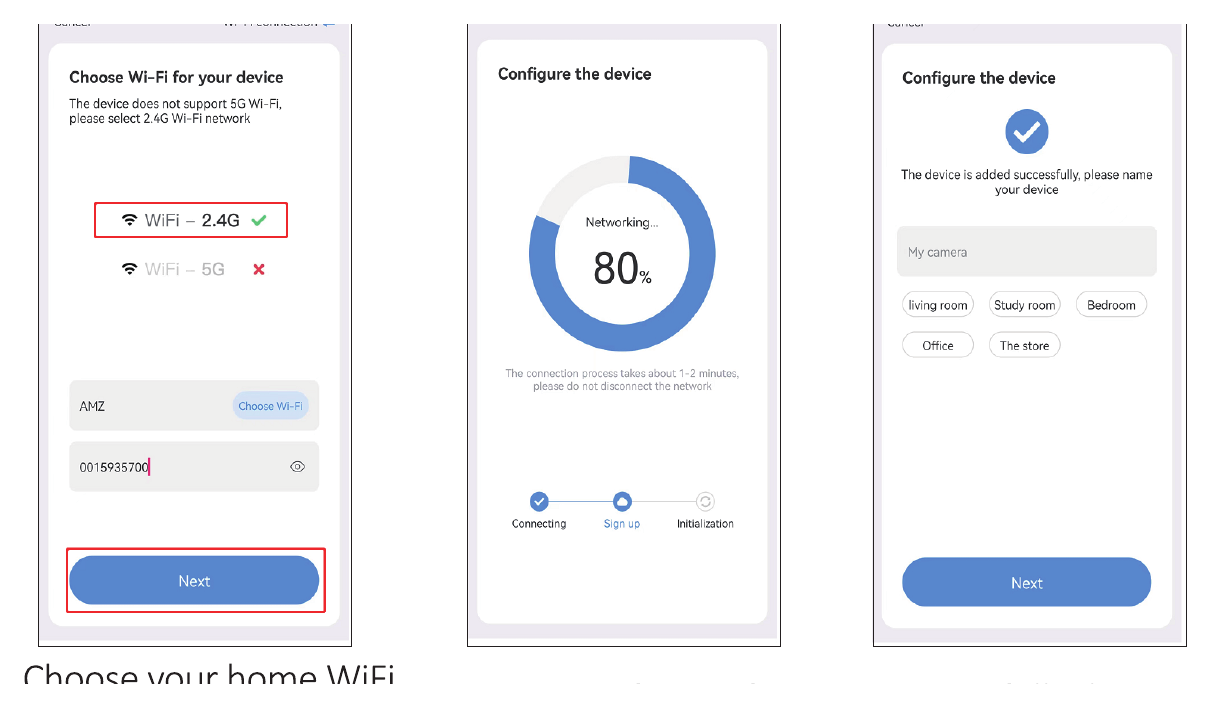
Kies uw thuis-WiFi. Let op: alleen 2.4ghz WiFi wordt ondersteund. Wacht tot de configuratie is geslaagd; daarna kunt u uw camera een naam geven.
Stel het bewegingsdetectie-alarm in als u deze functie nodig hebt.
Let op: als u geen Bluetooth-verbinding kunt of wilt gebruiken, kunt u op „annuleren tikken wanneer de Bluetooth-verbinding verschijnt. Nadat u verbinding hebt gemaakt met uw WiFi, verschijnt er een code op uw telefoon; u kunt deze code met uw camera scannen om de configuratie van het apparaat te voltooien.
Bekijken via de EseeCloud-software (pc)
U moet eerst een EseeCloud-account op uw mobiele telefoon registreren en het apparaat toevoegen, zodat u op de pc op afstand kunt meekijken. Dit is de link naar de EseeCloud-software.
- Windows: http://download.dvr163.com/tool/eseecloud/EseeCloud_Setup_3.0.8.0.exe
- MAC: http://download.dvr163.com/tool/EseeCloud-mac-2.0.8_20200228.zip
U kunt ook een e-mail sturen naar [email protected] / [email protected] (voor US/CA) of [email protected] (voor UK/EU).
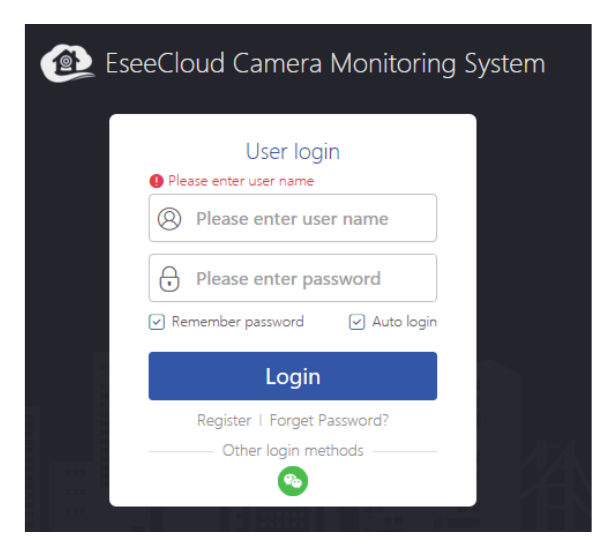
- Voer hetzelfde EseeCloud-account en -wachtwoord in als op uw mobiele apparaat en klik vervolgens op inloggen.
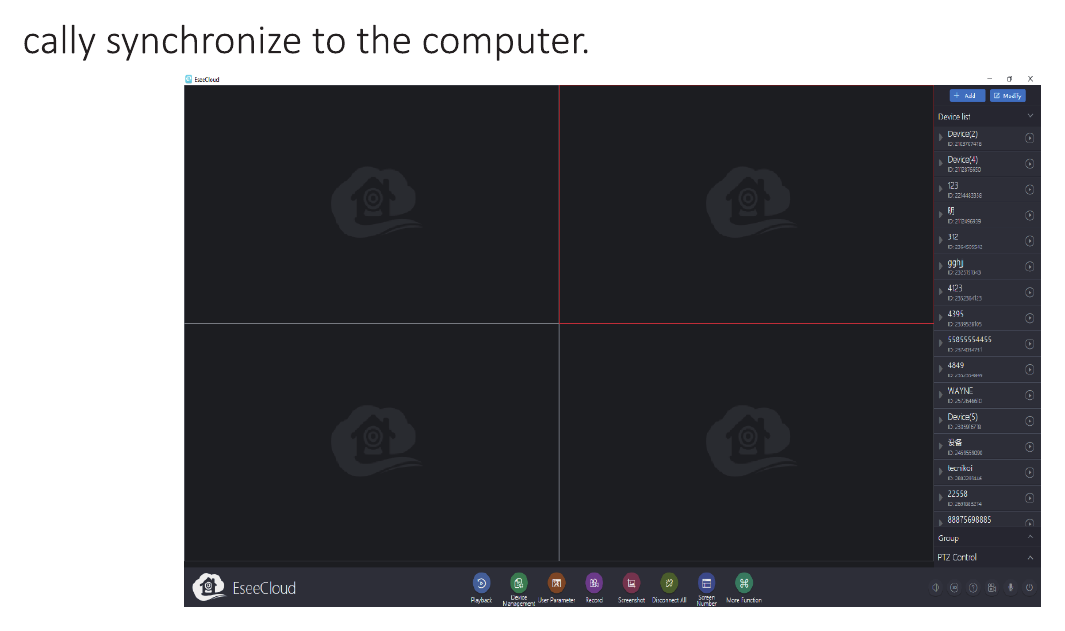
- Nadat u met uw account en wachtwoord bent ingelogd, wordt het apparaat automatisch met de computer gesynchroniseerd.
Camerafuncties
1. Hoofdscherm van EseeCloud
- Tik op het menupictogram en u ziet vier opties.
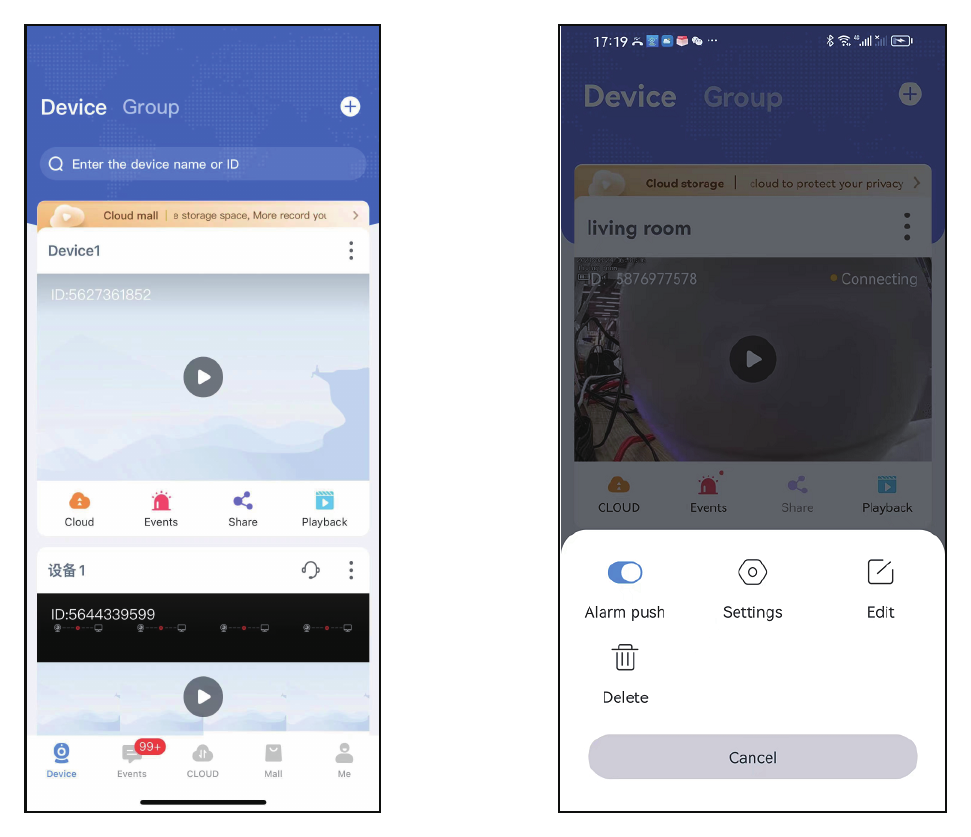
- a. Wilt u alarmmeldingen ontvangen, schakel dan de optie „Alarmmelding in.
- b. Tik op Instellingen om direct naar het instellingsscherm te gaan.
- c. Tik op de optie Bewerken om de naam van het apparaat te wijzigen.
- d. De laatste optie verwijdert het apparaat.
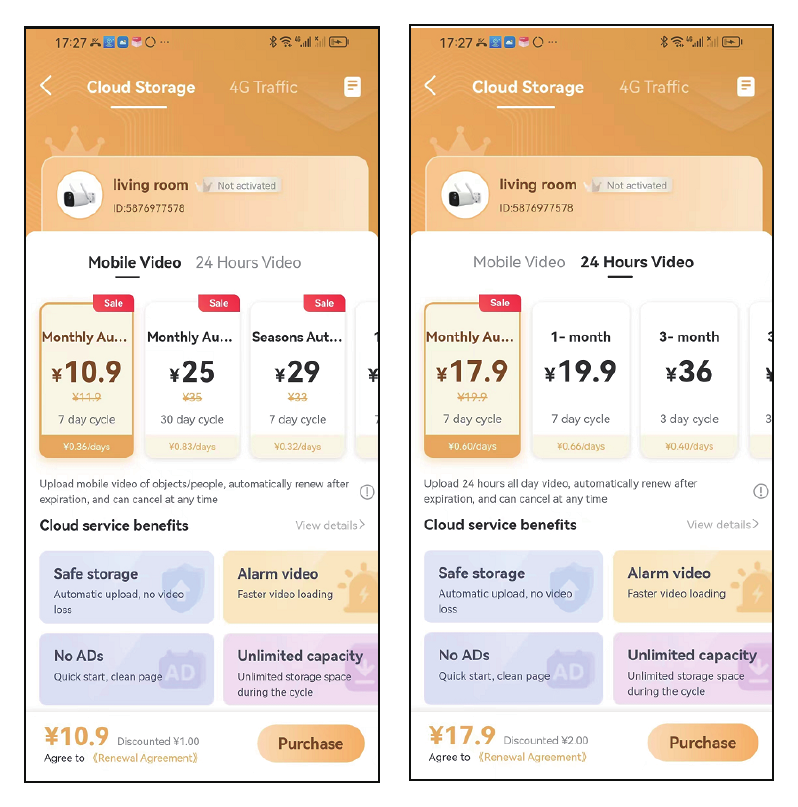
- Tik op het pictogram van de clouddienst om een clouddienst aan te schaffen; voor elk apparaat moet dit afzonderlijk worden gekocht. Er zijn twee opslagmodi. Bij Mobile Video wordt er alleen opgenomen wanneer de camera een verdacht object detecteert. Bij 24-uurs video wordt er 24/7 opgenomen.
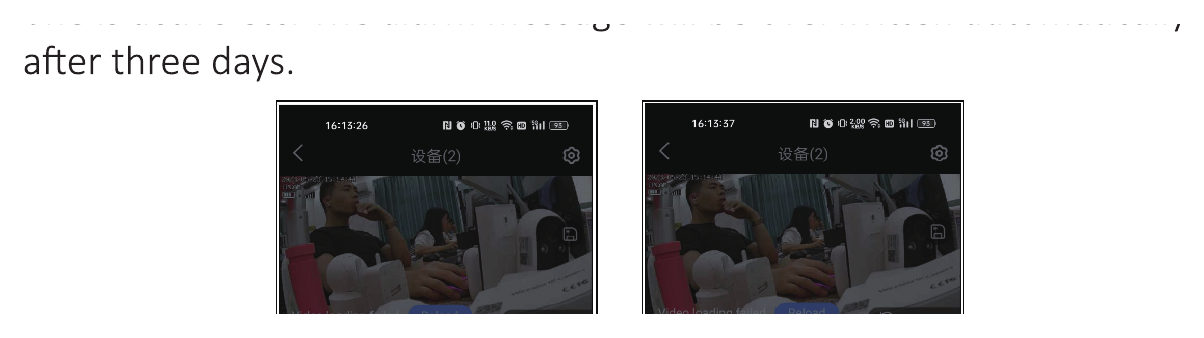
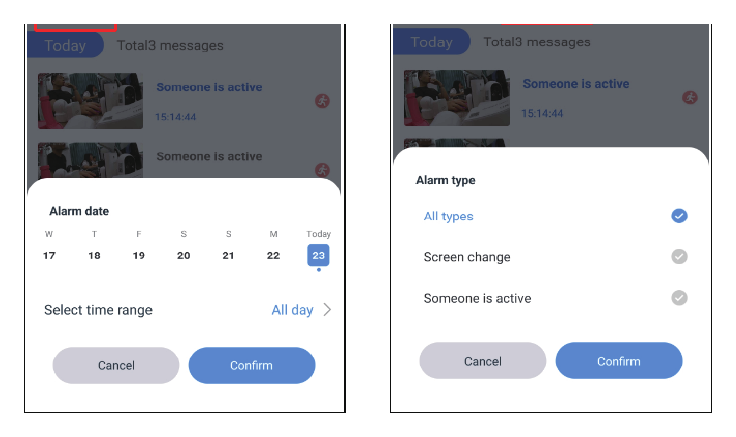
- Tik op het pictogram voor gebeurtenissen om de alarmmeldingen te bekijken; u kunt de datum, het tijdsbereik en het bewegingstype selecteren, zoals alle types, Schermwijziging, Iemand is actief enzovoort. De alarmmeldingen worden na drie dagen automatisch overschreven.
- Tik op het deelpictogram om het apparaat te delen met een vriend of familielid.
- a. Tik op het pictogram delen en selecteer de deelrechten en de geldigheid van de QR-code.
- b. Tik op voltooien in de rechterbovenhoek om een QR-code te genereren; deel de QR-code met anderen.
- Tik op het afspeelpictogram om camerabeelden te bekijken, maar u moet eerst de SD-kaart plaatsen of een clouddienst aanschaffen. Let op: alleen de clouddienst ondersteunt de optie om vooruit te spoelen; bij de SD-kaart wordt dit niet ondersteund.
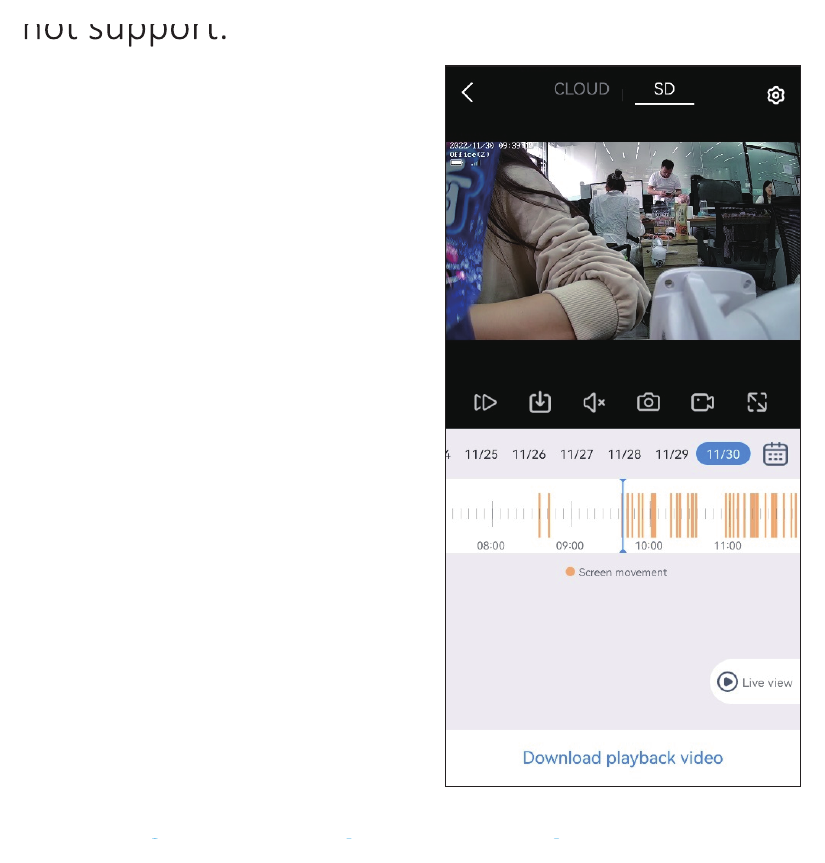
2. Realtime video- en opnamefunctie
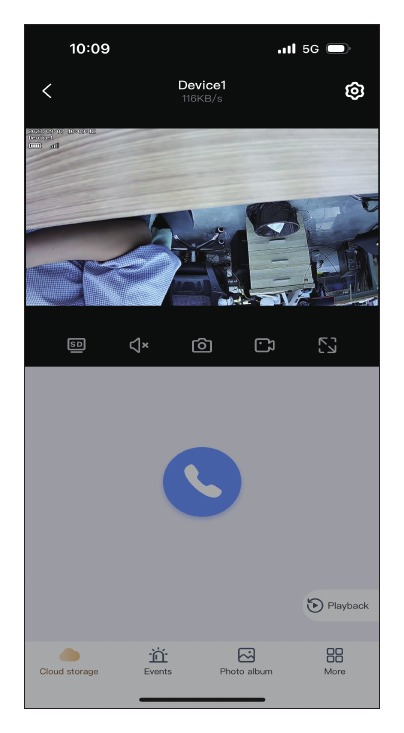
- SD & HD-schakelaar: Als het camerabeeld niet scherp is, kunt u overschakelen naar HD-modus; EseeCloud houdt de HD-modus dan voortdurend aan.
- Geluid: Wanneer u de camera bekijkt, schakel dan de geluidsknop in, anders hoort u niets van de opgenomen camerageluiden. Let op: u moet ook het volume van uw telefoon hoger zetten.
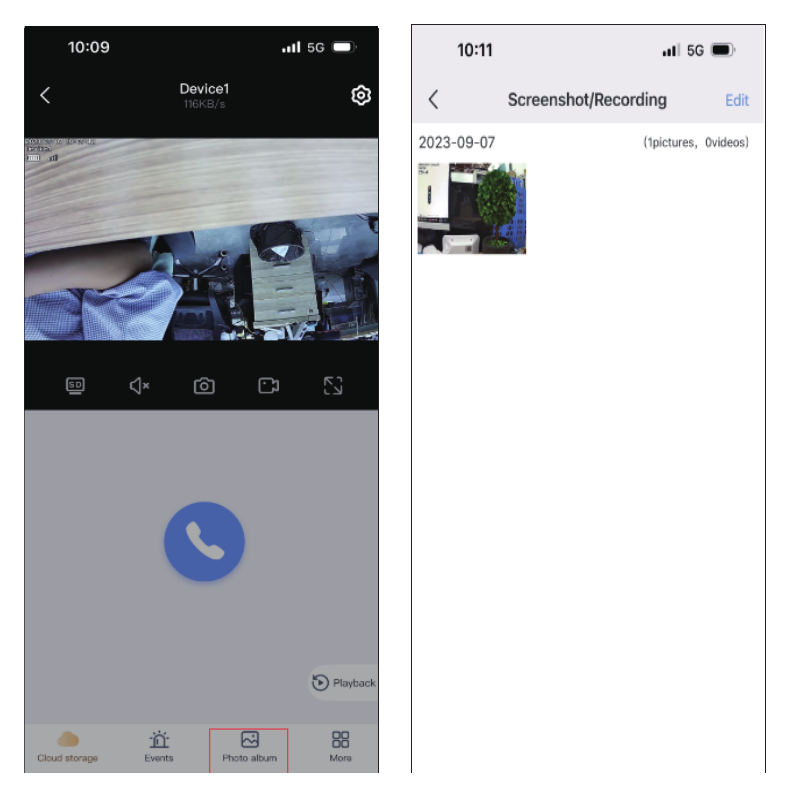
- & 4. Schermafbeelding & Opname: U kunt een schermafbeelding of opname maken van een belangrijke gebeurtenis en deze op uw mobiele telefoon opslaan. Tik na een geslaagde opname op „Fotoalbum; daar kunt u de video bekijken.
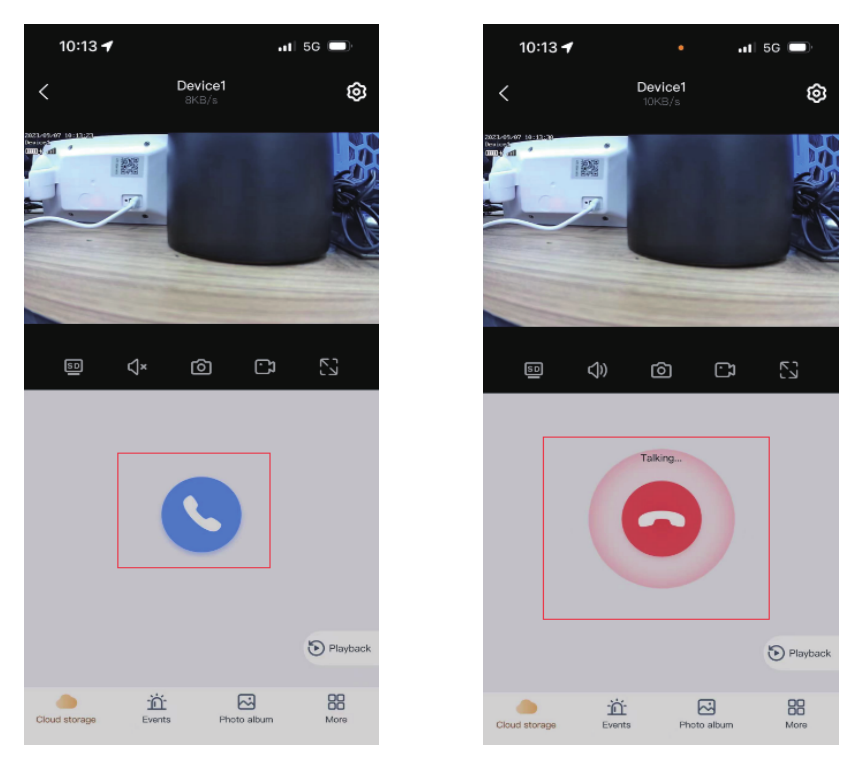
Tweerichtingsaudio
Tik op het blauwe microfoonpictogram om te spreken; zo kunt u met uw familie of bezoekers communiceren. Tik op de rode knop om het gesprek te beëindigen.
Meer functies
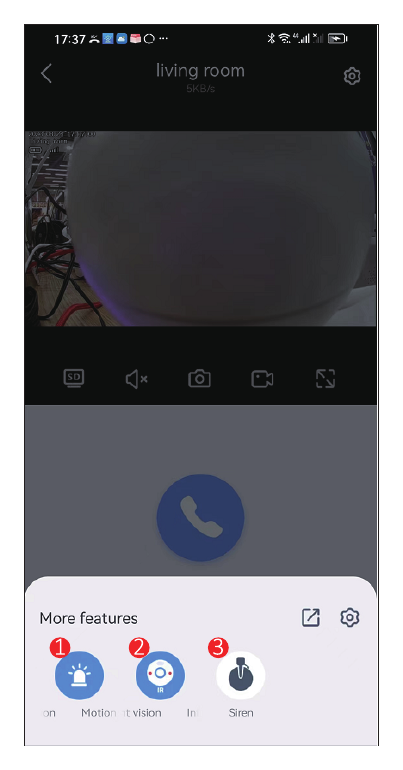
- Bewegingsdetectie: Wanneer iemand het bewakingsbereik betreedt, detecteert de camera dit onmiddellijk en stuurt een alarmmelding naar uw telefoon.
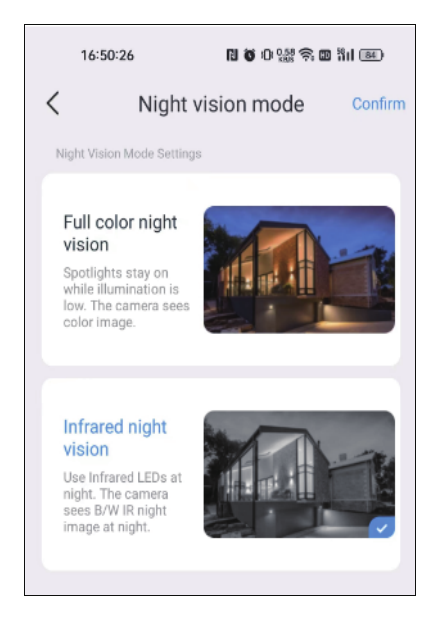
- Nachtzichtmodus: De camera op batterij heeft twee nachtzichtmodi om uit te kiezen. Door op de knop te tikken schakelt u over naar de andere modus.
- Nachtzicht in volledige kleur: Wanneer de camera detecteert dat de omgeving donker begint te worden, gaan de schijnwerpers automatisch aan en wordt er een kleurenbeeld weergegeven.
- Infrarood nachtzicht: De camera schakelt 's nachts automatisch over op een zwart-witbeeld.
- Sirene: Wanneer u ziet dat iemand binnendringt, kunt u op de alarmknop tikken; de camera laat dan 14 seconds een alarm klinken om de indringer af te schrikken.
3. Functie Instellingen
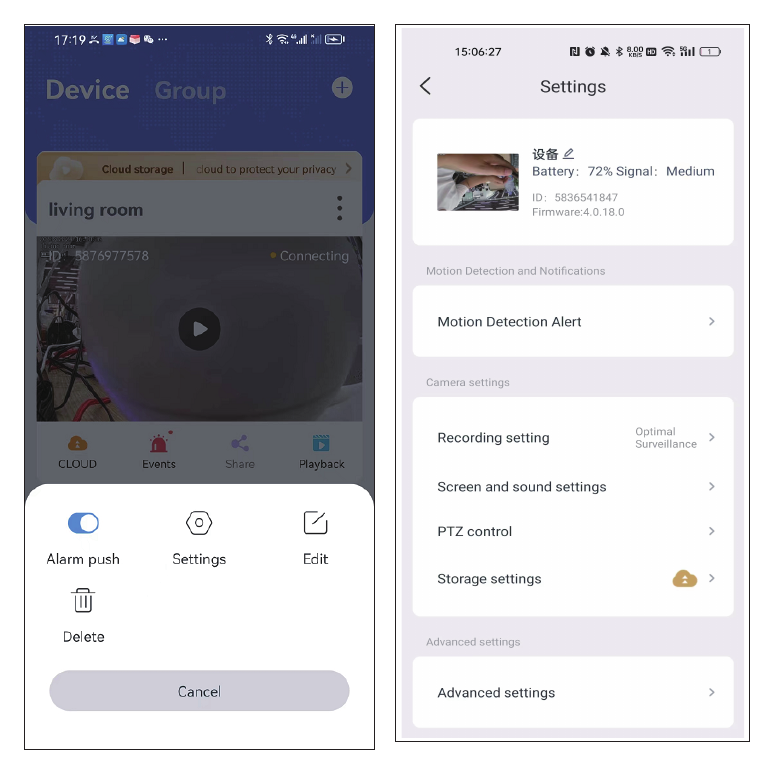
1) Bewegingsdetectie-alarm
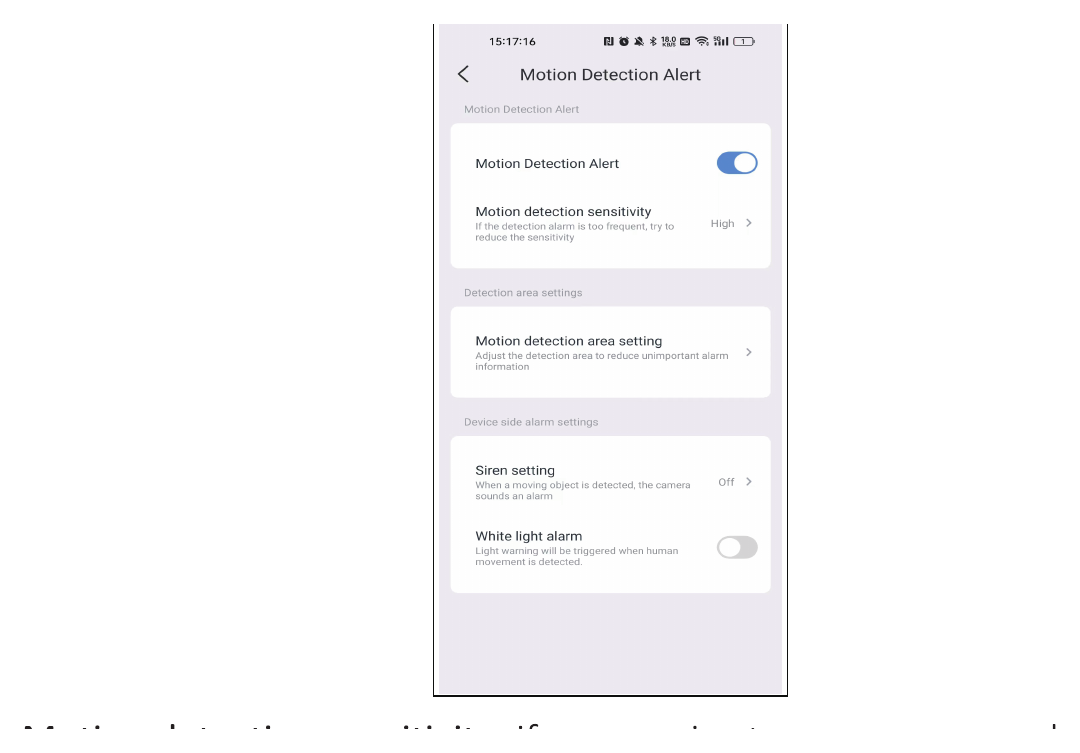
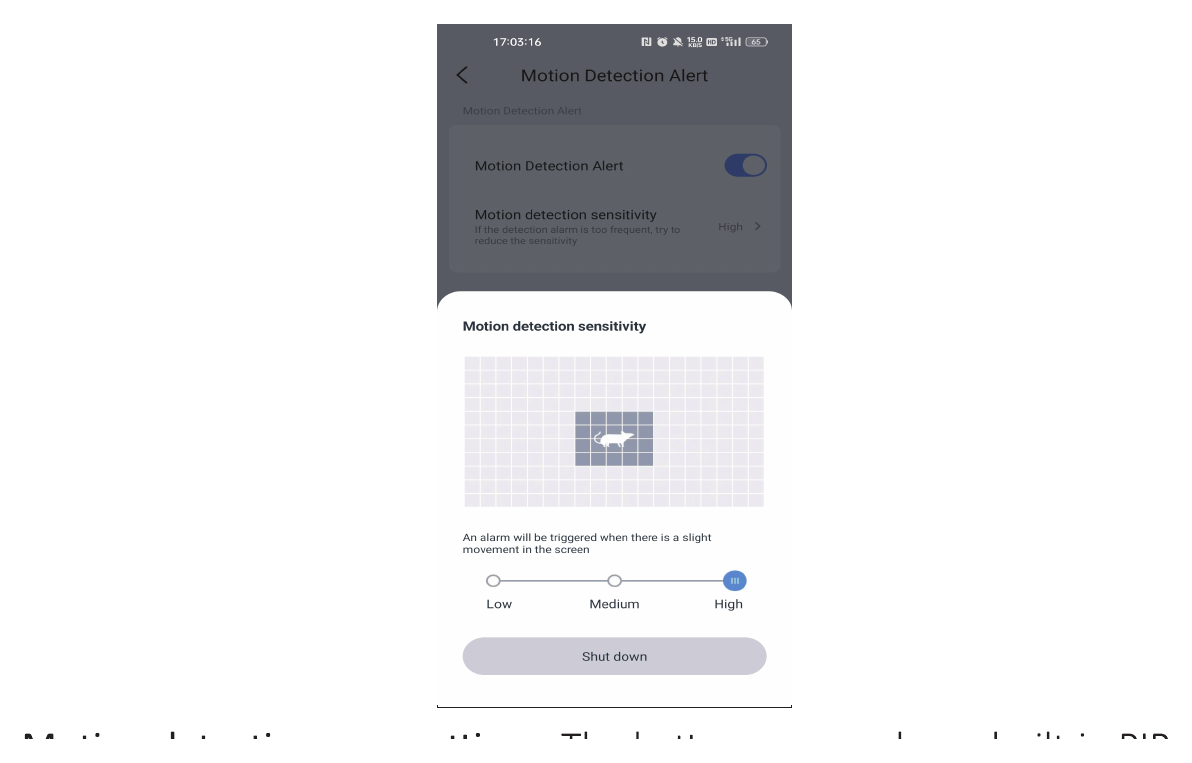
Gevoeligheid van bewegingsdetectie: als u te veel valse alarmmeldingen ontvangt, stel de gevoeligheid van de bewegingsdetectie dan in op laag.
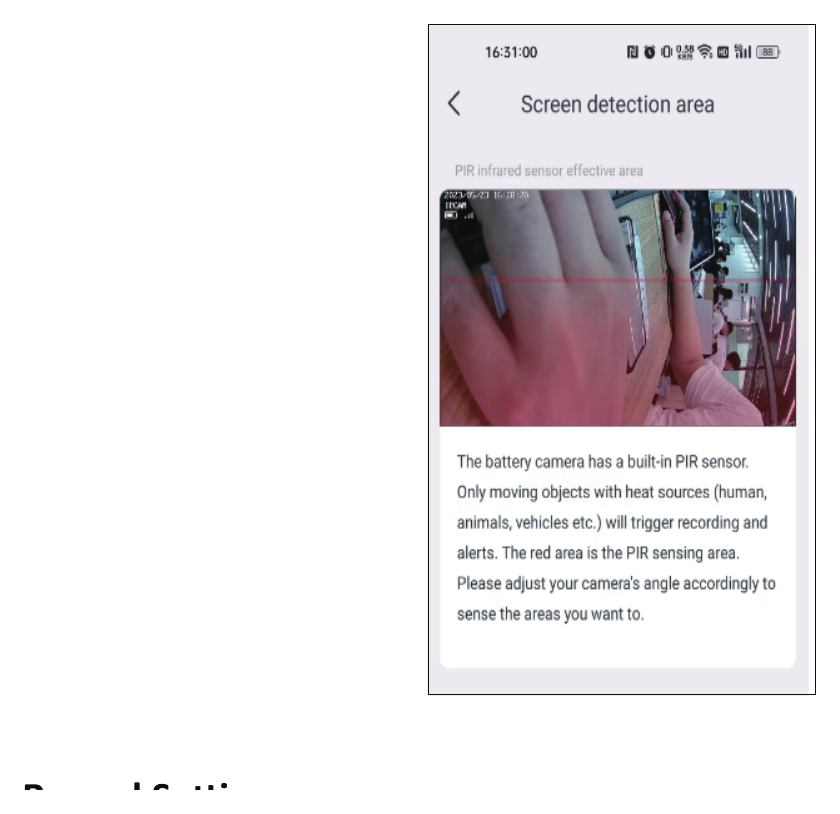
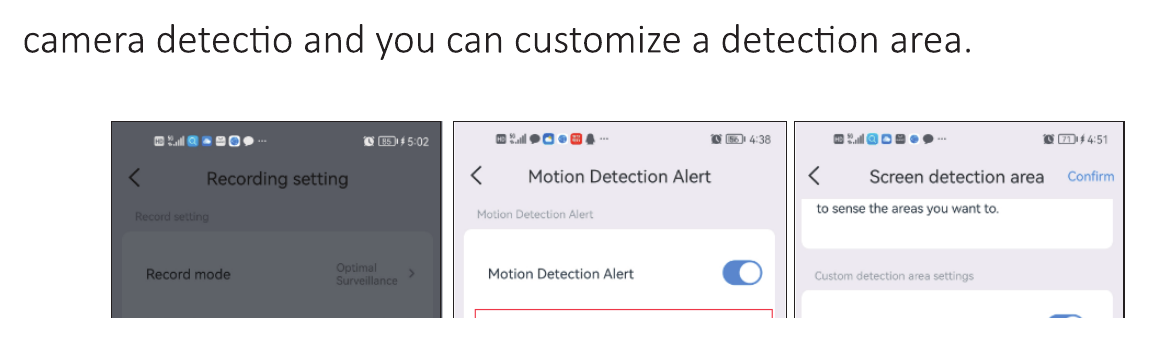
Instellingen voor het bewegingsdetectiegebied: De camera op batterij heeft een ingebouwde PIR-sensor. Alleen bewegende objecten met een warmtebron (mensen, dieren, voertuigen enzovoort) activeren de opname en de meldingen. Het rode gebied is het PIR-detectiegebied. Pas de hoek van uw camera dienovereenkomstig aan om de gewenste gebieden te detecteren.
2) Opname-instelling
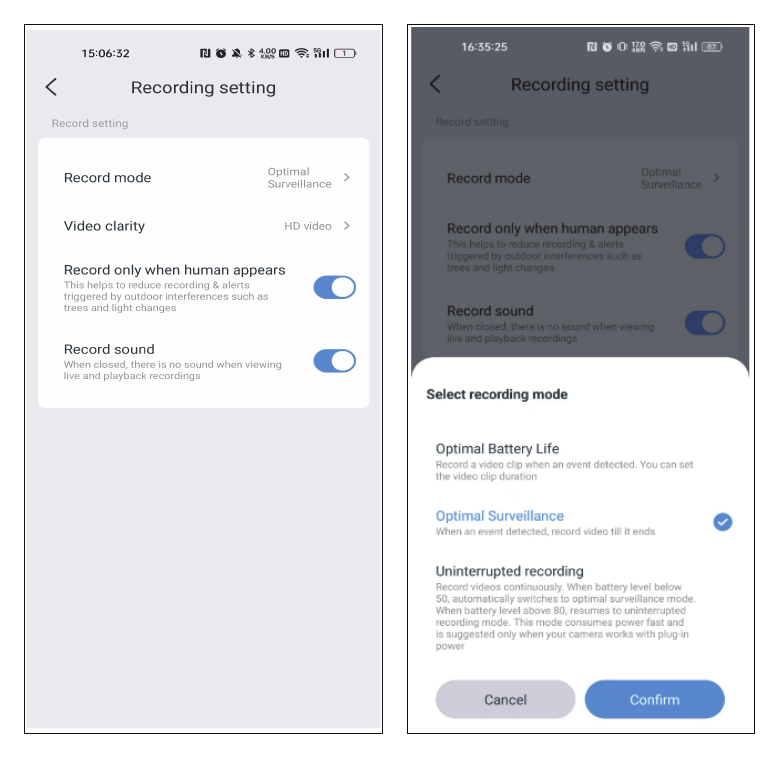
Opnamemodus:
- Optimale batterijduur: Wanneer de camera de beweging van een object detecteert, neemt hij alleen video op gedurende de door u gekozen tijdsduur. De maximale opnametijd kan 30 seconden bedragen.
- Optimale bewaking: de camera neemt op tot de beweging stopt.
- Onafgebroken opname: deze optie ondersteunt continu opnemen, maar wanneer het batterijniveau onder de 50 zakt, schakelt de camera over naar de modus optimale batterijduur. Het is daarom beter om een voedingsadapter of zonnepaneel aan te sluiten.
Alleen opnemen wanneer er een mens verschijnt: Als u de camera buiten installeert, kan het inschakelen van deze optie helpen om opnamen en meldingen door storingen van buitenaf, zoals bomen en lichtveranderingen, te verminderen.
Geluid opnemen: Als deze optie niet is ingeschakeld, neemt de camera geen geluid op. Bij het afspelen kunt u de opgenomen video alleen zonder geluid bekijken.
3) Scherm- en geluidsinstellingen
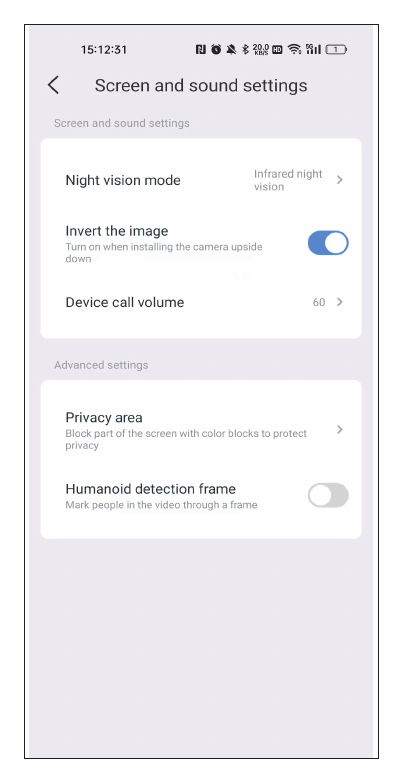
Nachtzichtmodus: Als de camera niet gevoelig genoeg is bij het overschakelen naar de nachtzichtmodus, kunt u de lichtgevoeligheid verhogen.
Belvolume van het apparaat: Met deze optie stelt u het volume van de tweerichtingsaudiofunctie in.
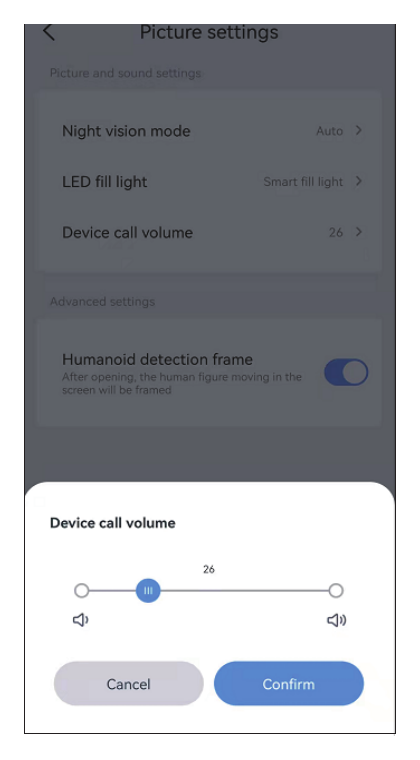
Instelling van de privacyzone: Stel het privacygebied in; het door u ingestelde beeldgebied wordt afgedekt met gekleurde vakken.
Detectiekader voor mensen: Wanneer de camera mensen detecteert, legt hij de bewegingen van verdachte personen vast, omkadert ze en stuurt snel de alarmmelding.
4) Opslaginstellingen
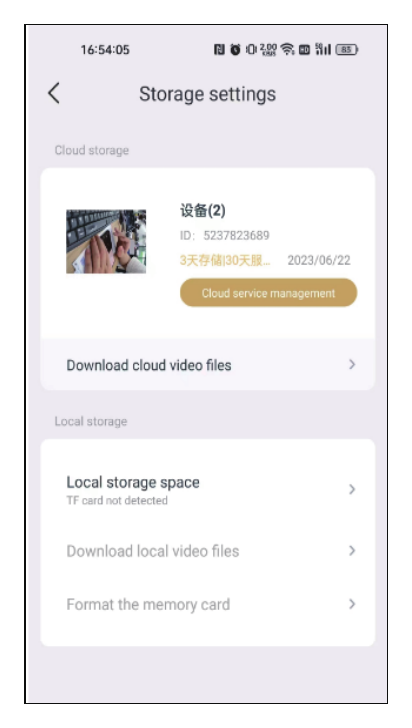
In het scherm met opslaginstellingen kunt u de gebruiksduur van de cloudopslag, de status van de SD-kaart en de opslagcapaciteit bekijken. Als u de SD-kaart hebt geplaatst maar er geen opnamen zijn, controleer dan of de status van de SD-kaart normaal is of dat de SD-kaart vol is; is hij vol, tik dan op formatteren om alle opnamen te verwijderen. U kunt op dit scherm ook video's downloaden.
5) Geavanceerde instelling
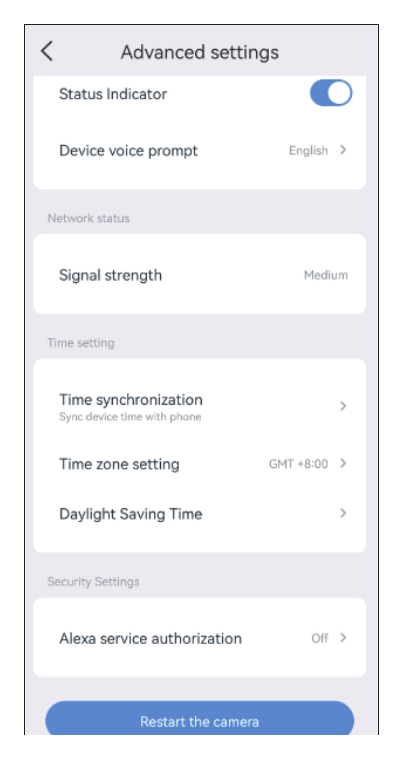
Statusindicator: Wanneer de camera werkt, knippert het gele indicatielampje op de lens; het indicatielampje brandt niet voortdurend.
Spraakaanwijzing van het apparaat: U kunt Engels of Chinees kiezen voor de spraakaanwijzing bij het resetten van de camera.
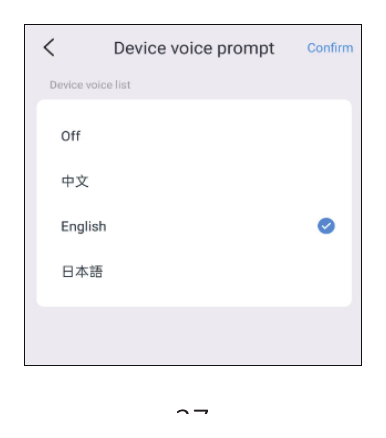
7) Tijdinstelling
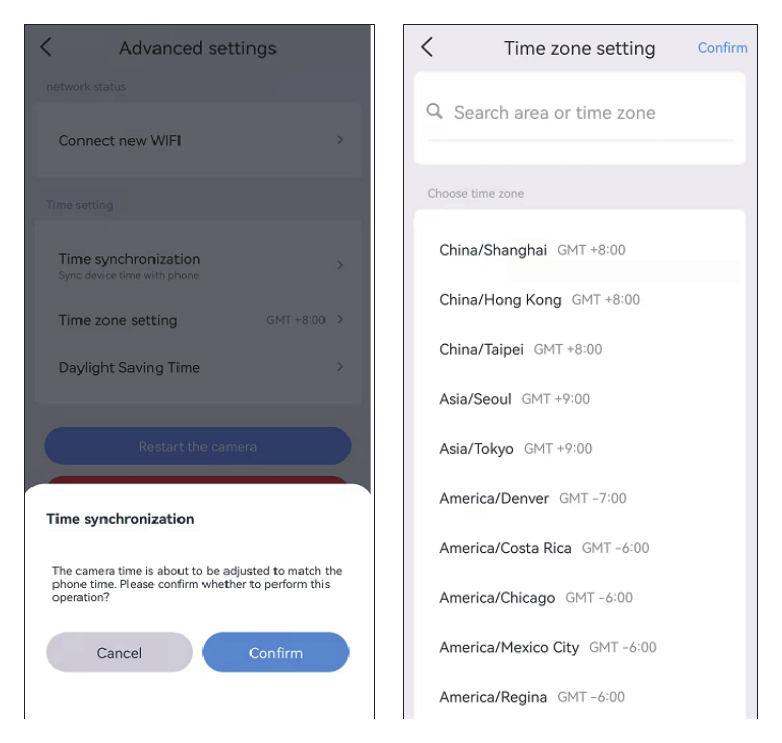
Nadat u de camera met succes hebt verbonden, kan de door de camera weergegeven tijd afwijken van de tijd op uw mobiel. Tik op tijdsynchronisatie; de tijd wordt dan automatisch gesynchroniseerd met de tijd op uw telefoon. Als de cameratijd nog steeds onjuist is, kunt u zelf de tijdzone selecteren.
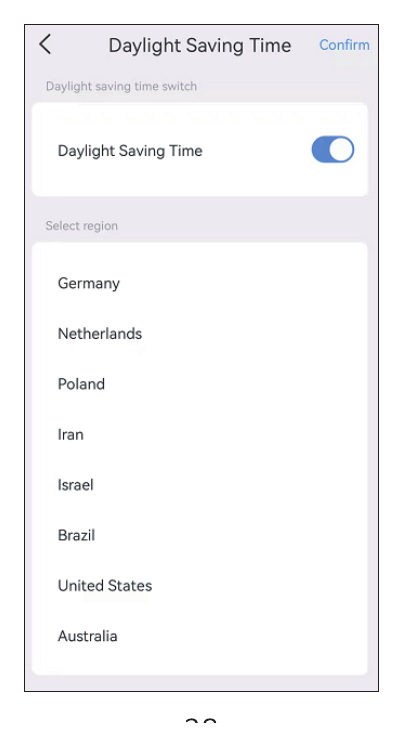
De app ondersteunt het instellen van de zomertijd in verschillende landen.
8) Werken met Alexa
Wilt u de Alexa-functie gebruiken, schakel dan eerst de Alexa-optie in de app in. Volg daarna de onderstaande instructies om de camera met Alexa te verbinden.
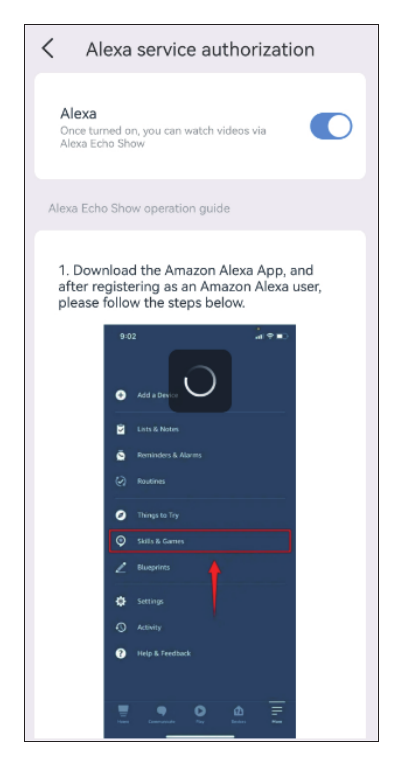
- Nadat u de Alexa-optie in EseeCloud hebt ingeschakeld, gaat u naar uw Alexa-app en logt u in met uw Amazon-koperaccount en -wachtwoord.
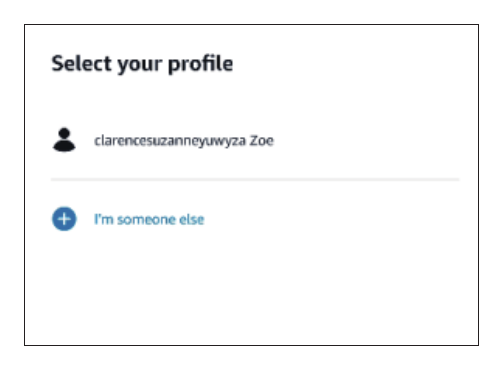
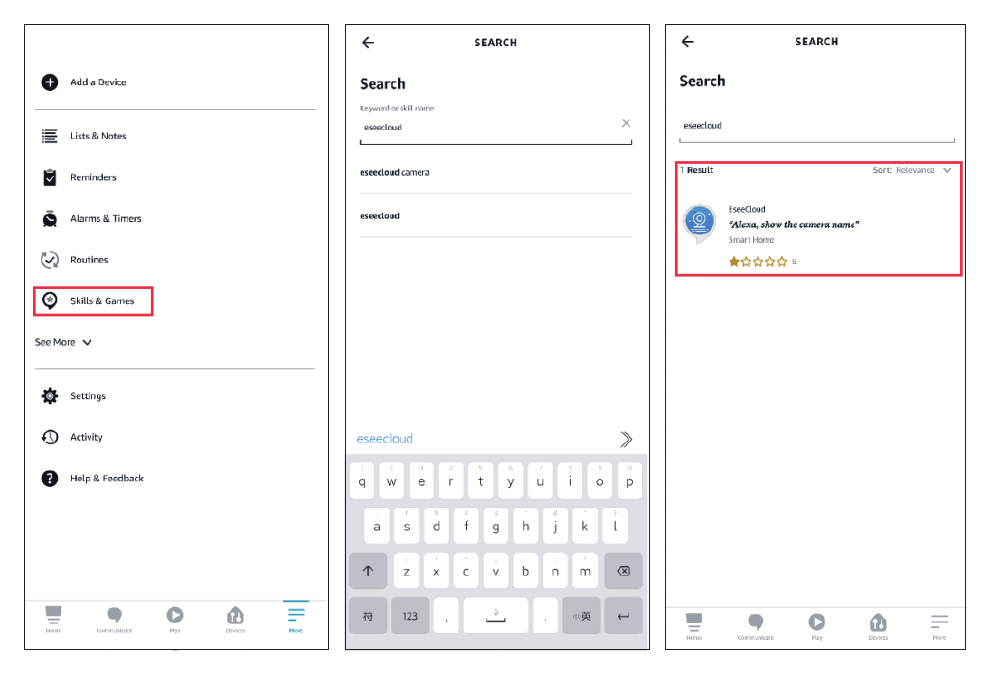
- Ga naar meer, tik op Skills & Games — zoek EseeCloud — tik op deze optie.
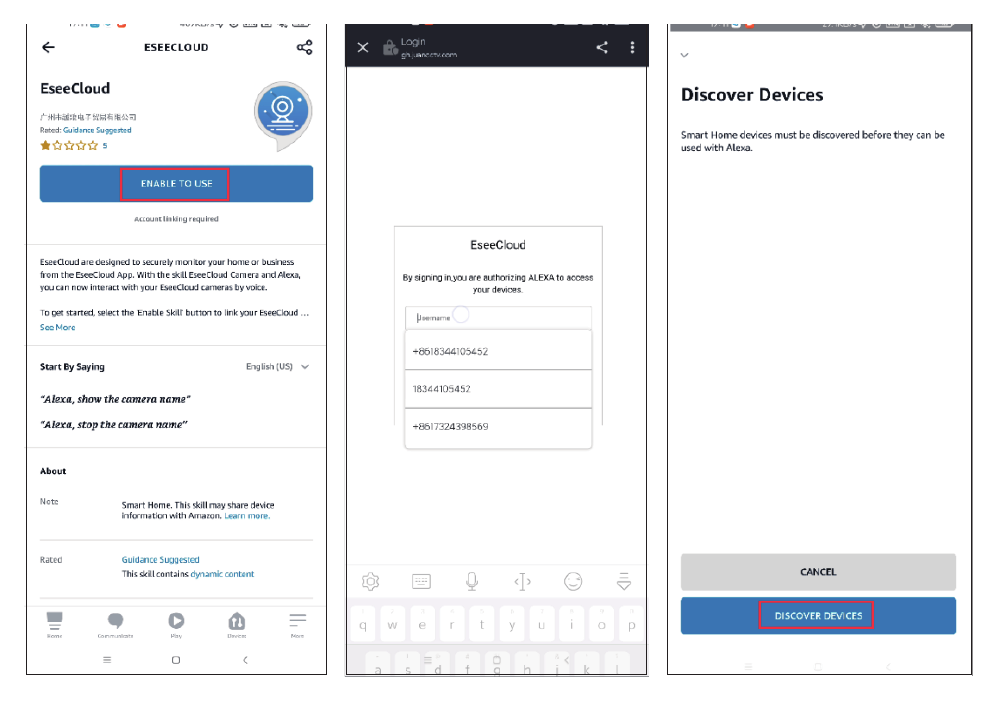
- Tik op ENABLE TO USE — voer het EseeCloud-account en -wachtwoord in — selecteer DISCOVER DEVICES.
- Wacht vervolgens 45 seconden tot uw apparaat is gevonden. Nadat uw apparaat is gevonden, kunt u de camera op de Echo Show bekijken.
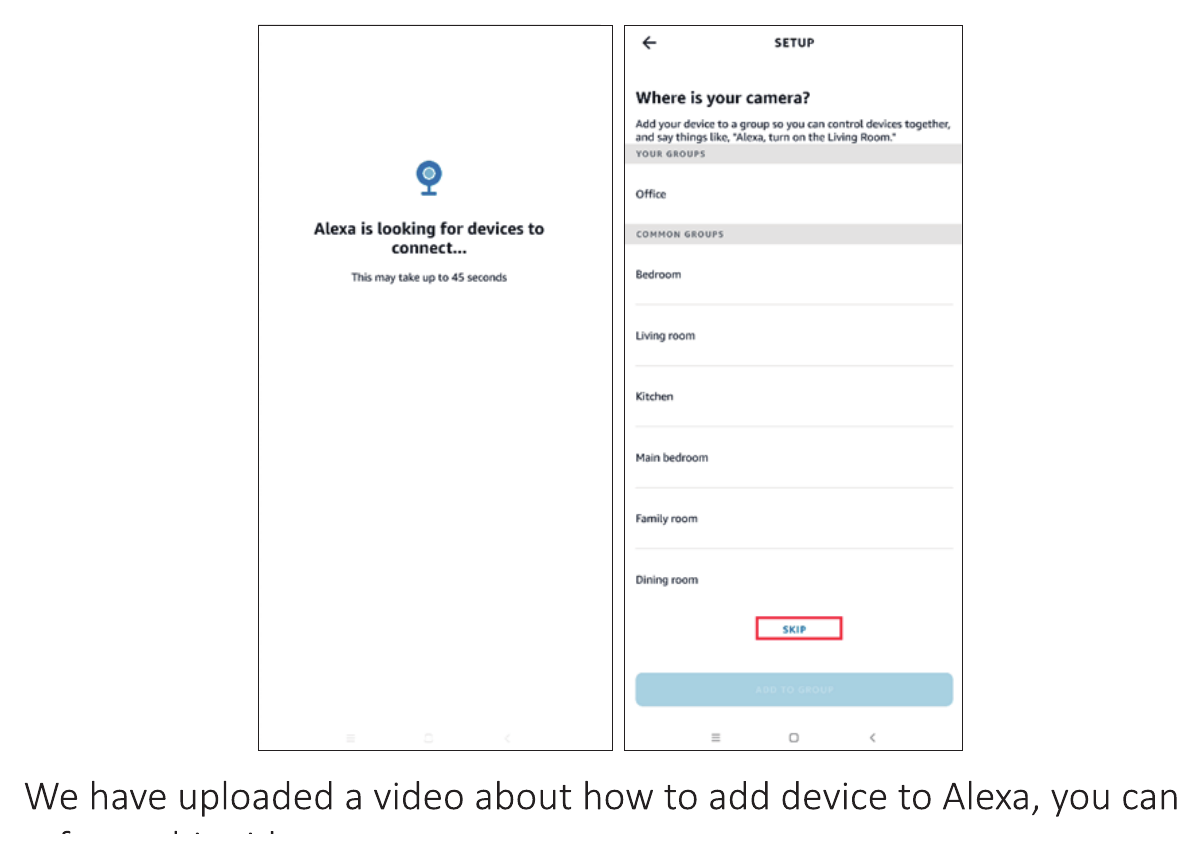
We hebben een video geüpload over hoe u een apparaat aan Alexa toevoegt; u kunt deze video raadplegen: https://www.amazon.com/vdp/02b7820dd64d4ad6a457fcfd8638e830
-
Als u via software van derden inlogt op EseeCloud, kunt u de EseeCloud-app niet aan Alexa koppelen. U moet een EseeCloud-app-account registreren met een telefoonnummer of e-mailadres.
-
U moet het apparaat een naam geven, anders kan Alexa uw apparaat niet vinden.
Veelgestelde vragen
V1: De zonnecamera stopt met werken?
- Haal de camera naar beneden om hem op te laden. Het blauwe lampje knippert en de camera laadt op.
- Nadat de camera is opgeladen, verwijdert u het apparaat in de app, drukt u 6s op de resetknop en voegt u het apparaat opnieuw toe.
- Als er geen verbinding met uw mobiele telefoon kan worden gemaakt, stuur dan een e-mail naar [email protected] of bel 1-917-338-1084 / 1-855-660-0999.
V2: De camera verbruikt te veel stroom?
- U kunt de modus voor optimale batterijduur selecteren en de opnametijd kiezen.
- Stel de gevoeligheid van de bewegingsdetectie in op laag om frequente cameradetectie te verminderen. Of u kunt een detectiegebied aanpassen.
V3: Ik heb het bewegingsdetectie-alarm niet op mijn smartphone ontvangen
- Ga naar de app — tik op het pictogram in de rechterbovenhoek — schakel „Alarmmelding in.
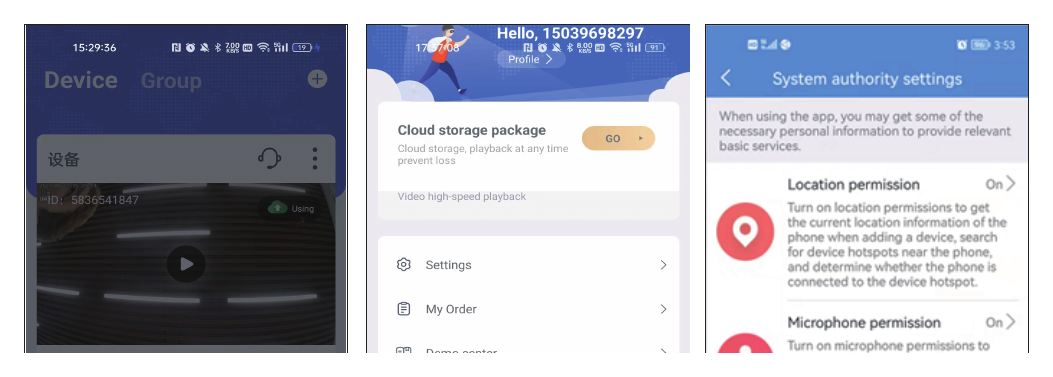
- Als u het nog steeds niet ontvangt, ga dan naar Ik — Instellingen voor systeemmachtigingen — controleer of alle machtigingen zijn ingeschakeld.
V4: Er zijn geen opnamen wanneer ik de weergave controleer?
SD-kaartopslag:
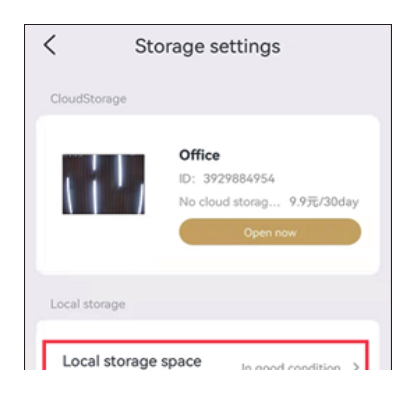
- Ga naar het instellingsscherm — Opslaginstellingen — Lokale opslag — controleer de status van de SD-kaart. Als er geen SD-kaart is, haal de SD-kaart er dan uit en plaats hem opnieuw.
- Als de SD-kaart een normale status heeft, controleer dan of de SD-kaart vol is en formatteer hem vervolgens.
Cloudopslag:
Ga naar het instellingsscherm — opslagbeheer — cloudopslag — controleer de bestelling voor cloudopslag (de cloudopslagdienst is niet gratis). U moet hiervoor betalen. Als deze stappen niet werken, neem dan contact op met het technische ondersteuningsteam van Hiseeu voor verdere hulp.
V5: Kan ik deze camera toevoegen aan een ander Hiseeu-beveiligingscamerasysteem?
Ja, deze camera is compatibel met andere draadloze Hiseeu-beveiligingscamerasystemen.
V6: Hoe stel ik 24/7-opname in?
Tik op het menupictogram, tik op „instellingen, tik op „Opname-instelling, tik op „Opnamemodus, tik op „Onafgebroken opname. Let op: wanneer het batterijniveau onder de 80 zakt, schakelt de camera automatisch over naar de modus optimale bewaking; de 24/7-opname van deze camera werkt daarom alleen bij voeding via het stopcontact.
V7: Hoe krijg ik technische ondersteuning?
- [email protected] (voor Amazon US&CA)
- [email protected] (voor Amazon UK&EU)
- [email protected] (voor AliExpress)
- WhatsApp: +86 153 6156 2950
- Tel: 855-660-0999 of 917-338-1084 (voor Amazon US&CA)
- Web: www.hiseeu.com
Nog hulp nodig? Neem contact op met ons ondersteuningsteam of bekijk de Veelgestelde vragen & Handleidingen.
C014 Beveiligingscamera op accu
Gebruikershandleiding voor de Hiseeu C014-V2.1 beveiligingscamera op accu met zonnepaneel en Wi-Fi — uiterlijk, installatie, instellen via de EseeCloud-app, camerafuncties en veelgestelde vragen.
4G LTE Cellulaire Beveiligingscamera
Gebruikershandleiding voor de Hiseeu 4G LTE Cellulaire Beveiligingscamera (C016-V2.0) — belangrijke functies, kennismaking met de camera, app instellen, camerafuncties, 4G-abonnement en veelgestelde vragen.