 Documentação da Hiseeucloud App
C014 Câmara de Segurança a Bateria
Manual do utilizador da câmara de segurança Wi-Fi solar a bateria Hiseeu C014-V2.1 — aspeto, instalação, configuração na aplicação EseeCloud, funções da câmara e perguntas frequentes.
Este é o manual do utilizador completo da Câmara de Segurança a Bateria (C014-V2.1) da Hiseeu. Leia este guia com atenção antes de utilizar o produto e guarde-o para consulta futura.
Precisa de ajuda?
Para apoio na instalação, contacte-nos:
- Email: [email protected] (Amazon US&CA) · [email protected] (Amazon UK&EU) · [email protected] (AliExpress)
- WhatsApp: +86 153 6156 2950
- Tel.: 855-660-0999 ou 917-338-1084 (Amazon US&CA) — disponível na Hora do Pacífico das 6:00 às 12:00
- Web: www.hiseeu.com
Descrição do Aspeto
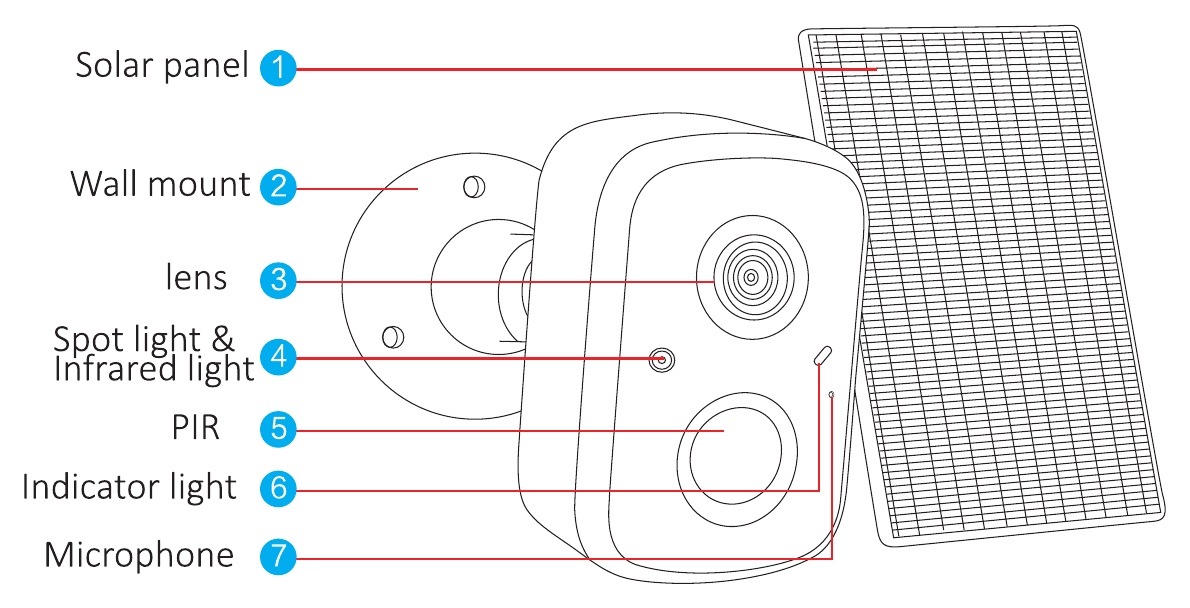
- Painel solar
- Suporte de parede
- Lente
- Luz de holofote e luz infravermelha
- PIR
- Luz indicadora
- Microfone
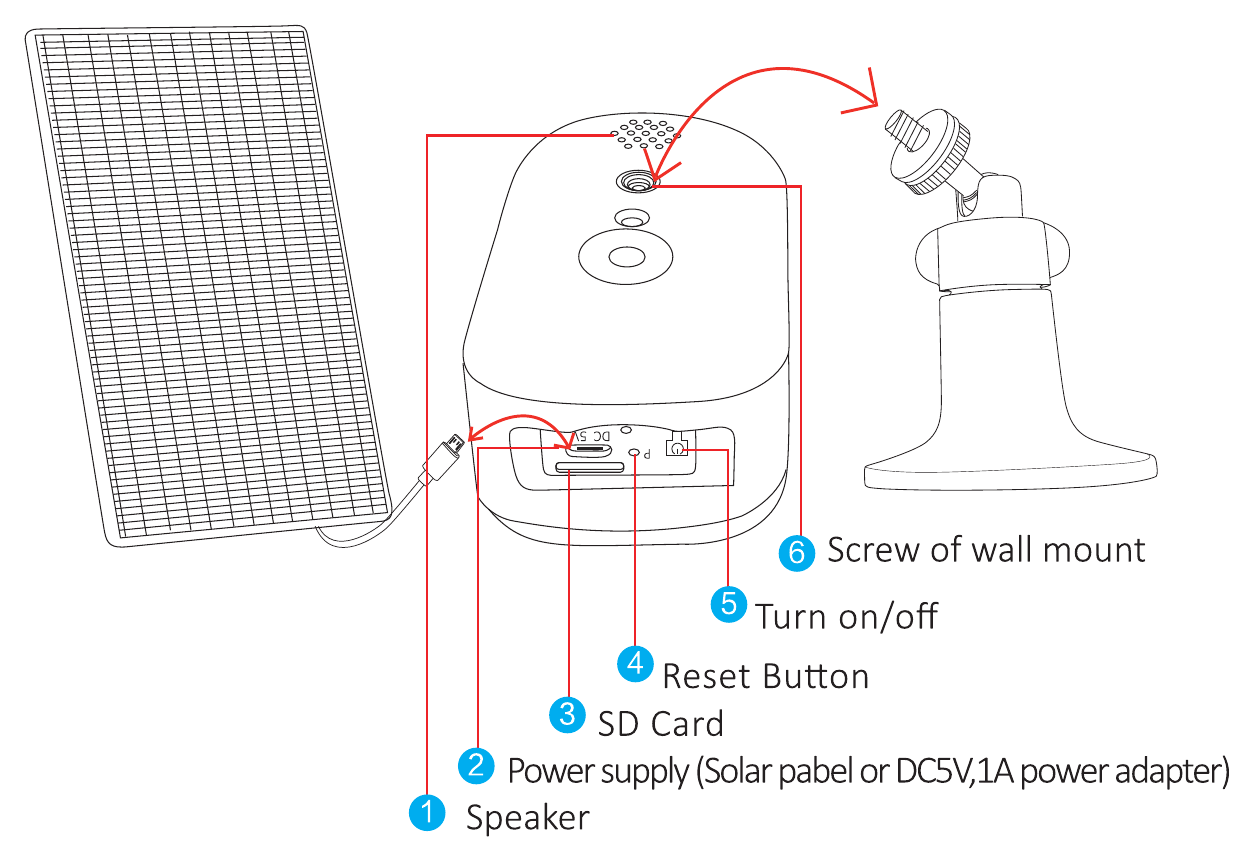
- Altifalante
- Alimentação (painel solar ou adaptador de corrente DC5V, 1A)
- Cartão SD
- Botão de reposição
- Ligar/desligar
- Parafuso do suporte de parede
Instruções de Segurança
- Não coloque qualquer recipiente com líquido sobre o produto.
- Carregue a câmara durante 12 horas quando a utilizar pela primeira vez.
- Utilize o produto num ambiente ventilado e evite obstruir as aberturas de ventilação.
- Utilize a fonte de alimentação incluída com o produto para evitar danificá-lo.
- Utilize o produto dentro dos limites de temperatura e humidade de funcionamento normais.
Instalação
- Certifique-se de que o equipamento da embalagem está em bom estado e inclui todas as peças de montagem. Se faltarem acessórios, contacte-nos.
- Durante a instalação, certifique-se de que a distância entre a câmara e o router fica dentro da zona com bom sinal de WiFi.
- Certifique-se de que as paredes são suficientemente resistentes para suportar quatro vezes o peso da câmara e do suporte.
- Instale a câmara o mais próximo possível do router e instale o painel solar num local bem iluminado.
- Utilize uma rede WiFi de 2.4G/5G para a ligação.
Colocação do painel solar
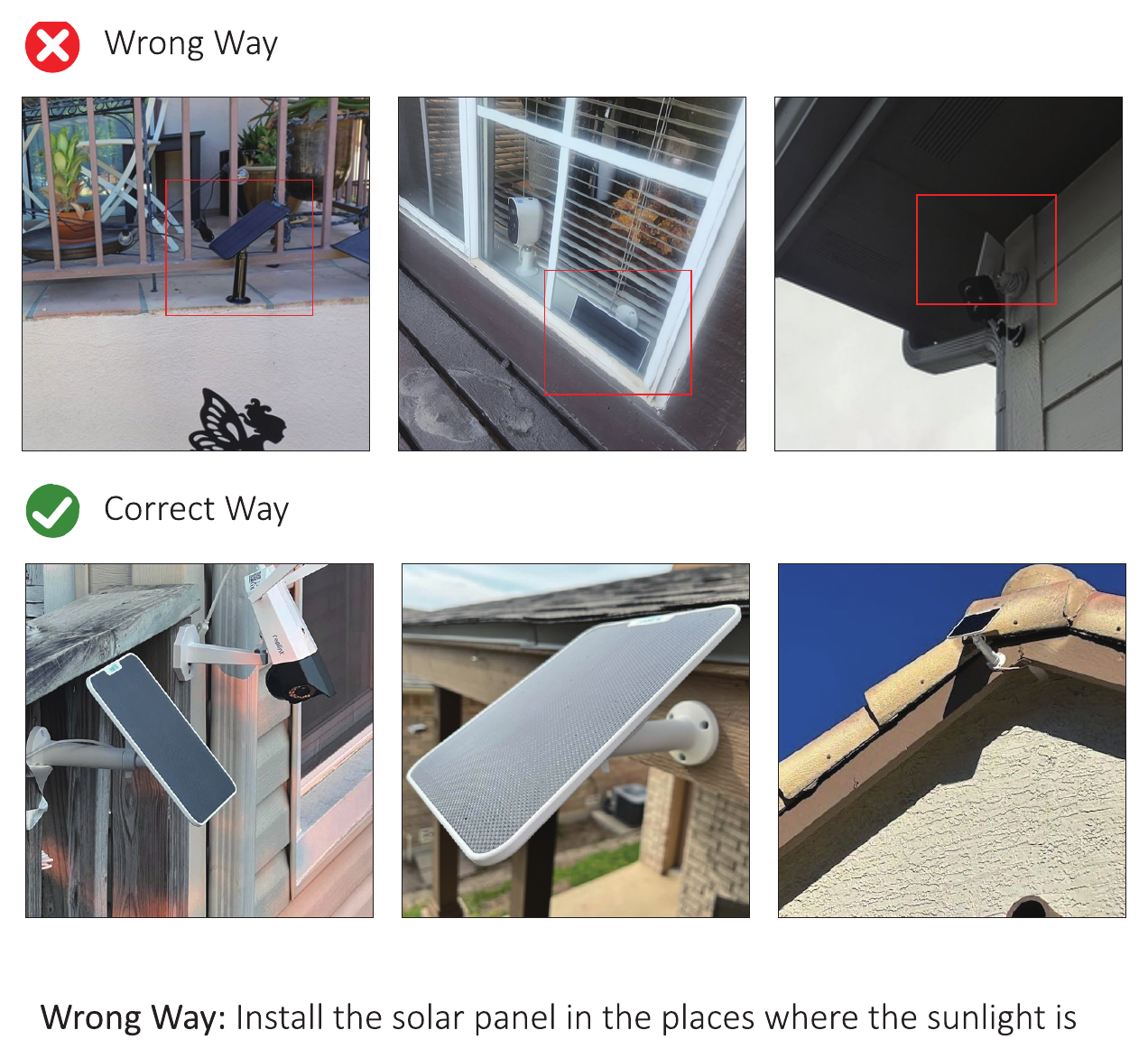
- Forma Incorreta: Instalar o painel solar em locais onde a luz solar é bloqueada.
- Forma Correta: Instalar o painel solar em locais onde a luz solar incide diretamente. Garanta o ângulo correto e luz solar suficiente para o painel solar.
Leia as seguintes precauções antes de ativar a câmara
- Se precisar de gravar e ver as reproduções dos vídeos, insira um cartão SD ou adquira armazenamento na cloud; caso contrário, só poderá ver as imagens das notificações quando for detetado movimento/presença humana. (Pode contactar-nos para receber um cartão SD de 64G gratuito, se precisar.)
- Tenha atenção: ao inserir o cartão SD, certifique-se de que a câmara não está a carregar nesse momento. (Se inserir um cartão SD durante o carregamento, o cartão SD pode queimar.)
- Certifique-se de que a sua rede WiFi doméstica é de 2.4Ghz/5Ghz.
- Faça a REPOSIÇÃO (RESET) da câmara, premindo o botão de reposição durante 7-30s antes de a ligar.
- Verifique as definições e desative a opção «apenas deteção humana»; caso contrário, a câmara só deteta quando alguém entra na área de deteção.
- Verifique as definições e escolha a «área de deteção personalizada» correta caso a câmara não consiga detetar qualquer movimento.
- Tenha atenção: se a bateria ficar descarregada durante mais de duas horas, carregue a câmara durante, pelo menos, 5 horas e só depois a ligue.
- Tenha atenção: a câmara a bateria é adequada para locais com menos de 100 acionamentos por dia. (Com uma carga completa, a autonomia é de três meses se houver 100 acionamentos por dia.)
Se precisar do PDF de instruções detalhadas ou do vídeo com os passos completos de ligação, leia o código QR para descarregar.
Adicionar Dispositivo
Descarregar o Software
Descarregue a aplicação gratuita EseeCloud. Pesquise a aplicação gratuita «EseeCloud» na App Store ou no Google Play. A aplicação do telemóvel é atualizada de vez em quando; se o menu da aplicação no seu telemóvel for diferente do menu apresentado no manual do utilizador, contacte-nos para obter o manual do utilizador mais recente.
Também pode descarregar a aplicação a partir dos guias de Descarregar e Instalar.
Registar Conta e Iniciar Sessão
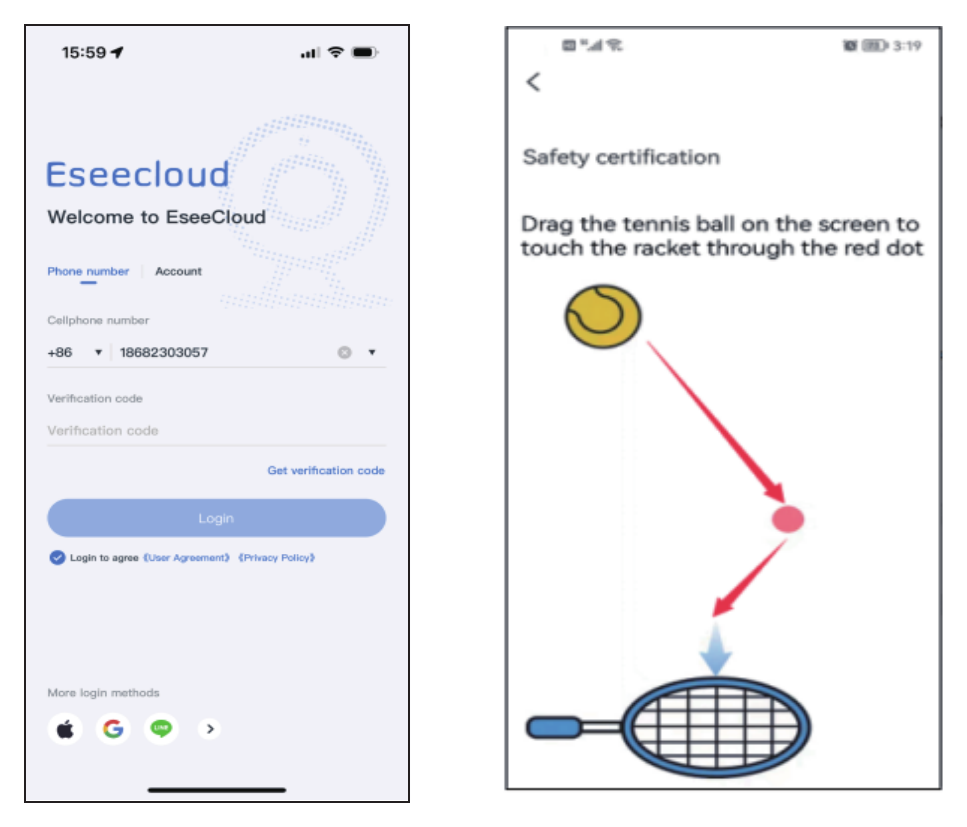
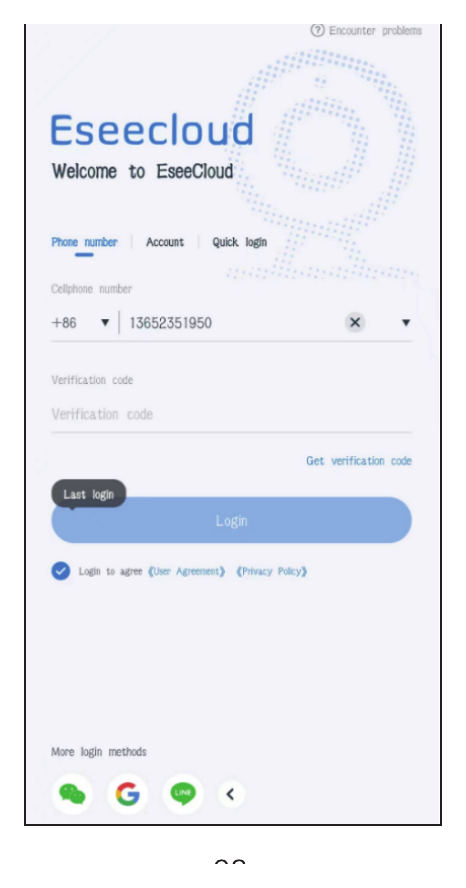
- Aceda à interface de início de sessão e toque em Número de telefone.
- a. Escolha o indicativo da região e introduza o seu número de telefone.
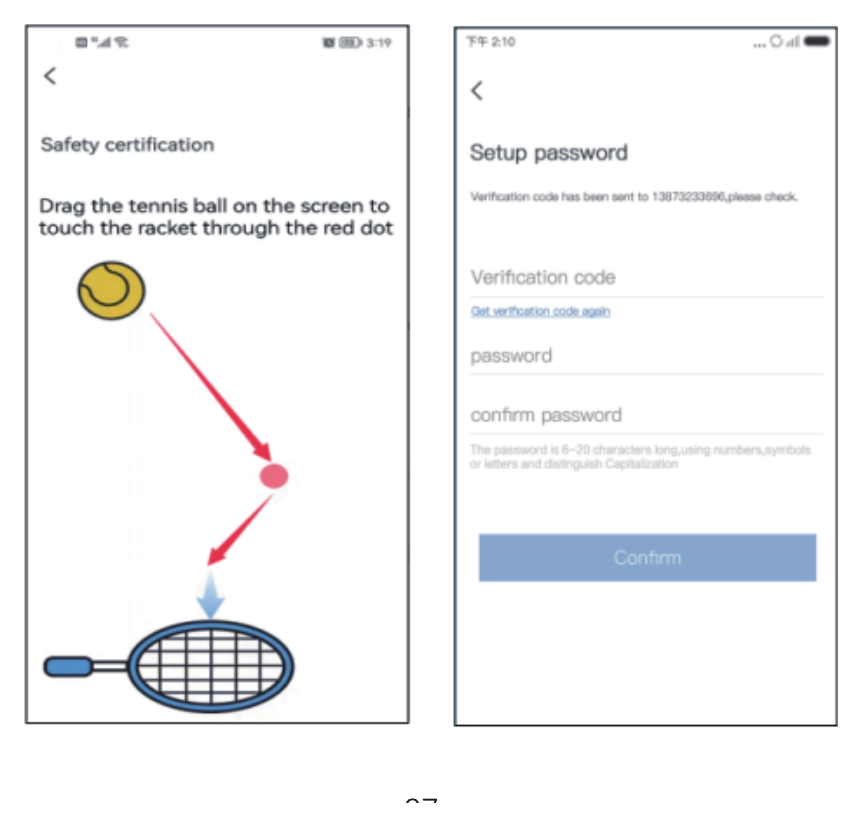
- b. Mantenha premida a bola de ténis, arraste-a até ao ponto vermelho e, em seguida, arraste-a até à raquete de ténis para avançar para o passo seguinte.
- c. Receberá um código de verificação; introduza o código de verificação.
- d. Introduza o código e conclua o registo com êxito.
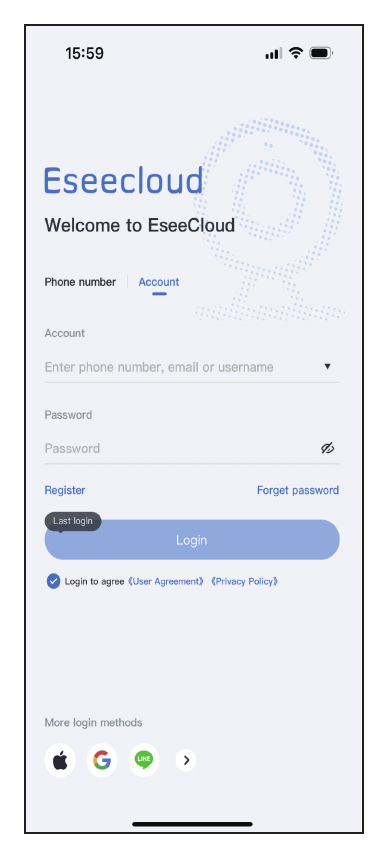
- Conta: Registe uma conta com o seu número de telefone ou email para iniciar sessão.
- a. Toque em Registar.
- b. Registe-se com o seu número de telefone / email e toque em Confirmar.
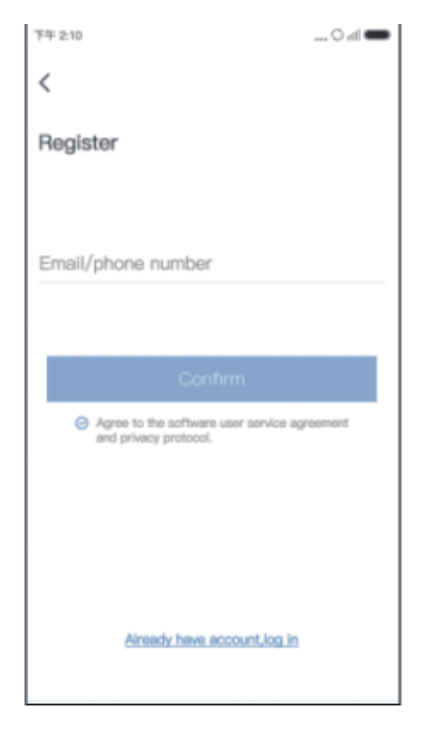
- c. Mantenha premida a bola de ténis, arraste-a até ao ponto vermelho e, em seguida, arraste-a até à raquete de ténis.
- d. De seguida, receberá um código de verificação. Introduza o código de verificação e defina a sua palavra-passe. Depois, toque em Confirmar para concluir.
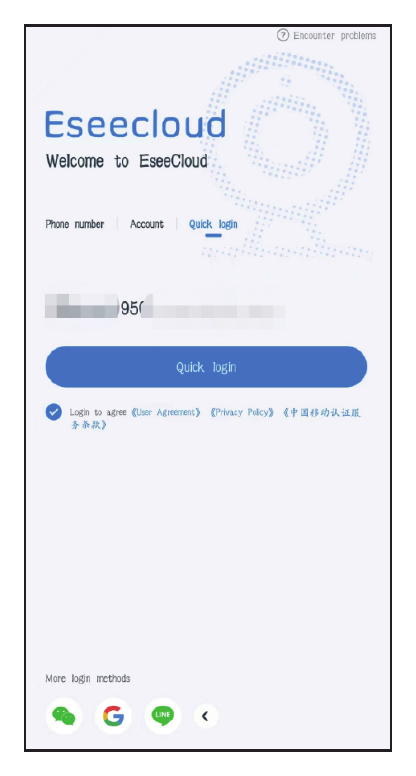
- Início de sessão rápido: Após o primeiro início de sessão, a aplicação reconhece automaticamente o seu número de telefone; da próxima vez, pode escolher Início de sessão rápido.
- Mais métodos de início de sessão: Pode iniciar sessão através de uma conta WeChat, Google ou Line.
Adicionar a Câmara à Aplicação Móvel
Método 1 — Por Ligação Bluetooth
Carregue totalmente a câmara durante 12 horas na primeira utilização.
- Ligue a câmara.
- Faça a reposição da câmara, premindo o botão de reposição durante 7-30s.
- Toque em Adicionar câmara na sua aplicação móvel.
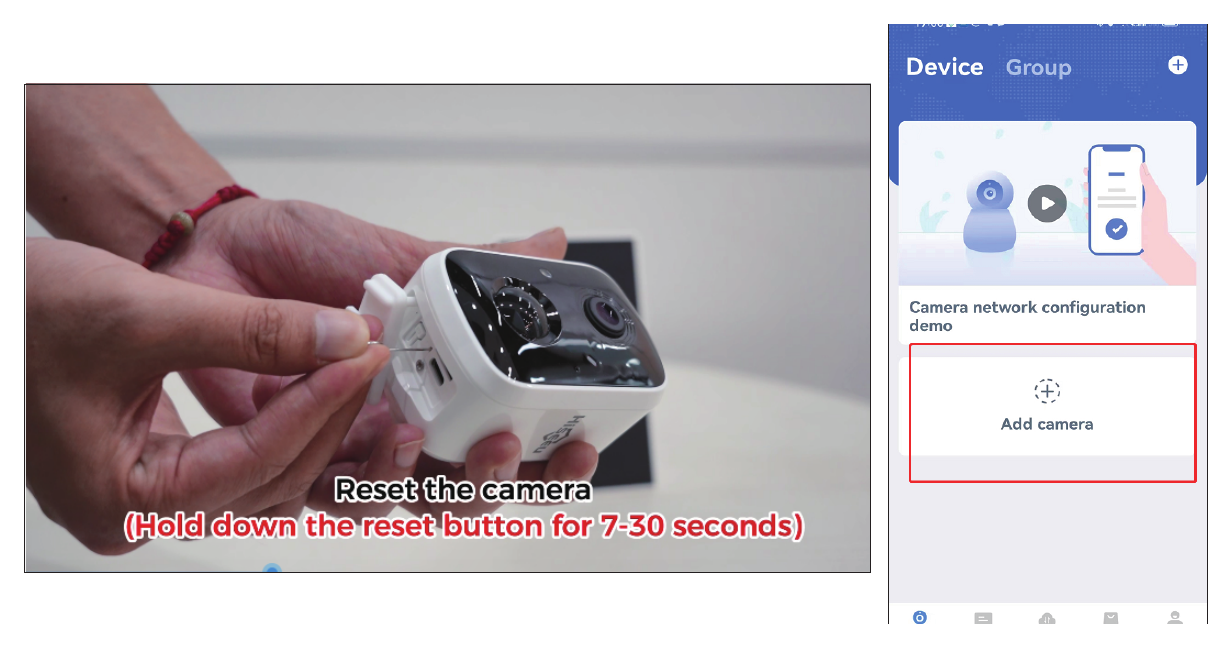
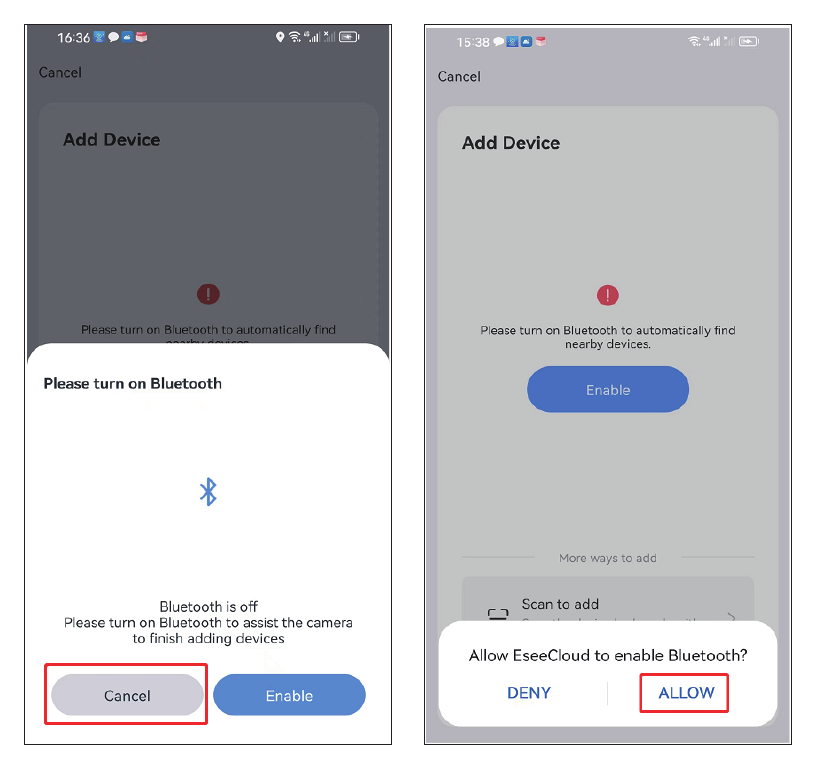
- Ative o Bluetooth — Ativar.
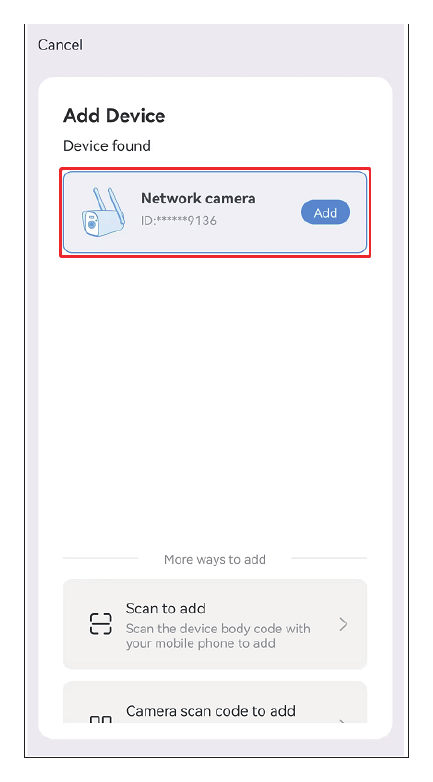
- Encontre o novo dispositivo e toque em Adicionar.
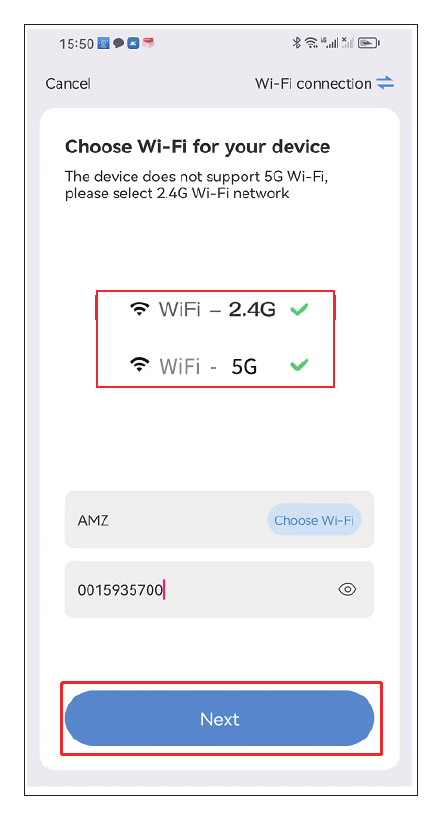
- Escolha a sua rede WiFi doméstica. Tenha em conta que suporta WiFi de 2.4ghz/5ghz.
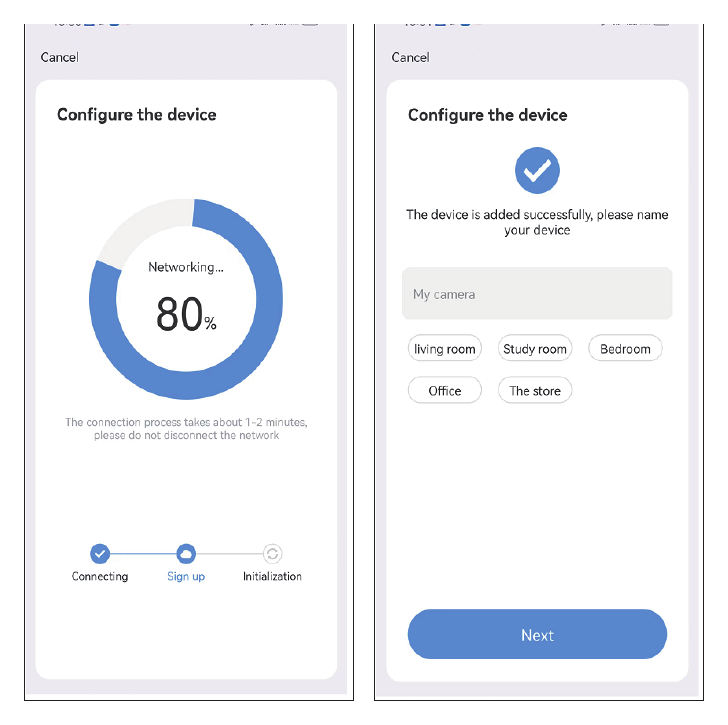
- Aguarde a conclusão da configuração e, em seguida, pode atribuir um nome à sua câmara.
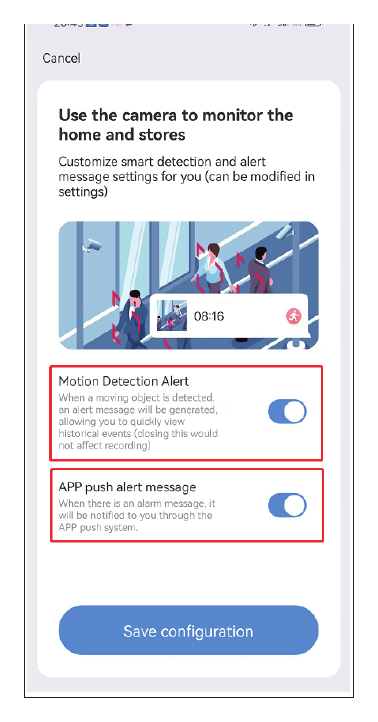
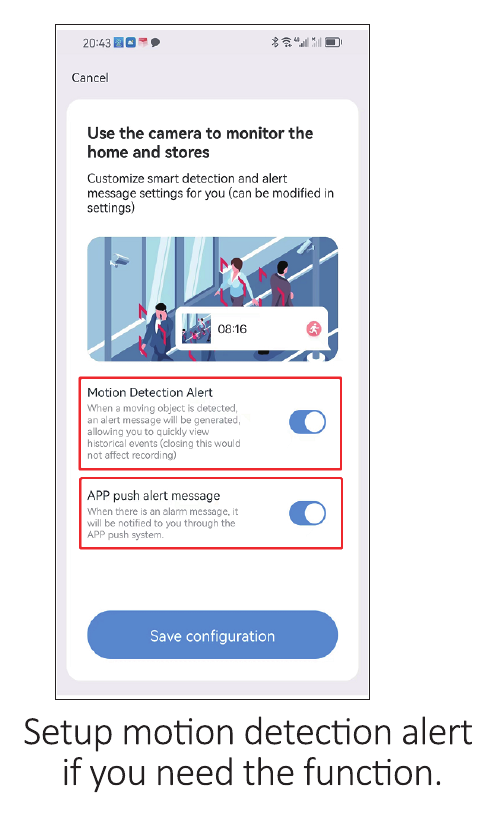
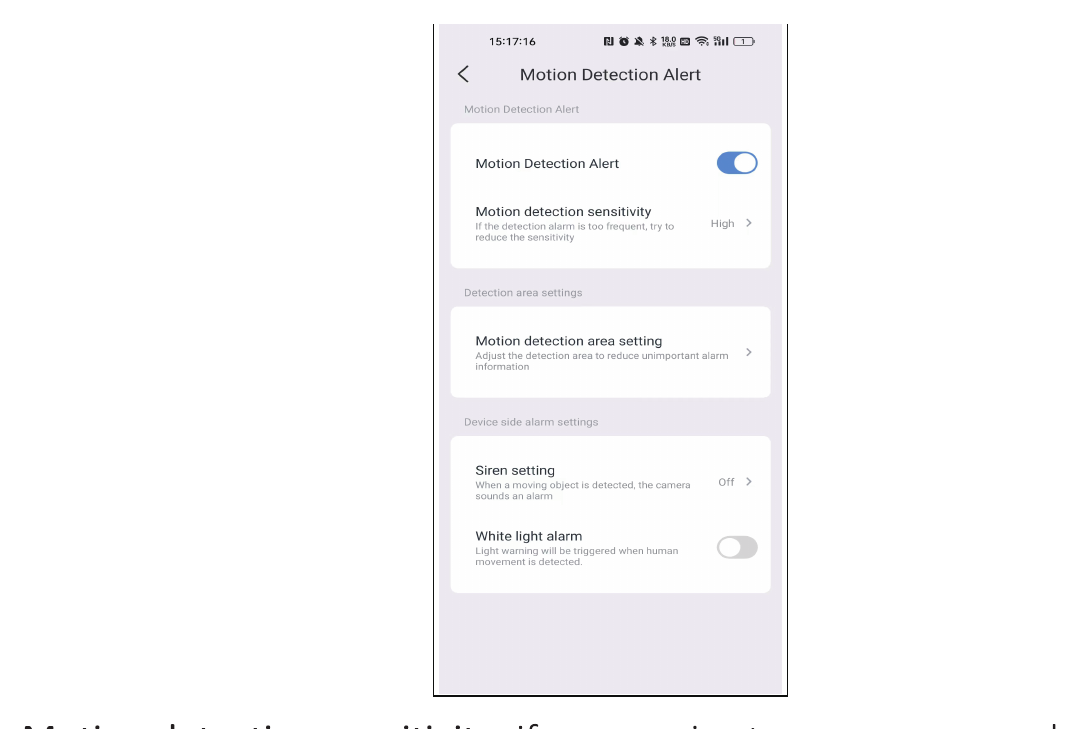
- Configure o alerta de deteção de movimento se precisar desta função.
Método 2 — Adicionar por leitura de código
Carregue totalmente a câmara durante 12 horas na primeira utilização. Ligue a câmara.
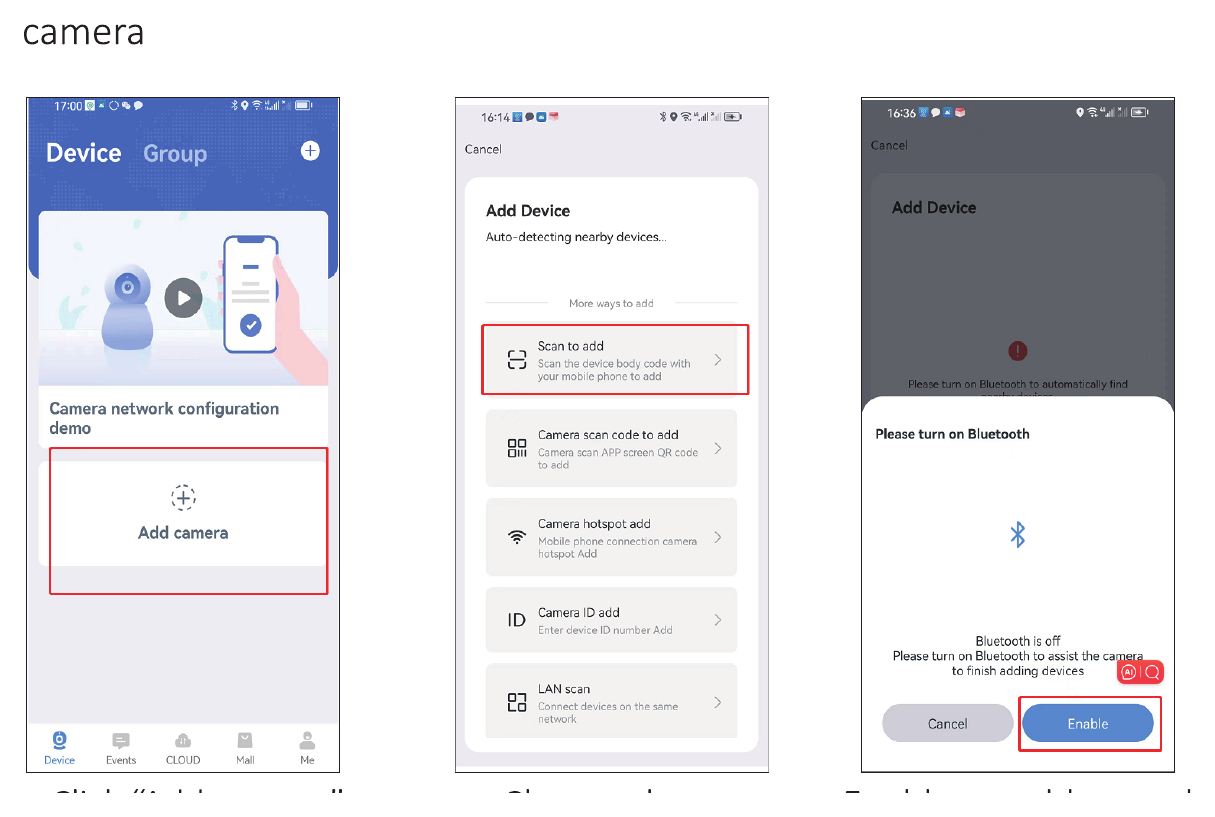
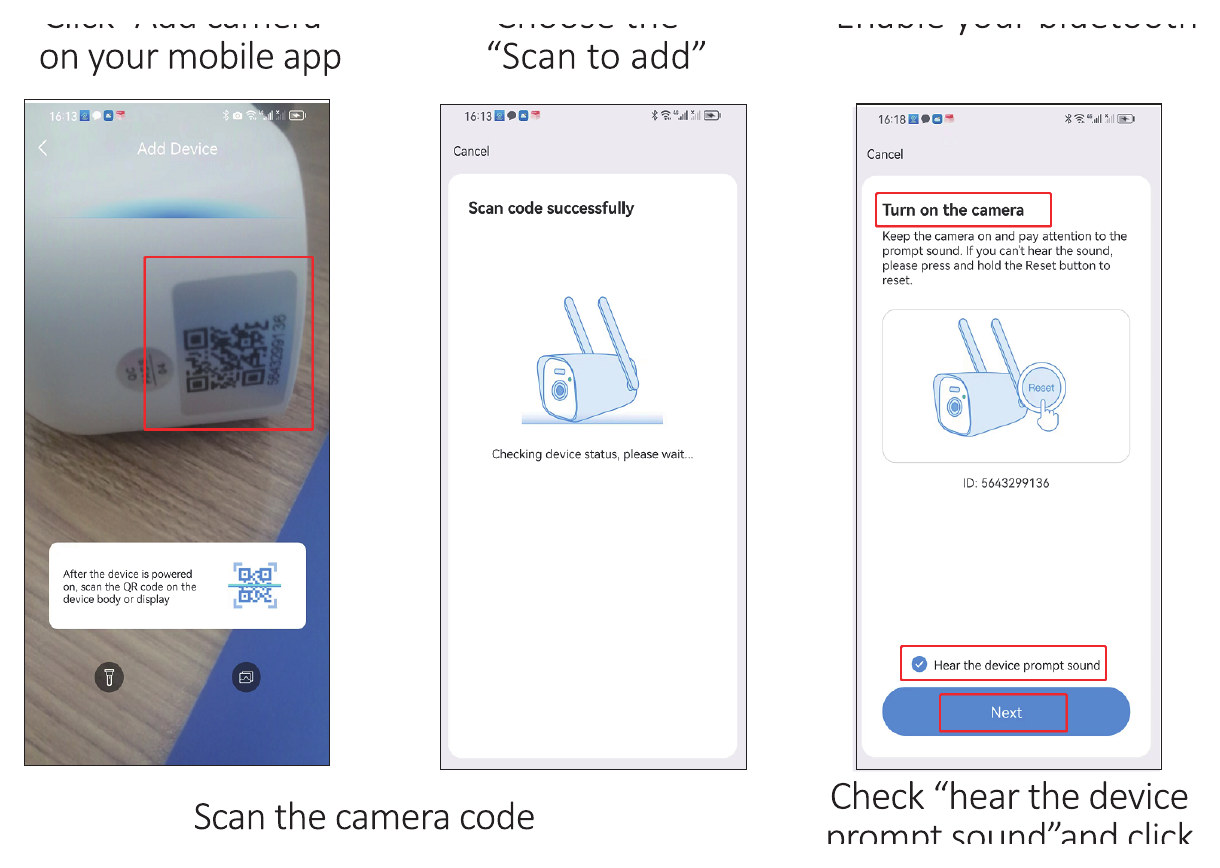
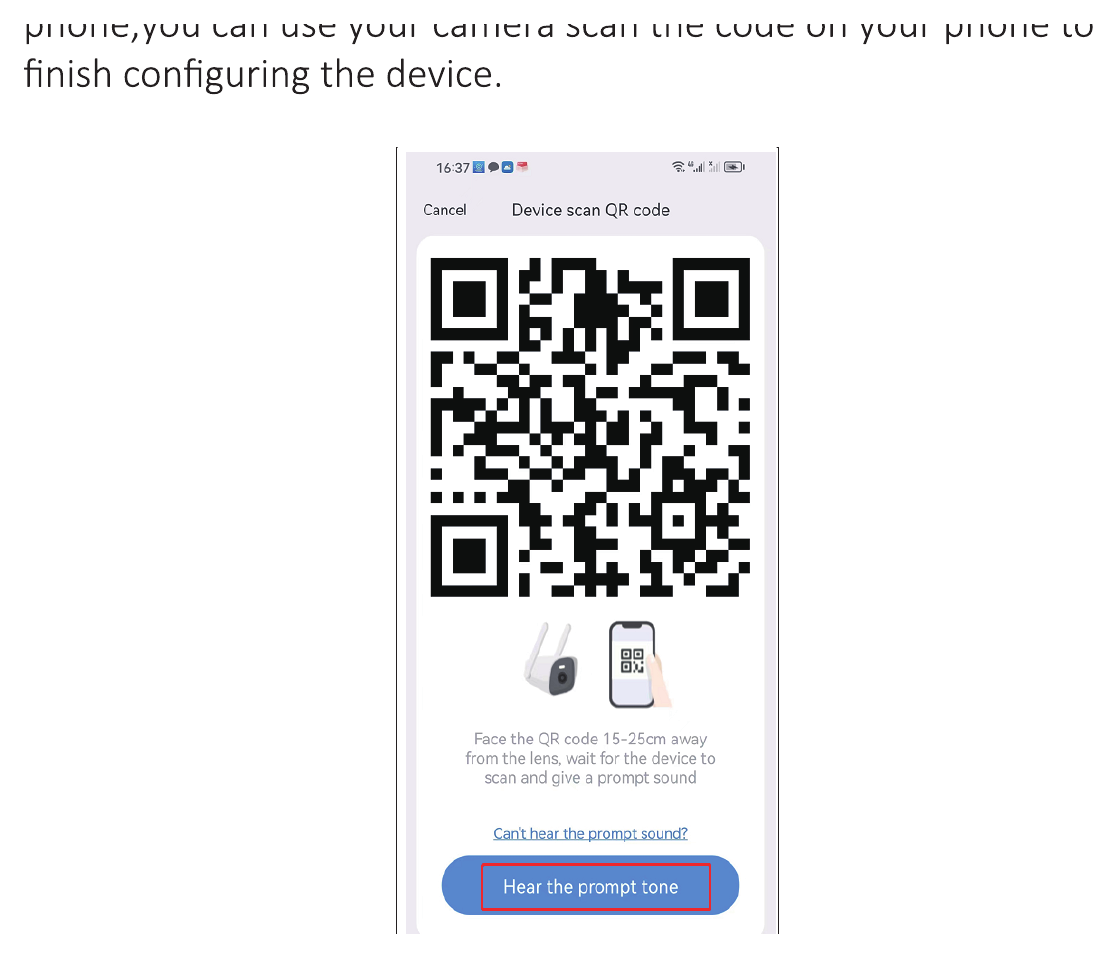
Toque em Adicionar câmara na sua aplicação móvel — escolha Adicionar por leitura de código — ative o Bluetooth — leia o código da câmara — assinale «ouvir o som de aviso do dispositivo» e toque em Seguinte.
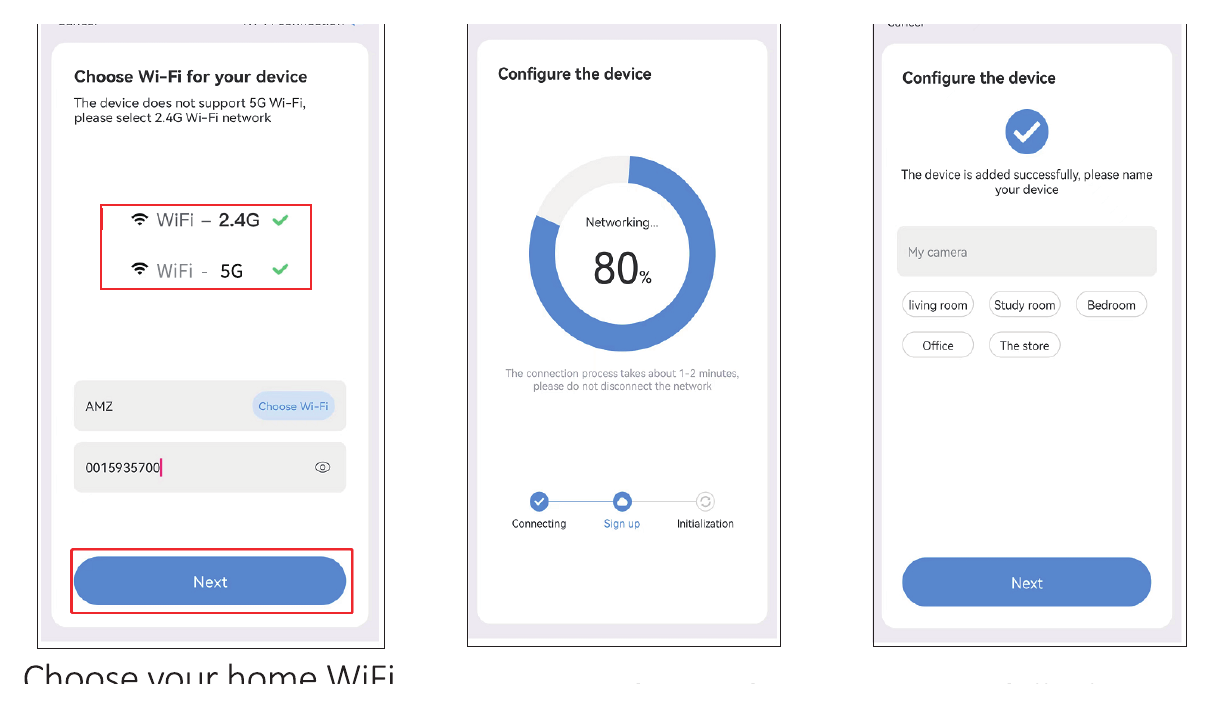
Escolha a sua rede WiFi doméstica. Tenha em conta que suporta WiFi de 2.4ghz/5ghz. Aguarde a conclusão da configuração e, em seguida, pode atribuir um nome à sua câmara.
Configure o alerta de deteção de movimento se precisar desta função.
Tenha em conta que, se não conseguir ou não quiser utilizar a ligação Bluetooth, pode escolher «cancelar» quando aparecer a ligação Bluetooth. Depois de se ligar à sua rede WiFi, surgirá um código no seu telemóvel; pode utilizar a câmara para ler o código no telemóvel e concluir a configuração do dispositivo.
Ver no Software EseeCloud (PC)
Tem de registar uma conta EseeCloud no telemóvel e adicionar primeiro o dispositivo para poder ver remotamente no PC. Esta é a ligação para o software EseeCloud.
- Windows: http://download.dvr163.com/tool/eseecloud/EseeCloud_Setup_3.0.8.0.exe
- MAC: http://download.dvr163.com/tool/EseeCloud-mac-2.0.8_20200228.zip
Também pode enviar um email para [email protected] / [email protected] (para US/CA) ou [email protected] (para UK/EU).
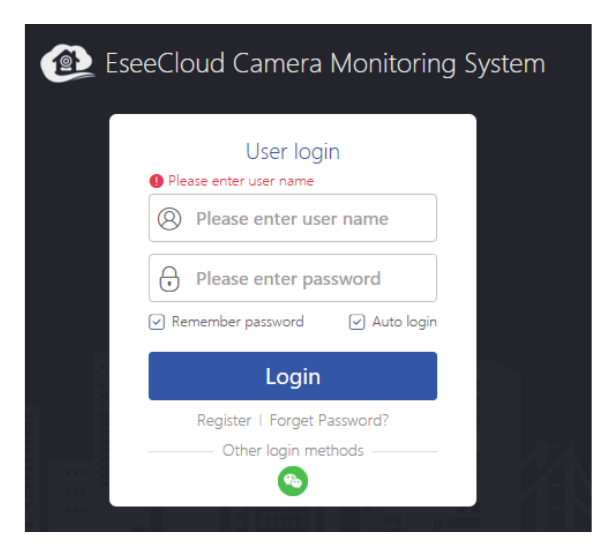
- Introduza a mesma conta e palavra-passe da EseeCloud que utiliza no telemóvel e, em seguida, clique em iniciar sessão.
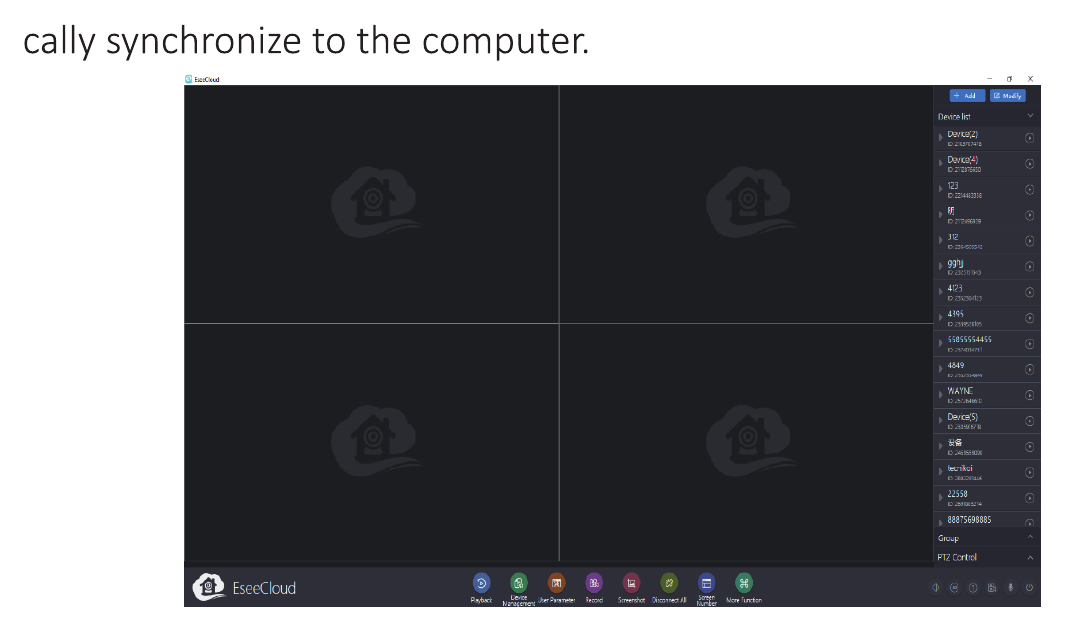
- Após iniciar sessão com a conta e a palavra-passe, o dispositivo é sincronizado automaticamente com o computador.
Funções da Câmara
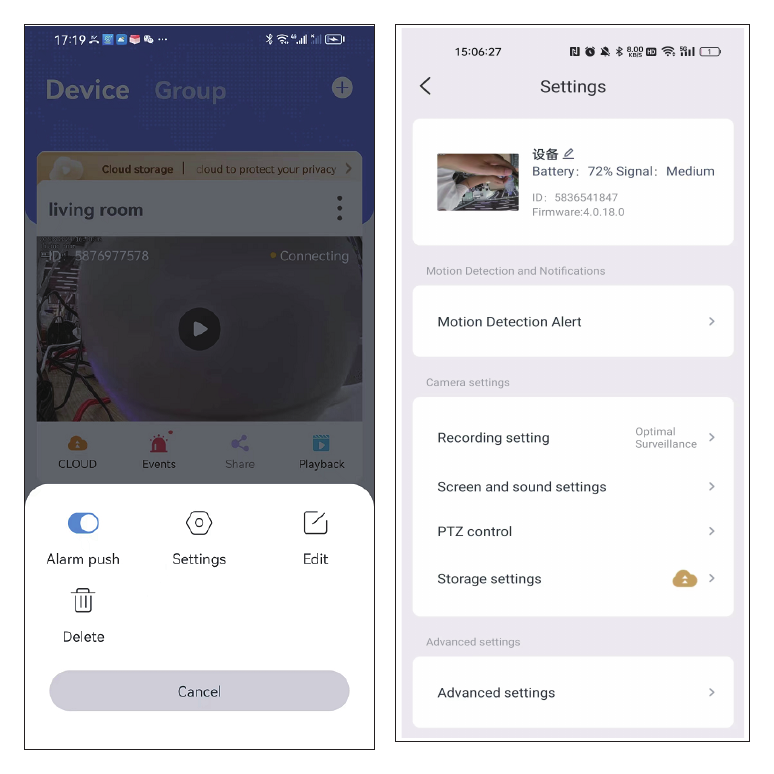
1. Interface Principal da EseeCloud
- Toque no ícone do menu e verá quatro opções.
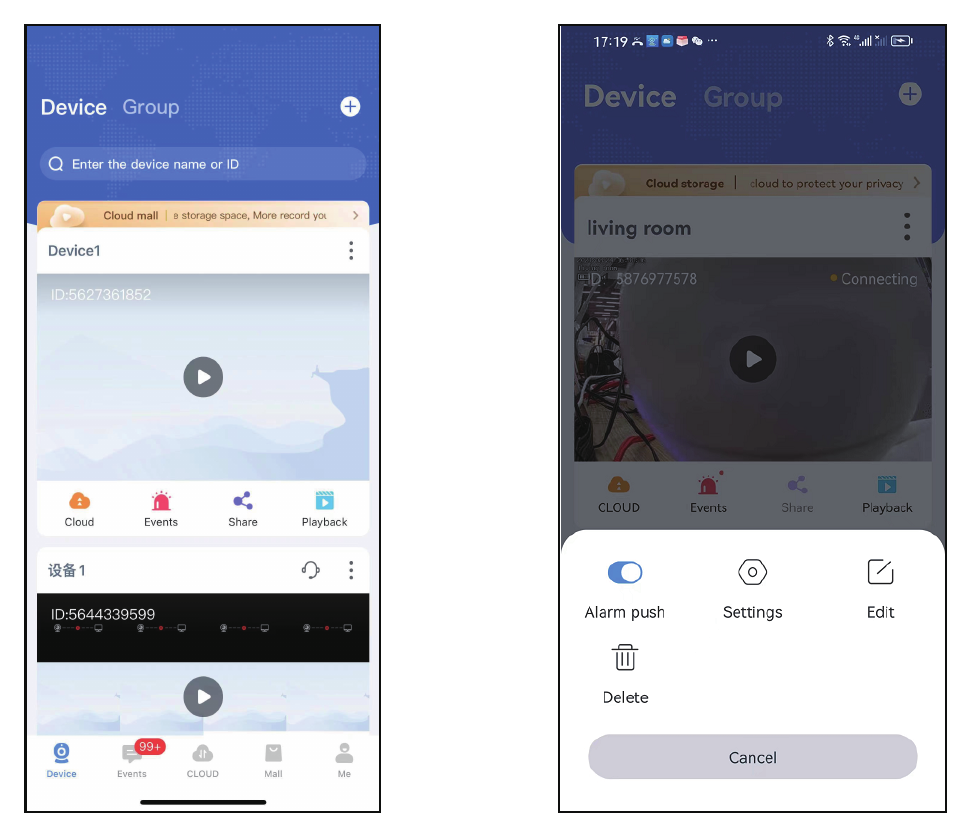
- a. Se quiser receber mensagens de alarme, ative a opção «Notificação de Alarme».
- b. Toque em Definições para aceder diretamente à interface de configuração.
- c. Toque na opção Editar para editar o nome do dispositivo.
- d. A última opção serve para eliminar o dispositivo.
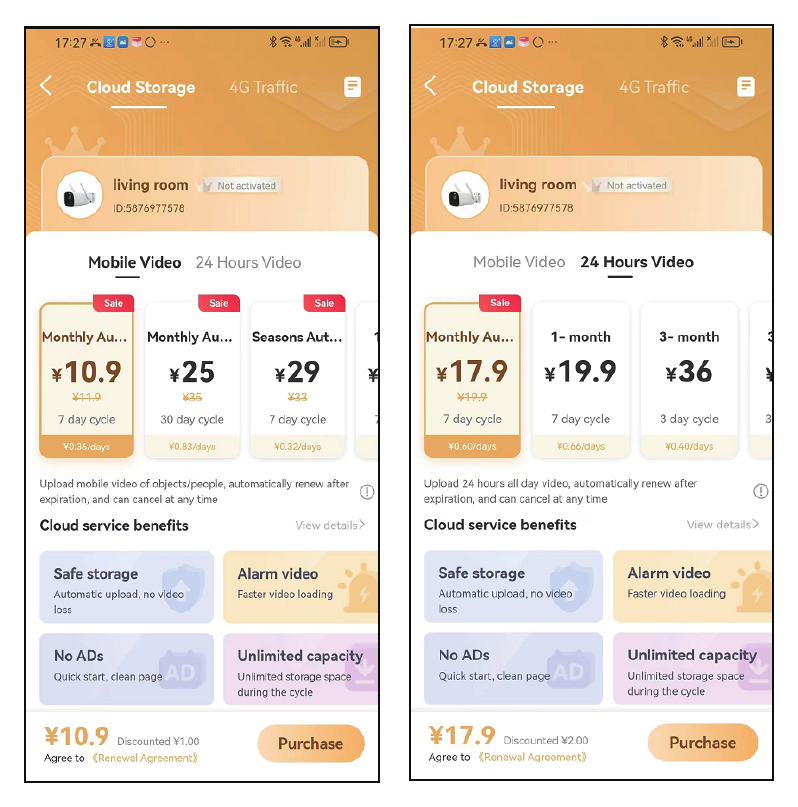
- Toque no ícone do serviço na cloud para adquirir o serviço na cloud; cada dispositivo tem de ser adquirido separadamente. Existem dois modos de armazenamento. O Vídeo por movimento significa que só grava quando a câmara deteta um objeto suspeito. O Vídeo de 24 horas grava 24 horas por dia, 7 dias por semana.
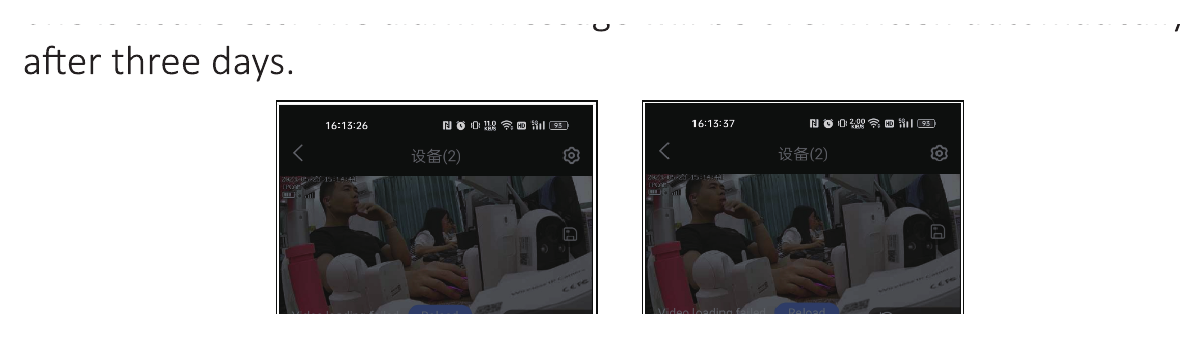
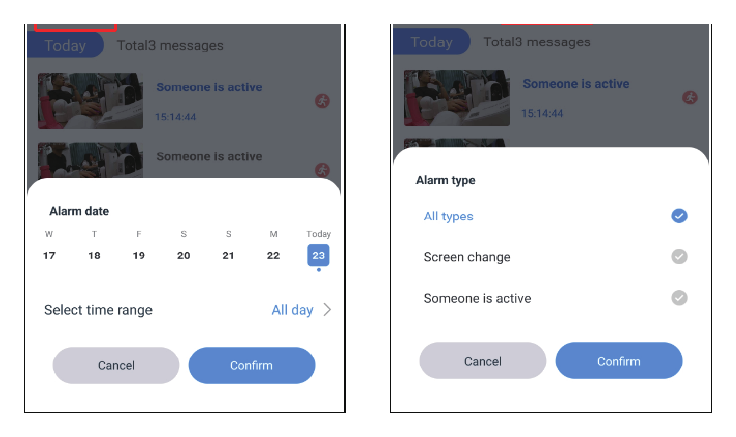
- Toque no ícone de eventos para consultar as mensagens de alarme; pode selecionar a data, o intervalo de tempo e o tipo de movimento, como todos os tipos, Alteração do ecrã, Alguém ativo, etc. A mensagem de alarme é substituída automaticamente ao fim de três dias.
- Toque no ícone de partilha para partilhar o dispositivo com um amigo ou familiar.
- a. Toque no ícone de partilha e selecione a permissão de partilha e a validade do código QR.
- b. Toque em concluir no canto superior direito para gerar um código QR; partilhe o código QR com outras pessoas.
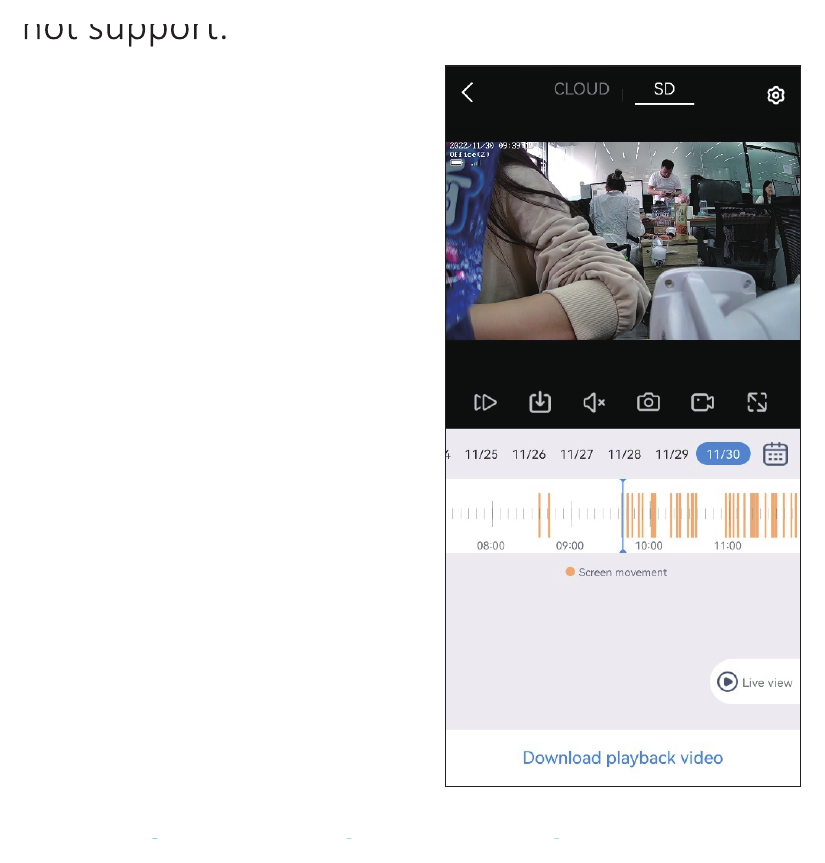
- Toque no ícone de reprodução para ver as gravações da câmara, mas tem de inserir primeiro o cartão SD ou adquirir o serviço na cloud. Tenha em conta que apenas o serviço na cloud suporta a opção de avanço rápido; o cartão SD não a suporta.
2. Função de Vídeo em Tempo Real e Gravação
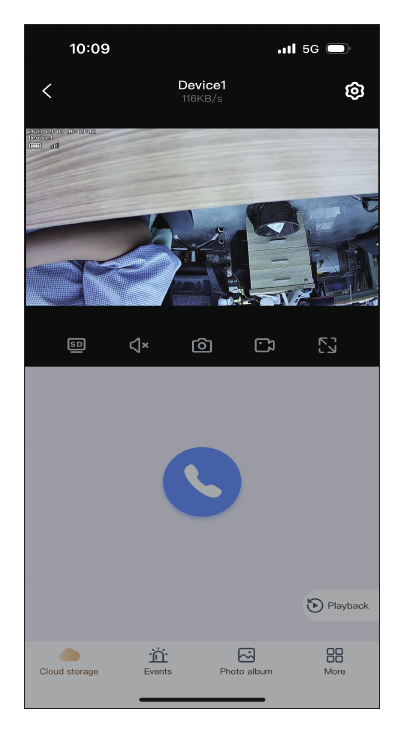
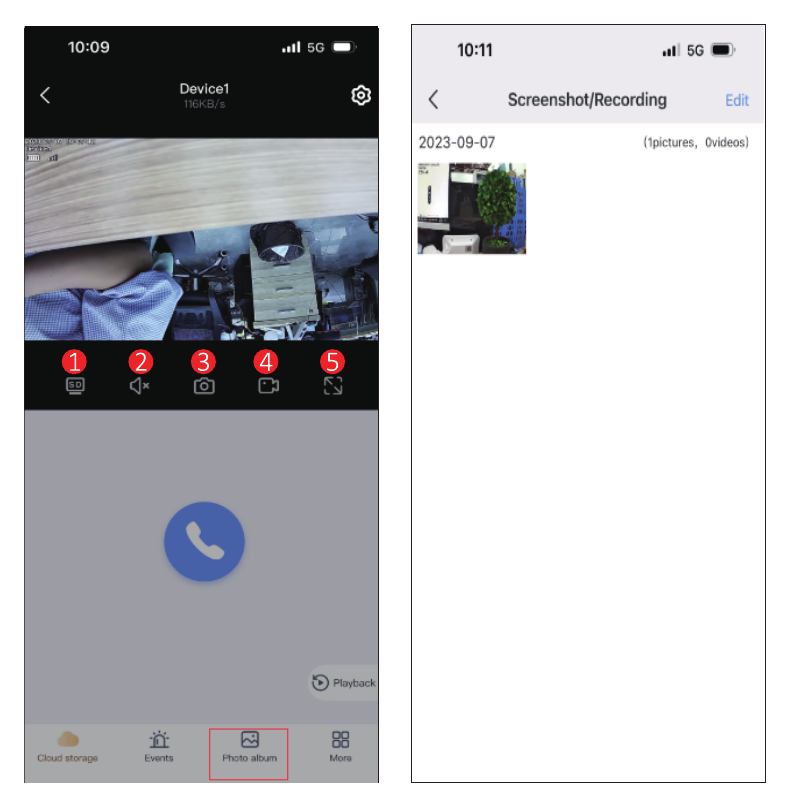
- Comutação SD e HD: Se a imagem da câmara não estiver nítida, pode mudar para o modo HD, e a EseeCloud manterá o modo HD permanentemente.
- Som: Quando vir a câmara, ative o botão de som; caso contrário, não conseguirá ouvir nada do áudio gravado pela câmara. Tenha em conta que também precisa de aumentar o volume do telemóvel.
- e 4. Captura de ecrã e gravação: Pode fazer uma captura de ecrã ou gravar a imagem de um evento importante e guardá-la no seu telemóvel. Após gravar com êxito, toque em «Álbum de fotos» para ver o vídeo nesta interface.
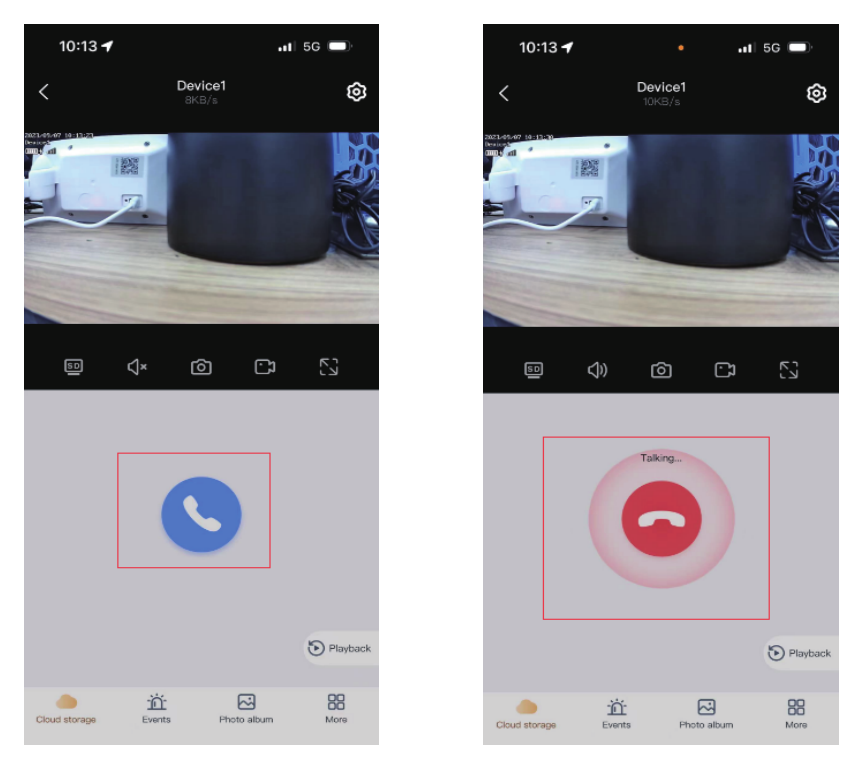
Áudio Bidirecional
Toque no ícone azul do microfone para falar e comunicar com a sua família ou visitantes; pode tocar no botão vermelho para terminar a conversa.
Mais Funcionalidades
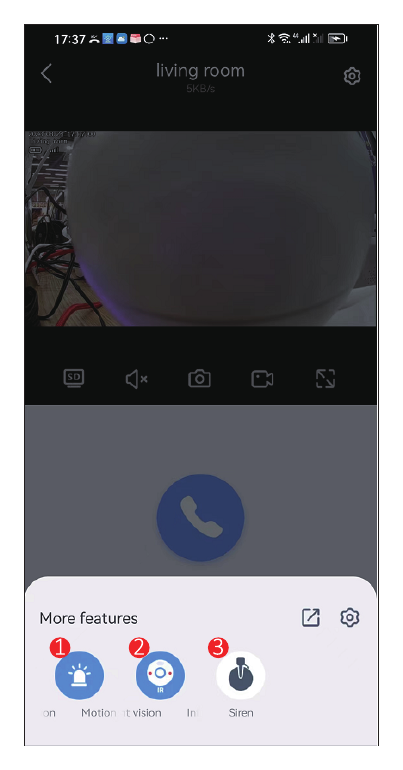
- Deteção de Movimento: Quando alguém entra no raio de monitorização, a câmara deteta imediatamente e envia uma mensagem de alarme para o seu telemóvel.
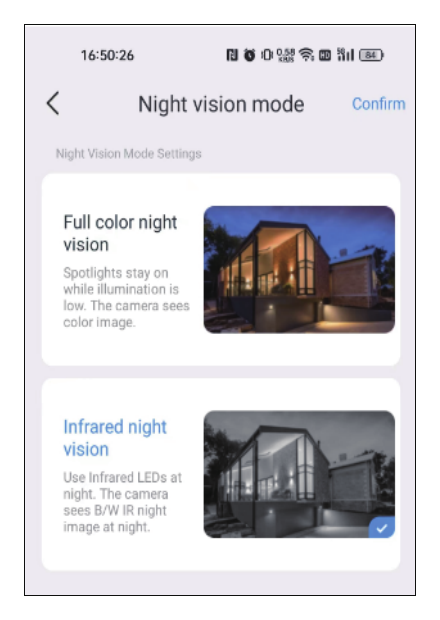
- Modo de Visão Noturna: A câmara a bateria tem dois modos de visão noturna à escolha. Ao clicar no botão, muda para o outro modo.
- Visão noturna a cores: Quando deteta que o ambiente envolvente começa a escurecer, os projetores de luz acendem automaticamente e apresentam uma imagem a cores.
- Visão noturna infravermelha: A câmara muda automaticamente para imagem a preto e branco durante a noite.
- Sirene: Quando detetar alguém a invadir, pode clicar no botão de alarme e a câmara emite um alarme durante 14 seconds para afugentar o intruso.
3. Funcionalidade de Definições
1) Alerta de Deteção de Movimento
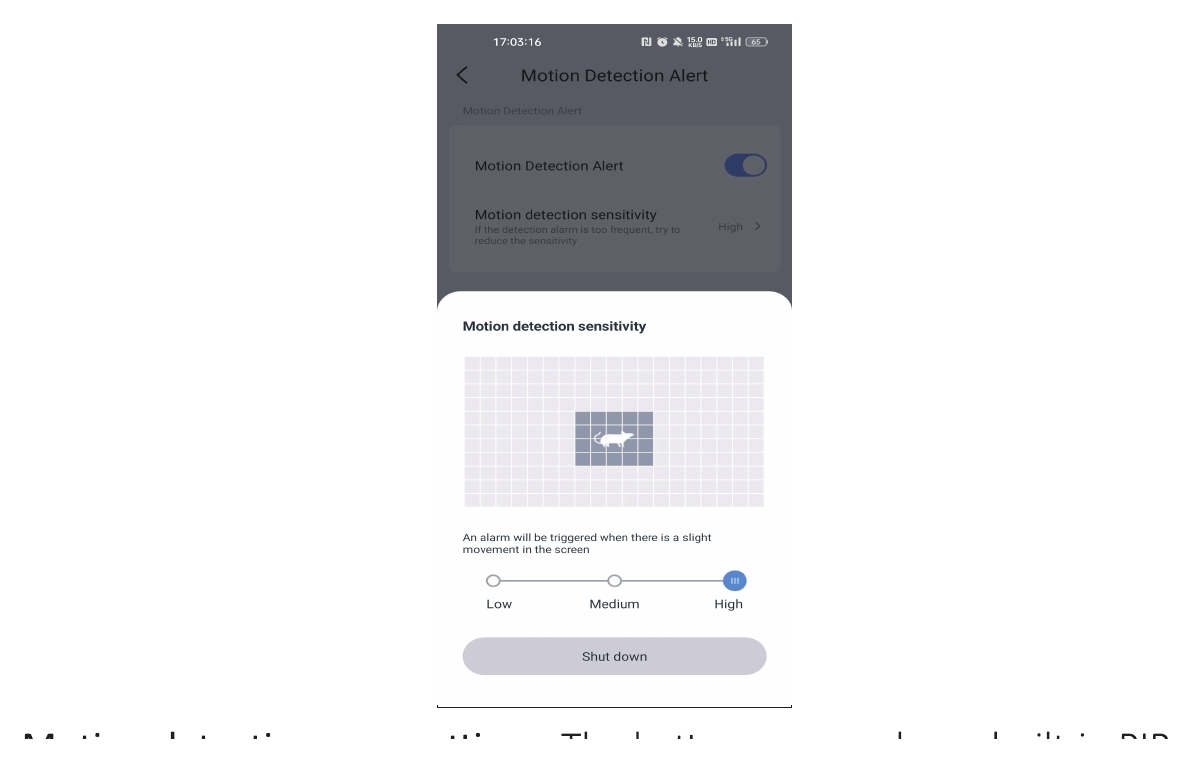
Sensibilidade da deteção de movimento: se receber demasiadas mensagens de alarme erradas, defina a sensibilidade da deteção de movimento para baixa.
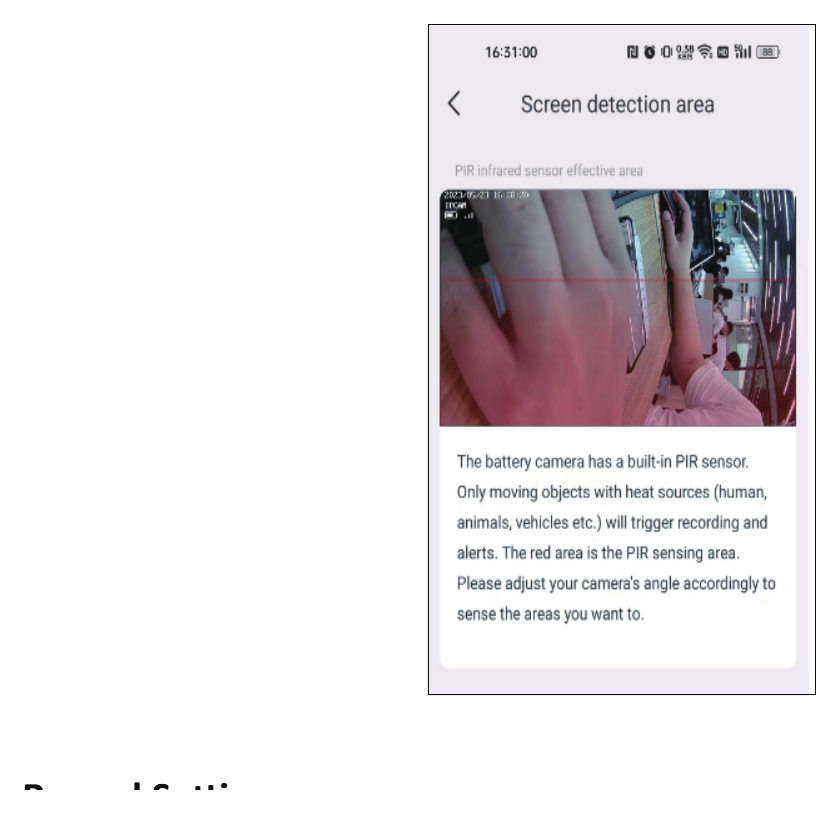
Definições da área de deteção de movimento: A câmara a bateria tem um sensor PIR integrado. Apenas os objetos em movimento com fontes de calor (pessoas, animais, veículos, etc.) acionam a gravação e os alertas. A área vermelha é a área de deteção do PIR. Ajuste o ângulo da câmara em conformidade para detetar as áreas que pretende.
2) Definição de Gravação
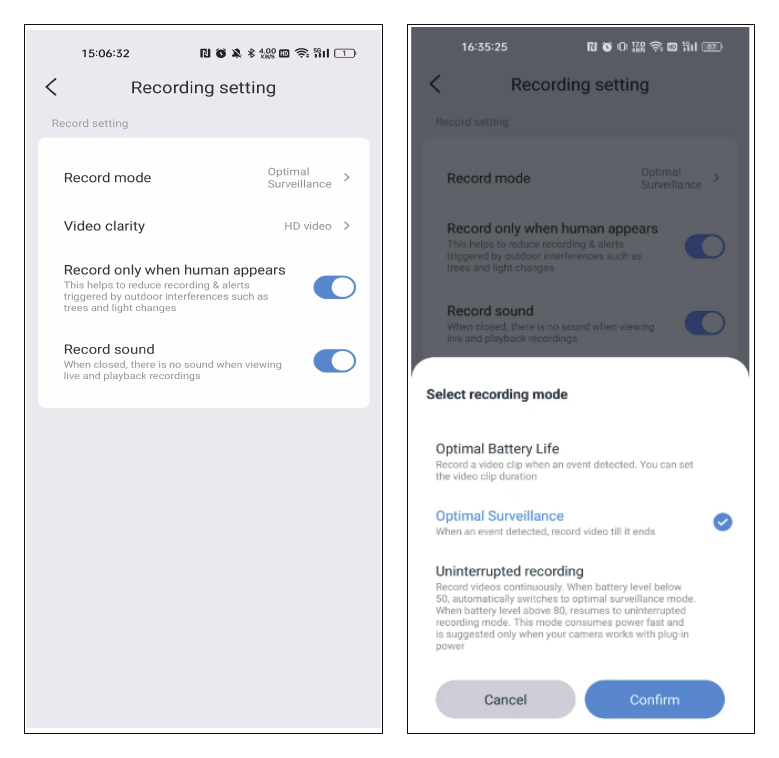
Modo de gravação:
- Autonomia Ótima da Bateria: Quando a câmara deteta o movimento de um objeto, grava o vídeo apenas durante o período que escolher. O tempo máximo de gravação pode ser de 30 segundos.
- Vigilância Ótima: a câmara grava até o movimento terminar.
- Gravação Ininterrupta: esta opção suporta a gravação contínua, mas, quando o nível da bateria desce abaixo de 50, muda para o modo de autonomia ótima da bateria, por isso é preferível ligar o adaptador de corrente ou o painel solar.
Gravar apenas quando aparecem pessoas: Se instalar a câmara no exterior, ativar esta opção ajuda a reduzir as gravações e os alertas acionados por interferências exteriores, como árvores e variações de luz.
Gravar som: Se esta opção não estiver ativada, a câmara não grava som. Durante a reprodução, só poderá ver o vídeo gravado, sem som.
3) Definições de Ecrã e Som
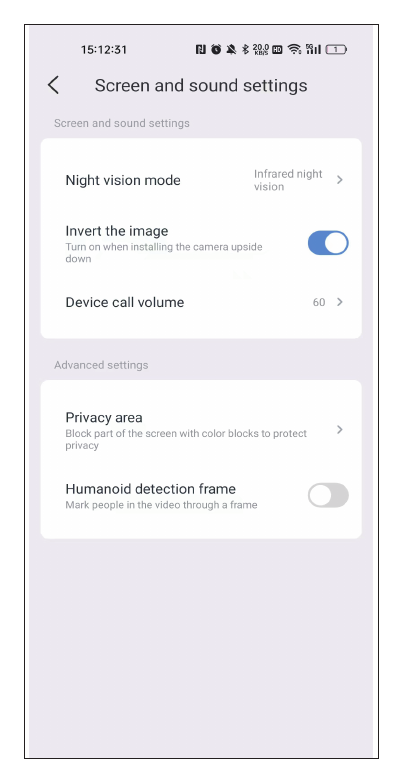
Modo de visão noturna: Se a câmara não estiver sensível ao mudar para o modo de visão noturna, pode aumentar a fotossensibilidade.
Volume de chamada do dispositivo: Esta opção permite definir o volume da função de áudio bidirecional.
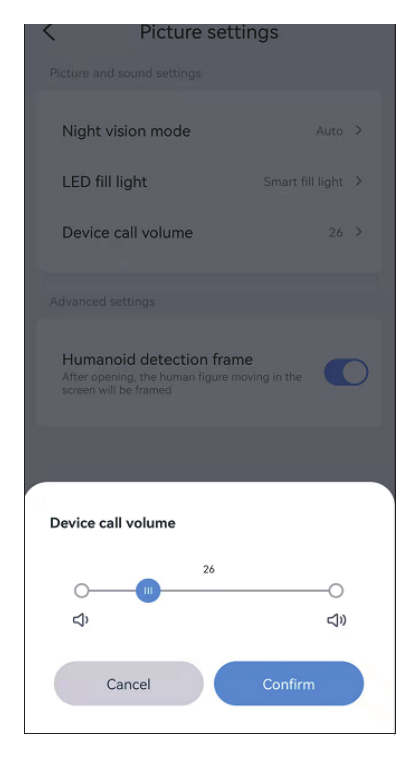
Definição de zona de privacidade: Defina a área de privacidade e a área da imagem que definir ficará coberta por caixas coloridas.
Moldura de deteção humana: Quando a câmara deteta pessoas, capta os movimentos das pessoas suspeitas e enquadra-as, enviando rapidamente a notificação de alarme.
4) Definições de Armazenamento
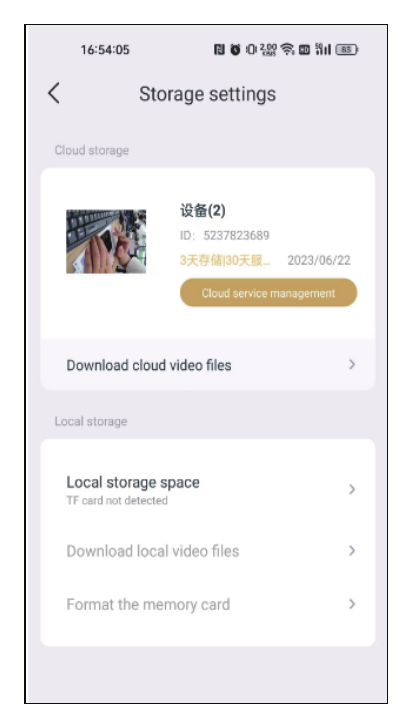
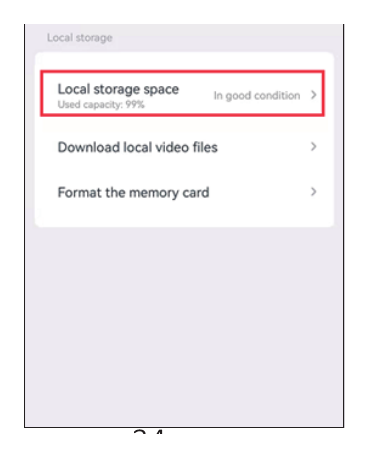
Na interface de definições de armazenamento, pode ver o tempo de utilização do armazenamento na cloud, o estado do cartão SD e a capacidade de armazenamento. Se inseriu o cartão SD mas não há gravações, verifique se o estado do cartão SD está normal ou se a capacidade do cartão SD está cheia; se estiver cheia, clique em formatar para eliminar todas as gravações. Também pode descarregar vídeos nesta interface.
5) Definição Avançada
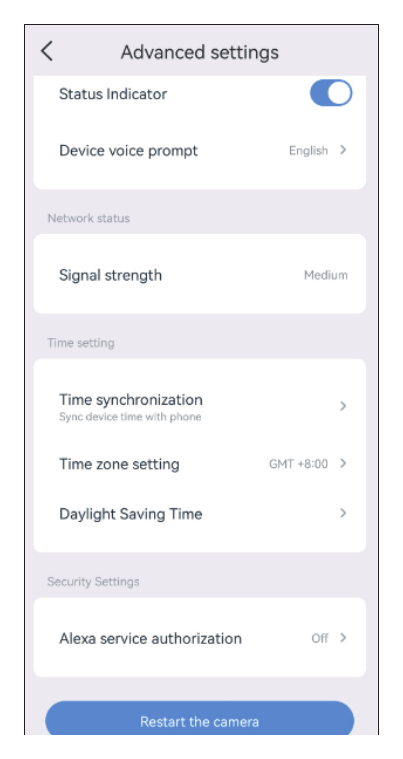
Indicador de Estado: Quando a câmara está a funcionar, a luz indicadora amarela na lente pisca; a luz indicadora não fica permanentemente acesa.
Aviso de voz do dispositivo: Pode selecionar inglês ou chinês para a voz de aviso de reposição da câmara.
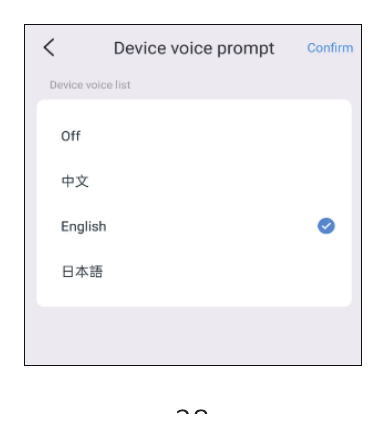
7) Definição da Hora
Depois de ligar a câmara com êxito, a hora apresentada pela câmara pode ser diferente da hora do seu telemóvel. Toque na sincronização da hora e esta será sincronizada automaticamente com a hora do telemóvel. Se a hora da câmara continuar incorreta, pode selecionar o fuso horário manualmente.
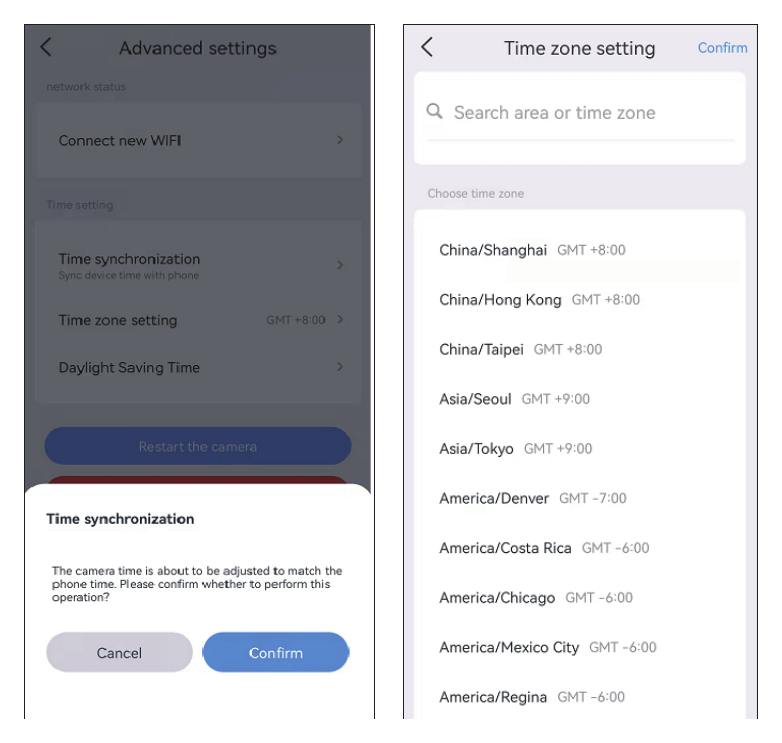
A aplicação suporta a definição da hora de verão em diferentes países.
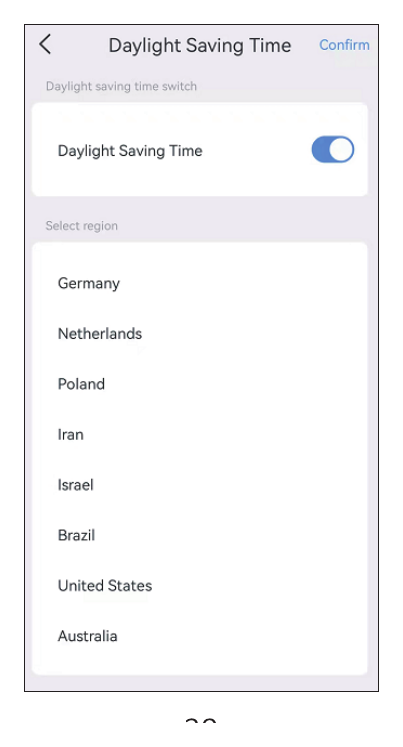
8) Funcionar com a Alexa
Se quiser utilizar a função Alexa, ative primeiro a opção Alexa na aplicação. Em seguida, siga as instruções abaixo para ligar a câmara à Alexa.
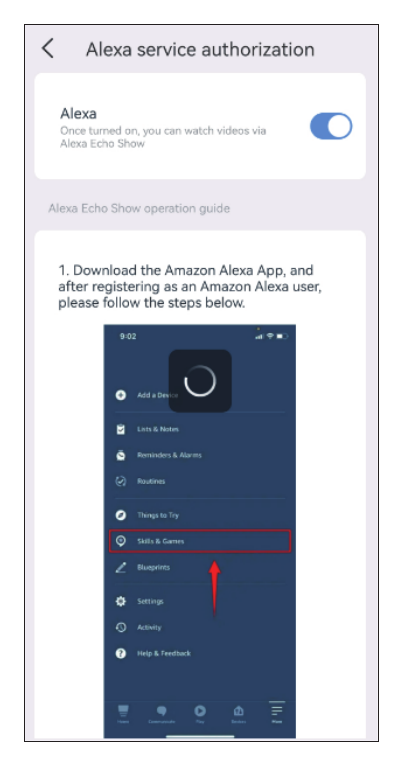
- Depois de ativar a opção Alexa na EseeCloud, aceda à aplicação Alexa e inicie sessão com a conta e a palavra-passe de comprador da Amazon.
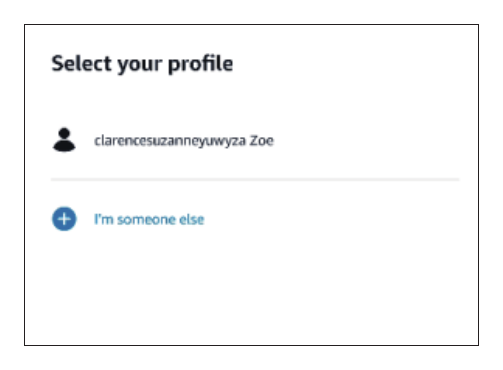
- Aceda a mais, toque em Skills & Games — pesquise EseeCloud — toque nesta opção.
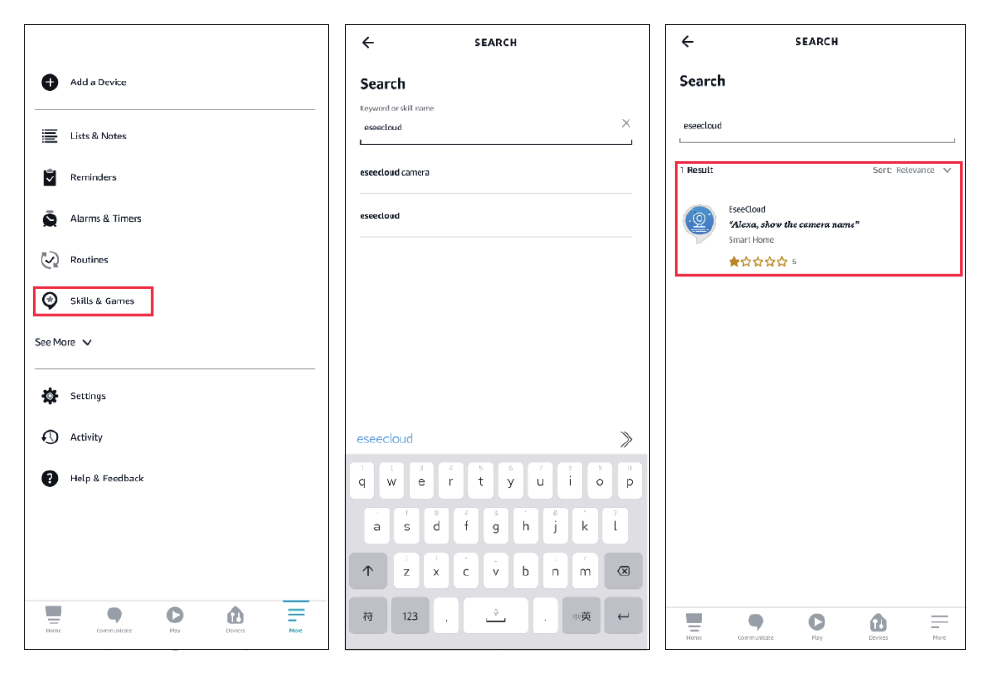
- Toque em ENABLE TO USE — introduza a conta e a palavra-passe da EseeCloud — selecione DISCOVER DEVICES.
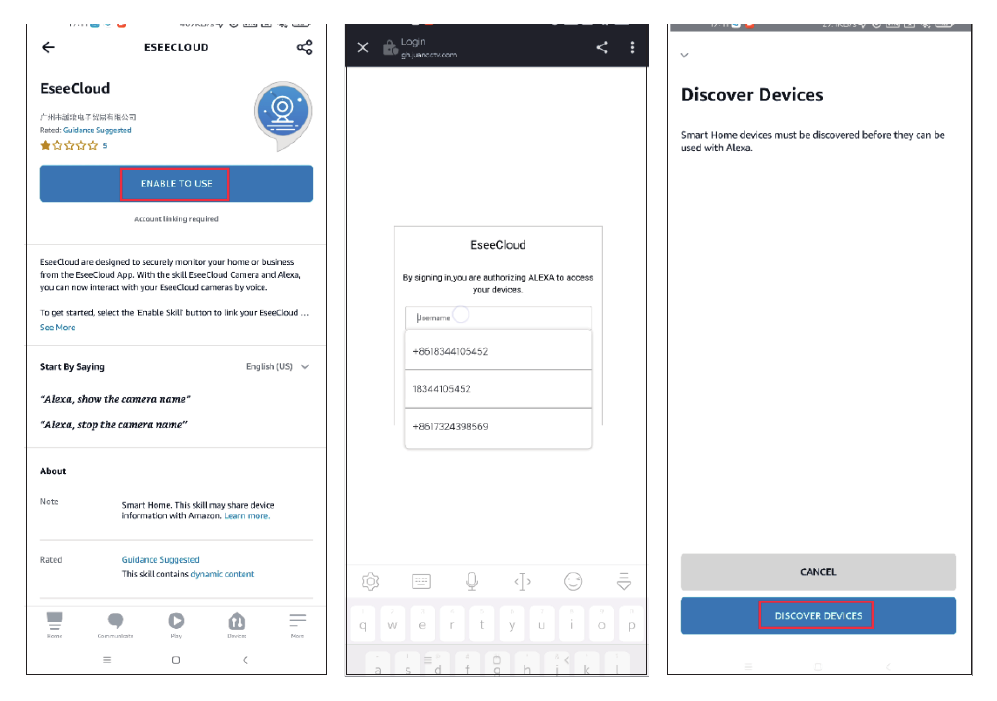
- Em seguida, aguarde 45 segundos para encontrar o seu dispositivo. Depois de encontrar o dispositivo, pode ver a câmara no Echo Show.
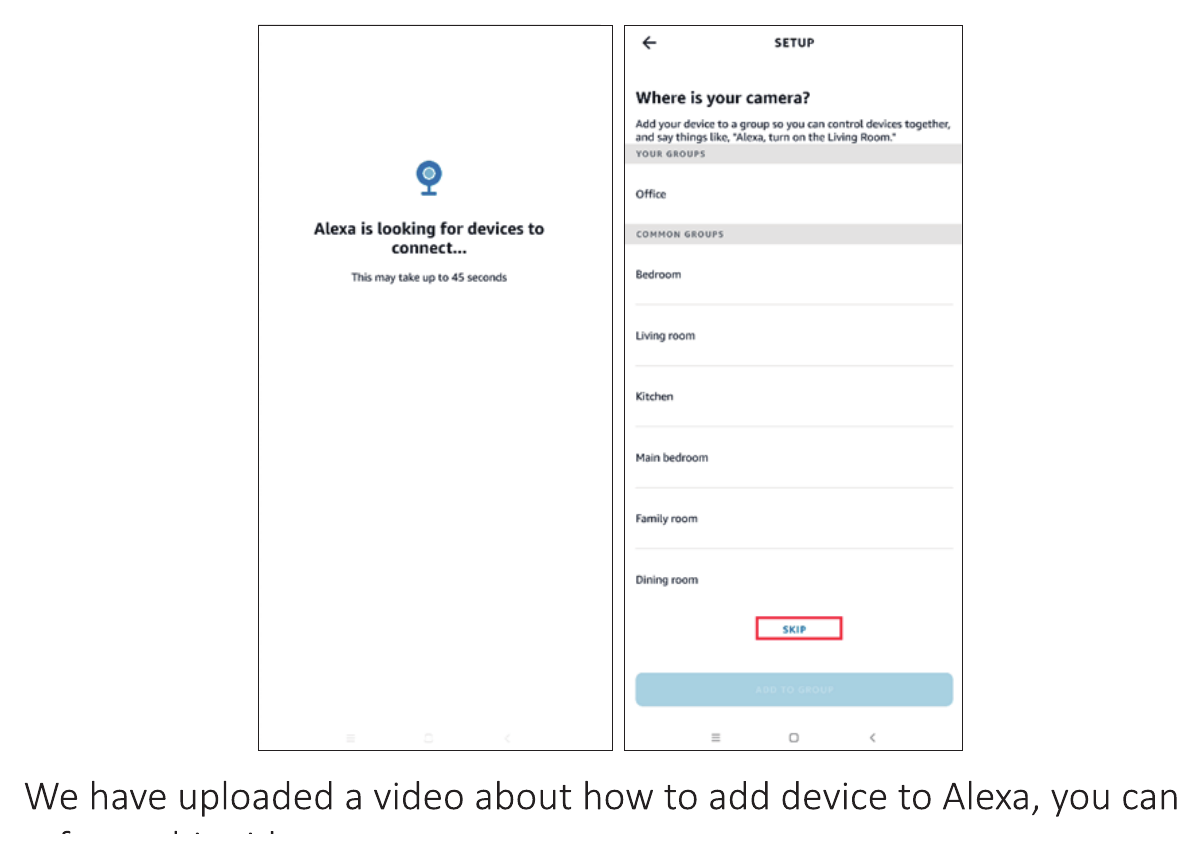
Carregámos um vídeo sobre como adicionar o dispositivo à Alexa; pode consultar este vídeo: https://www.amazon.com/vdp/02b7820dd64d4ad6a457fcfd8638e830
-
Se iniciar sessão na EseeCloud através de software de terceiros, não poderá associar a aplicação EseeCloud à Alexa. Tem de registar uma conta da aplicação EseeCloud com um número de telefone ou um endereço de email.
-
Tem de atribuir um nome ao dispositivo; caso contrário, a Alexa não consegue encontrar o seu dispositivo.
FAQ
Q1: A câmara solar deixou de funcionar?
- Retire a câmara para a carregar. A luz azul pisca e está a carregar.
- Depois de a câmara estar carregada, elimine o dispositivo na aplicação, prima o botão de reposição durante 6s e adicione novamente o dispositivo.
- Se não conseguir ligar-se ao seu telemóvel, envie um email para [email protected] ou ligue para 1-917-338-1084 / 1-855-660-0999.
Q2: A câmara consome demasiada energia?
- Pode selecionar o modo de autonomia ótima da bateria e selecionar o tempo de gravação.
- Defina a sensibilidade da deteção de movimento para baixa, reduzindo as deteções frequentes da câmara. Em alternativa, pode personalizar uma área de deteção.
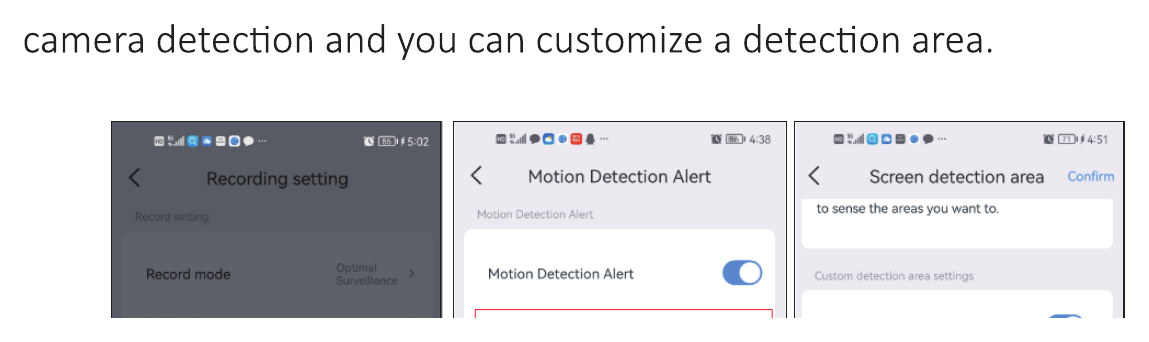
Q3: Não recebi o alarme de deteção de movimento no meu smartphone
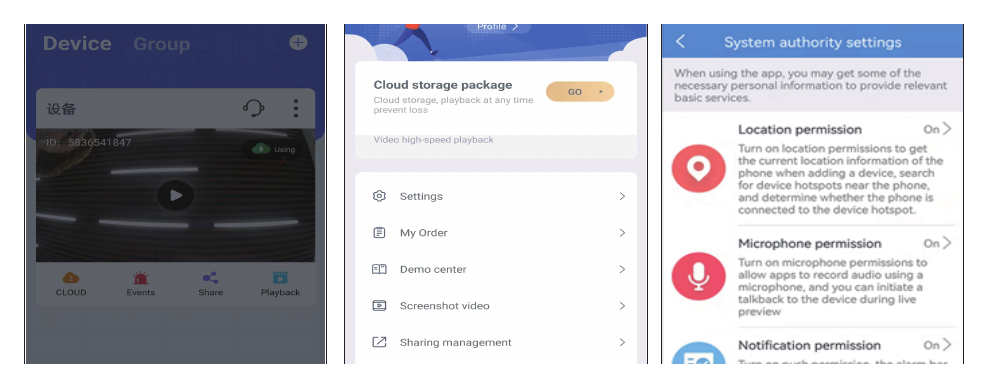
- Aceda à aplicação — toque no ícone no canto superior direito — ative «Notificação de alarme».
- Se mesmo assim não o receber, aceda a Eu — Definições de permissões do sistema — verifique se todas as permissões estão ativadas.
Q4: Não há gravações quando consulto a reprodução?
Armazenamento em cartão SD:
- Aceda à interface de definições — Definições de armazenamento — Armazenamento local — verifique o estado do cartão SD. Se não houver cartão SD, retire o cartão SD e insira-o novamente.
- Se o cartão SD estiver com estado normal, verifique se a capacidade do cartão SD está cheia e, em seguida, formate o cartão SD.
Armazenamento na cloud:
Aceda à interface de definições — gestão de armazenamento — armazenamento na cloud — verifique a encomenda do armazenamento na cloud (o serviço de armazenamento na cloud não é gratuito). Tem de o pagar. Se estes passos não funcionarem, contacte a Equipa de Apoio Técnico da Hiseeu para obter mais assistência.
Q5: Posso adicionar esta câmara a outro sistema de câmaras de segurança Hiseeu?
Sim, esta câmara é compatível com outros sistemas de câmaras de segurança sem fios da Hiseeu.
Q6: Como posso configurá-la para gravação 24/7?
Toque no ícone do menu, toque em «definições», toque em «Definição de gravação», toque em «Modo de gravação», toque em «Gravação ininterrupta». Tenha em conta que, quando o nível da bateria desce abaixo de 80, muda automaticamente para o modo de vigilância ótima, por isso a gravação 24/7 desta câmara só funciona com alimentação ligada à corrente.
Q7: Como posso obter apoio técnico?
- [email protected] (para Amazon US&CA)
- [email protected] (para Amazon UK&EU)
- [email protected] (para AliExpress)
- WhatsApp: +86 153 6156 2950
- Tel.: 855-660-0999 ou 917-338-1084 (para Amazon US&CA)
- Web: www.hiseeu.com
Q8: Como partilhar o dispositivo com outras pessoas?
- Toque no ícone «partilhar» na aplicação do telemóvel.
- Configure as permissões.
- Toque em «concluir» e obterá um código QR.
- As outras pessoas têm de descarregar a aplicação EseeCloud e registar uma nova conta e, em seguida, fazer com que a aplicação leia o código QR.
Ainda precisa de ajuda? Contacte a nossa equipa de apoio ou consulte as Perguntas Frequentes e Guias.
Câmara de Segurança com Bateria C009
Manual do utilizador da câmara de segurança Wi-Fi solar com bateria Hiseeu C009-V7.0 — aspeto, instalação, configuração na aplicação EseeCloud, funções da câmara e perguntas frequentes.
Câmara de Segurança a Bateria C015
Manual do utilizador da câmara de segurança Wi-Fi solar a bateria Hiseeu C015-V1.1 — aspeto, instalação, configuração da app EseeCloud, funções da câmara e FAQ.