 Documentația Hiseeucloud App
Cameră de securitate cu lentilă dublă și vedere 180° (A047)
Manual de utilizare pentru camera de securitate Hiseeu cu lentilă dublă și vedere 180° (A047, WP04) — aspect, instalare, configurare în aplicația EseeCloud, asociere Bluetooth, funcții ale camerei, Alexa și întrebări frecvente.
Manual de utilizare pentru camera de securitate Hiseeu cu lentilă dublă și vedere 180° (modelul A047-V1.0, WP04). Produsele Hiseeu trec prin standarde stricte de testare înainte de a părăsi fabrica și sunt certificate CE, FCC și UL.
Vă rugăm să citiți cu atenție acest manual înainte de a utiliza produsul și să îl păstrați în siguranță.
Descrierea aspectului
Cameră de securitate cu lentilă dublă și vedere 180° (WP04)
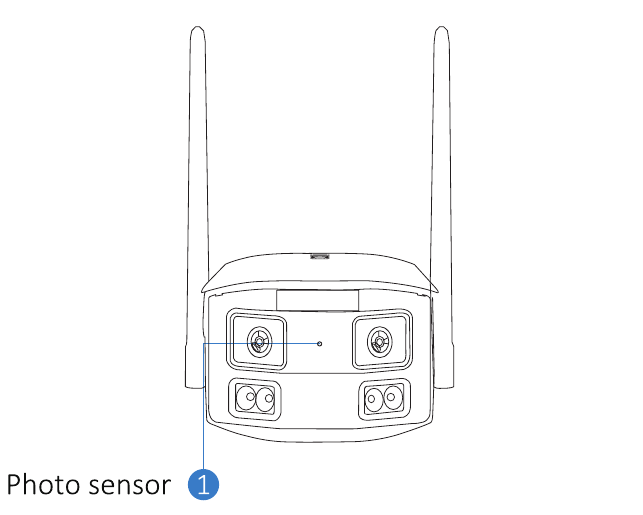
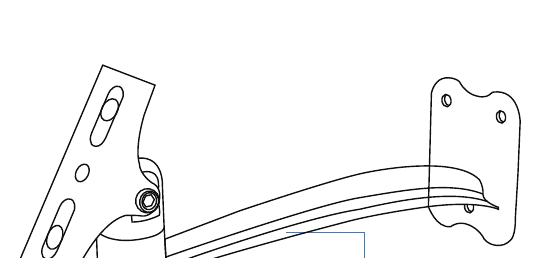
Pachetul include de asemenea un suport de montare pentru cameră și șuruburi:
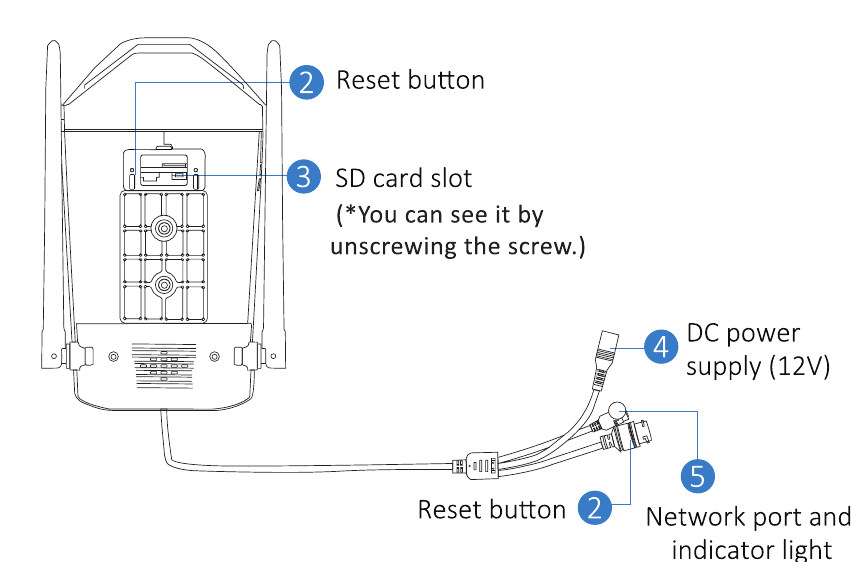
Descriere
- Buton de resetare: Apăsați lung timp de 3–5 secunde pentru a reveni la setările din fabrică.
- Slot pentru card SD: Instalați un card micro SD/TF pentru a stoca înregistrările video; acceptă carduri SD/TF de până la 256GB.
- Alimentare DC: Intrare de alimentare.
- Port de rețea și indicator luminos: Conectați cablul de rețea și verificați starea curentă a dispozitivului prin intermediul indicatorului luminos.
- Antenă: Asigurați-vă că antena este verticală atunci când instalați camera în exterior.
- Port audio: Conectați un difuzor cu un cablu de ieșire de 3,5mm.
Instalare
- Asigurați-vă că echipamentul din pachet este în stare bună și include toate piesele de asamblare. Dacă observați că lipsesc accesorii, vă rugăm să trimiteți un e-mail la [email protected] pentru ajutor.
- Sursa de alimentare standard este 5V 1A sau 12V 2A. Vă rugăm să vă asigurați că sursa dvs. de alimentare se potrivește cu camera.
- În timpul instalării, asigurați-vă că distanța dintre cameră și router permite un semnal Wi-Fi bun.
- Asigurați-vă că pereții sunt suficient de rezistenți pentru a susține de patru ori greutatea camerei și a suportului.
- Asigurați-vă că antena rămâne verticală și îndreptată în sus după instalare.
Adăugarea dispozitivului
1. Descărcarea aplicației
1.1 Descărcați aplicația EseeCloud
Căutați aplicația gratuită „EseeCloud” în App Store sau Google Play.
Aplicația pentru telefon este actualizată din când în când. Dacă meniul aplicației dvs. diferă de meniul din acest manual, vă rugăm să ne contactați pentru a obține cel mai recent manual de utilizare.
Pentru iOS, este necesar iOS 9.0 sau o versiune superioară. Pentru Android, Android 5.0 sau o versiune superioară. Pentru linkul de descărcare pe PC, trimiteți un e-mail la [email protected].
1.2 Înregistrarea unui cont
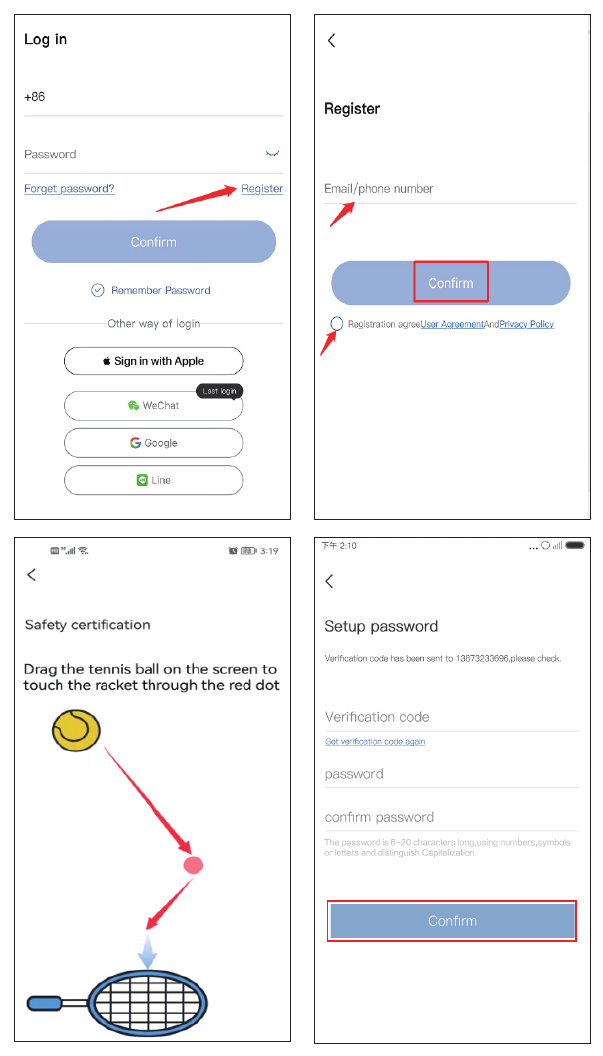
Accesați interfața de autentificare și atingeți „Înregistrare”.
Înregistrați-vă cu numărul de telefon sau adresa de e-mail, bifați politica de utilizare de mai jos, apoi atingeți „Confirmare”.
Apăsați și mențineți manual mingea de tenis, trageți-o spre punctul roșu, apoi trageți-o spre racheta de tenis pentru a trece la pasul următor.
Veți primi un cod de verificare. Introduceți codul de verificare, setați-vă propria parolă, apoi atingeți „Confirmare” pentru a finaliza.
2. Conectarea camerei
2.1 Scanați codul QR pentru a conecta camera
După ce camera emite un semnal sonor în urma unei resetări, deschideți aplicația și atingeți „Adăugare cameră inteligentă” → „Adăugare prin scanare” → scanați codul QR lipit pe cameră.
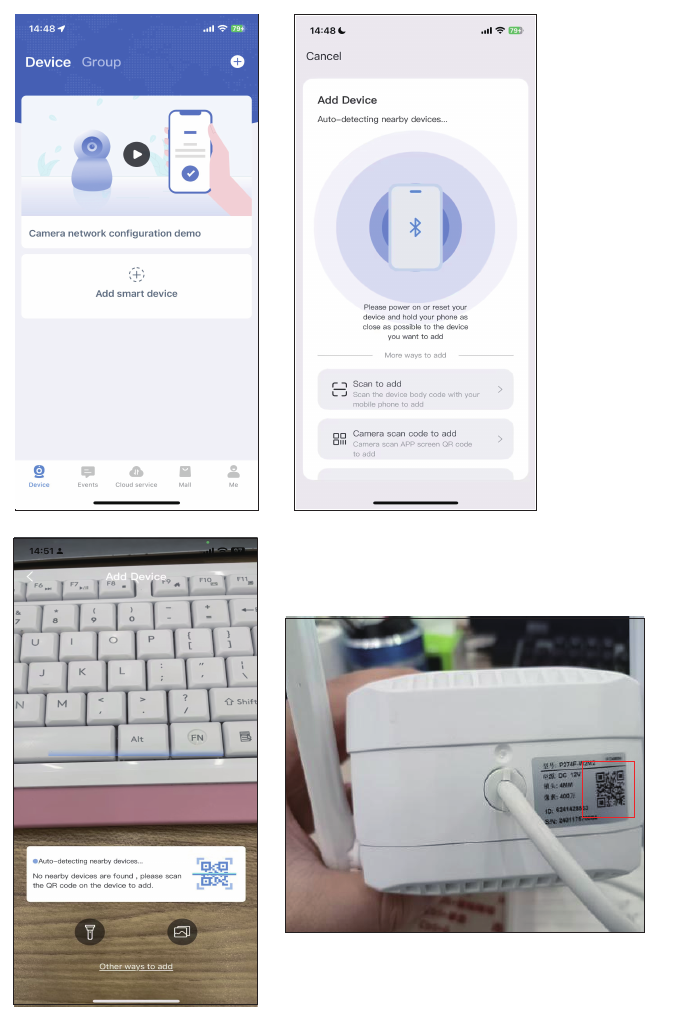
Pe telefon apare un cod QR. Îndreptați-l spre lentila camerei de la o distanță de 15–20 cm. Când auziți vocea de confirmare, atingeți butonul albastru de mai jos, așteptați ca dispozitivul să se conecteze cu succes, apoi editați numele dispozitivului.
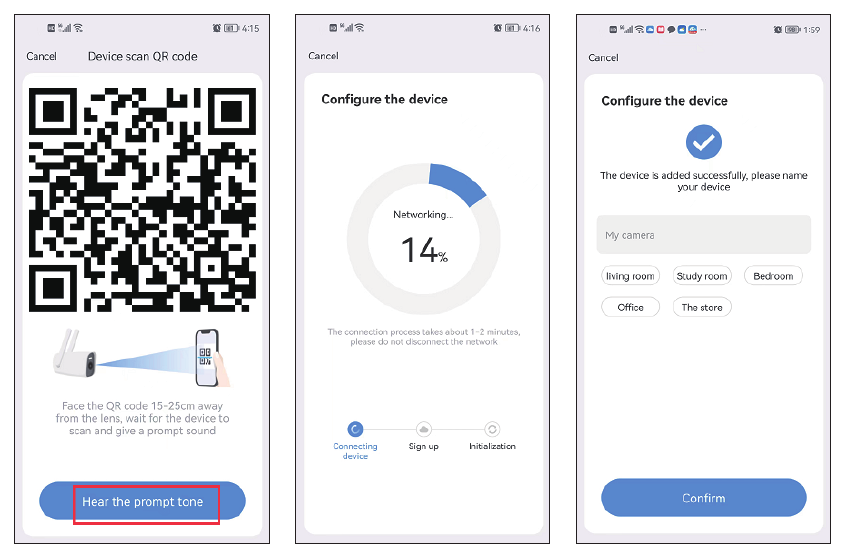
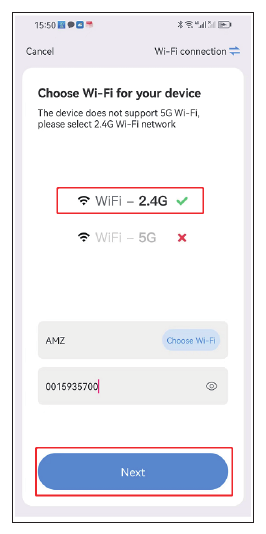
Această cameră acceptă atât Wi-Fi de 2,4 GHz, cât și de 5,8 GHz. Numele și parola Wi-Fi nu trebuie să conțină caractere speciale, iar parola Wi-Fi nu trebuie să depășească 12 caractere.
2.2 Adăugarea camerei în aplicația mobilă (Bluetooth)
Porniți camera.
Atingeți „Adăugare cameră” în aplicația mobilă.
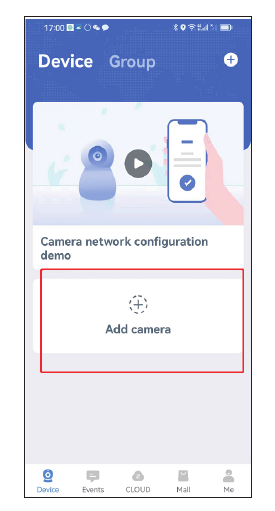
Activați Bluetooth — atingeți Activare, apoi Permite.
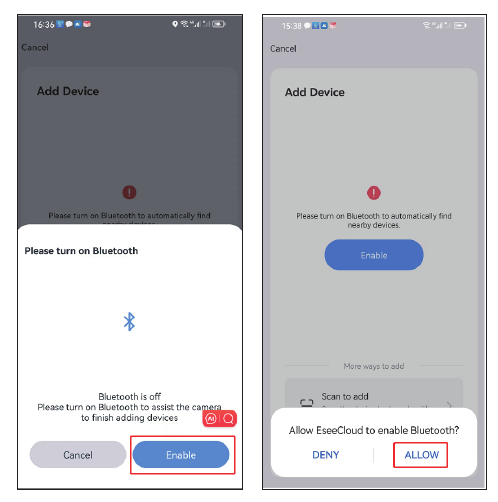
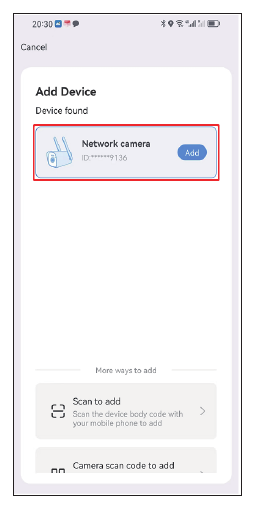
Găsiți noul dispozitiv și atingeți „Adăugare”.
Selectați rețeaua Wi-Fi de acasă.
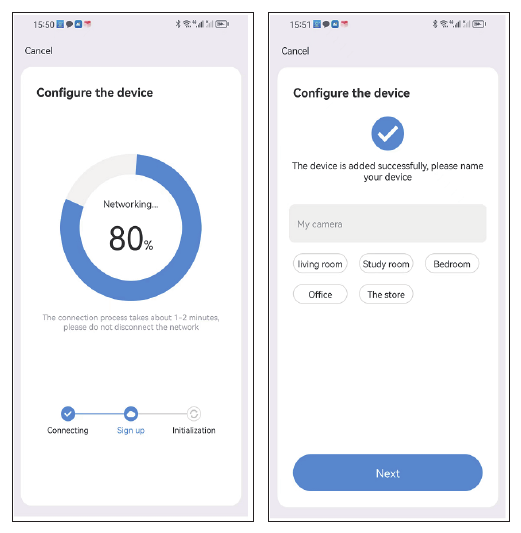
Așteptați finalizarea configurării, apoi denumiți camera.
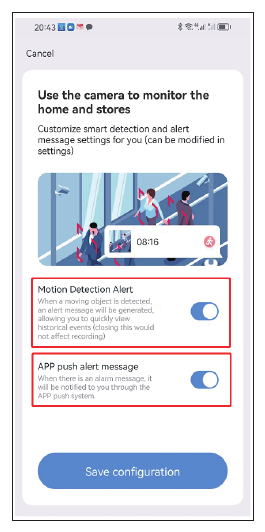
Configurați alerta de detectare a mișcării dacă aveți nevoie de această funcție.
Vizualizarea camerei pe un PC
Trebuie mai întâi să înregistrați un cont EseeCloud pe telefonul mobil și să adăugați dispozitivul; apoi îl puteți vizualiza de la distanță pe un PC cu același cont.
Linkuri de descărcare:
- EseeCloud pentru Windows: EseeCloud_Setup_3.0.8.4.exe
- EseeCloud pentru Mac: EseeCloud-mac-2.0.8_20200228.zip
Sau trimiteți un e-mail la [email protected] / [email protected] (pentru SUA) sau [email protected] (pentru Marea Britanie/UE).
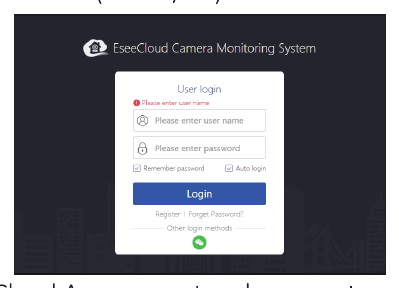
- Autentificați-vă cu contul din aplicația EseeCloud, care acceptă doar e-mail și număr de telefon mobil. Dacă v-ați înregistrat cu un cont de la o terță parte, vă rugăm să înregistrați un cont nou prin e-mail sau număr de telefon mobil, apoi adăugați din nou sistemul.
- După autentificarea cu contul și parola dvs., dispozitivul se va sincroniza automat cu computerul.
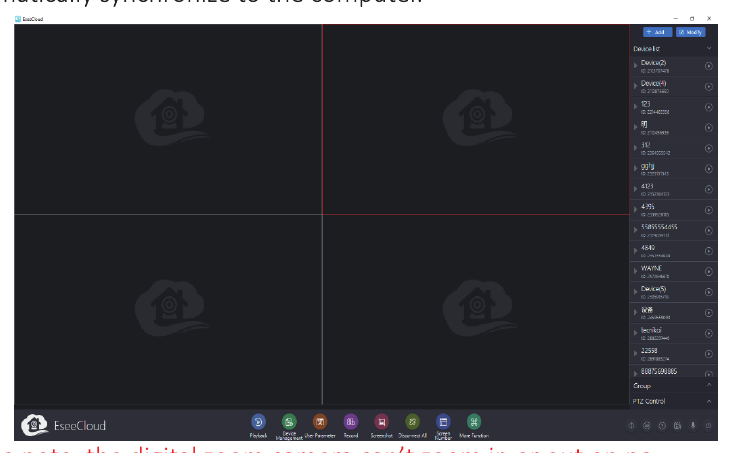
Vă rugăm să rețineți că o cameră cu zoom digital nu poate mări sau micșora pe un PC.
Funcțiile camerei
1. Interfața principală EseeCloud
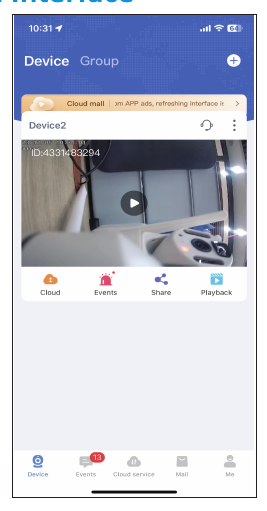
Atingeți pictograma ⋮ și veți vedea patru opțiuni:
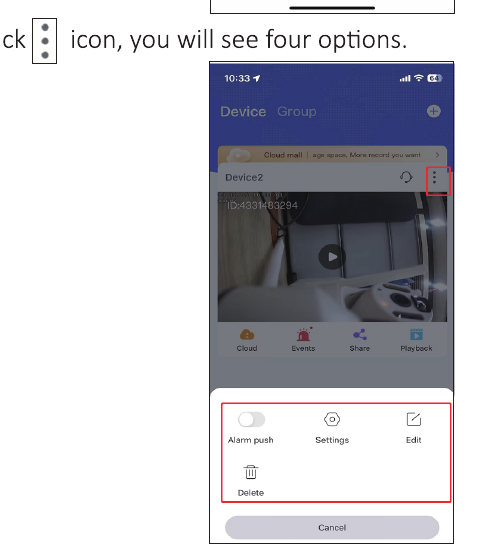
- A. Activați „Notificări de alarmă” pentru a primi alerte pe telefon.
- B. Atingeți „Setări” pentru a accesa direct interfața de configurare.
- C. Atingeți „Editare” pentru a edita numele dispozitivului.
- D. Ultima opțiune șterge dispozitivul.
Cloud
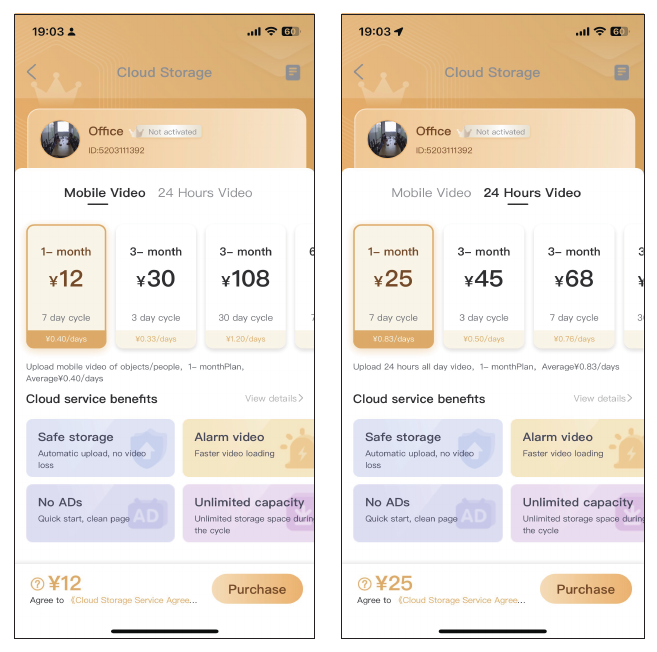
Atingeți pictograma serviciului cloud  pentru a achiziționa serviciul cloud; fiecare dispozitiv trebuie achiziționat separat. Există două tipuri de moduri de stocare:
- Video la mișcare: stochează videoclipuri doar atunci când camera detectează un obiect suspect.
- Video 24 de ore: înregistrează video non-stop.
Evenimente
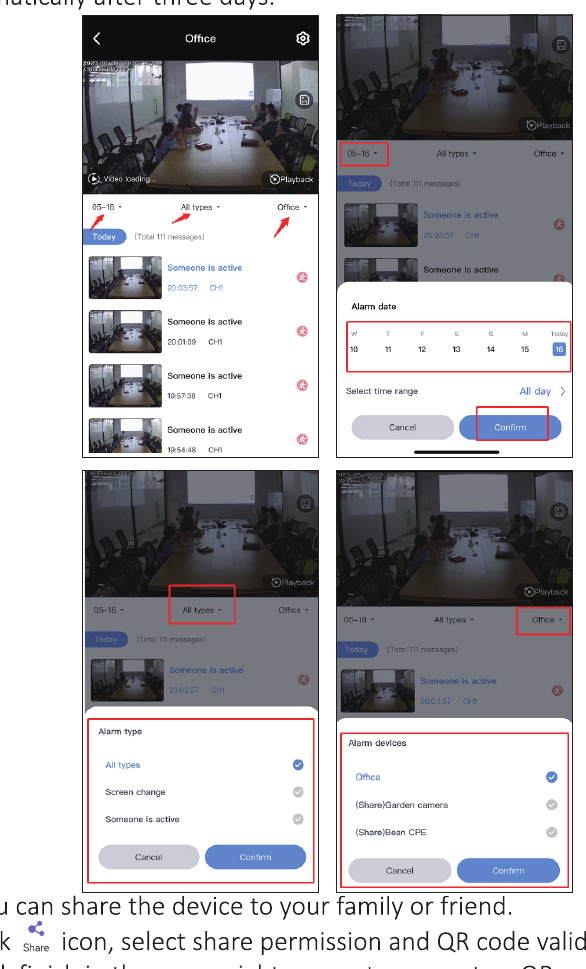
Atingeți pictograma Evenimente pentru a verifica mesajele de alarmă. Puteți selecta data, ora și tipul de mișcare, cum ar fi „toate tipurile”, „schimbare a imaginii” sau „persoană activă”. Mesajele de alarmă sunt suprascrise automat după trei zile.
Partajare
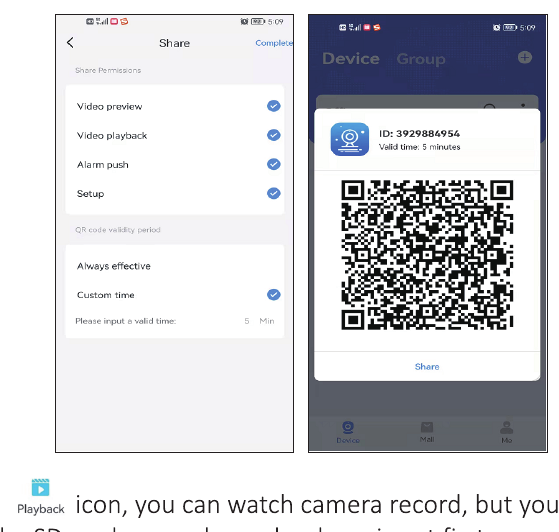
Puteți partaja dispozitivul cu familia sau prietenii.
- Atingeți pictograma Partajare pentru a seta permisiunea de partajare și valabilitatea codului QR.
- Atingeți Finalizare în colțul din dreapta sus pentru a genera un cod QR, apoi partajați-l cu alte persoane.
- Familia sau prietenul dvs. trebuie de asemenea să descarce mai întâi aplicația, apoi să atingă „Adăugare dispozitiv” și să scaneze codul pe care l-ați partajat.
Redare
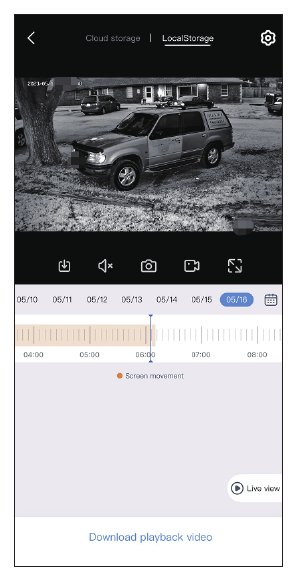
Atingeți pictograma Redare pentru a viziona înregistrarea camerei; trebuie mai întâi să introduceți un card SD sau să achiziționați serviciul cloud.
Vă rugăm să rețineți că doar serviciul cloud acceptă opțiunea de derulare rapidă înainte; cardul SD nu o acceptă.
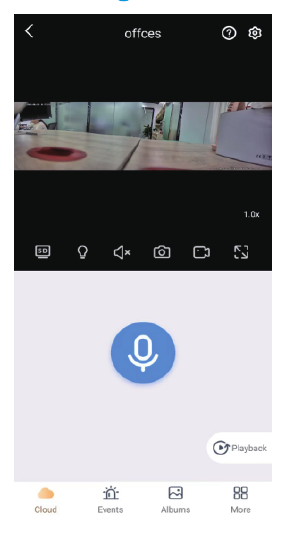
2. Înregistrare video în timp real
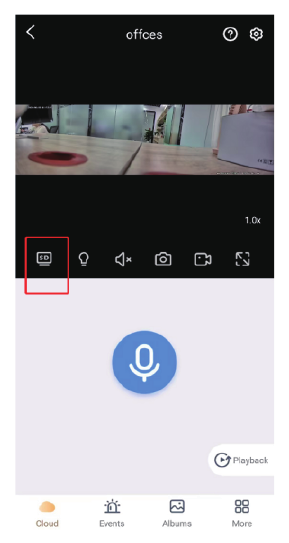
Comutare SD și HD
Este setat implicit în modul SD pentru a oferi un videoclip mai fluid. Dacă doriți să îl setați în modul HD, vă rugăm să îl ajustați manual de fiecare dată când vizualizați.
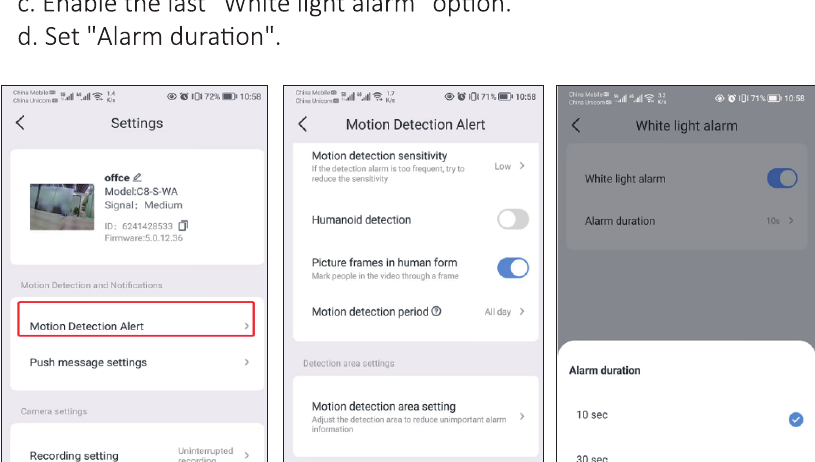
Configurarea iluminării
Puteți atinge pictograma luminii pentru a aprinde lumina manual atunci când aveți nevoie de ea sau o puteți seta să se aprindă automat atunci când există mișcare. Pentru a seta alarma automată de lumină, urmați pașii de mai jos:
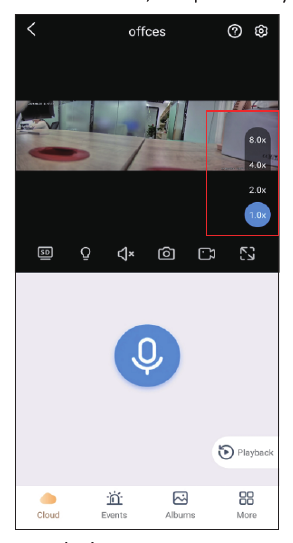
Zoom digital
Aici puteți vedea nivelul de mărire; poate fi mărit de 2 ori, 4 ori sau 8 ori.
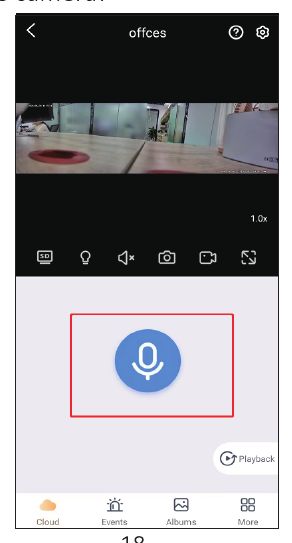
Microfon cu comunicare bidirecțională
Când apăsați lung butonul central al microfonului, puteți vorbi cu cineva aflat în fața camerei.
Funcționează cu Alexa
Pentru a utiliza funcția Alexa, deschideți opțiunea Alexa în aplicație, apoi urmați instrucțiunile de mai jos pentru a conecta camera pe Alexa.
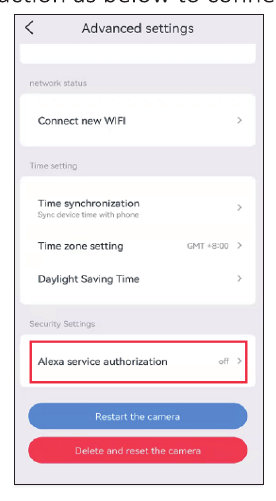
După activarea opțiunii Alexa, accesați aplicația Alexa și urmați toți pașii indicați de serviciul Alexa.
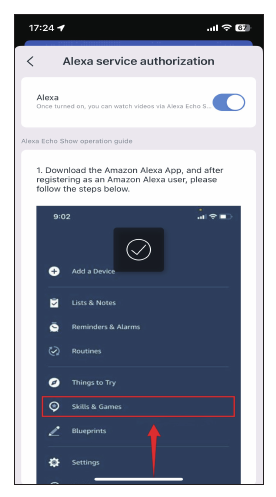
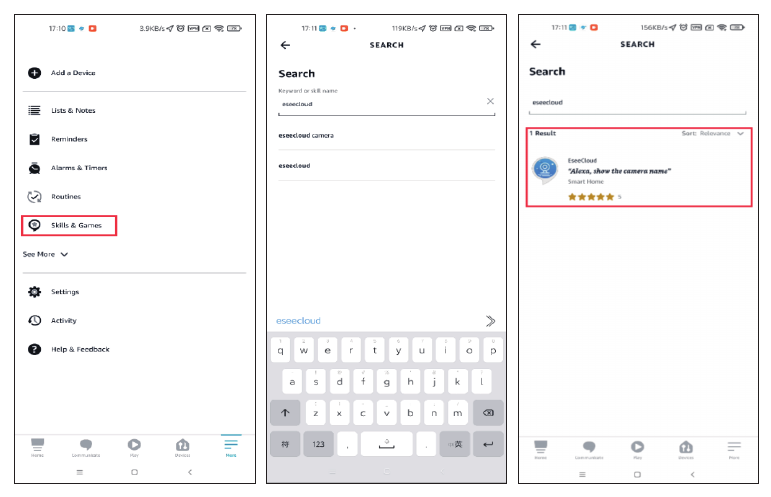
Accesați More, atingeți „Skills & Games” → căutați „EseeCloud” → atingeți această opțiune.
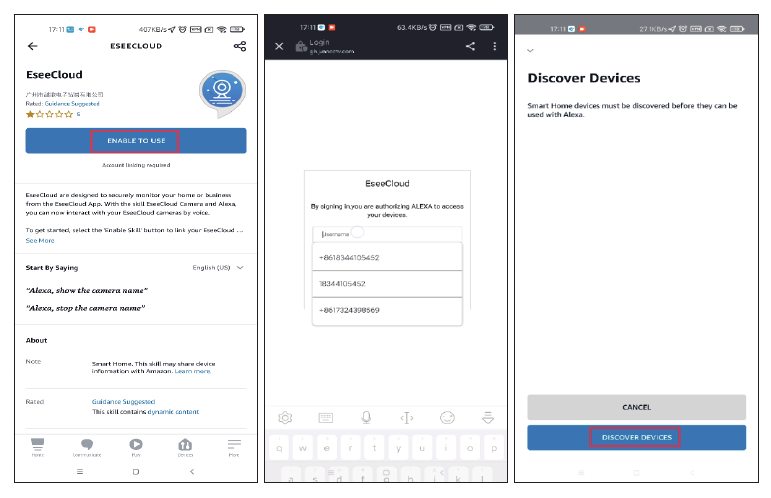
Atingeți ENABLE TO USE → introduceți contul și parola EseeCloud → selectați DISCOVER DEVICES.
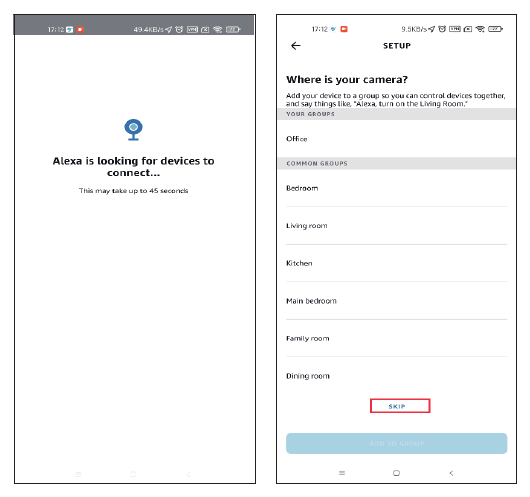
Așteptați aproximativ 45 de secunde pentru a vă găsi dispozitivul. După ce vă găsește dispozitivul, puteți vizualiza camera pe Echo Show.
Am încărcat un videoclip despre cum se adaugă dispozitivul la Alexa: amazon.com/vdp/02b7820dd64d4ad6a457fcfd8638e830.
- Dacă vă autentificați în EseeCloud printr-un software terț, nu puteți activa skill-ul EseeCloud pe Alexa. Trebuie să înregistrați un cont al aplicației EseeCloud printr-un număr de telefon sau o adresă de e-mail.
- Trebuie să denumiți dispozitivul, altfel Alexa va indica faptul că dispozitivul nu poate fi găsit.
Despre acest dispozitiv
Pe această interfață puteți găsi ID-ul dispozitivului, versiunea și adresa IP. De asemenea, puteți vedea la ce rețea Wi-Fi este conectat.
Întrebări frecvente
Aveți nevoie de ajutor?
Dacă aveți întrebări, vă rugăm să ne contactați:
- E-mail: [email protected] (pentru Amazon SUA), [email protected] (pentru Amazon Marea Britanie și UE), [email protected] (pentru AliExpress)
- WeChat / WhatsApp: +86 15361562950
- Linie telefonică: 917-338-1084 sau 855-660-0999 (pentru SUA)
- Site web: www.hiseeu.com
De asemenea, puteți consulta Întrebări frecvente și ghiduri sau contacta echipa noastră de asistență.
Cameră de securitate cu lentilă duală sincronizată (A040)
Manual de utilizare pentru camera de securitate Hiseeu cu lentilă duală sincronizată (A040, WS03) — aspect, instalare, configurare aplicație EseeCloud, asociere prin Bluetooth și cod QR, funcțiile camerei, control PTZ, Alexa și întrebări frecvente.
Manuale pentru camere solare Wi-Fi
Manuale de utilizare pentru camerele de securitate Wi-Fi solare cu baterie Hiseeu, inclusiv modelele C009, C014 și C015.