 Documentația Hiseeucloud App
Cameră WiFi inteligentă (A003)
Manual de utilizare pentru camera Hiseeu Smart WiFi PTZ (A003-V8.0) — aspect fizic, instalare, configurare în aplicația EseeCloud, vizualizare pe PC, funcțiile camerei și de configurare, poziții presetate, Alexa și întrebări frecvente.
Manual de utilizare pentru camera Hiseeu Smart WiFi (model A003-V8.0). Produsele Hiseeu trec teste stricte conform standardelor înainte de a părăsi fabrica și sunt certificate CE, FCC și UL.
Vă rugăm să citiți cu atenție acest ghid rapid înainte de a folosi produsul și să îl păstrați cu grijă.
Descrierea aspectului fizic
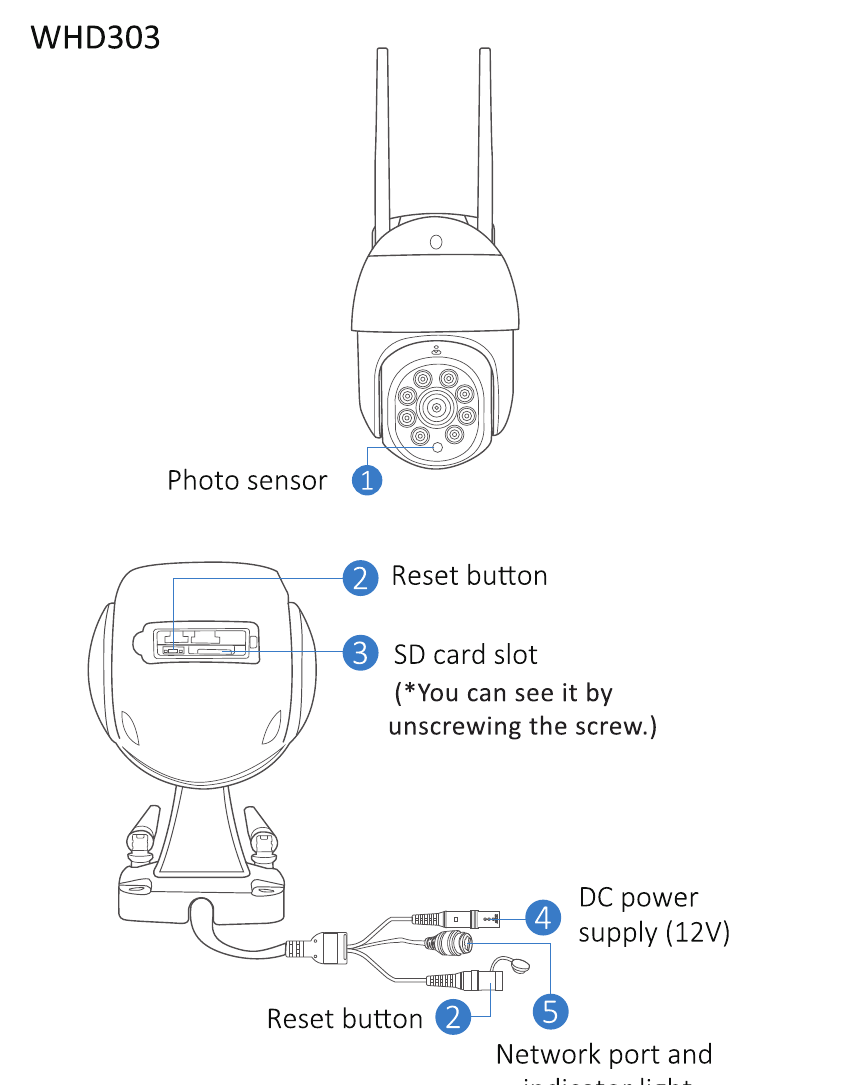
1. Cameră wireless cu rotire, înclinare și zoom (WHD303)
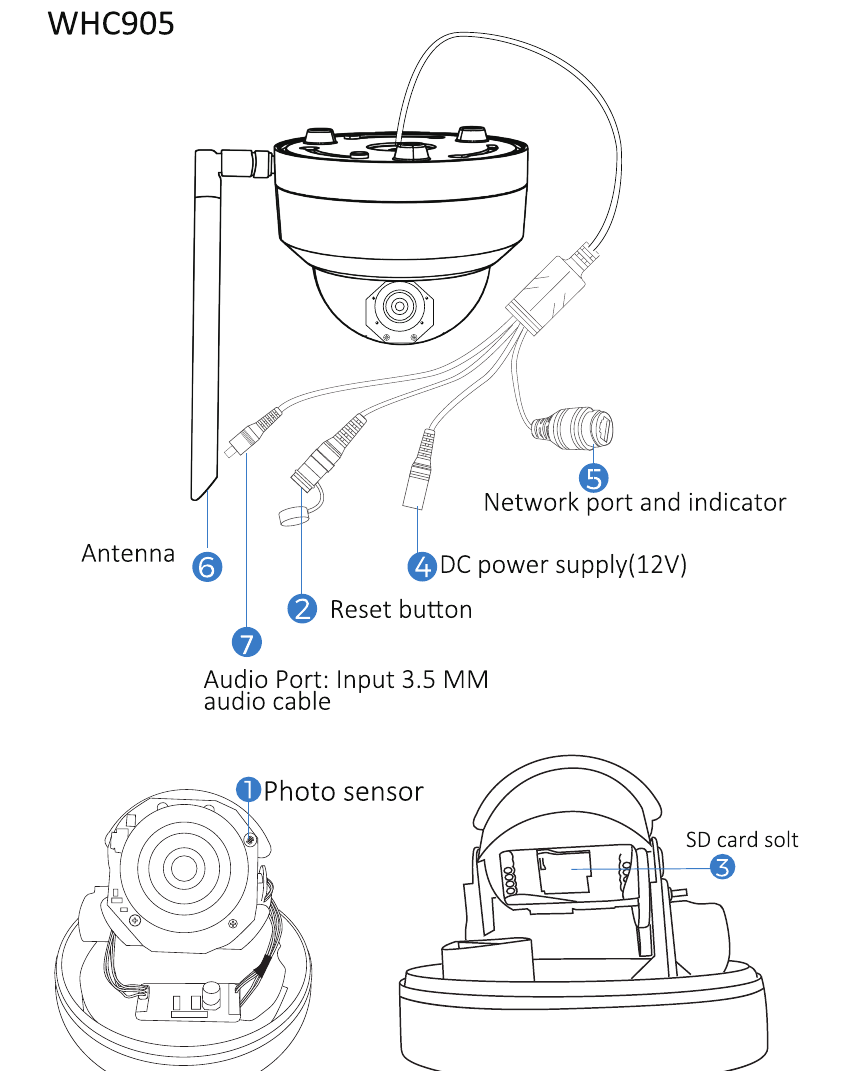
2. Cameră PTZ tip dome antiexplozie (WHC905)
Notă: doar vedere nocturnă cu infraroșu.
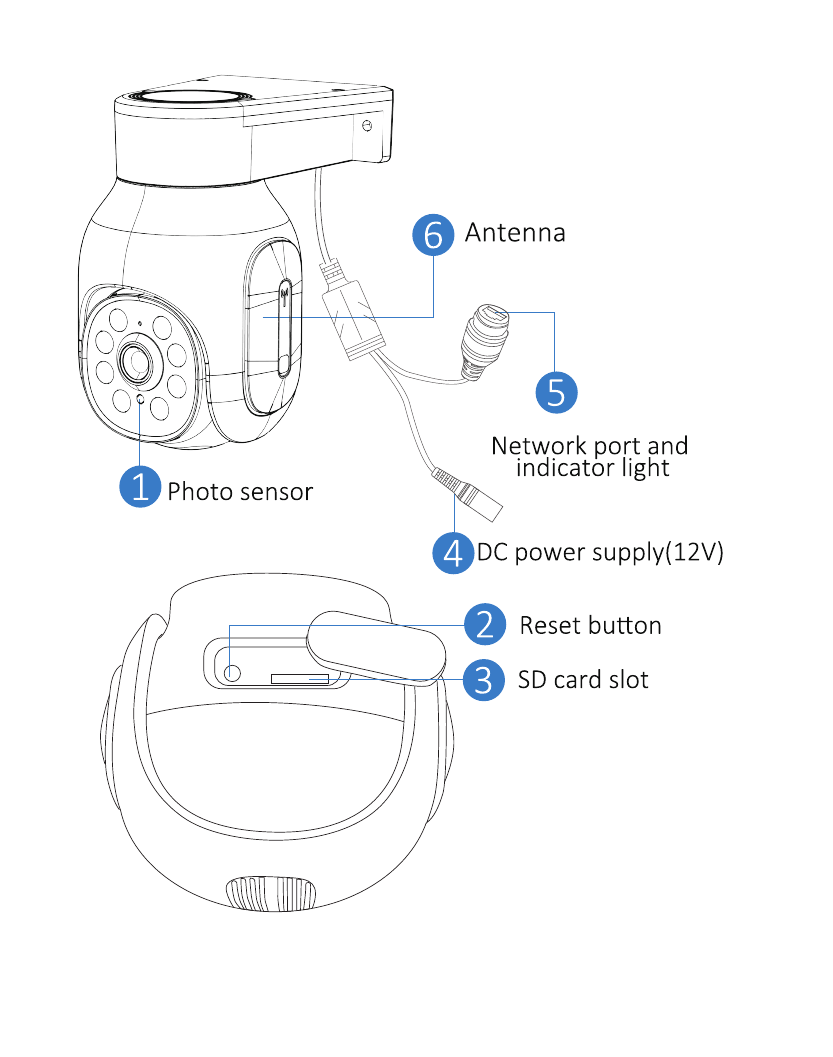
3. WHD405
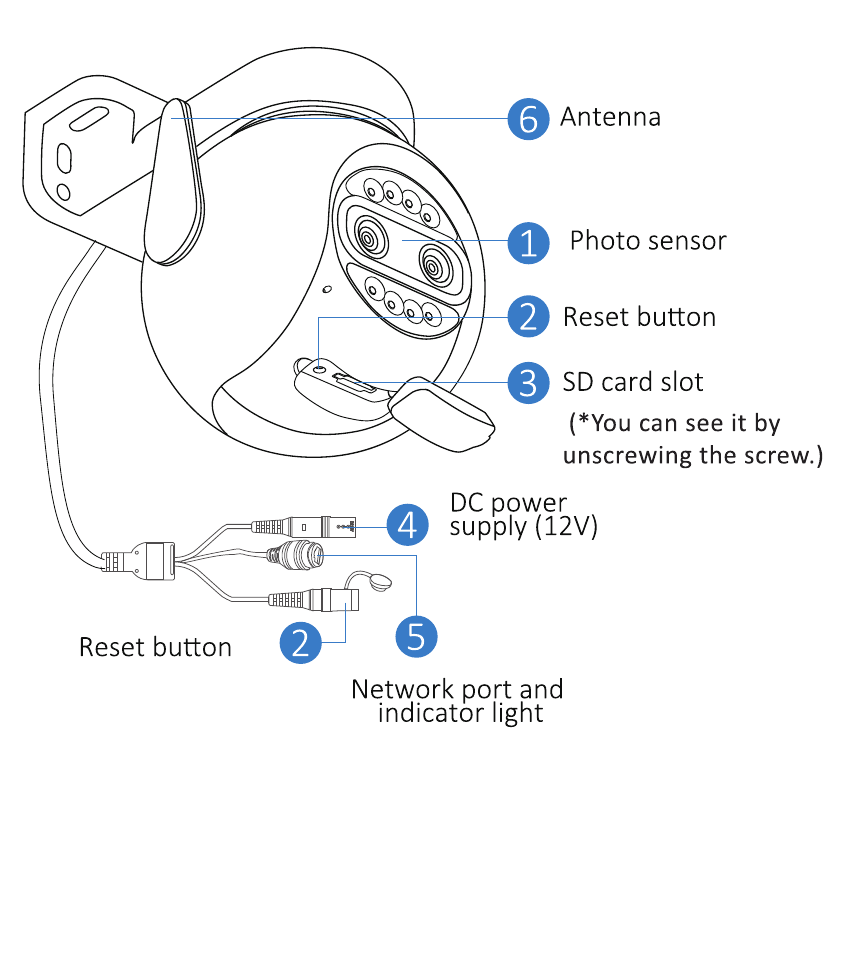
4. WHD604
5. WS02
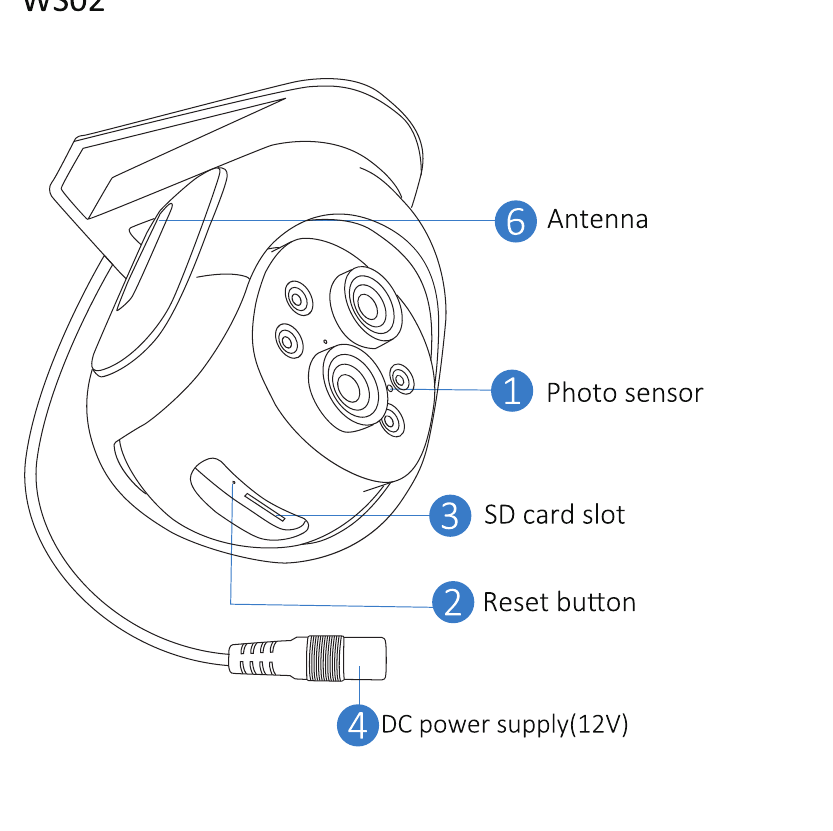
Descriere
- Senzor de lumină: măsoară luminozitatea ambientală și activează lumina cu infraroșu atunci când iluminarea curentă scade sub 3 Lux.
- Buton de resetare: apăsați lung 3–5 secunde pentru a reveni la setările din fabrică.
- Slot pentru card SD: introduceți un card micro SD/TF pentru a stoca înregistrările video; acceptă carduri SD/TF de până la 256 GB.
- Alimentare DC: intrarea de alimentare.
- Port de rețea și led indicator: conectați cablul LAN și verificați starea curentă a dispozitivului prin ledul indicator.
- Antenă: asigurați-vă că antena este verticală atunci când instalați camera în exterior.
- Port audio: conectați un difuzor cu un cablu de ieșire de 3,5 mm.
Instalare
- Asigurați-vă că echipamentul din pachet este în stare bună și include toate piesele de asamblare. Dacă lipsește vreun accesoriu, scrieți la [email protected] pentru ajutor.
- Sursa de alimentare standard este 5V 1A, 12V 1A sau 12V 2A. Asigurați-vă că sursa de alimentare se potrivește cu camera dumneavoastră.
- În timpul instalării, asigurați-vă că distanța dintre cameră și router permite un semnal Wi-Fi bun.
- Asigurați-vă că pereții sunt suficient de rezistenți pentru a susține de patru ori greutatea camerei și a suportului.
- Asigurați-vă că antena rămâne verticală și orientată în sus după instalare.
Adăugarea dispozitivului
1. Descărcarea aplicației
1.1 Descărcați aplicația EseeCloud
Căutați aplicația gratuită EseeCloud în App Store sau Google Play.
Aplicația pentru telefon este actualizată din când în când. Dacă meniul aplicației dumneavoastră diferă de meniul din acest manual, vă rugăm să ne contactați pentru a obține cel mai recent manual de utilizare.
Pentru iOS este necesar iOS 9.0 sau mai recent. Pentru Android, Android 5.0 sau mai recent.
1.2 Înregistrați un cont
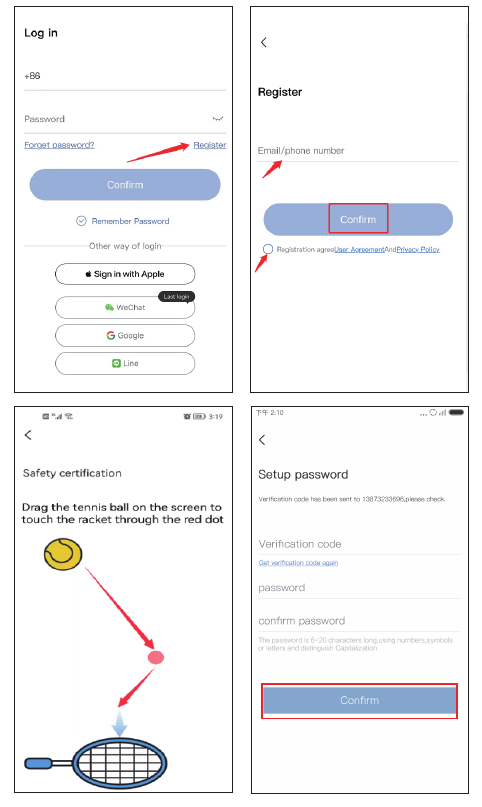
Accesați interfața de autentificare și atingeți Înregistrare.
Înregistrați-vă cu numărul de telefon sau adresa de e-mail, bifați politica de utilizare de mai jos, apoi atingeți Confirmare.
Apăsați și țineți manual mingea de tenis, trageți-o spre punctul roșu, apoi trageți-o spre racheta de tenis pentru a trece la pasul următor.
Veți primi un cod de verificare. Introduceți codul de verificare, setați-vă propria parolă, apoi atingeți Confirmare pentru a finaliza.
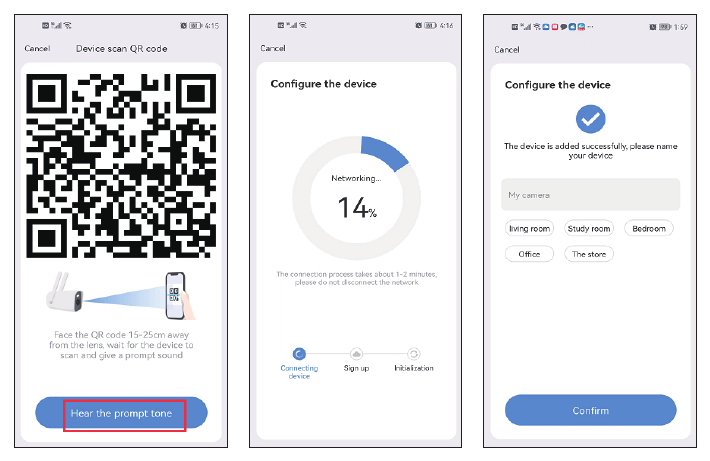
Pentru a adăuga camera mai ușor, această versiune a camerei a fost îmbunătățită cu o metodă suplimentară care scanează codul și adaugă dispozitivul direct, fără a vă conecta la hotspotul camerei. La resetarea camerei, semnalul sonor al camerei va emite un bip. După adăugarea cu succes, bipul va dispărea.
2. Scanați codul QR pentru a conecta camera
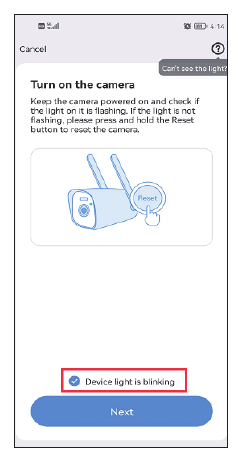
După resetarea camerei se aude un bip. Deschideți aplicația și atingeți Adăugare dispozitiv inteligent → Adăugare prin scanare → scanați codul QR lipit pe cameră.
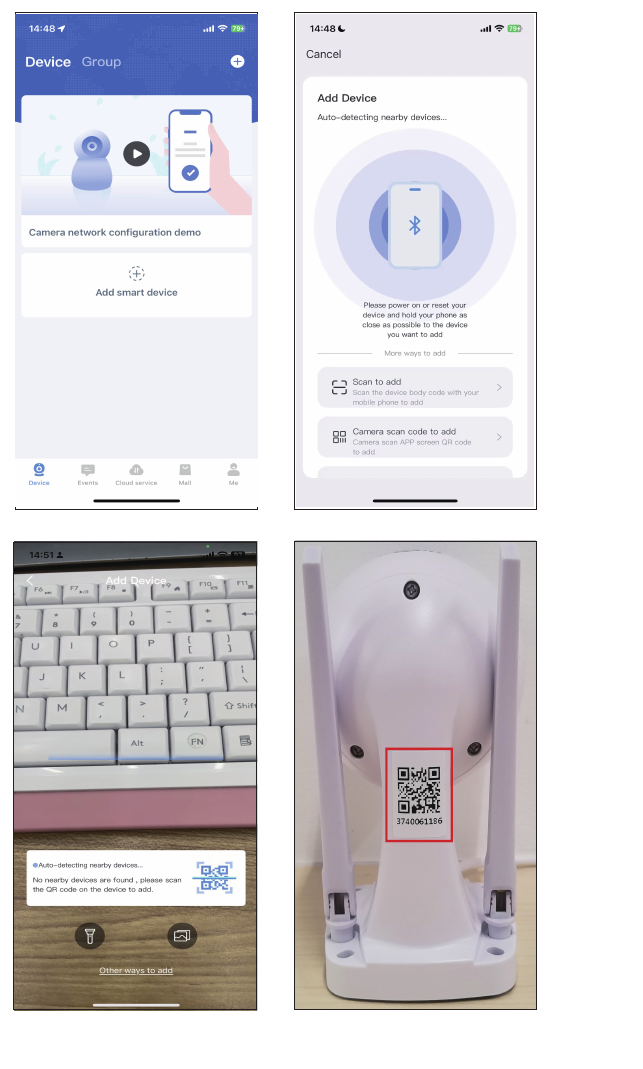
Atingeți Ledul dispozitivului clipește → Următorul, apoi conectați-vă la rețeaua Wi-Fi de acasă.
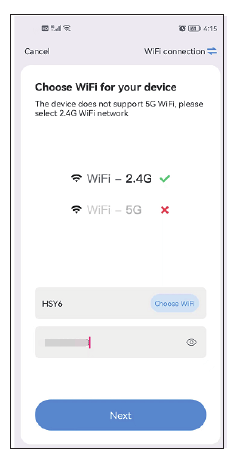
Selectați rețeaua Wi-Fi de acasă (camera acceptă doar Wi-Fi de 2,4 GHz, nu și 5 GHz), apoi atingeți Următorul.
Pe telefon va apărea un cod QR. Îndreptați-l spre obiectivul camerei de la o distanță de 15–20 cm. Când auziți mesajul vocal, atingeți butonul albastru de mai jos, așteptați conectarea cu succes a dispozitivului, apoi editați numele dispozitivului.
Numele și parola rețelei Wi-Fi nu trebuie să conțină caractere speciale, iar parola Wi-Fi nu trebuie să depășească 12 caractere.
3. Conectarea camerei prin cablu Ethernet
Datorită portului Ethernet al camerei, camera PTZ acceptă nu doar conexiunea wireless Wi-Fi, ci și conexiunea prin cablu Ethernet.
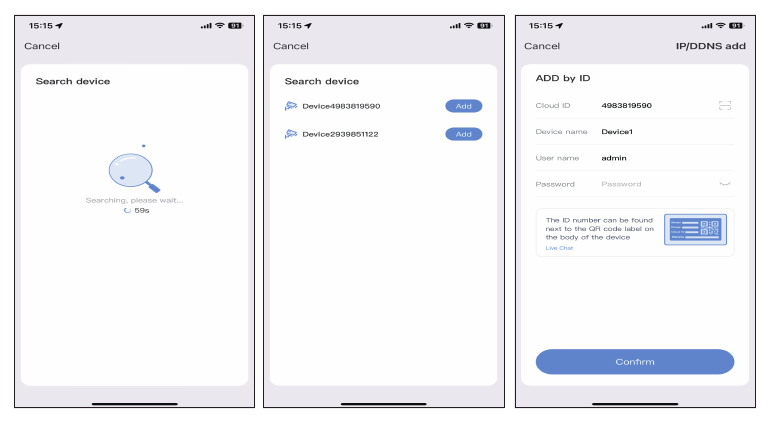
Folosiți cablul de rețea pentru a conecta camera la portul LAN al routerului, apoi atingeți Adăugare camere inteligente → glisați ecranul în jos → selectați Scanare LAN.
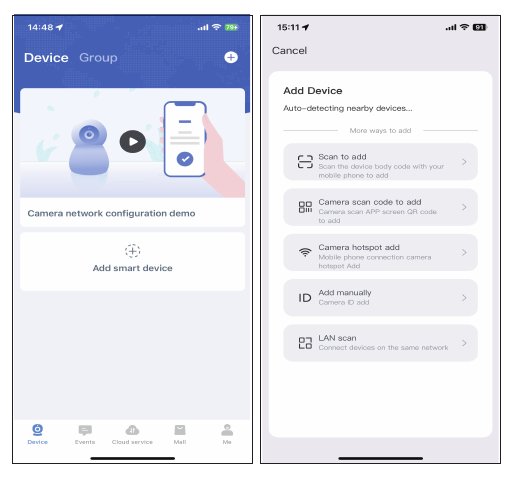
Va căuta automat dispozitivul. Când dispozitivul este găsit, atingeți Adăugare. Nu trebuie să introduceți nicio parolă — atingeți pur și simplu Confirmare în colțul din dreapta sus.
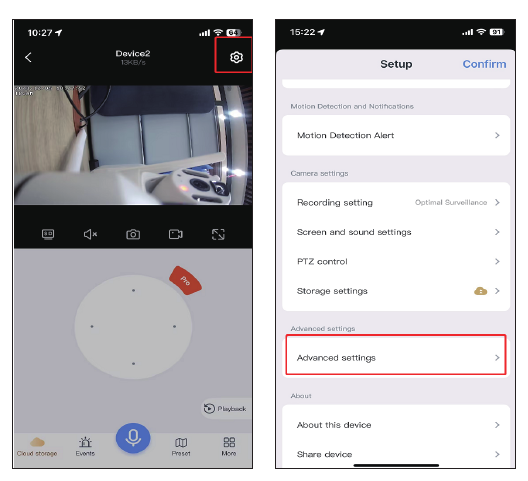
După adăugarea cu succes, atingeți pictograma setări → Setări avansate.
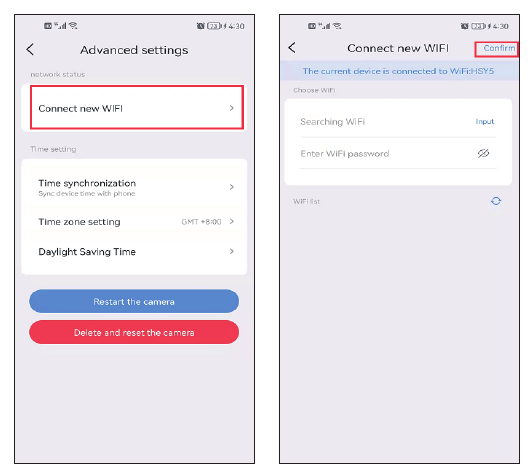
Atingeți Conectare la o rețea WiFi nouă → selectați rețeaua Wi-Fi de acasă și introduceți parola → Confirmare. Apoi deconectați cablul de rețea.
Vizualizarea camerei pe un PC
Trebuie mai întâi să înregistrați un cont EseeCloud pe telefonul mobil și să adăugați dispozitivul. Acesta este linkul către software-ul EseeCloud:
- EseeCloud pentru Windows: EseeCloud_Setup_3.0.8.0.exe
- EseeCloud pentru Mac: EseeCloud_Setup_2.0.8_20200228.zip
Sau scrieți la [email protected] / [email protected] (pentru SUA) sau [email protected] (pentru Marea Britanie/UE).
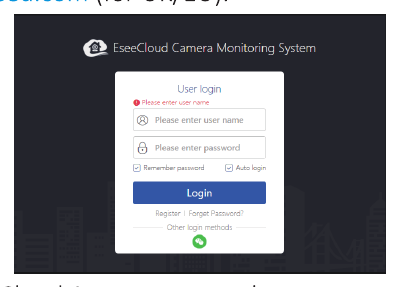
- Autentificați-vă cu contul din aplicația EseeCloud, care acceptă doar adresa de e-mail și numărul de telefon. Dacă v-ați înregistrat cu un cont terț, vă rugăm să înregistrați un cont nou prin e-mail sau număr de telefon, apoi adăugați din nou sistemul.
- După autentificarea cu contul și parola, dispozitivul se va sincroniza automat cu computerul.
Vă rugăm să rețineți că o cameră cu zoom digital nu poate mări sau micșora imaginea pe un PC.
Funcțiile camerei
1. Interfața principală EseeCloud
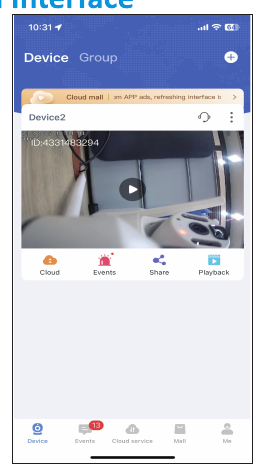
Atingeți pictograma ⋮ și veți vedea patru opțiuni:
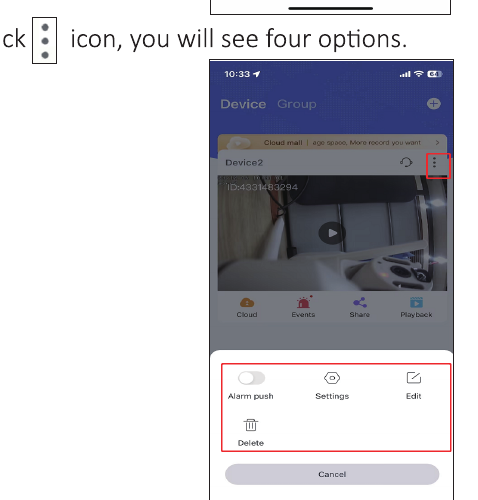
- A. Activați Notificare de alarmă pentru a primi alerte pe telefon.
- B. Atingeți Setări pentru a accesa direct interfața de configurare.
- C. Atingeți Editare pentru a edita numele dispozitivului.
- D. Ultima opțiune șterge dispozitivul.
Cloud
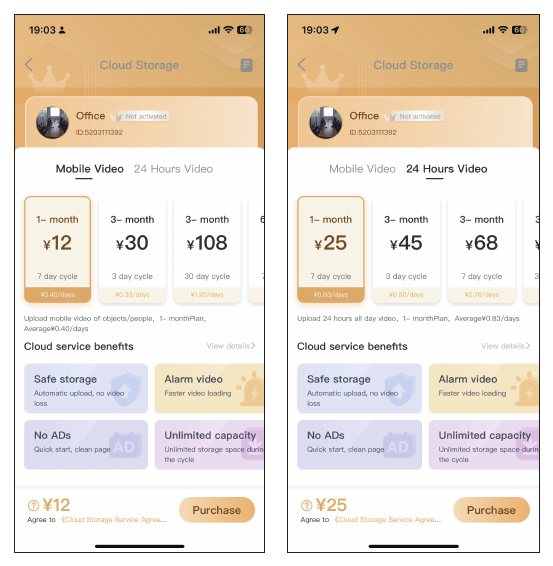
Atingeți pictograma serviciului cloud  pentru a achiziționa serviciul cloud; fiecare dispozitiv trebuie achiziționat separat. Există două tipuri de moduri de stocare:
- Video la mișcare: stochează clipuri video doar când camera detectează un obiect suspect.
- Video 24 de ore: înregistrează video non-stop.
Evenimente
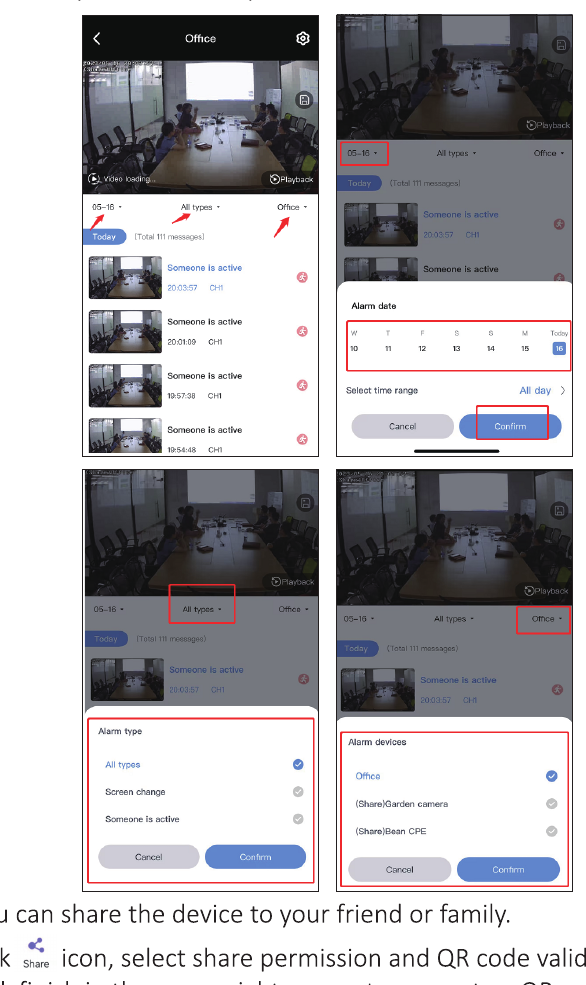
Atingeți pictograma Evenimente pentru a verifica mesajele de alarmă. Puteți selecta data, ora și tipul de mișcare. Când mesajul de alarmă este activ, acesta va fi suprascris automat după trei zile.
Partajare
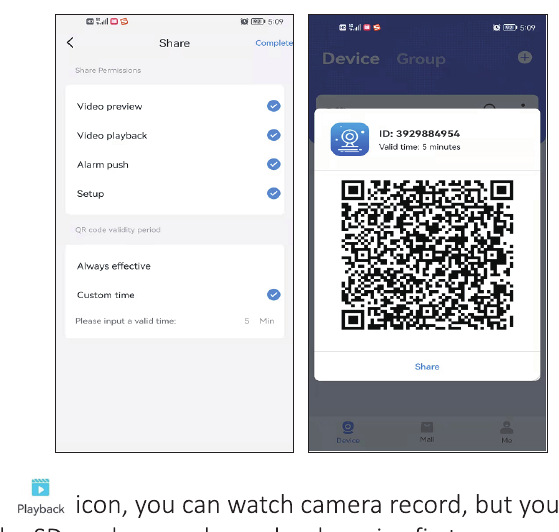
Puteți partaja dispozitivul cu familia sau prietenii.
- Atingeți pictograma Partajare pentru a seta permisiunile de partajare și valabilitatea codului QR.
- Atingeți Finalizare în colțul din dreapta sus pentru a genera un cod QR, apoi partajați-l cu alte persoane.
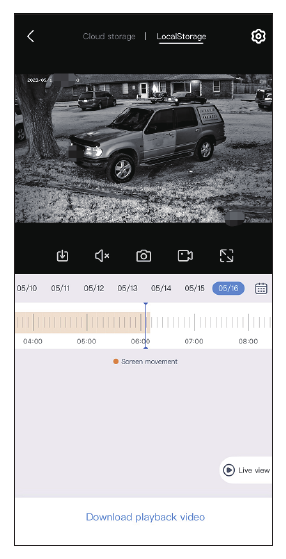
Redare
Atingeți pictograma Redare pentru a viziona înregistrările camerei, dar trebuie mai întâi să introduceți un card SD sau să achiziționați serviciul cloud.
Vă rugăm să rețineți că doar serviciul cloud acceptă opțiunea de derulare rapidă; cardul SD nu o acceptă.
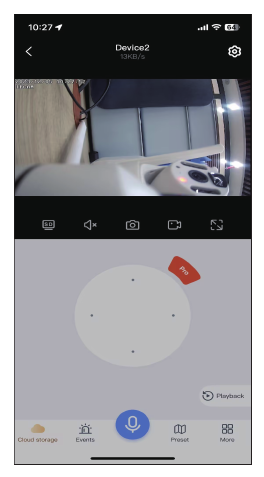
2. Înregistrare video în timp real
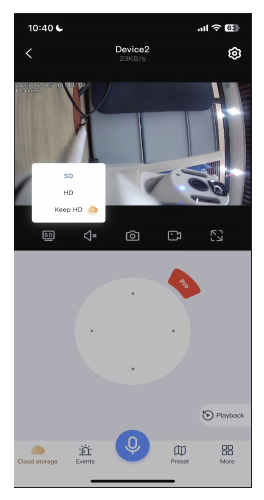
Comutator SD și HD
Puteți comuta între modurile SD, HD și Menținere HD.
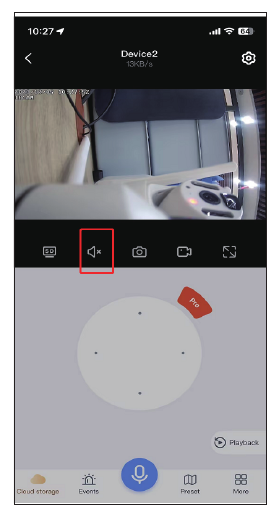
Sunet
Când vizualizați camera, vă rugăm să activați butonul de sunet, altfel nu veți putea auzi nimic de la cameră.
Vă rugăm să rețineți că trebuie să măriți și volumul telefonului.
Captură de ecran și înregistrare
Puteți face o captură de ecran sau înregistra o imagine importantă și o puteți salva pe telefonul mobil ca dovadă pentru viitor. După înregistrarea cu succes, atingeți Mai multe → selectați Album foto pentru a verifica clipul video în această interfață.
Locație vizualizată frecvent
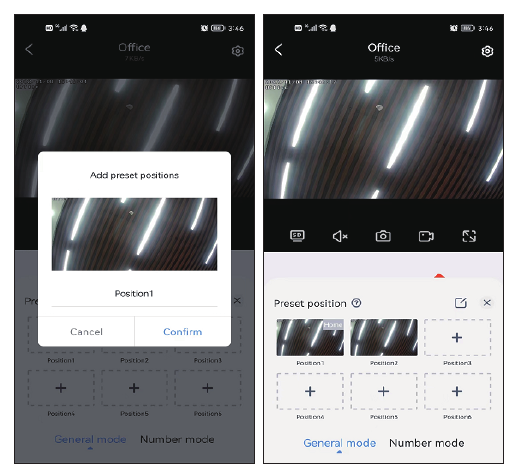
Puteți seta mai multe poziții pe care le vizualizați frecvent. Trebuie doar să apăsați Mergi la în loc să mutați manual poziția obiectivului camerei.
Reglați obiectivul camerei în poziția dorită, apoi atingeți Adăugare presetare.
Denumiți poziția (de exemplu, Poziția 1) și atingeți Confirmare. Atingând direct imaginea din casetă, camera revine la poziția setată.
Mai multe
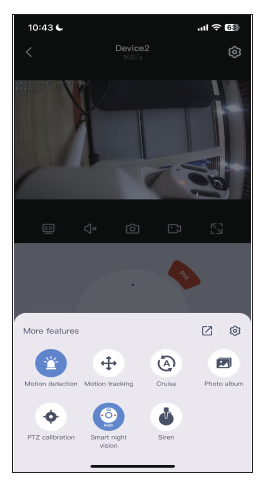
- a. Detectarea mișcării: primiți o alertă când camera detectează mișcare.
- b. Urmărirea mișcării: camera va urmări și va însoți mișcarea.
- c. Patrulare: camera va începe o patrulare automată de 360° timp de aproximativ 4 ore, apoi se va opri.
- d. Album foto: stochează capturile de ecran sau clipurile video înregistrate.
- e. Calibrare PTZ: când există o abatere a poziției camerei sau când capul mobil nu se poate roti la stânga și la dreapta ori în sus și în jos, atingeți doar calibrarea PTZ, iar camera se va calibra automat.
- f. Mod de vedere nocturnă: vederea nocturnă are trei moduri din care puteți alege. Atingerea butonului va comuta la un alt mod.
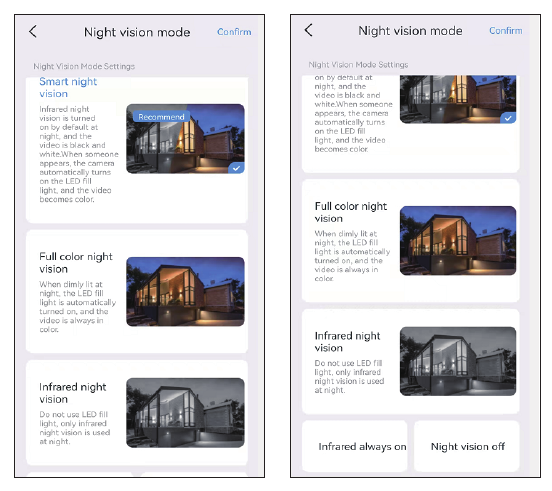
- Vedere nocturnă inteligentă: când camera detectează o persoană sau un obiect, va aprinde reflectorul, iar imaginea va trece la culoare integrală. În mod normal, noaptea imaginea este alb-negru.
- Vedere nocturnă color integrală: când detectează că mediul înconjurător a început să se întunece, reflectoarele se vor aprinde automat și vor afișa o imagine color.
- Vedere nocturnă cu infraroșu: camera va comuta automat la imagine alb-negru pe timpul nopții și va reveni la modul de zi în timpul zilei.
- g. Sirenă: când observați un intrus, atingeți butonul de alarmă, iar camera va declanșa alarma timp de 14 secunde pentru a alunga intrusul.
Control PTZ
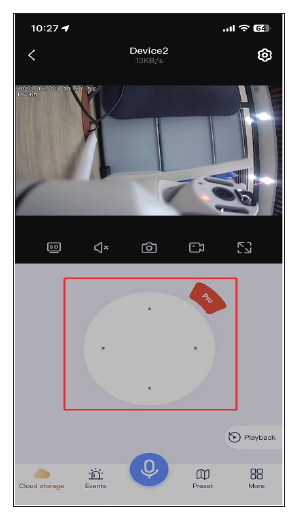
Trageți de tasta de direcție pentru a muta obiectivul camerei în sus și în jos, la stânga și la dreapta.
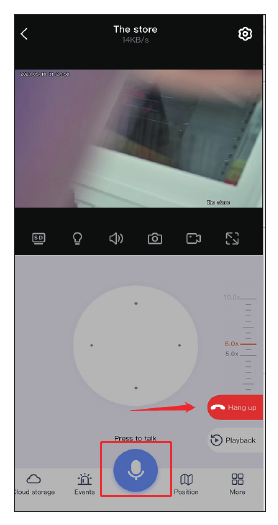
Funcția de microfon
Când doriți să vorbiți cu cineva prin cameră, atingeți pictograma microfonului de mai jos pentru a putea vorbi cu ceilalți, apoi atingeți butonul închide pentru a încheia apelul.
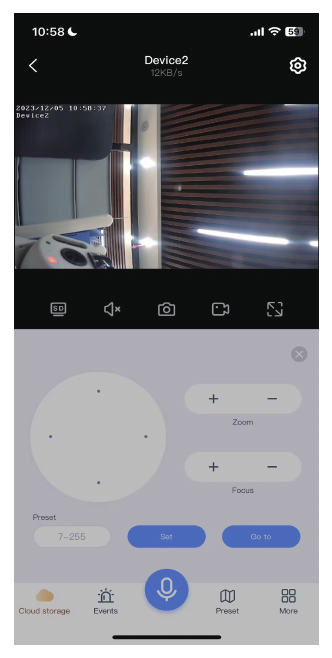
Zoom și focalizare
Atingeți butonul roșu Pro de pe PTZ pentru a vedea opțiunile de mărire și micșorare.
- Mărire și micșorare: această funcție este disponibilă doar pentru camerele cu zoom optic. Dacă achiziționați o cameră cu zoom digital, atingerea măririi și micșorării nu va avea efect.
- Focalizare: când măriți / micșorați, dacă imaginea camerei nu este focalizată, atingeți această opțiune pentru a focaliza manual. Totuși, dacă imaginea este normală, nu o atingeți, deoarece va deteriora claritatea imaginii camerei.
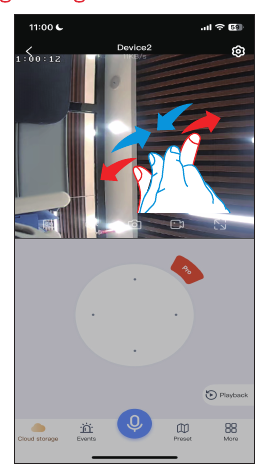
Dacă doriți să măriți imaginea unei camere cu zoom digital, vă rugăm să glisați direct pe ecran pentru a mări imaginea.
3. Funcția de configurare
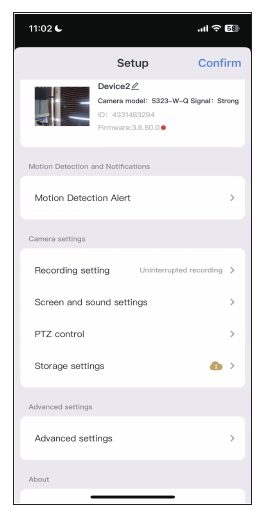
Alertă de detectare a mișcării
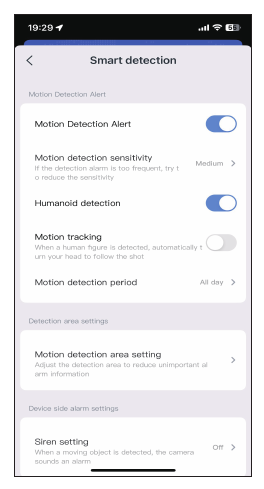
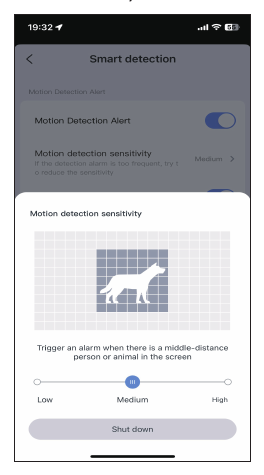
Sensibilitatea detectării mișcării: dacă primiți prea multe mesaje de alarmă false, vă rugăm să setați sensibilitatea detectării mișcării la nivel scăzut.
Perioada de detectare inteligentă: există patru opțiuni pentru alegerea perioadei de detectare, cum ar fi toată ziua, modul de zi (timpul de detectare este de la ora 8 dimineața la ora 8 seara), modul de noapte (timpul de detectare este de la ora 8 seara la ora 8 dimineața) sau puteți, de asemenea, personaliza timpul de detectare.
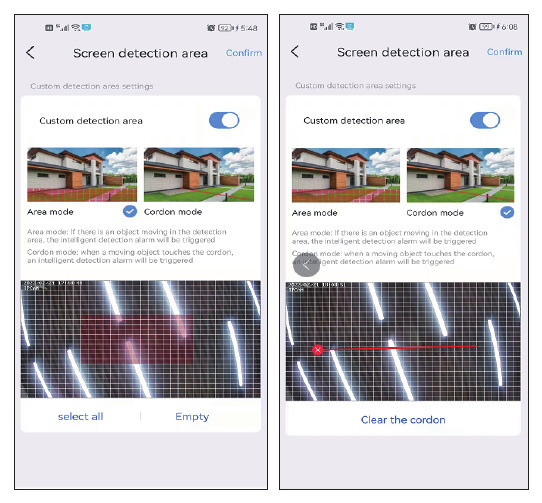
Setarea zonei de detectare a mișcării: dacă doriți să detectați o anumită poziție, puteți seta detectarea mișcării în modul Zonă sau în modul Cordon. Când cineva intră în zona de detectare, se va declanșa o alarmă, ceea ce poate reduce alarmele false.
Vă rugăm să rețineți că, dacă zona de detectare setată este prea largă, camera va folosi implicit detectarea pe tot ecranul.
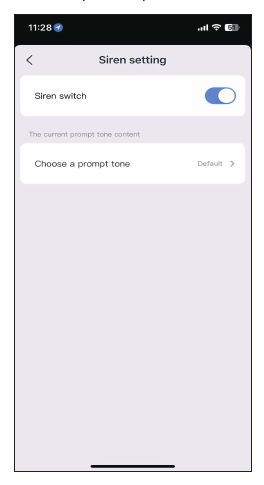
Setarea sirenei
Puteți dezactiva sau activa sirena. Când cineva intră în zona de alarmă, camera va emite un semnal sonor de alarmă.
Setarea înregistrării
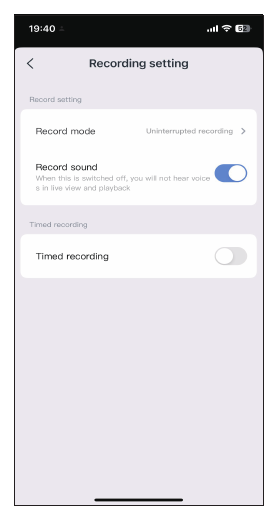
Mod de înregistrare: există două moduri de înregistrare din care puteți alege, înregistrare la eveniment și înregistrare continuă.
- Înregistrarea la eveniment înseamnă că va începe înregistrarea când sunt detectate modificări pe ecran și va intra în repaus în restul timpului.
- Înregistrarea continuă înseamnă că camera va înregistra tot timpul.
Comutator pentru sunetul la înregistrare: dacă nu activați această opțiune, nu veți putea auzi sunetul la redare sau în vizualizarea live.
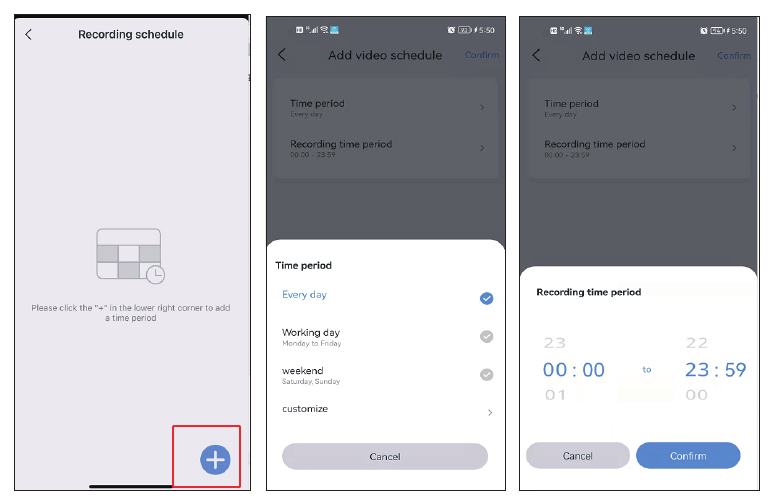
Înregistrare programată: pentru înregistrarea programată, puteți alege date diferite și intervale de timp diferite și puteți, de asemenea, crea mai multe planuri orare. De exemplu, puteți selecta să înregistrați doar în zilele lucrătoare sau doar în weekend. Puteți, de asemenea, personaliza programul orelor de înregistrare.
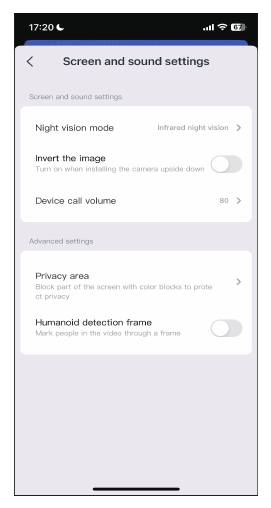
Setări de imagine și sunet
Dacă modul de iluminare nu poate fi setat cu succes în opțiunea Mai multe, îl puteți seta și în setările de imagine. Pe lângă cele trei moduri de vedere nocturnă, puteți alege și să activați lumina cu infraroșu permanent (imaginea rămâne alb-negru ziua și noaptea) sau să dezactivați vederea nocturnă, astfel încât să se mențină mereu vederea nocturnă color integrală.
-
a. Volumul apelurilor dispozitivului: această opțiune poate seta volumul funcției de audio bidirecțional.
-
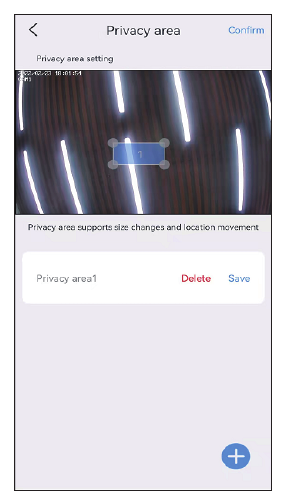
b. Setarea zonei de confidențialitate: setați zona de confidențialitate, iar zona de imagine setată va fi acoperită cu casete colorate.
-
c. Cadru de detectare a siluetei umane: când camera detectează persoane, va surprinde acțiunile persoanelor suspecte și le va încadra, trimițând rapid notificarea de alarmă.
Control PTZ
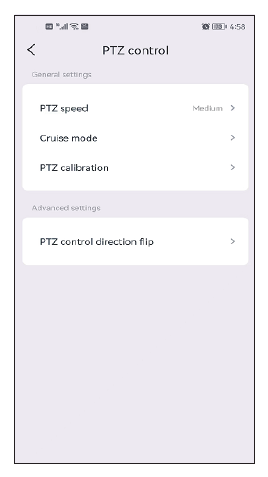
- a. Viteza PTZ: dacă vi se pare că rotirea camerei este prea rapidă, puteți regla viteza la nivel scăzut.
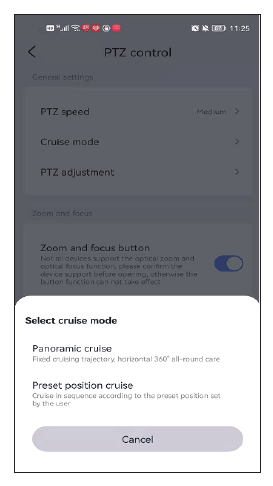
- b. Mod de patrulare: există două opțiuni din care puteți alege, patrulare panoramică și patrulare între pozițiile presetate. Vă rugăm să rețineți că, pentru patrularea între pozițiile presetate, camera patrulează doar între pozițiile presetate; trebuie mai întâi să configurați o poziție presetată, apoi să selectați acest mod. Consultați întrebarea Q7 din secțiunea de întrebări frecvente.
- c. Inversarea direcției de control PTZ: după ce instalați camera, dacă direcția camerei este inversată, puteți seta inversarea direcției PTZ. După setare, controlul PTZ se va roti în direcția opusă.
Setări de stocare
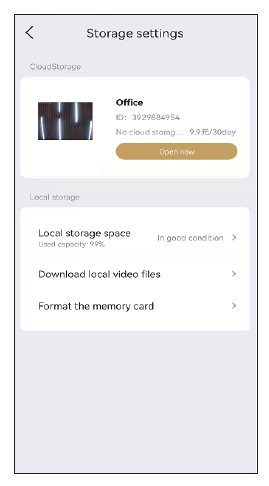
În interfața de setări de stocare puteți vizualiza durata de utilizare a stocării în cloud, starea cardului SD și capacitatea de stocare. Dacă ați introdus cardul SD, dar acesta nu înregistrează, verificați dacă starea cardului SD este normală sau dacă capacitatea cardului SD este plină; dacă este plin, atingeți formatare pentru a șterge toate înregistrările. Puteți, de asemenea, descărca clipuri video din această interfață.
Setări avansate
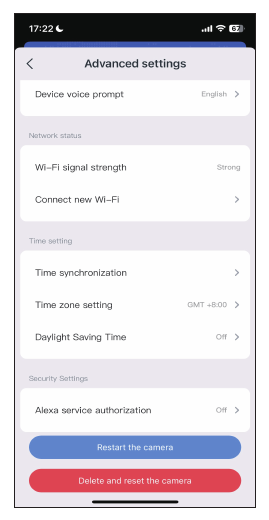
Conectare la o rețea WiFi nouă: dacă doriți să schimbați rețeaua Wi-Fi a camerei, atingeți butonul Conectare la o rețea Wi-Fi nouă pentru a schimba numele și parola rețelei Wi-Fi.
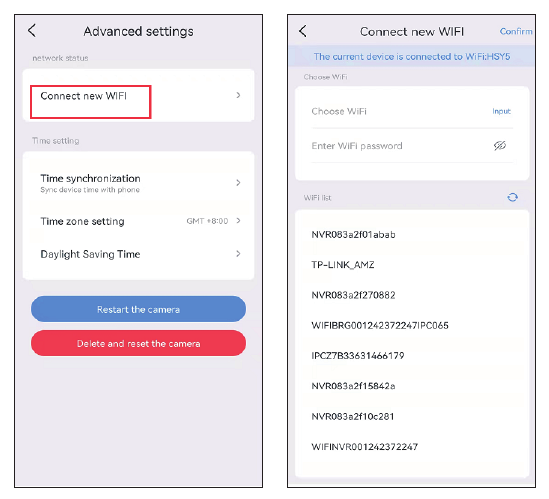
Setări de oră
După conectarea cu succes a camerei, ora afișată de cameră poate diferi de cea a telefonului mobil. Atingeți Sincronizarea orei, iar aceasta se va sincroniza automat cu ora telefonului. Dacă ora camerei este în continuare incorectă, puteți selecta manual fusul orar. Aplicația acceptă setarea orei de vară în diferite țări.
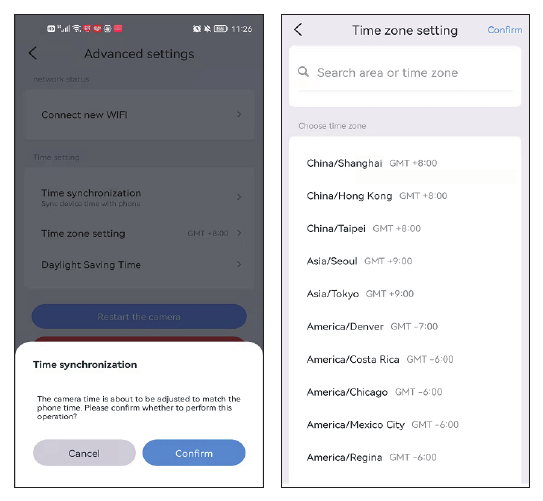
Funcționarea cu Alexa
Dacă doriți să folosiți funcția Alexa, deschideți mai întâi opțiunea Alexa din aplicație, apoi urmați instrucțiunile de mai jos pentru a conecta camera la Alexa.
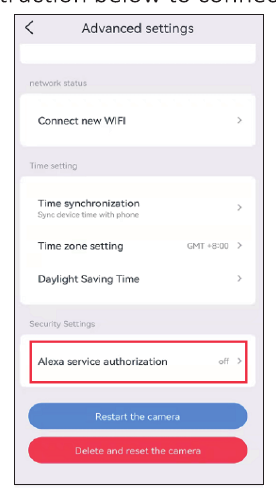
După activarea opțiunii Alexa, accesați aplicația Alexa și urmați toți pașii indicați de serviciul Alexa.
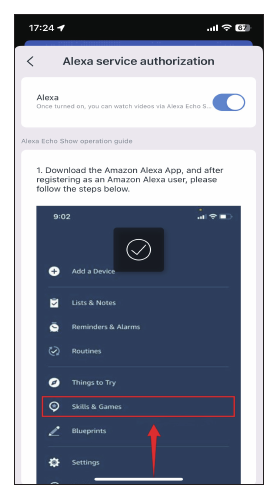
Accesați Mai multe, atingeți Skill & Games → căutați EseeCloud → atingeți această opțiune.
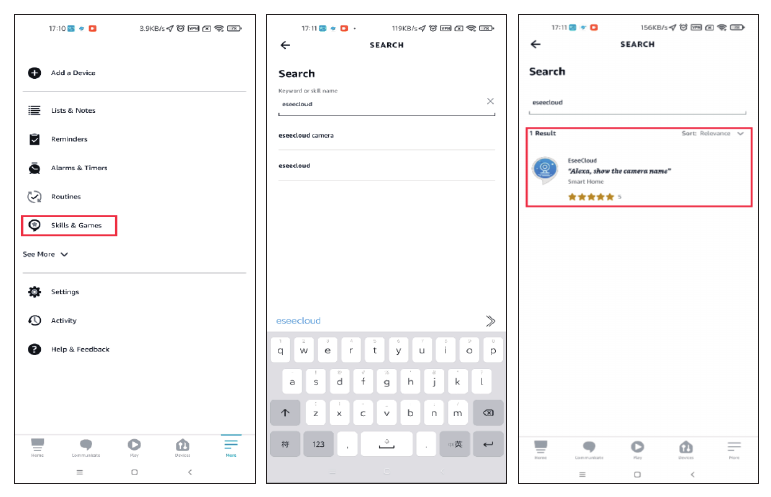
Atingeți ENABLE TO USE → introduceți contul și parola EseeCloud → selectați DISCOVER DEVICES.
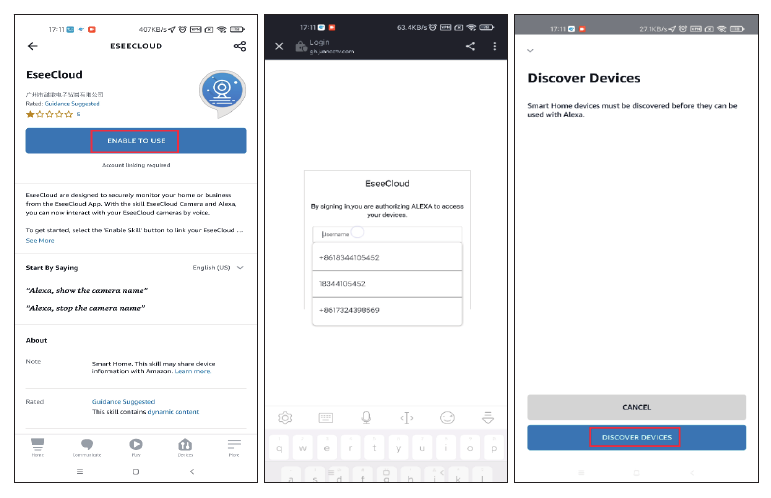
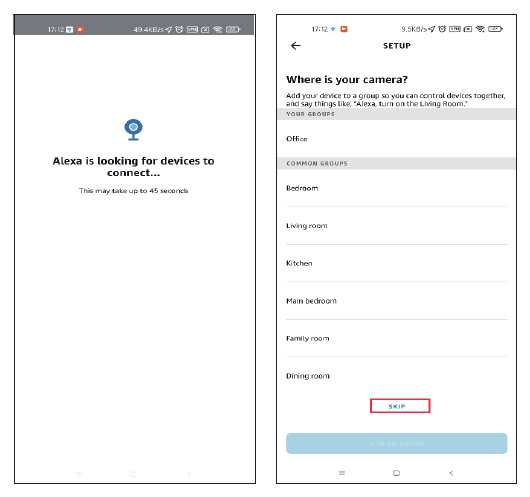
Așteptați aproximativ 45 de secunde pentru a vă găsi dispozitivul. După găsirea dispozitivului, puteți vizualiza camera pe Echo Show.
Am încărcat un videoclip despre cum să adăugați dispozitivul la Alexa: amazon.com/vdp/02b7820dd64d4ad6a457fcfd8638e830.
- Dacă vă autentificați în EseeCloud printr-un software terț, nu puteți activa skill-ul EseeCloud pe Alexa. Trebuie să înregistrați un cont al aplicației EseeCloud printr-un număr de telefon sau o adresă de e-mail.
- Trebuie să denumiți dispozitivul, altfel Alexa va indica faptul că dispozitivul nu poate fi găsit.
Despre acest dispozitiv
În această interfață puteți găsi ID-ul dispozitivului, versiunea și adresa IP. Puteți, de asemenea, vedea la ce rețea Wi-Fi este conectat.
Poziții presetate la camera cu zoom optic
Unele funcții ale camerei cu zoom optic au nevoie de introducerea unui cod de comandă pentru a porni, cum ar fi WHD103Z. Vă rugăm să introduceți codul prin tabelul de comenzi de mai jos pentru a porni funcțiile corespunzătoare.
De exemplu, pentru a activa funcția de urmărire automată: accesați setările, atingeți alarma de detectare inteligentă, activați urmărirea mișcării și detectarea siluetei umane, atingeți Presetare în aplicație → selectați Mod numeric → introduceți 96, Mergi la.
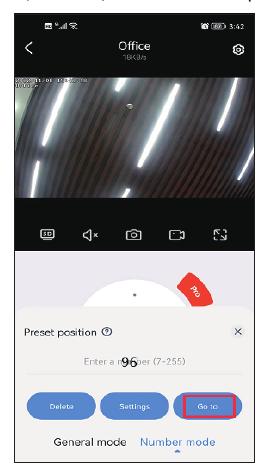
Instrucțiuni de funcționare (tabel de comenzi)
Funcția pozițiilor presetate (pentru camerele cu zoom optic WHD103Z)
| Funcție | Comandă |
|---|---|
| Descrierea funcției | Dacă nu există nicio comandă timp de 3 minute, camera va reveni automat la poziția de pază. |
| Setarea poziției de pază | Rotiți obiectivul camerei în poziția dorită, introduceți 58, apăsați setări. |
| Activarea poziției de pază | Introduceți 56, apăsați Mergi la. |
| Dezactivarea poziției de pază | Introduceți 56, apăsați setări. |
Funcția pozițiilor presetate
| Funcție | Comandă |
|---|---|
| Configurarea poziției presetate | Rotiți în poziția care urmează să fie setată, introduceți numărul poziției presetate (1-8), apoi apăsați setare. |
| Mergeți la poziția presetată | Introduceți numărul presetării (1-8) care a fost setat, apoi apăsați Mergi la. |
Patrulare între presetări
| Funcție | Comandă |
|---|---|
| Descrierea funcției | Se rotește automat la fiecare poziție presetată setată și rămâne o perioadă de timp; după 3000 de cicluri de patrulare, se oprește din rotire. |
| Patrulare între pozițiile presetate 1-8 | Introduceți 41, apăsați Mergi la. |
| Ștergerea pozițiilor presetate 1-8 | Introduceți 41, apăsați setări. |
Funcția de urmărire automată (cameră cu zoom optic 30X WHD103Z)
| Funcție | Comandă |
|---|---|
| Revenirea automată la poziția inițială | Introduceți 58, apăsați setări. |
| Activarea urmăririi automate | Introduceți 97, apăsați Mergi la. |
| Dezactivarea urmăririi automate | Introduceți 97, apăsați setări. |
| Activarea zoomului la urmărire automată | Introduceți 96, apăsați Mergi la. |
| Dezactivarea zoomului la urmărire automată | Introduceți 96, apăsați setări. |
Scanare automată (WHD103Z)
| Funcție | Comandă |
|---|---|
| Descrierea funcției | Se rotește automat între unghiurile orizontale maxime ale camerei speed dome și se oprește după 48 de ore de scanare. |
| Pornirea scanării automate | Introduceți 39, apăsați Mergi la. |
Setarea funcțiilor speciale ale camerei cu zoom optic și obiectiv dublu
Alarmă luminoasă
Puteți aprinde și stinge manual lumina de avertizare atingând pictograma luminii.
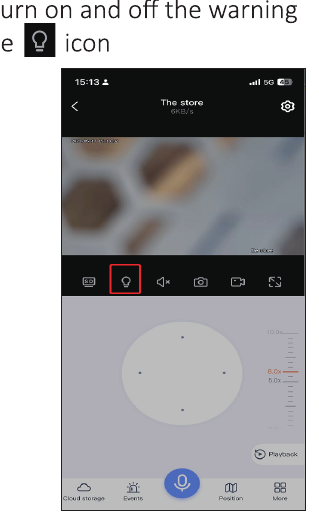
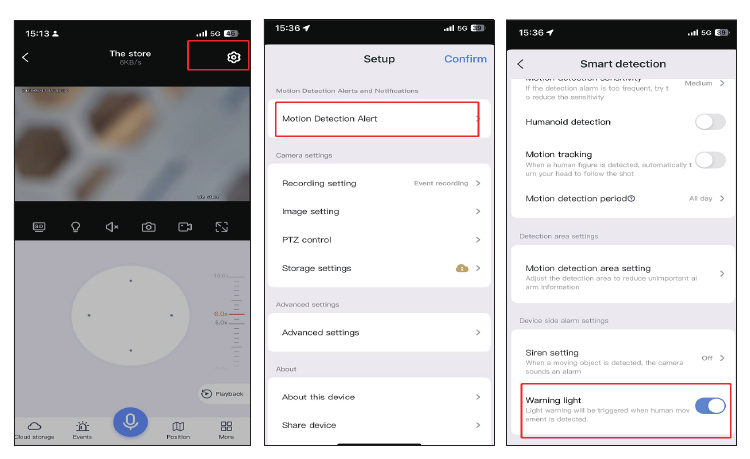
Pentru a seta alarma luminoasă automată:
Mărire și micșorare manuală
Prin simpla glisare în sus și în jos, imaginea camerei poate fi mărită și micșorată, cu setări precise pentru factorul de mărire și operații mai simple.
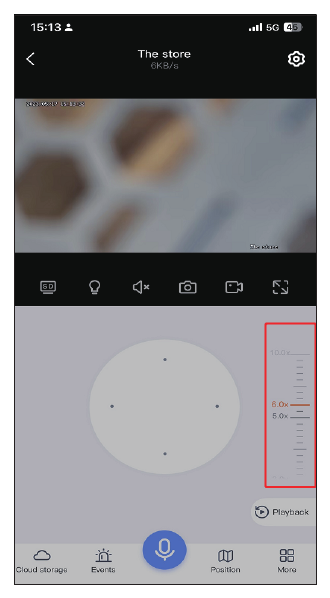
Puteți regla valorile pentru a realiza zoomul digital al camerei. 4X este linia de demarcație. (Pentru modelul WS02)
- 1-4x — camera va folosi automat obiectivul de 4 mm.
- 4-10x — camera va comuta automat la un obiectiv de 8 mm.
Un obiectiv cu distanță focală scurtă vă permite să vedeți o suprafață largă, iar un teleobiectiv vă permite să vedeți clar detaliile.
Întrebări frecvente
Aveți nevoie de ajutor?
Dacă aveți întrebări, vă rugăm să ne contactați:
- E-mail Amazon: [email protected] (pentru SUA), [email protected] (pentru Marea Britanie și UE)
- E-mail AliExpress: [email protected]
- Wechat / WhatsApp: +86 15361562950
- WhatsApp AliExpress: +8618126465980
- Linie telefonică: 917-338-1084 sau 855-660-0999 (pentru SUA)
- Site web: www.hiseeu.com
De asemenea, puteți consulta Întrebări frecvente și ghiduri sau contacta echipa noastră de asistență.
Cameră Smart WiFi (A002)
Ghid rapid pentru camera Smart WiFi Hiseeu (A002) — modelele FJ5C și bullet: aspect, instalare, configurare în aplicația EseeCloud, conectare, funcțiile camerei și întrebări frecvente.
Cameră de securitate cu lentilă duală sincronizată (A040)
Manual de utilizare pentru camera de securitate Hiseeu cu lentilă duală sincronizată (A040, WS03) — aspect, instalare, configurare aplicație EseeCloud, asociere prin Bluetooth și cod QR, funcțiile camerei, control PTZ, Alexa și întrebări frecvente.