 Documentația Hiseeucloud App
Cameră de securitate cu baterie C014
Manual de utilizare pentru camera de securitate Wi-Fi solară, alimentată cu baterie, Hiseeu C014-V2.1 — aspect, instalare, configurarea aplicației EseeCloud, funcțiile camerei și întrebări frecvente.
Acesta este manualul complet de utilizare pentru Camera de securitate cu baterie (C014-V2.1) de la Hiseeu. Vă rugăm să citiți cu atenție acest ghid înainte de a folosi produsul și să îl păstrați pentru consultări ulterioare.
Aveți nevoie de ajutor?
Pentru asistență la instalare, vă rugăm să ne contactați:
- E-mail: [email protected] (Amazon US&CA) · [email protected] (Amazon UK&EU) · [email protected] (AliExpress)
- WhatsApp: +86 153 6156 2950
- Tel: 855-660-0999 sau 917-338-1084 (Amazon US&CA) — disponibil în intervalul orar Pacific 6:00–12:00
- Web: www.hiseeu.com
Descrierea aspectului
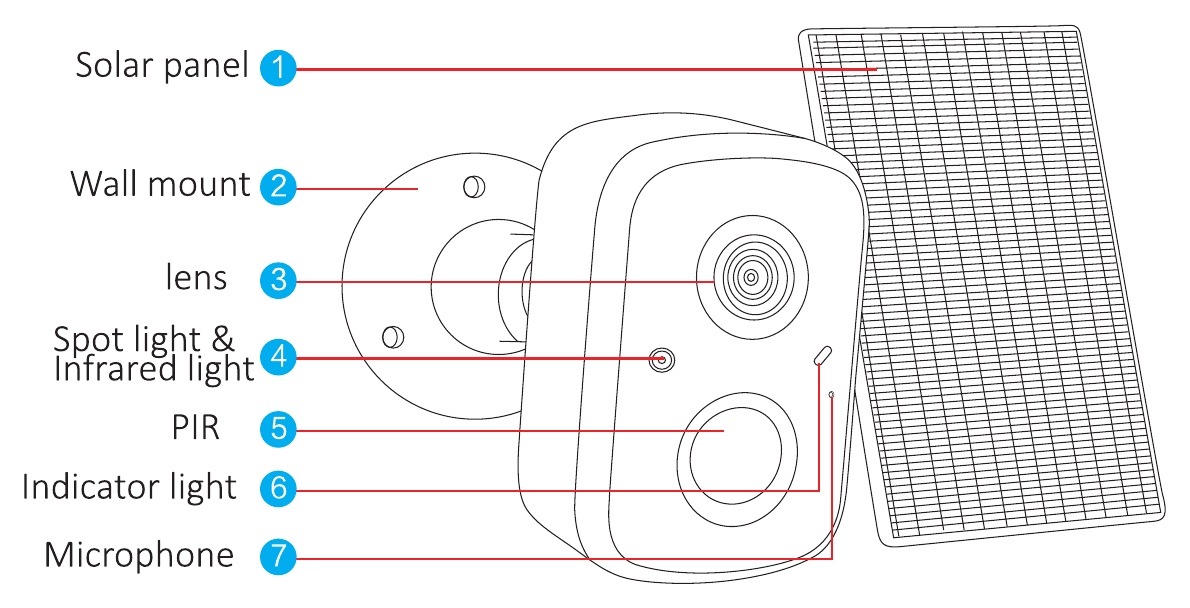
- Panou solar
- Suport de perete
- Obiectiv
- Spot luminos și lumină infraroșie
- PIR
- LED indicator
- Microfon
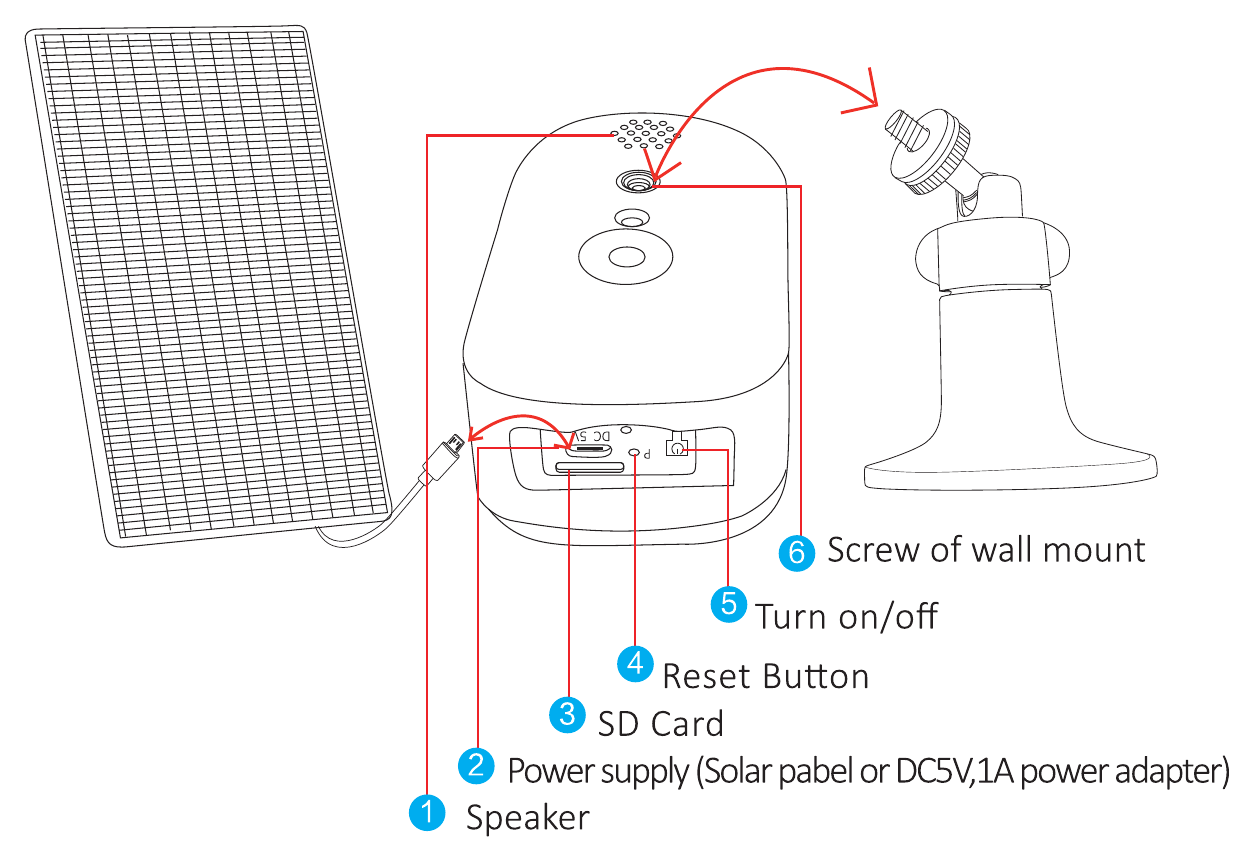
- Difuzor
- Alimentare (panou solar sau adaptor de alimentare DC5V, 1A)
- Card SD
- Buton de resetare
- Pornire/oprire
- Șurub al suportului de perete
Reguli de siguranță
- Vă rugăm să nu așezați niciun recipient cu lichid pe produs.
- Vă rugăm să încărcați camera timp de 12 hours la prima utilizare.
- Vă rugăm să folosiți produsul într-un mediu ventilat și să evitați blocarea fantelor de aerisire.
- Vă rugăm să folosiți sursa de alimentare inclusă, pentru a preveni deteriorarea produsului.
- Vă rugăm să folosiți produsul în limitele de temperatură și umiditate standard de funcționare.
Instalare
- Asigurați-vă că echipamentul din pachet este în stare bună și că include toate piesele de asamblare. Dacă vă lipsesc accesorii, vă rugăm să ne contactați.
- În timpul instalării, asigurați-vă că distanța dintre cameră și router se află într-o zonă cu semnal WiFi bun.
- Asigurați-vă că pereții sunt suficient de rezistenți pentru a susține de patru ori greutatea camerei și a suportului.
- Vă rugăm să instalați camera cât mai aproape de router și să montați panoul solar într-un loc bine luminat.
- Vă rugăm să folosiți o rețea wifi 2.4G/5G pentru conexiune.
Amplasarea panoului solar
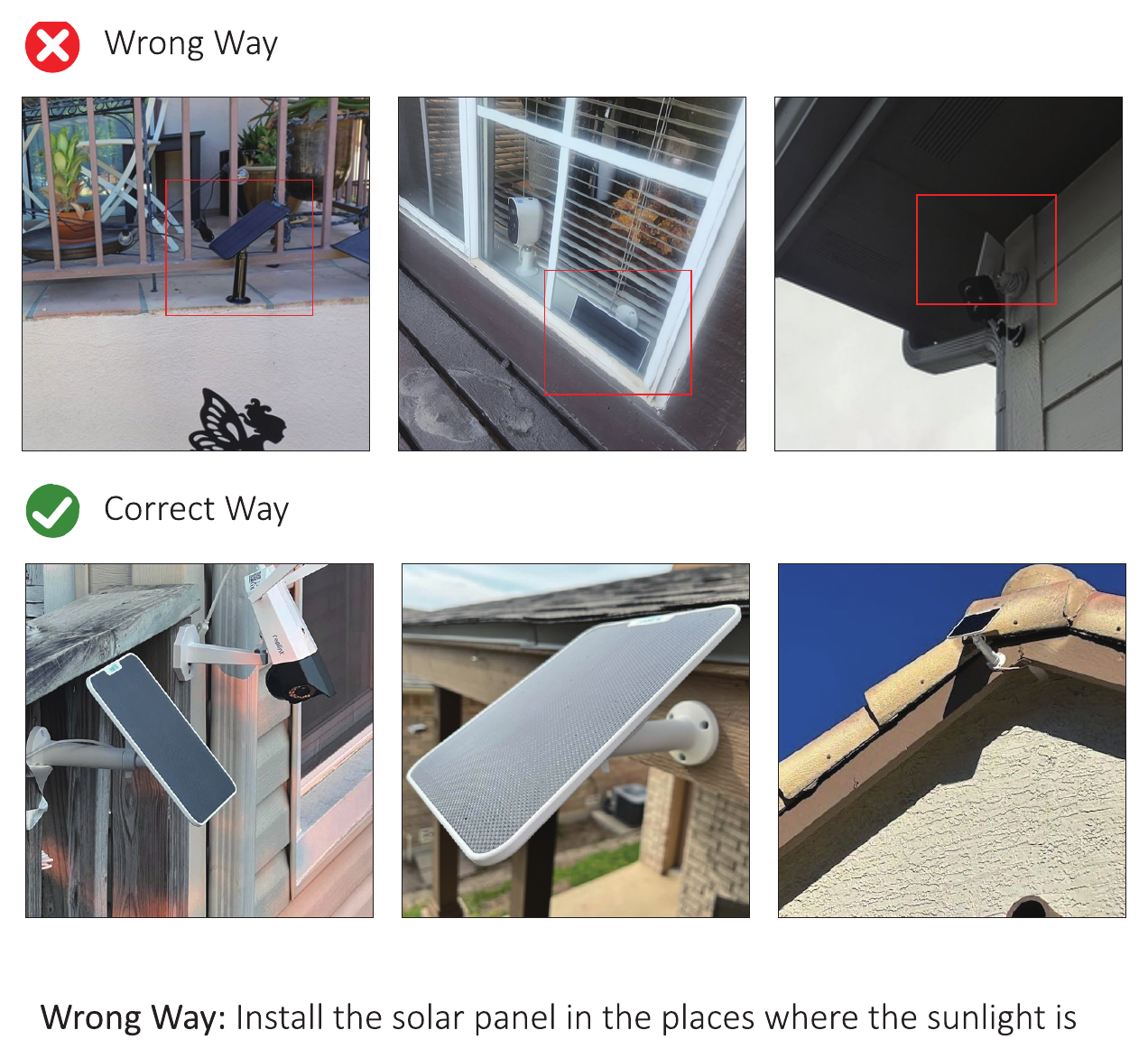
- Mod greșit: Instalarea panoului solar în locuri unde lumina soarelui este blocată.
- Mod corect: Instalarea panoului solar în locuri unde lumina soarelui ajunge direct. Asigurați un unghi corect și lumină solară suficientă pentru panoul solar.
Vă rugăm să citiți următoarele precauții înainte de a activa camera
- Dacă aveți nevoie de înregistrare și de redarea videoclipurilor, vă rugăm să introduceți un card SD sau să achiziționați stocare în cloud; în caz contrar, veți putea vedea doar imagini de notificare atunci când este detectată mișcare/o persoană. (Dacă aveți nevoie, ne puteți contacta pentru un card SD gratuit de 64G.)
- Vă rugăm să rețineți că, atunci când introduceți cardul SD, camera nu trebuie să fie în curs de încărcare. (Dacă introduceți un card SD în timpul încărcării, cardul SD se poate arde.)
- Vă rugăm să vă asigurați că rețeaua wifi de acasă este 2.4Ghz/5Ghz.
- Vă rugăm să RESETAȚI camera apăsând butonul de resetare timp de 7-30s înainte de a o conecta.
- Vă rugăm să verificați setările și să dezactivați opțiunea „doar detectare umanoidă”; în caz contrar, camera detectează doar persoanele care intră în zona de detectare.
- Vă rugăm să verificați setările și să alegeți corect „zona de detectare personalizată” dacă camera nu reușește să detecteze nicio mișcare.
- Vă rugăm să rețineți că, dacă bateria s-a descărcat complet de mai mult de două ore, încărcați camera cel puțin 5 ore și abia apoi porniți-o.
- Vă rugăm să rețineți că această cameră cu baterie este potrivită pentru locuri cu mai puțin de 100 triggers pe zi. (Durata de funcționare cu o încărcare completă este de trei luni la 100 triggers pe zi.)
Dacă aveți nevoie de PDF-ul cu instrucțiuni detaliate sau de videoclipul cu pașii compleți de conectare, vă rugăm să scanați codul QR pentru descărcare.
Adăugarea dispozitivului
Descărcarea aplicației
Descărcați aplicația gratuită EseeCloud. Căutați aplicația gratuită „EseeCloud” în App Store sau Google Play. Aplicația pentru telefon este actualizată din când în când; dacă meniul aplicației de pe telefonul dvs. este diferit de cel din manualul de utilizare, vă rugăm să ne contactați pentru a obține cea mai recentă versiune a manualului.
Puteți descărca aplicația și din Ghidurile de descărcare și instalare.
Înregistrarea contului și autentificarea
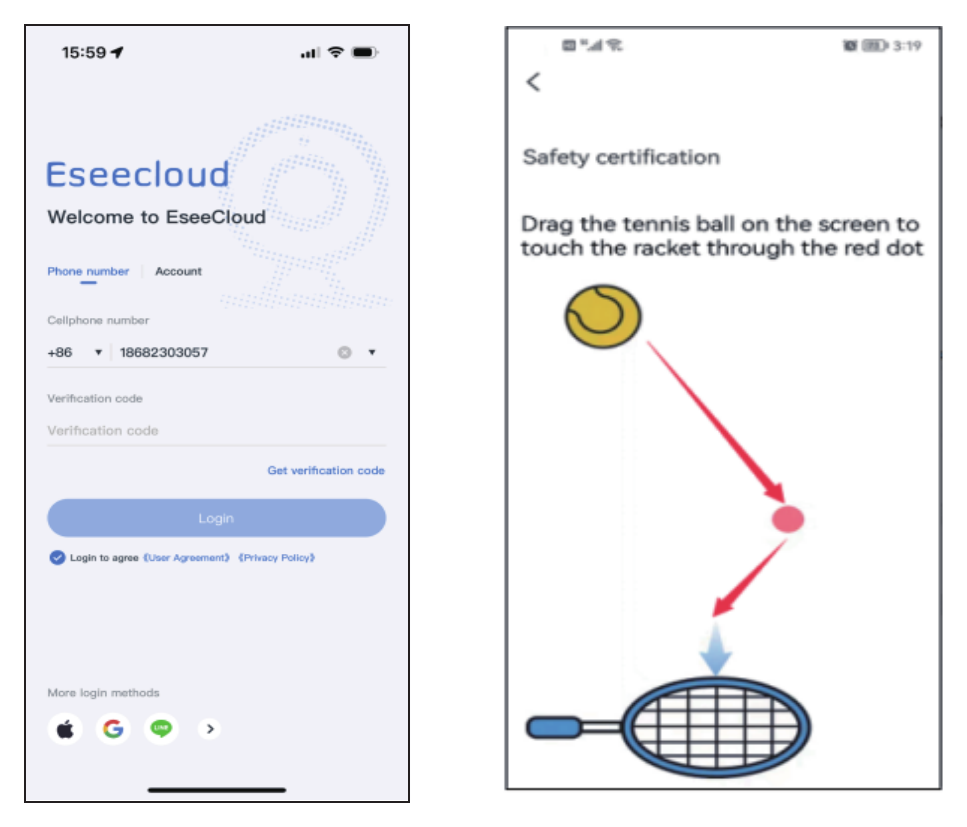
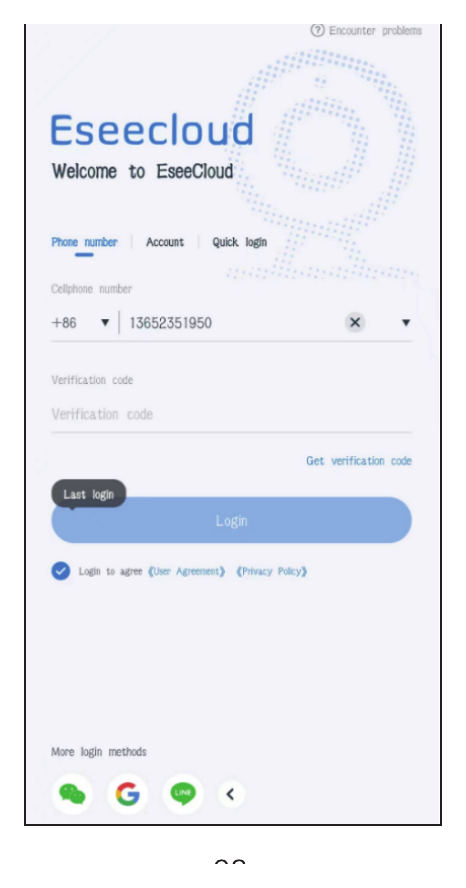
- Accesați interfața de autentificare și apăsați Număr de telefon.
- a. Alegeți codul de regiune și introduceți numărul dvs. de telefon.
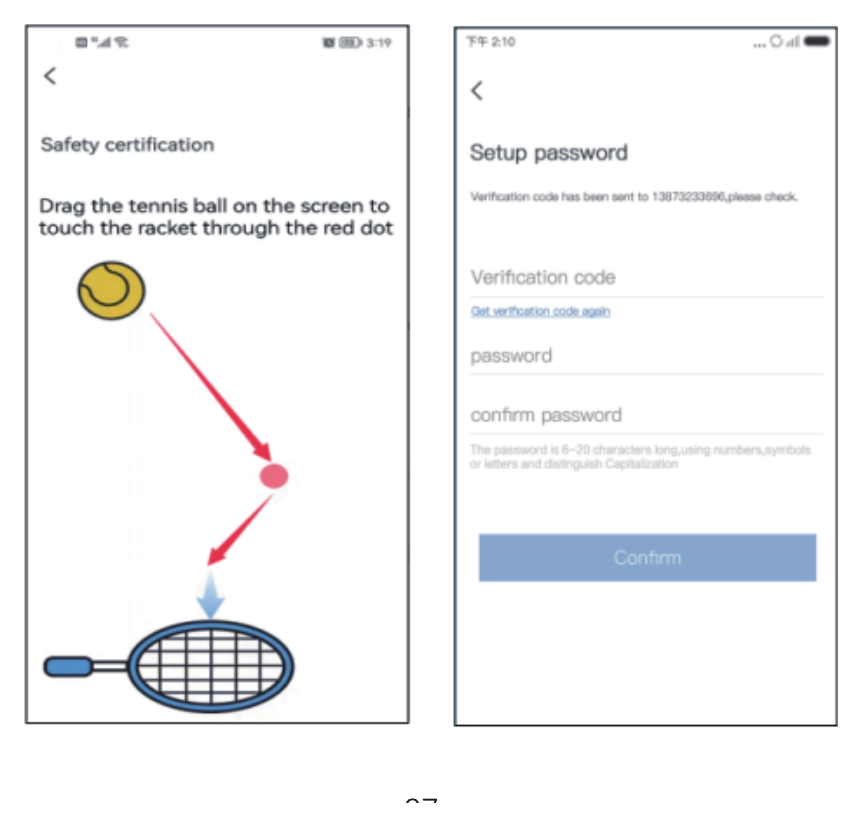
- b. Apăsați și mențineți apăsată mingea de tenis, trageți-o până la punctul roșu, apoi trageți-o până la racheta de tenis pentru a trece la pasul următor.
- c. Veți primi un cod de verificare; introduceți codul de verificare.
- d. Introduceți codul și înregistrarea este finalizată cu succes.
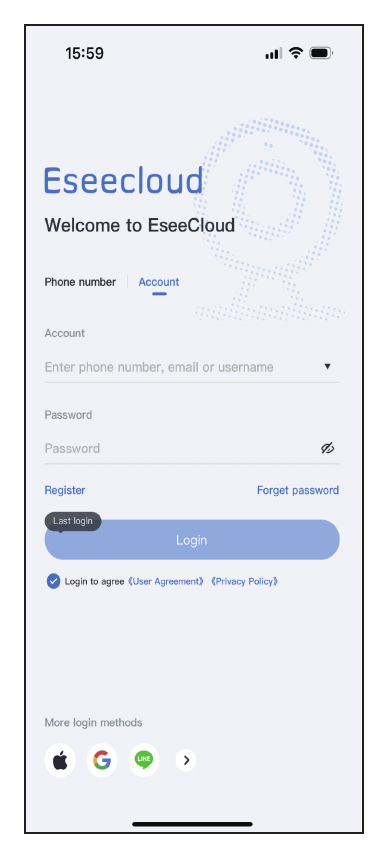
- Cont: Înregistrați un cont cu numărul dvs. de telefon sau cu e-mailul pentru a vă autentifica.
- a. Apăsați Înregistrare.
- b. Înregistrați-vă cu numărul de telefon / e-mailul dvs. și apăsați Confirmare.
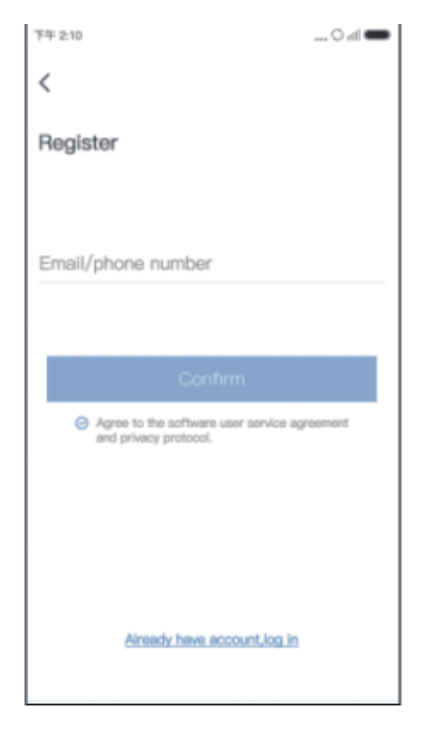
- c. Apăsați și mențineți apăsată mingea de tenis, trageți-o până la punctul roșu, apoi trageți-o până la racheta de tenis.
- d. În continuare, veți primi un cod de verificare. Introduceți codul de verificare și setați-vă parola. Apoi apăsați Confirmare pentru a finaliza.
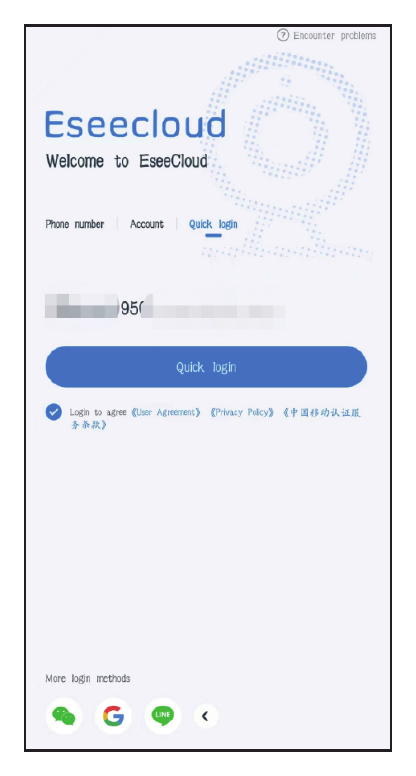
- Autentificare rapidă: După prima autentificare, aplicația vă va recunoaște automat numărul de telefon; data viitoare puteți alege Autentificare rapidă.
- Mai multe metode de autentificare: Vă puteți autentifica prin contul WeChat, Google sau Line.
Adăugarea camerei în aplicația mobilă
Metoda 1 — Prin conexiune Bluetooth
Vă rugăm să încărcați complet camera timp de 12 hours la prima utilizare.
- Porniți camera.
- Resetați camera apăsând butonul de resetare timp de 7-30s.
- Apăsați Adăugare cameră în aplicația mobilă.
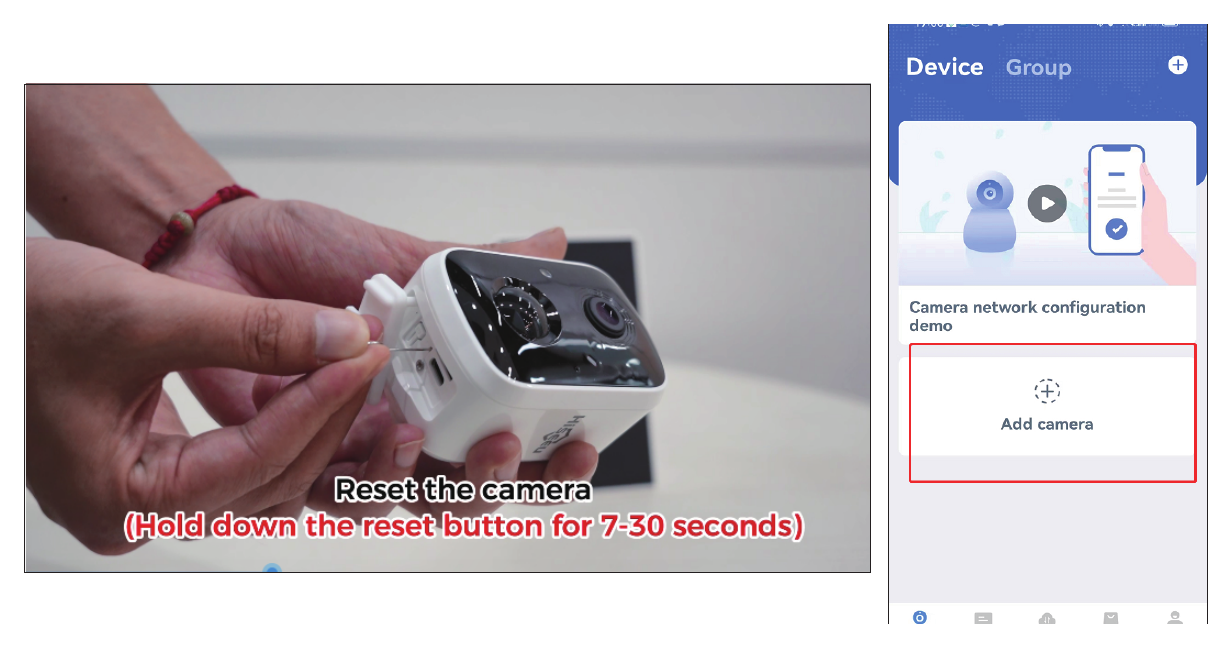
- Vă rugăm să activați Bluetooth — Activare.
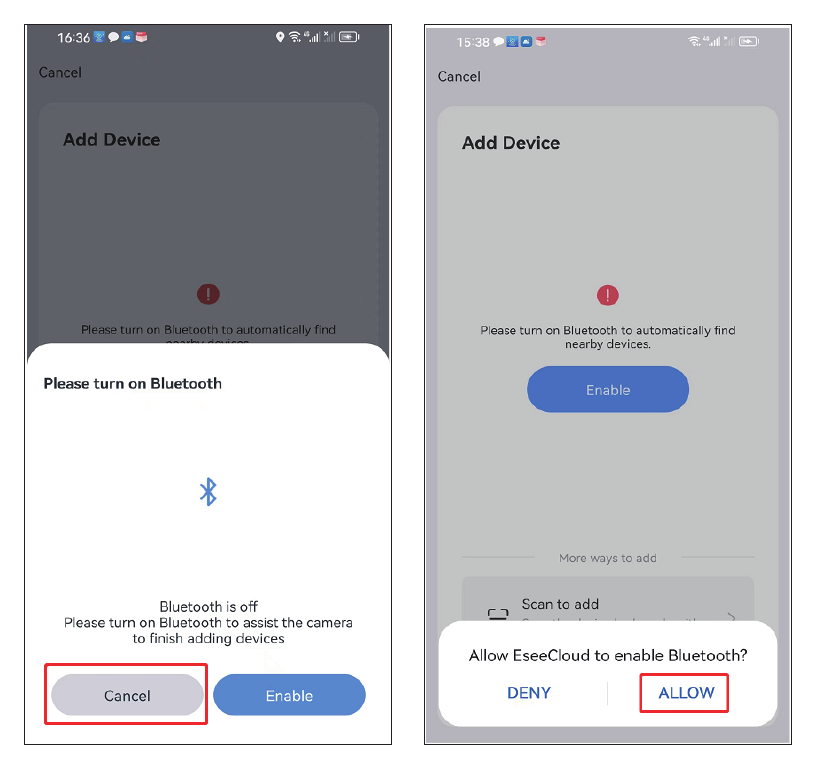
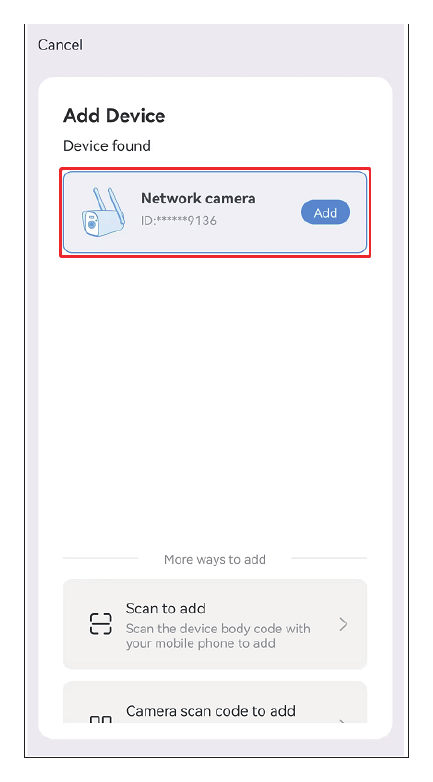
- Găsiți noul dispozitiv și apăsați Adăugare.
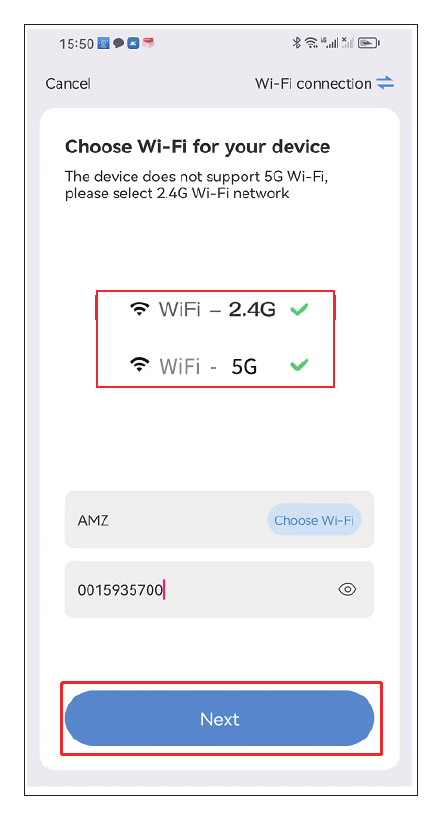
- Alegeți rețeaua wifi de acasă. Vă rugăm să rețineți că este compatibilă cu rețele WiFi 2.4ghz/5ghz.
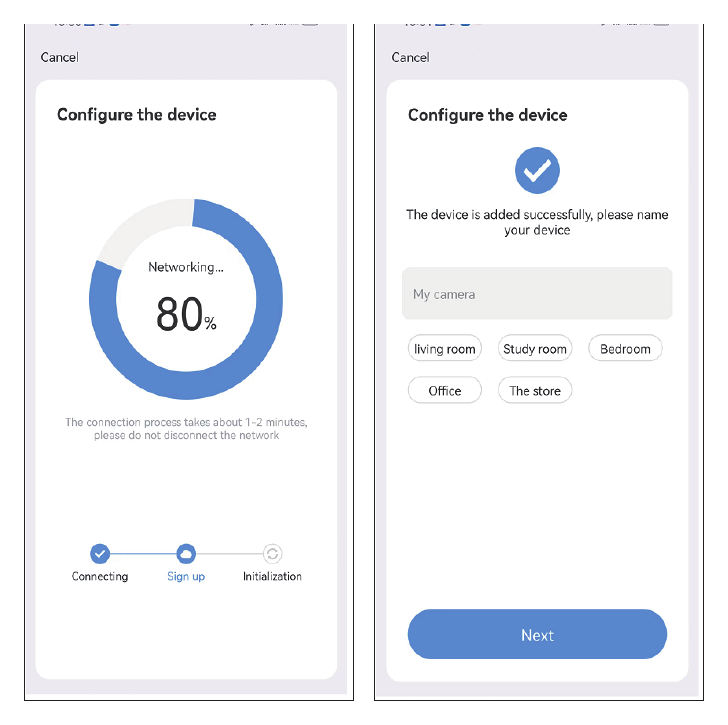
- Așteptați finalizarea configurării, apoi puteți denumi camera.
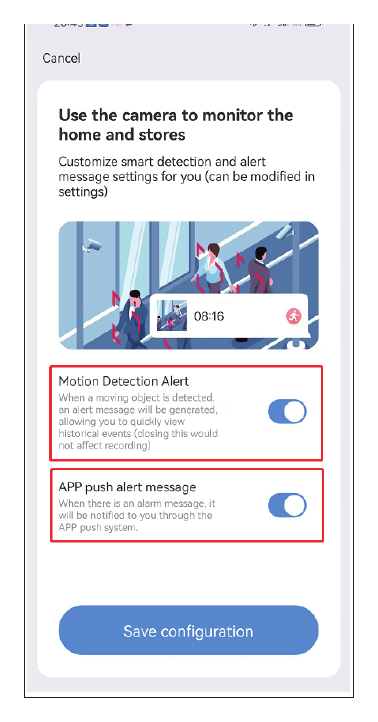
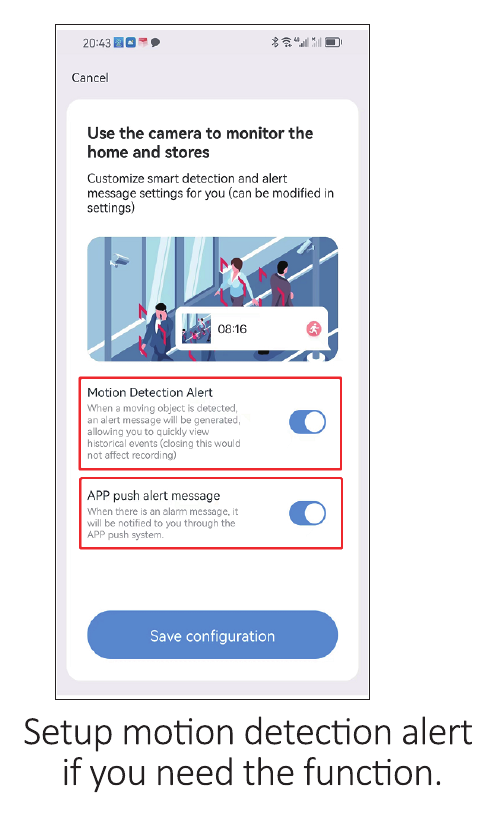
- Configurați alerta de detectare a mișcării dacă aveți nevoie de această funcție.
Metoda 2 — Adăugare prin scanare
Vă rugăm să încărcați complet camera timp de 12 hours la prima utilizare. Porniți camera.
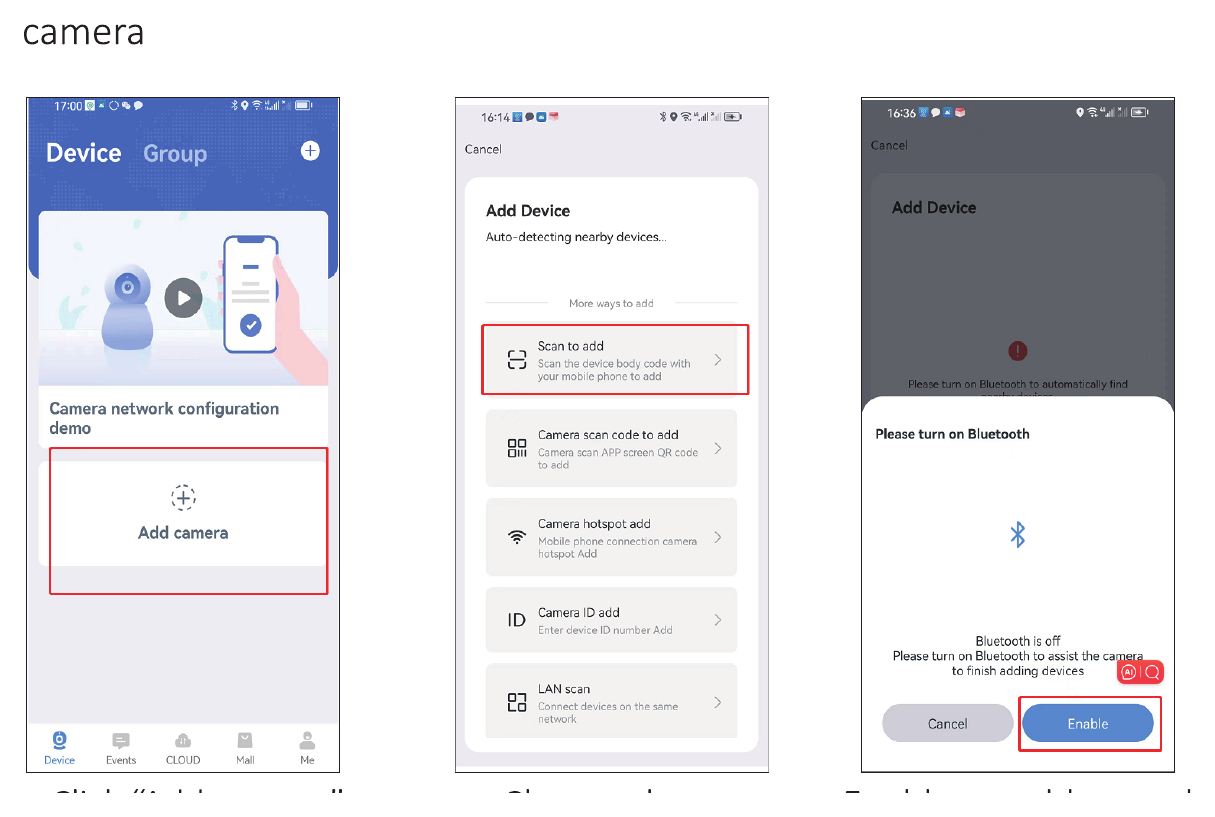
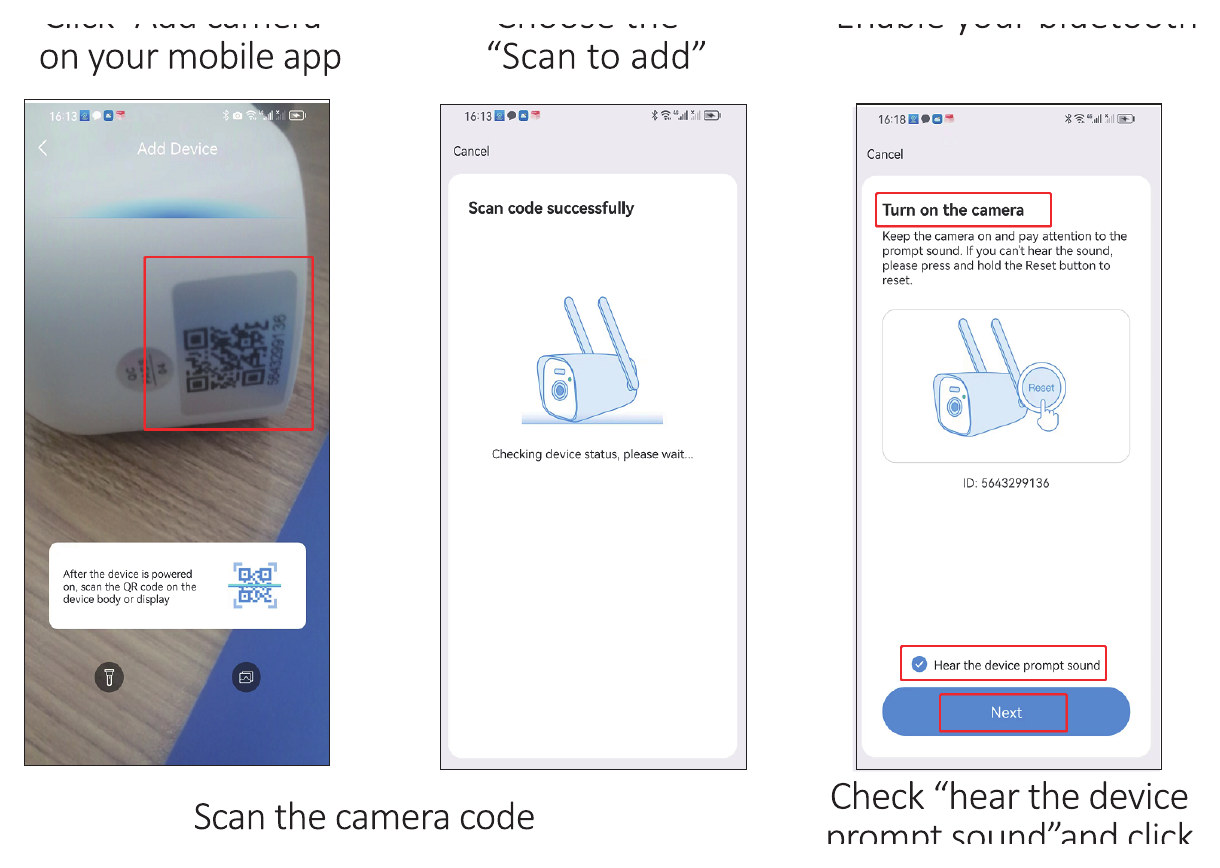
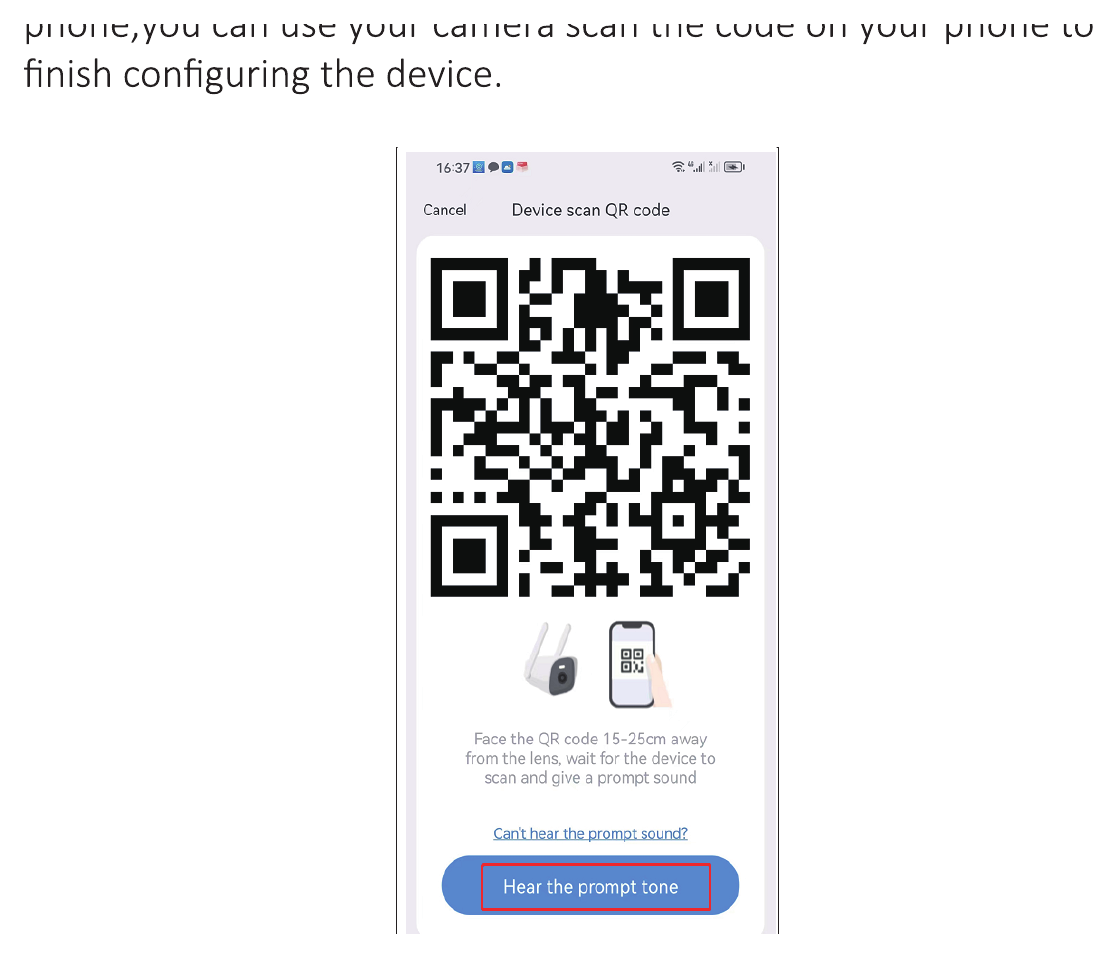
Apăsați Adăugare cameră în aplicația mobilă — alegeți Adăugare prin scanare — activați Bluetooth — scanați codul camerei — bifați „am auzit sunetul de confirmare al dispozitivului” și apăsați Următorul.
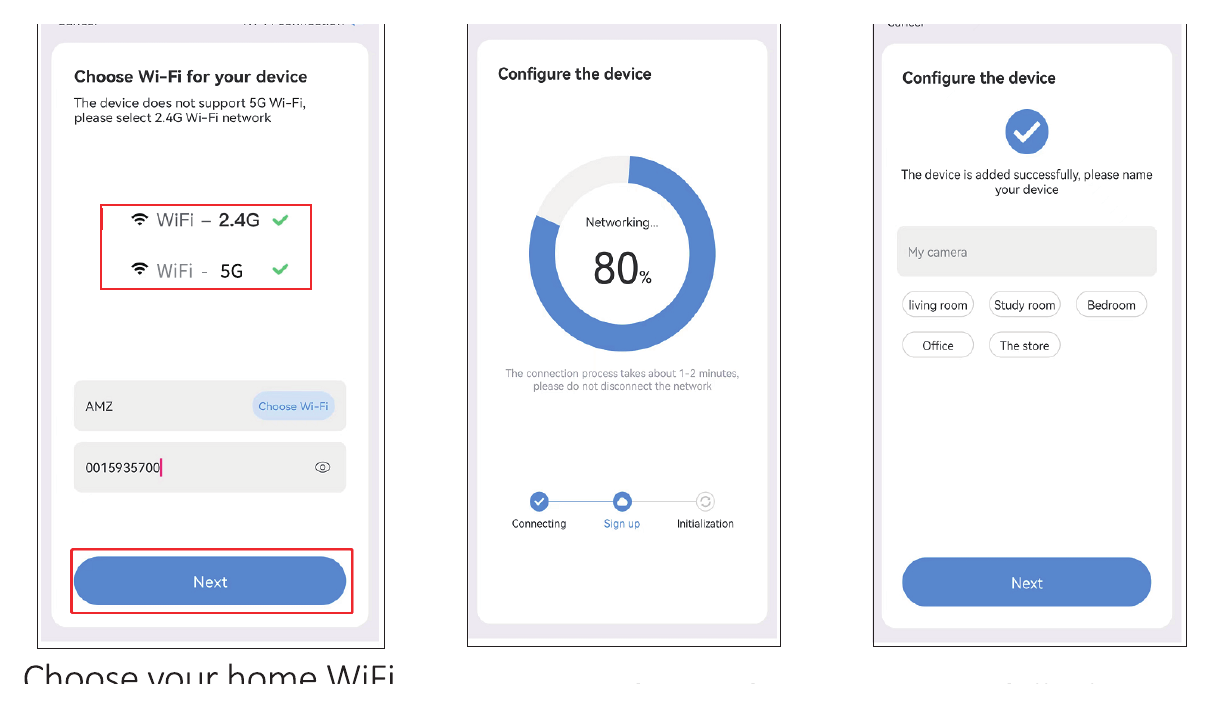
Alegeți rețeaua WiFi de acasă. Vă rugăm să rețineți că este compatibilă cu rețele WiFi 2.4ghz/5ghz. Așteptați finalizarea configurării, apoi puteți denumi camera.
Configurați alerta de detectare a mișcării dacă aveți nevoie de această funcție.
Vă rugăm să rețineți că, dacă nu puteți sau nu doriți să folosiți conexiunea Bluetooth, puteți alege „anulare” atunci când apare fereastra de conexiune Bluetooth. După ce vă conectați la rețeaua WiFi, pe telefon va apărea un cod; puteți folosi camera pentru a scana codul afișat pe telefon, pentru a finaliza configurarea dispozitivului.
Vizualizarea pe software-ul EseeCloud (PC)
Trebuie mai întâi să înregistrați un cont EseeCloud pe telefonul mobil și să adăugați dispozitivul, pentru a putea vizualiza de la distanță pe PC. Acesta este linkul către software-ul EseeCloud.
- Windows: http://download.dvr163.com/tool/eseecloud/EseeCloud_Setup_3.0.8.0.exe
- MAC: http://download.dvr163.com/tool/EseeCloud-mac-2.0.8_20200228.zip
Ne puteți scrie și pe [email protected] / [email protected] (pentru US/CA) sau [email protected] (pentru UK/EU).
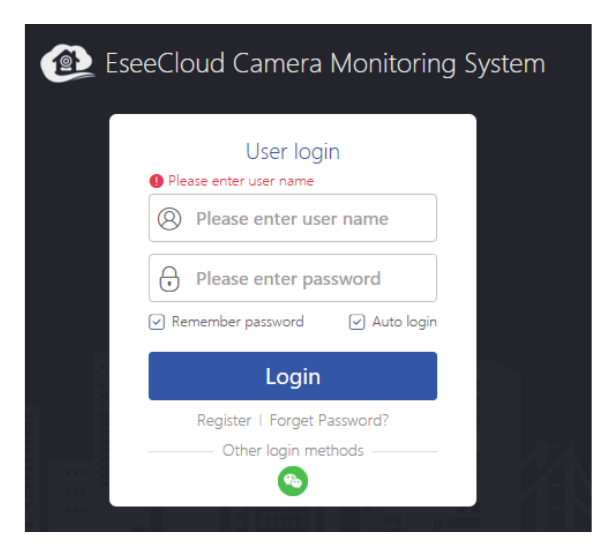
- Introduceți același cont și aceeași parolă EseeCloud ca pe terminalul mobil, apoi faceți clic pe autentificare.
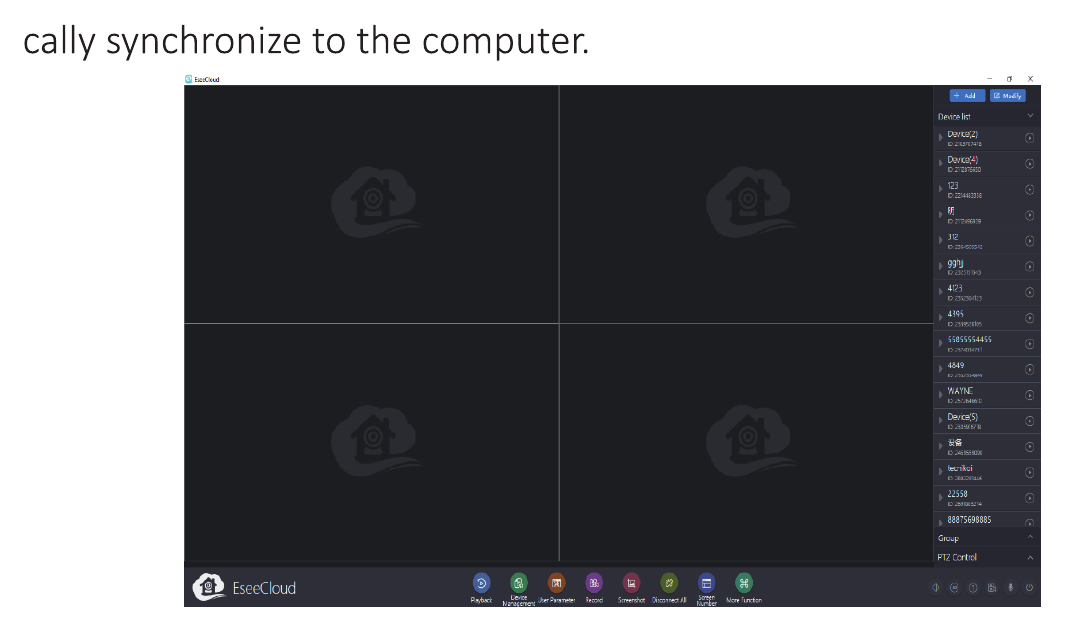
- După autentificarea cu contul și parola, dispozitivul se va sincroniza automat pe computer.
Funcțiile camerei
1. Interfața principală EseeCloud
- Apăsați pictograma de meniu și veți vedea patru opțiuni.
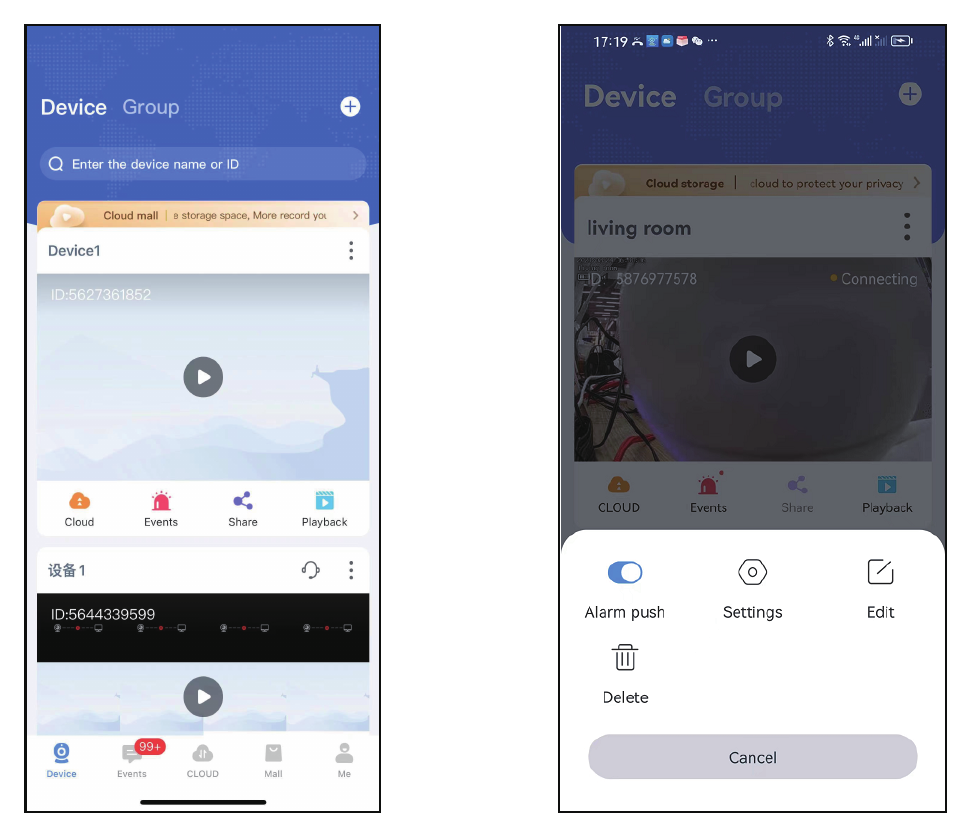
- a. Dacă doriți să primiți mesaje de alarmă, vă rugăm să activați opțiunea „Notificare alarmă”.
- b. Apăsați Setări pentru a accesa direct interfața de configurare.
- c. Apăsați opțiunea Editare pentru a edita numele dispozitivului.
- d. Ultima opțiune este de ștergere a dispozitivului.
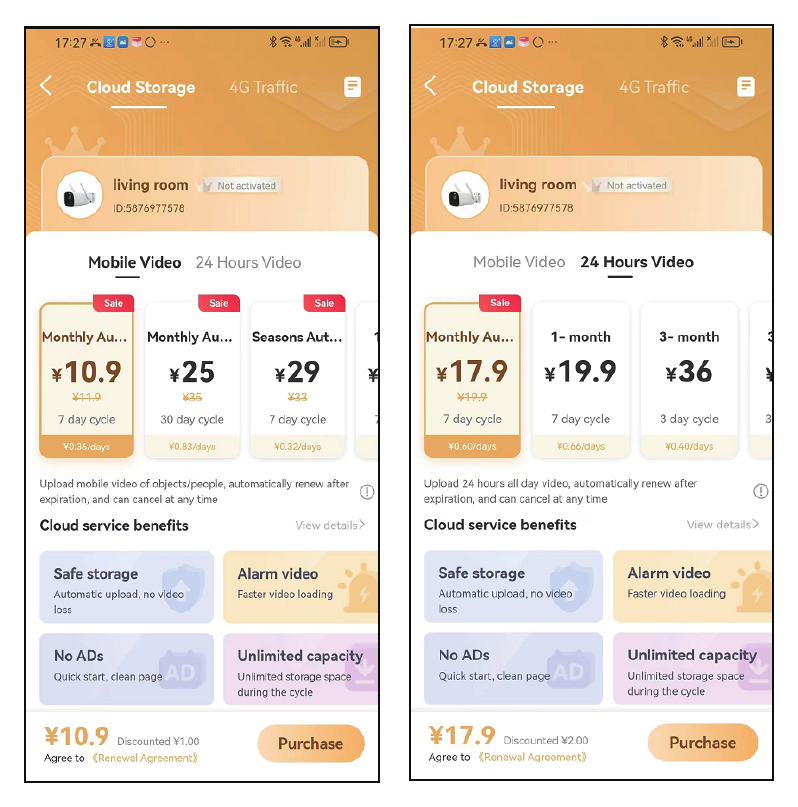
- Apăsați pictograma serviciului cloud pentru a achiziționa serviciul cloud; fiecare dispozitiv trebuie achiziționat separat. Există două moduri de stocare. „Video la mișcare” înseamnă că se înregistrează doar atunci când camera detectează un obiect suspect. „Video 24 de ore” va înregistra non-stop, 24/7.
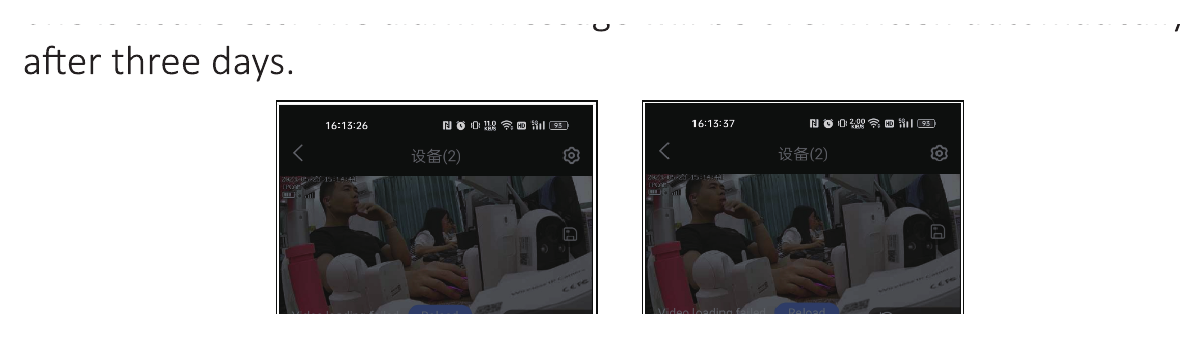
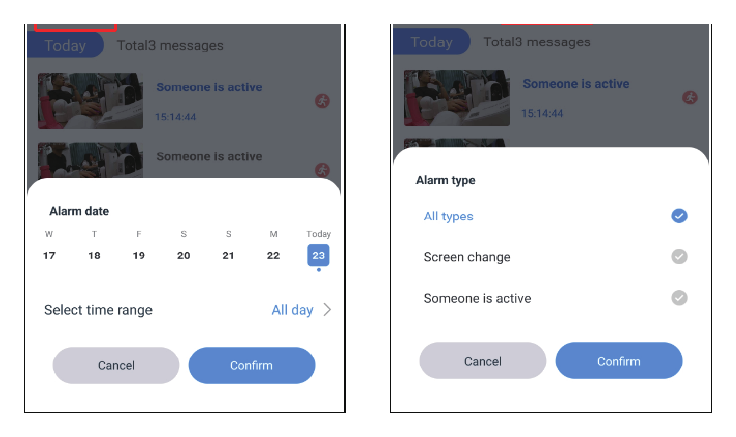
- Apăsați pictograma de evenimente pentru a verifica mesajele de alarmă; puteți selecta data, intervalul de timp și tipul de mișcare, cum ar fi toate tipurile, Schimbare a imaginii, Persoană activă etc. Mesajele de alarmă sunt suprascrise automat după trei zile.
- Apăsați pictograma de partajare pentru a partaja dispozitivul cu un prieten sau cu familia.
- a. Apăsați pictograma partajare și selectați permisiunea de partajare și valabilitatea codului QR.
- b. Apăsați finalizare în colțul din dreapta sus pentru a genera un cod QR; partajați codul QR cu alte persoane.
- Apăsați pictograma de redare pentru a viziona înregistrările camerei, dar mai întâi trebuie să introduceți cardul SD sau să achiziționați serviciul cloud. Vă rugăm să rețineți că doar serviciul cloud acceptă opțiunea de derulare rapidă, cardul SD nu o acceptă.
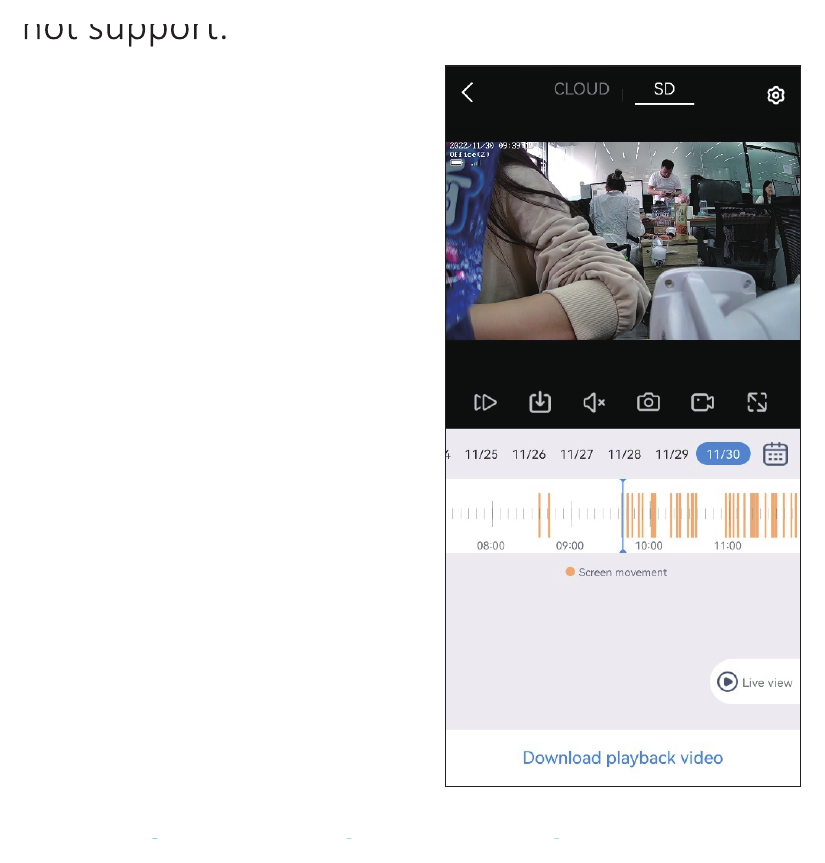
2. Funcția de video în timp real și de înregistrare
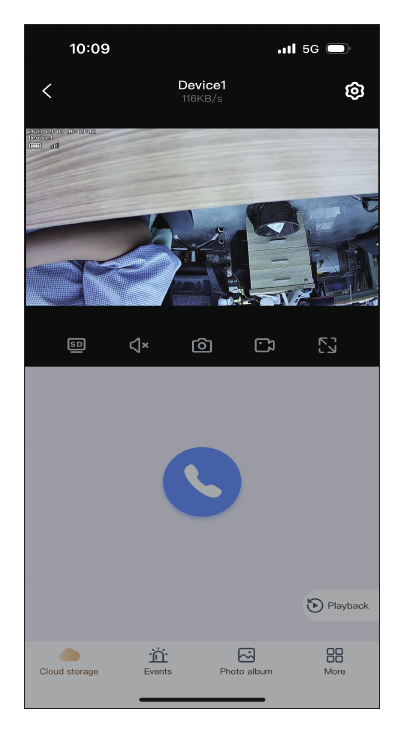
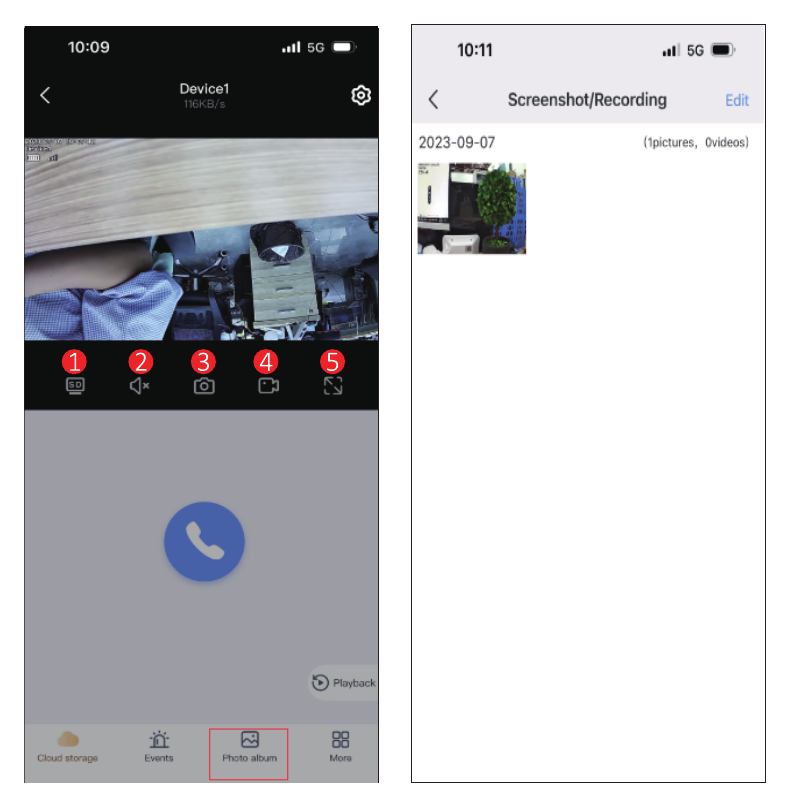
- Comutator SD și HD: Dacă imaginea camerei nu este clară, puteți comuta la modul HD, iar EseeCloud va păstra permanent modul HD.
- Sunet: Când vizualizați camera, vă rugăm să activați butonul de sunet; în caz contrar, nu veți putea auzi nimic din sunetul înregistrat de cameră. Vă rugăm să rețineți că trebuie să măriți și volumul telefonului.
- și 4. Captură de ecran și înregistrare: Puteți face o captură de ecran sau o înregistrare a unei imagini de eveniment important și o puteți salva pe telefonul mobil. După finalizarea înregistrării, vă rugăm să apăsați „Album foto”; puteți vedea videoclipul în această interfață.
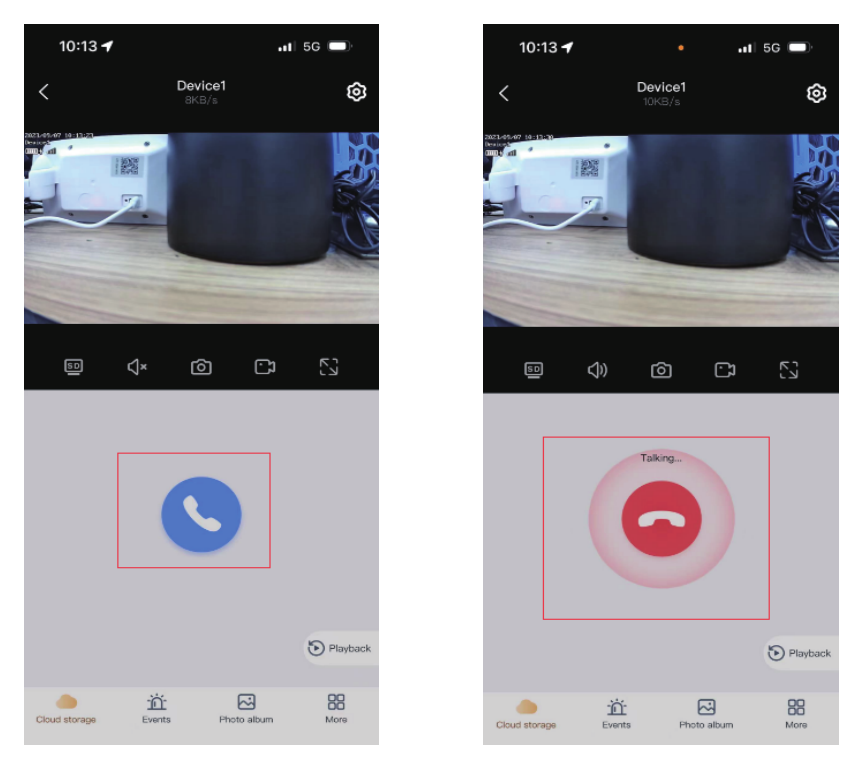
Audio bidirecțional
Apăsați pictograma albastră a microfonului pentru a vorbi, astfel puteți comunica cu familia sau cu vizitatorii, și puteți apăsa butonul roșu pentru a încheia conversația.
Mai multe funcții
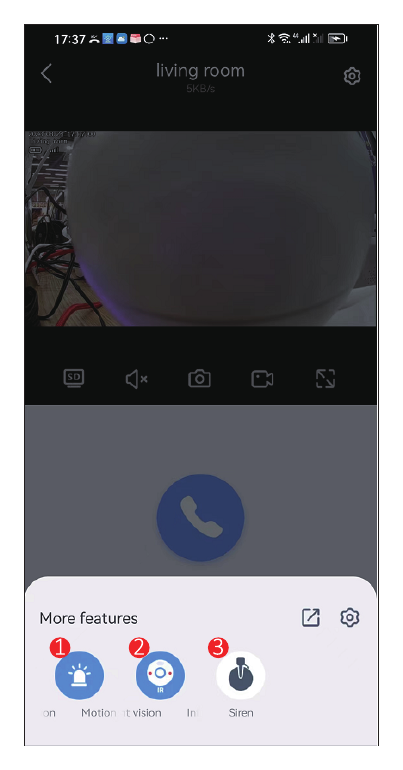
- Detectarea mișcării: Atunci când cineva intră în raza de monitorizare, camera va detecta imediat și va trimite un mesaj de alarmă pe telefonul dvs.
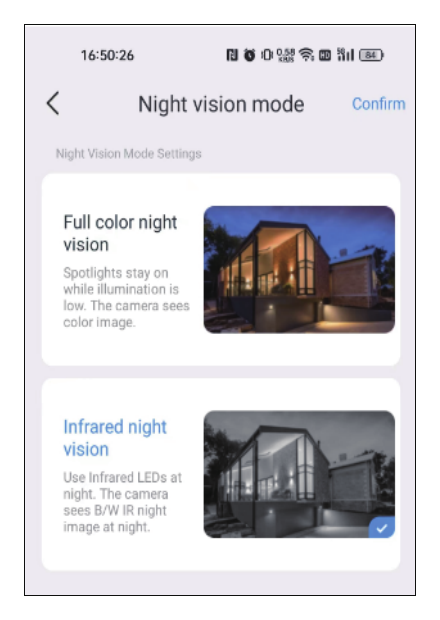
- Mod de vedere pe timp de noapte: Camera cu baterie are două moduri de vedere pe timp de noapte din care puteți alege. Apăsarea butonului va comuta la celălalt mod.
- Vedere nocturnă color integrală: Atunci când detectează că mediul înconjurător începe să se întunece, proiectoarele se vor aprinde automat și vor afișa o imagine color.
- Vedere nocturnă în infraroșu: Camera va comuta automat la o imagine alb-negru pe timp de noapte.
- Sirenă: Atunci când observați că cineva pătrunde, puteți apăsa butonul de alarmă, iar camera va emite o alarmă timp de 14 seconds pentru a speria intrusul.
3. Funcția de setări
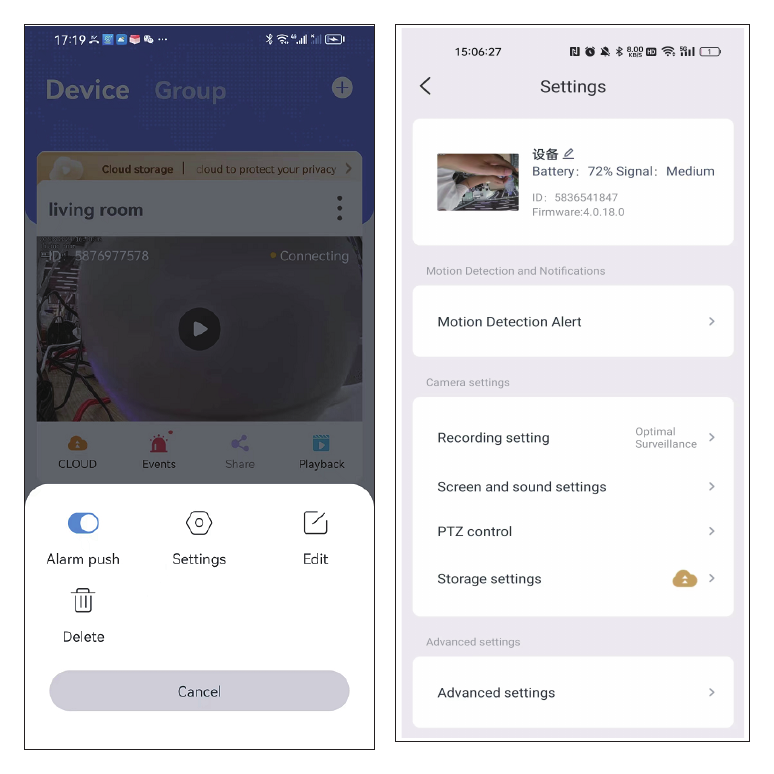
1) Alerta de detectare a mișcării
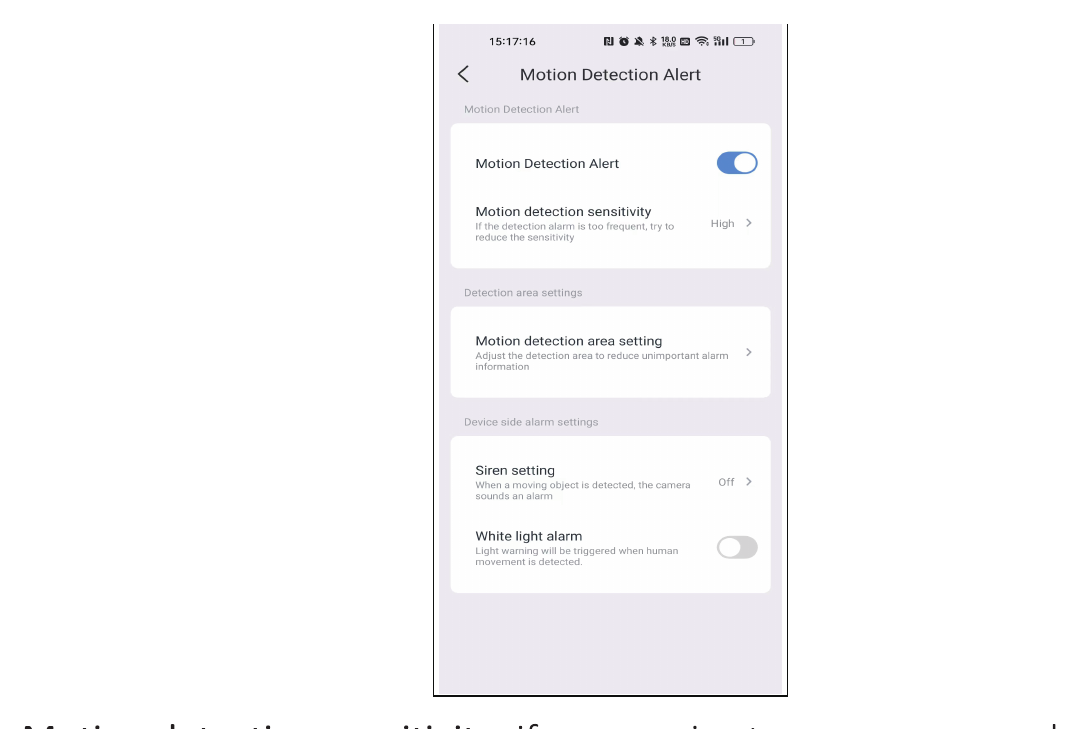
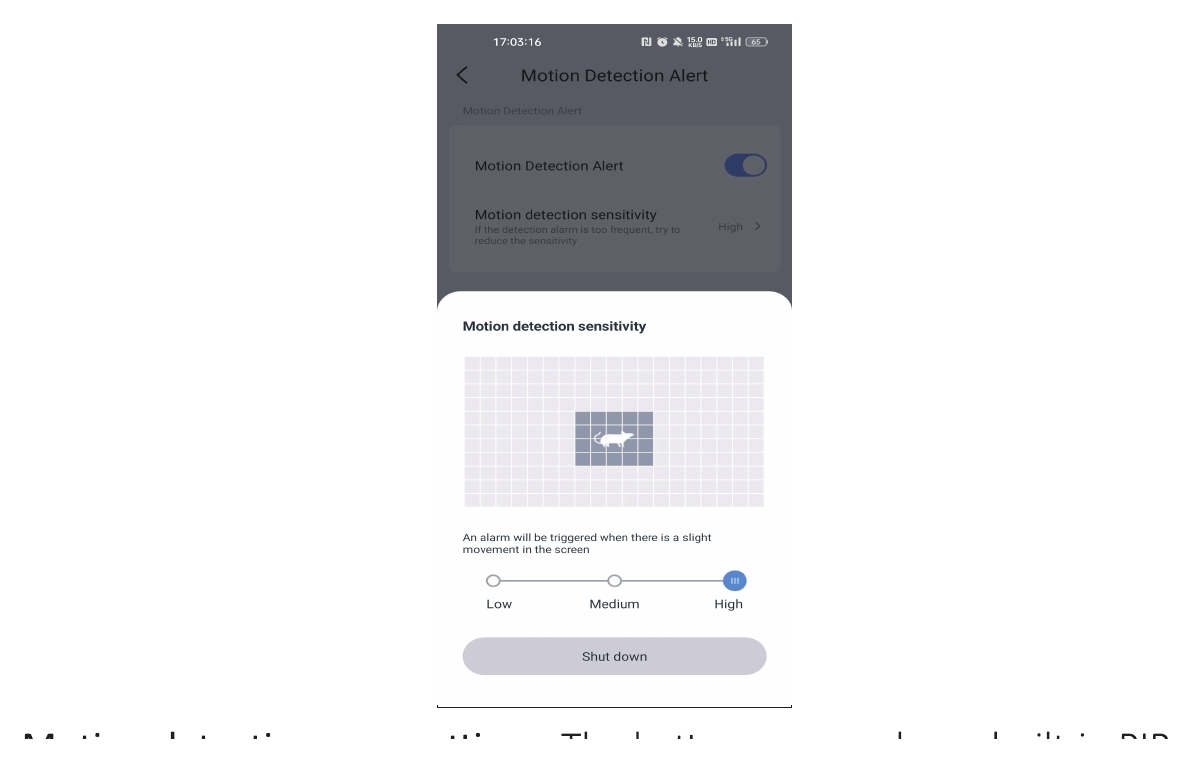
Sensibilitatea detectării mișcării: dacă primiți prea multe mesaje de alarmă greșite, vă rugăm să setați sensibilitatea detectării mișcării la nivel scăzut.
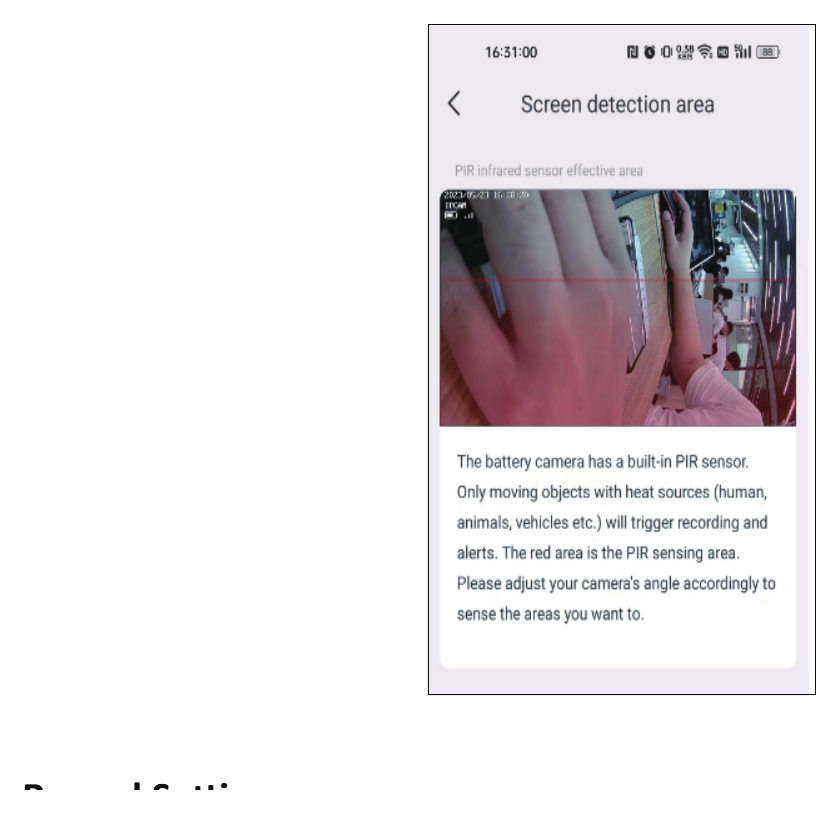
Setările zonei de detectare a mișcării: Camera cu baterie are un senzor PIR încorporat. Doar obiectele în mișcare care emit căldură (oameni, animale, vehicule etc.) vor declanșa înregistrarea și alertele. Zona roșie este zona de detectare PIR. Vă rugăm să ajustați unghiul camerei în consecință, pentru a detecta zonele dorite.
2) Setarea înregistrării
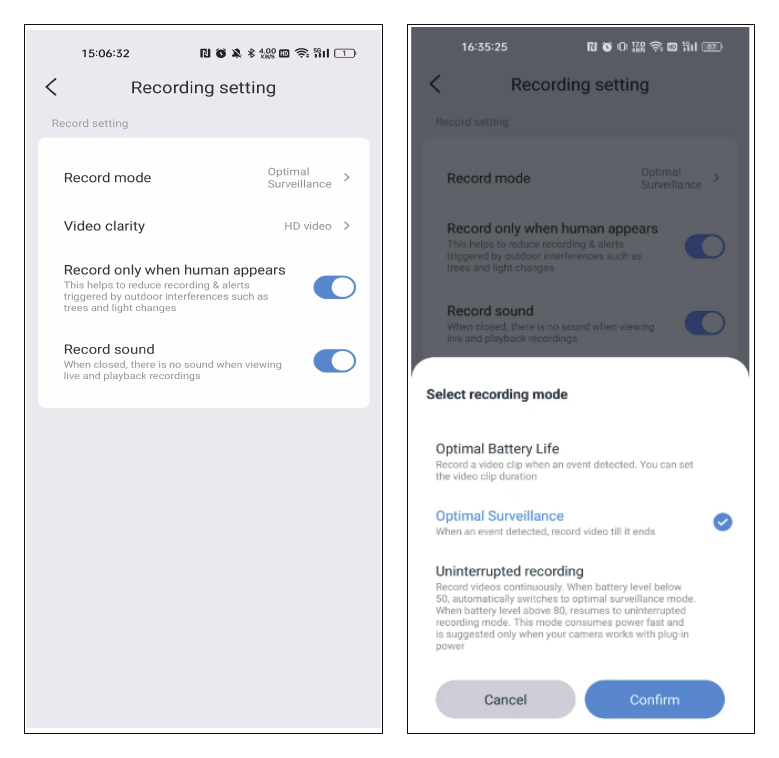
Mod de înregistrare:
- Durată optimă de viață a bateriei: Atunci când camera detectează mișcarea unui obiect, va înregistra videoclipul doar pe durata aleasă de dvs. Durata maximă de înregistrare poate fi de 30 de secunde.
- Supraveghere optimă: camera va înregistra până la încetarea mișcării.
- Înregistrare neîntreruptă: această opțiune permite înregistrarea continuă, dar când nivelul bateriei scade sub 50, va comuta la modul durată optimă de viață a bateriei, așa că este recomandat să conectați adaptorul de alimentare sau panoul solar.
Înregistrare doar când apare o persoană: Dacă instalați camera în exterior, activarea acestei opțiuni poate ajuta la reducerea înregistrărilor și alertelor declanșate de interferențe din exterior, cum ar fi copacii și schimbările de lumină.
Înregistrare sunet: Dacă această opțiune nu este activată, camera nu va înregistra sunet. La redare, veți putea viziona doar videoclipul înregistrat, fără sunet.
3) Setări de imagine și sunet
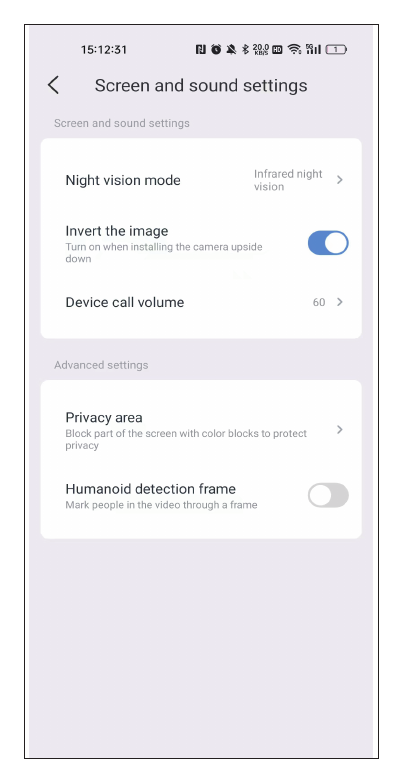
Mod de vedere pe timp de noapte: Dacă camera nu este suficient de sensibilă la comutarea în modul de vedere pe timp de noapte, puteți crește fotosensibilitatea.
Volumul apelului dispozitivului: Această opțiune permite setarea volumului funcției de audio bidirecțional.
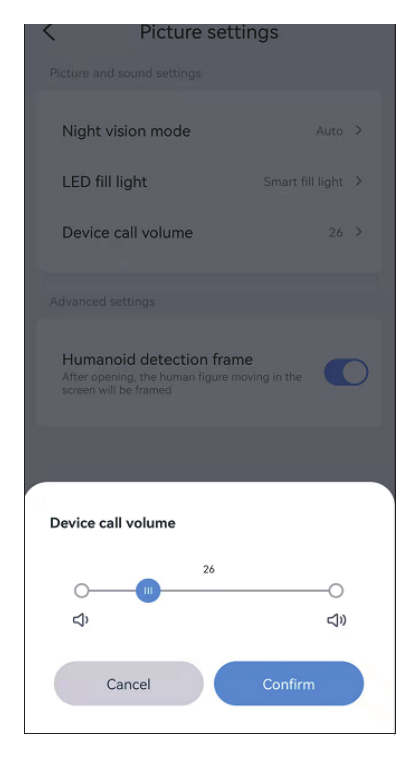
Setarea zonei de confidențialitate: Setați zona de confidențialitate, iar zona de imagine pe care o setați va fi acoperită cu casete colorate.
Cadrul de detectare umanoidă: Atunci când camera detectează persoane, va captura acțiunile persoanelor suspecte și le va încadra, trimițând rapid notificarea de alarmă.
4) Setări de stocare
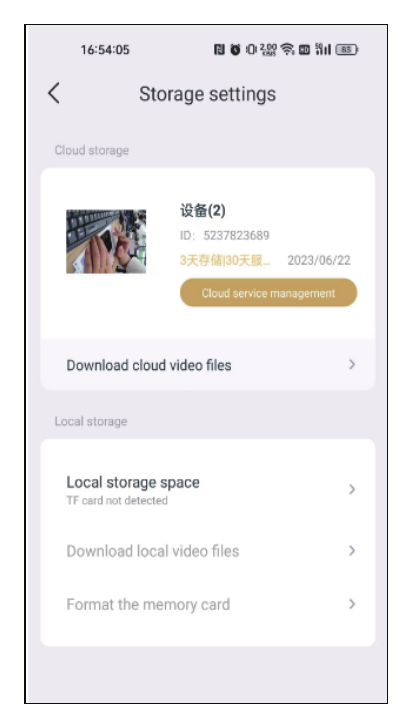
În interfața setărilor de stocare puteți vizualiza durata de utilizare a stocării în cloud, starea cardului SD și capacitatea de stocare. Dacă ați introdus cardul SD, dar nu există nicio înregistrare, vă rugăm să verificați dacă starea cardului SD este normală sau dacă capacitatea cardului SD este plină; dacă este plină, vă rugăm să apăsați formatare pentru a șterge toate înregistrările. De asemenea, puteți descărca videoclipuri în această interfață.
5) Setări avansate
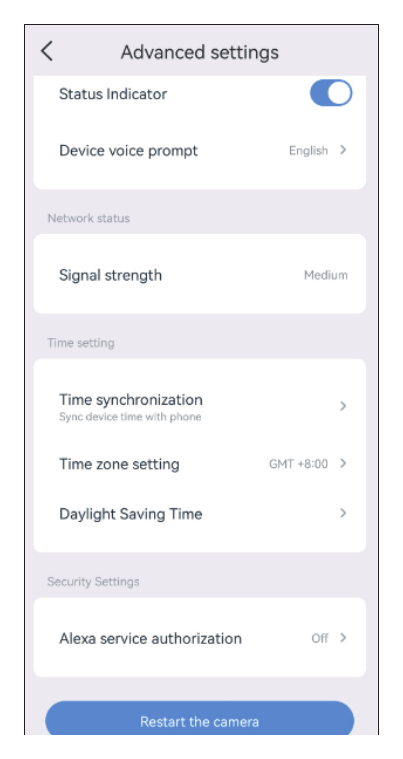
Indicator de stare: Atunci când camera funcționează, LED-ul indicator galben de pe obiectiv va clipi; LED-ul indicator nu va rămâne aprins permanent.
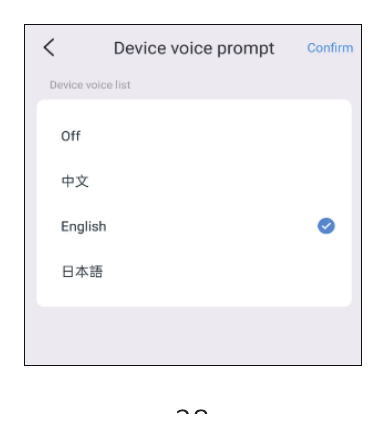
Mesaj vocal al dispozitivului: Puteți selecta limba engleză sau chineză pentru mesajul vocal de resetare a camerei.
7) Setarea orei
După conectarea cu succes a camerei, ora afișată de cameră poate fi diferită de ora telefonului dvs. Vă rugăm să apăsați sincronizarea orei și aceasta se va sincroniza automat cu ora telefonului. Dacă ora camerei este în continuare incorectă, puteți selecta singur fusul orar.
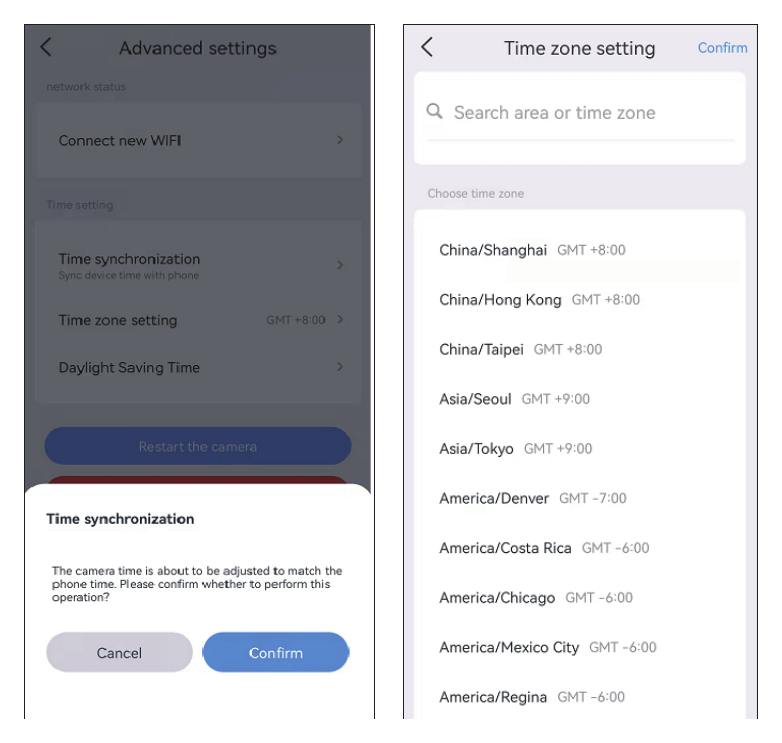
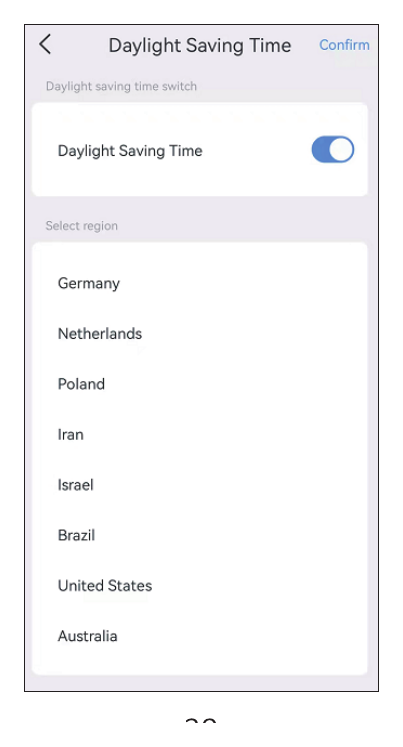
Aplicația acceptă setarea orei de vară în diferite țări.
8) Funcționare cu Alexa
Dacă doriți să folosiți funcția Alexa, vă rugăm să activați mai întâi opțiunea Alexa în aplicație. Apoi urmați instrucțiunile de mai jos pentru a conecta camera la Alexa.
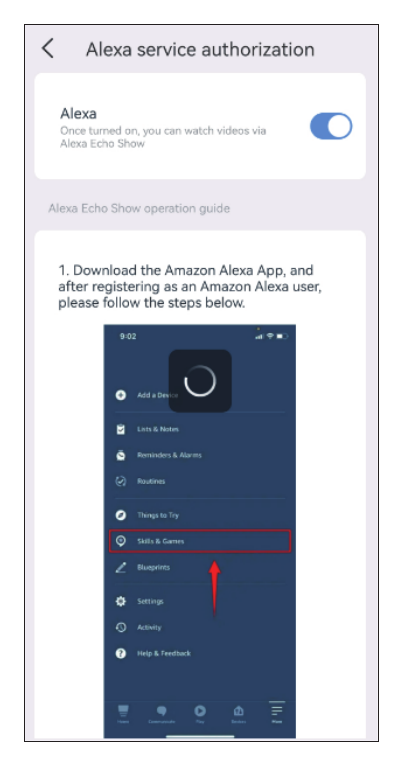
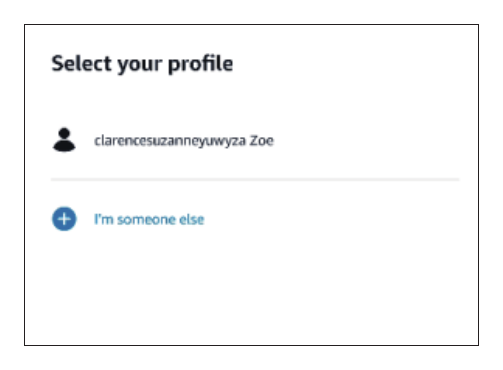
- După ce activați opțiunea Alexa în EseeCloud, vă rugăm să accesați aplicația Alexa și să vă autentificați cu contul și parola dvs. de cumpărător Amazon.
- Accesați secțiunea „mai multe”, apăsați Skills & Games — căutați EseeCloud — apăsați această opțiune.
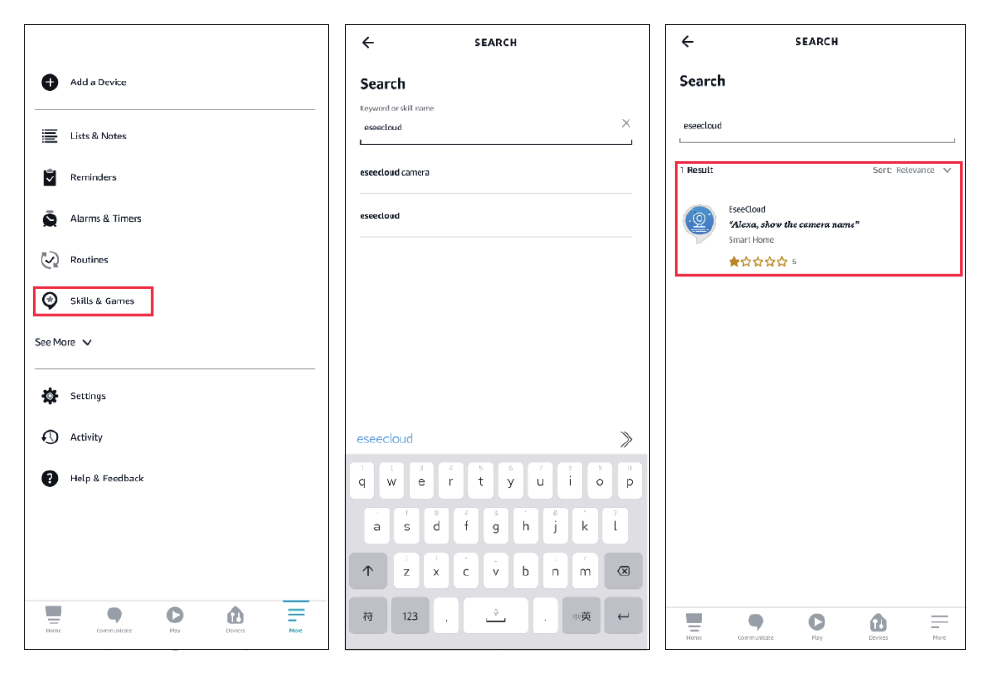
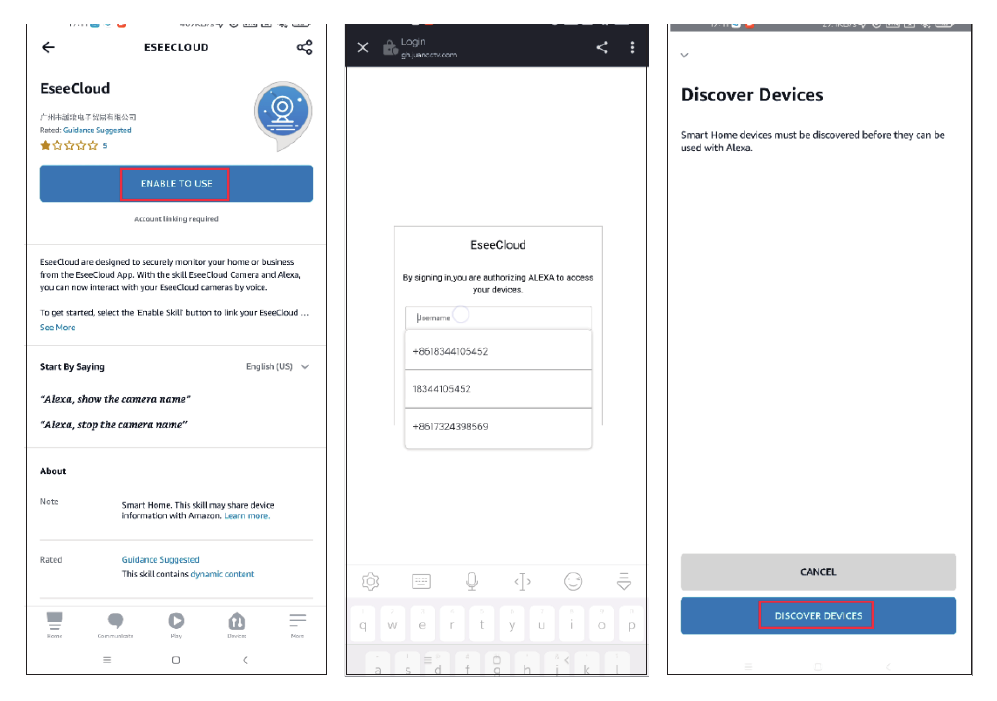
- Apăsați ENABLE TO USE — introduceți contul și parola EseeCloud — selectați DISCOVER DEVICES.
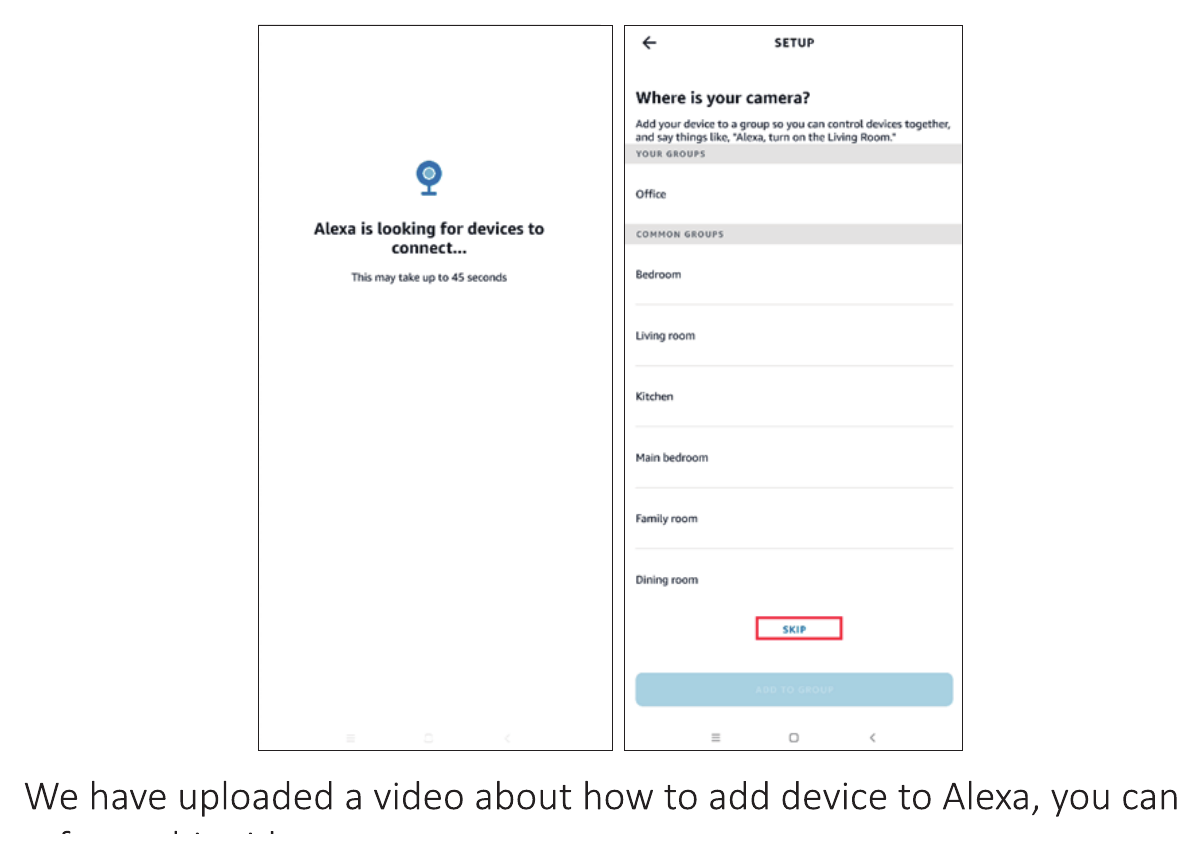
- Apoi așteptați 45 de secunde pentru a vă găsi dispozitivul. După găsirea dispozitivului, puteți vizualiza camera pe Echo Show.
Am încărcat un videoclip despre cum să adăugați un dispozitiv în Alexa, pe care îl puteți consulta aici: https://www.amazon.com/vdp/02b7820dd64d4ad6a457fcfd8638e830
-
Dacă vă autentificați în EseeCloud printr-un software terț, nu puteți conecta aplicația EseeCloud la Alexa. Trebuie să înregistrați un cont în aplicația EseeCloud cu un număr de telefon sau o adresă de e-mail.
-
Trebuie să denumiți dispozitivul; în caz contrar, Alexa nu vă poate găsi dispozitivul.
Întrebări frecvente
Î1: Camera solară nu mai funcționează?
- Dați jos camera pentru a o încărca. Lumina albastră clipește și camera se încarcă.
- După ce camera este încărcată, vă rugăm să ștergeți dispozitivul din aplicație, apoi apăsați butonul de resetare timp de 6s și adăugați din nou dispozitivul.
- Dacă nu se poate conecta la telefonul dvs. mobil, vă rugăm să scrieți pe [email protected] sau să sunați la 1-917-338-1084 / 1-855-660-0999.
Î2: Camera consumă prea multă energie?
- Puteți selecta modul cu durată optimă de viață a bateriei și puteți selecta durata de înregistrare.
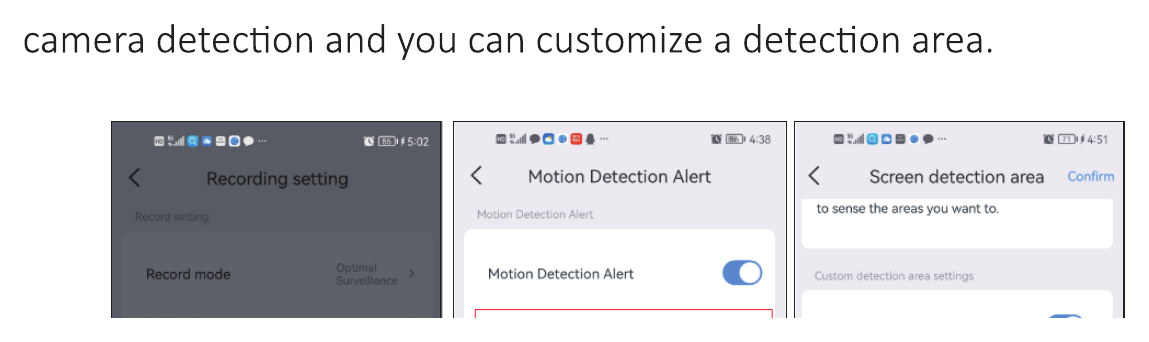
- Setați sensibilitatea detectării mișcării la nivel scăzut, pentru a reduce detectările frecvente ale camerei. Sau puteți personaliza o zonă de detectare.
Î3: Nu am primit alarma de detectare a mișcării pe smartphone
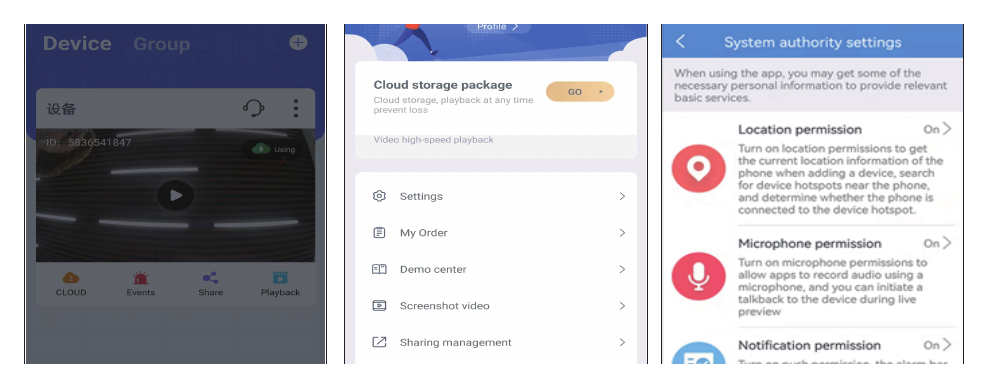
- Accesați aplicația — apăsați pictograma din colțul din dreapta sus — activați „Notificare alarmă”.
- Dacă tot nu o primiți, accesați Eu — Setări de permisiuni ale sistemului — verificați dacă toate permisiunile sunt activate.
Î4: Nu există înregistrări când verific redarea?
Stocare pe card SD:
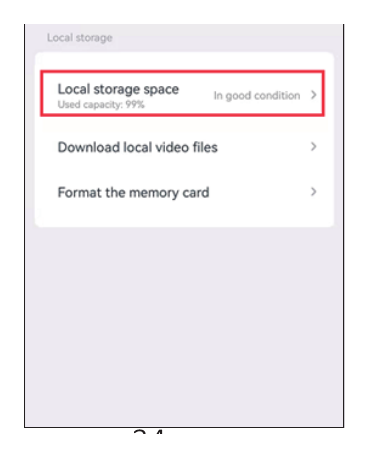
- Vă rugăm să accesați interfața de setări — Setări de stocare — Stocare locală — verificați starea cardului SD. Dacă nu există niciun card SD, vă rugăm să scoateți cardul SD și să îl introduceți din nou.
- Dacă starea cardului SD este normală, vă rugăm să verificați dacă capacitatea cardului SD este plină, apoi formatați cardul SD.
Stocare în cloud:
Vă rugăm să accesați interfața de setări — gestionarea stocării — stocare în cloud — verificați comanda pentru stocarea în cloud (serviciul de stocare în cloud nu este gratuit). Trebuie să plătiți pentru acesta. Dacă acești pași nu funcționează, vă rugăm să contactați Echipa de asistență tehnică Hiseeu pentru asistență suplimentară.
Î5: Pot adăuga această cameră la un alt sistem de camere de securitate Hiseeu?
Da, această cameră este compatibilă cu alte sisteme de camere de securitate fără fir Hiseeu.
Î6: Cum o pot seta să înregistreze 24/7?
Apăsați pictograma de meniu, apăsați „setări”, apăsați „Setarea înregistrării”, apăsați „Mod de înregistrare”, apăsați „Înregistrare neîntreruptă”. Vă rugăm să rețineți că, atunci când nivelul bateriei scade sub 80, va comuta automat la modul Supraveghere optimă, așa că înregistrarea 24/7 a acestei camere funcționează doar cu alimentare conectată la priză.
Î7: Cum pot obține asistență tehnică?
- [email protected] (pentru Amazon US&CA)
- [email protected] (pentru Amazon UK&EU)
- [email protected] (pentru AliExpress)
- WhatsApp: +86 153 6156 2950
- Tel: 855-660-0999 sau 917-338-1084 (pentru Amazon US&CA)
- Web: www.hiseeu.com
Î8: Cum se partajează dispozitivul cu alte persoane?
- Apăsați pictograma „partajare” din aplicația de pe telefon.
- Configurați permisiunile.
- Apăsați „finalizare” și veți primi un cod QR.
- Cealaltă persoană trebuie să descarce aplicația EseeCloud și să își înregistreze un cont nou, apoi să scaneze codul QR cu aplicația sa.
Mai aveți nevoie de ajutor? Contactați echipa noastră de asistență sau parcurgeți Întrebările frecvente și ghidurile.
Cameră de securitate cu baterie C009
Manual de utilizare pentru camera de securitate Wi-Fi solară cu baterie Hiseeu C009-V7.0 — aspect, instalare, configurarea aplicației EseeCloud, funcțiile camerei și întrebări frecvente.
Camera de securitate cu baterie C015
Manual de utilizare pentru camera de securitate Wi-Fi solară, alimentată cu baterie Hiseeu C015-V1.1 — aspect, instalare, configurare în aplicația EseeCloud, funcțiile camerei și întrebări frecvente.