 Документация Hiseeucloud App
Камера видеонаблюдения с двумя объективами и углом обзора 180° (A047)
Руководство пользователя для камеры видеонаблюдения Hiseeu с двумя объективами и углом обзора 180° (A047, WP04) — внешний вид, установка, настройка приложения EseeCloud, сопряжение по Bluetooth, функции камеры, Alexa и часто задаваемые вопросы.
Руководство пользователя для камеры видеонаблюдения Hiseeu с двумя объективами и углом обзора 180° (модель A047-V1.0, WP04). Продукция Hiseeu проходит строгий контроль качества перед выходом с завода и сертифицирована по стандартам CE, FCC и UL.
Перед использованием устройства внимательно прочитайте это руководство и сохраните его.
Описание внешнего вида
Камера видеонаблюдения с двумя объективами и углом обзора 180° (WP04)
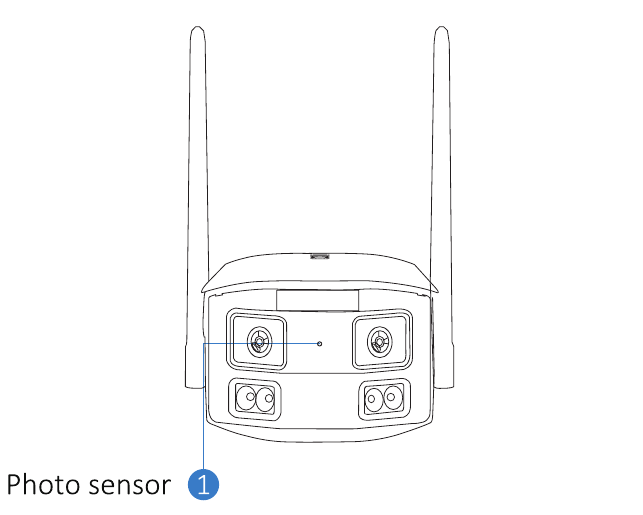
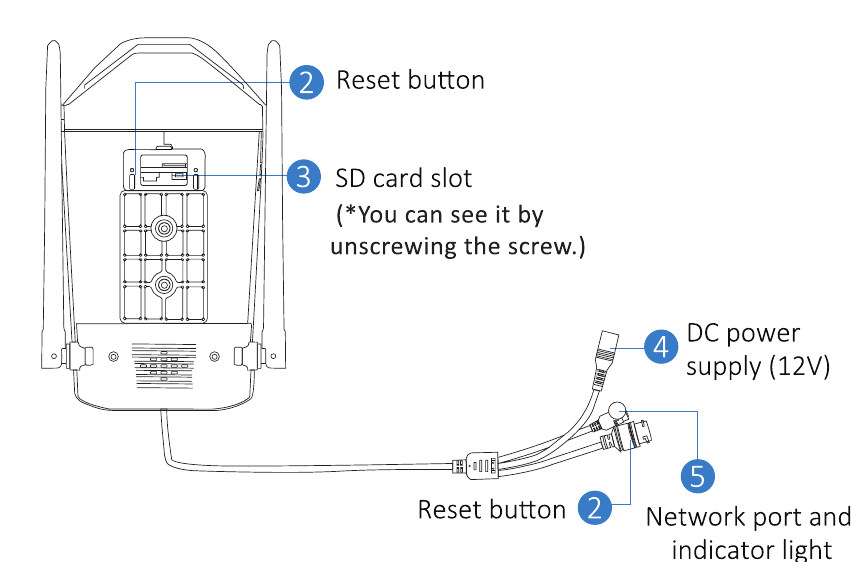
В комплект также входят монтажный кронштейн для камеры и крепёжные винты:
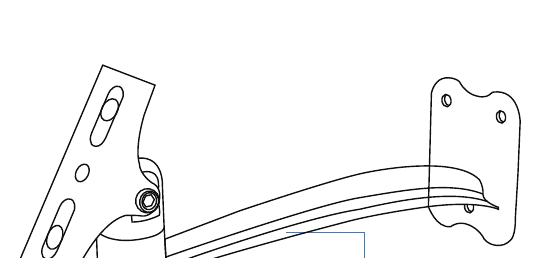
Описание
- Кнопка сброса: нажмите и удерживайте 3–5 секунд для восстановления заводских настроек.
- Слот для SD-карты: установите карту micro SD/TF для хранения видеозаписей; поддерживаются карты SD/TF объёмом до 256 ГБ.
- Питание DC: вход питания.
- Сетевой порт и индикатор: подключите сетевой кабель и проверяйте текущее состояние устройства по индикатору.
- Антенна: при установке камеры на улице убедитесь, что антенна расположена вертикально.
- Аудиоразъём: подключите динамик с помощью выходного кабеля 3,5 мм.
Установка
- Убедитесь, что все компоненты в упаковке находятся в исправном состоянии и включают все детали для сборки. Если вы обнаружите недостающие аксессуары, напишите на [email protected] для получения помощи.
- Стандартный источник питания — 5 В 1 А или 12 В 2 А. Убедитесь, что ваш блок питания соответствует камере.
- При установке убедитесь, что расстояние между камерой и роутером обеспечивает хороший сигнал Wi-Fi.
- Убедитесь, что стены достаточно прочны, чтобы выдержать вес, в четыре раза превышающий вес камеры с кронштейном.
- Убедитесь, что после установки антенна остаётся в вертикальном положении и направлена вверх.
Добавление устройства
1. Загрузка программного обеспечения
1.1 Загрузите приложение EseeCloud
Найдите бесплатное приложение «EseeCloud» в App Store или Google Play.
Мобильное приложение время от времени обновляется. Если меню вашего приложения отличается от меню в этом руководстве, свяжитесь с нами, чтобы получить последнюю версию руководства пользователя.
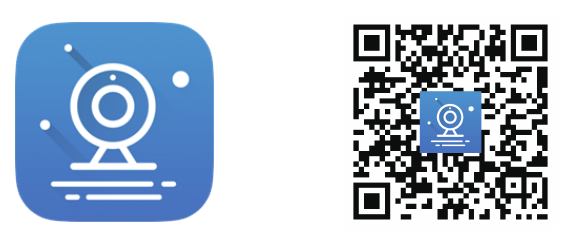
Для iOS требуется iOS 9.0 или выше. Для Android — Android 5.0 или выше. Для получения ссылки на загрузку версии для ПК напишите на [email protected].
1.2 Зарегистрируйте учётную запись
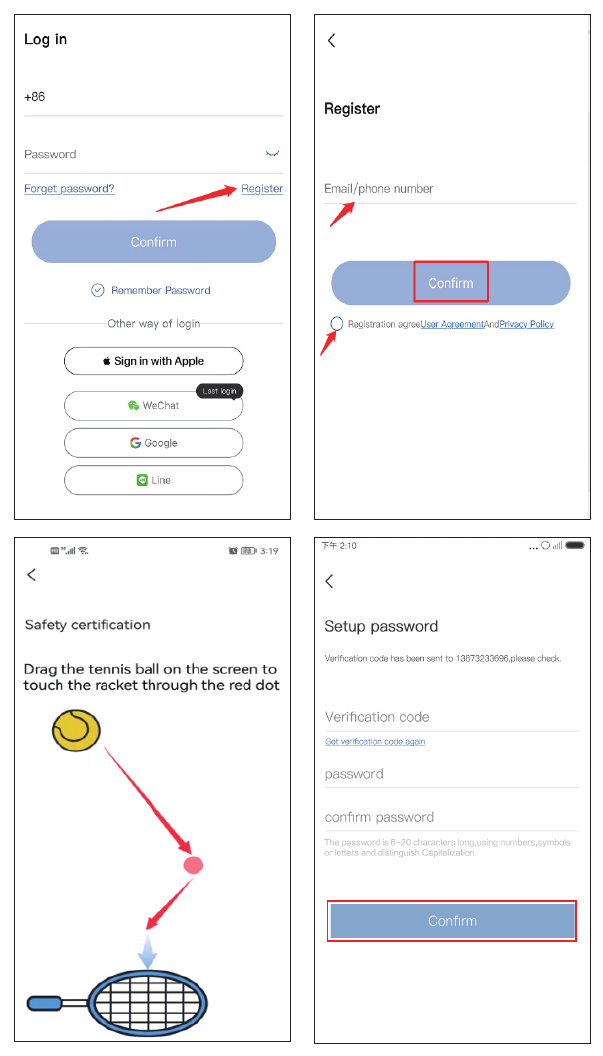
Перейдите на экран входа и нажмите «Регистрация».
Зарегистрируйтесь с помощью номера телефона или адреса электронной почты, отметьте политику использования ниже, затем нажмите «Подтвердить».
Вручную нажмите и удерживайте теннисный мяч, перетащите его к красной точке, а затем к теннисной ракетке, чтобы перейти к следующему шагу.
Вы получите проверочный код. Введите проверочный код, задайте собственный пароль, затем нажмите «Подтвердить» для завершения.
2. Подключение камеры
2.1 Сканирование QR-кода для подключения камеры
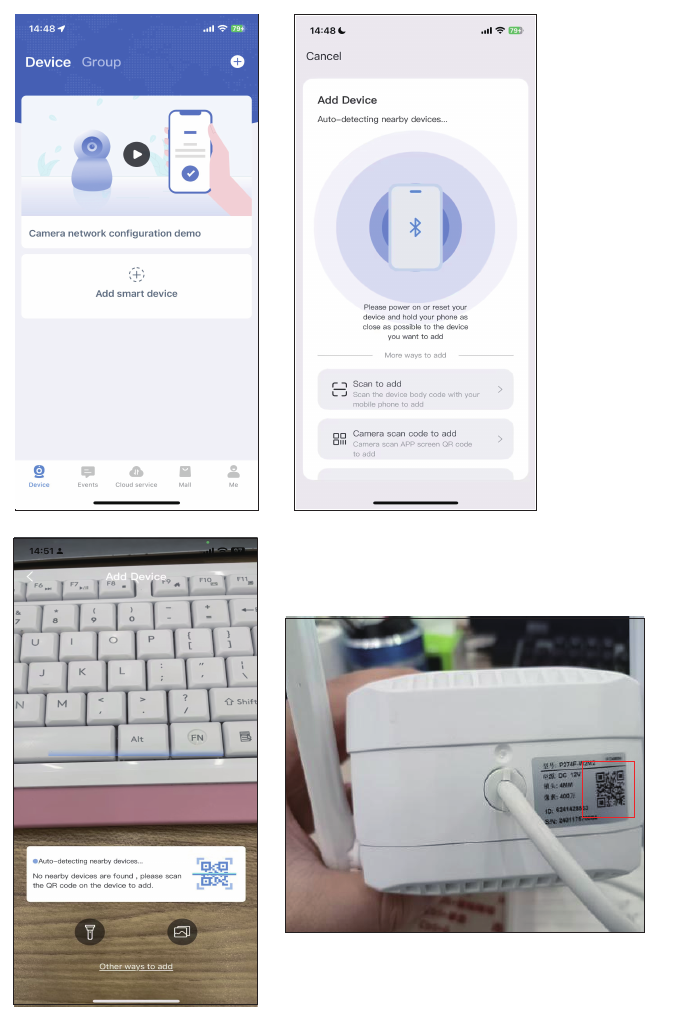
После звукового сигнала камеры по завершении сброса откройте приложение и нажмите «Добавить умную камеру» → «Добавить сканированием» → отсканируйте QR-код, наклеенный на камеру.
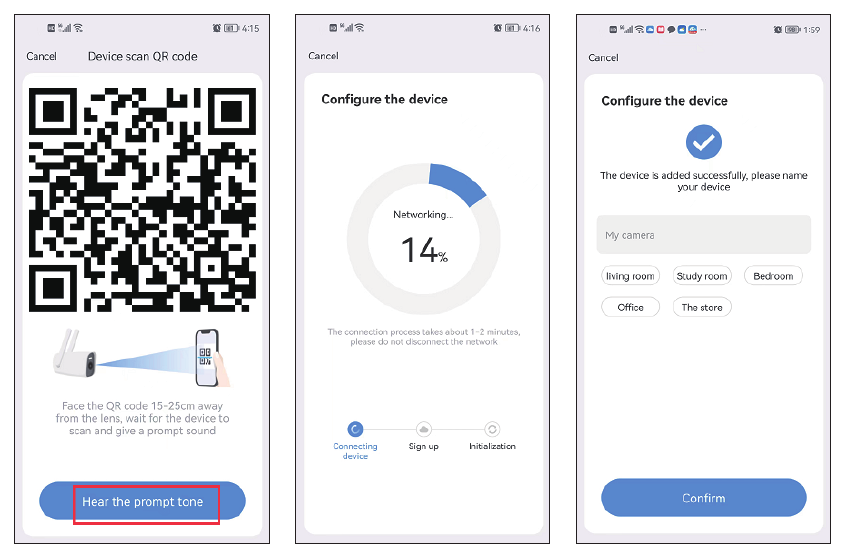
На экране телефона появится QR-код. Наведите его на объектив камеры на расстоянии 15–20 см. Услышав голосовую подсказку, нажмите синюю кнопку ниже, дождитесь успешного подключения устройства, затем измените имя устройства.
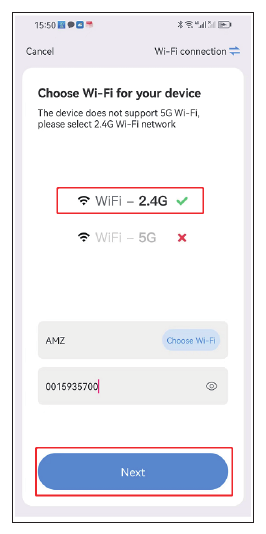
Эта камера поддерживает Wi-Fi 2,4 ГГц и 5,8 ГГц. Имя и пароль Wi-Fi не должны содержать специальных символов, а пароль Wi-Fi не должен превышать 12 символов.
2.2 Добавление камеры в мобильном приложении (Bluetooth)
Включите камеру.
Нажмите «Добавить камеру» в мобильном приложении.
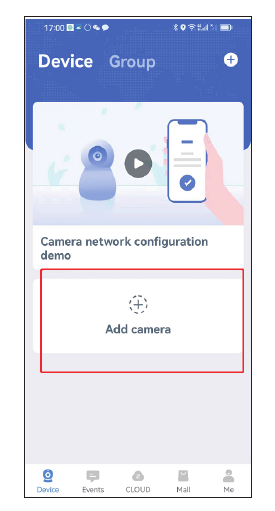
Включите Bluetooth — нажмите «Включить», затем «Разрешить».
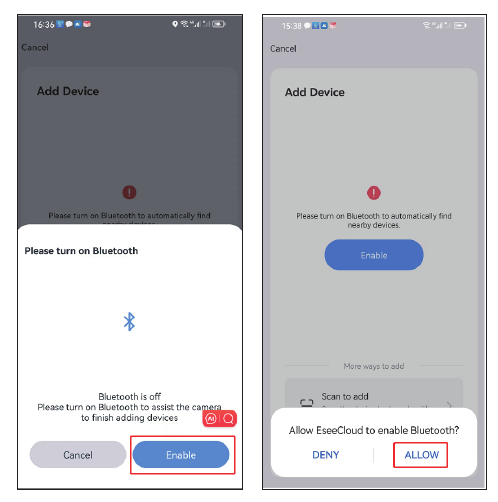
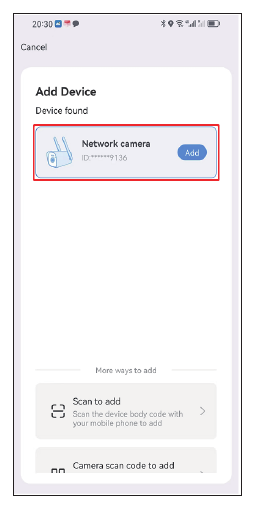
Найдите новое устройство и нажмите «Добавить».
Выберите ваш домашний Wi-Fi.
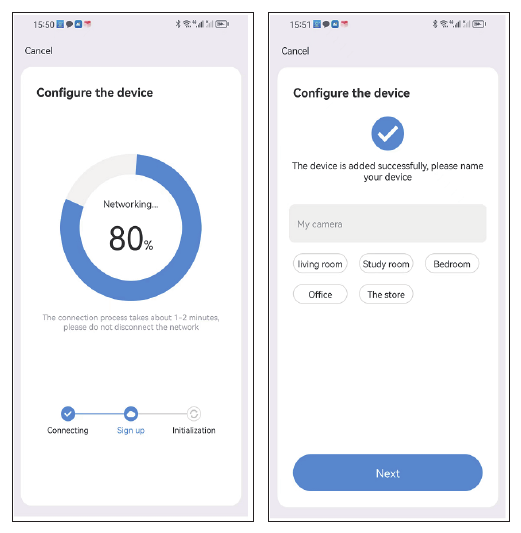
Дождитесь завершения настройки, затем присвойте имя камере.
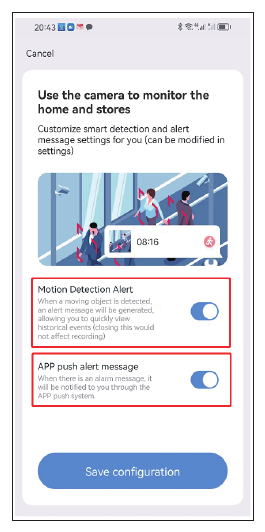
Настройте оповещение о детекции движения, если эта функция вам нужна.
Просмотр камеры на ПК
Сначала необходимо зарегистрировать учётную запись EseeCloud на мобильном телефоне и добавить устройство; после этого вы сможете удалённо просматривать его на ПК под той же учётной записью.
Ссылки для загрузки:
- EseeCloud для Windows: EseeCloud_Setup_3.0.8.4.exe
- EseeCloud для Mac: EseeCloud-mac-2.0.8_20200228.zip
Или напишите на [email protected] / [email protected] (для США) либо [email protected] (для Великобритании/ЕС).
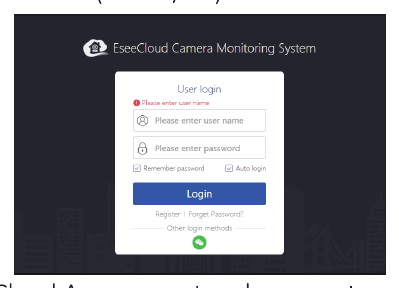
- Войдите с учётной записью приложения EseeCloud, которая поддерживает только электронную почту и номер мобильного телефона. Если вы регистрировались через стороннюю учётную запись, зарегистрируйте новую учётную запись по электронной почте или номеру телефона, затем снова добавьте систему.
- После входа с учётной записью и паролем устройство автоматически синхронизируется с компьютером.
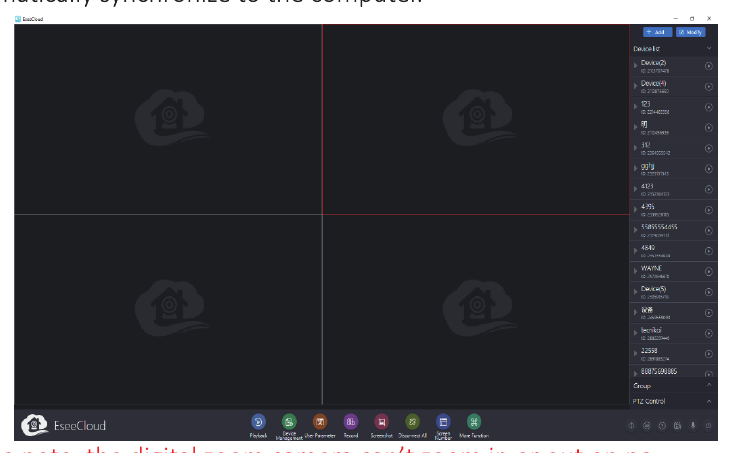
Обратите внимание: камера с цифровым зумом не может увеличивать или уменьшать изображение на ПК.
Функции камеры
1. Главный экран EseeCloud
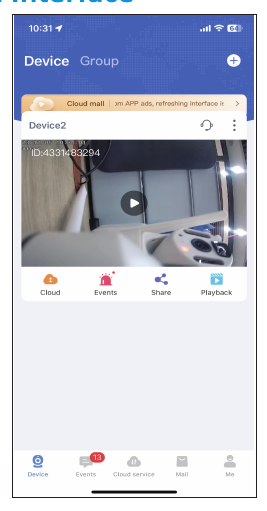
Нажмите значок ⋮, и вы увидите четыре варианта:
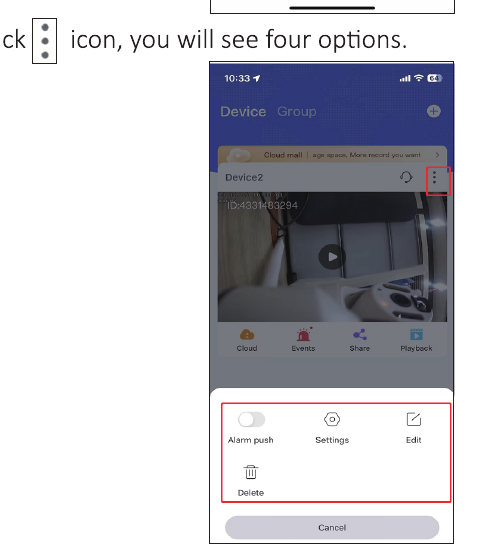
- A. Включите «Push-уведомления о тревоге», чтобы получать оповещения на телефон.
- B. Нажмите «Настройки», чтобы сразу перейти на экран настройки.
- C. Нажмите «Изменить», чтобы изменить имя устройства.
- D. Последний вариант удаляет устройство.
Облако
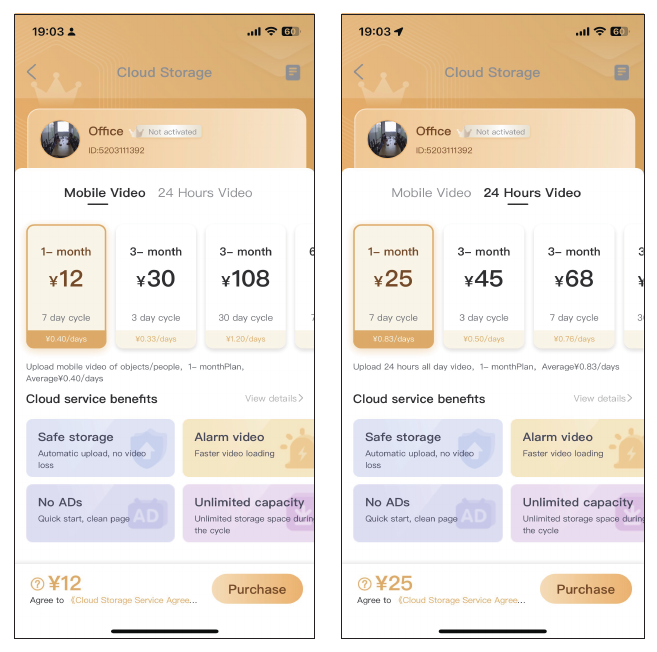
Нажмите значок облачного сервиса  , чтобы приобрести облачный сервис; для каждого устройства его нужно приобретать отдельно. Существует два режима хранения:
- Видео по движению: сохраняет видео только при обнаружении камерой подозрительного объекта.
- Видео 24 часа: ведёт запись круглосуточно.
События
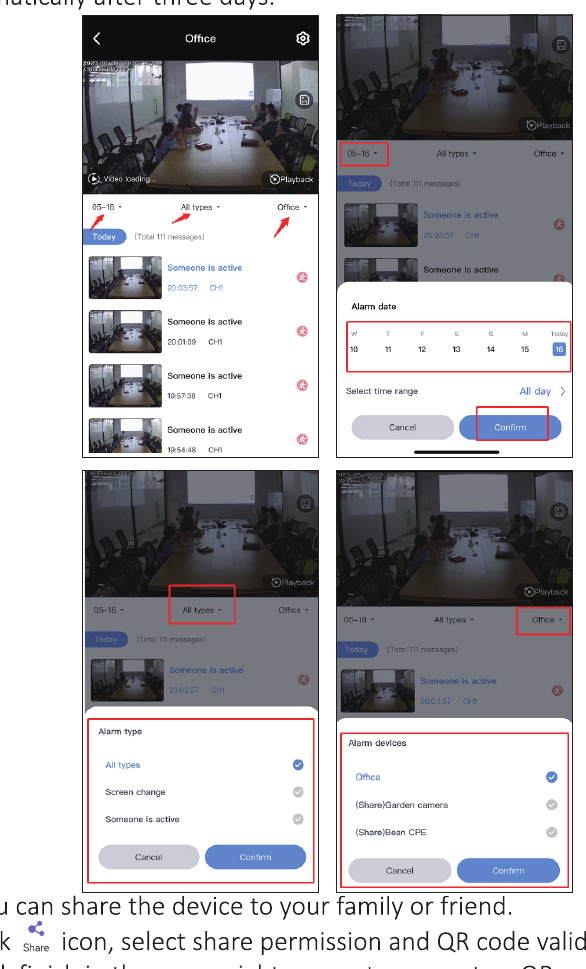
Нажмите значок «События», чтобы просмотреть тревожные сообщения. Вы можете выбрать дату, время и тип движения, например «все типы», «изменение в кадре» или «активность человека». Тревожные сообщения автоматически перезаписываются через три дня.
Совместный доступ
Вы можете предоставить доступ к устройству членам семьи или друзьям.
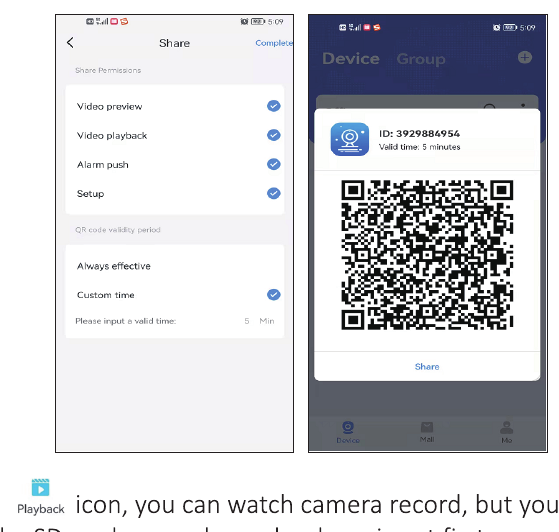
- Нажмите значок «Поделиться», чтобы задать права доступа и срок действия QR-кода.
- Нажмите «Готово» в правом верхнем углу, чтобы сгенерировать QR-код, затем поделитесь им с другими людьми.
- Членам вашей семьи или друзьям также необходимо сначала загрузить приложение, затем нажать «Добавить устройство» и отсканировать предоставленный вами код.
Воспроизведение
Нажмите значок «Воспроизведение», чтобы просмотреть записи камеры; для этого необходимо сначала установить SD-карту или приобрести облачный сервис.
Обратите внимание: функцию ускоренной перемотки вперёд поддерживает только облачный сервис; SD-карта её не поддерживает.
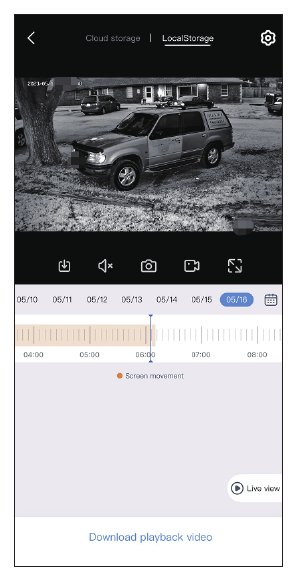
2. Видеозапись в реальном времени
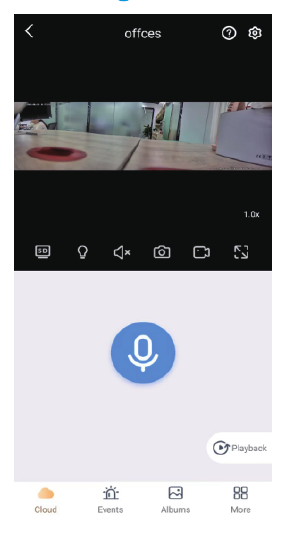
Переключение SD и HD
По умолчанию установлен режим SD для более плавного видео. Если вы хотите установить режим HD, настраивайте его вручную при каждом просмотре.
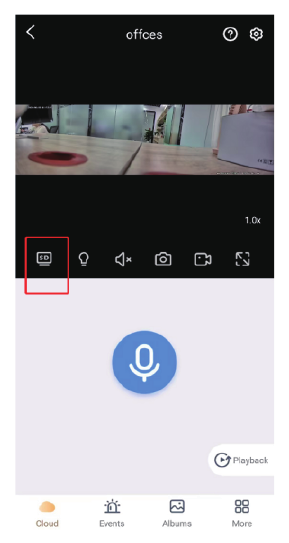
Настройка освещения
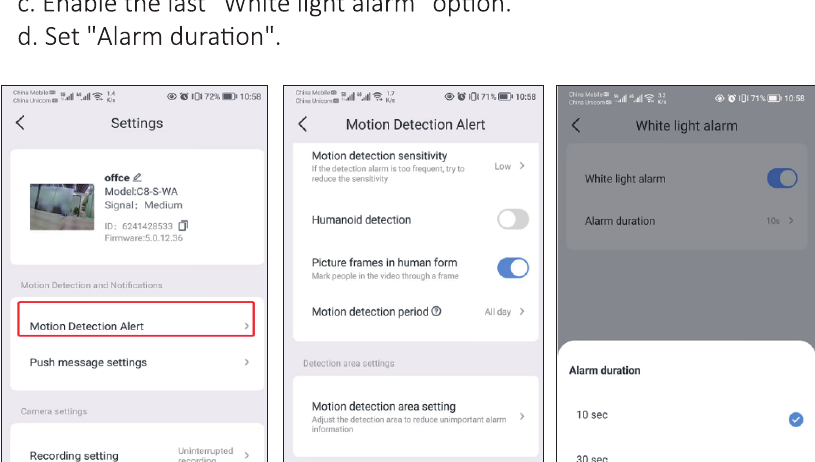
Вы можете нажать значок света, чтобы включить подсветку вручную при необходимости, или настроить её на автоматическое включение при обнаружении движения. Чтобы настроить автоматическую световую тревогу, выполните следующие шаги:
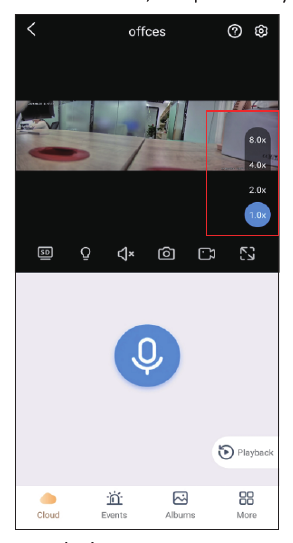
Цифровой зум
Здесь вы можете просмотреть кратность увеличения; изображение можно увеличить в 2, 4 или 8 раз.
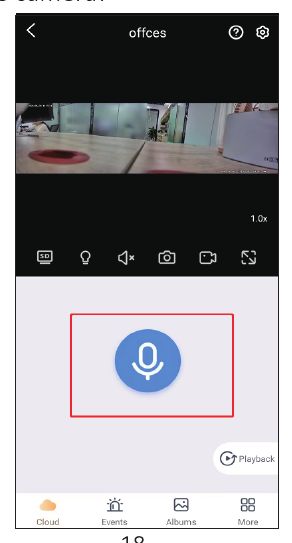
Двусторонняя голосовая связь через микрофон
Нажав и удерживая центральную кнопку микрофона, вы можете разговаривать с человеком перед камерой.
Работа с Alexa
Чтобы использовать функцию Alexa, откройте параметр Alexa в приложении, затем следуйте приведённым ниже инструкциям для подключения камеры в Alexa.
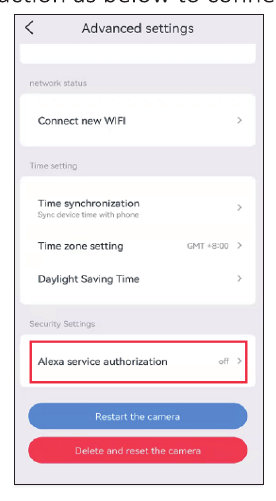
После включения параметра Alexa перейдите в приложение Alexa и выполните все шаги, которые показывает сервис Alexa.
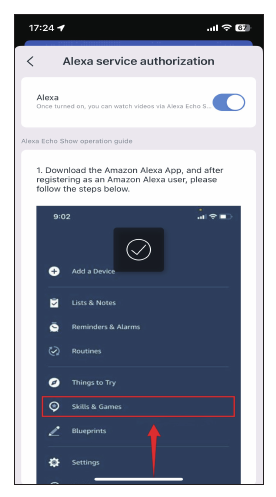
Перейдите в раздел «Ещё», нажмите «Навыки и игры» → найдите «EseeCloud» → выберите этот вариант.
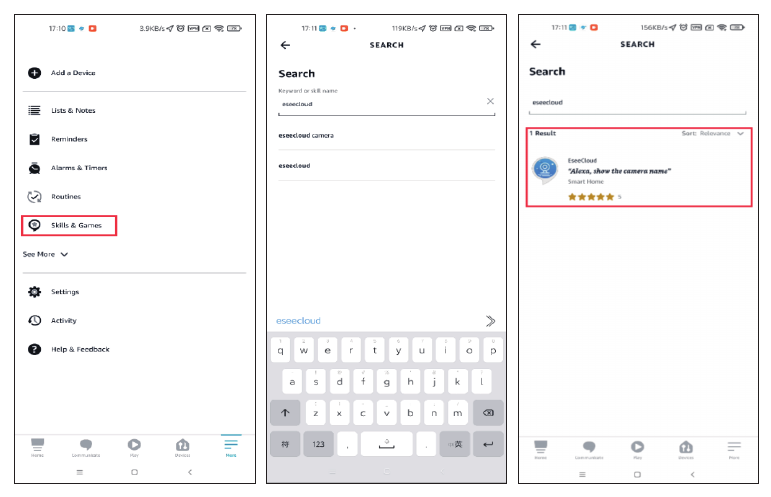
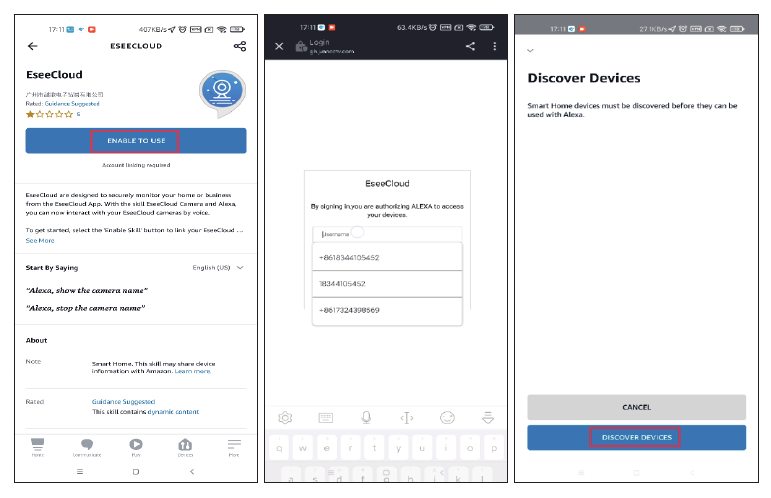
Нажмите ENABLE TO USE → введите учётную запись и пароль EseeCloud → выберите DISCOVER DEVICES.
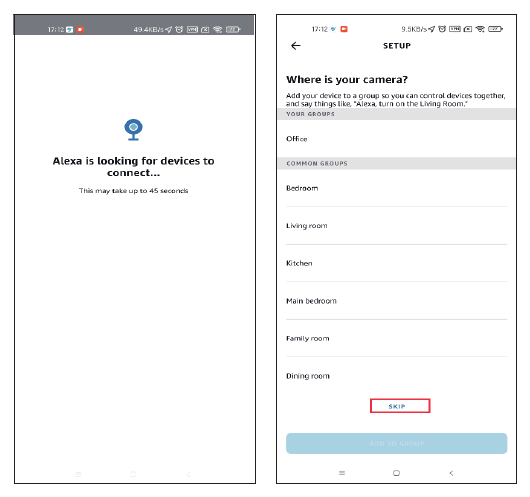
Подождите около 45 секунд, пока ваше устройство будет найдено. После того как устройство будет найдено, вы сможете просматривать камеру на Echo Show.
Мы загрузили видео о том, как добавить устройство в Alexa: amazon.com/vdp/02b7820dd64d4ad6a457fcfd8638e830.
- Если вы входите в EseeCloud через стороннее программное обеспечение, вы не сможете включить навык EseeCloud в Alexa. Вам необходимо зарегистрировать учётную запись приложения EseeCloud по номеру телефона или адресу электронной почты.
- Необходимо присвоить устройству имя, иначе Alexa сообщит, что устройство не найдено.
Об этом устройстве
На этом экране вы можете найти идентификатор устройства, версию и IP-адрес. Вы также можете увидеть, к какому Wi-Fi оно подключено.
Часто задаваемые вопросы
Нужна помощь?
Если у вас есть вопросы, свяжитесь с нами:
- Электронная почта: [email protected] (для Amazon США), [email protected] (для Amazon Великобритании и ЕС), [email protected] (для AliExpress)
- WeChat / WhatsApp: +86 15361562950
- Горячая линия: 917-338-1084 или 855-660-0999 (для США)
- Веб-сайт: www.hiseeu.com
Вы также можете просмотреть наши Часто задаваемые вопросы и руководства или связаться с нашей службой поддержки.
Камера с двойным объективом и связанным слежением (A040)
Руководство пользователя для камеры безопасности Hiseeu с двойным объективом и связанным слежением (A040, WS03): внешний вид, установка, настройка приложения EseeCloud, сопряжение по Bluetooth и QR-коду, функции камеры, управление PTZ, Alexa и часто задаваемые вопросы.
Руководства для Wi-Fi-камер на солнечной батарее
Руководства пользователя для аккумуляторных солнечных Wi-Fi-камер видеонаблюдения Hiseeu, включая модели C009, C014 и C015.