 Документация Hiseeucloud App
Камера с двойным объективом и связанным слежением (A040)
Руководство пользователя для камеры безопасности Hiseeu с двойным объективом и связанным слежением (A040, WS03): внешний вид, установка, настройка приложения EseeCloud, сопряжение по Bluetooth и QR-коду, функции камеры, управление PTZ, Alexa и часто задаваемые вопросы.
Руководство пользователя для камеры Hiseeu с двойным объективом и связанным слежением (модель A040-V2.0, WS03). Перед отправкой с завода продукция Hiseeu проходит строгие испытания и сертифицирована по стандартам CE, FCC и RoHS.
Перед использованием продукта внимательно прочитайте данное руководство и сохраните его.
Описание внешнего вида
Камера с двойным объективом и связанным слежением (WS03)
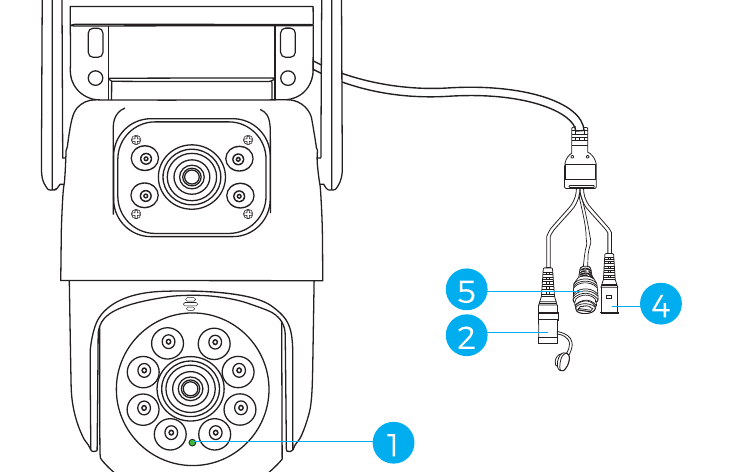
Описание
- Фотодатчик: измеряет уровень окружающей освещённости и включает инфракрасную подсветку, когда текущая освещённость опускается ниже 3 люкс.
- Кнопка сброса: удерживайте нажатой 3–5 секунд, чтобы восстановить заводские настройки.
- Слот для SD-карты: установите карту micro SD/TF для хранения видеозаписей; поддерживаются карты SD/TF объёмом до 256 ГБ.
- Разъём питания DC: вход питания.
- Сетевой порт и индикатор: подключите кабель LAN и проверяйте текущее состояние устройства по индикатору.
- Антенна: при установке камеры на улице убедитесь, что антенна расположена вертикально.
Установка
- Убедитесь, что комплектующие в упаковке находятся в исправном состоянии и присутствуют все детали для сборки. Если какие-либо принадлежности отсутствуют, обратитесь за помощью по адресу [email protected].
- Стандартный блок питания — 12 В 1 А или 12 В 2 А. Убедитесь, что ваш блок питания соответствует камере.
- При установке убедитесь, что расстояние между камерой и роутером обеспечивает хороший сигнал Wi-Fi.
- Убедитесь, что стены достаточно прочны и выдержат вес, в четыре раза превышающий вес камеры с кронштейном.
- После установки убедитесь, что антенна расположена вертикально и направлена вверх.
Добавление устройства
1. Загрузка программного обеспечения
1.1 Загрузка приложения EseeCloud
Найдите бесплатное приложение «EseeCloud» в App Store или Google Play.
Приложение для телефона время от времени обновляется. Если меню вашего приложения отличается от меню в данном руководстве, свяжитесь с нами, чтобы получить актуальную версию руководства пользователя.
Для iOS требуется iOS 9.0 или выше. Для Android — Android 5.0 или выше.
1.2 Регистрация учётной записи
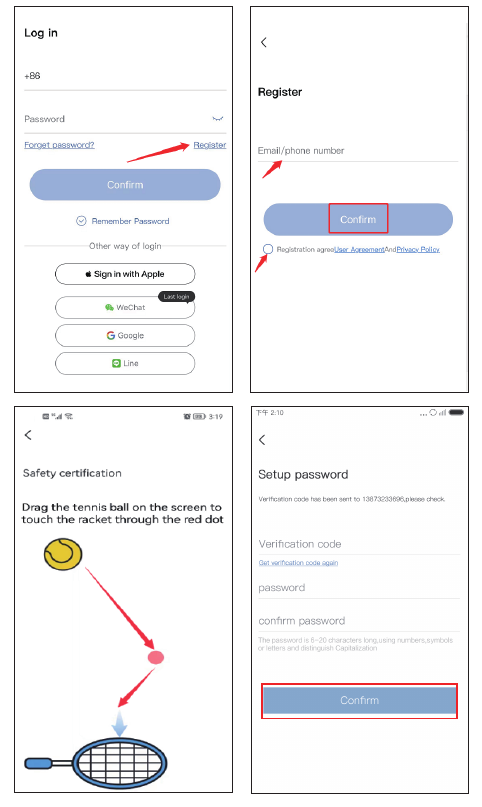
Перейдите на экран входа и нажмите «Регистрация».
Зарегистрируйтесь по номеру телефона или адресу электронной почты, отметьте согласие с правилами использования ниже, затем нажмите «Подтвердить».
Нажмите и удерживайте теннисный мяч, перетащите его на красную точку, а затем перетащите к теннисной ракетке, чтобы перейти к следующему шагу.
Вы получите код подтверждения. Введите код подтверждения, задайте свой пароль, затем нажмите «Подтвердить» для завершения.
Чтобы упростить добавление камеры, эта версия камеры поддерживает прямое подключение по Bluetooth или простой способ добавления сканированием. При сбросе камера издаёт звуковой сигнал; после успешного добавления сигнал прекращается.
2. Подключение камеры по Bluetooth
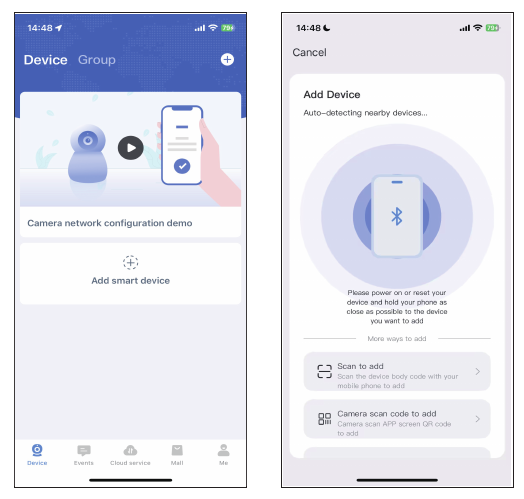
После того как камера издаст звуковой сигнал и загорится индикатор после сброса, откройте приложение и нажмите «Добавить умную камеру» — приложение автоматически выполнит поиск устройства по Bluetooth.
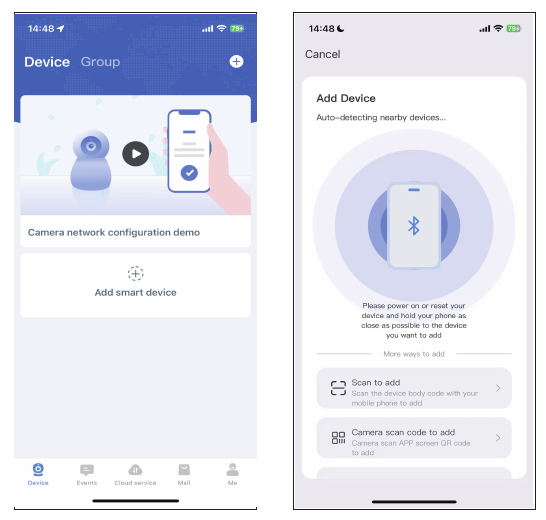
Выберите вашу домашнюю сеть Wi-Fi, затем нажмите «Далее».
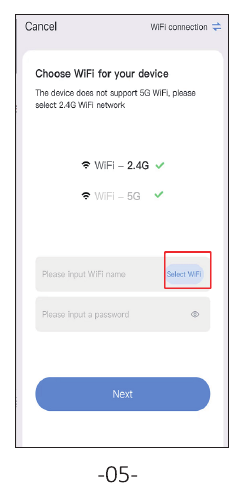
Дождитесь завершения настройки, затем задайте имя устройства.
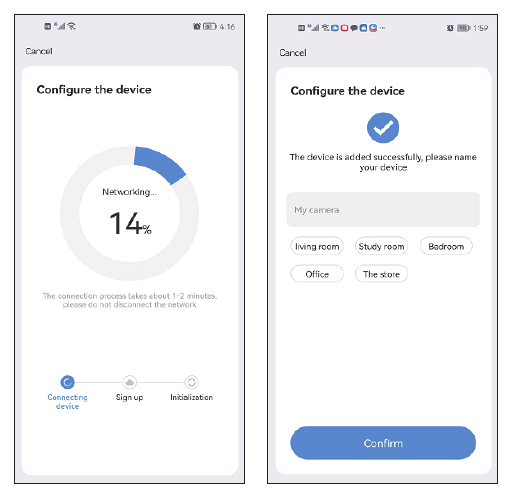
Имя и пароль сети Wi-Fi не должны содержать специальных символов, а длина пароля Wi-Fi не должна превышать 12 символов.
3. Подключение камеры сканированием QR-кода
После того как камера издаст звуковой сигнал после сброса, откройте приложение и нажмите «Добавить умную камеру» → «Добавить сканированием» → отсканируйте QR-код, наклеенный на камере.
Нажмите «Индикатор устройства мигает» → Далее, затем подключитесь к вашей домашней сети Wi-Fi.
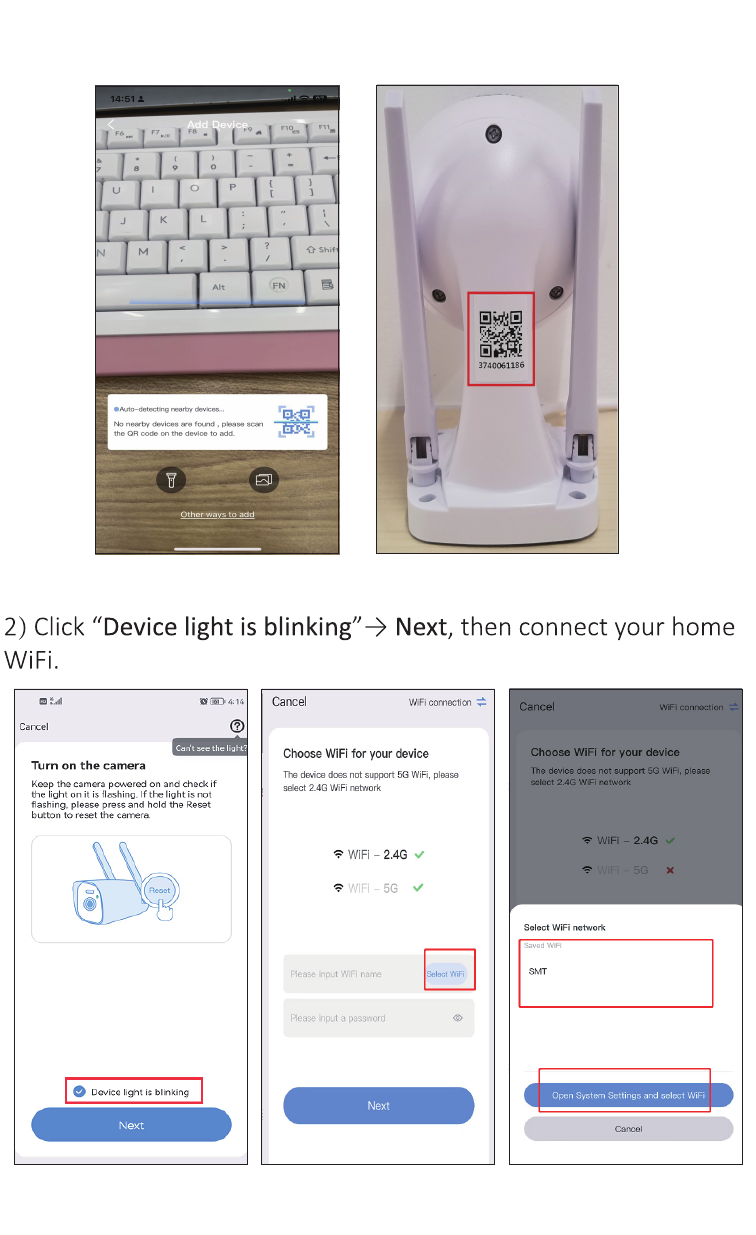
Выберите вашу домашнюю сеть Wi-Fi, затем нажмите «Далее».
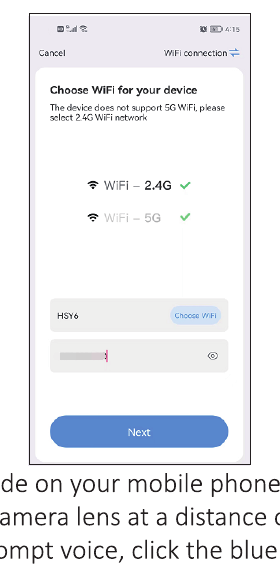
На вашем мобильном телефоне появится QR-код. Наведите QR-код на объектив камеры на расстоянии 15–20 см. Когда услышите голосовую подсказку, нажмите синюю кнопку ниже, дождитесь успешного подключения устройства, затем измените имя устройства.
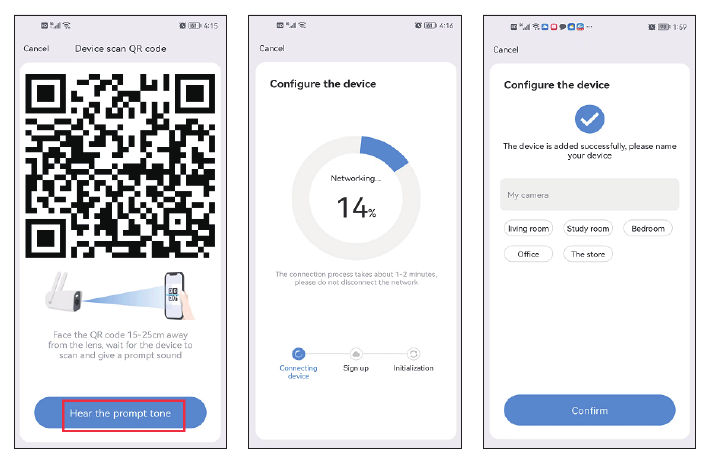
Имя и пароль сети Wi-Fi не должны содержать специальных символов, а длина пароля Wi-Fi не должна превышать 12 символов.
4. Подключение камеры через сетевой кабель Ethernet
Благодаря порту Ethernet на камере эта PTZ-камера поддерживает как беспроводное подключение по Wi-Fi, так и подключение через кабель Ethernet.
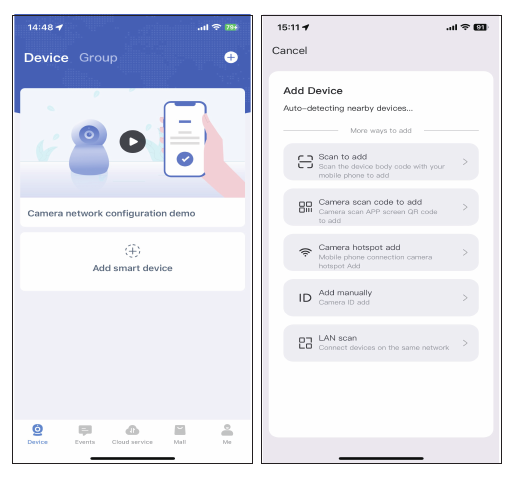
С помощью сетевого кабеля подключите камеру к порту LAN вашего роутера, затем нажмите «Добавить умную камеру» → проведите по экрану вниз → выберите «Поиск по LAN».
Приложение автоматически выполнит поиск устройства. Когда устройство будет найдено, нажмите Добавить. Вводить пароль не требуется — просто нажмите «Подтвердить» в правом верхнем углу.
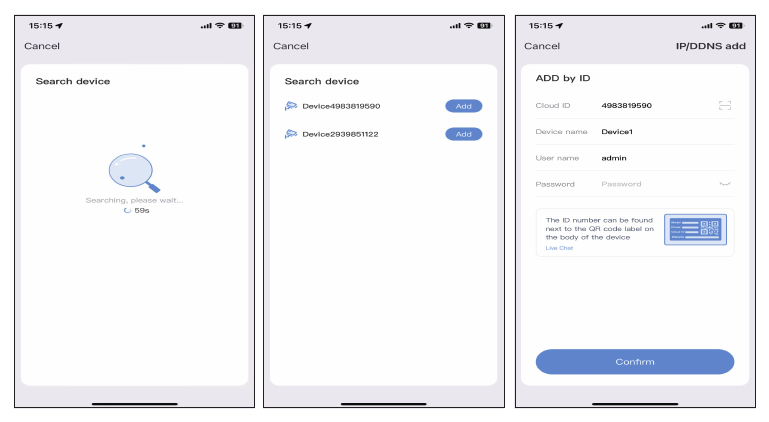
После успешного добавления нажмите значок Настройки → Расширенные настройки.
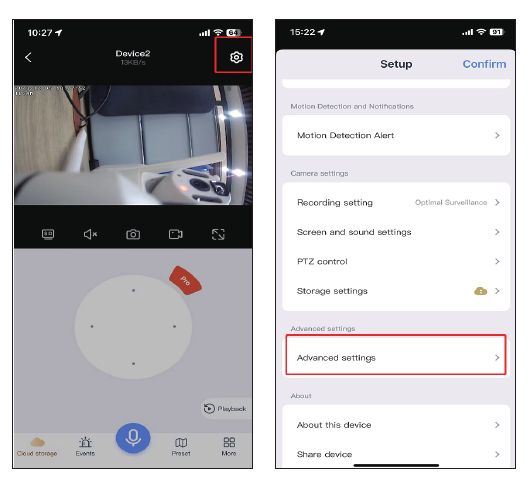
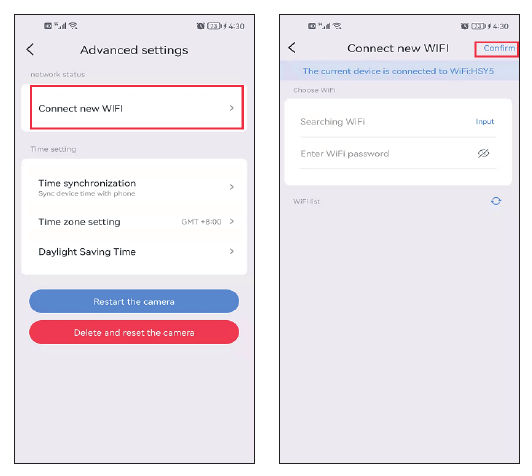
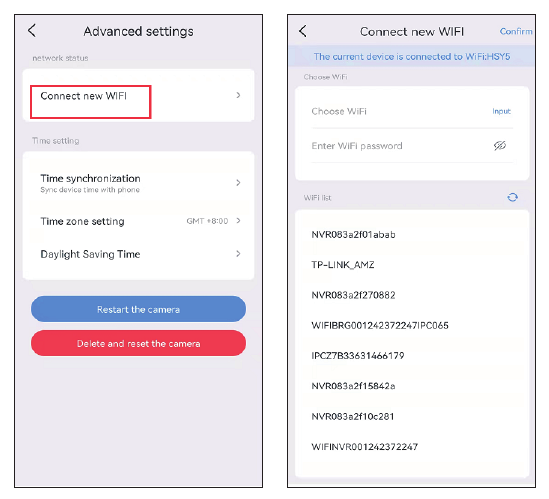
Нажмите Подключить новую сеть Wi-Fi → выберите вашу домашнюю сеть Wi-Fi и введите пароль → Подтвердить. Затем отсоедините сетевой кабель.
Просмотр камеры на ПК
Сначала необходимо зарегистрировать учётную запись EseeCloud на мобильном телефоне и добавить устройство; после этого вы сможете удалённо просматривать его на ПК под той же учётной записью.
Ссылки для загрузки:
- EseeCloud для Windows: EseeCloud_Setup_3.0.8.0.exe
- EseeCloud для Mac: EseeCloud-mac-2.0.8_20200228.zip
Либо напишите на [email protected] / [email protected] (для США) или [email protected] (для Великобритании/ЕС).
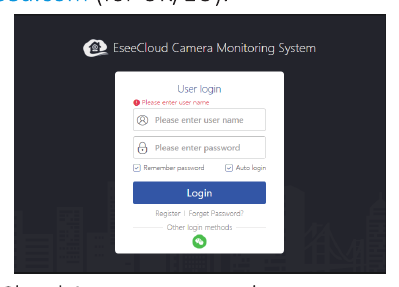
- Войдите под учётной записью приложения EseeCloud, при этом поддерживаются только адрес электронной почты и номер телефона. Если вы регистрировались через сторонний аккаунт, зарегистрируйте новую учётную запись по электронной почте или номеру телефона, затем добавьте устройство заново.
- После входа под учётной записью и паролем устройство автоматически синхронизируется с компьютером.
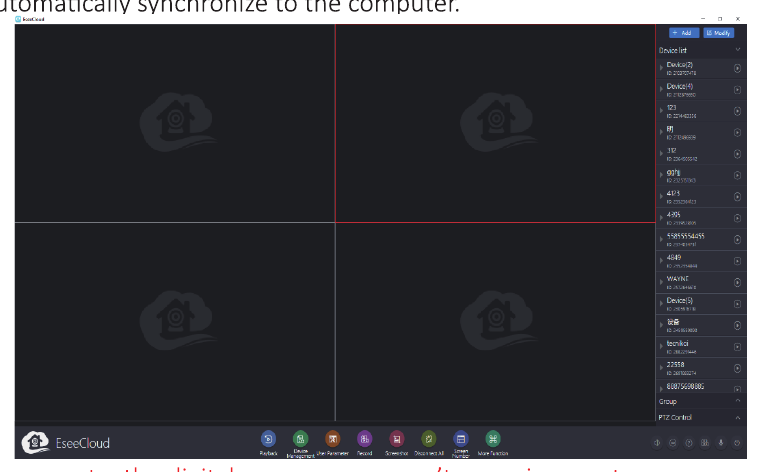
Обратите внимание: камера с цифровым зумом не может приближать или отдалять изображение на ПК.
Функции камеры
1. Главный экран EseeCloud
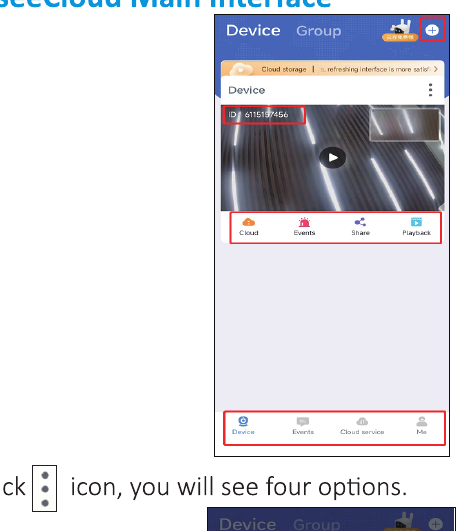
Нажмите значок ⋮, и вы увидите четыре пункта:
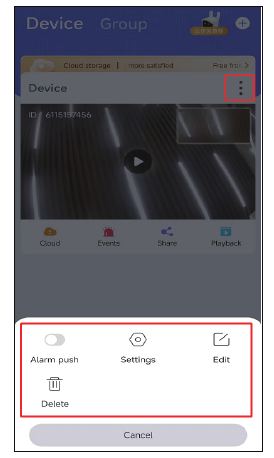
- A. Включите «Push-уведомления о тревоге», чтобы получать оповещения на телефон.
- B. Нажмите «Настройки», чтобы сразу перейти на экран настройки.
- C. Нажмите «Изменить», чтобы изменить имя устройства.
- D. Последний пункт удаляет устройство.
Облако
Нажмите значок облачной службы  , чтобы приобрести облачную службу; для каждого устройства её необходимо приобретать отдельно. Доступны два режима хранения:
- Запись при движении: видео сохраняется только тогда, когда камера обнаруживает подозрительный объект.
- Круглосуточная запись: видео записывается весь день.

События
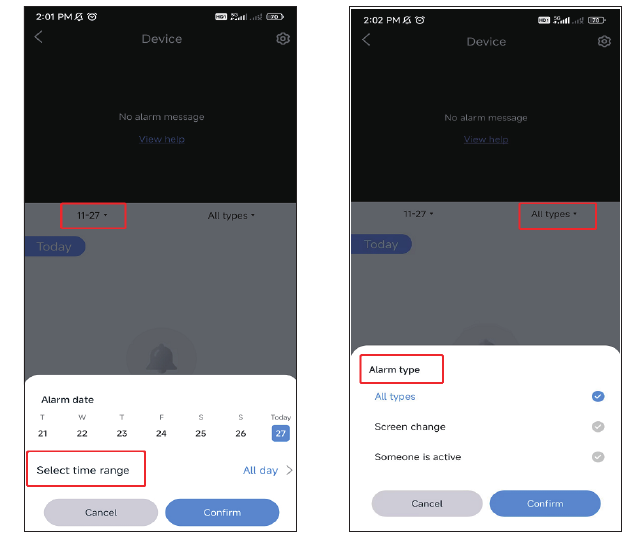
Нажмите значок События, чтобы просмотреть сообщения о тревоге. Вы можете выбрать дату, диапазон времени и тип движения, например «все типы», «изменение на экране» или «есть движение человека». Сообщения о тревоге автоматически перезаписываются через три дня.
Совместный доступ
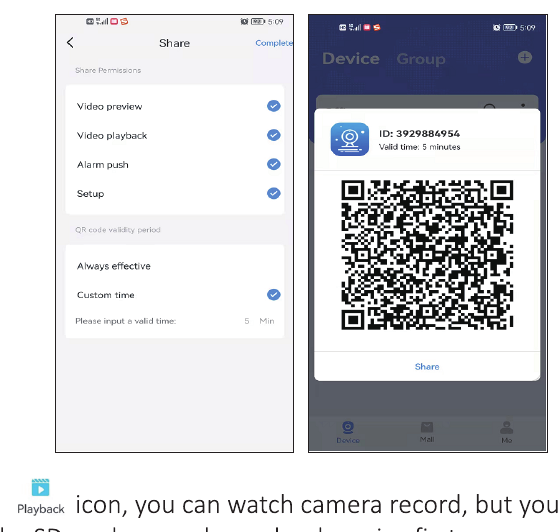
Вы можете предоставить доступ к устройству друзьям или членам семьи.
- Нажмите значок Поделиться, чтобы задать права доступа и срок действия QR-кода.
- Нажмите Готово в правом верхнем углу, чтобы создать QR-код, затем поделитесь им с другими людьми.
- Вашим друзьям или членам семьи также сначала нужно загрузить приложение, затем нажать «Добавить устройство» и отсканировать предоставленный вами код.
Воспроизведение
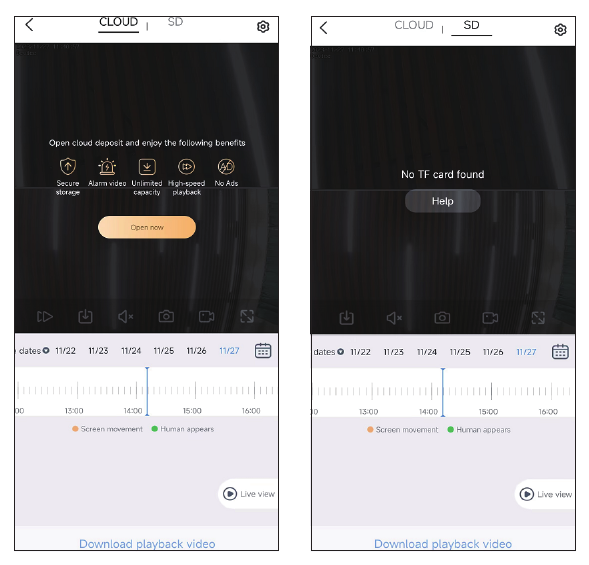
Нажмите значок Воспроизведение, чтобы просмотреть запись камеры; для этого сначала необходимо установить SD-карту или приобрести облачную службу.
Обратите внимание: ускоренная перемотка вперёд поддерживается только при использовании облачной службы; SD-карта эту функцию не поддерживает.
2. Видеозапись в реальном времени
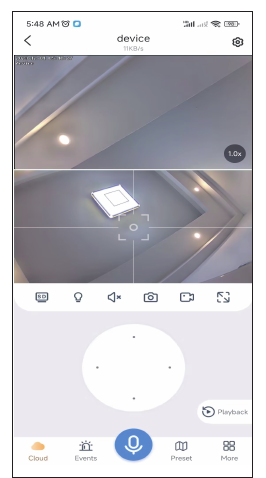
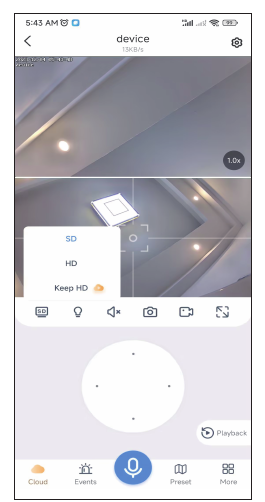
Переключение SD и HD
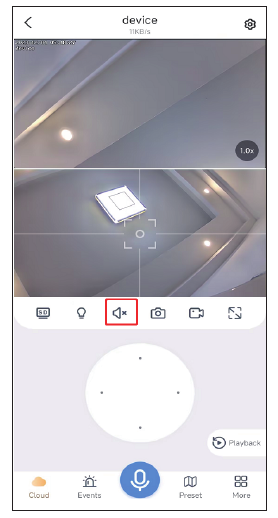
Звук
При просмотре камеры включайте кнопку звука, иначе вы не услышите звук с камеры.
Обратите внимание: также необходимо увеличить громкость телефона.
Снимок экрана и запись
Вы можете сделать снимок экрана или записать важный кадр и сохранить его на мобильном телефоне в качестве доказательства на будущее. После успешной записи нажмите «Ещё» → выберите «Фотоальбом», чтобы просмотреть видео на этом экране.
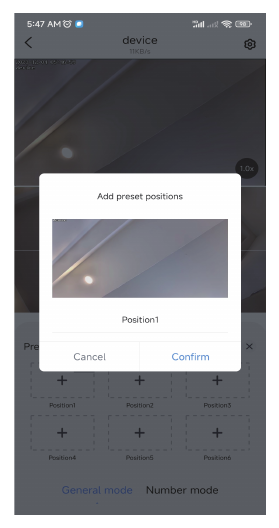
Часто просматриваемые положения
Вы можете задать несколько положений, которые часто просматриваете. Достаточно нажать значок предустановки, не перемещая объектив камеры вручную.
Наведите объектив камеры на нужное положение, затем нажмите Добавить предустановку.
Назовите её «Положение 1» и нажмите Подтвердить. Просто нажмите на изображение в рамке, и камера вернётся в заданное вами положение.
Ещё
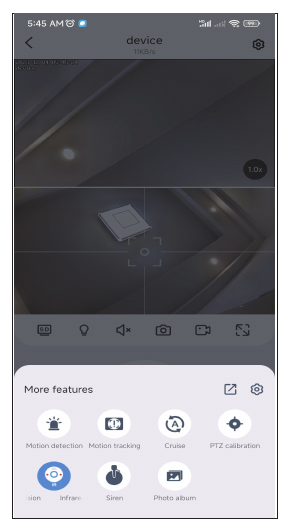
- a. Обнаружение движения: получайте оповещение, когда камера обнаруживает движение.
- b. Слежение за движением: камера будет отслеживать и сопровождать движение.
- c. Патрулирование: камера запускает автоматическое патрулирование на 360° примерно на 4 часа, после чего останавливается.
- d. Фотоальбом: хранит сделанные снимки экрана или видеозаписи.
- e. Калибровка PTZ: при отклонении положения камеры или если поворотный механизм не вращается влево-вправо либо вверх-вниз, просто нажмите «Калибровка PTZ», и камера откалибруется автоматически.
- f. Режим ночного видения: доступны три режима ночного видения. Нажатие кнопки переключает на следующий режим.
- Умное ночное видение: когда камера обнаруживает человека или объект, она включает прожектор, и изображение переключается в полноцветный режим. В обычном состоянии ночью изображение чёрно-белое.
- Полноцветное ночное видение: когда обнаруживается, что окружающая обстановка начала темнеть, прожекторы автоматически включаются и отображают цветное изображение.
- Инфракрасное ночное видение: ночью камера автоматически переключается на чёрно-белое изображение, а днём возвращается в дневной режим.
- g. Сирена: если вы обнаружили вторжение, нажмите кнопку тревоги, и камера будет подавать звуковой сигнал в течение 14 секунд, чтобы отпугнуть нарушителя.
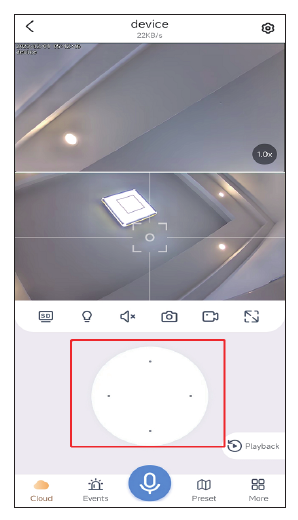
Управление PTZ
Перетаскивайте клавишу направления, чтобы перемещать объектив камеры вверх-вниз и влево-вправо.
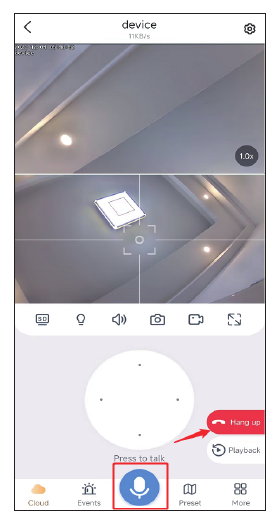
Функция микрофона
Когда вы хотите поговорить с кем-то через камеру, нажмите значок микрофона ниже, чтобы общаться с другими, затем нажмите кнопку «Завершить», чтобы закончить разговор.
Цифровое приближение и отдаление
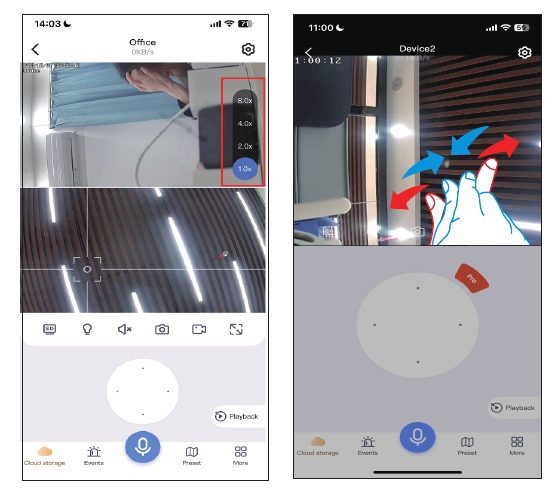
Нажмите 1.0x в верхнем изображении, чтобы выбрать цифровой масштаб 2.0X / 4.0X / 8.0X. Сфокусируйтесь на фиксированной камере: при перемещении фокуса в нижнем изображении PTZ-камера также связанно перемещается.
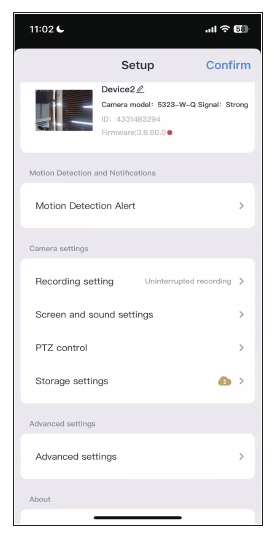
3. Функция настройки
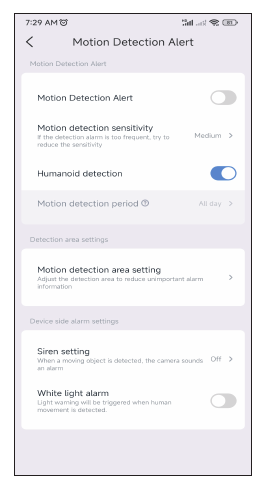
Оповещение об обнаружении движения
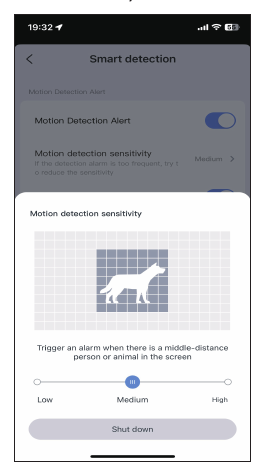
Чувствительность обнаружения движения: если вы получаете слишком много ложных сообщений о тревоге, установите низкую чувствительность обнаружения движения.
Период умного обнаружения: доступны четыре варианта выбора периода обнаружения, например круглосуточно, дневной режим (время обнаружения с 8:00 до 20:00), ночной режим (время обнаружения с 20:00 до 8:00) либо можно настроить время обнаружения вручную.
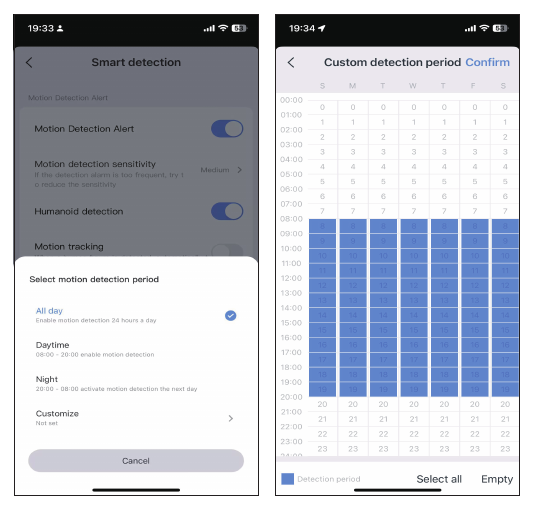
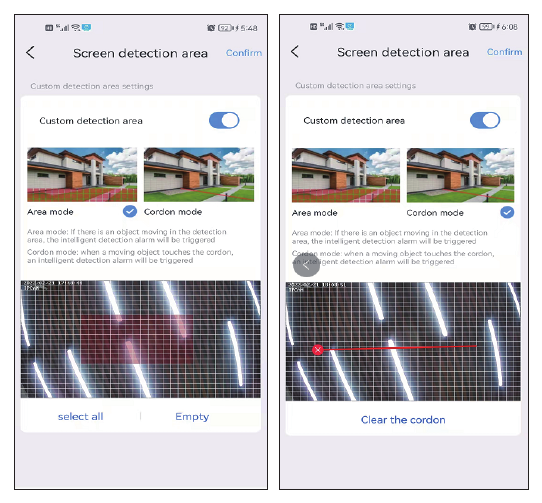
Настройка области обнаружения движения: если вы хотите отслеживать определённое положение, можно задать обнаружение движения в режиме «Область» или режиме «Заграждение». Когда кто-то входит в область обнаружения, срабатывает тревога, что позволяет уменьшить количество ложных срабатываний.
Обратите внимание: если заданная вами область обнаружения слишком велика, камера по умолчанию переключится на полноэкранное обнаружение.
Настройка сирены
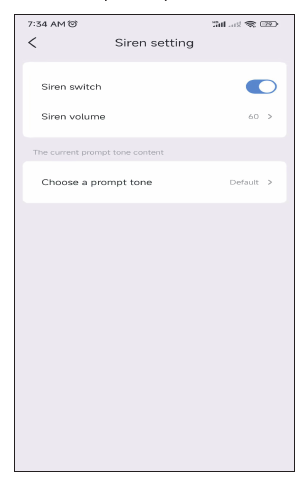
Вы можете включить или выключить сирену. Когда кто-то входит в зону тревоги, камера подаёт звуковой сигнал тревоги.
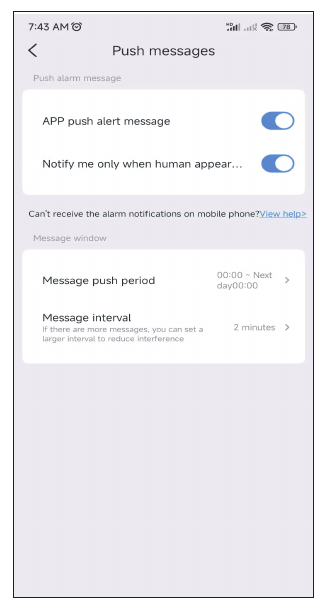
Push-уведомления: включите этот параметр, чтобы получать оповещения об обнаружении движения.
Настройка записи
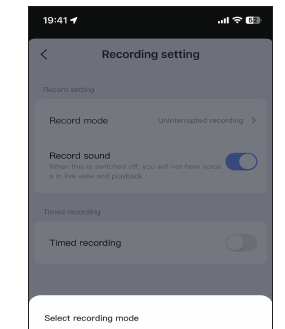
Режим записи: доступны два режима записи — запись по событию и непрерывная запись. Запись по событию означает, что при обнаружении изменений на экране начинается запись, а в остальное время камера переходит в спящий режим. Непрерывная запись означает, что камера записывает постоянно.
Переключатель записи звука: если этот параметр не включён, вы не услышите звук при воспроизведении или просмотре в реальном времени.
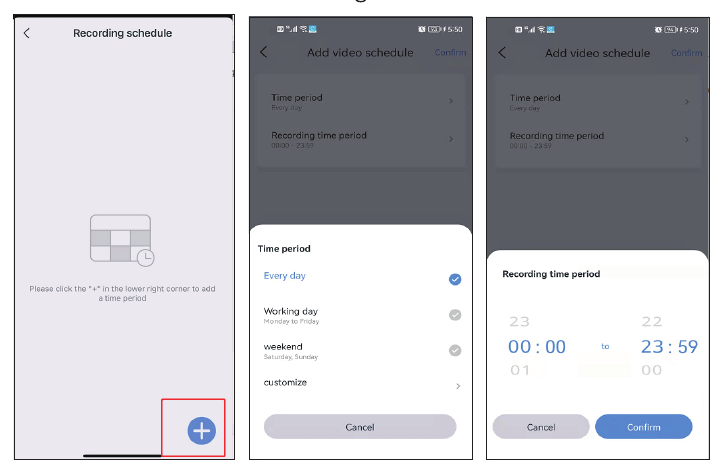
Запись по расписанию: для записи по расписанию можно выбирать разные даты и разные периоды времени, а также составлять несколько планов времени. Например, можно выбрать запись только по будням или только по выходным. Также можно настроить расписание записи вручную.
Настройки изображения и звука
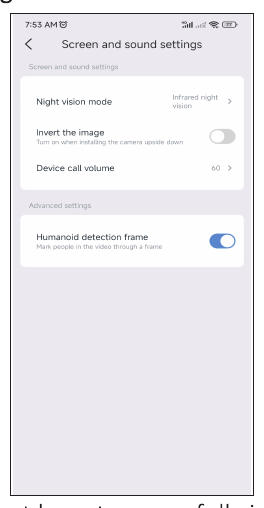
Если режим освещения не удаётся настроить в меню «Ещё», его также можно задать в настройках изображения. Помимо трёх режимов ночного видения, можно выбрать постоянное включение инфракрасной подсветки, и тогда изображение будет оставаться чёрно-белым как днём, так и ночью. Выключите ночное видение, и оно будет постоянно сохранять полноцветное ночное видение.
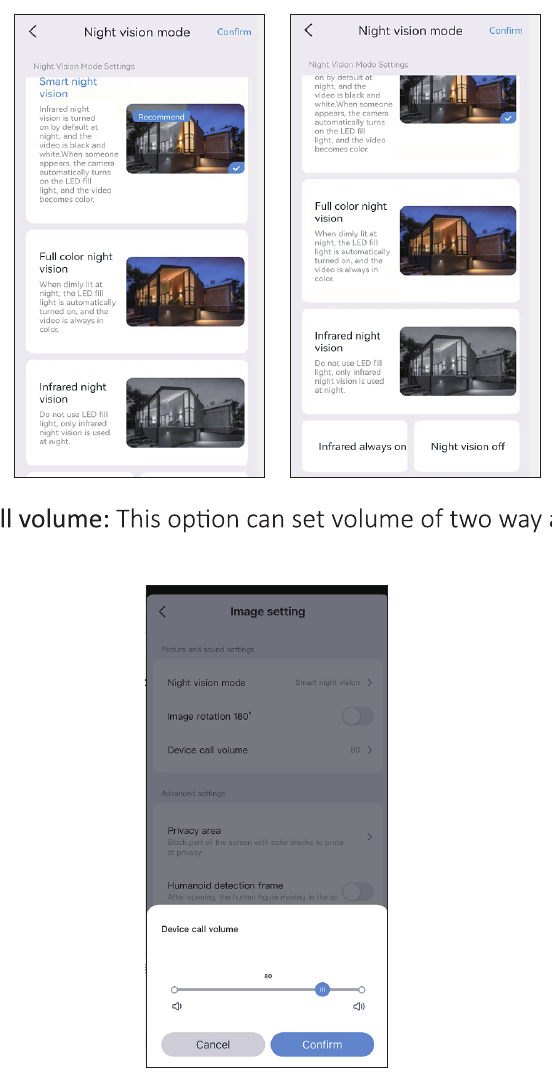
a. Громкость вызова устройства: этот параметр позволяет задать громкость функции двусторонней аудиосвязи.
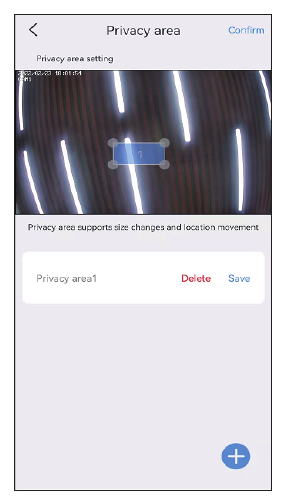
b. Настройка зоны конфиденциальности: задайте зону конфиденциальности, и выбранная вами область изображения будет закрыта цветными прямоугольниками.
c. Рамка обнаружения человека: когда камера обнаруживает людей, она фиксирует действия подозрительных лиц и выделяет их рамкой, а также быстро отправляет уведомление о тревоге.
Управление PTZ
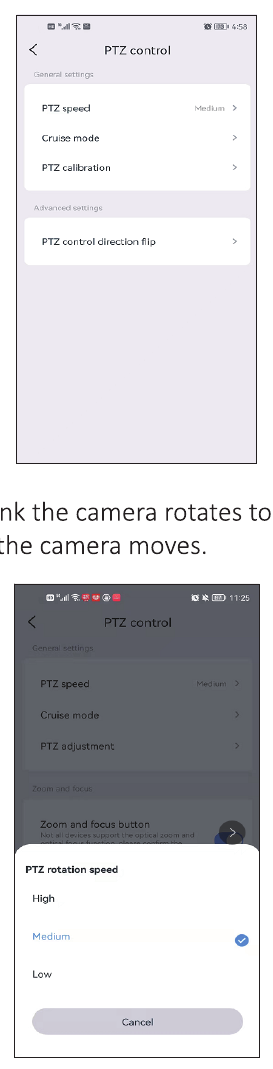
a. Скорость PTZ: если вам кажется, что камера вращается слишком быстро, можно установить низкую скорость.
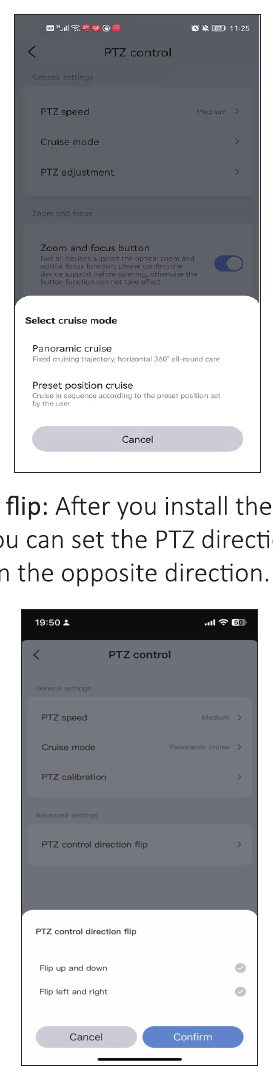
b. Режим патрулирования: доступны два варианта — панорамное патрулирование и патрулирование по предустановленным положениям. Обратите внимание: при патрулировании по предустановленным положениям камера патрулирует только между предустановленными положениями; сначала нужно задать предустановленное положение, а затем выбрать этот режим. См. вопрос Q7 в разделе часто задаваемых вопросов.
c. Переворот направления управления PTZ: если после установки камеры направление оказалось перевёрнутым, можно задать переворот направления PTZ. После настройки управление PTZ будет вращаться в противоположном направлении.
Настройки хранилища
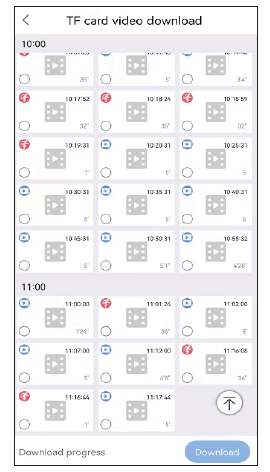
На экране настроек хранилища вы можете просмотреть оставшееся время облачного хранилища, состояние SD-карты и объём хранилища. Если вы вставили SD-карту, но запись не ведётся, проверьте, в норме ли состояние SD-карты и не заполнена ли она; если она заполнена, нажмите «Форматировать», чтобы удалить все записи. На этом же экране вы также можете загрузить видео.
Расширенные настройки
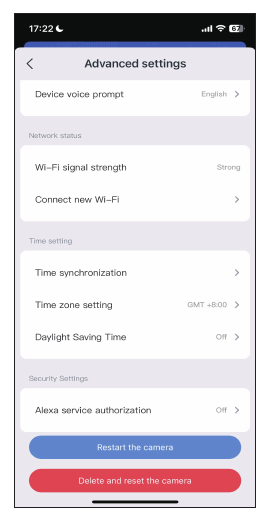
Подключить новую сеть Wi-Fi: если вы хотите сменить сеть Wi-Fi камеры, нажмите кнопку «Подключить новую сеть Wi-Fi», чтобы изменить имя и пароль сети Wi-Fi.
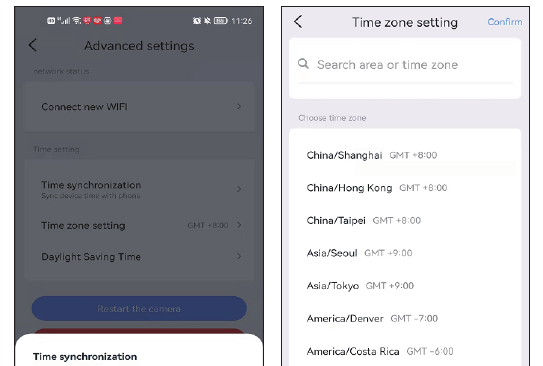
Настройки времени
После успешного подключения камеры время, отображаемое камерой, может отличаться от времени на мобильном телефоне. Нажмите Синхронизация времени, и оно автоматически синхронизируется со временем вашего телефона. Если время камеры по-прежнему неверно, вы можете выбрать часовой пояс самостоятельно. Приложение поддерживает настройку перехода на летнее время для разных стран.
Работа с Alexa
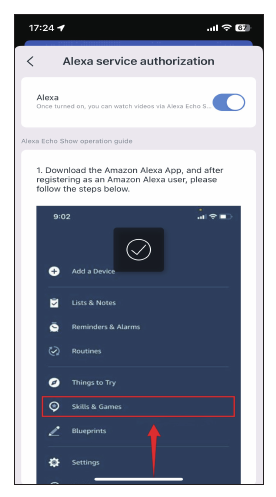
Чтобы использовать функцию Alexa, включите параметр Alexa в приложении, затем следуйте приведённым ниже инструкциям, чтобы подключить камеру в Alexa.
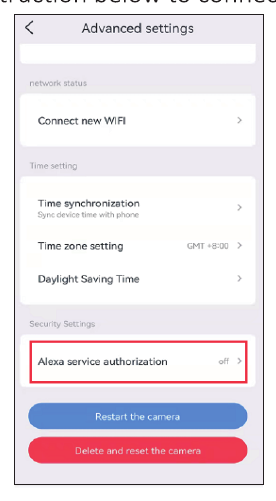
После включения параметра Alexa перейдите в приложение Alexa и выполните все шаги, которые показывает служба Alexa.
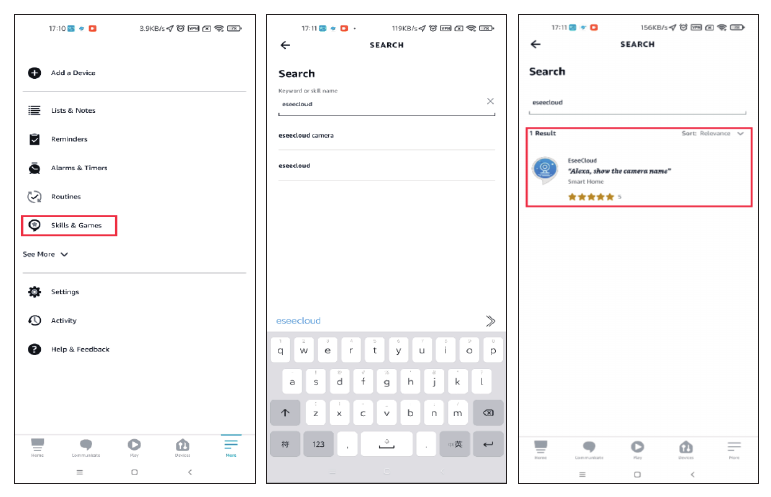
Перейдите в раздел Ещё, нажмите «Навыки и игры» → найдите «EseeCloud» → выберите этот пункт.
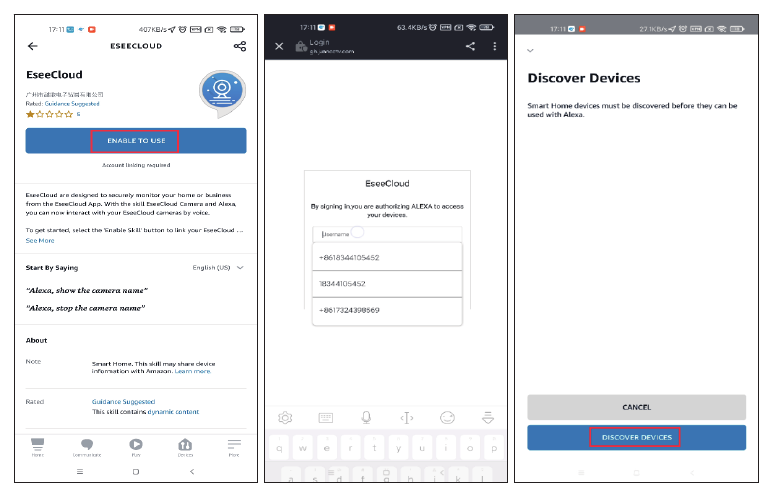
Нажмите ВКЛЮЧИТЬ ДЛЯ ИСПОЛЬЗОВАНИЯ → введите вашу учётную запись и пароль EseeCloud → выберите ОБНАРУЖИТЬ УСТРОЙСТВА.
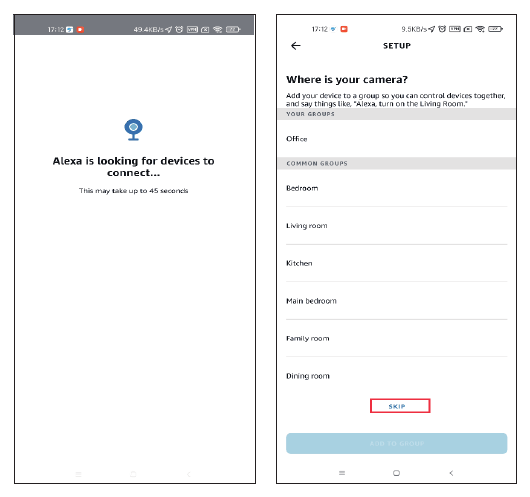
Подождите около 45 секунд, пока устройство будет найдено. После того как устройство будет найдено, вы сможете просматривать камеру на Echo Show.
Мы загрузили видео о том, как добавить устройство в Alexa: amazon.com/vdp/02b7820dd64d4ad6a457fcfd8638e830.
- Если вы входите в EseeCloud через стороннее программное обеспечение, вы не сможете включить навык EseeCloud в Alexa. Вам необходимо зарегистрировать учётную запись приложения EseeCloud по номеру телефона или адресу электронной почты.
- Необходимо задать имя устройства, иначе Alexa покажет, что устройство не найдено.
Об этом устройстве
На этом экране вы можете найти идентификатор устройства, версию и IP-адрес. Вы также можете увидеть, к какой сети Wi-Fi подключено устройство.
Часто задаваемые вопросы
Нужна помощь?
Если у вас возникли вопросы, свяжитесь с нами:
- Эл. почта: [email protected] (для Amazon US), [email protected] (для Amazon UK&EU), [email protected] (для AliExpress)
- WeChat / WhatsApp: +86 15361562950 / +86 18126465980 (AliExpress)
- Горячая линия: 917-338-1084 или 855-660-0999 (для США)
- Веб-сайт: www.hiseeu.com
Вы также можете просмотреть наши Часто задаваемые вопросы и руководства или связаться с нашей службой поддержки.
Умная Wi-Fi камера (A003)
Руководство пользователя для умной Wi-Fi PTZ камеры Hiseeu (A003-V8.0) — внешний вид, установка, настройка в приложении EseeCloud, просмотр на ПК, функции камеры и настроек, предустановленные положения, Alexa и часто задаваемые вопросы.
Камера видеонаблюдения с двумя объективами и углом обзора 180° (A047)
Руководство пользователя для камеры видеонаблюдения Hiseeu с двумя объективами и углом обзора 180° (A047, WP04) — внешний вид, установка, настройка приложения EseeCloud, сопряжение по Bluetooth, функции камеры, Alexa и часто задаваемые вопросы.