 Hiseeucloud App-dokumentation
Säkerhetskamera med dubbla linser och 180° vy (A047)
Användarmanual för Hiseeu säkerhetskamera med dubbla linser och 180° vy (A047, WP04) — utseende, installation, konfiguration av EseeCloud-appen, Bluetooth-parkoppling, kamerafunktioner, Alexa och vanliga frågor.
Användarmanual för Hiseeu säkerhetskamera med dubbla linser och 180° vy (modell A047-V1.0, WP04). Hiseeu-produkter klarar stränga testkrav innan de lämnar fabriken och är certifierade med CE, FCC och UL.
Läs den här manualen noggrant innan du använder produkten och förvara den väl.
Beskrivning av utseendet
Säkerhetskamera med dubbla linser och 180° vy (WP04)
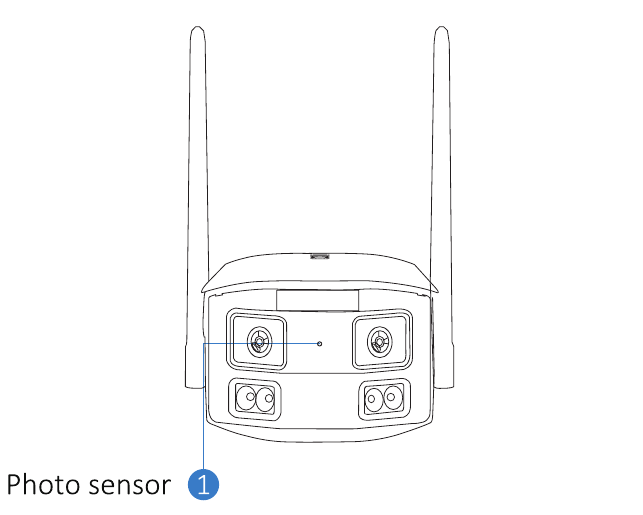
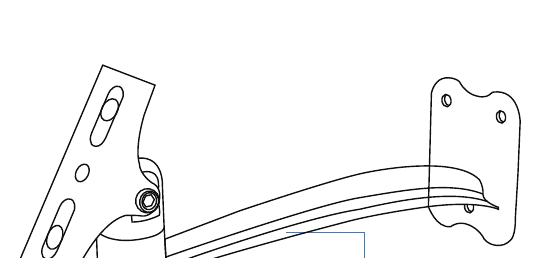
I förpackningen ingår även ett monteringsfäste och skruvar för kameran:
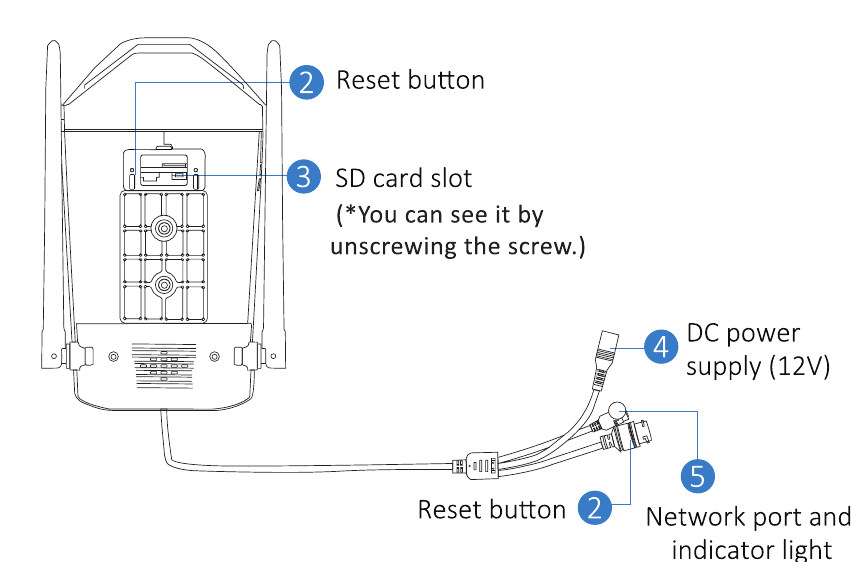
Beskrivning
- Återställningsknapp: Håll intryckt i 3–5 sekunder för att återställa fabriksinställningarna.
- SD-kortplats: Sätt i ett micro SD/TF-kort för att lagra videoinspelningar; stöder SD/TF-kort på upp till 256 GB.
- DC-strömuttag: Ström in.
- Nätverksport och indikatorlampa: Anslut nätverkskabeln och kontrollera enhetens aktuella status via indikatorlampan.
- Antenn: Se till att antennen är vertikal när du installerar kameran utomhus.
- Ljuduttag: Anslut en högtalare med en 3,5 mm-utgångskabel.
Installation
- Kontrollera att utrustningen i förpackningen är i gott skick och innehåller alla monteringsdelar. Om du upptäcker att något tillbehör saknas, mejla [email protected] för hjälp.
- Standardströmförsörjningen är 5V 1A eller 12V 2A. Se till att din strömförsörjning matchar din kamera.
- Se under installationen till att avståndet mellan kameran och routern ger en god Wi-Fi-signal.
- Se till att väggarna är tillräckligt starka för att bära fyra gånger vikten av kameran och fästet.
- Se till att antennen förblir vertikal och uppåtriktad efter installationen.
Lägg till enhet
1. Hämta programvaran
1.1 Hämta EseeCloud-appen
Sök efter den kostnadsfria appen "EseeCloud" i App Store eller Google Play.
Mobilappen uppdateras då och då. Om din appmeny skiljer sig från menyn i den här manualen, kontakta oss för att få den senaste användarmanualen.
För iOS krävs iOS 9.0 eller senare. För Android krävs Android 5.0 eller senare. För nedladdningslänk till PC, mejla [email protected].
1.2 Registrera ett konto
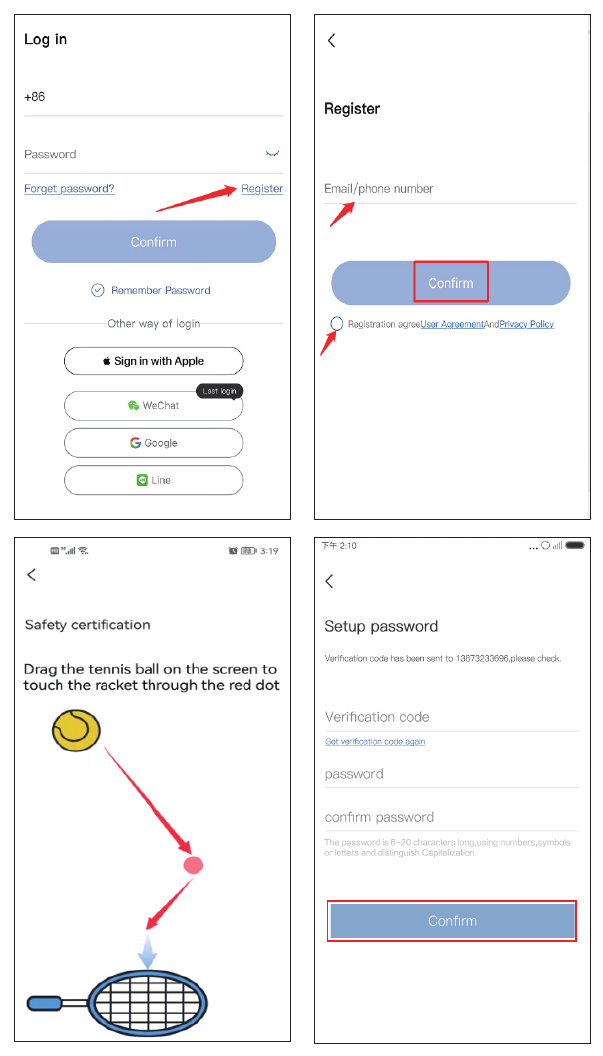
Gå till inloggningsgränssnittet och tryck på "Register".
Registrera dig med ditt telefonnummer eller din e-postadress, kryssa i användarvillkoren nedan och tryck sedan på "Confirm".
Tryck och håll manuellt på tennisbollen, dra den till den röda punkten och dra den sedan till tennisracketen för att gå till nästa steg.
Du får en verifieringskod. Ange verifieringskoden, ställ in ditt eget lösenord och tryck sedan på "Confirm" för att slutföra.
2. Anslut kameran
2.1 Skanna QR-koden för att ansluta kameran
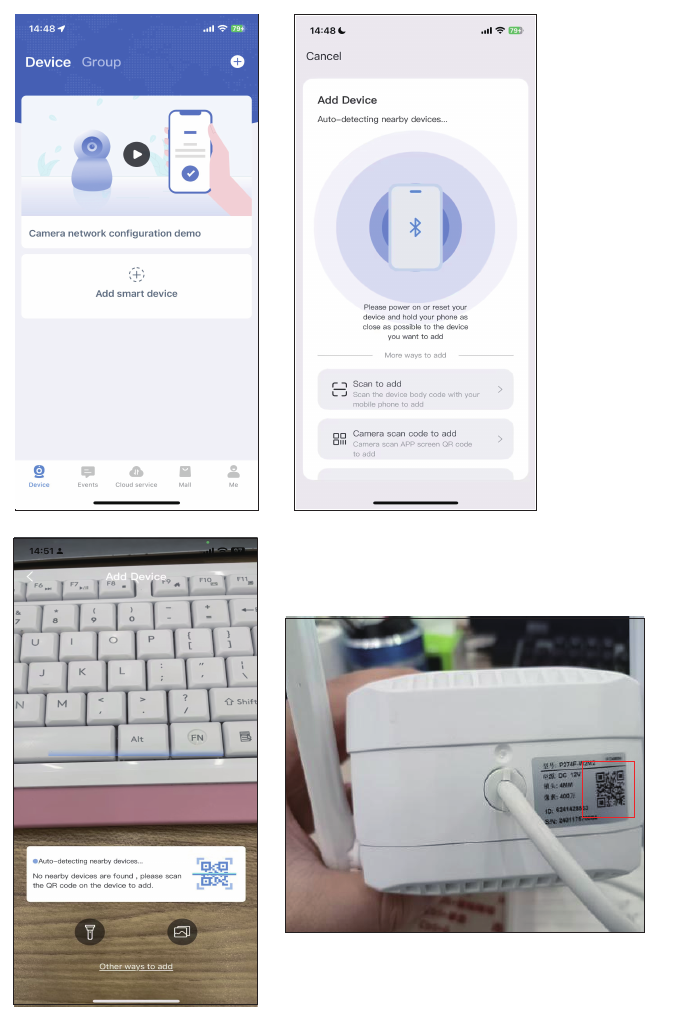
När kameran piper efter en återställning öppnar du appen och trycker på "Add smart camera" → "Scan to add" → skanna QR-koden som sitter på kameran.
En QR-kod visas på din telefon. Rikta den mot kamerans lins på ett avstånd av 15–20 cm. När du hör röstmeddelandet trycker du på den blå knappen nedan, väntar tills enheten har anslutits och redigerar sedan enhetens namn.
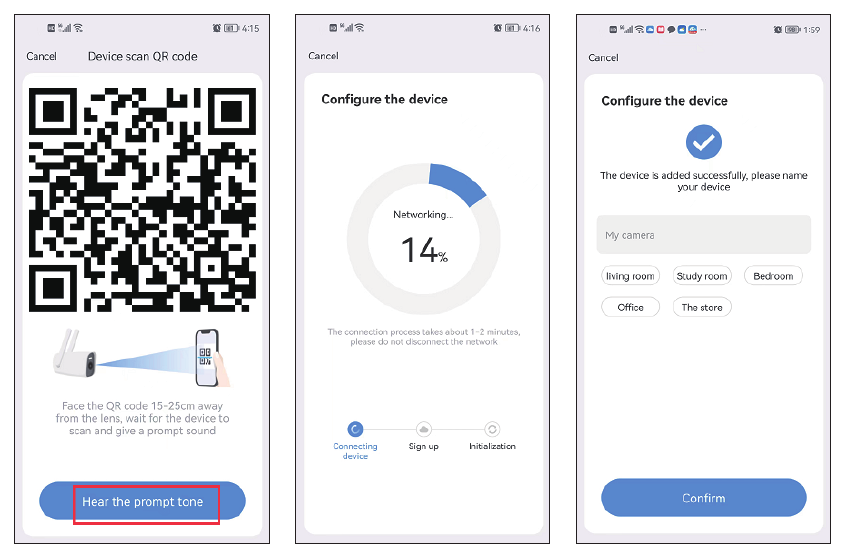
Den här kameran stöder både 2,4 GHz och 5,8 GHz Wi-Fi. Wi-Fi-namnet och lösenordet får inte innehålla några specialtecken, och Wi-Fi-lösenordet får inte överstiga 12 tecken.
2.2 Lägg till kameran i mobilappen (Bluetooth)
Slå på kameran.
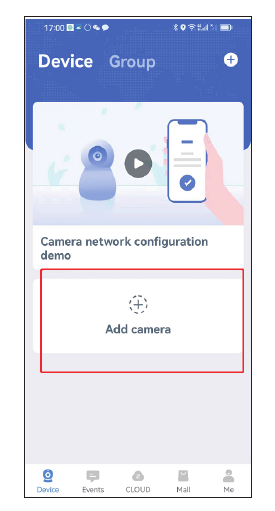
Tryck på "Add camera" i din mobilapp.
Slå på Bluetooth — tryck på Enable och sedan på Allow.
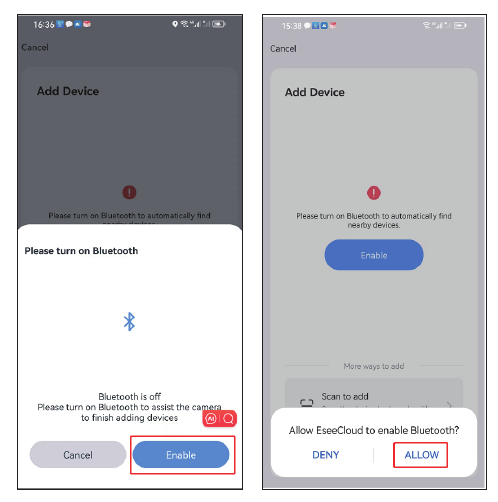
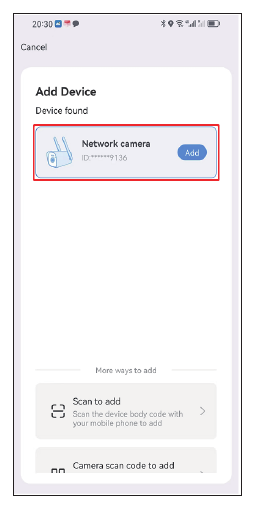
Hitta den nya enheten och tryck på "Add".
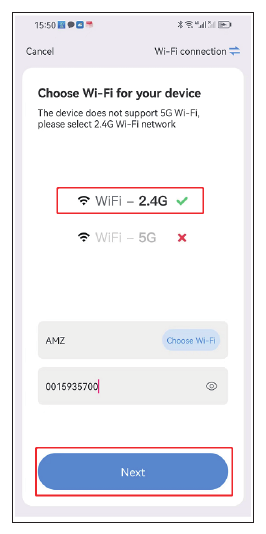
Välj ditt hem-Wi-Fi.
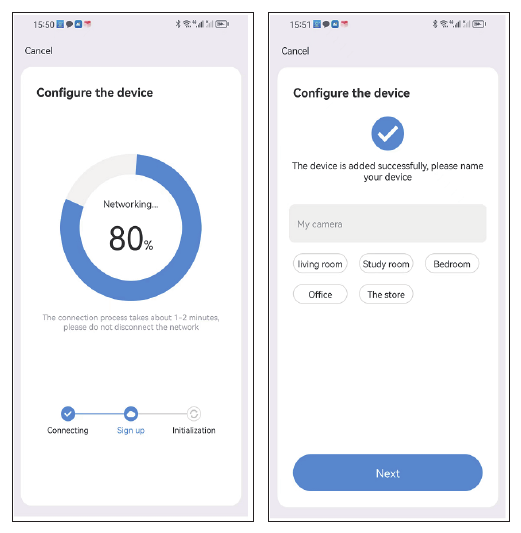
Vänta tills konfigurationen är klar och namnge sedan din kamera.
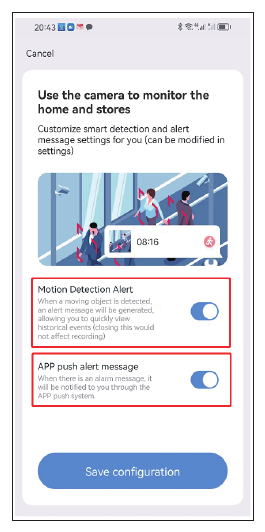
Ställ in rörelsedetekteringslarmet om du behöver funktionen.
Visa kameran på en dator
Du måste först registrera ett EseeCloud-konto på din mobiltelefon och lägga till enheten; sedan kan du visa den på distans på en dator med samma konto.
Nedladdningslänkar:
- EseeCloud för Windows: EseeCloud_Setup_3.0.8.4.exe
- EseeCloud för Mac: EseeCloud-mac-2.0.8_20200228.zip
Eller mejla [email protected] / [email protected] (för USA) eller [email protected] (för Storbritannien/EU).
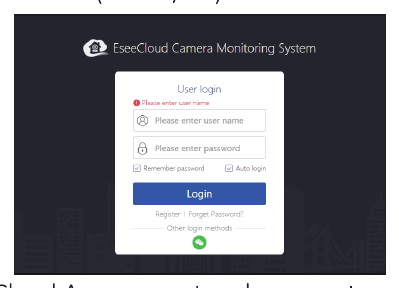
- Logga in med ditt EseeCloud-appkonto, vilket endast stöder e-post och mobilnummer. Om du registrerade dig med ett tredjepartskonto, registrera ett nytt konto med e-post eller mobilnummer och lägg sedan till systemet igen.
- När du har loggat in med ditt konto och lösenord synkroniseras enheten automatiskt till datorn.
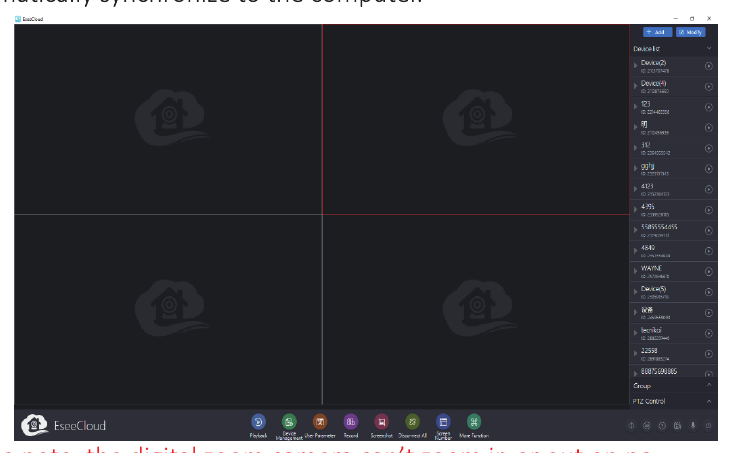
Observera att en kamera med digital zoom inte kan zooma in eller ut på en dator.
Kamerafunktioner
1. EseeCloud huvudgränssnitt
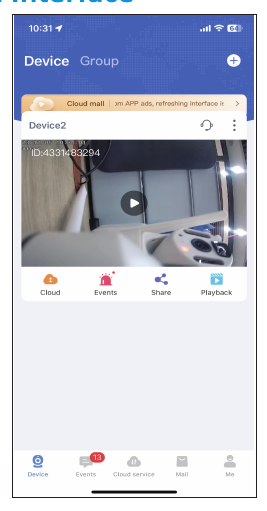
Tryck på ikonen ⋮ så ser du fyra alternativ:
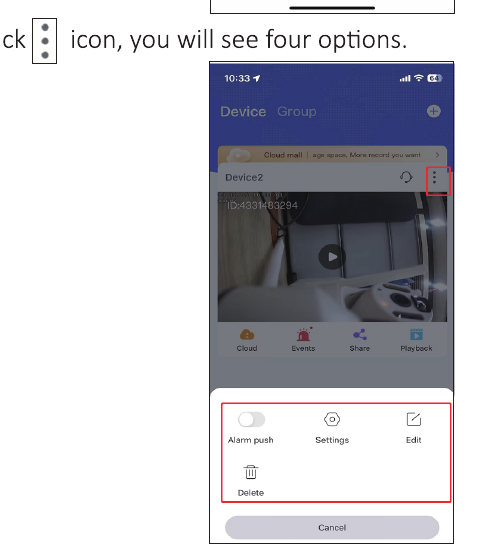
- A. Aktivera "Alarm push" för att få larmnotiser på telefonen.
- B. Tryck på "Settings" för att gå direkt till inställningsgränssnittet.
- C. Tryck på "Edit" för att redigera enhetens namn.
- D. Det sista alternativet tar bort enheten.
Moln
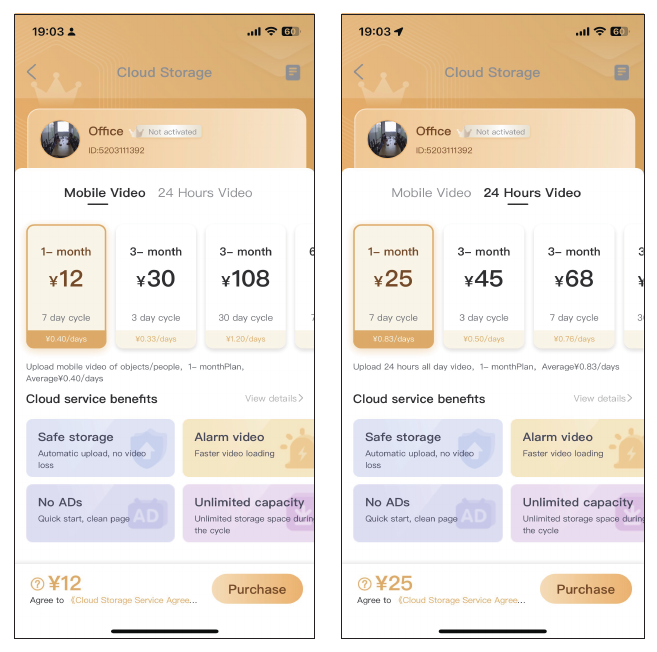
Tryck på molntjänstikonen  för att köpa molntjänst; varje enhet måste köpas separat. Det finns två slags lagringslägen:
- Mobile Video: lagrar video endast när kameran upptäcker ett misstänkt objekt.
- 24 Hours Video: spelar in video dygnet runt.
Händelser
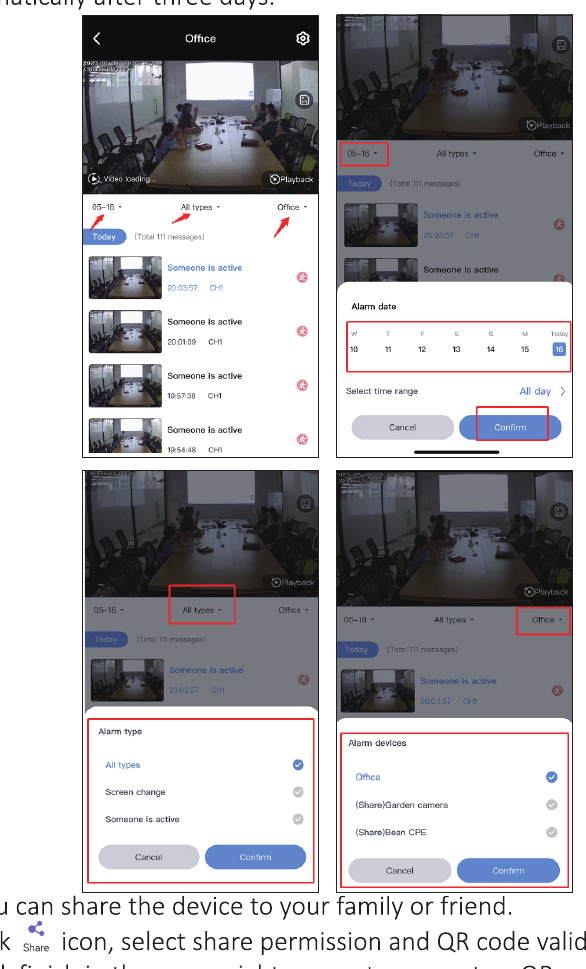
Tryck på ikonen Events för att kontrollera larmmeddelanden. Du kan välja datum, tid och rörelsetyp, till exempel "all types", "screen change" eller "someone active". Larmmeddelanden skrivs över automatiskt efter tre dagar.
Dela
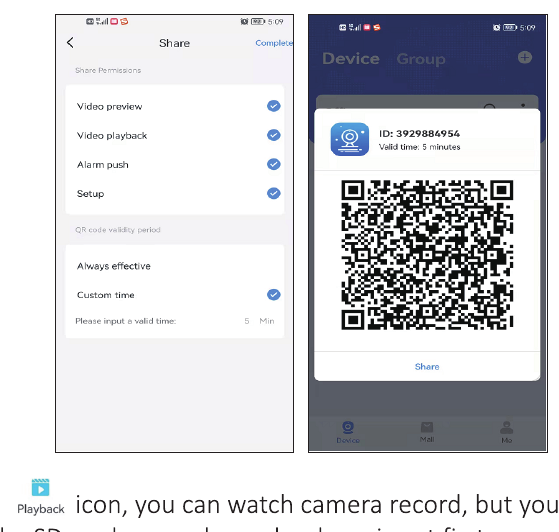
Du kan dela enheten med din familj eller dina vänner.
- Tryck på ikonen Share för att ställa in delningsbehörighet och QR-kodens giltighet.
- Tryck på Finish i det övre högra hörnet för att generera en QR-kod och dela den sedan med andra personer.
- Din familj eller vän måste också först hämta appen, sedan trycka på "Add device" och skanna koden du delade.
Uppspelning
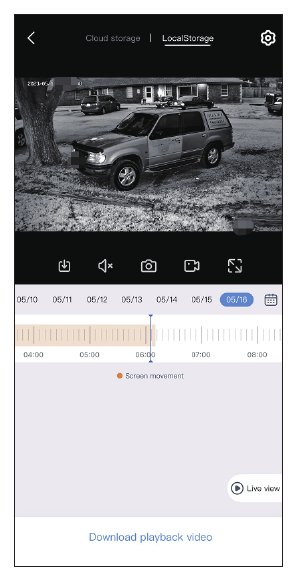
Tryck på ikonen Playback för att titta på kamerans inspelning; du måste först sätta i ett SD-kort eller köpa molntjänst.
Observera att endast molntjänsten stöder snabbspolningsalternativet; SD-kortet stöder det inte.
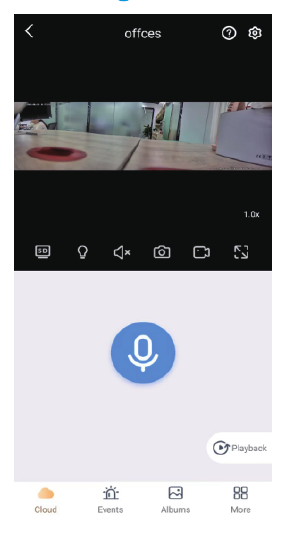
2. Realtidsvideoinspelning
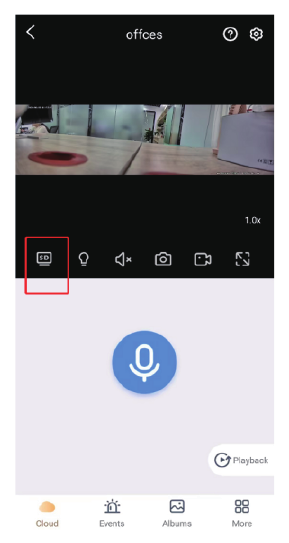
SD- och HD-växling
Det är inställt på SD-läge som standard för att ge jämnare video. Om du vill ställa in det på HD-läge måste du justera det manuellt varje gång du tittar.
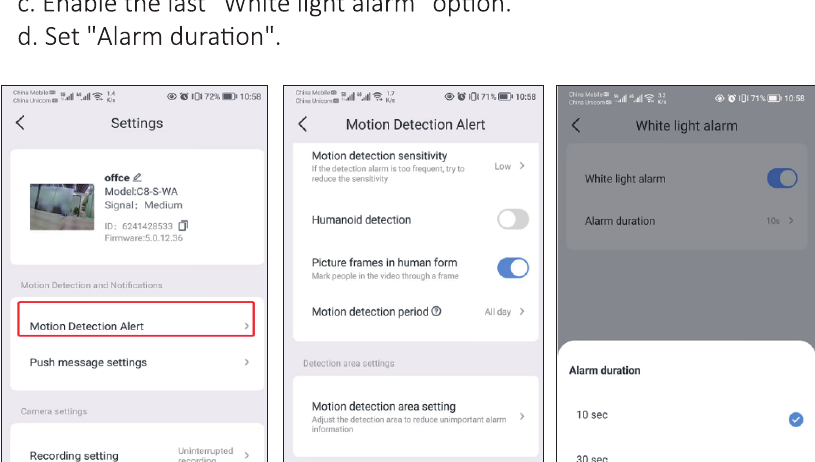
Belysningsinställning
Du kan trycka på ljusikonen för att slå på ljuset manuellt när du behöver det, eller ställa in att det tänds automatiskt vid rörelse. Följ stegen nedan för att ställa in det automatiska ljuslarmet:
Digital zoom
Du kan se förstoringen här; den kan förstoras 2 gånger, 4 gånger eller 8 gånger.
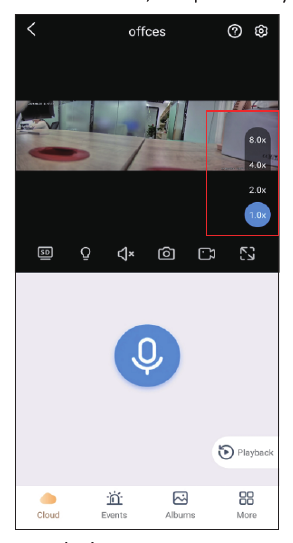
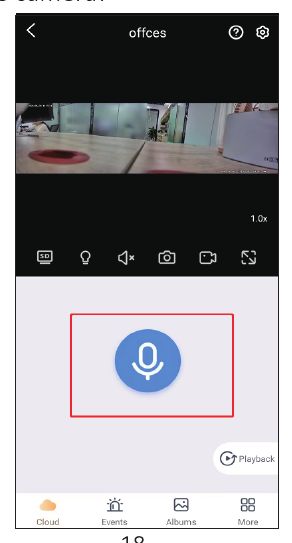
Mikrofon med tvåvägskommunikation
När du håller in mikrofonknappen i mitten kan du prata med någon utanför kameran.
Fungerar med Alexa
För att använda Alexa-funktionen, öppna Alexa-alternativet i appen och följ sedan anvisningarna nedan för att ansluta kameran till Alexa.
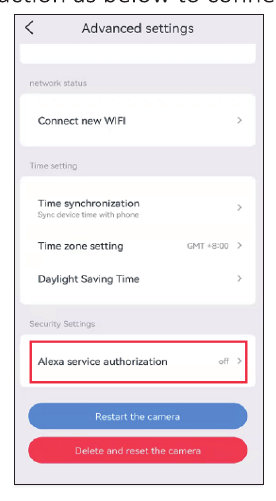
När du har aktiverat Alexa-alternativet går du till din Alexa-app och följer alla steg som Alexa-tjänsten visar.
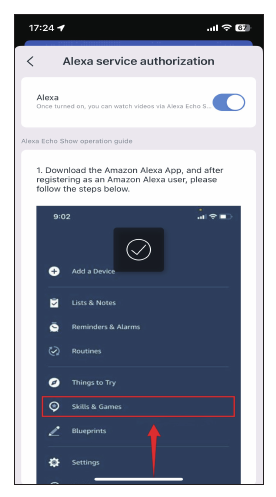
Gå till More, tryck på "Skills & Games" → sök efter "EseeCloud" → tryck på det alternativet.
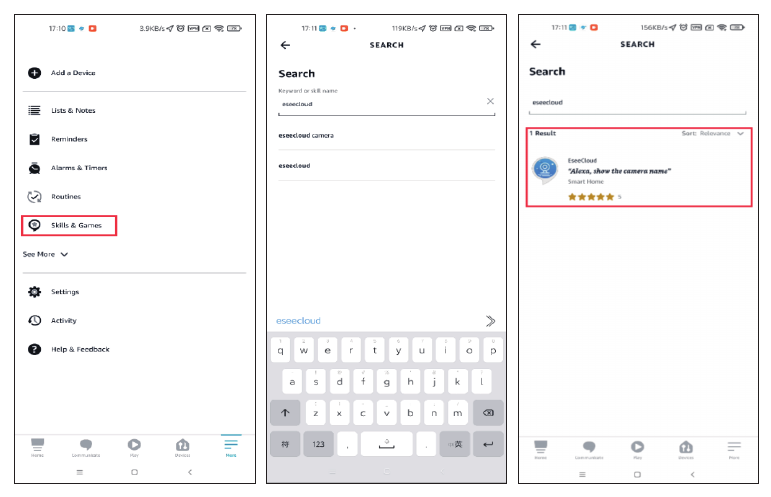
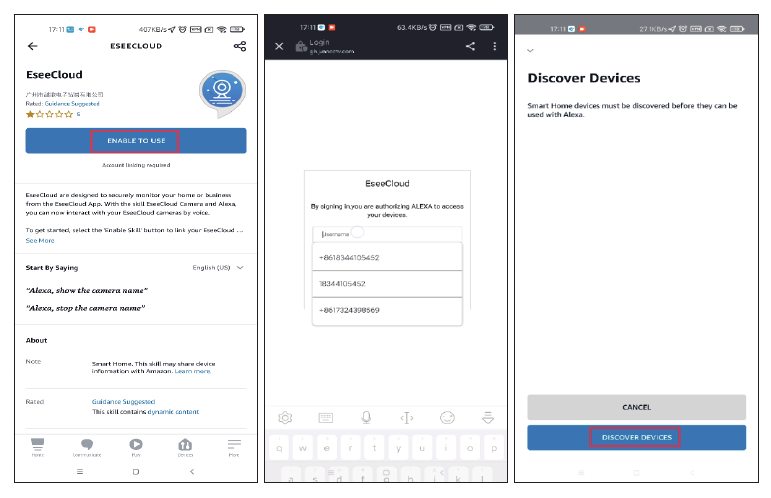
Tryck på ENABLE TO USE → ange ditt EseeCloud-konto och lösenord → välj DISCOVER DEVICES.
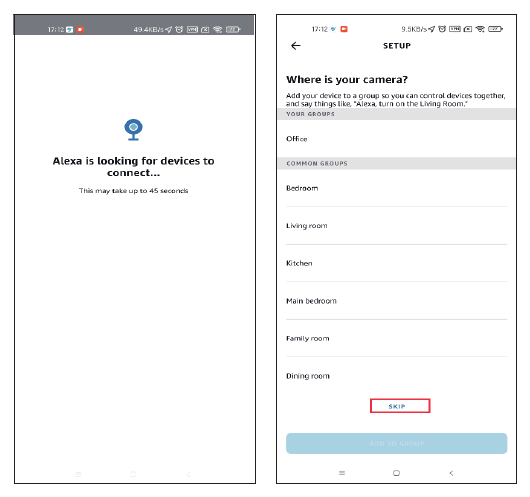
Vänta i cirka 45 sekunder för att hitta din enhet. När den har hittat din enhet kan du visa kameran på Echo Show.
Vi har laddat upp en video om hur man lägger till enheten i Alexa: amazon.com/vdp/02b7820dd64d4ad6a457fcfd8638e830.
- Om du loggar in på EseeCloud via tredjepartsprogramvara kan du inte aktivera EseeCloud-skillen i Alexa. Du behöver registrera ett EseeCloud-appkonto via ett telefonnummer eller en e-postadress.
- Du måste namnge enheten, annars visar Alexa att enheten inte kan hittas.
Om den här enheten
Du hittar enhetens ID, version och IP-adress i det här gränssnittet. Du kan också se vilket Wi-Fi som är anslutet.
Vanliga frågor
Behöver du hjälp?
Om du har några frågor, kontakta oss:
- E-post: [email protected] (för Amazon US), [email protected] (för Amazon UK&EU), [email protected] (för AliExpress)
- WeChat / WhatsApp: +86 15361562950
- Telefon: 917-338-1084 eller 855-660-0999 (för USA)
- Webbplats: www.hiseeu.com
Du kan också bläddra bland våra vanliga frågor och guider eller kontakta vårt supportteam.
Övervakningskamera med dubbla objektiv och länkning (A040)
Bruksanvisning för Hiseeu övervakningskamera med dubbla objektiv och länkning (A040, WS03) — utseende, installation, konfiguration i EseeCloud-appen, parkoppling via Bluetooth och QR-kod, kamerafunktioner, PTZ-styrning, Alexa och vanliga frågor.
Handböcker för Wifi-solcellskameror
Användarhandböcker för Hiseeus batteridrivna Wi-Fi-övervakningskameror med solpanel, däribland modellerna C009, C014 och C015.