 Hiseeucloud App-dokumentation
Smart WiFi-kamera (A003)
Användarhandbok för Hiseeu Smart WiFi PTZ-kamera (A003-V8.0) — utseende, installation, konfiguration i EseeCloud-appen, visning på dator, kamera- och inställningsfunktioner, förinställda positioner, Alexa och vanliga frågor.
Användarhandbok för Hiseeu Smart WiFi-kamera (modell A003-V8.0). Hiseeus produkter klarar stränga testkrav innan de lämnar fabriken och är certifierade enligt CE, FCC och UL.
Läs denna snabbguide noggrant innan du använder produkten och förvara den på ett säkert ställe.
Beskrivning av utseendet
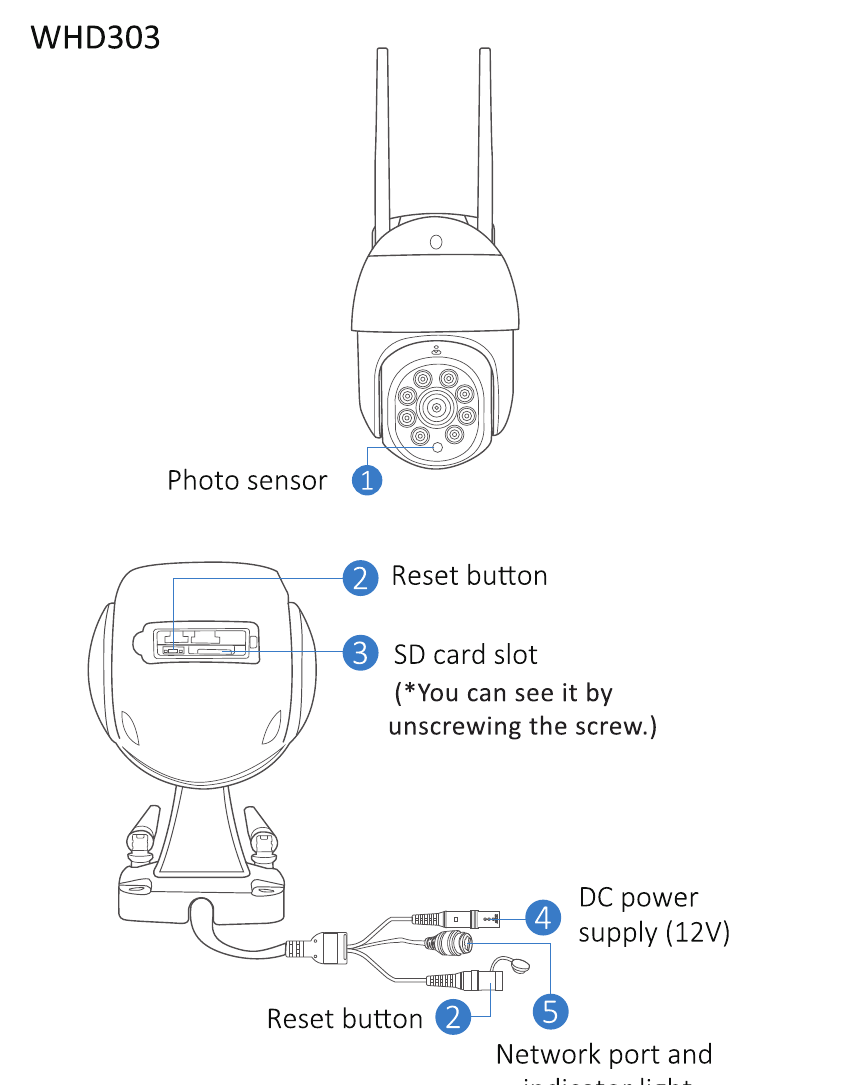
1. Trådlös pan-tilt-zoom-kamera (WHD303)
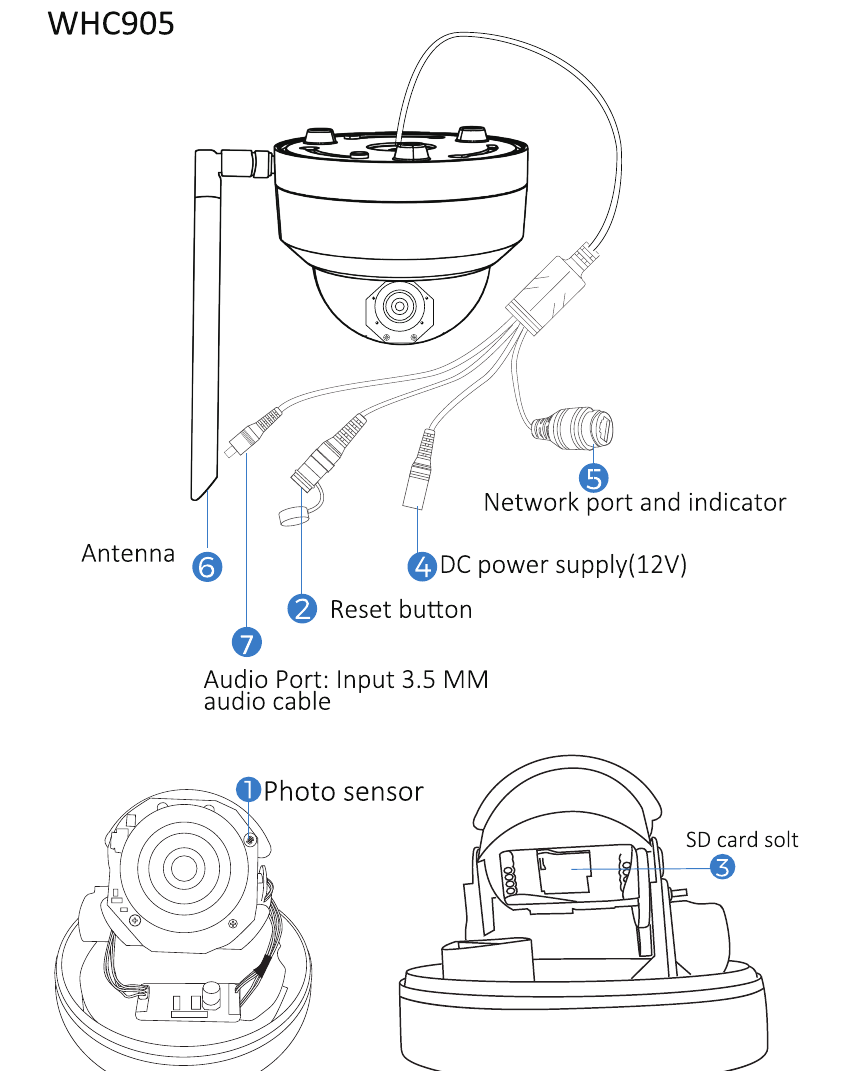
2. Explosionssäker dome PTZ-kamera (WHC905)
Obs: Endast infraröd nattvision.
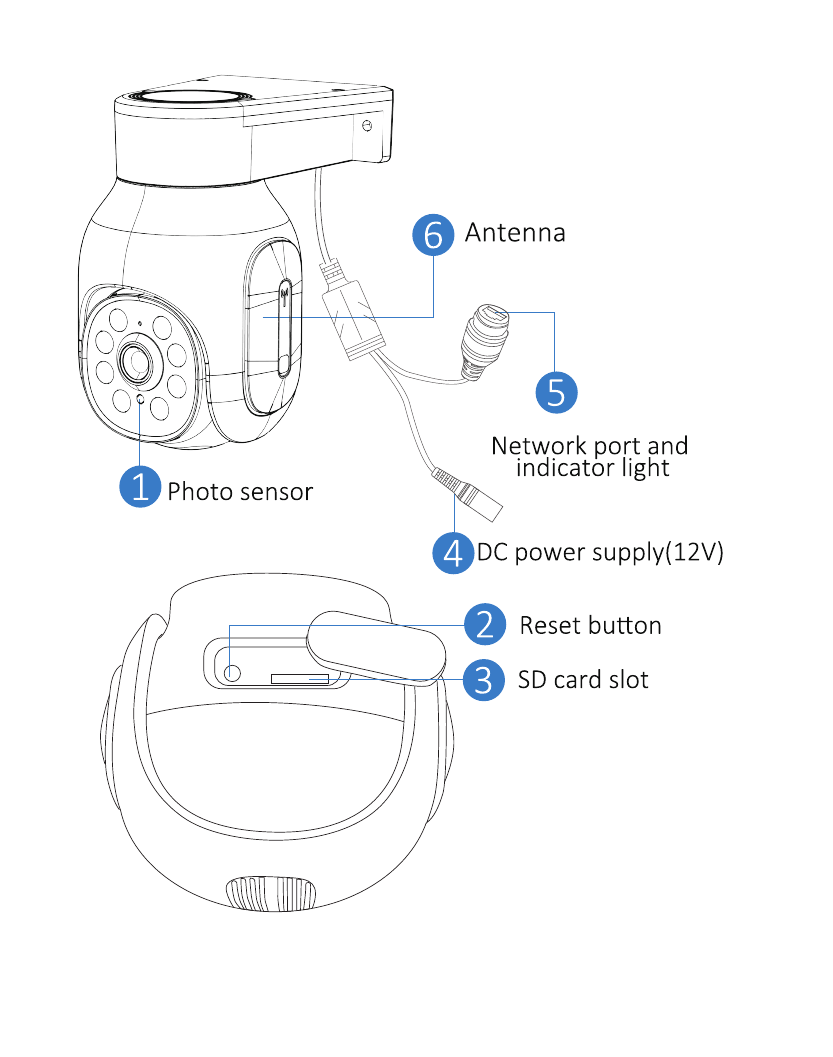
3. WHD405
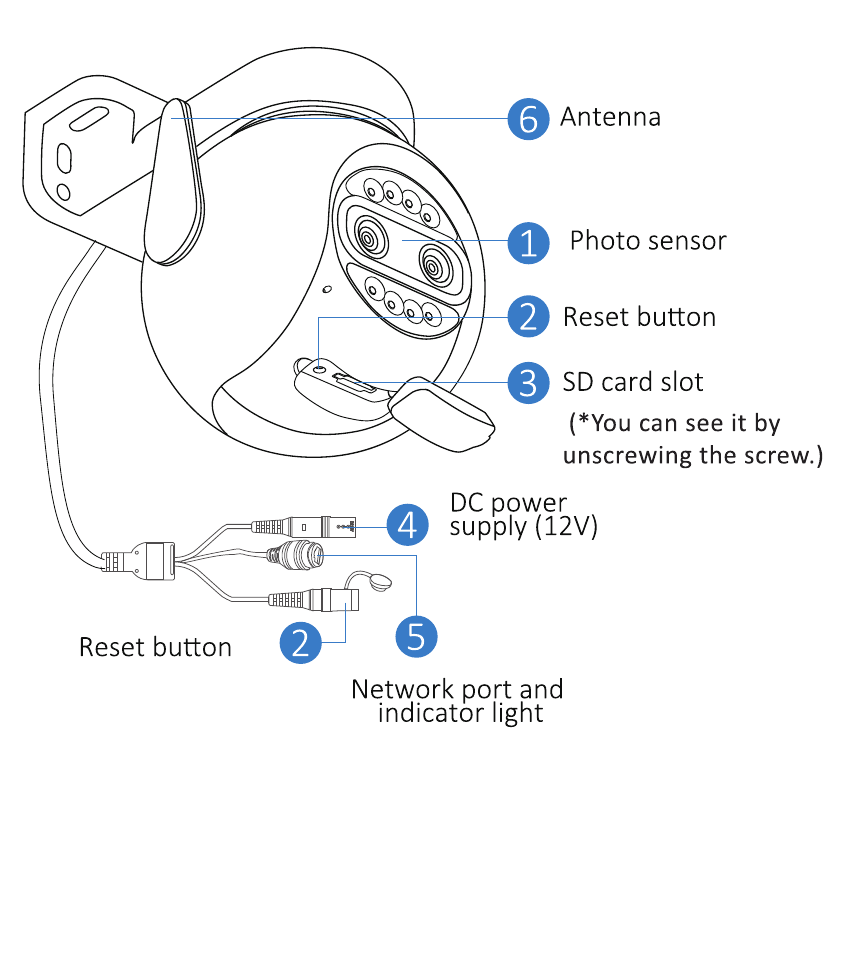
4. WHD604
5. WS02
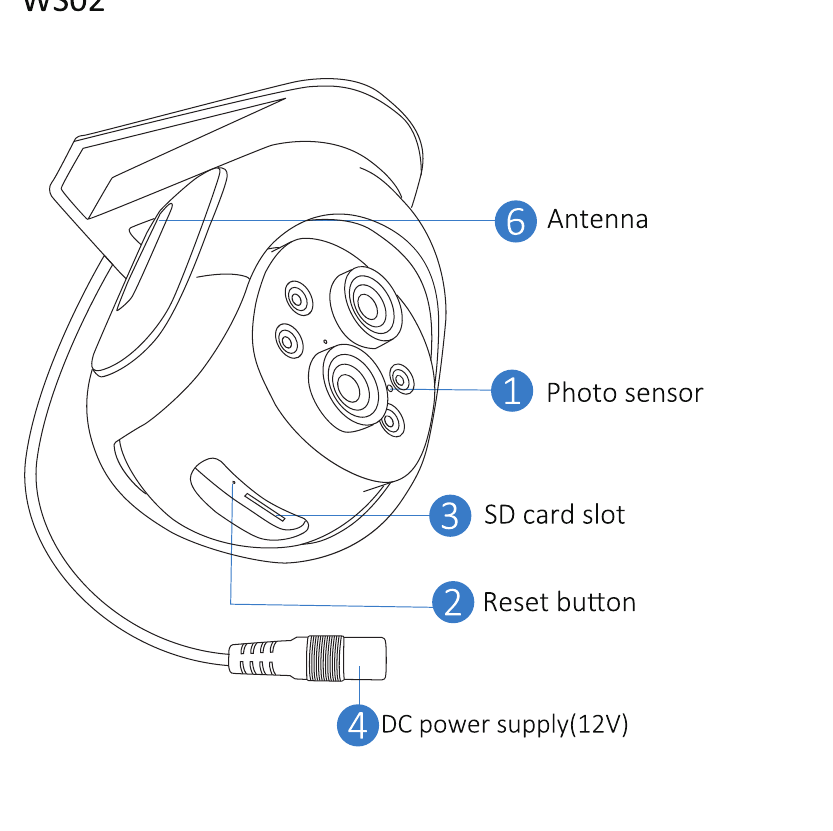
Beskrivning
- Ljussensor: Mäter det omgivande ljusvärdet och tänder den infraröda belysningen när den aktuella belysningsstyrkan är lägre än 3 lux.
- Återställningsknapp: Håll intryckt i 3–5 sekunder för att återställa fabriksinställningarna.
- SD-kortplats: Sätt i ett micro SD-/TF-kort för att lagra videoinspelningar; stöder upp till 256 GB SD-/TF-kort.
- DC-strömanslutning: Strömingång.
- Nätverksport och indikatorlampa: Anslut LAN-kabeln och kontrollera enhetens aktuella status via indikatorlampan.
- Antenn: Se till att antennen står lodrätt när du installerar kameran utomhus.
- Ljudport: Anslut en högtalare med en 3,5 mm utgångskabel.
Installation
- Kontrollera att utrustningen i förpackningen är i gott skick och innehåller alla monteringsdelar. Om du upptäcker att tillbehör saknas, mejla [email protected] för hjälp.
- Standardströmförsörjningen är 5V 1A, 12V 1A eller 12V 2A. Säkerställ att din strömförsörjning matchar din kamera.
- Vid installationen ska du se till att avståndet mellan kameran och routern ger en bra Wi-Fi-signal.
- Säkerställ att väggarna är tillräckligt stabila för att bära fyra gånger vikten av kameran och fästet.
- Se till att antennen står lodrätt och pekar uppåt efter installationen.
Lägg till enhet
1. Nedladdning av programvara
1.1 Ladda ner EseeCloud-appen
Sök efter den kostnadsfria appen EseeCloud i App Store eller Google Play.
Telefonappen uppdateras då och då. Om appens meny skiljer sig från menyn i denna handbok, kontakta oss för att få den senaste användarhandboken.
För iOS krävs iOS 9.0 eller senare. För Android krävs Android 5.0 eller senare.
1.2 Registrera ett konto
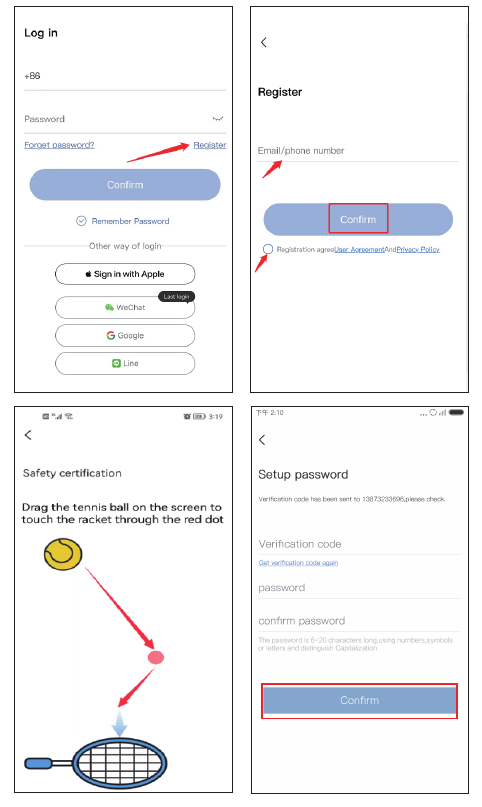
Gå till inloggningsskärmen och tryck på Registrera.
Registrera dig med ditt telefonnummer eller din e-postadress, godkänn användarvillkoren nedan och tryck sedan på Bekräfta.
Tryck och håll manuellt på tennisbollen, dra den till den röda punkten och dra den sedan till tennisracketen för att gå vidare till nästa steg.
Du får en verifieringskod. Ange verifieringskoden, ställ in ett eget lösenord och tryck sedan på Bekräfta för att slutföra.
För att göra det enklare att lägga till kameran har denna version av kameran uppgraderats med en extra metod som låter dig skanna koden och lägga till enheten direkt utan att ansluta till kamerans hotspot. När du återställer kameran avger kameran en pipsignal. När enheten har lagts till slutar pipet.
2. Skanna QR-koden för att ansluta kameran
Kameran avger en pipsignal efter återställning. Öppna appen och tryck på Lägg till smart enhet → Skanna för att lägga till → skanna QR-koden som sitter på kameran.
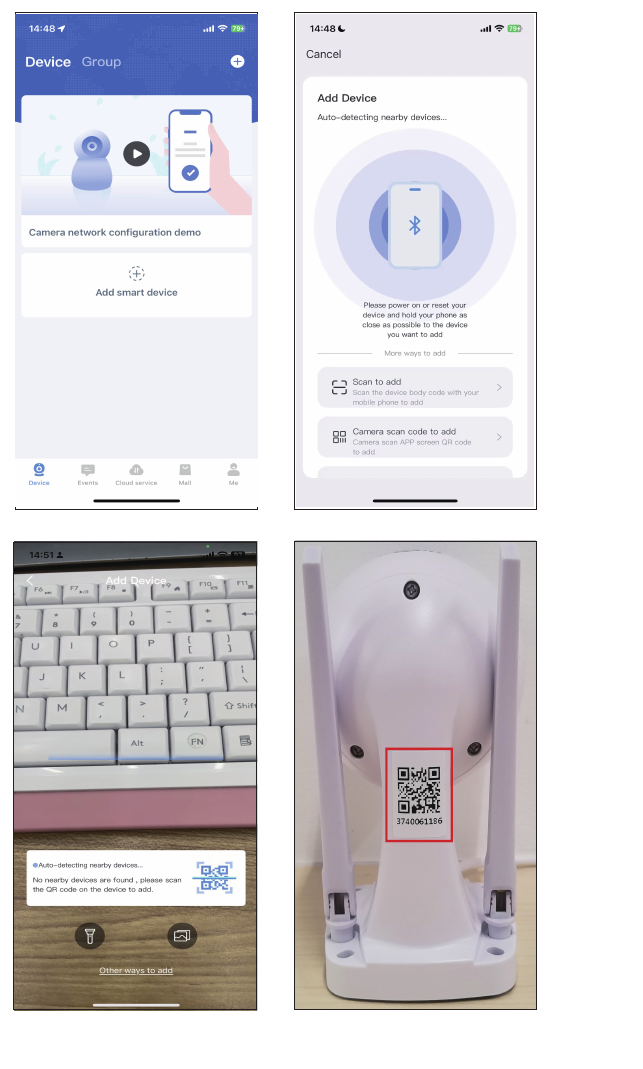
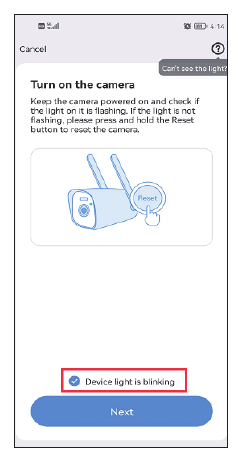
Tryck på Enhetens lampa blinkar → Nästa och anslut sedan till ditt hem-Wi-Fi.
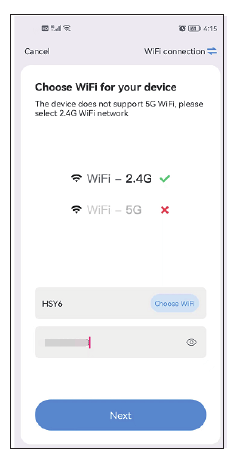
Välj ditt hem-Wi-Fi (kameran stöder endast 2,4 GHz Wi-Fi, inte 5 GHz) och tryck sedan på Nästa.
Du får en QR-kod på din telefon. Rikta den mot kamerans lins på ett avstånd av 15–20 cm. När du hör röstmeddelandet, tryck på den blå knappen nedan, vänta tills enheten har anslutits och redigera sedan enhetens namn.
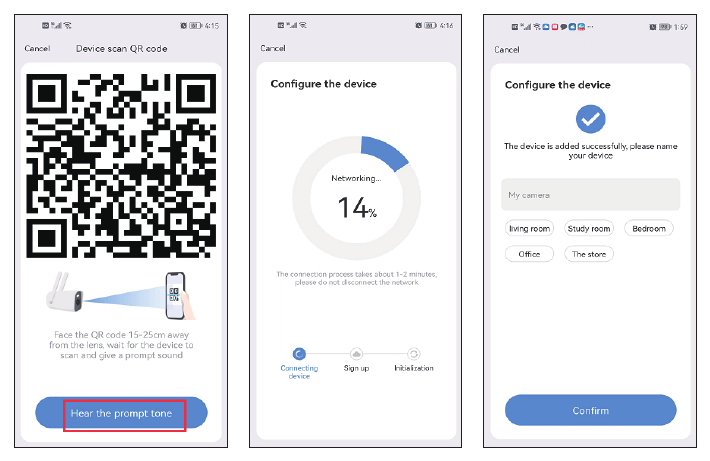
Wi-Fi-namnet och lösenordet får inte innehålla några specialtecken, och Wi-Fi-lösenordet får inte överstiga 12 tecken.
3. Ansluta kameran via nätverkskabel
Tack vare Ethernet-porten på kameran stöder PTZ-kameran inte bara trådlös Wi-Fi-anslutning utan även anslutning via nätverkskabel.
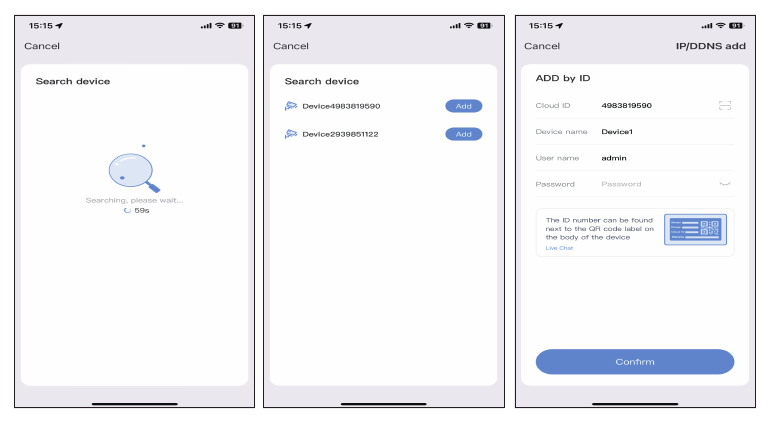
Använd nätverkskabeln för att ansluta kameran till routerns LAN-port, tryck sedan på Lägg till smarta kameror → svep nedåt på skärmen → välj LAN-sökning.
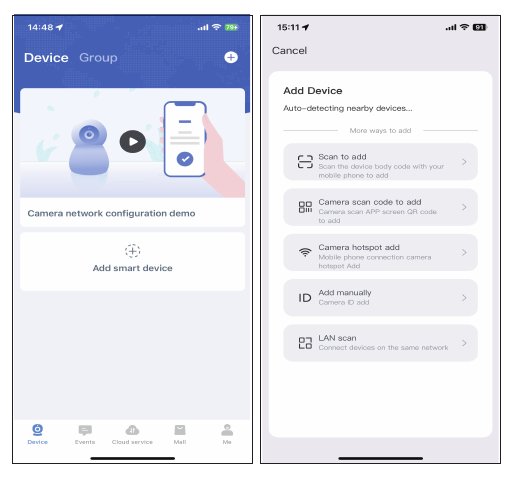
Den söker automatiskt efter enheten. När enheten hittas, tryck på Lägg till. Du behöver inte ange något lösenord — tryck bara på Bekräfta i det övre högra hörnet.
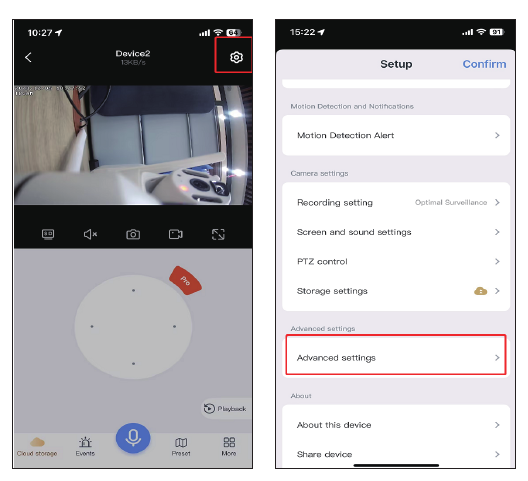
När enheten har lagts till, tryck på inställningar-ikonen → Avancerade inställningar.
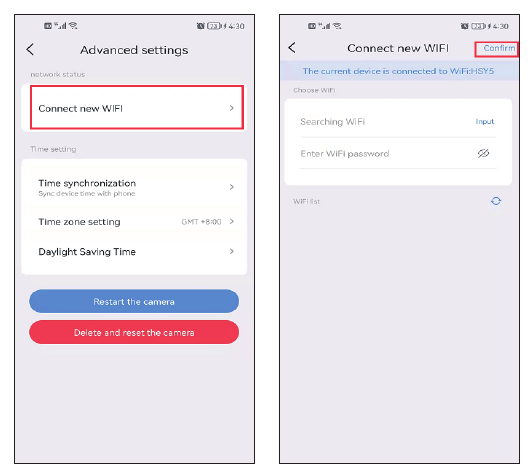
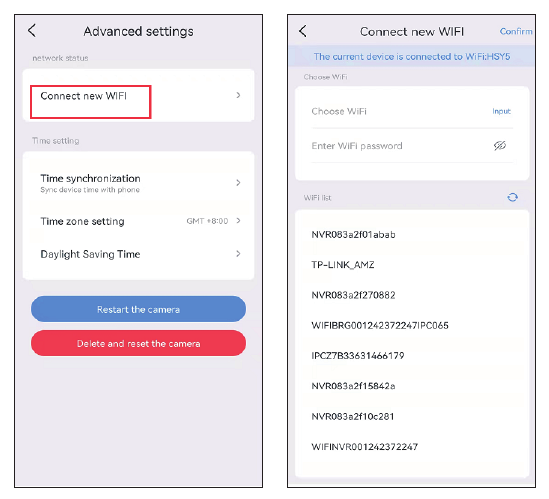
Tryck på Anslut nytt WiFi → välj ditt hem-Wi-Fi och ange lösenordet → Bekräfta. Koppla sedan bort nätverkskabeln.
Visa kameran på en dator
Du måste först registrera ett EseeCloud-konto på din mobiltelefon och lägga till enheten. Här är länken till EseeCloud-programvaran:
- EseeCloud för Windows: EseeCloud_Setup_3.0.8.0.exe
- EseeCloud för Mac: EseeCloud_Setup_2.0.8_20200228.zip
Eller mejla [email protected] / [email protected] (för USA) eller [email protected] (för Storbritannien/EU).
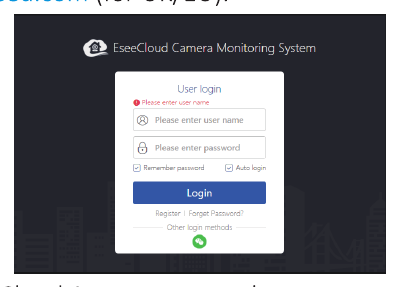
- Logga in med ditt EseeCloud-appkonto, som endast stöder e-post och mobilnummer. Om du registrerade dig med ett tredjepartskonto, registrera ett nytt konto med e-post eller mobilnummer och lägg sedan till systemet igen.
- När du har loggat in med ditt konto och lösenord synkroniseras enheten automatiskt till datorn.
Observera att en kamera med digital zoom inte kan zooma in eller ut på en dator.
Kamerafunktion
1. EseeCloud huvudgränssnitt
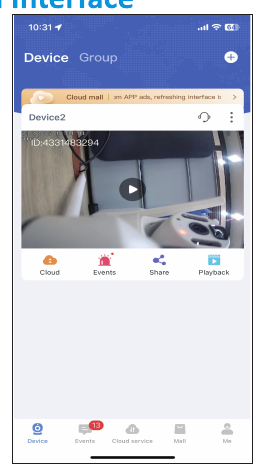
Tryck på ⋮-ikonen så ser du fyra alternativ:
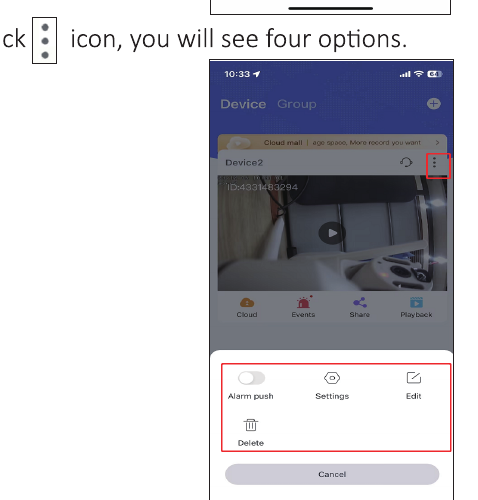
- A. Aktivera Larmavisering för att få aviseringar på telefonen.
- B. Tryck på Inställningar för att gå direkt till konfigurationsskärmen.
- C. Tryck på Redigera för att ändra enhetens namn.
- D. Det sista alternativet tar bort enheten.
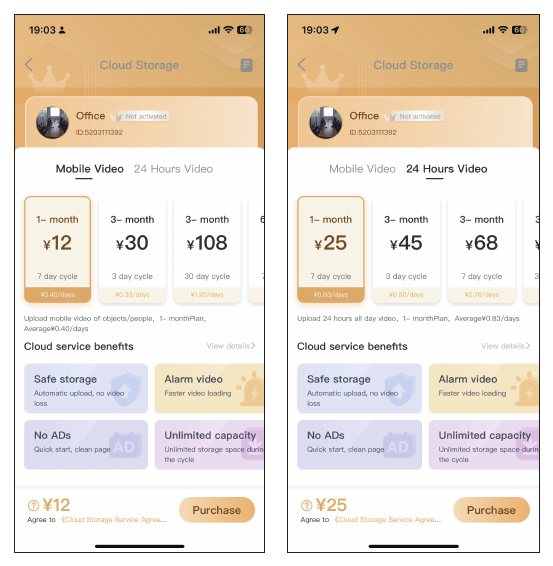
Moln
Tryck på molntjänstikonen  för att köpa molntjänst; varje enhet måste köpas separat. Det finns två typer av lagringslägen:
- Rörelseinspelning: lagrar endast video när kameran upptäcker ett misstänkt objekt.
- Dygnet-runt-inspelning: spelar in video dygnet runt.
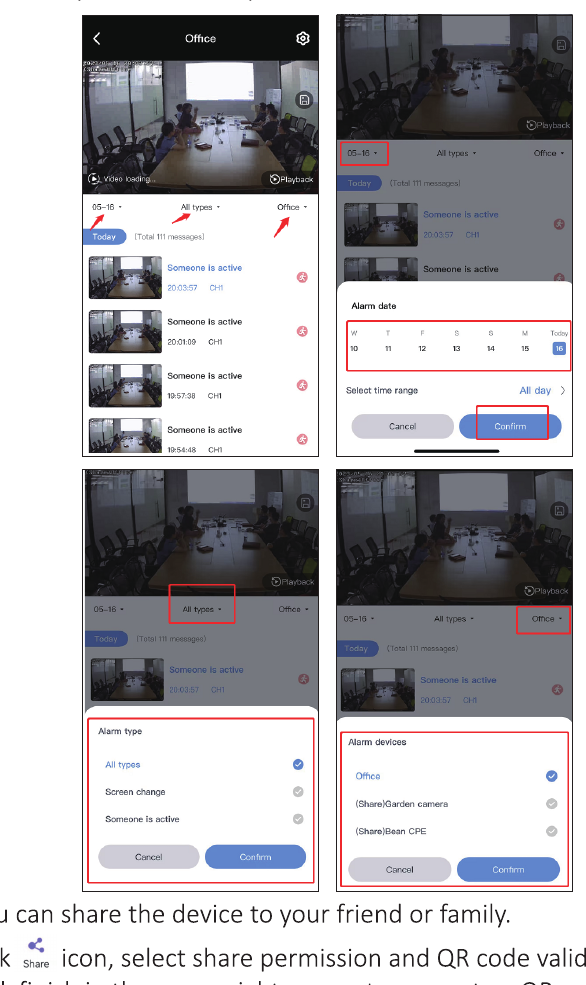
Händelser
Tryck på Händelser-ikonen för att se larmmeddelandena. Du kan välja datum, tid och rörelsetyp. När larmmeddelandet är aktivt skrivs det automatiskt över efter tre dagar.
Dela
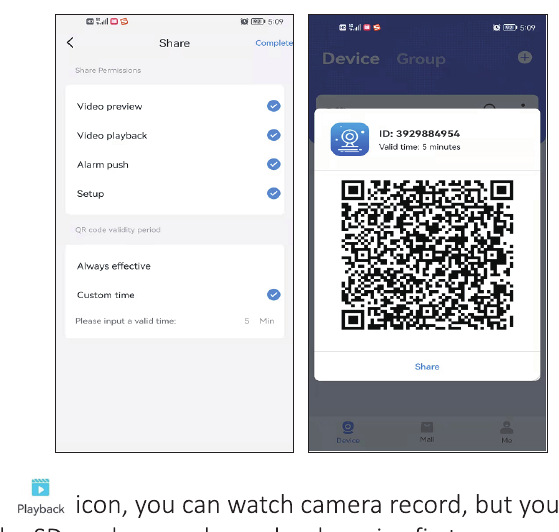
Du kan dela enheten med din familj eller dina vänner.
- Tryck på Dela-ikonen för att ställa in delningsbehörighet och QR-kodens giltighetstid.
- Tryck på Slutför i det övre högra hörnet för att generera en QR-kod och dela den sedan med andra.
Uppspelning
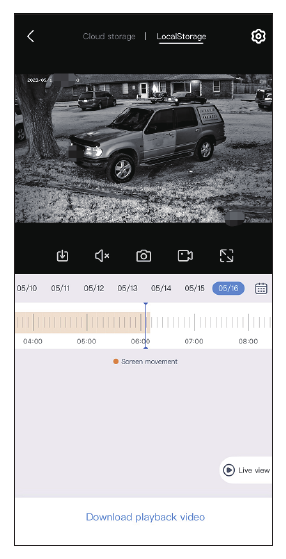
Tryck på Uppspelning-ikonen för att titta på kamerans inspelningar, men du måste först sätta i ett SD-kort eller köpa molntjänst.
Observera att endast molntjänsten stöder snabbspolning; SD-kortet stöder det inte.
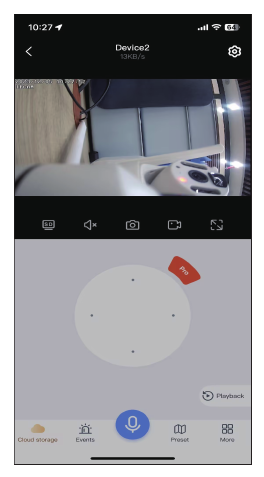
2. Realtidsinspelning
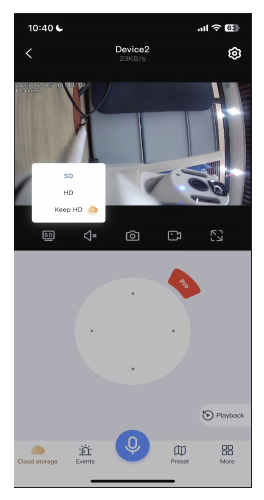
Växla mellan SD och HD
Du kan växla mellan lägena SD, HD och Behåll HD.
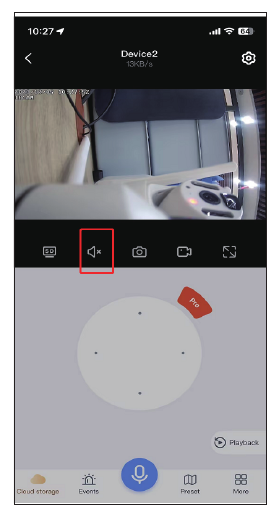
Ljud
När du tittar på kameran, öppna ljudknappen, annars hör du ingenting från kameran.
Observera att du också måste höja telefonens volym.
Skärmbild och inspelning
Du kan ta en skärmbild eller spela in en viktig bild och spara den på din mobiltelefon som bevis i framtiden. När inspelningen har genomförts, tryck på Mer → välj Fotoalbum för att se videon på denna skärm.
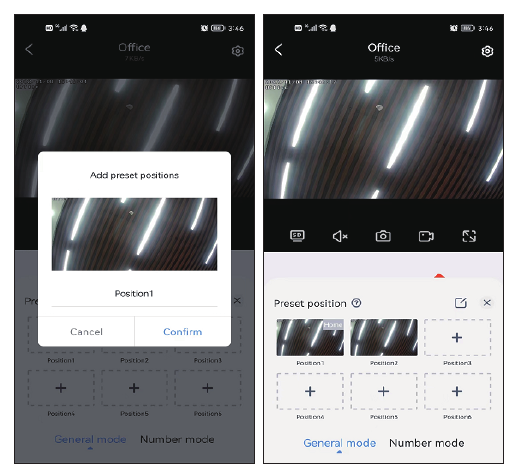
Vanligt visad plats
Du kan ställa in flera positioner som du tittar på ofta. Du behöver bara trycka på Gå till istället för att flytta kameralinsens position manuellt.
Justera kameralinsen till en position du vill ha och tryck sedan på lägg till förinställning.
Namnge positionen (till exempel Position 1) och tryck på Bekräfta. Genom att trycka direkt på bilden i rutan återgår kameran till den position du ställt in.
Mer
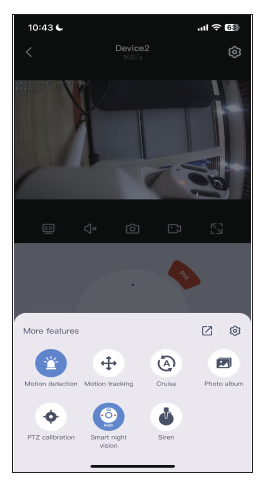
- a. Rörelsedetektering: Få ett larm när kameran upptäcker rörelse.
- b. Rörelsespårning: kameran spårar och följer rörelsen.
- c. Patrullering: kameran startar en automatisk 360°-patrullering i cirka 4 timmar och stannar sedan.
- d. Fotoalbum: lagrar skärmbilder eller inspelade videor.
- e. PTZ-kalibrering: Om det finns en avvikelse i kamerans position, eller om pan-tilt-enheten inte kan vridas vänster och höger eller upp och ner, tryck bara på PTZ-kalibrering så kalibrerar kameran automatiskt.
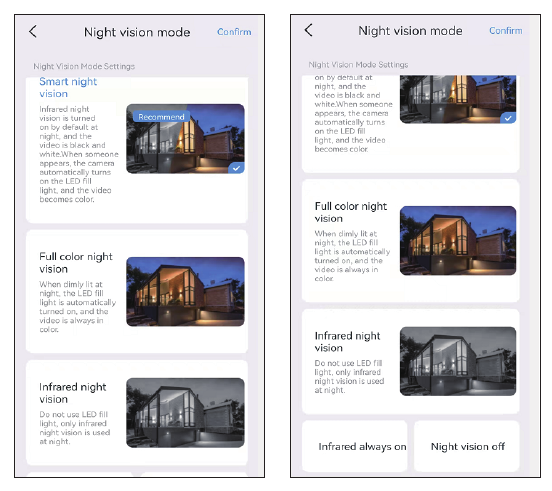
- f. Nattvisionsläge: Det finns tre nattvisionslägen att välja mellan. Tryck på knappen för att växla läge.
- Smart nattvision: När kameran upptäcker en person eller ett objekt tänds strålkastaren och bilden växlar till fullfärg. Normalt är bilden svartvit på natten.
- Fullfärgsnattvision: När den upptäcker att omgivningen börjar mörkna tänds strålkastarna automatiskt och visar en färgbild.
- Infraröd nattvision: kameran växlar automatiskt till en svartvit bild på natten och växlar tillbaka till dagläge under dagen.
- g. Siren: när du upptäcker en inkräktare, tryck på larmknappen så ljuder kameran sirenen i 14 sekunder för att skrämma bort inkräktaren.
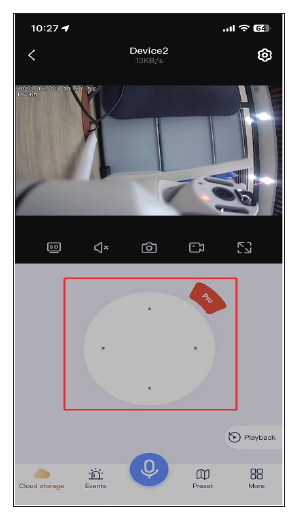
PTZ-styrning
Dra i riktningsknappen för att flytta kameralinsen upp och ner, vänster och höger.
Mikrofonfunktion
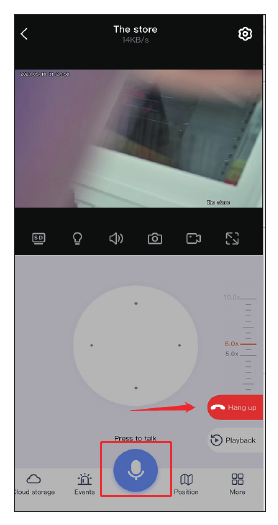
När du vill prata med någon genom kameran, tryck på mikrofonikonen nedan så att du kan prata med andra, tryck sedan på knappen lägg på för att avsluta samtalet.
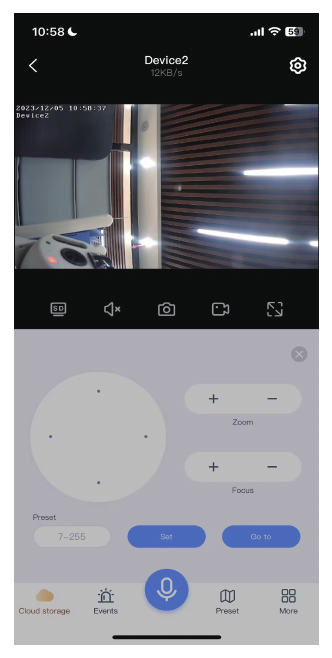
Zoom och fokus
Tryck på den röda Pro-knappen på PTZ:n för att se alternativen för att zooma in och ut.
- Zooma in och ut: Denna funktion gäller endast kameror med optisk zoom. Om du köper en kamera med digital zoom kommer det inte att hända något när du trycker på zooma in och ut.
- Fokus: När du zoomar in/ut, tryck på detta alternativ för att fokusera manuellt om kameran inte fokuserar. Men om bilden är normal, tryck inte på det, eftersom det försämrar kamerans bildskärpa.
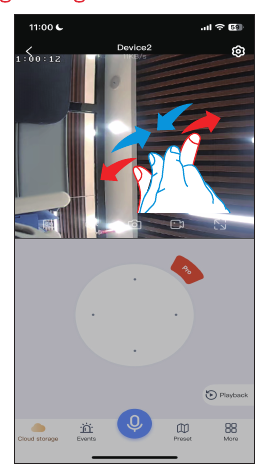
Om du vill zooma in bilden från en kamera med digital zoom, svep direkt på skärmen för att förstora bilden.
3. Inställningsfunktion
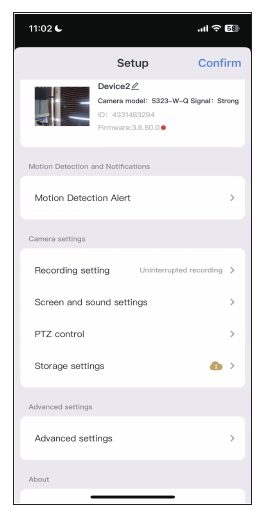
Rörelsedetekteringslarm
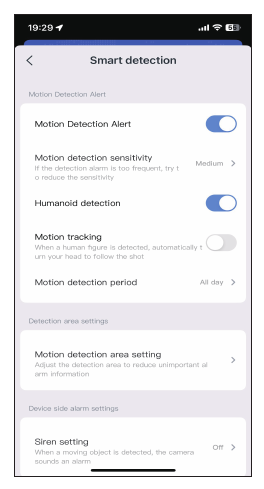
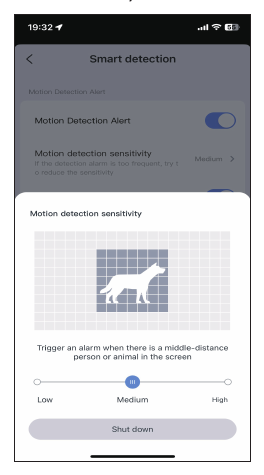
Känslighet för rörelsedetektering: om du får för många felaktiga larmmeddelanden, ställ in känsligheten för rörelsedetektering på låg.
Smart detekteringsperiod: Det finns fyra alternativ för att välja detekteringsperiod, till exempel hela dygnet, dagläge (detekteringstiden är från 08.00 till 20.00), nattläge (detekteringstiden är från 20.00 till 08.00), eller så kan du även anpassa detekteringstiden.
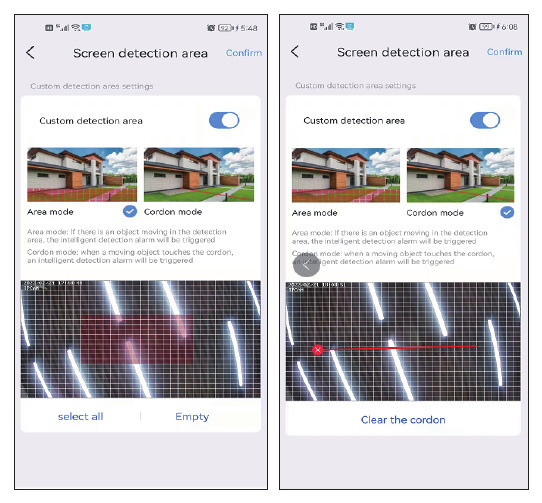
Inställning av rörelsedetekteringsområde: om du vill detektera en viss position kan du ställa in rörelsedetektering på områdesläge eller avspärrningsläge. När någon kommer in i detekteringsområdet utlöses ett larm, vilket kan minska antalet falsklarm.
Observera att om detekteringsområdet du ställer in är för stort kommer kameran som standard att detektera hela skärmen.
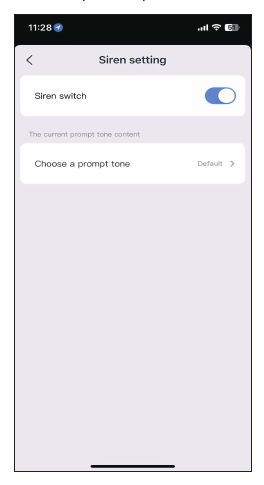
Sireninställning
Du kan stänga av eller sätta på sirenen. När någon kommer in i larmområdet ljuder kameran ett larmljud.
Inspelningsinställning
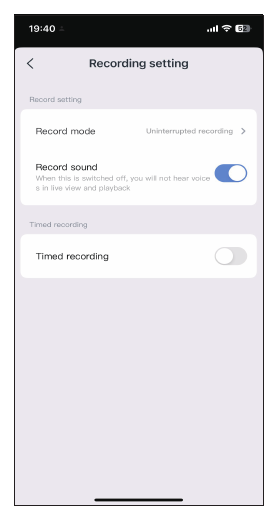
Inspelningsläge: det finns två inspelningslägen att välja mellan, händelseinspelning och kontinuerlig inspelning.
- Händelseinspelning innebär att inspelningen startar när förändringar i bilden upptäcks och går i viloläge övrig tid.
- Kontinuerlig inspelning innebär att kameran spelar in hela tiden.
Brytare för inspelningsljud: om du inte aktiverar detta alternativ hör du inget ljud vid uppspelning eller i liveläge.
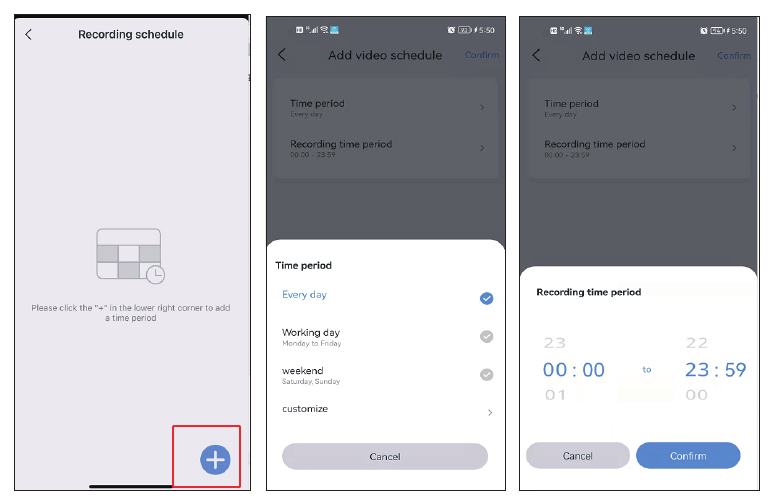
Tidsstyrd inspelning: För tidsstyrd inspelning kan du välja olika datum och olika tidsperioder, och du kan även skapa flera tidsscheman. Du kan till exempel välja att endast spela in på vardagar eller endast på helger. Du kan även anpassa inspelningsschemat.
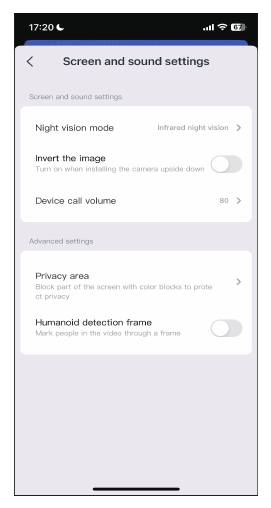
Skärm- och ljudinställningar
Om ljusläget inte kan ställas in i alternativet Mer kan du även ställa in det i bildinställningarna. Förutom de tre nattvisionslägena kan du också välja att ha den infraröda belysningen tänd hela tiden (bilden förblir svartvit dag och natt), eller stänga av nattvisionen så att den alltid behåller fullfärgsnattvision.
-
a. Enhetens samtalsvolym: Detta alternativ ställer in volymen för tvåvägsljudfunktionen.
-
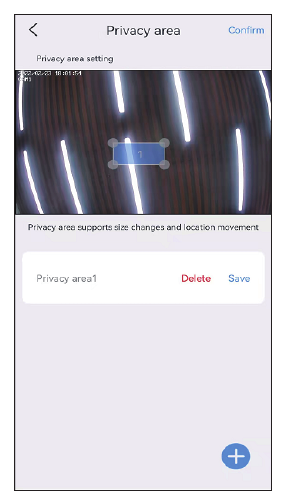
b. Inställning av integritetszon: Ställ in integritetsområdet, så täcks det bildområde du ställer in med färgade rutor.
-
c. Personformsdetekteringsruta: När kameran upptäcker personer fångar den misstänkta personers rörelser, ramar in dem och skickar snabbt en larmavisering.
PTZ-styrning
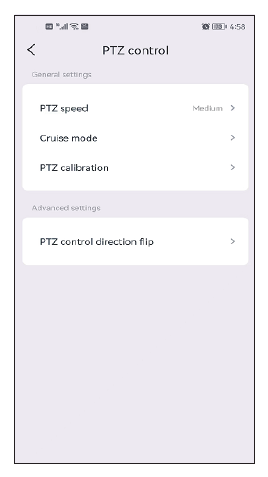
- a. PTZ-hastighet: Om du tycker att kameran roterar för snabbt kan du justera hastigheten till låg.
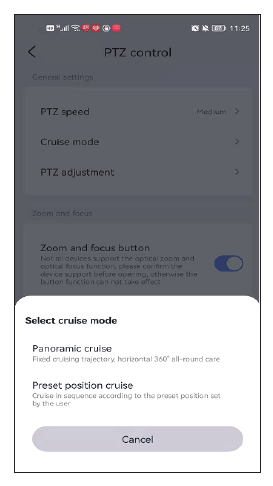
- b. Patrulleringsläge: Det finns två alternativ att välja mellan, panoramapatrullering och patrullering mellan förinställda positioner. Observera att vid patrullering mellan förinställda positioner patrullerar kameran endast mellan de förinställda positionerna; du måste först ställa in en förinställd position och sedan välja detta läge. Se vanlig fråga Q7.
- c. Vändning av PTZ-styrningens riktning: Om kamerans riktning är omvänd efter installationen kan du ställa in vändning av PTZ-riktningen. När du har gjort det roterar PTZ-styrningen i motsatt riktning.
Lagringsinställningar
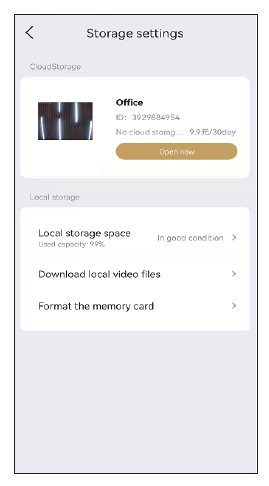
På skärmen för lagringsinställningar kan du se molnlagringens användningstid, SD-kortets status och lagringskapaciteten. Om du har satt i SD-kortet men det inte spelar in, kontrollera om SD-kortets status är normal eller om SD-kortets kapacitet är full; om det är fullt, tryck på formatera för att radera alla inspelningar. Du kan även ladda ner video på denna skärm.
Avancerade inställningar
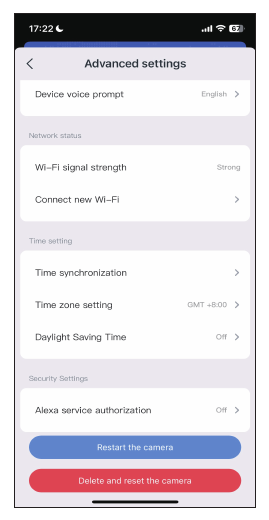
Anslut nytt WiFi: Om du vill byta kamerans Wi-Fi, tryck på knappen Anslut nytt Wi-Fi för att ändra Wi-Fi-namn och lösenord.
Tidsinställningar
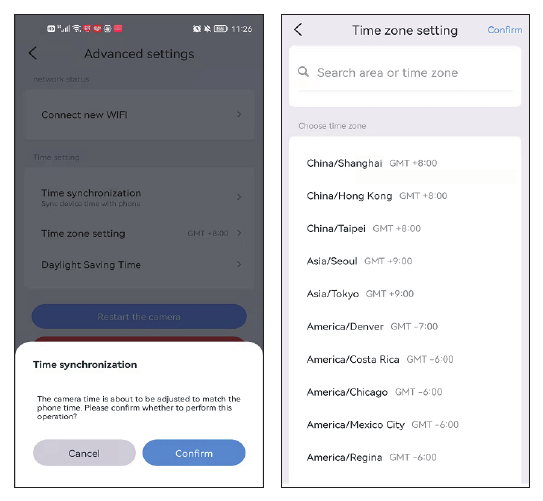
När du har anslutit kameran kan tiden som kameran visar skilja sig från mobiltelefonens tid. Tryck på Tidssynkronisering så synkroniseras den automatiskt med din telefons tid. Om kamerans tid fortfarande är felaktig kan du själv välja tidszon. Appen stöder inställning av sommartid i olika länder.
Fungerar med Alexa
Om du vill använda Alexa-funktionen, öppna först Alexa-alternativet i appen och följ sedan anvisningarna nedan för att ansluta kameran på Alexa.
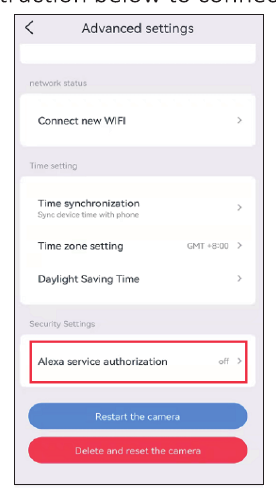
När du har aktiverat Alexa-alternativet, gå till din Alexa-app och följ alla steg som Alexa-tjänsten visar.
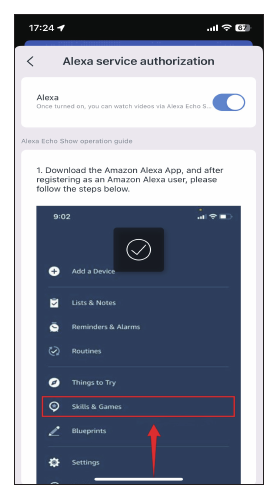
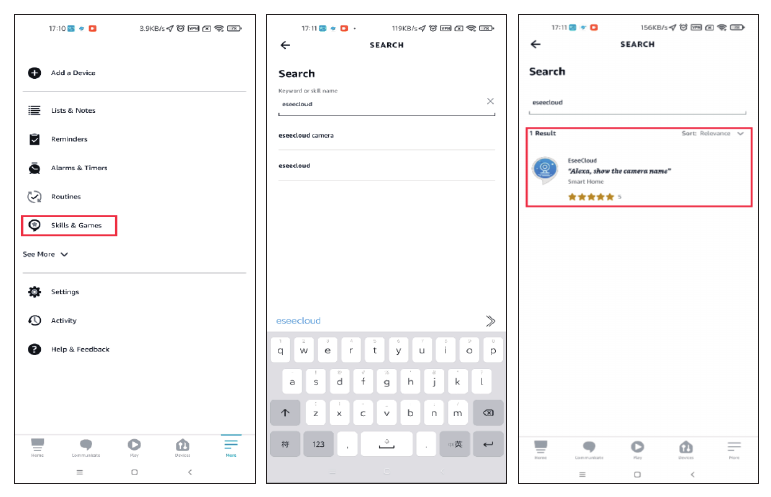
Gå till Mer, tryck på Skill & Games → sök efter EseeCloud → tryck på detta alternativ.
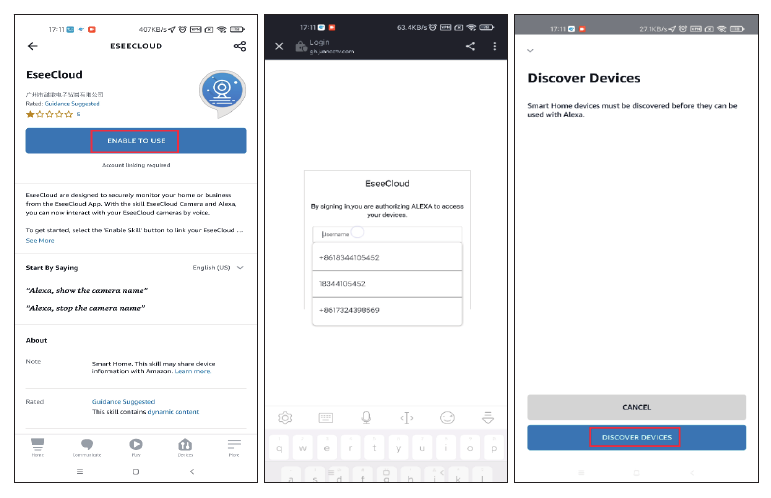
Tryck på ENABLE TO USE → ange EseeCloud-kontot och lösenordet → välj DISCOVER DEVICES.
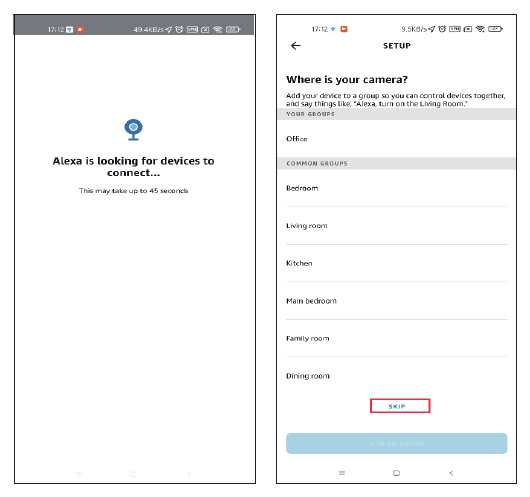
Vänta i cirka 45 sekunder tills din enhet hittas. När din enhet har hittats kan du visa kameran på Echo Show.
Vi har laddat upp en video om hur man lägger till enheten i Alexa: amazon.com/vdp/02b7820dd64d4ad6a457fcfd8638e830.
- Om du loggar in på EseeCloud via tredjepartsprogramvara kan du inte aktivera EseeCloud-färdigheten på Alexa. Du måste registrera ett EseeCloud-appkonto med ett telefonnummer eller en e-postadress.
- Du måste namnge enheten, annars visar Alexa att enheten inte kan hittas.
Om denna enhet
På denna skärm hittar du enhetens ID, version och IP-adress. Du kan också se vilket Wi-Fi som är anslutet.
Förinställd position för kamera med optisk zoom
Vissa funktioner hos kameran med optisk zoom kräver en inmatad kommandokod för att starta, till exempel WHD103Z. Ange koden via kommandotabellen nedan för att starta motsvarande funktioner.
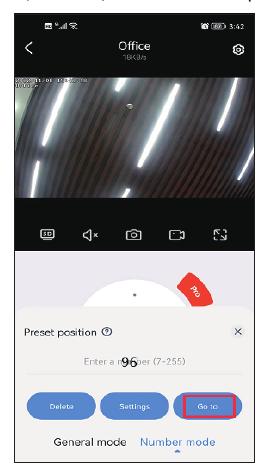
Till exempel, för att aktivera autospårningsfunktionen: gå till inställningar, tryck på smart detekteringslarm, aktivera rörelsespårning och personformsdetektering, tryck på Förinställning i appen → välj Nummerläge → ange 96, Gå till.
Funktionsinstruktion (kommandotabell)
Förinställd positionsfunktion (för kameror med optisk zoom WHD103Z)
| Funktion | Kommando |
|---|---|
| Funktionsbeskrivning | Om ingen styrning sker inom 3 minuter återgår kameran automatiskt till bevakningspositionen. |
| Inställning av bevakningsposition | Vrid kameralinsen till en position du vill ha, ange 58, klicka på inställningar. |
| Öppna bevakningsposition | Ange 56, klicka på Gå till. |
| Stäng bevakningsposition | Ange 56, klicka på inställningar. |
Funktion för förinställd position
| Funktion | Kommando |
|---|---|
| Ställ in förinställd position | Vrid till positionen som ska ställas in, ange numret på den förinställda positionen (1-8), klicka sedan på inställning. |
| Gå till förinställd position | Ange det förinställda numret (1-8) som har ställts in, klicka sedan på Gå till. |
Patrullering mellan förinställda positioner
| Funktion | Kommando |
|---|---|
| Funktionsbeskrivning | Roterar automatiskt till varje inställd förinställd position och stannar en stund; efter 3000 patrulleringscykler slutar den rotera. |
| Patrullera förinställd position 1-8 | Ange 41, klicka på Gå till. |
| Radera förinställd position 1-8 | Ange 41, klicka på inställningar. |
Autospårningsfunktion (30X optisk zoom-kamera WHD103Z)
| Funktion | Kommando |
|---|---|
| Automatisk återgång till ursprungsposition | Ange 58, klicka på inställningar. |
| Öppna autospårning | Ange 97, klicka på Gå till. |
| Stäng autospårning | Ange 97, klicka på inställningar. |
| Öppna autospårningszoom | Ange 96, klicka på Gå till. |
| Stäng autospårningszoom | Ange 96, klicka på inställningar. |
Automatisk skanning (WHD103Z)
| Funktion | Kommando |
|---|---|
| Funktionsbeskrivning | Roterar automatiskt mellan kupolkamerans maximala horisontella vinklar och stannar efter 48 timmars skanning. |
| Starta automatisk skanning | Ange 39, klicka på Gå till. |
Specialfunktionsinställning för kamera med dubbla linser och optisk zoom
Ljuslarm
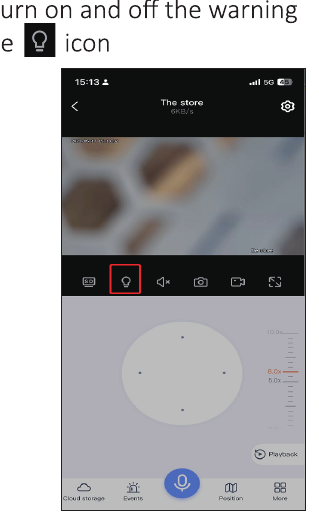
Du kan slå på och stänga av varningsljuset manuellt genom att trycka på ljusikonen.
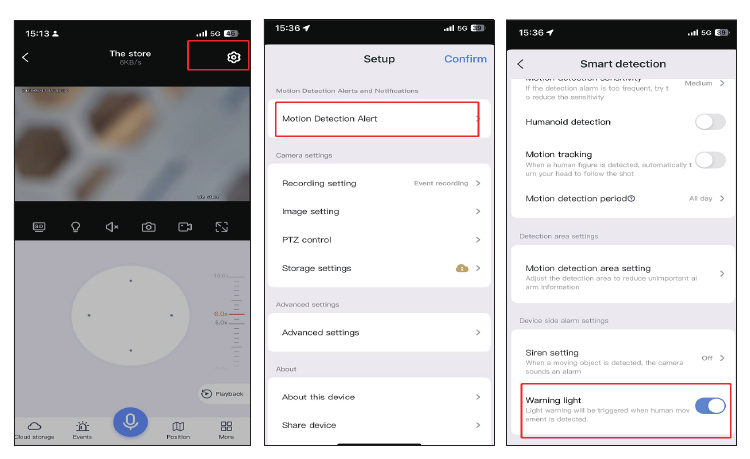
För att ställa in det automatiska ljuslarmet:
Manuell in- och utzoomning
Genom att helt enkelt svepa upp och ner kan kameran zooma in och ut, med exakta zoomnivåer och enklare användning.
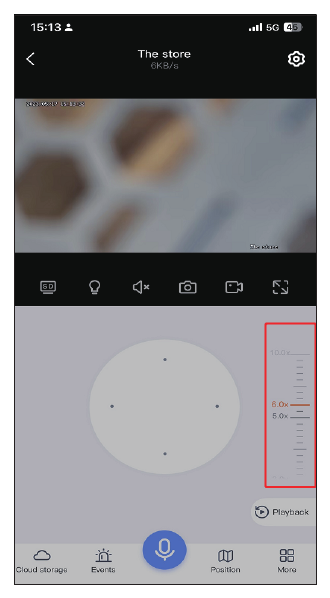
Du kan justera siffrorna för att åstadkomma kamerans digitala zoom. 4X är gränslinjen. (För modell WS02)
- 1-4x — Kameran använder automatiskt 4 mm-linsen.
- 4-10x — Kameran växlar automatiskt till en 8 mm-lins.
En lins med kort brännvidd låter dig se ett brett område, och en teleobjektivlins låter dig se detaljer tydligt.
Vanliga frågor
Behöver du hjälp?
Om du har några frågor, kontakta oss:
- Amazon-e-post: [email protected] (för USA), [email protected] (för Storbritannien och EU)
- AliExpress-e-post: [email protected]
- Wechat / WhatsApp: +86 15361562950
- AliExpress WhatsApp: +8618126465980
- Telefonsupport: 917-338-1084 eller 855-660-0999 (för USA)
- Webbplats: www.hiseeu.com
Du kan även läsa våra Vanliga frågor och guider eller kontakta vårt supportteam.
Smart WiFi-kamera (A002)
Snabbguide för Hiseeu Smart WiFi-kamera (A002) — FJ5C och bullet-modeller: utseende, installation, konfiguration i EseeCloud-appen, anslutning, kamerafunktioner och vanliga frågor.
Övervakningskamera med dubbla objektiv och länkning (A040)
Bruksanvisning för Hiseeu övervakningskamera med dubbla objektiv och länkning (A040, WS03) — utseende, installation, konfiguration i EseeCloud-appen, parkoppling via Bluetooth och QR-kod, kamerafunktioner, PTZ-styrning, Alexa och vanliga frågor.