 เอกสาร Hiseeucloud App
กล้องวงจรปิด C014 แบบใช้แบตเตอรี่
คู่มือการใช้งานกล้องวงจรปิด Wi-Fi พลังงานแสงอาทิตย์แบบใช้แบตเตอรี่ Hiseeu C014-V2.1 — ลักษณะตัวเครื่อง การติดตั้ง การตั้งค่าแอป EseeCloud ฟังก์ชันของกล้อง และคำถามที่พบบ่อย
นี่คือคู่มือการใช้งานฉบับสมบูรณ์ของ กล้องวงจรปิดแบบใช้แบตเตอรี่ (C014-V2.1) ของ Hiseeu กรุณาอ่านคู่มือนี้อย่างละเอียดก่อนใช้งานผลิตภัณฑ์ และเก็บไว้สำหรับอ้างอิงในภายหลัง
ต้องการความช่วยเหลือ?
หากต้องการความช่วยเหลือในการติดตั้ง กรุณาติดต่อเรา:
- อีเมล: [email protected] (Amazon US&CA) · [email protected] (Amazon UK&EU) · [email protected] (AliExpress)
- WhatsApp: +86 153 6156 2950
- โทร: 855-660-0999 หรือ 917-338-1084 (Amazon US&CA) — ให้บริการตามเวลามาตรฐานแปซิฟิก 6:00am–12:00pm
- เว็บไซต์: www.hiseeu.com
คำอธิบายลักษณะตัวเครื่อง
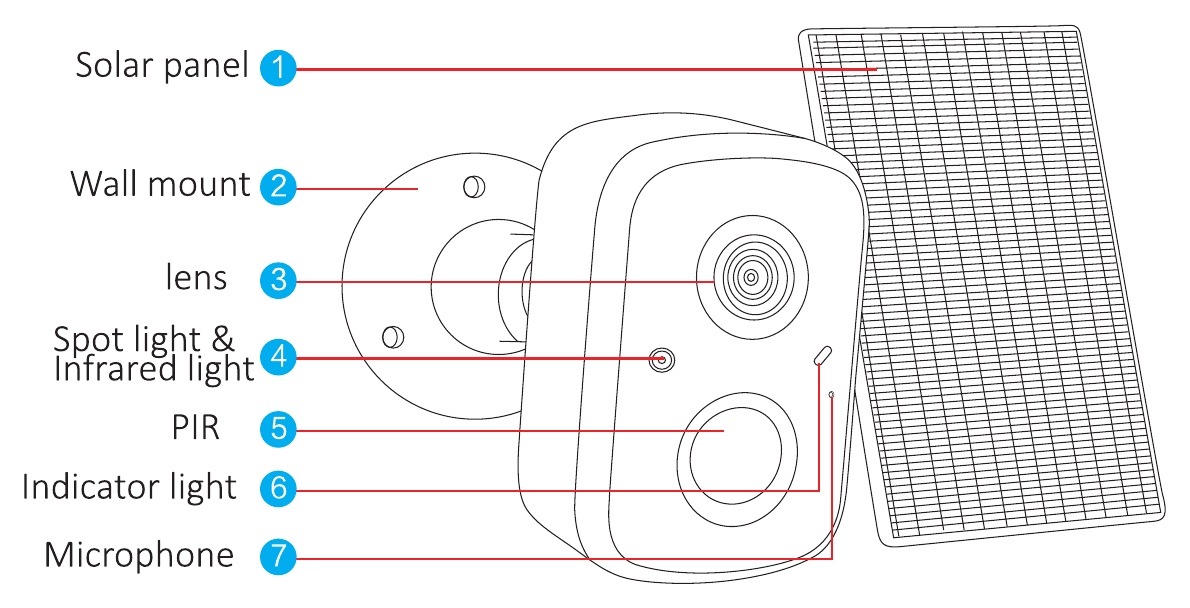
- แผงโซลาร์เซลล์
- ขายึดติดผนัง
- เลนส์
- ไฟสปอตไลต์และไฟอินฟราเรด
- PIR
- ไฟแสดงสถานะ
- ไมโครโฟน
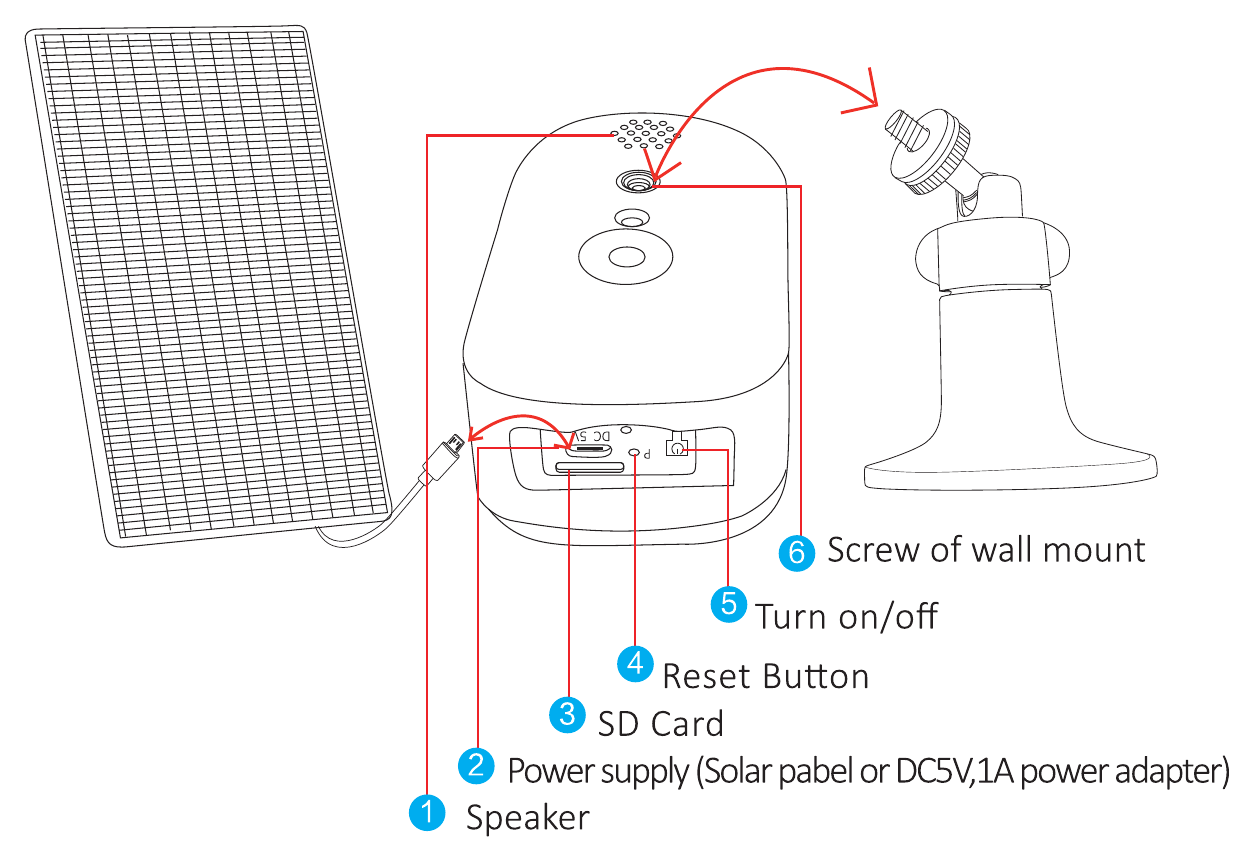
- ลำโพง
- แหล่งจ่ายไฟ (แผงโซลาร์เซลล์หรืออะแดปเตอร์ไฟ DC5V 1A)
- การ์ด SD
- ปุ่มรีเซ็ต
- เปิด/ปิดเครื่อง
- สกรูของขายึดติดผนัง
ข้อแนะนำด้านความปลอดภัย
- กรุณาอย่าวางภาชนะที่บรรจุของเหลวไว้บนตัวผลิตภัณฑ์
- เมื่อใช้งานกล้องเป็นครั้งแรก กรุณาชาร์จกล้องเป็นเวลา 12 hours
- กรุณาใช้งานผลิตภัณฑ์ในที่ที่มีการระบายอากาศดี และอย่าปิดกั้นช่องระบายอากาศ
- กรุณาใช้แหล่งจ่ายไฟที่ให้มาพร้อมกับผลิตภัณฑ์ เพื่อป้องกันความเสียหายต่อตัวผลิตภัณฑ์
- กรุณาใช้งานผลิตภัณฑ์ภายใต้อุณหภูมิและความชื้นในการทำงานมาตรฐาน
การติดตั้ง
- ตรวจสอบให้แน่ใจว่าอุปกรณ์ในกล่องอยู่ในสภาพดีและมีชิ้นส่วนสำหรับประกอบครบถ้วน หากขาดอุปกรณ์เสริมใด กรุณาติดต่อเรา
- ระหว่างการติดตั้ง กรุณาตรวจสอบให้แน่ใจว่าระยะห่างระหว่างกล้องกับเราเตอร์อยู่ในบริเวณที่มีสัญญาณ WiFi ดี
- ตรวจสอบให้แน่ใจว่าผนังแข็งแรงพอที่จะรับน้ำหนักได้ถึงสี่เท่าของน้ำหนักกล้องและขายึด
- กรุณาติดตั้งกล้องให้อยู่ใกล้เราเตอร์มากที่สุดเท่าที่จะทำได้ และติดตั้งแผงโซลาร์เซลล์ในตำแหน่งที่มีแสงสว่างเพียงพอ
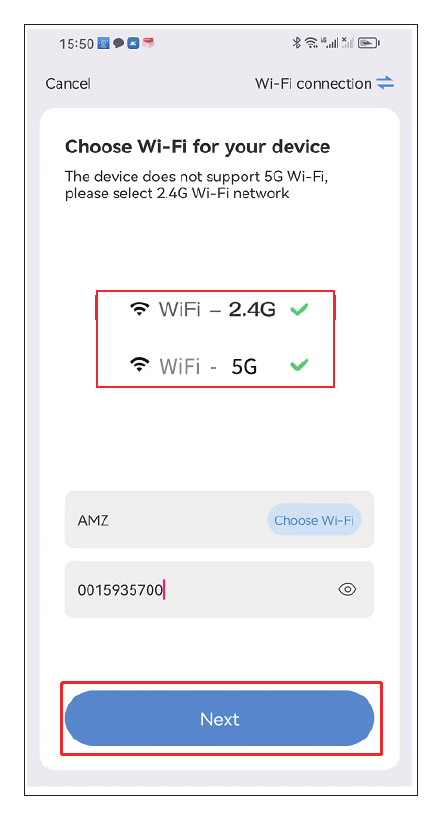
- กรุณาใช้ Wi-Fi 2.4G/5G ในการเชื่อมต่อ
การวางตำแหน่งแผงโซลาร์เซลล์
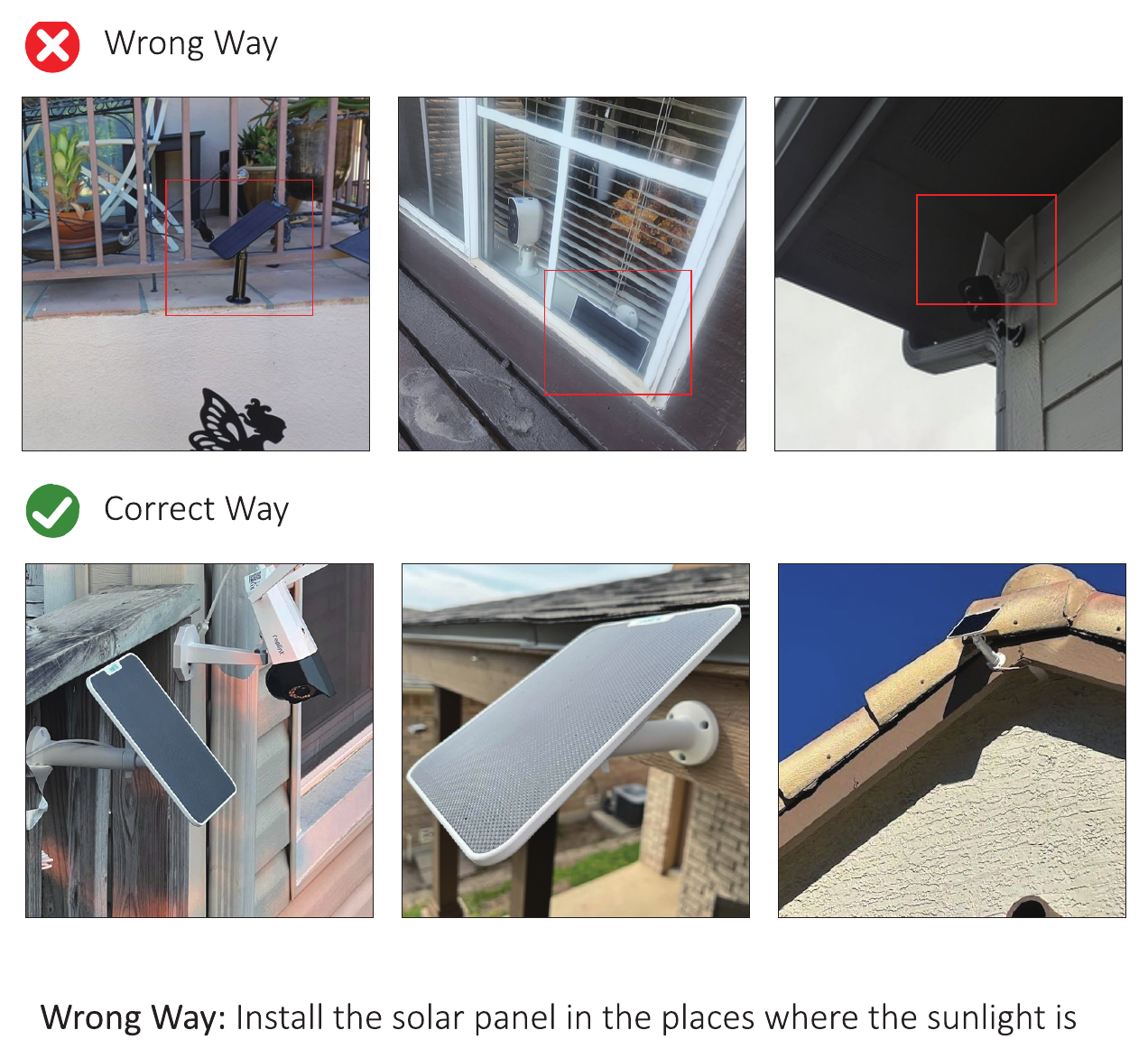
- วิธีที่ผิด: ติดตั้งแผงโซลาร์เซลล์ในตำแหน่งที่แสงแดดถูกบดบัง
- วิธีที่ถูกต้อง: ติดตั้งแผงโซลาร์เซลล์ในตำแหน่งที่แสงแดดส่องถึงโดยตรง ตรวจสอบให้แผงโซลาร์เซลล์มีมุมที่เหมาะสมและได้รับแสงแดดเพียงพอ
กรุณาอ่านข้อควรระวังต่อไปนี้ก่อนเปิดใช้งานกล้อง
- หากคุณต้องการบันทึกและดูวิดีโอย้อนหลัง กรุณาใส่การ์ด SD หรือซื้อพื้นที่จัดเก็บบนคลาวด์ มิฉะนั้นคุณจะเห็นได้เพียงภาพแจ้งเตือนเมื่อตรวจจับการเคลื่อนไหว/คนเท่านั้น (หากต้องการ คุณสามารถติดต่อเราเพื่อขอรับการ์ด SD ขนาด 64G ฟรีหนึ่งใบได้)
- โปรดทราบว่าขณะใส่การ์ด SD กรุณาตรวจสอบให้แน่ใจว่ากล้องไม่ได้กำลังชาร์จอยู่ในเวลานั้น (หากคุณใส่การ์ด SD ขณะกำลังชาร์จ การ์ด SD อาจไหม้เสียหายได้)
- กรุณาตรวจสอบให้แน่ใจว่า Wi-Fi ในบ้านของคุณเป็น 2.4Ghz/5Ghz
- กรุณา RESET กล้องโดยกดปุ่มรีเซ็ตค้างไว้ 7-30s ก่อนเชื่อมต่อ
- กรุณาตรวจสอบการตั้งค่า ปิดตัวเลือก «ตรวจจับเฉพาะรูปร่างคน» มิฉะนั้นกล้องจะตรวจจับเฉพาะเมื่อมีคนเข้ามาในบริเวณตรวจจับเท่านั้น
- กรุณาตรวจสอบการตั้งค่า เลือก «บริเวณตรวจจับที่กำหนดเอง» ให้ถูกต้อง หากกล้องไม่สามารถตรวจจับการเคลื่อนไหวใด ๆ ได้
- โปรดทราบว่าหากแบตเตอรี่หมดนานเกินสองชั่วโมง ให้ชาร์จกล้องอย่างน้อย 5 ชั่วโมงแล้วจึงเปิดเครื่อง
- โปรดทราบว่ากล้องแบบใช้แบตเตอรี่เหมาะสำหรับสถานที่ที่มีการกระตุ้นน้อยกว่า 100 triggers ต่อวัน (อายุการใช้งานต่อการชาร์จเต็มหนึ่งครั้งคือสามเดือน หากมีการกระตุ้น 100 triggers ต่อวัน)
หากคุณต้องการไฟล์ PDF คู่มือฉบับละเอียดหรือวิดีโอเกี่ยวกับขั้นตอนการเชื่อมต่อทั้งหมด กรุณาสแกนคิวอาร์โค้ดเพื่อดาวน์โหลด
เพิ่มอุปกรณ์
การดาวน์โหลดซอฟต์แวร์
ดาวน์โหลดแอป EseeCloud ฟรี ค้นหาแอปฟรีชื่อ «EseeCloud» ใน App Store หรือ Google Play แอปบนมือถือจะมีการอัปเดตเป็นครั้งคราว หากเมนูในแอปบนมือถือของคุณแตกต่างจากเมนูในคู่มือการใช้งาน กรุณาติดต่อเราเพื่อรับคู่มือการใช้งานฉบับล่าสุด
คุณยังสามารถดาวน์โหลดแอปได้จาก คู่มือการดาวน์โหลดและติดตั้ง
ลงทะเบียนบัญชีและเข้าสู่ระบบ
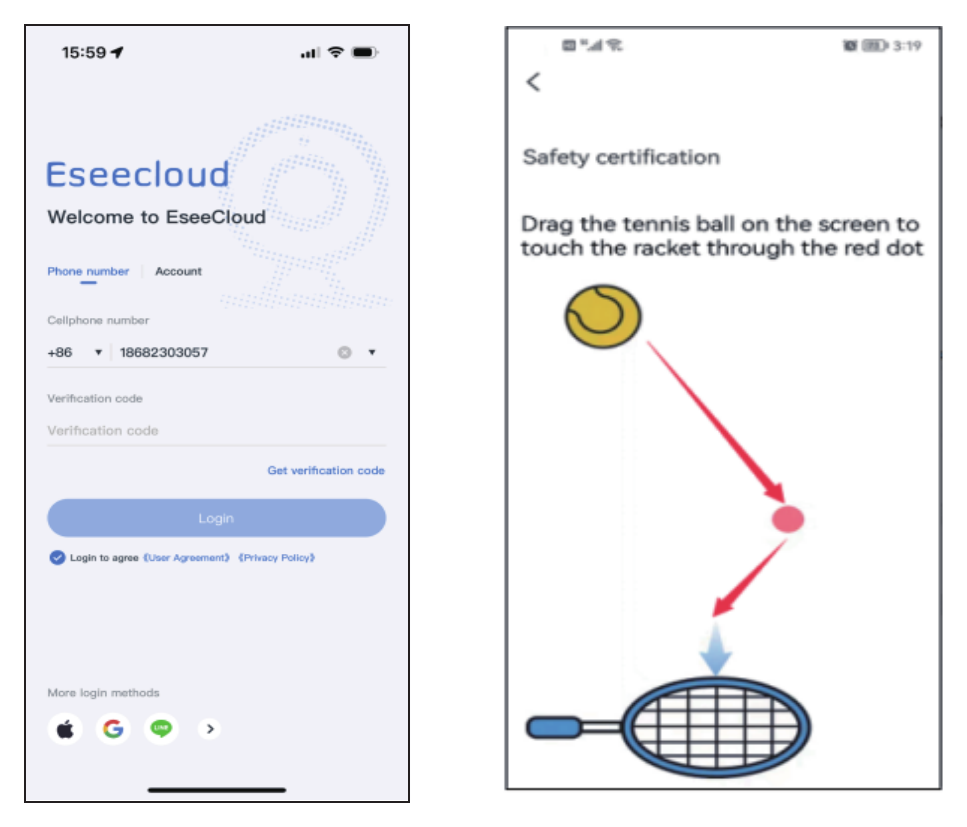
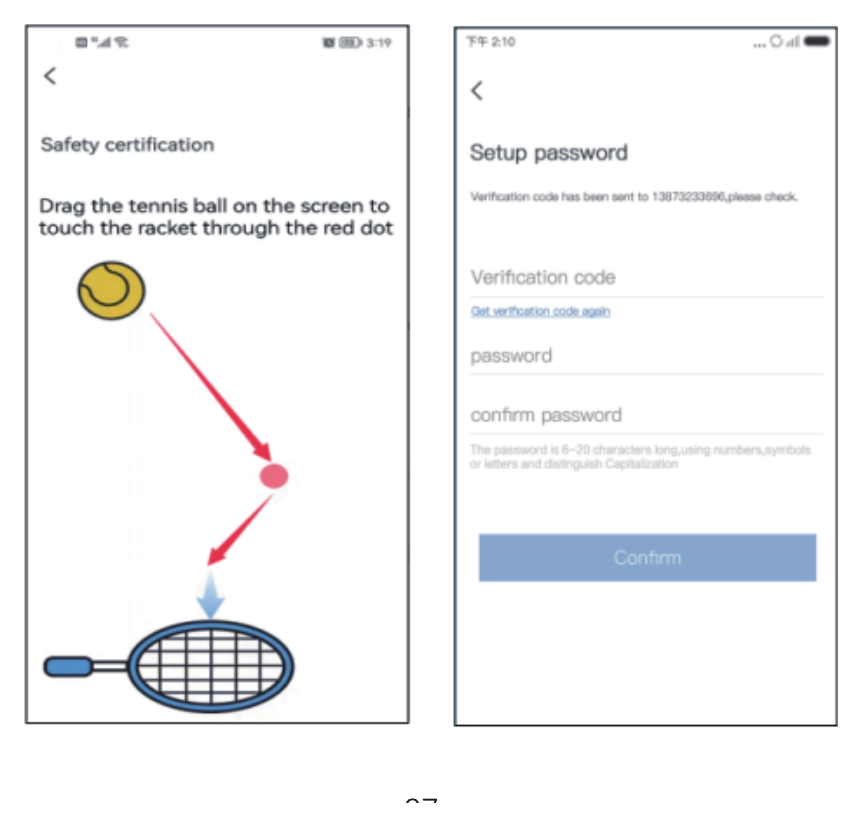
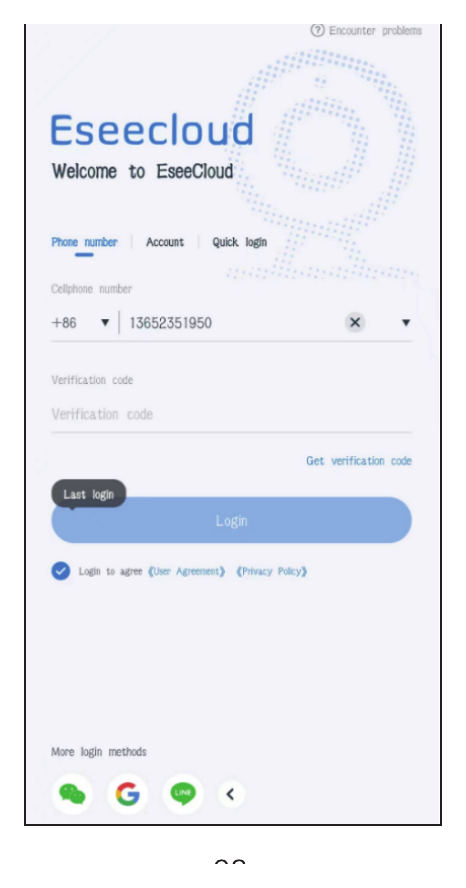
- ไปที่หน้าจอเข้าสู่ระบบ แล้วแตะ หมายเลขโทรศัพท์
- a. เลือกรหัสประเทศและกรอกหมายเลขโทรศัพท์ของคุณ
- b. กดค้างที่ลูกเทนนิส ลากไปยังจุดสีแดง แล้วลากไปยังไม้เทนนิสด้วยตนเองเพื่อไปยังขั้นตอนถัดไป
- c. คุณจะได้รับรหัสยืนยัน ให้กรอกรหัสยืนยัน
- d. กรอกรหัสและลงทะเบียนสำเร็จ
- บัญชี: ลงทะเบียนบัญชีด้วยหมายเลขโทรศัพท์หรืออีเมลของคุณเพื่อเข้าสู่ระบบ
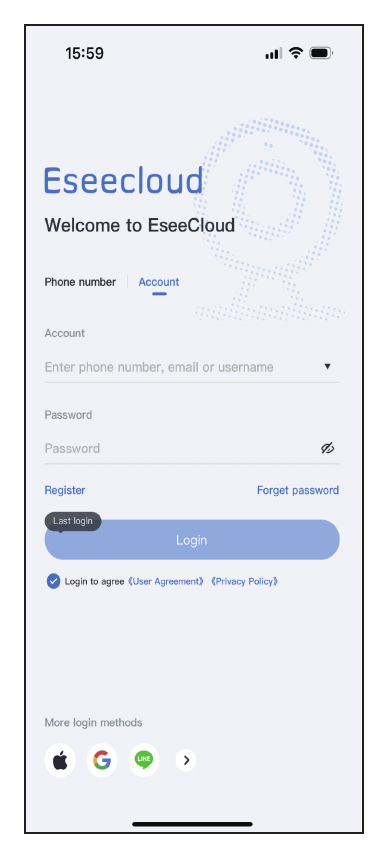
- a. แตะ ลงทะเบียน
- b. ลงทะเบียนด้วยหมายเลขโทรศัพท์ / อีเมลของคุณ แล้วแตะ ยืนยัน
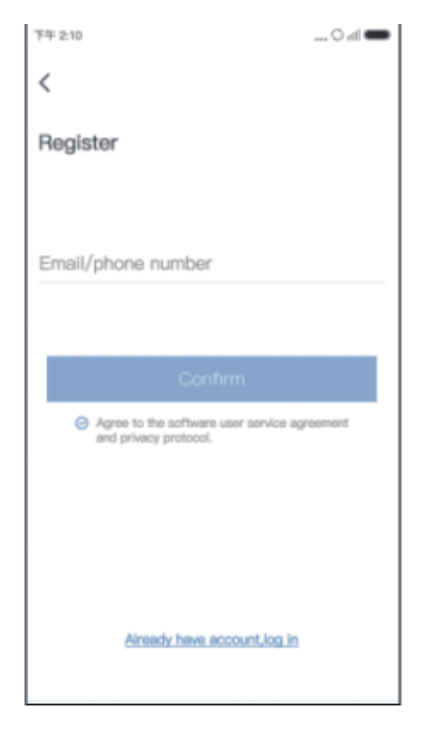
- c. กดค้างที่ลูกเทนนิส ลากไปยังจุดสีแดง แล้วลากไปยังไม้เทนนิสด้วยตนเอง
- d. จากนั้นคุณจะได้รับรหัสยืนยัน กรอกรหัสยืนยันและตั้งรหัสผ่านของคุณ แล้วแตะ ยืนยัน เพื่อเสร็จสิ้น
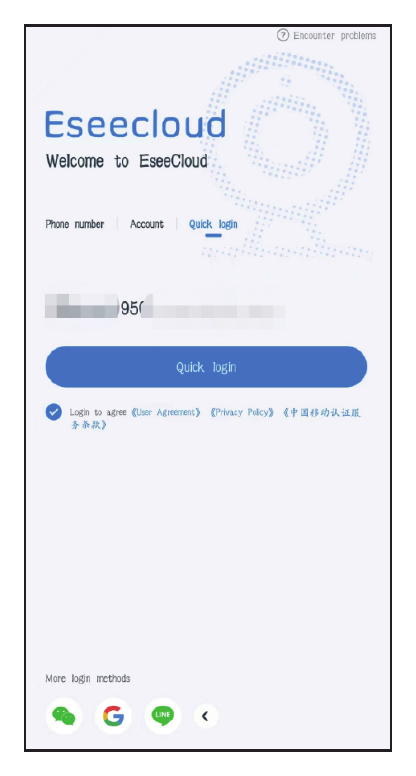
- เข้าสู่ระบบด่วน: หลังจากที่คุณเข้าสู่ระบบครั้งแรก แอปจะจดจำหมายเลขโทรศัพท์ของคุณโดยอัตโนมัติ ครั้งต่อไปคุณสามารถเลือก เข้าสู่ระบบด่วน ได้
- วิธีเข้าสู่ระบบอื่น ๆ: คุณสามารถเข้าสู่ระบบผ่านบัญชี WeChat, Google หรือ Line ได้
เพิ่มกล้องลงในแอปบนมือถือ
วิธีที่ 1 — เชื่อมต่อผ่าน Bluetooth
กรุณาชาร์จกล้องให้เต็มเป็นเวลา 12 hours เมื่อใช้งานครั้งแรก
- เปิดกล้อง
- รีเซ็ตกล้องโดยกดปุ่มรีเซ็ตค้างไว้ 7-30s
- แตะ เพิ่มกล้อง ในแอปบนมือถือของคุณ
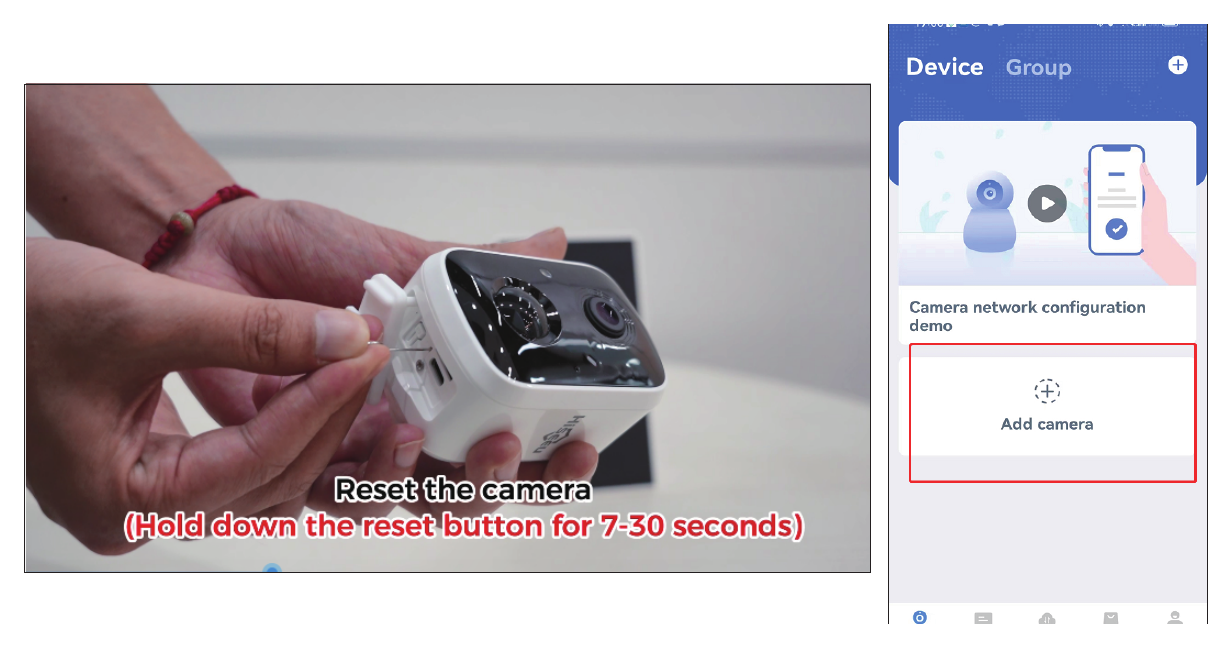
- กรุณาเปิด Bluetooth — เปิดใช้งาน
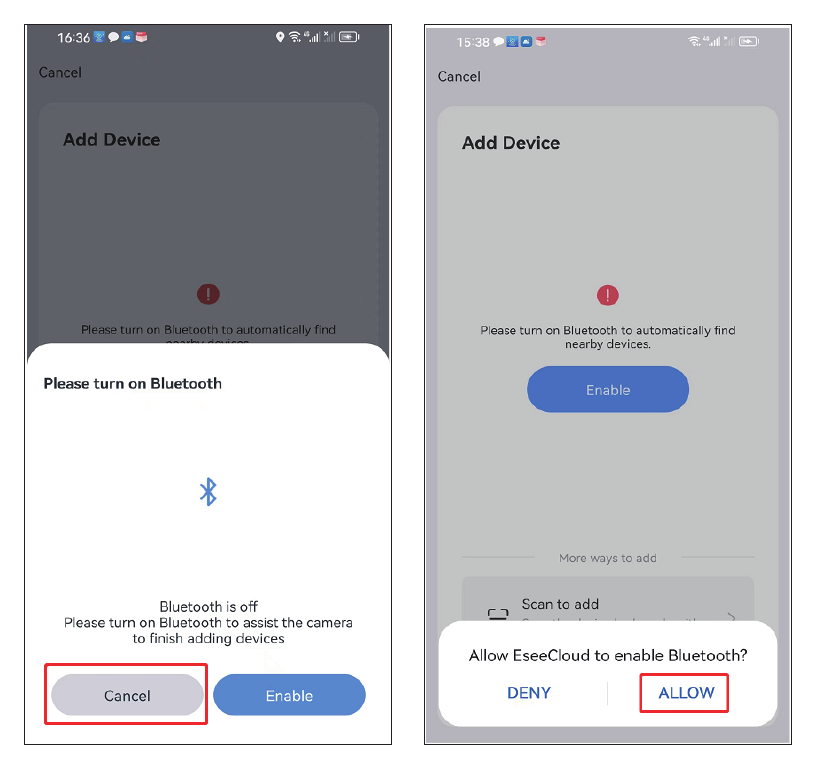
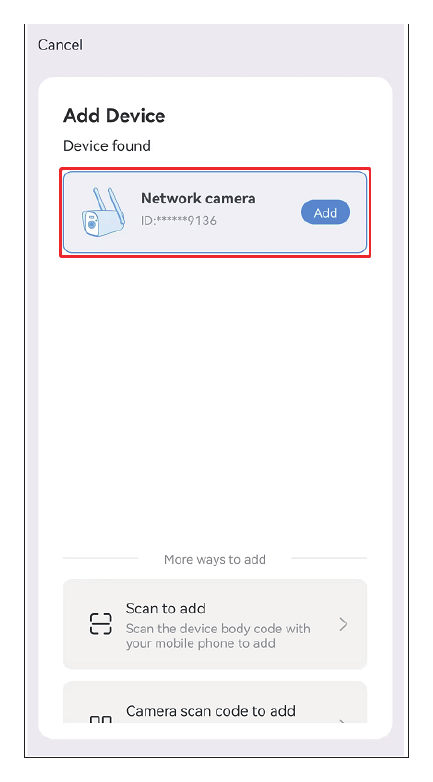
- ค้นหาอุปกรณ์ใหม่แล้วแตะ เพิ่ม
- เลือก Wi-Fi ในบ้านของคุณ โปรดทราบว่ารองรับ Wi-Fi 2.4ghz/5ghz
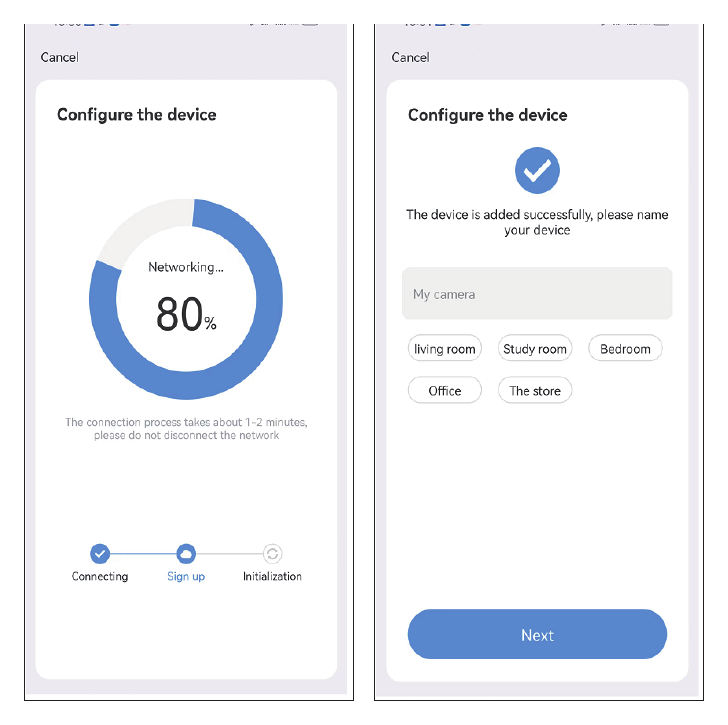
- รอให้การตั้งค่าเสร็จสมบูรณ์ จากนั้นคุณสามารถตั้งชื่อกล้องของคุณได้
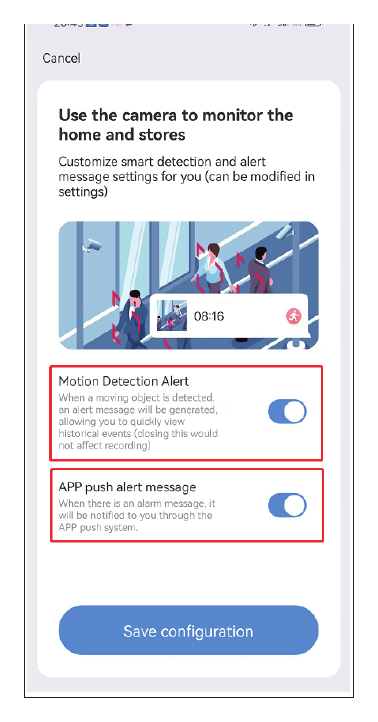
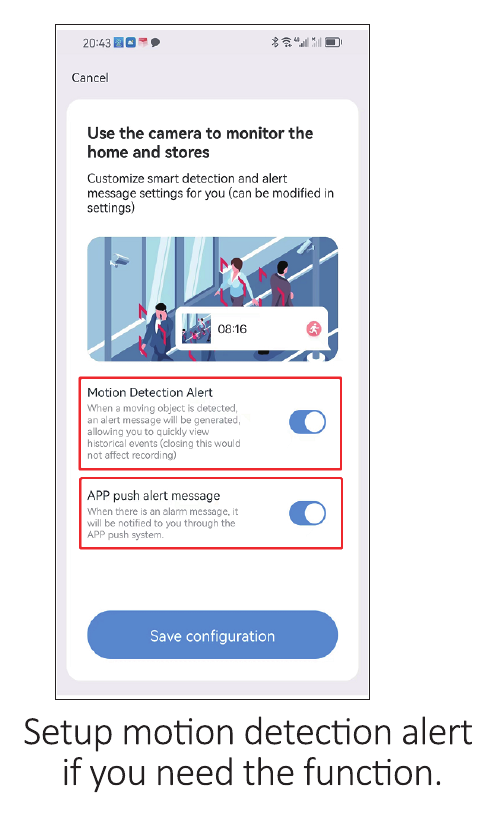
- ตั้งค่าการแจ้งเตือนเมื่อตรวจจับการเคลื่อนไหวหากคุณต้องการใช้ฟังก์ชันนี้
วิธีที่ 2 — สแกนเพื่อเพิ่ม
กรุณาชาร์จกล้องให้เต็มเป็นเวลา 12 hours เมื่อใช้งานครั้งแรก เปิดกล้อง
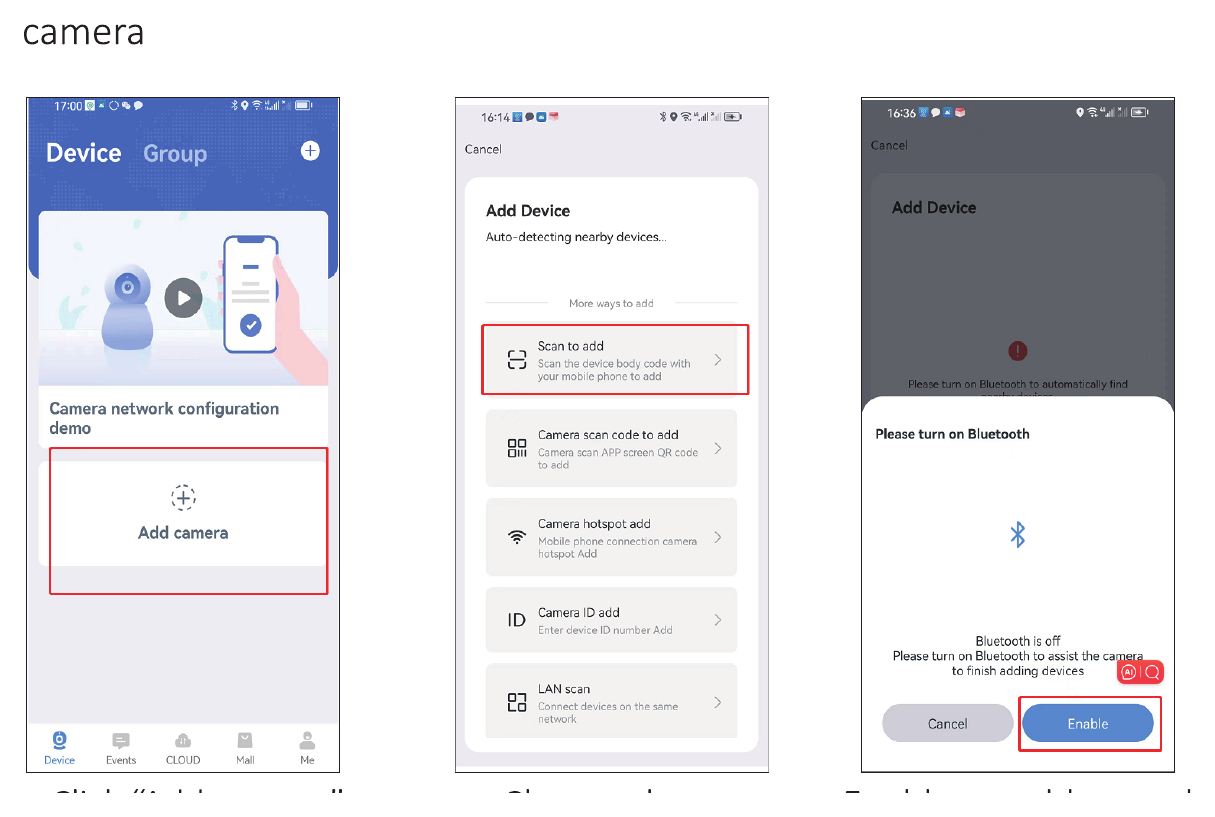
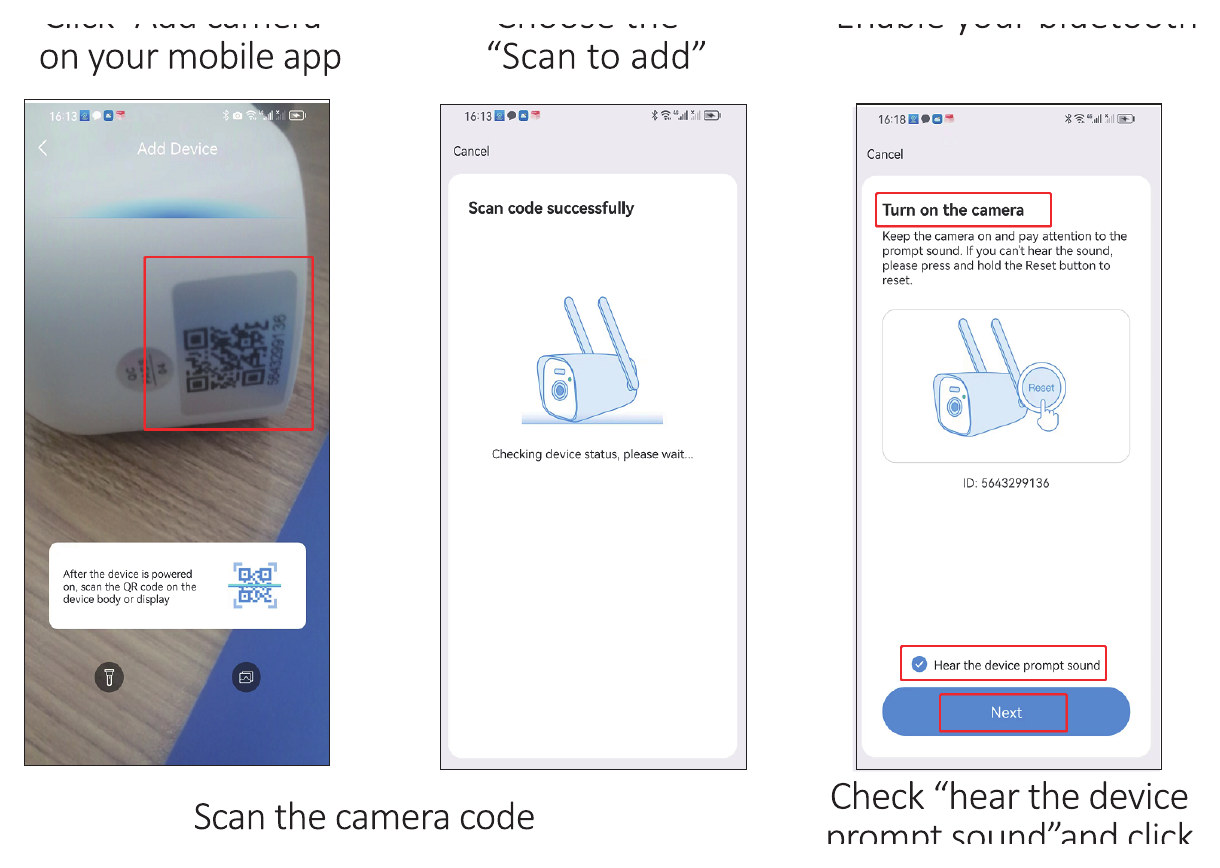
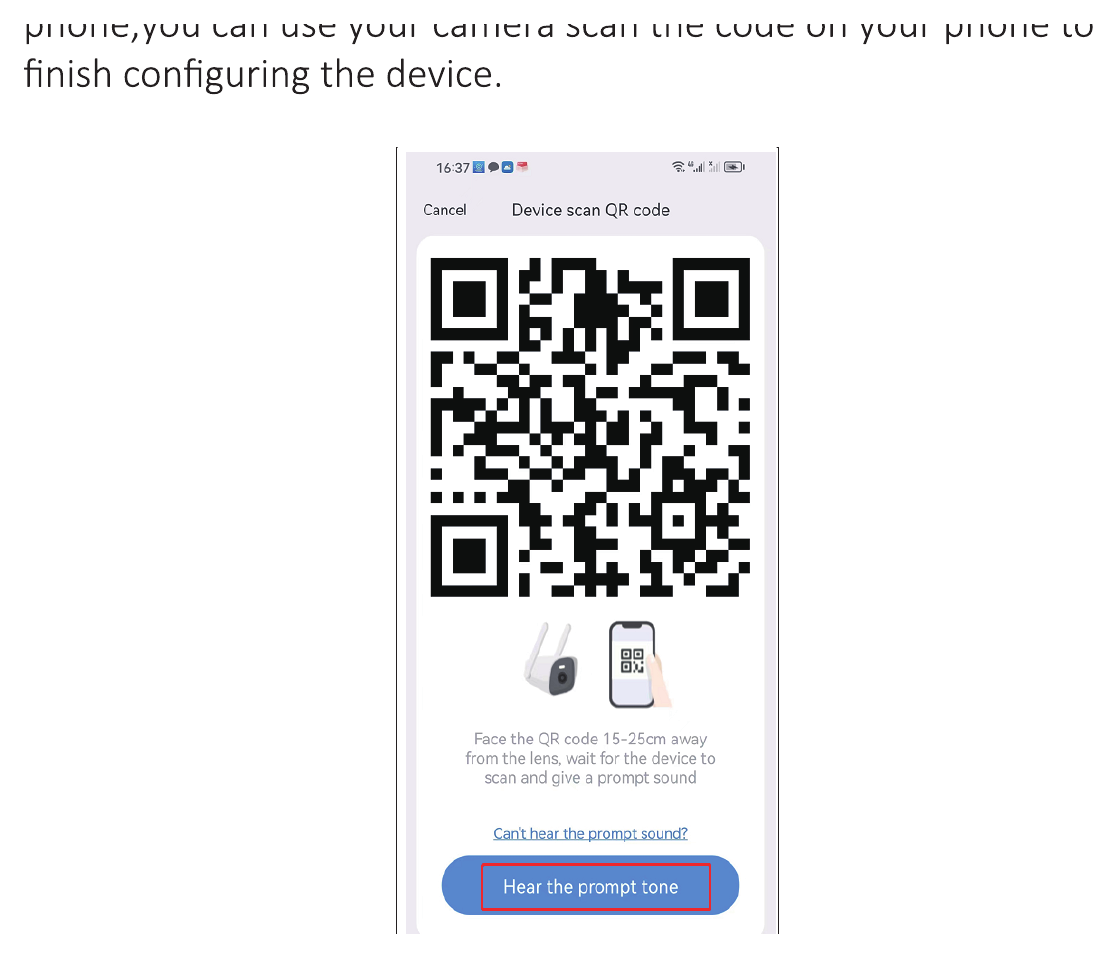
แตะ เพิ่มกล้อง ในแอปบนมือถือของคุณ — เลือก สแกนเพื่อเพิ่ม — เปิด Bluetooth ของคุณ — สแกนรหัสของกล้อง — เลือก «ได้ยินเสียงแจ้งของอุปกรณ์» แล้วแตะ ถัดไป
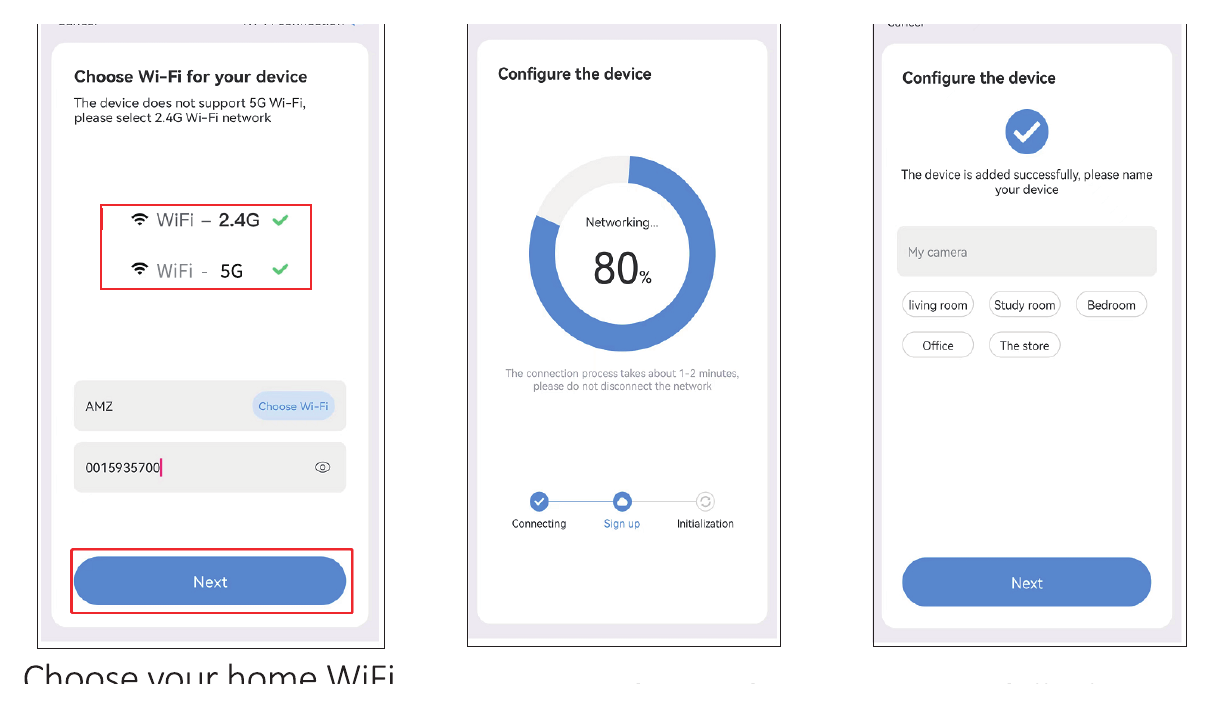
เลือก Wi-Fi ในบ้านของคุณ โปรดทราบว่ารองรับ Wi-Fi 2.4ghz/5ghz รอให้การตั้งค่าเสร็จสมบูรณ์ จากนั้นคุณสามารถตั้งชื่อกล้องของคุณได้
ตั้งค่าการแจ้งเตือนเมื่อตรวจจับการเคลื่อนไหวหากคุณต้องการใช้ฟังก์ชันนี้
โปรดทราบว่าหากคุณไม่สามารถหรือไม่ต้องการใช้การเชื่อมต่อ Bluetooth คุณสามารถเลือก «ยกเลิก» เมื่อมีหน้าต่างการเชื่อมต่อ Bluetooth ปรากฏขึ้น หลังจากที่คุณเชื่อมต่อกับ Wi-Fi แล้ว จะมีรหัสปรากฏบนหน้าจอมือถือของคุณ คุณสามารถใช้กล้องสแกนรหัสบนหน้าจอมือถือเพื่อทำการตั้งค่าอุปกรณ์ให้เสร็จสมบูรณ์
ดูภาพบนซอฟต์แวร์ EseeCloud (PC)
คุณต้องลงทะเบียนบัญชี EseeCloud บนมือถือและเพิ่มอุปกรณ์ก่อน เพื่อให้สามารถดูภาพจากระยะไกลบน PC ได้ นี่คือลิงก์สำหรับซอฟต์แวร์ EseeCloud
- Windows: http://download.dvr163.com/tool/eseecloud/EseeCloud_Setup_3.0.8.0.exe
- MAC: http://download.dvr163.com/tool/EseeCloud-mac-2.0.8_20200228.zip
คุณยังสามารถส่งอีเมลถึง [email protected] / [email protected] (สำหรับ US/CA) หรือ [email protected] (สำหรับ UK/EU) ได้
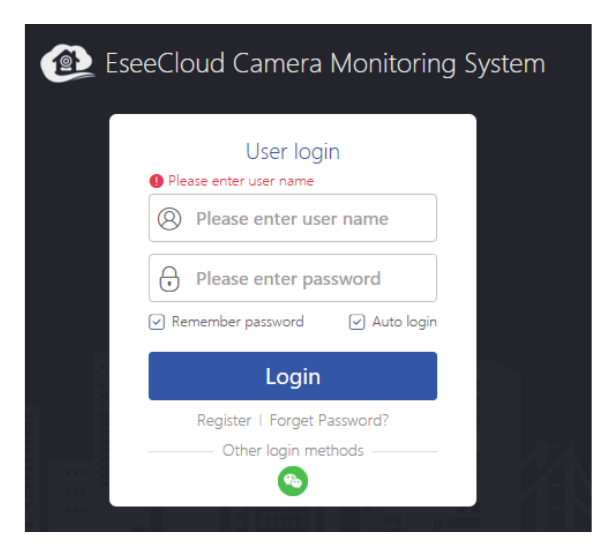
- กรอกบัญชีและรหัสผ่านของ EseeCloud เดียวกันกับที่ใช้บนมือถือ แล้วคลิกเข้าสู่ระบบ
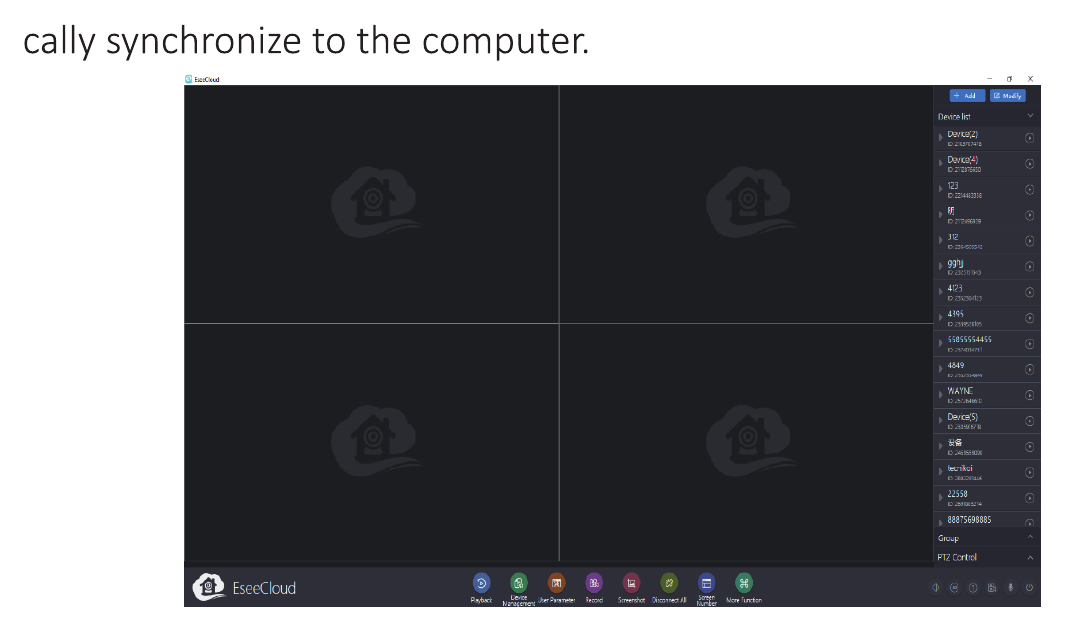
- หลังจากเข้าสู่ระบบด้วยบัญชีและรหัสผ่านแล้ว อุปกรณ์จะซิงค์ไปยังคอมพิวเตอร์โดยอัตโนมัติ
ฟังก์ชันของกล้อง
1. หน้าจอหลักของ EseeCloud
- แตะไอคอนเมนูแล้วคุณจะเห็นตัวเลือกสี่รายการ
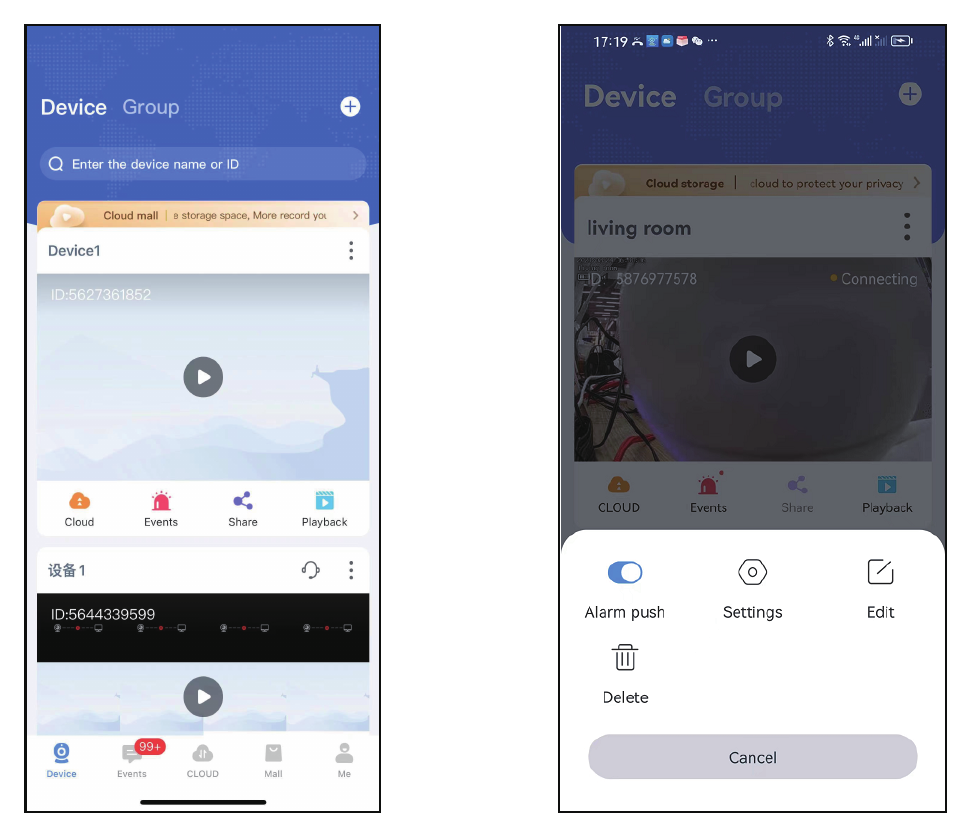
- a. หากคุณต้องการรับข้อความแจ้งเตือน กรุณาเปิดตัวเลือก «แจ้งเตือนการเตือนภัย»
- b. แตะ การตั้งค่า คุณจะสามารถเข้าสู่หน้าจอการตั้งค่าได้โดยตรง
- c. แตะตัวเลือก แก้ไข คุณจะสามารถแก้ไขชื่ออุปกรณ์ได้
- d. ตัวเลือกสุดท้ายคือการลบอุปกรณ์
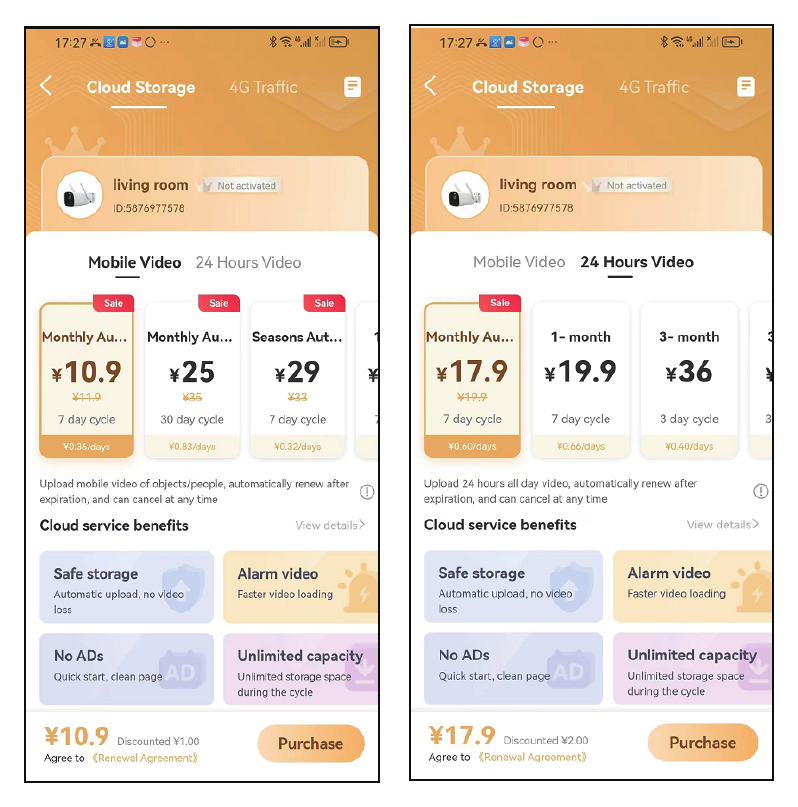
- แตะไอคอนบริการคลาวด์ คุณจะสามารถซื้อบริการคลาวด์ได้ โดยแต่ละอุปกรณ์ต้องซื้อแยกกัน มีโหมดการจัดเก็บสองแบบ การบันทึกตามการเคลื่อนไหวหมายความว่าจะบันทึกเฉพาะเมื่อกล้องตรวจจับวัตถุที่น่าสงสัยเท่านั้น ส่วนการบันทึกตลอด 24 ชั่วโมงจะบันทึกตลอด 24 ชั่วโมงทุกวัน
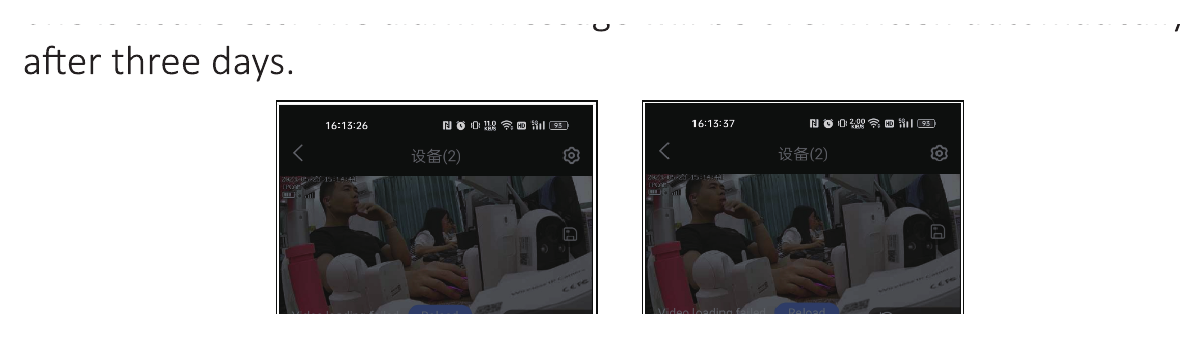
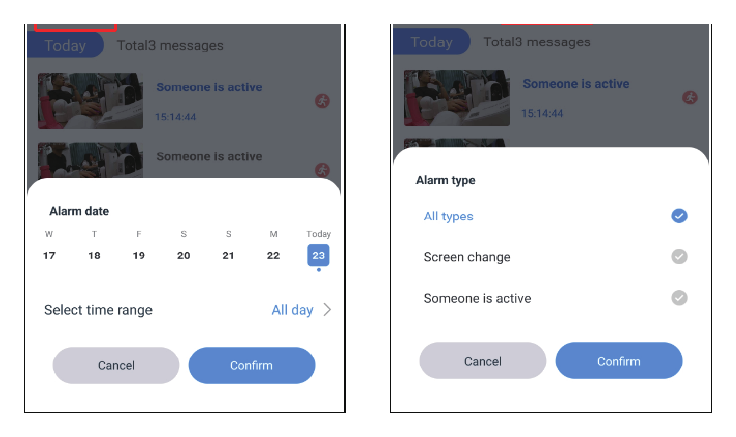
- แตะไอคอนเหตุการณ์ คุณจะสามารถตรวจสอบข้อความแจ้งเตือนได้ และคุณสามารถเลือกวันที่ ช่วงเวลา และประเภทการเคลื่อนไหว เช่น ทุกประเภท การเปลี่ยนแปลงของภาพ มีคนเคลื่อนไหว เป็นต้น ข้อความแจ้งเตือนจะถูกเขียนทับโดยอัตโนมัติหลังจากสามวัน
- แตะไอคอนแชร์ คุณจะสามารถแชร์อุปกรณ์ให้เพื่อนหรือครอบครัวได้
- a. แตะไอคอน แชร์ เลือกสิทธิ์การแชร์และระยะเวลาที่คิวอาร์โค้ดใช้งานได้
- b. แตะ เสร็จสิ้น ที่มุมขวาบนเพื่อสร้างคิวอาร์โค้ด แล้วแชร์คิวอาร์โค้ดให้กับผู้อื่น
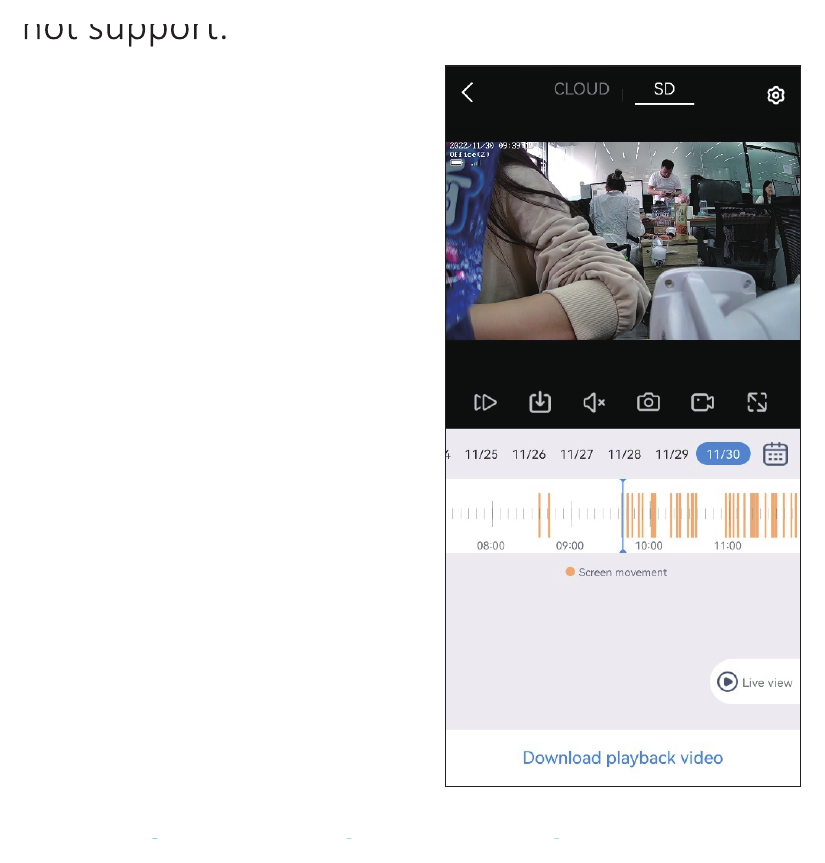
- แตะไอคอนเล่นย้อนหลัง คุณจะสามารถดูภาพที่กล้องบันทึกไว้ได้ แต่คุณต้องใส่การ์ด SD หรือซื้อบริการคลาวด์ก่อน โปรดทราบว่ามีเพียงบริการคลาวด์เท่านั้นที่รองรับการกรอไปข้างหน้าอย่างรวดเร็ว ส่วนการ์ด SD ไม่รองรับ
2. วิดีโอแบบเรียลไทม์และฟังก์ชันการบันทึก
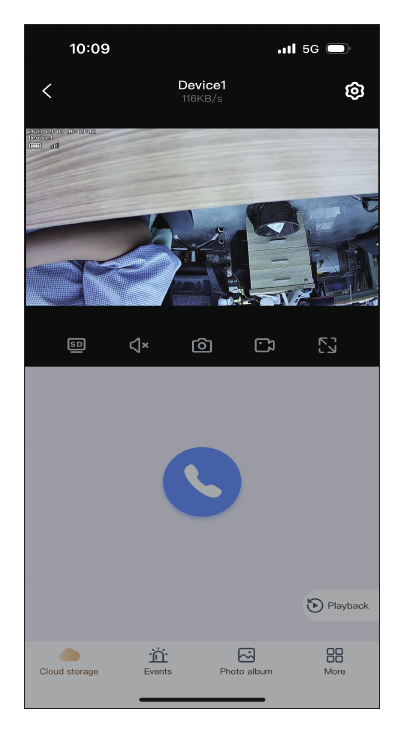
- สลับ SD และ HD: หากภาพของกล้องไม่ชัด คุณสามารถสลับไปยังโหมด HD ได้ และ EseeCloud จะคงโหมด HD ไว้ตลอดเวลา
- เสียง: เมื่อคุณดูภาพจากกล้อง กรุณาเปิดปุ่มเสียง มิฉะนั้นคุณจะไม่ได้ยินเสียงใด ๆ ที่กล้องบันทึก โปรดทราบว่าคุณต้องเปิดระดับเสียงของมือถือให้ดังขึ้นด้วย
- และ 4. ภาพหน้าจอและการบันทึก: คุณสามารถถ่ายภาพหน้าจอหรือบันทึกภาพเหตุการณ์สำคัญและบันทึกไว้ในมือถือของคุณได้ หลังจากบันทึกสำเร็จ กรุณาแตะ «อัลบั้มภาพ» คุณจะสามารถดูวิดีโอได้ในหน้าจอนี้
การสนทนาสองทาง
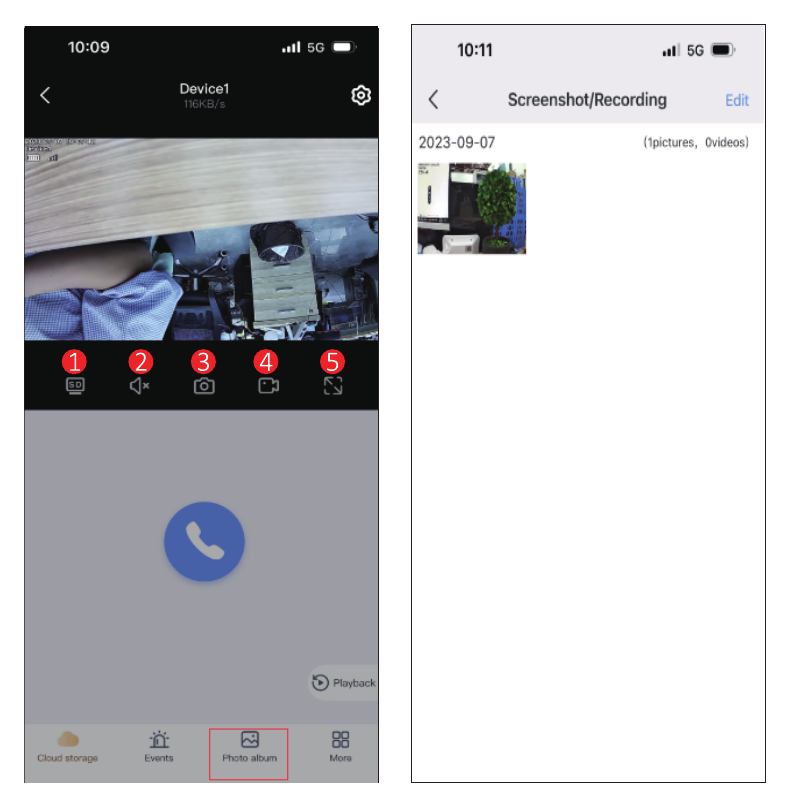
แตะไอคอนไมโครโฟนสีน้ำเงินเพื่อพูด จากนั้นคุณจะสามารถสื่อสารกับครอบครัวหรือผู้มาเยือนได้ และคุณสามารถแตะปุ่มสีแดงเพื่อสิ้นสุดการสนทนา
คุณสมบัติเพิ่มเติม
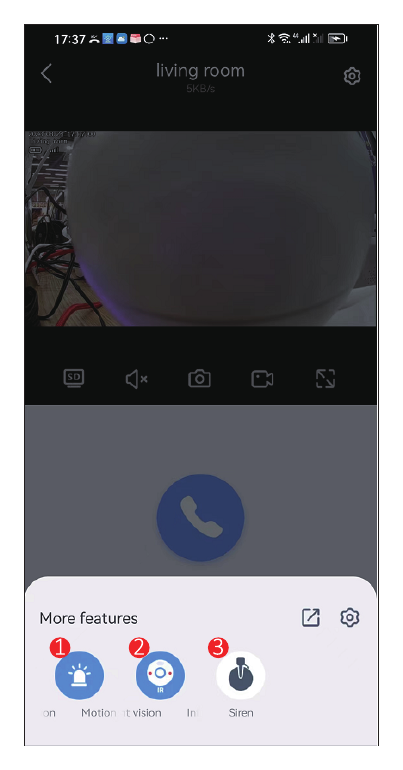
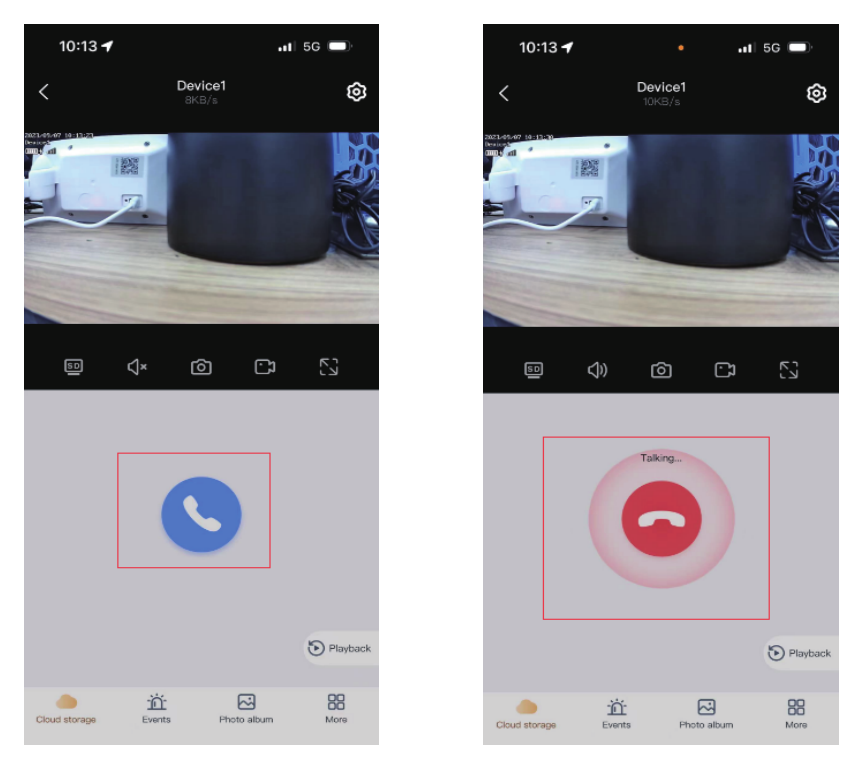
- การตรวจจับการเคลื่อนไหว: เมื่อมีคนเข้ามาในระยะการเฝ้าระวัง กล้องจะตรวจจับและส่งข้อความแจ้งเตือนไปยังมือถือของคุณทันที
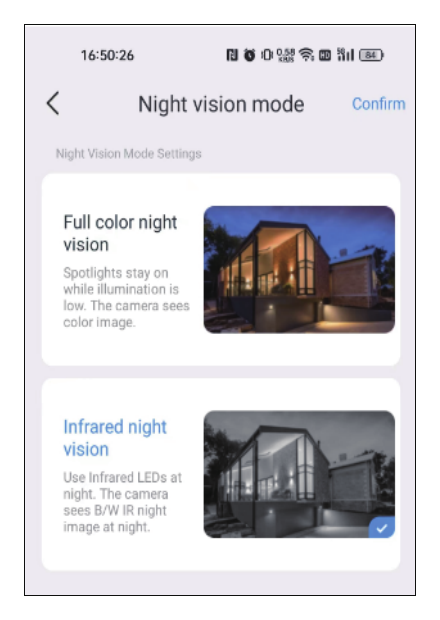
- โหมดมองกลางคืน: กล้องแบบใช้แบตเตอรี่มีโหมดมองกลางคืนสองแบบให้เลือก การกดปุ่มจะสลับไปยังอีกโหมดหนึ่ง
- โหมดมองกลางคืนแบบสีเต็มรูปแบบ: เมื่อตรวจพบว่าสภาพแวดล้อมโดยรอบเริ่มมืดลง ไฟฟลัดไลต์จะเปิดโดยอัตโนมัติและแสดงภาพสี
- โหมดมองกลางคืนแบบอินฟราเรด: กล้องจะสลับเป็นภาพขาวดำโดยอัตโนมัติในเวลากลางคืน
- ไซเรน: เมื่อคุณพบว่ามีคนบุกรุก คุณสามารถกดปุ่มเตือนภัยได้ กล้องจะส่งเสียงเตือนเป็นเวลา 14 seconds เพื่อขับไล่ผู้บุกรุก
3. ฟังก์ชันการตั้งค่า
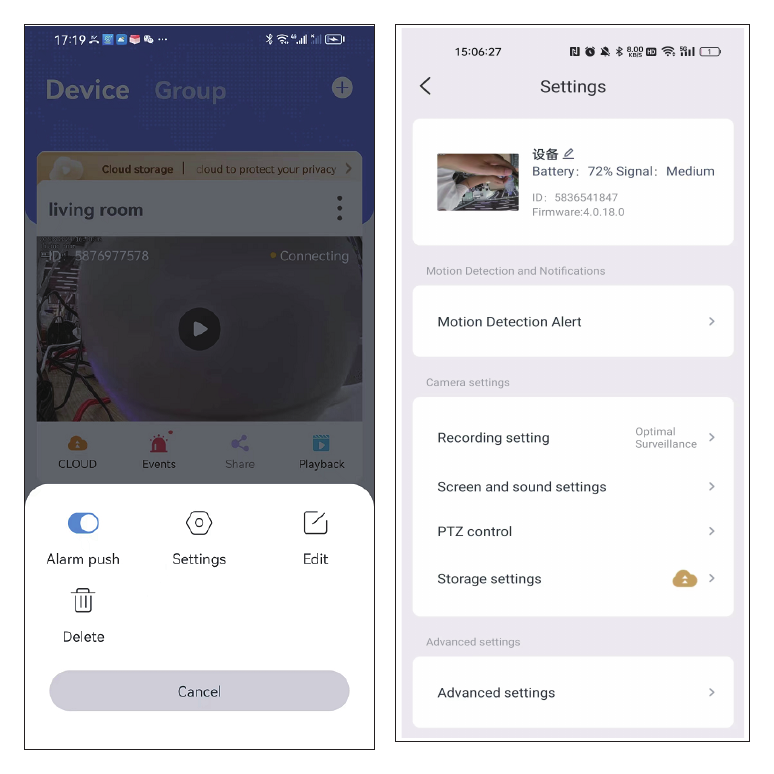
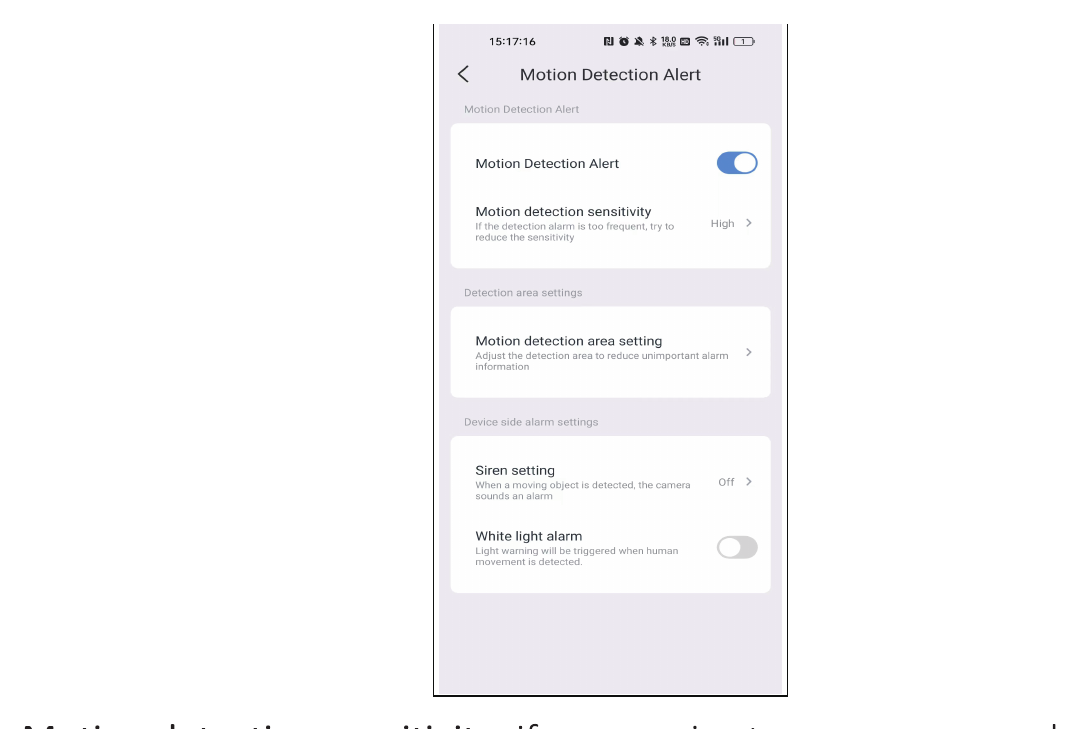
1) การแจ้งเตือนเมื่อตรวจจับการเคลื่อนไหว
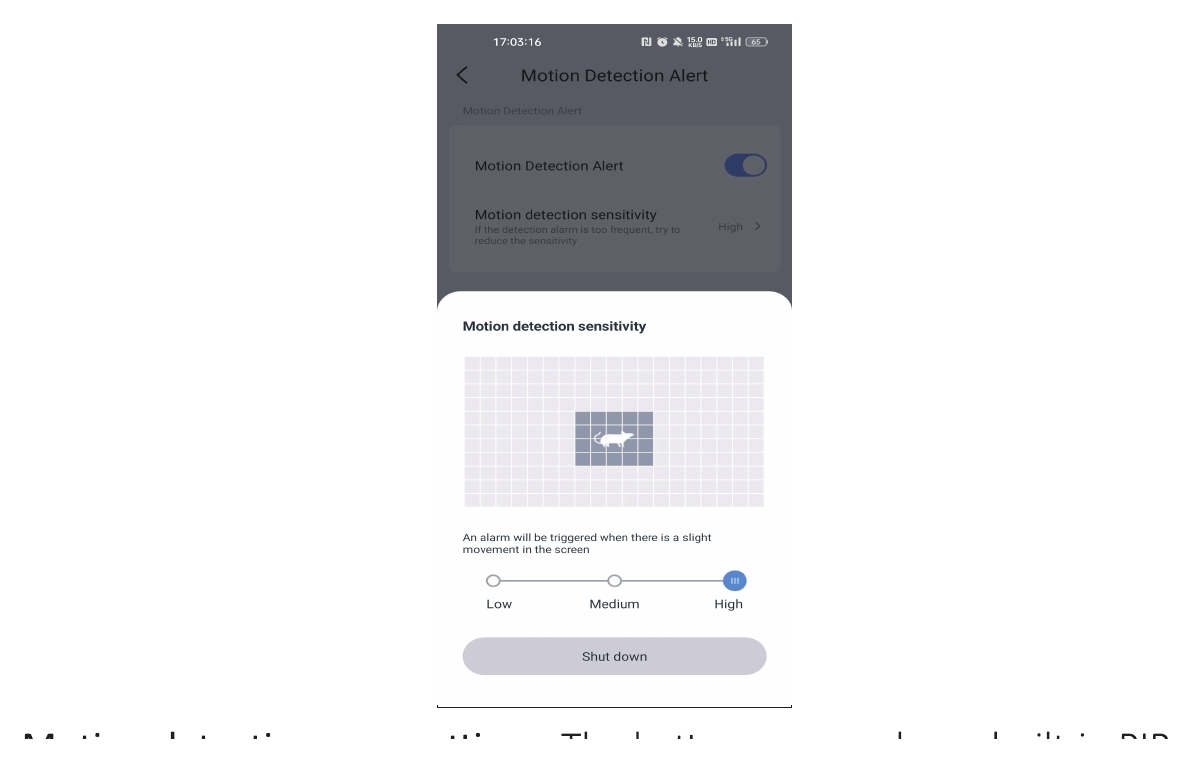
ความไวในการตรวจจับการเคลื่อนไหว: หากคุณได้รับข้อความแจ้งเตือนที่ผิดพลาดมากเกินไป กรุณาตั้งค่าความไวในการตรวจจับการเคลื่อนไหวเป็นระดับต่ำ
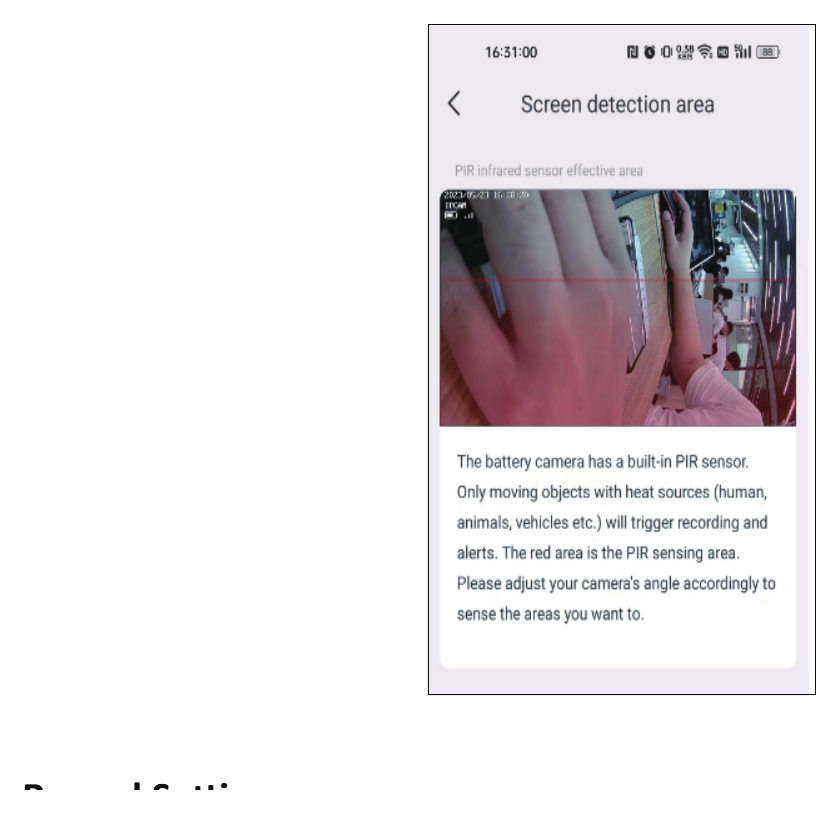
การตั้งค่าบริเวณตรวจจับการเคลื่อนไหว: กล้องแบบใช้แบตเตอรี่มีเซ็นเซอร์ PIR ในตัว เฉพาะวัตถุที่เคลื่อนไหวและมีแหล่งความร้อน (คน สัตว์ ยานพาหนะ เป็นต้น) เท่านั้นที่จะกระตุ้นการบันทึกและการแจ้งเตือน บริเวณสีแดงคือพื้นที่ตรวจจับของ PIR กรุณาปรับมุมของกล้องให้เหมาะสมเพื่อตรวจจับบริเวณที่คุณต้องการ
2) การตั้งค่าการบันทึก
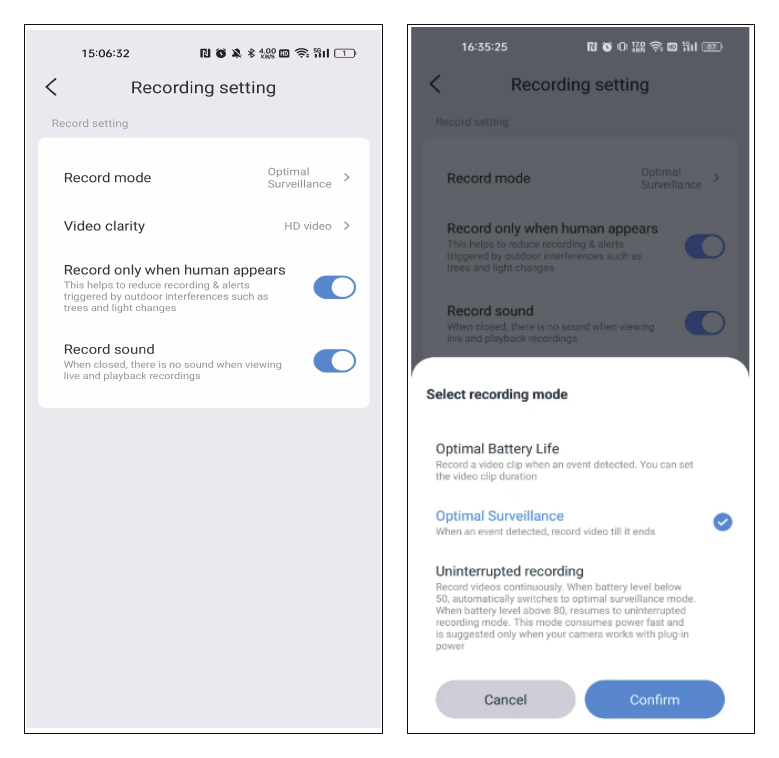
โหมดการบันทึก:
- อายุแบตเตอรี่ที่ดีที่สุด: เมื่อกล้องตรวจจับการเคลื่อนไหวของวัตถุ จะบันทึกวิดีโอตามระยะเวลาที่คุณเลือกเท่านั้น โดยเวลาบันทึกสูงสุดคือ 30 วินาที
- การเฝ้าระวังที่ดีที่สุด: กล้องจะบันทึกจนกว่าการเคลื่อนไหวจะสิ้นสุด
- บันทึกต่อเนื่องไม่หยุด: ตัวเลือกนี้รองรับการบันทึกอย่างต่อเนื่อง แต่เมื่อระดับแบตเตอรี่ต่ำกว่า 50 จะสลับไปยังโหมดอายุแบตเตอรี่ที่ดีที่สุด ดังนั้นจึงควรเสียบอะแดปเตอร์ไฟหรือแผงโซลาร์เซลล์
บันทึกเฉพาะเมื่อมีคนปรากฏ: หากคุณติดตั้งกล้องไว้กลางแจ้ง การเปิดตัวเลือกนี้จะช่วยลดการบันทึกและการแจ้งเตือนที่เกิดจากการรบกวนภายนอก เช่น ต้นไม้และการเปลี่ยนแปลงของแสง
บันทึกเสียง: หากไม่เปิดใช้งานตัวเลือกนี้ กล้องจะไม่บันทึกเสียง เมื่อเล่นย้อนหลัง คุณจะดูได้เพียงวิดีโอที่บันทึกไว้โดยไม่มีเสียง
3) การตั้งค่าภาพและเสียง
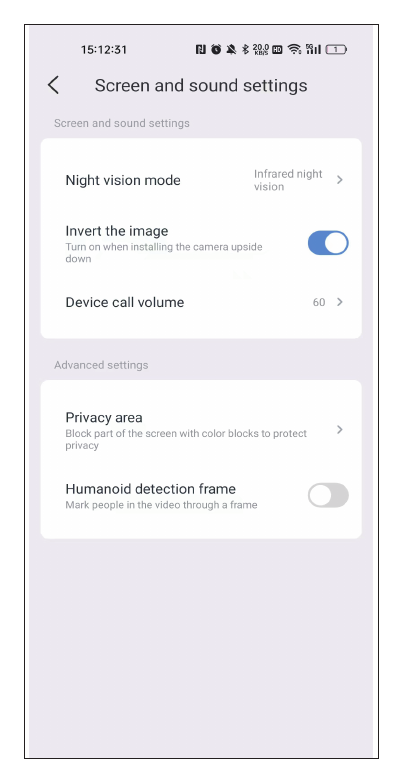
โหมดมองกลางคืน: หากกล้องไม่ไวเมื่อสลับไปยังโหมดมองกลางคืน คุณสามารถเพิ่มความไวต่อแสงได้
ระดับเสียงการสนทนาของอุปกรณ์: ตัวเลือกนี้สามารถตั้งค่าระดับเสียงของฟังก์ชันการสนทนาสองทางได้
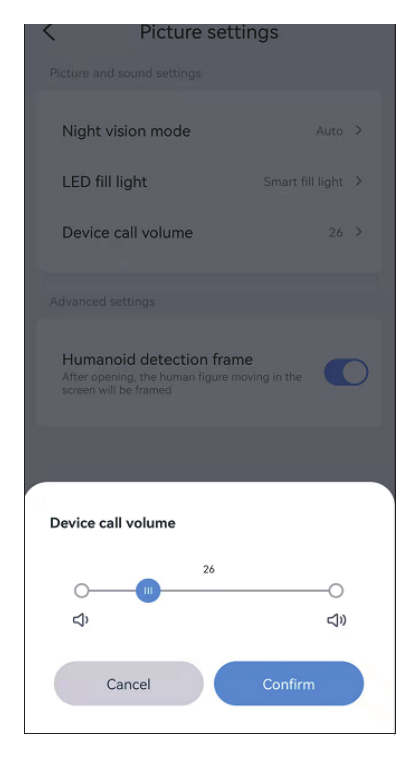
การตั้งค่าพื้นที่ความเป็นส่วนตัว: ตั้งค่าพื้นที่ความเป็นส่วนตัว และบริเวณภาพที่คุณตั้งไว้จะถูกปิดทับด้วยกล่องสี
กรอบตรวจจับรูปร่างคน: เมื่อกล้องตรวจจับคน จะจับภาพการกระทำของบุคคลที่น่าสงสัยและตีกรอบไว้ พร้อมส่งการแจ้งเตือนการเตือนภัยอย่างรวดเร็ว
4) การตั้งค่าพื้นที่จัดเก็บ
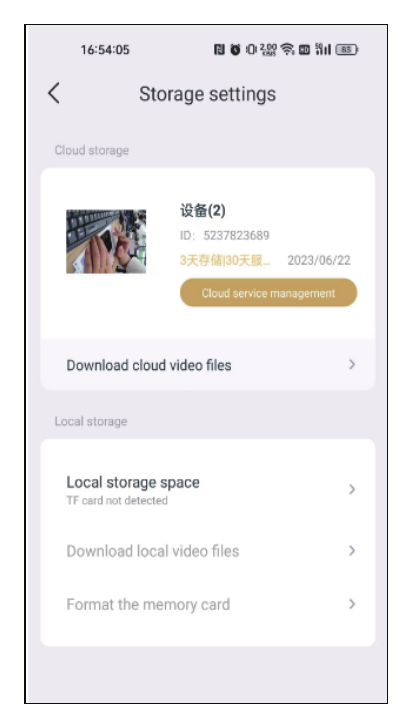
คุณสามารถดูระยะเวลาการใช้งานของพื้นที่จัดเก็บบนคลาวด์ สถานะของการ์ด SD และความจุของพื้นที่จัดเก็บได้ในหน้าจอการตั้งค่าพื้นที่จัดเก็บ หากคุณใส่การ์ด SD แล้ว แต่ไม่มีการบันทึก กรุณาตรวจสอบว่าสถานะของการ์ด SD เป็นปกติหรือความจุของการ์ด SD เต็มหรือไม่ หากเต็ม กรุณาคลิกฟอร์แมตเพื่อลบบันทึกทั้งหมด และคุณยังสามารถดาวน์โหลดวิดีโอได้ในหน้าจอนี้
5) การตั้งค่าขั้นสูง
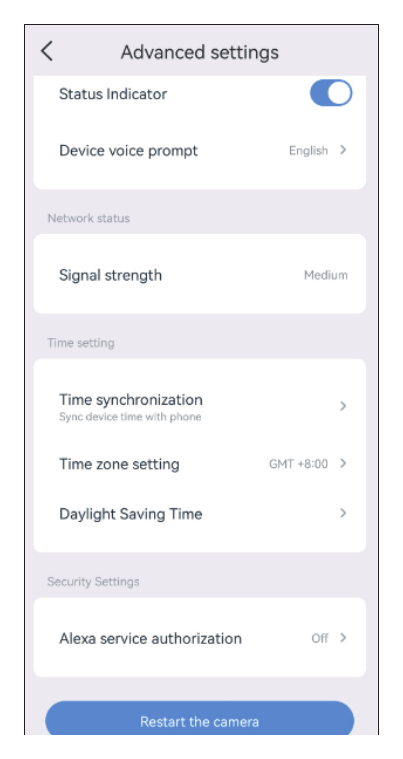
ไฟแสดงสถานะ: เมื่อกล้องกำลังทำงาน ไฟแสดงสถานะสีเหลืองบนเลนส์จะกะพริบ โดยไฟแสดงสถานะจะไม่ติดค้างตลอดเวลา
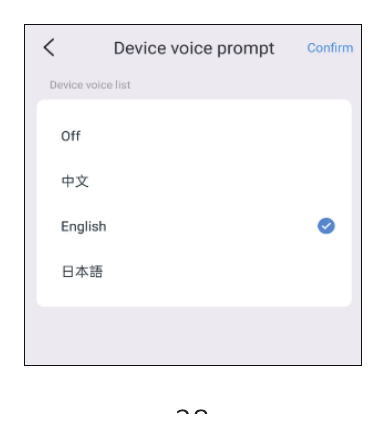
เสียงแจ้งของอุปกรณ์: คุณสามารถเลือกภาษาอังกฤษหรือภาษาจีนสำหรับเสียงแจ้งเมื่อรีเซ็ตกล้องได้
7) การตั้งค่าเวลา
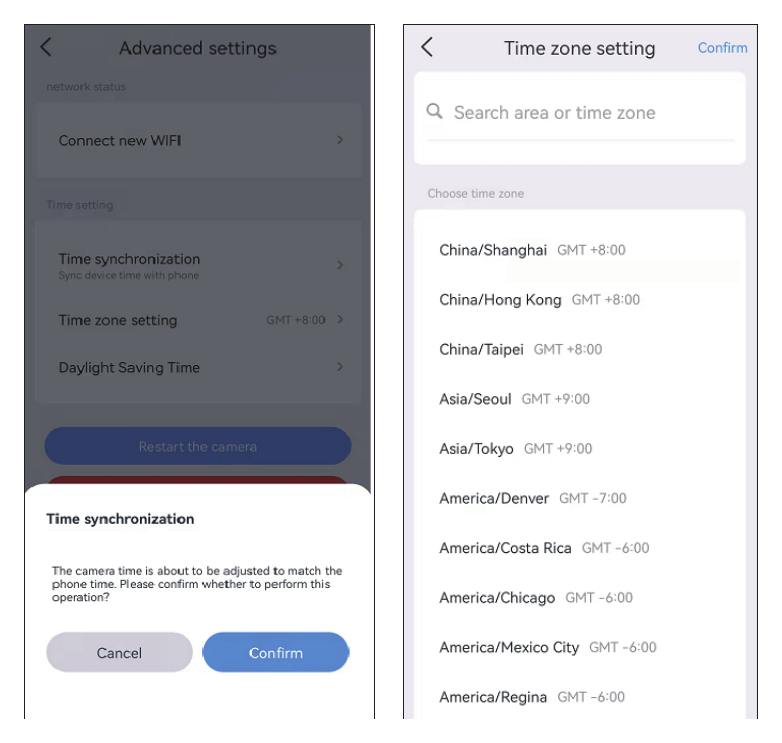
หลังจากที่คุณเชื่อมต่อกล้องสำเร็จ เวลาที่กล้องแสดงอาจแตกต่างจากเวลาบนมือถือของคุณ กรุณาแตะการซิงค์เวลา ระบบจะซิงค์กับเวลาบนมือถือของคุณโดยอัตโนมัติ หากเวลาของกล้องยังคงไม่ถูกต้อง คุณสามารถเลือกเขตเวลาได้ด้วยตนเอง
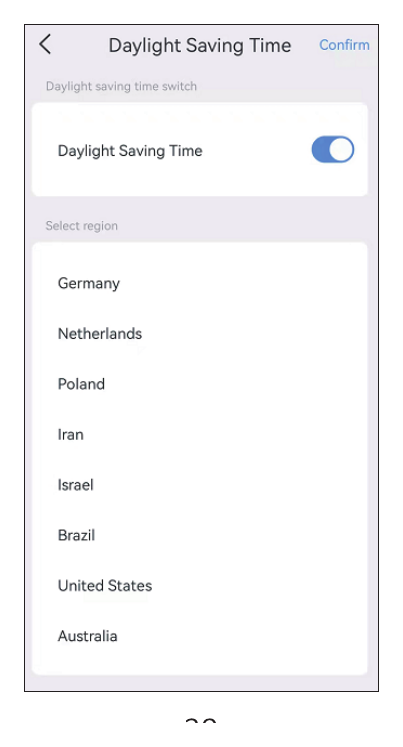
แอปรองรับการตั้งค่าเวลาออมแสงในประเทศต่าง ๆ
8) ใช้งานร่วมกับ Alexa
หากคุณต้องการใช้ฟังก์ชัน Alexa กรุณาเปิดใช้งานตัวเลือก Alexa ในแอปก่อน จากนั้นทำตามคำแนะนำด้านล่างเพื่อเชื่อมต่อกล้องเข้ากับ Alexa
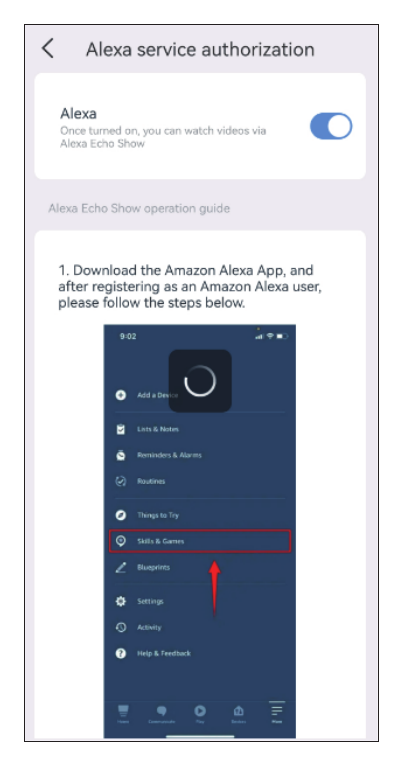
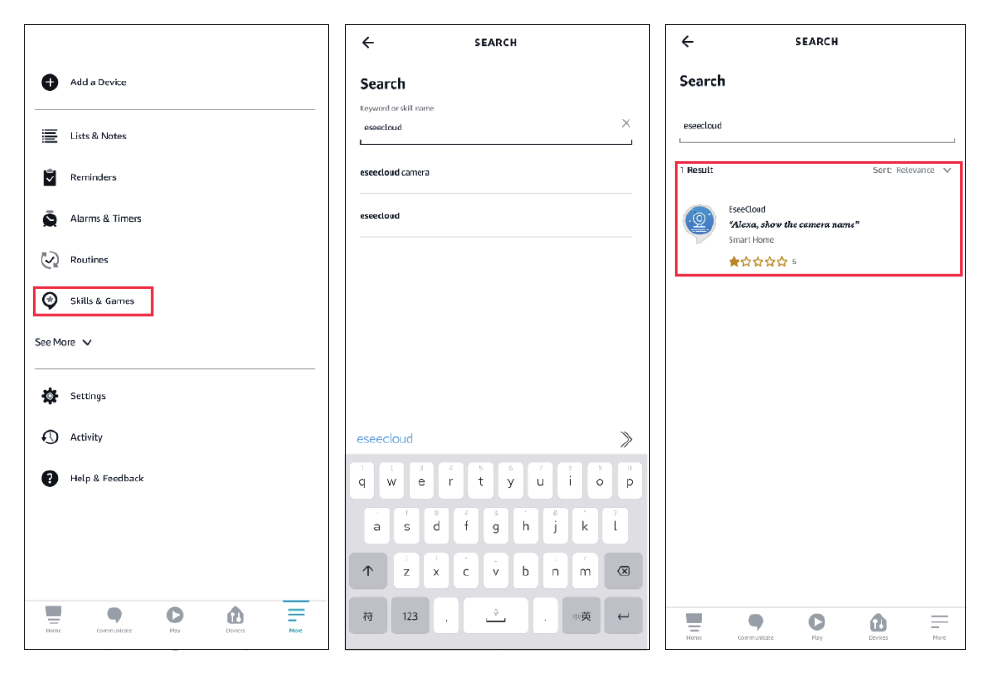
- หลังจากที่คุณเปิดใช้งานตัวเลือก Alexa บน EseeCloud แล้ว กรุณาไปที่แอป Alexa ของคุณ เข้าสู่ระบบด้วยบัญชีและรหัสผ่านผู้ซื้อ Amazon ของคุณ
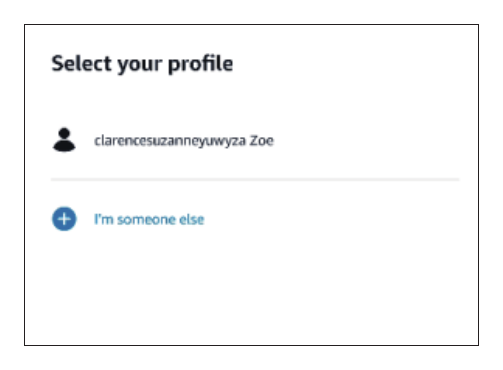
- ไปที่ more แตะ Skills & Games — ค้นหา EseeCloud — แตะตัวเลือกนี้
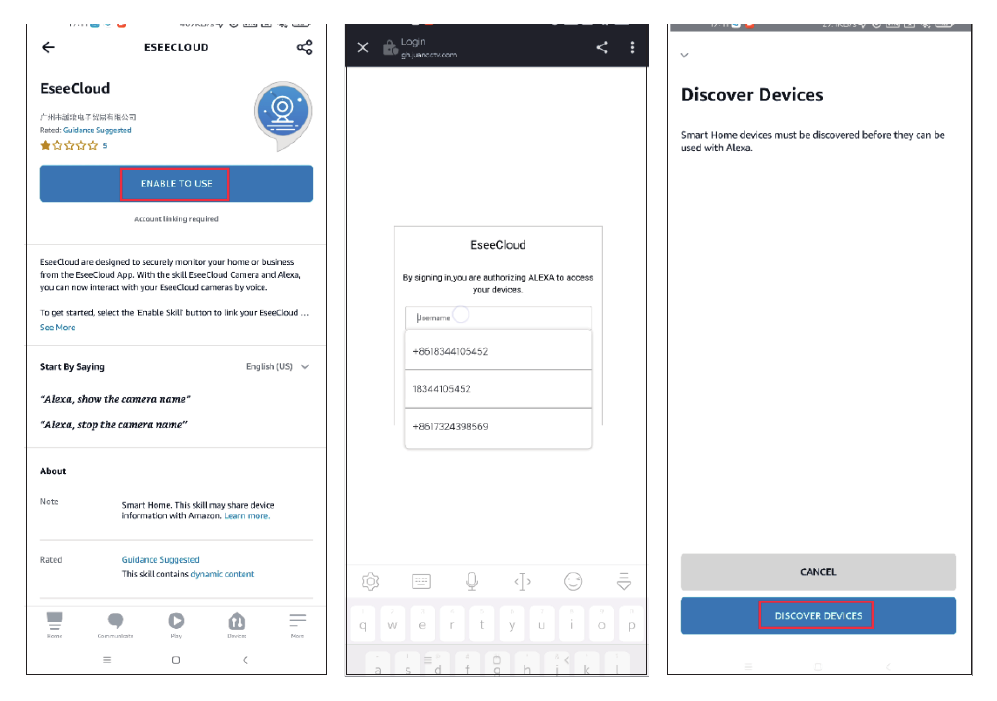
- แตะ ENABLE TO USE — กรอกบัญชีและรหัสผ่านของ EseeCloud — เลือก DISCOVER DEVICES
- จากนั้นรอ 45 วินาทีเพื่อค้นหาอุปกรณ์ของคุณ หลังจากพบอุปกรณ์แล้ว คุณจะสามารถดูภาพจากกล้องบน Echo Show ได้
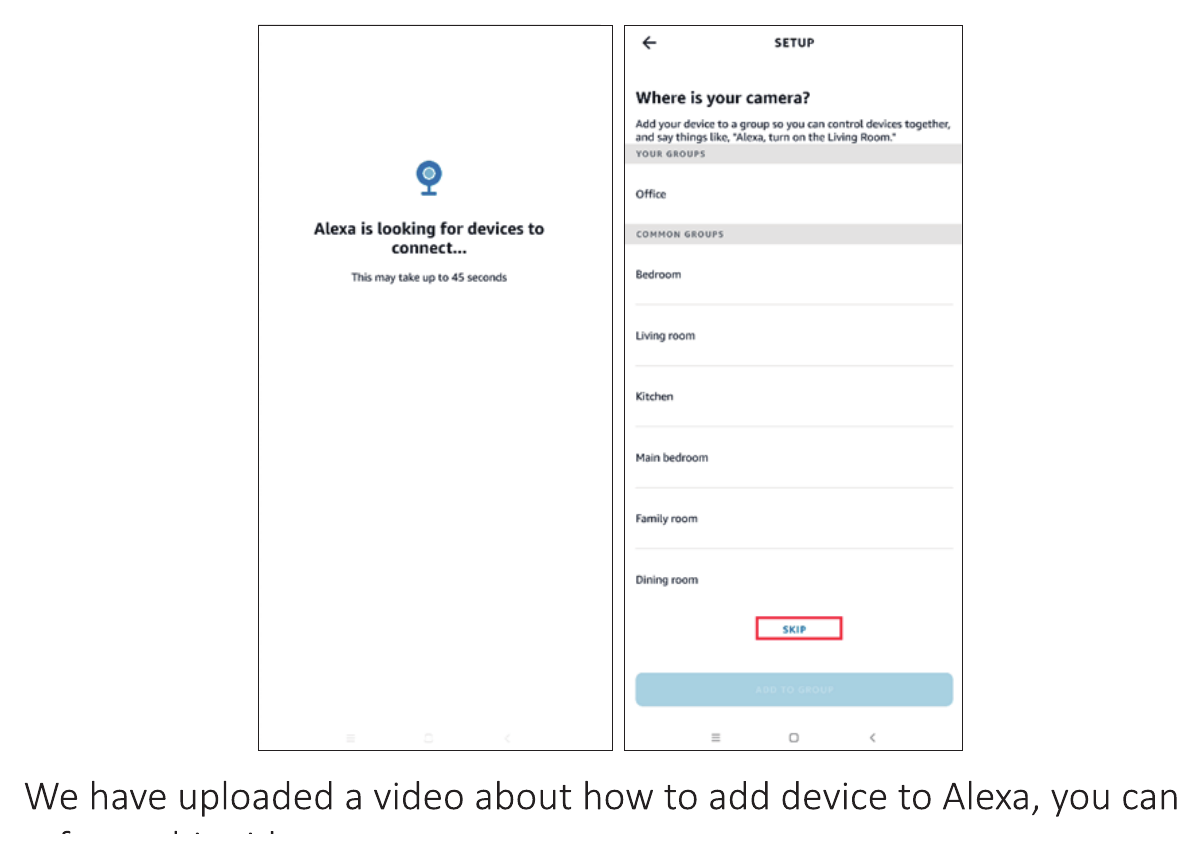
เราได้อัปโหลดวิดีโอเกี่ยวกับวิธีเพิ่มอุปกรณ์เข้ากับ Alexa คุณสามารถดูได้จากวิดีโอนี้: https://www.amazon.com/vdp/02b7820dd64d4ad6a457fcfd8638e830
-
หากคุณเข้าสู่ระบบ EseeCloud ผ่านซอฟต์แวร์ของบุคคลที่สาม คุณจะไม่สามารถเชื่อมต่อแอป EseeCloud เข้ากับ Alexa ได้ คุณต้องลงทะเบียนบัญชีแอป EseeCloud ด้วยหมายเลขโทรศัพท์หรือที่อยู่อีเมล
-
คุณต้องตั้งชื่ออุปกรณ์ มิฉะนั้น Alexa จะไม่พบอุปกรณ์ของคุณ
คำถามที่พบบ่อย
Q1: กล้องโซลาร์หยุดทำงาน?
- นำกล้องลงมาเพื่อชาร์จ ไฟสีน้ำเงินกะพริบแสดงว่ากำลังชาร์จอยู่
- หลังจากชาร์จกล้องเสร็จแล้ว กรุณาลบอุปกรณ์ออกจากแอป จากนั้นกดปุ่มรีเซ็ตค้างไว้ 6s แล้วเพิ่มอุปกรณ์อีกครั้ง
- หากยังไม่สามารถเชื่อมต่อกับมือถือของคุณได้ กรุณาส่งอีเมลถึง [email protected] หรือโทร 1-917-338-1084 / 1-855-660-0999
Q2: กล้องใช้พลังงานมากเกินไป?
- คุณสามารถเลือกโหมดอายุแบตเตอรี่ที่ดีที่สุด และเลือกระยะเวลาการบันทึกได้
- ปรับความไวในการตรวจจับการเคลื่อนไหวให้อยู่ในระดับต่ำ เพื่อลดการตรวจจับบ่อยครั้งของกล้อง หรือคุณสามารถกำหนดบริเวณตรวจจับเองได้
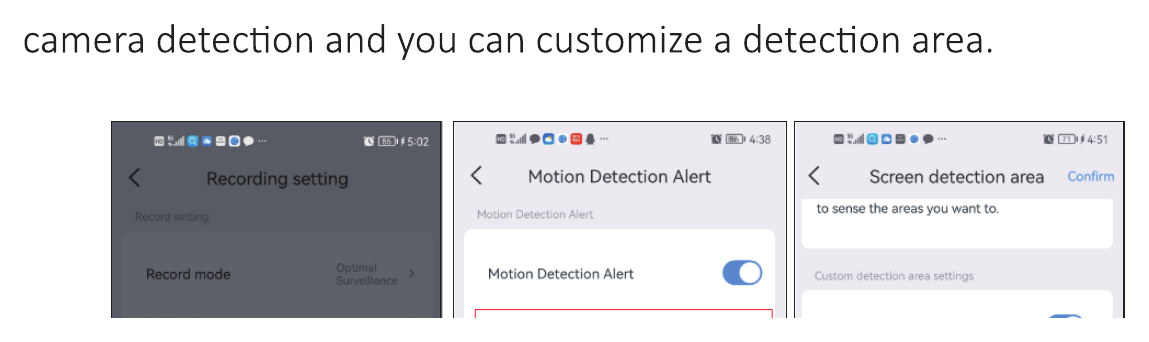
Q3: ฉันไม่ได้รับการแจ้งเตือนการตรวจจับการเคลื่อนไหวบนสมาร์ทโฟน
- ไปที่แอป — แตะไอคอนที่มุมขวาบน — เปิดใช้งาน «แจ้งเตือนการเตือนภัย»
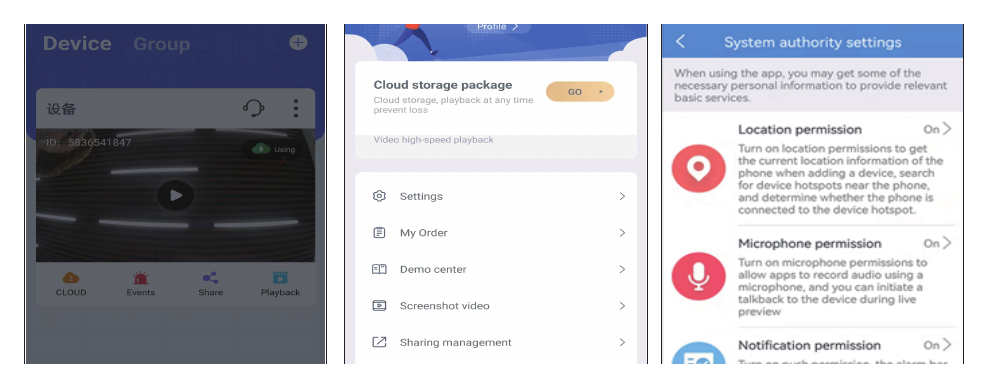
- หากยังไม่ได้รับ ให้ไปที่ ฉัน — การตั้งค่าสิทธิ์ของระบบ — ตรวจสอบว่าสิทธิ์ทั้งหมดถูกเปิดใช้งานแล้วหรือไม่
Q4: ไม่มีการบันทึกเมื่อฉันดูภาพย้อนหลัง?
พื้นที่จัดเก็บการ์ด SD:
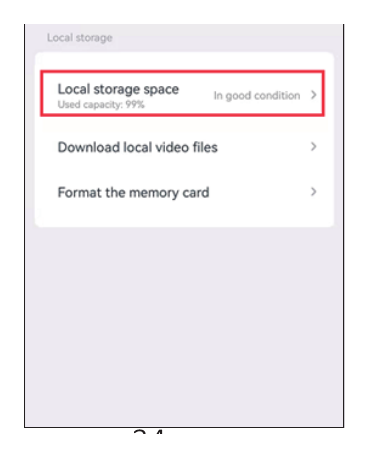
- กรุณาไปที่หน้าจอการตั้งค่า — การตั้งค่าพื้นที่จัดเก็บ — พื้นที่จัดเก็บในเครื่อง — ตรวจสอบสถานะของการ์ด SD หากไม่มีการ์ด SD กรุณานำการ์ด SD ออกแล้วใส่กลับเข้าไปใหม่
- หากการ์ด SD อยู่ในสถานะปกติ กรุณาตรวจสอบว่าความจุของการ์ด SD เต็มหรือไม่ แล้วจึงฟอร์แมตการ์ด SD
พื้นที่จัดเก็บบนคลาวด์:
กรุณาไปที่หน้าจอการตั้งค่า — การจัดการพื้นที่จัดเก็บ — พื้นที่จัดเก็บบนคลาวด์ — ตรวจสอบรายการสั่งซื้อพื้นที่จัดเก็บบนคลาวด์ (บริการพื้นที่จัดเก็บบนคลาวด์ไม่ฟรี) คุณต้องชำระค่าบริการ หากขั้นตอนเหล่านี้ไม่ได้ผล กรุณาติดต่อทีมสนับสนุนทางเทคนิคของ Hiseeu เพื่อขอความช่วยเหลือเพิ่มเติม
Q5: ฉันสามารถเพิ่มกล้องนี้เข้ากับระบบกล้องวงจรปิด Hiseeu อื่นได้หรือไม่?
ได้ กล้องตัวนี้สามารถใช้งานร่วมกับระบบกล้องวงจรปิดไร้สาย Hiseeu อื่นได้
Q6: ฉันจะตั้งค่าให้บันทึกตลอด 24 ชั่วโมงทุกวันได้อย่างไร?
แตะไอคอนเมนู แตะ «การตั้งค่า» แตะ «การตั้งค่าการบันทึก» แตะ «โหมดการบันทึก» แตะ «บันทึกต่อเนื่องไม่หยุด» โปรดทราบว่าเมื่อระดับแบตเตอรี่ต่ำกว่า 80 จะสลับไปยังโหมดการเฝ้าระวังที่ดีที่สุดโดยอัตโนมัติ ดังนั้นการบันทึกตลอด 24 ชั่วโมงทุกวันของกล้องนี้จะใช้งานได้เฉพาะเมื่อเสียบไฟเท่านั้น
Q7: ฉันจะขอรับการสนับสนุนทางเทคนิคได้อย่างไร?
- [email protected] (สำหรับ Amazon US&CA)
- [email protected] (สำหรับ Amazon UK&EU)
- [email protected] (สำหรับ AliExpress)
- WhatsApp: +86 153 6156 2950
- โทร: 855-660-0999 หรือ 917-338-1084 (สำหรับ Amazon US&CA)
- เว็บไซต์: www.hiseeu.com
Q8: จะแชร์อุปกรณ์ให้ผู้อื่นได้อย่างไร?
- แตะไอคอน «แชร์» ในแอปบนมือถือ
- ตั้งค่าสิทธิ์
- แตะ «เสร็จสิ้น» คุณจะได้รับคิวอาร์โค้ดหนึ่งรหัส
- อีกฝ่ายต้องดาวน์โหลดแอป EseeCloud และลงทะเบียนบัญชีใหม่ จากนั้นให้แอปของเขา/เธอสแกนคิวอาร์โค้ด
ยังต้องการความช่วยเหลือ? ติดต่อทีมสนับสนุนของเรา หรือเรียกดู คำถามที่พบบ่อยและคู่มือ
กล้องวงจรปิดแบตเตอรี่ C009
คู่มือการใช้งานกล้องวงจรปิด Wi-Fi พลังงานแสงอาทิตย์แบบใช้แบตเตอรี่ Hiseeu C009-V7.0 — ลักษณะภายนอก การติดตั้ง การตั้งค่าแอป EseeCloud ฟังก์ชันของกล้อง และคำถามที่พบบ่อย
กล้องวงจรปิดแบตเตอรี่ C015
คู่มือการใช้งานกล้องวงจรปิด Wi-Fi พลังงานแสงอาทิตย์แบบใช้แบตเตอรี่ Hiseeu C015-V1.1 — ลักษณะตัวเครื่อง การติดตั้ง การตั้งค่าแอป EseeCloud ฟังก์ชันของกล้อง และคำถามที่พบบ่อย