 Tài liệu Hiseeucloud App
Camera An Ninh Ống Kính Kép Góc Nhìn 180° (A047)
Hướng dẫn sử dụng Camera An Ninh Ống Kính Kép Góc Nhìn 180° Hiseeu (A047, WP04) — hình dáng, lắp đặt, thiết lập ứng dụng EseeCloud, ghép nối Bluetooth, các chức năng camera, Alexa và Câu hỏi thường gặp.
Hướng dẫn sử dụng Camera An Ninh Ống Kính Kép Góc Nhìn 180° Hiseeu (mã A047-V1.0, WP04). Các sản phẩm Hiseeu đều vượt qua các tiêu chuẩn kiểm định nghiêm ngặt trước khi xuất xưởng và được chứng nhận CE, FCC và UL.
Vui lòng đọc kỹ hướng dẫn này trước khi sử dụng sản phẩm và lưu giữ cẩn thận.
Mô Tả Hình Dáng
Camera An Ninh Ống Kính Kép Góc Nhìn 180° (WP04)
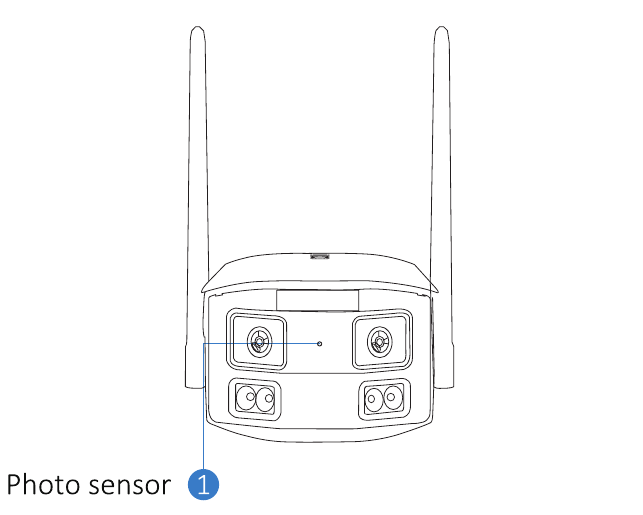
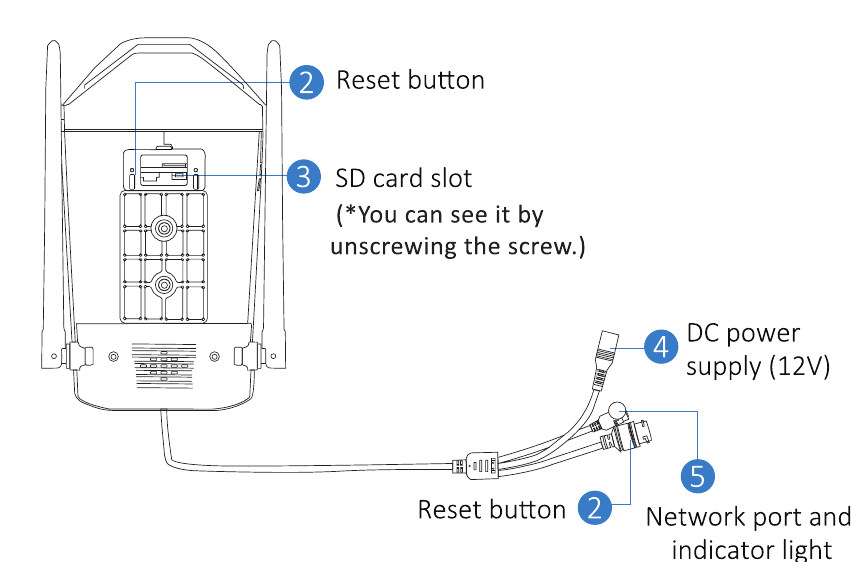
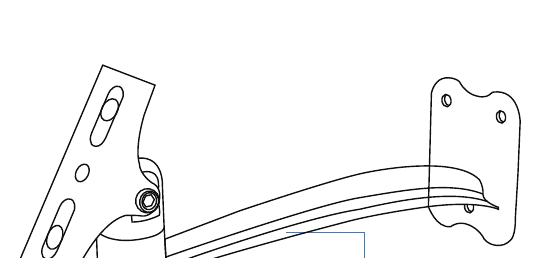
Trong gói hàng cũng kèm theo giá đỡ lắp camera và ốc vít:
Mô Tả
- Nút reset: Nhấn giữ trong 3–5 giây để khôi phục cài đặt gốc.
- Khe thẻ SD: Lắp thẻ micro SD/TF để lưu trữ các đoạn video ghi hình; hỗ trợ thẻ SD/TF lên đến 256GB.
- Nguồn DC: Đầu vào nguồn điện.
- Cổng mạng và đèn báo: Kết nối cáp mạng và kiểm tra trạng thái thiết bị hiện tại qua đèn báo.
- Ăng-ten: Đảm bảo ăng-ten thẳng đứng khi bạn lắp camera ở ngoài trời.
- Cổng âm thanh: Kết nối loa qua cáp đầu ra 3.5mm.
Lắp Đặt
- Đảm bảo các thiết bị trong gói hàng ở tình trạng tốt và bao gồm đầy đủ các bộ phận lắp ráp. Nếu phát hiện thiếu phụ kiện nào, vui lòng gửi email đến [email protected] để được hỗ trợ.
- Nguồn điện tiêu chuẩn là 5V 1A hoặc 12V 2A. Vui lòng đảm bảo nguồn điện của bạn tương thích với camera.
- Khi lắp đặt, hãy đảm bảo khoảng cách giữa camera và bộ định tuyến đủ để có tín hiệu Wi-Fi tốt.
- Đảm bảo tường đủ chắc để chịu được trọng lượng gấp bốn lần trọng lượng của camera và giá đỡ.
- Đảm bảo ăng-ten luôn thẳng đứng và hướng lên trên sau khi lắp đặt.
Thêm Thiết Bị
1. Tải Phần Mềm
1.1 Tải ứng dụng EseeCloud
Tìm ứng dụng miễn phí "EseeCloud" trên App Store hoặc Google Play.
Ứng dụng điện thoại được cập nhật theo thời gian. Nếu menu ứng dụng của bạn khác với menu trong hướng dẫn này, vui lòng liên hệ với chúng tôi để nhận hướng dẫn sử dụng mới nhất.
Đối với iOS, yêu cầu iOS 9.0 trở lên. Đối với Android, yêu cầu Android 5.0 trở lên. Để lấy liên kết tải cho PC, hãy gửi email đến [email protected].
1.2 Đăng ký tài khoản
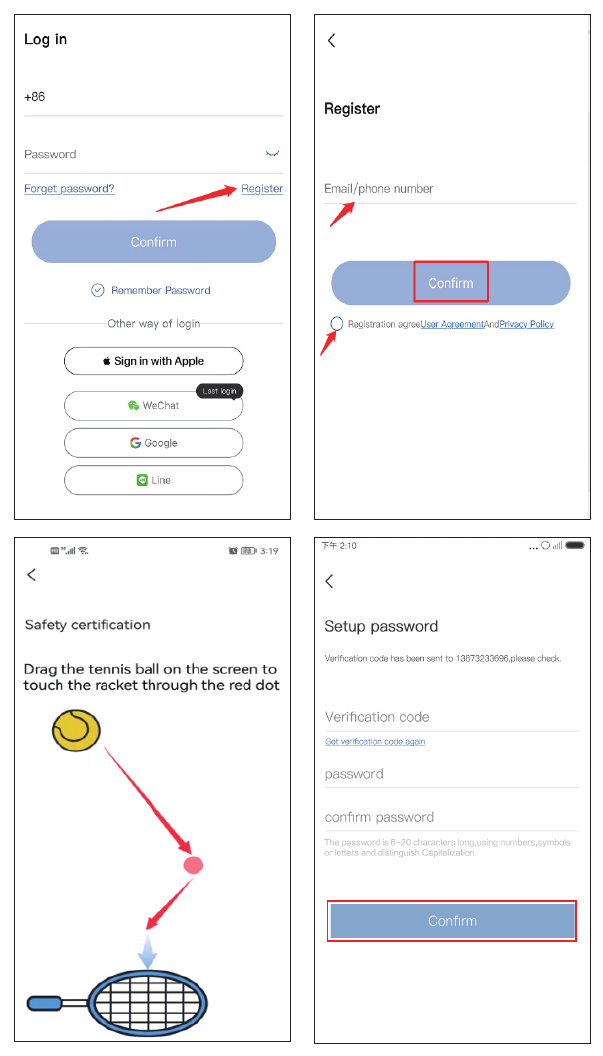
Vào giao diện đăng nhập và nhấn "Register" (Đăng ký).
Đăng ký bằng số điện thoại hoặc địa chỉ email, tích chọn chính sách sử dụng bên dưới, sau đó nhấn "Confirm" (Xác nhận).
Nhấn giữ quả bóng tennis, kéo nó đến chấm đỏ, sau đó kéo đến cây vợt tennis để chuyển sang bước tiếp theo.
Bạn sẽ nhận được một mã xác minh. Nhập mã xác minh, thiết lập mật khẩu của riêng bạn, rồi nhấn "Confirm" (Xác nhận) để hoàn tất.
2. Kết Nối Camera
2.1 Quét mã QR để kết nối camera
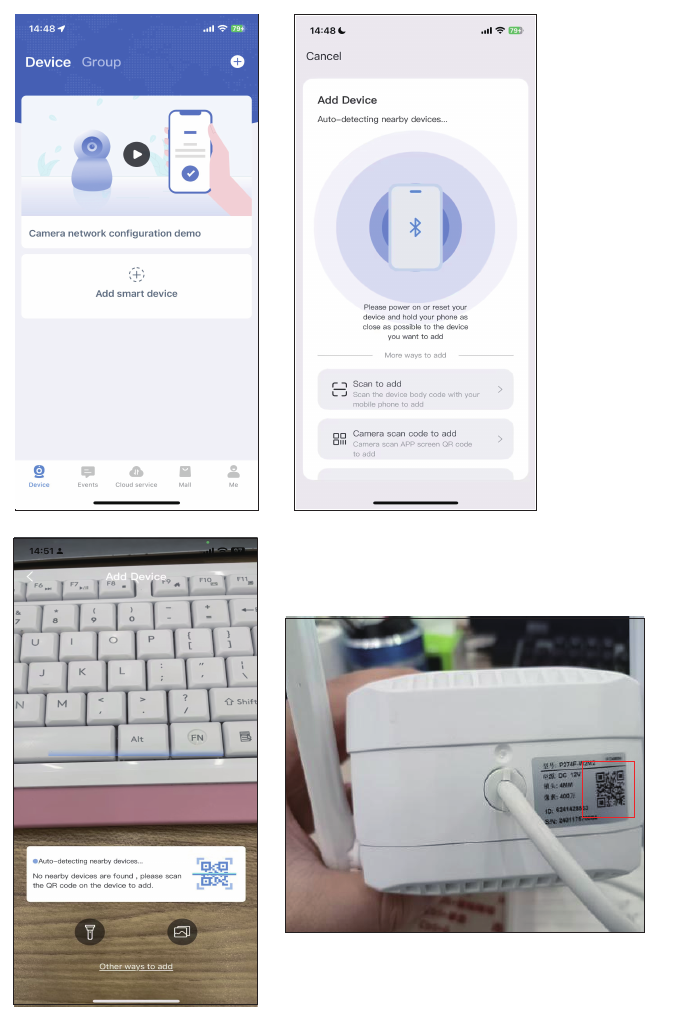
Sau khi camera kêu bíp sau khi reset, mở ứng dụng và nhấn "Add smart camera" (Thêm camera thông minh) → "Scan to add" (Quét để thêm) → quét mã QR dán trên camera.
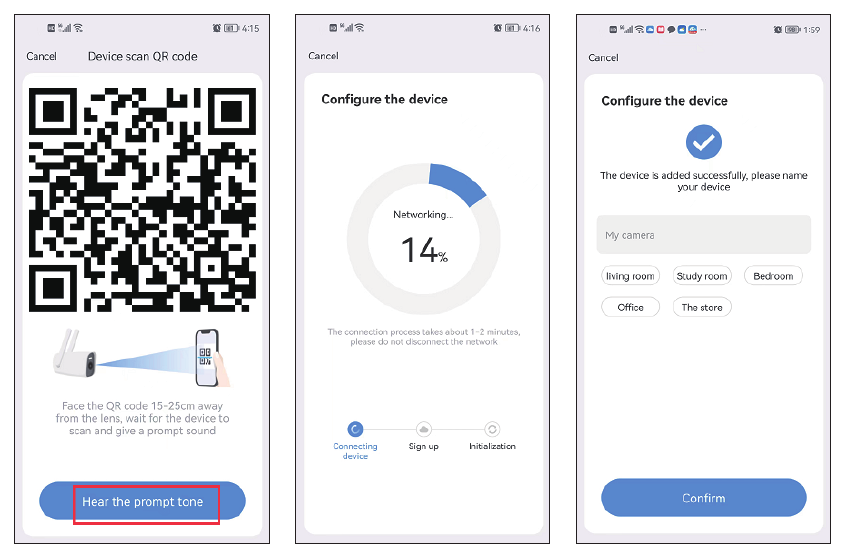
Một mã QR sẽ hiện trên điện thoại của bạn. Hướng nó vào ống kính camera ở khoảng cách 15–20 cm. Khi nghe thấy giọng nhắc, nhấn nút màu xanh bên dưới, chờ thiết bị kết nối thành công, rồi chỉnh sửa tên thiết bị.
Camera này hỗ trợ cả Wi-Fi 2.4 GHz và 5.8 GHz. Tên và mật khẩu Wi-Fi không được chứa bất kỳ ký tự đặc biệt nào, và mật khẩu Wi-Fi không được vượt quá 12 ký tự.
2.2 Thêm camera trong ứng dụng di động (Bluetooth)
Bật camera.
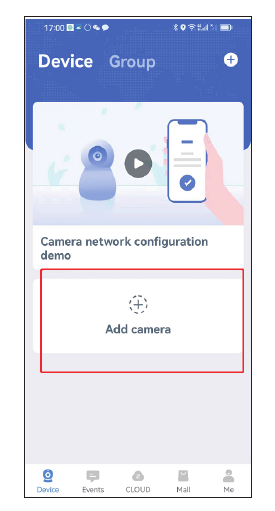
Nhấn "Add camera" (Thêm camera) trong ứng dụng di động của bạn.
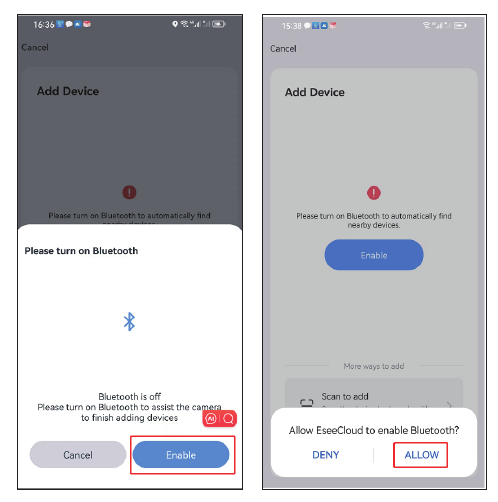
Bật Bluetooth — nhấn Enable (Bật), sau đó Allow (Cho phép).
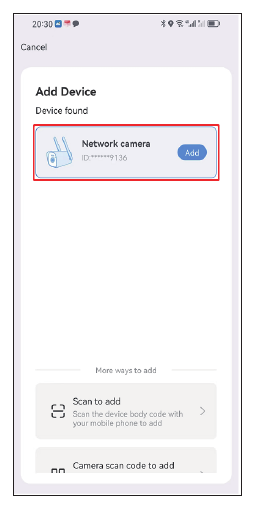
Tìm thiết bị mới và nhấn "Add" (Thêm).
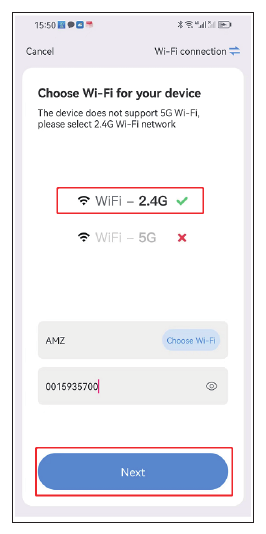
Chọn Wi-Fi gia đình của bạn.
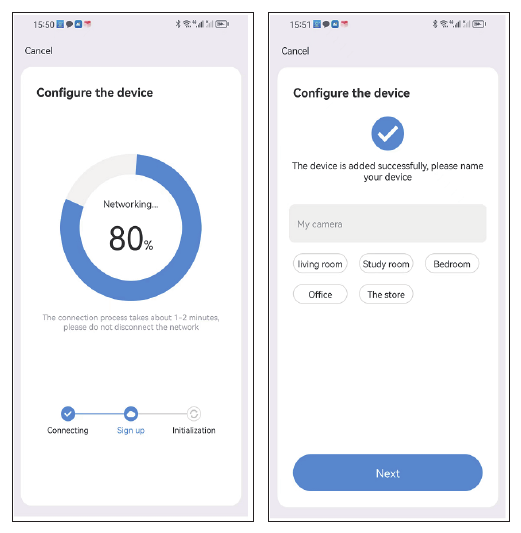
Chờ cấu hình hoàn tất, sau đó đặt tên cho camera của bạn.
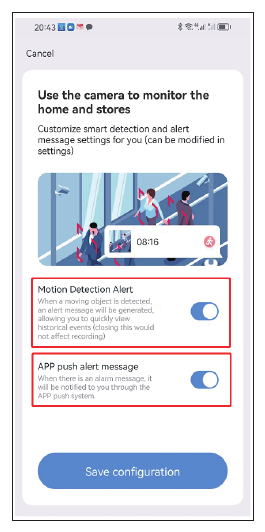
Thiết lập cảnh báo phát hiện chuyển động nếu bạn cần chức năng này.
Xem Camera Trên PC
Bạn cần đăng ký tài khoản EseeCloud trên điện thoại di động và thêm thiết bị trước; sau đó bạn có thể xem từ xa trên PC bằng cùng một tài khoản.
Liên kết tải xuống:
- EseeCloud cho Windows: EseeCloud_Setup_3.0.8.4.exe
- EseeCloud cho Mac: EseeCloud-mac-2.0.8_20200228.zip
Hoặc gửi email đến [email protected] / [email protected] (cho thị trường Mỹ) hoặc [email protected] (cho thị trường Anh/EU).
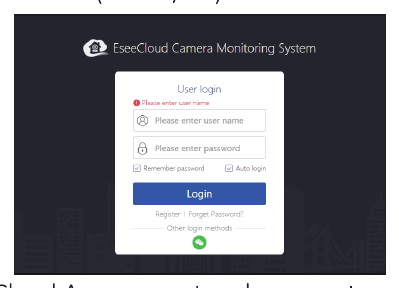
- Đăng nhập bằng tài khoản ứng dụng EseeCloud của bạn, vốn chỉ hỗ trợ email và số điện thoại di động. Nếu bạn đã đăng ký bằng tài khoản bên thứ ba, vui lòng đăng ký một tài khoản mới bằng email hoặc số điện thoại di động, rồi thêm lại hệ thống.
- Sau khi đăng nhập bằng tài khoản và mật khẩu, thiết bị sẽ tự động đồng bộ với máy tính.
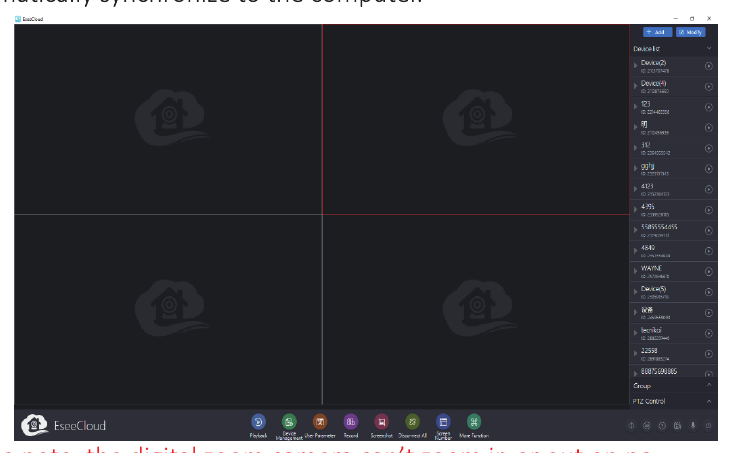
Xin lưu ý, camera zoom kỹ thuật số không thể phóng to hay thu nhỏ trên PC.
Các Chức Năng Camera
1. Giao Diện Chính EseeCloud
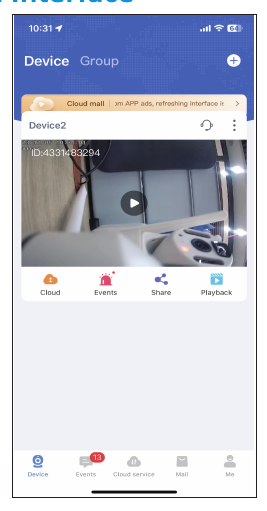
Nhấn vào biểu tượng ⋮ và bạn sẽ thấy bốn tùy chọn:
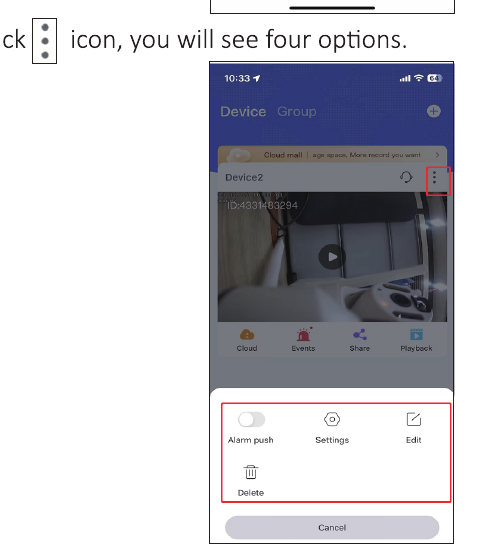
- A. Bật "Alarm push" (Thông báo cảnh báo) để nhận thông báo cảnh báo trên điện thoại.
- B. Nhấn "Settings" (Cài đặt) để vào thẳng giao diện thiết lập.
- C. Nhấn "Edit" (Chỉnh sửa) để chỉnh sửa tên thiết bị.
- D. Tùy chọn cuối cùng dùng để xóa thiết bị.
Đám Mây
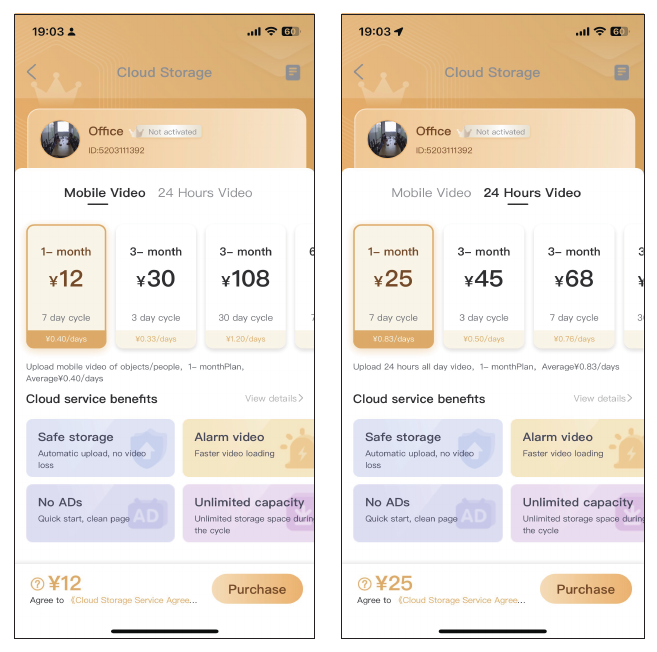
Nhấn vào biểu tượng dịch vụ đám mây  để mua dịch vụ đám mây; mỗi thiết bị cần được mua riêng. Có hai loại chế độ lưu trữ:
- Mobile Video: chỉ lưu video khi camera phát hiện vật thể đáng ngờ.
- 24 Hours Video: ghi hình liên tục 24/7.
Sự Kiện
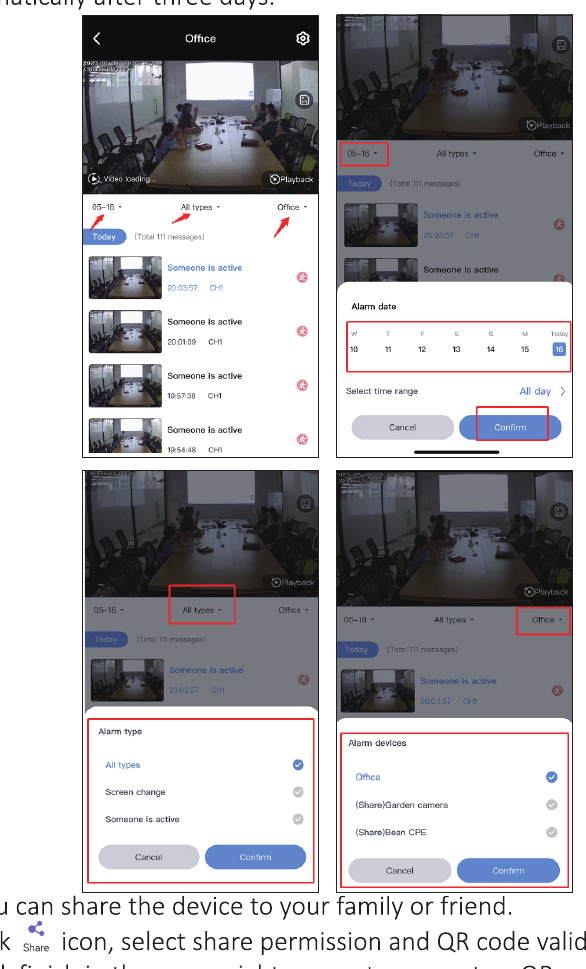
Nhấn vào biểu tượng Events (Sự kiện) để kiểm tra các tin nhắn cảnh báo. Bạn có thể chọn ngày, giờ và loại chuyển động, chẳng hạn như "all types" (tất cả các loại), "screen change" (thay đổi khung hình), hoặc "someone active" (có người hoạt động). Tin nhắn cảnh báo được tự động ghi đè sau ba ngày.
Chia Sẻ
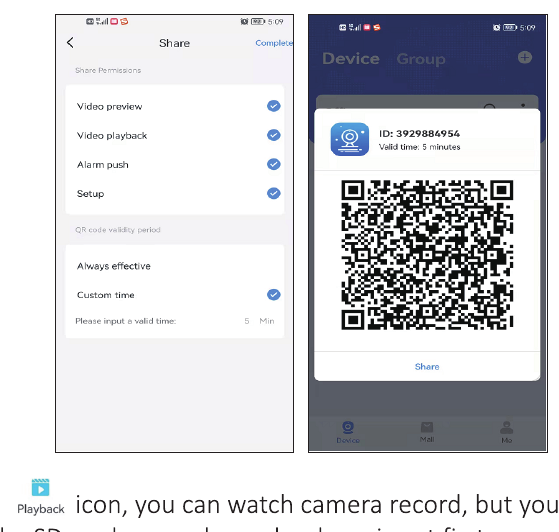
Bạn có thể chia sẻ thiết bị với gia đình hoặc bạn bè.
- Nhấn vào biểu tượng Share (Chia sẻ) để thiết lập quyền chia sẻ và thời hạn hiệu lực của mã QR.
- Nhấn Finish (Hoàn tất) ở góc trên bên phải để tạo mã QR, sau đó chia sẻ với người khác.
- Gia đình hoặc bạn bè của bạn cũng cần tải ứng dụng trước, rồi nhấn "Add device" (Thêm thiết bị) và quét mã bạn đã chia sẻ.
Xem Lại
Nhấn vào biểu tượng Playback (Xem lại) để xem nội dung camera ghi hình; bạn cần lắp thẻ SD hoặc mua dịch vụ đám mây trước.
Xin lưu ý, chỉ dịch vụ đám mây mới hỗ trợ tùy chọn tua nhanh; thẻ SD không hỗ trợ tính năng này.
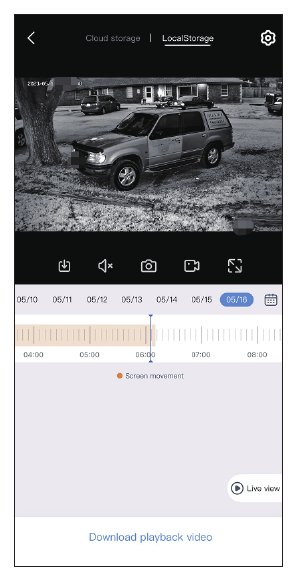
2. Ghi Hình Video Thời Gian Thực
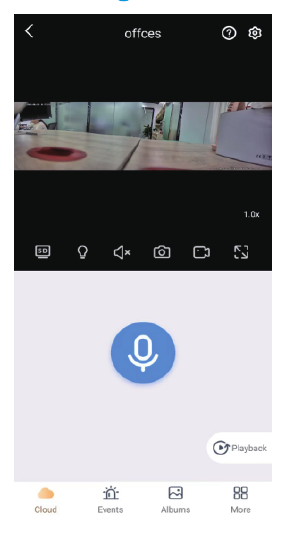
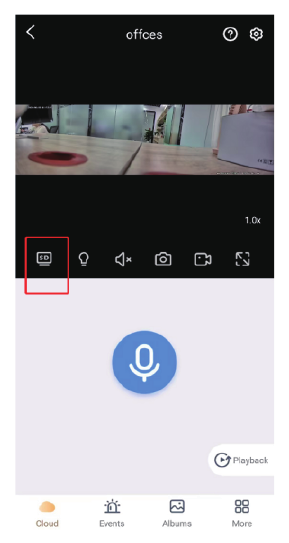
Chuyển Đổi SD & HD
Camera được đặt mặc định ở chế độ SD để cho video mượt hơn. Nếu bạn muốn đặt sang chế độ HD, vui lòng điều chỉnh thủ công mỗi khi xem.
Thiết Lập Đèn Chiếu Sáng
Bạn có thể nhấn vào biểu tượng đèn để bật đèn thủ công khi cần, hoặc đặt cho đèn tự sáng khi có chuyển động. Để thiết lập đèn cảnh báo tự động, hãy làm theo các bước dưới đây:
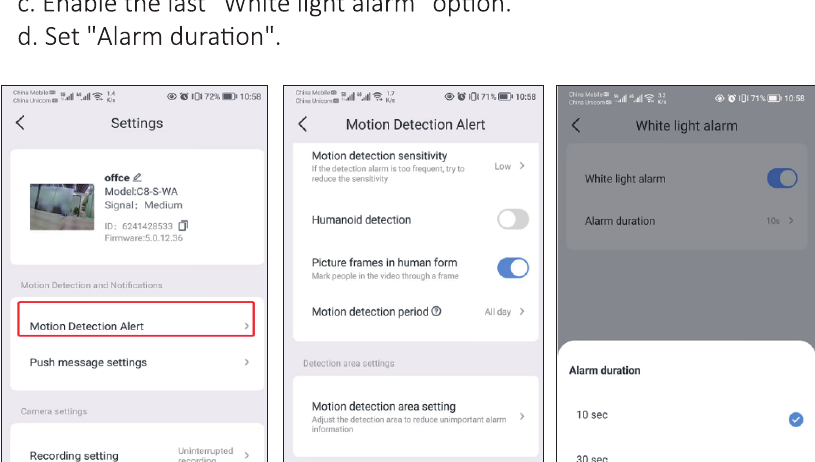
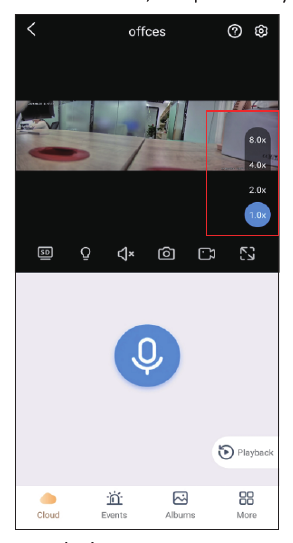
Zoom Kỹ Thuật Số
Bạn có thể xem mức phóng đại tại đây; có thể phóng đại 2 lần, 4 lần hoặc 8 lần.
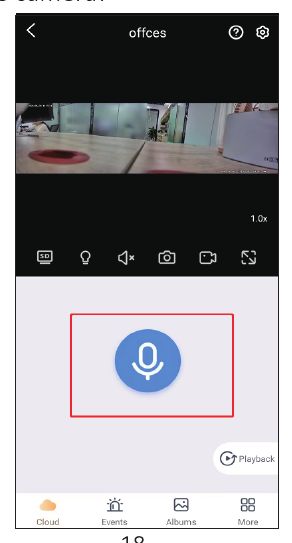
Đàm Thoại Hai Chiều Qua Micro
Khi bạn nhấn giữ nút micro ở giữa, bạn có thể nói chuyện với người đứng ngoài tầm camera.
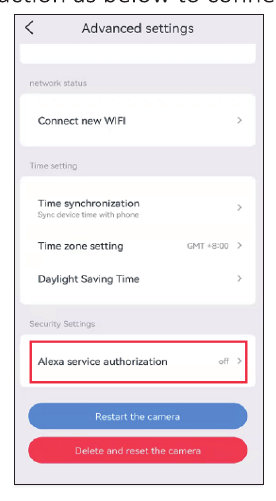
Hoạt Động Với Alexa
Để sử dụng chức năng Alexa, hãy mở tùy chọn Alexa trong ứng dụng, sau đó làm theo hướng dẫn bên dưới để kết nối camera trên Alexa.
Sau khi bật tùy chọn Alexa, vào ứng dụng Alexa và làm theo tất cả các bước mà dịch vụ Alexa hiển thị.
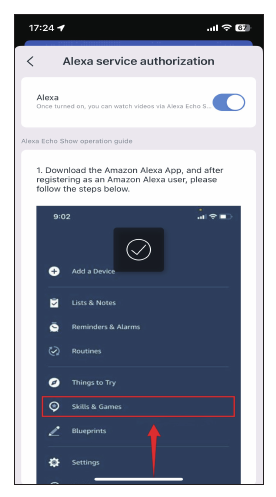
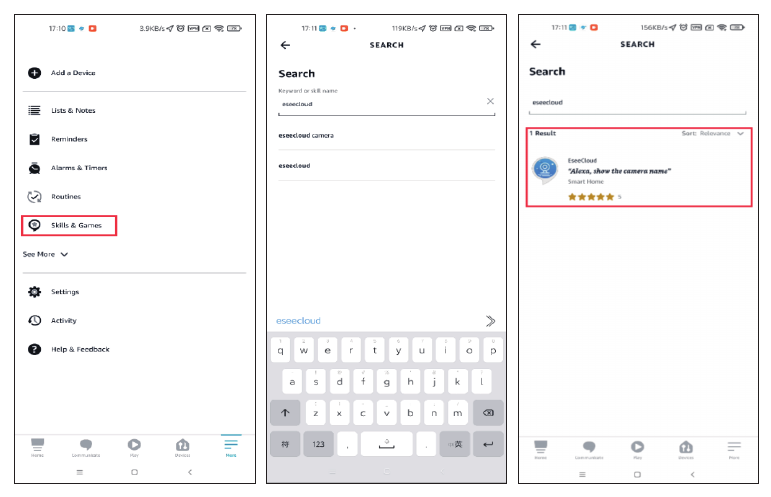
Vào More (Thêm), nhấn "Skills & Games" (Kỹ năng & Trò chơi) → tìm "EseeCloud" → nhấn vào tùy chọn này.
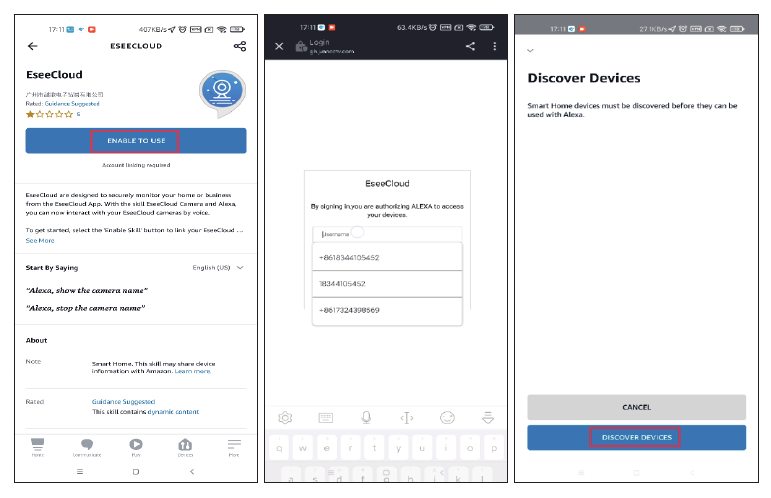
Nhấn ENABLE TO USE (Bật để sử dụng) → nhập tài khoản và mật khẩu EseeCloud của bạn → chọn DISCOVER DEVICES (Tìm thiết bị).
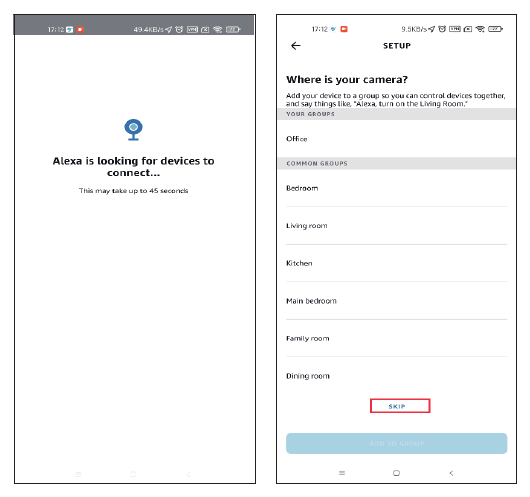
Chờ khoảng 45 giây để tìm thiết bị của bạn. Sau khi tìm thấy thiết bị, bạn có thể xem camera trên Echo Show.
Chúng tôi đã tải lên một video hướng dẫn cách thêm thiết bị vào Alexa: amazon.com/vdp/02b7820dd64d4ad6a457fcfd8638e830.
- Nếu bạn đăng nhập EseeCloud qua phần mềm bên thứ ba, bạn không thể bật kỹ năng EseeCloud trên Alexa. Bạn cần đăng ký tài khoản ứng dụng EseeCloud bằng số điện thoại hoặc địa chỉ email.
- Bạn cần đặt tên cho thiết bị, nếu không Alexa sẽ báo rằng không tìm thấy thiết bị.
Về Thiết Bị Này
Bạn có thể tìm ID thiết bị, phiên bản và địa chỉ IP trên giao diện này. Bạn cũng có thể xem mạng Wi-Fi nào đang được kết nối.
Câu Hỏi Thường Gặp
Cần trợ giúp?
Nếu bạn có bất kỳ câu hỏi nào, vui lòng liên hệ với chúng tôi:
- Email: [email protected] (Cho Amazon US), [email protected] (Cho Amazon UK&EU), [email protected] (Cho AliExpress)
- WeChat / WhatsApp: +86 15361562950
- Đường dây nóng: 917-338-1084 hoặc 855-660-0999 (Cho thị trường Mỹ)
- Website: www.hiseeu.com
Bạn cũng có thể tham khảo Câu hỏi thường gặp & Hướng dẫn hoặc liên hệ đội hỗ trợ của chúng tôi.
Camera An Ninh Liên Động Ống Kính Kép (A040)
Hướng dẫn sử dụng Camera An Ninh Liên Động Ống Kính Kép Hiseeu (A040, WS03) — mô tả ngoại hình, lắp đặt, cài đặt ứng dụng EseeCloud, ghép nối qua Bluetooth và mã QR, các chức năng camera, điều khiển PTZ, Alexa và câu hỏi thường gặp.
Hướng Dẫn Camera Wifi Năng Lượng Mặt Trời
Hướng dẫn sử dụng camera an ninh Wi-Fi năng lượng mặt trời dùng pin của Hiseeu, bao gồm các model C009, C014 và C015.