 Tài liệu Hiseeucloud App
Camera WiFi Thông Minh (A003)
Hướng dẫn sử dụng Camera PTZ WiFi Thông minh Hiseeu (A003-V8.0) — mô tả ngoại hình, lắp đặt, cài đặt ứng dụng EseeCloud, xem trên máy tính, chức năng camera và thiết lập, vị trí cài đặt sẵn, Alexa và câu hỏi thường gặp.
Hướng dẫn sử dụng Camera WiFi Thông minh Hiseeu (model A003-V8.0). Sản phẩm Hiseeu đều vượt qua các tiêu chuẩn kiểm định nghiêm ngặt trước khi xuất xưởng và đạt các chứng nhận CE, FCC và UL.
Vui lòng đọc kỹ Hướng dẫn nhanh này trước khi sử dụng sản phẩm và giữ gìn cẩn thận.
Mô Tả Ngoại Hình
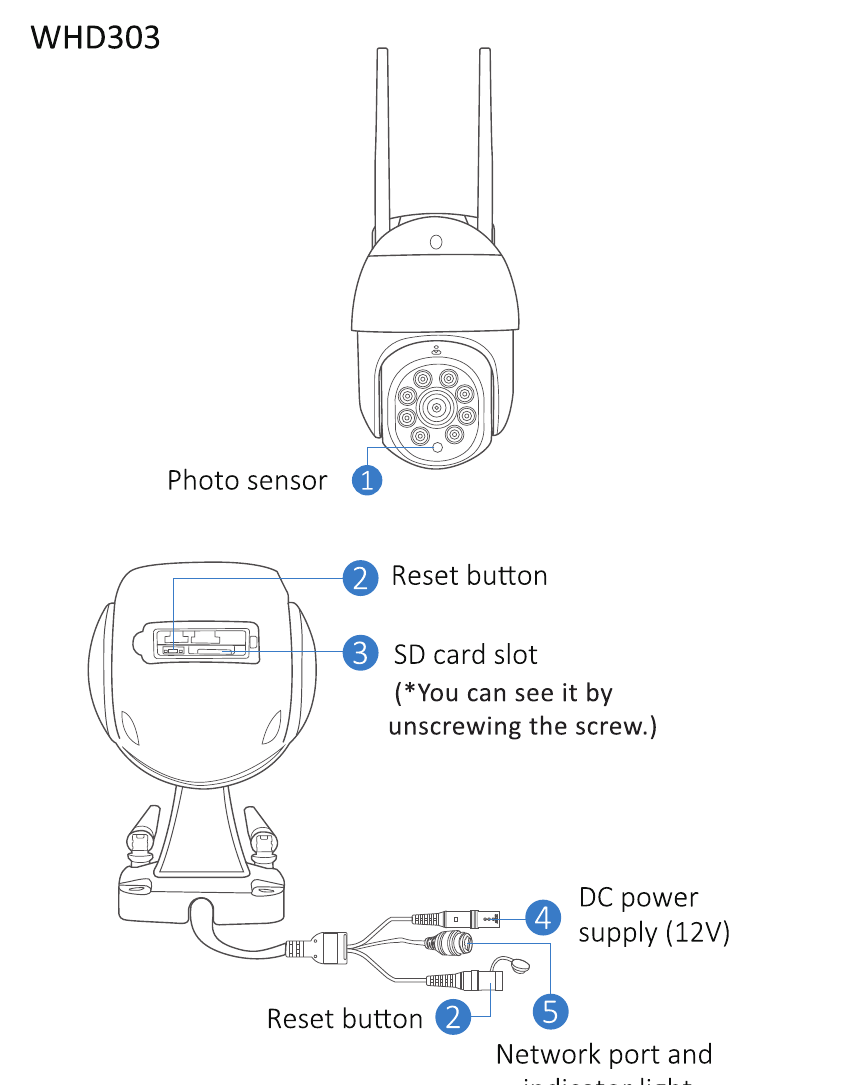
1. Camera Xoay Quay Zoom Không Dây (WHD303)
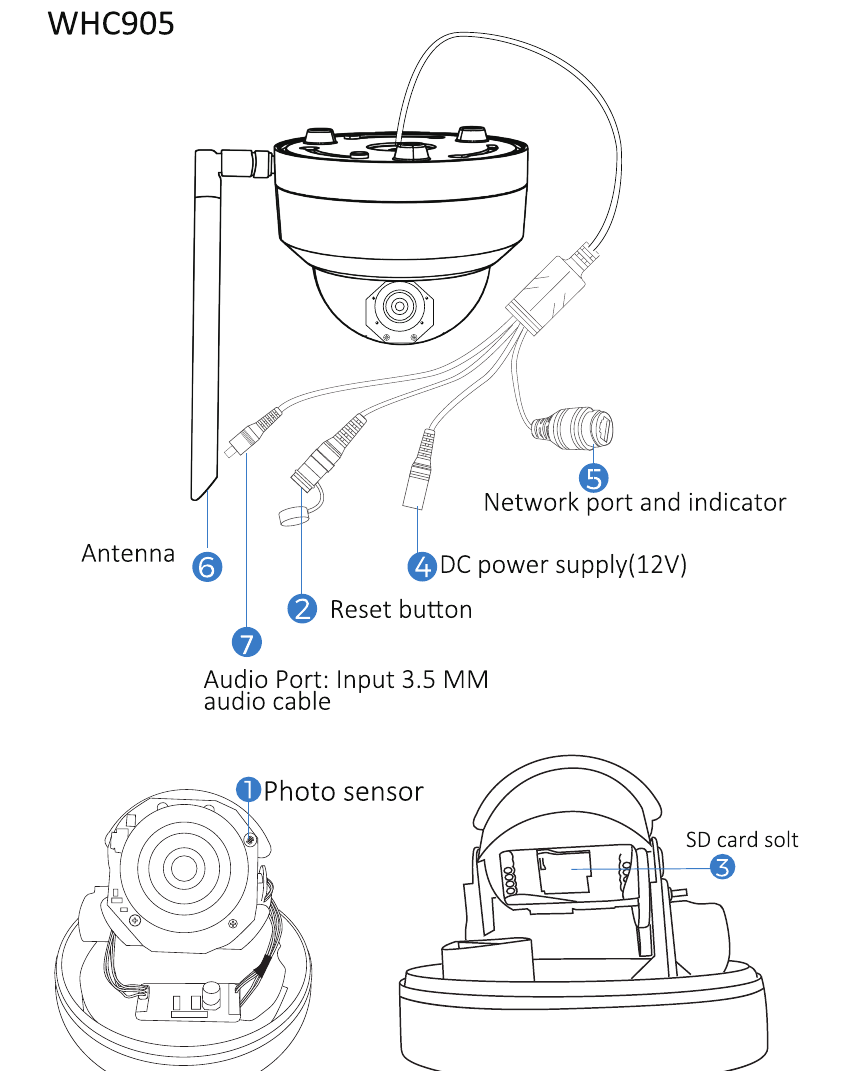
2. Camera PTZ Dạng Bán Cầu Chống Cháy Nổ (WHC905)
Lưu ý: Chỉ có nhìn đêm hồng ngoại.
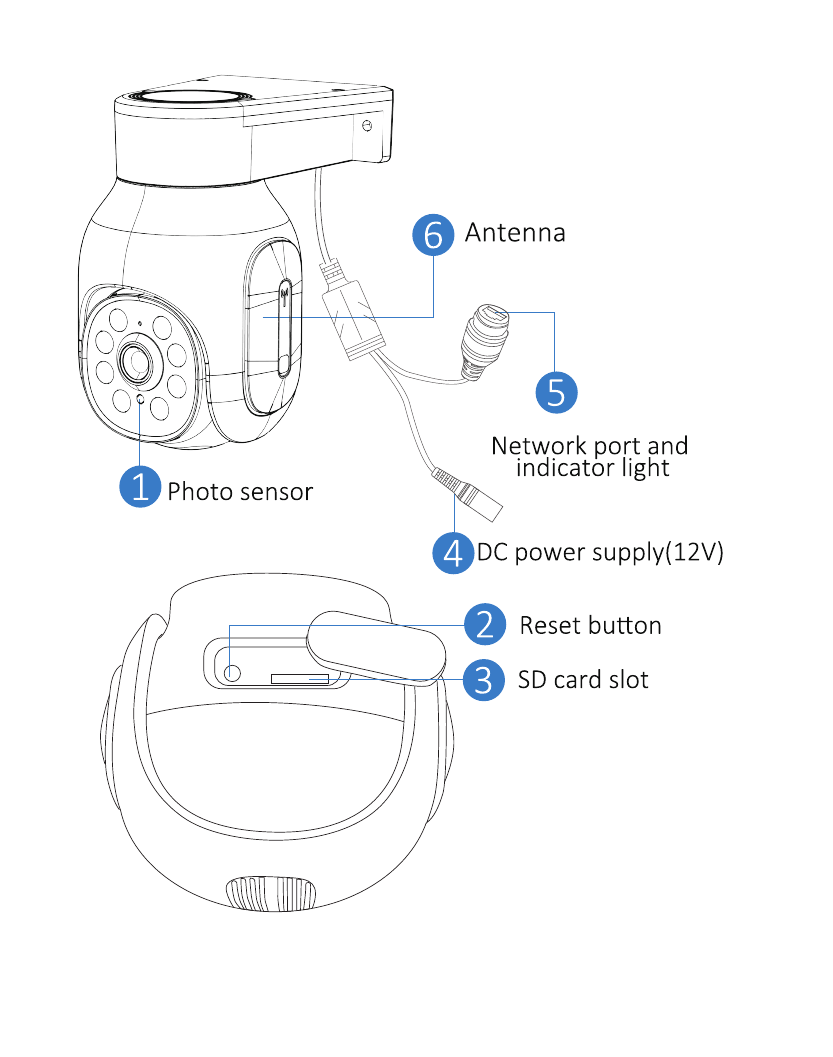
3. WHD405
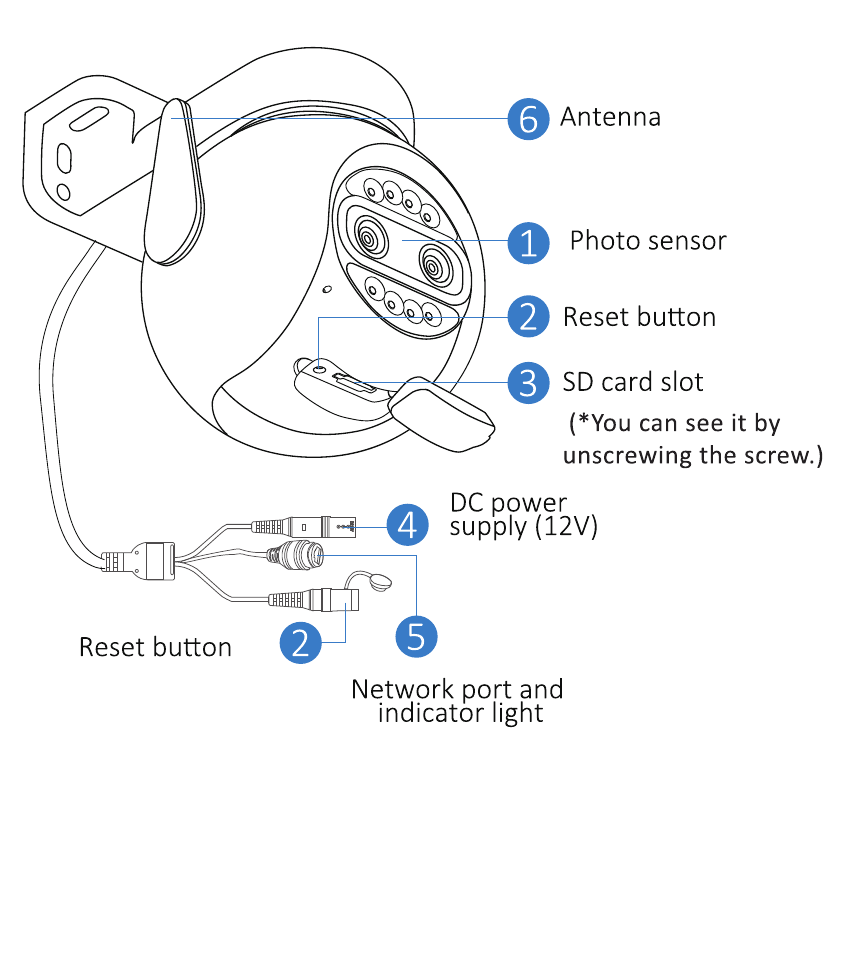
4. WHD604
5. WS02
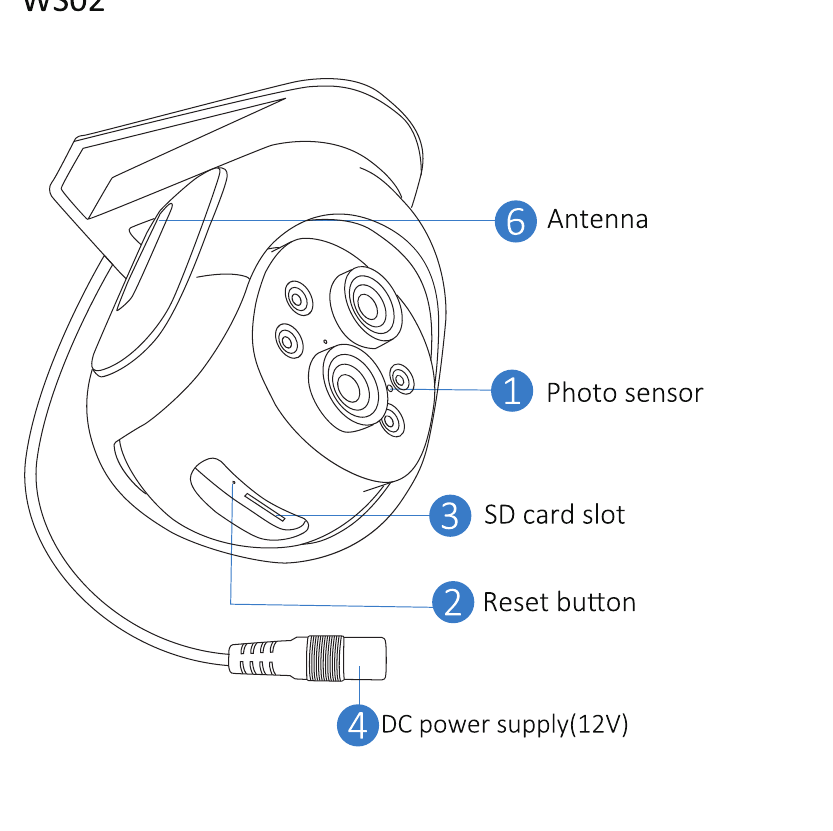
Mô Tả
- Cảm biến ánh sáng: Thu thập giá trị độ sáng môi trường xung quanh và bật đèn hồng ngoại khi độ chiếu sáng hiện tại nhỏ hơn 3 Lux.
- Nút reset: Nhấn giữ 3–5 giây để khôi phục cài đặt gốc.
- Khe thẻ SD: Lắp thẻ micro SD/TF để lưu trữ bản ghi video; hỗ trợ thẻ SD/TF lên đến 256GB.
- Nguồn DC: Cổng cấp nguồn.
- Cổng mạng và đèn báo: Kết nối cáp LAN và kiểm tra trạng thái hiện tại của thiết bị qua đèn báo.
- Ăng-ten: Đảm bảo ăng-ten thẳng đứng khi bạn lắp camera ở ngoài trời.
- Cổng âm thanh: Kết nối loa bằng cáp ngõ ra 3.5mm.
Lắp Đặt
- Đảm bảo các thiết bị trong hộp ở tình trạng tốt và bao gồm đầy đủ các phụ kiện lắp ráp. Nếu phát hiện thiếu phụ kiện nào, vui lòng gửi email đến [email protected] để được hỗ trợ.
- Nguồn cấp tiêu chuẩn là 5V 1A hoặc 12V 1A hoặc 12V 2A. Vui lòng đảm bảo nguồn cấp của bạn phù hợp với camera.
- Trong quá trình lắp đặt, hãy đảm bảo khoảng cách giữa camera và bộ định tuyến cho phép tín hiệu Wi-Fi tốt.
- Đảm bảo tường đủ chắc chắn để chịu được trọng lượng gấp bốn lần trọng lượng của camera và giá đỡ.
- Đảm bảo ăng-ten luôn thẳng đứng và hướng lên trên sau khi lắp đặt.
Thêm Thiết Bị
1. Tải Phần Mềm
1.1 Tải ứng dụng EseeCloud
Tìm kiếm ứng dụng miễn phí EseeCloud trên App Store hoặc Google Play.
Ứng dụng điện thoại được cập nhật theo thời gian. Nếu menu ứng dụng của bạn khác với menu trong hướng dẫn này, vui lòng liên hệ với chúng tôi để nhận hướng dẫn sử dụng mới nhất.
Đối với iOS, yêu cầu iOS 9.0 trở lên. Đối với Android, yêu cầu Android 5.0 trở lên.
1.2 Đăng ký tài khoản
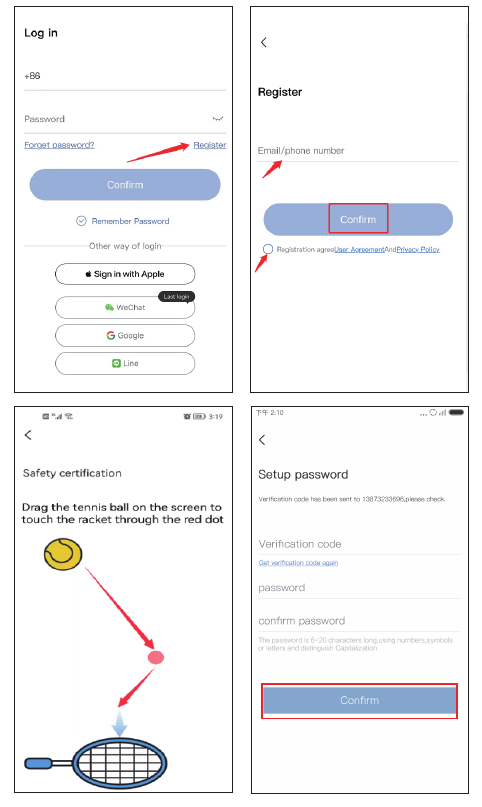
Vào giao diện đăng nhập và chạm vào Đăng ký.
Đăng ký bằng số điện thoại hoặc địa chỉ email của bạn, tích chọn chính sách sử dụng bên dưới, sau đó chạm vào Xác nhận.
Nhấn giữ quả bóng tennis bằng tay, kéo nó đến chấm đỏ, sau đó kéo đến vợt tennis để chuyển sang bước tiếp theo.
Bạn sẽ nhận được một mã xác minh. Nhập mã xác minh, thiết lập mật khẩu của riêng bạn, sau đó chạm vào Xác nhận để hoàn tất.
Để thêm camera thuận tiện hơn, phiên bản camera này đã được nâng cấp với một phương thức bổ sung là quét mã và thêm thiết bị trực tiếp mà không cần kết nối với điểm phát sóng của camera. Khi reset camera, âm thanh nhắc của camera sẽ phát ra tiếng bíp. Sau khi thêm thành công, tiếng bíp sẽ biến mất.
2. Quét Mã QR để Kết Nối Camera
Camera phát ra tiếng bíp sau khi được reset. Mở ứng dụng và chạm vào Thêm thiết bị thông minh → Quét để thêm → quét mã QR dán trên camera.
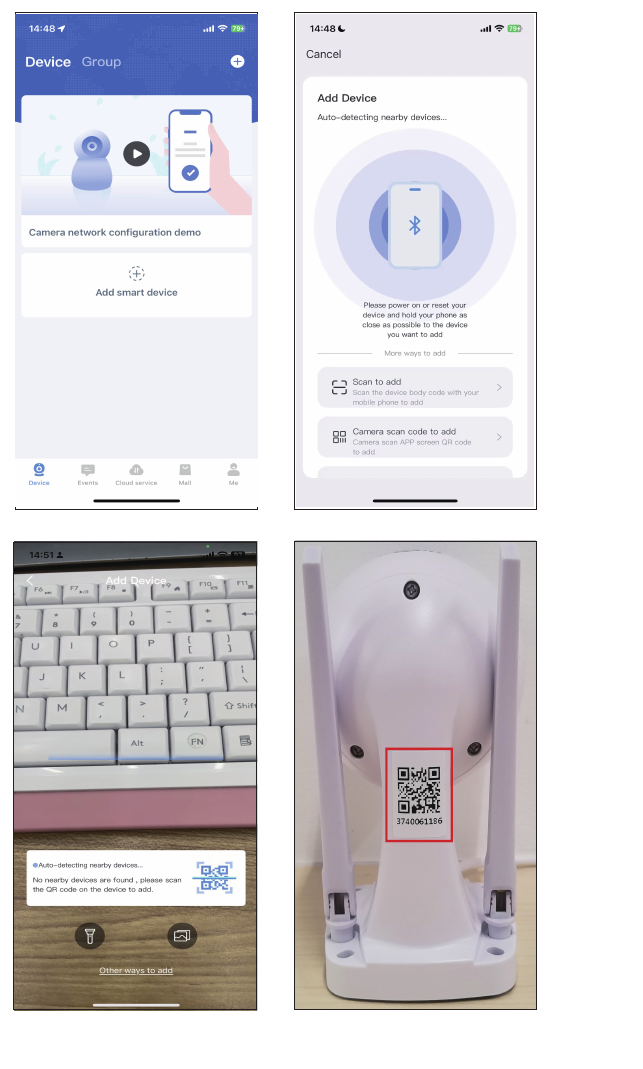
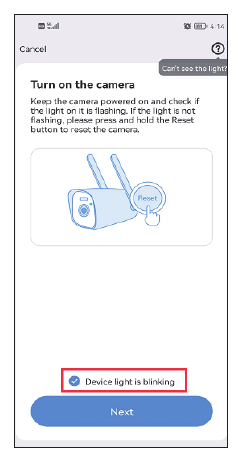
Chạm vào Đèn thiết bị đang nhấp nháy → Tiếp theo, sau đó kết nối Wi-Fi nhà bạn.
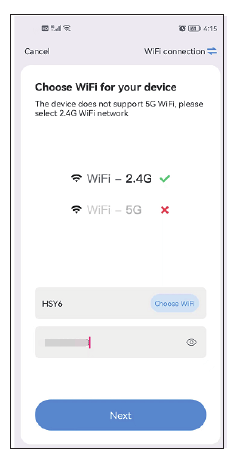
Chọn Wi-Fi nhà bạn (camera chỉ hỗ trợ Wi-Fi 2.4GHz, không hỗ trợ 5GHz), sau đó chạm vào Tiếp theo.
Bạn sẽ nhận được một mã QR trên điện thoại. Hướng mã đó vào ống kính camera ở khoảng cách 15–20cm. Khi nghe thấy giọng nhắc, chạm vào nút màu xanh bên dưới, chờ thiết bị kết nối thành công, sau đó chỉnh sửa tên thiết bị.
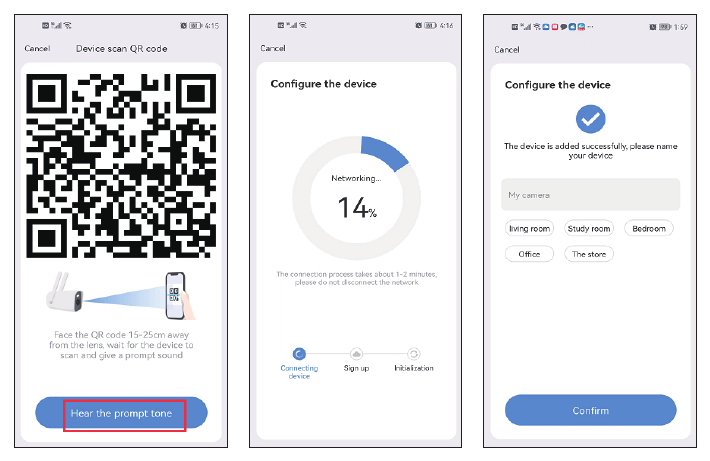
Tên Wi-Fi và mật khẩu không được chứa bất kỳ ký tự đặc biệt nào, và mật khẩu Wi-Fi không được vượt quá 12 ký tự.
3. Kết Nối Camera qua Cáp Ethernet
Với cổng Ethernet trên camera, camera PTZ không chỉ hỗ trợ kết nối Wi-Fi không dây mà còn hỗ trợ kết nối bằng cáp Ethernet.
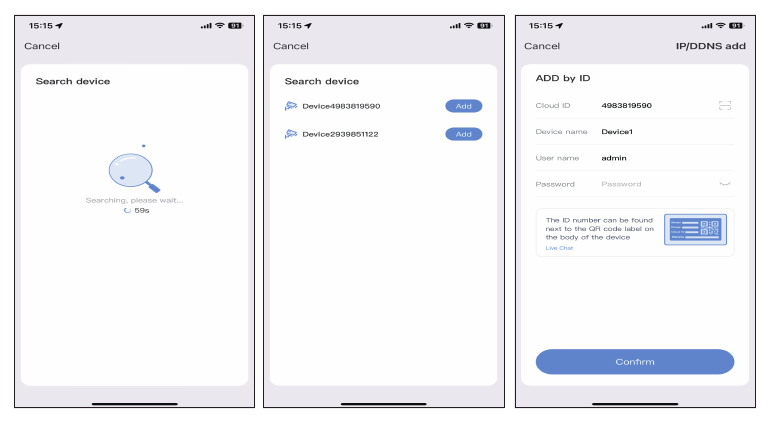
Dùng cáp mạng kết nối camera với cổng LAN của bộ định tuyến, sau đó chạm vào Thêm camera thông minh → vuốt màn hình xuống → chọn Quét LAN.
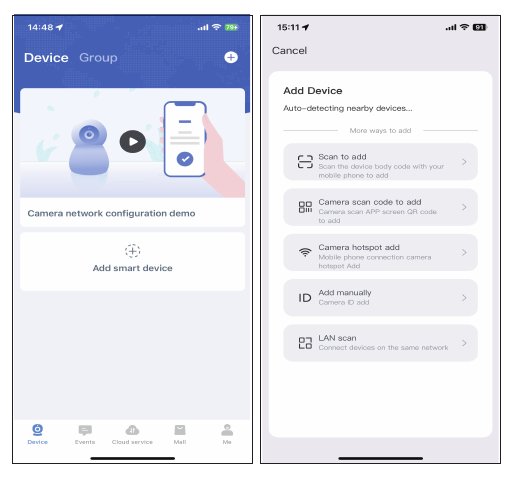
Ứng dụng sẽ tự động tìm kiếm thiết bị. Khi tìm thấy thiết bị, chạm vào Thêm. Bạn không cần nhập bất kỳ mật khẩu nào — chỉ cần chạm vào Xác nhận ở góc trên bên phải.
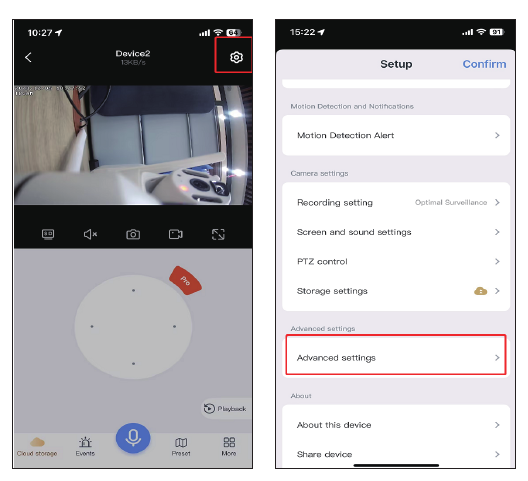
Sau khi thêm thành công, chạm vào biểu tượng cài đặt → Cài đặt nâng cao.
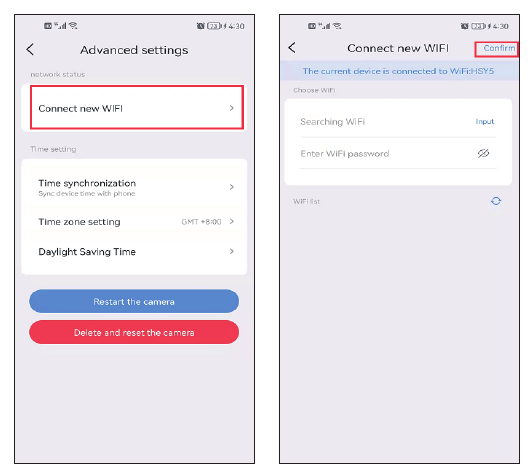
Chạm vào Kết nối WiFi mới → chọn Wi-Fi nhà bạn và nhập mật khẩu → Xác nhận. Sau đó rút cáp mạng ra.
Xem Camera trên Máy Tính
Bạn phải đăng ký một tài khoản EseeCloud trên điện thoại di động và thêm thiết bị trước. Đây là liên kết đến phần mềm EseeCloud:
- EseeCloud cho Windows: EseeCloud_Setup_3.0.8.0.exe
- EseeCloud cho Mac: EseeCloud_Setup_2.0.8_20200228.zip
Hoặc gửi email đến [email protected] / [email protected] (cho Mỹ) hoặc [email protected] (cho Anh/EU).
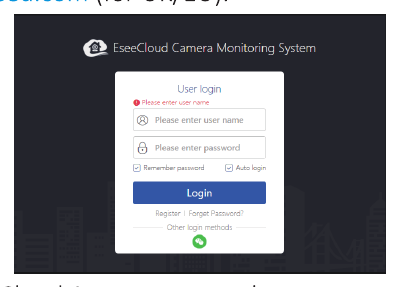
- Đăng nhập bằng tài khoản ứng dụng EseeCloud của bạn, chỉ hỗ trợ email và số điện thoại di động. Nếu bạn đã đăng ký bằng tài khoản bên thứ ba, vui lòng đăng ký một tài khoản mới bằng email hoặc số điện thoại di động, sau đó thêm lại hệ thống.
- Sau khi đăng nhập bằng tài khoản và mật khẩu, thiết bị sẽ tự động đồng bộ với máy tính.
Xin lưu ý, camera zoom kỹ thuật số không thể phóng to hoặc thu nhỏ trên máy tính.
Chức Năng Camera
1. Giao Diện Chính EseeCloud
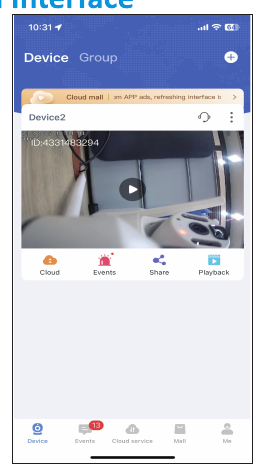
Chạm vào biểu tượng ⋮ và bạn sẽ thấy bốn tùy chọn:
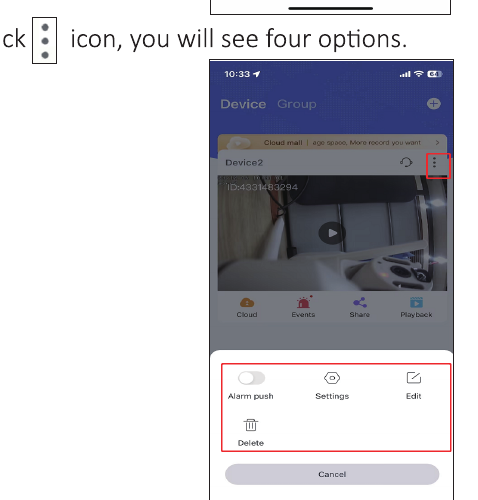
- A. Bật Đẩy báo động để nhận thông báo cảnh báo trên điện thoại.
- B. Chạm vào Cài đặt để vào trực tiếp giao diện thiết lập.
- C. Chạm vào Chỉnh sửa để chỉnh sửa tên thiết bị.
- D. Tùy chọn cuối cùng dùng để xóa thiết bị.
Đám mây
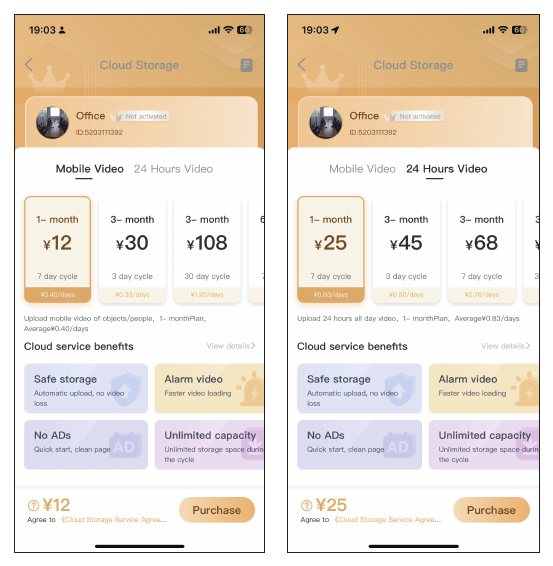
Chạm vào biểu tượng dịch vụ đám mây  để mua dịch vụ đám mây; mỗi thiết bị cần được mua riêng. Có hai chế độ lưu trữ:
- Video chuyển động: chỉ lưu video khi camera phát hiện vật thể đáng ngờ.
- Video 24 giờ: ghi video 24/7.
Sự kiện
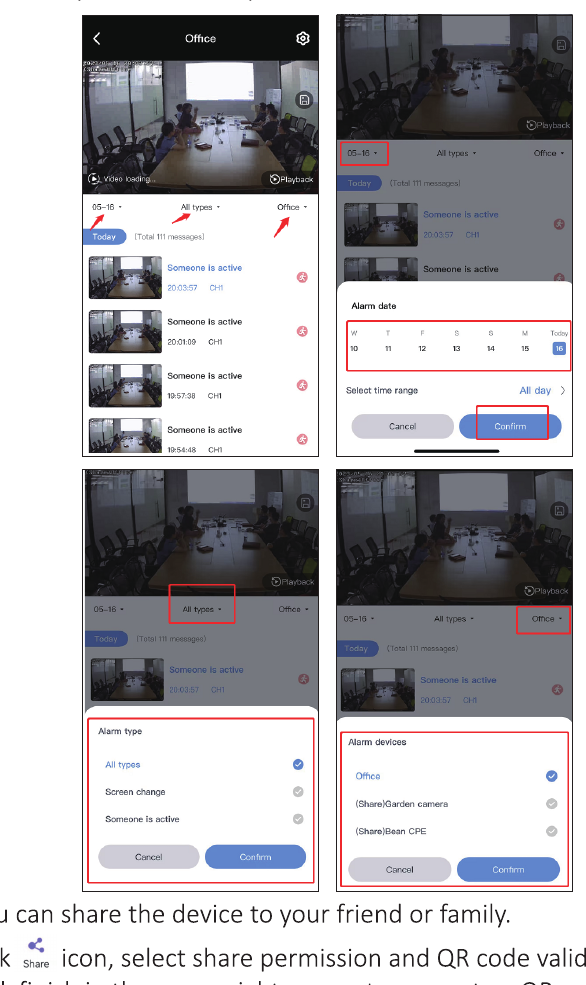
Chạm vào biểu tượng Sự kiện để kiểm tra các thông báo báo động. Bạn có thể chọn ngày, giờ và loại chuyển động. Khi thông báo báo động đang hoạt động, thông báo báo động sẽ tự động bị ghi đè sau ba ngày.
Chia sẻ
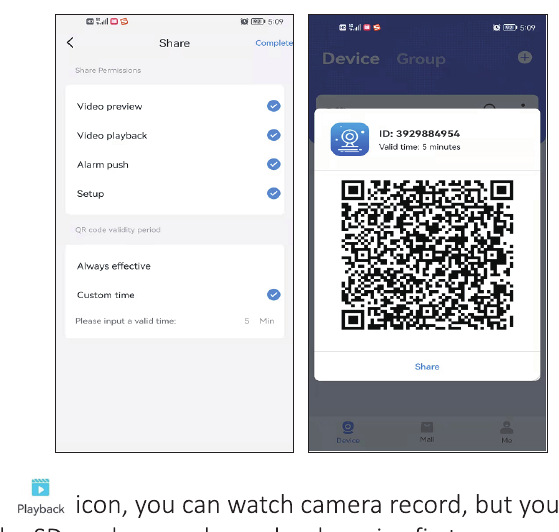
Bạn có thể chia sẻ thiết bị với gia đình hoặc bạn bè.
- Chạm vào biểu tượng Chia sẻ để thiết lập quyền chia sẻ và thời hạn hiệu lực của mã QR.
- Chạm vào Hoàn tất ở góc trên bên phải để tạo mã QR, sau đó chia sẻ cho người khác.
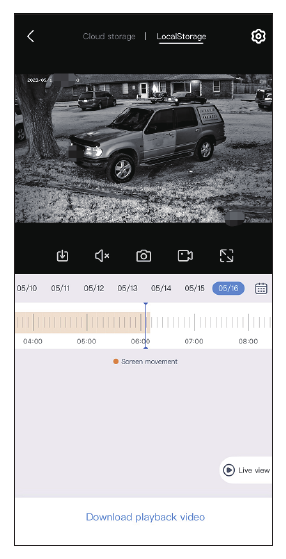
Phát lại
Chạm vào biểu tượng Phát lại để xem bản ghi của camera, nhưng bạn cần lắp thẻ SD hoặc mua dịch vụ đám mây trước.
Xin lưu ý, chỉ có dịch vụ đám mây mới hỗ trợ tùy chọn tua nhanh; thẻ SD không hỗ trợ tính năng này.
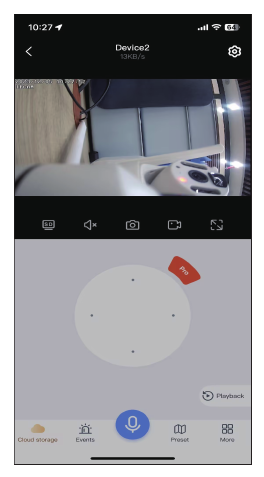
2. Ghi Hình Thời Gian Thực
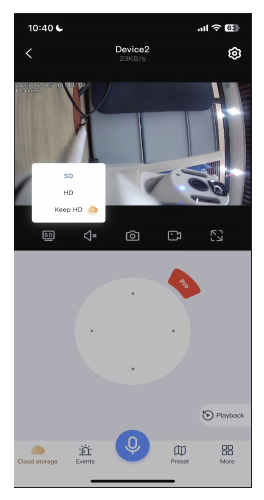
Chuyển đổi SD & HD
Bạn có thể chuyển đổi giữa các chế độ SD, HD và Giữ HD.
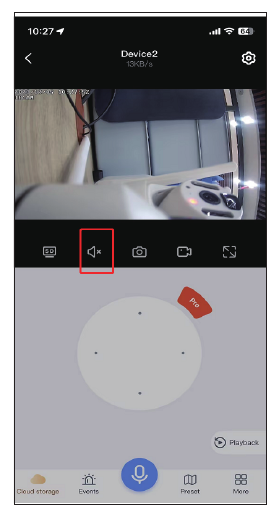
Âm thanh
Khi xem camera, vui lòng bật nút âm thanh, nếu không bạn sẽ không nghe được gì từ camera.
Xin lưu ý rằng bạn cũng cần tăng âm lượng điện thoại.
Chụp ảnh & Ghi hình
Bạn có thể chụp ảnh màn hình hoặc ghi lại một hình ảnh quan trọng và lưu trên điện thoại di động để làm bằng chứng trong tương lai. Sau khi ghi hình thành công, chạm vào Thêm → chọn Album ảnh để xem video trong giao diện này.
Vị Trí Xem Thường Xuyên
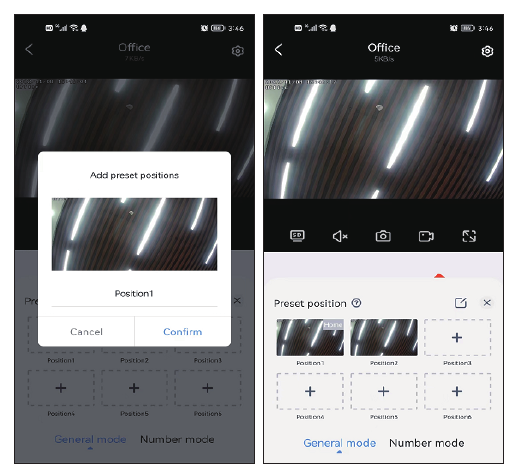
Bạn có thể thiết lập một vài vị trí mà bạn thường xem. Bạn chỉ cần nhấp vào Chuyển đến thay vì di chuyển vị trí ống kính camera thủ công.
Điều chỉnh ống kính camera đến vị trí bạn muốn, sau đó chạm vào thêm Cài đặt sẵn.
Đặt tên cho vị trí (ví dụ: Vị trí 1) và chạm vào Xác nhận. Chạm trực tiếp vào hình ảnh trong khung sẽ đưa camera trở về vị trí bạn đã thiết lập.
Thêm
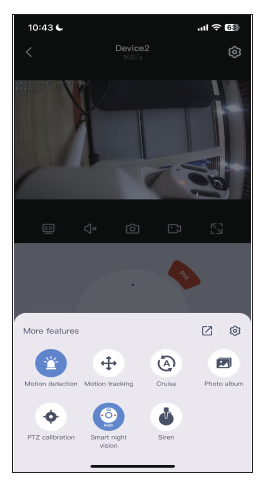
- a. Phát hiện chuyển động: Nhận cảnh báo khi camera phát hiện chuyển động.
- b. Theo dõi chuyển động: camera sẽ theo dõi và bám theo chuyển động.
- c. Tuần tra: camera sẽ bắt đầu tuần tra tự động 360° trong khoảng 4 giờ, sau đó dừng lại.
- d. Album ảnh: lưu trữ các hình ảnh chụp màn hình hoặc video đã ghi.
- e. Hiệu chỉnh PTZ: Khi có sai lệch về vị trí camera, hoặc đầu xoay không thể quay trái phải hoặc lên xuống, chỉ cần chạm vào Hiệu chỉnh PTZ và camera sẽ tự động hiệu chỉnh.
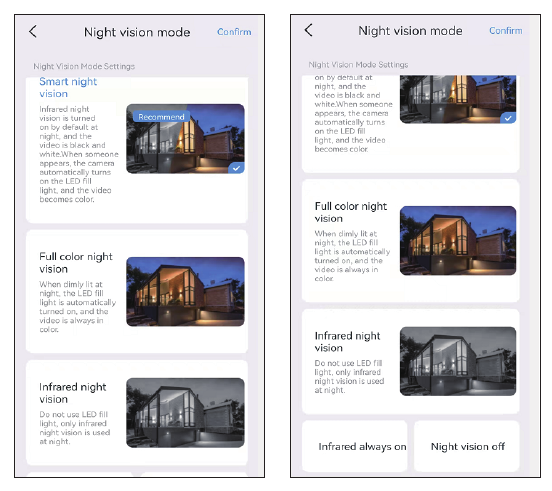
- f. Chế độ nhìn đêm: Nhìn đêm có ba chế độ để lựa chọn. Chạm vào nút sẽ chuyển đổi một chế độ.
- Nhìn đêm thông minh: Khi camera phát hiện người hoặc vật, nó sẽ bật đèn pha và hình ảnh sẽ chuyển sang đủ màu. Bình thường vào ban đêm là hình ảnh đen trắng.
- Nhìn đêm đủ màu: Khi phát hiện môi trường xung quanh bắt đầu tối, đèn pha sẽ tự động bật và hiển thị hình ảnh màu.
- Nhìn đêm hồng ngoại: camera sẽ tự động chuyển sang hình ảnh đen trắng vào ban đêm, và chuyển về chế độ ban ngày vào ban ngày.
- g. Còi báo động: khi bạn phát hiện có người xâm nhập, chạm vào nút báo động và camera sẽ phát còi báo động trong 14 giây để xua đuổi kẻ xâm nhập.
Điều Khiển PTZ
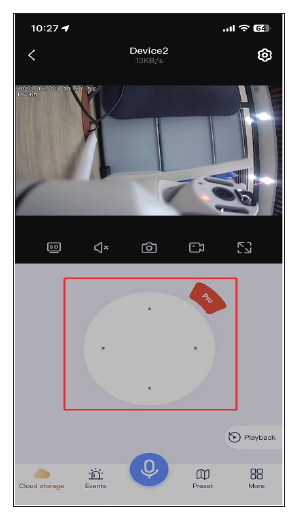
Kéo phím định hướng để di chuyển ống kính camera lên xuống, trái phải.
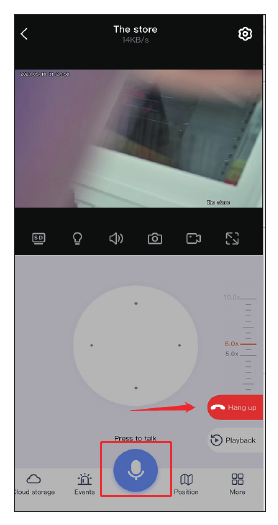
Chức Năng Micrô
Khi bạn muốn nói chuyện với ai đó qua camera, chạm vào biểu tượng micrô bên dưới để có thể nói chuyện với người khác, sau đó chạm vào nút gác máy để kết thúc cuộc gọi.
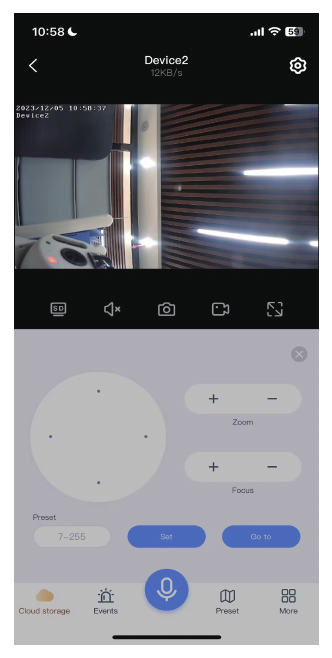
Zoom và Lấy Nét
Chạm vào nút Pro màu đỏ trên PTZ để thấy các tùy chọn phóng to và thu nhỏ.
- Phóng to và thu nhỏ: Chức năng này chỉ dành cho camera zoom quang học. Nếu bạn mua camera zoom kỹ thuật số, việc chạm vào phóng to và thu nhỏ sẽ không có phản hồi.
- Lấy nét: Khi bạn phóng to / thu nhỏ, nếu camera không lấy nét, hãy chạm vào tùy chọn này để lấy nét thủ công. Tuy nhiên, nếu hình ảnh bình thường, đừng chạm vào, vì nó sẽ làm hỏng độ nét hình ảnh của camera.
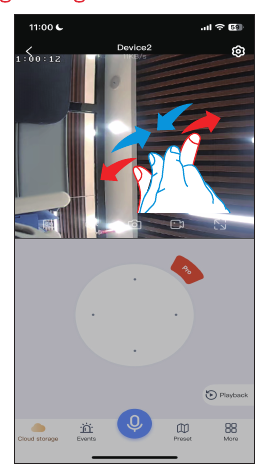
Nếu bạn muốn phóng to hình ảnh của camera zoom kỹ thuật số, vui lòng vuốt trực tiếp trên màn hình để phóng to hình ảnh.
3. Chức Năng Thiết Lập
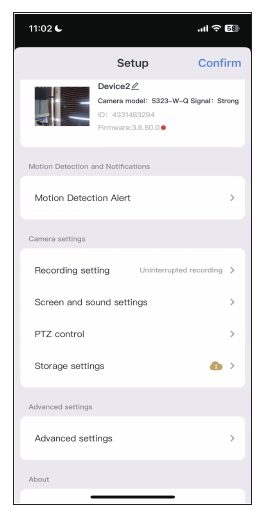
Cảnh Báo Phát Hiện Chuyển Động
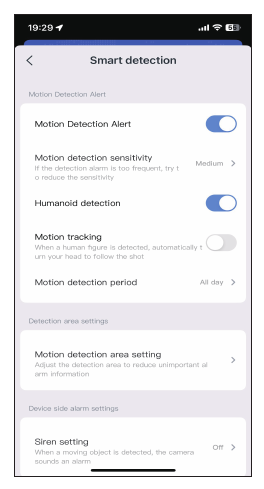
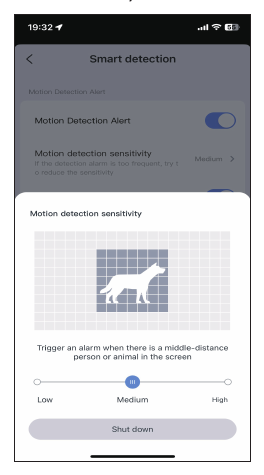
Độ nhạy phát hiện chuyển động: nếu bạn nhận quá nhiều thông báo báo động sai, vui lòng đặt độ nhạy phát hiện chuyển động ở mức thấp.
Khoảng thời gian phát hiện thông minh: Có bốn tùy chọn để chọn khoảng thời gian phát hiện, chẳng hạn như cả ngày, chế độ ban ngày (thời gian phát hiện từ 8 giờ sáng đến 8 giờ tối), chế độ ban đêm (thời gian phát hiện từ 8 giờ tối đến 8 giờ sáng), hoặc bạn cũng có thể tùy chỉnh thời gian phát hiện.
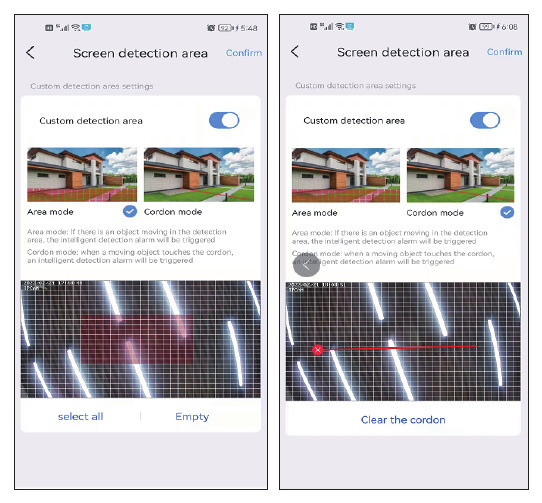
Cài đặt vùng phát hiện chuyển động: nếu bạn muốn phát hiện một vị trí cụ thể, bạn có thể thiết lập phát hiện chuyển động sang chế độ Vùng hoặc chế độ Ranh giới. Khi có người vào vùng phát hiện, báo động sẽ được kích hoạt, và điều này có thể giảm báo động sai.
Xin lưu ý, nếu vùng phát hiện bạn thiết lập quá rộng, camera sẽ mặc định phát hiện toàn màn hình.
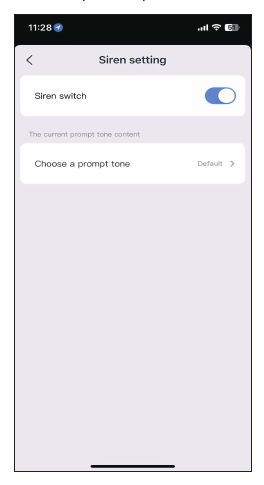
Cài Đặt Còi Báo Động
Bạn có thể bật hoặc tắt Còi báo động. Khi có người vào vùng báo động, camera sẽ phát ra âm thanh báo động.
Cài Đặt Ghi Hình
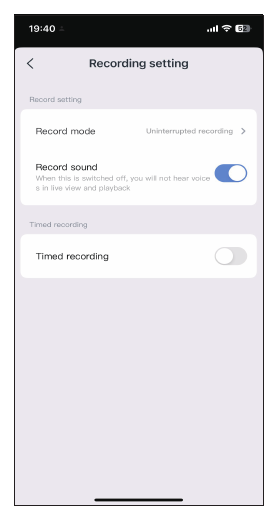
Chế độ ghi: có hai chế độ ghi để lựa chọn, ghi theo sự kiện và ghi liên tục.
- Ghi theo sự kiện nghĩa là camera sẽ bắt đầu ghi khi phát hiện thay đổi trên màn hình, và chuyển sang chế độ chờ vào những thời điểm khác.
- Ghi liên tục nghĩa là camera sẽ ghi mọi lúc.
Công tắc ghi âm thanh: nếu bạn không bật tùy chọn này, bạn sẽ không nghe được âm thanh khi phát lại hoặc xem trực tiếp.
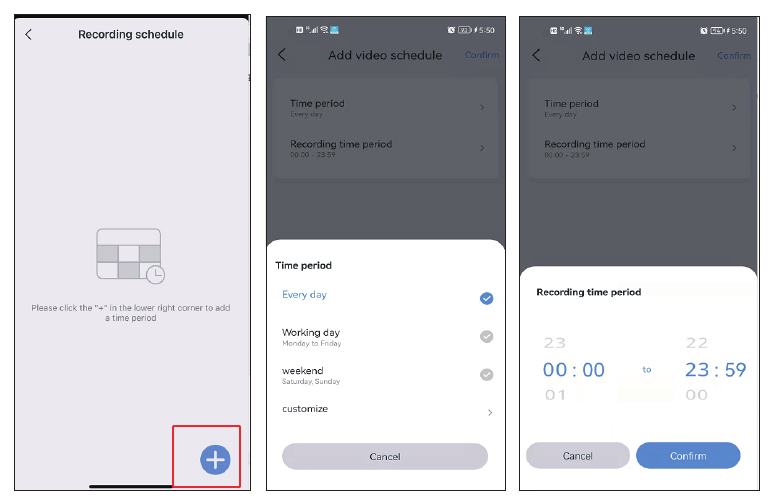
Ghi theo giờ: Đối với ghi theo lịch, bạn có thể chọn các ngày khác nhau và các khoảng thời gian khác nhau, và bạn cũng có thể lập nhiều kế hoạch thời gian. Ví dụ, bạn có thể chọn chỉ ghi vào ngày thường hoặc chỉ ghi vào cuối tuần. Bạn cũng có thể tùy chỉnh lịch trình thời gian ghi hình.
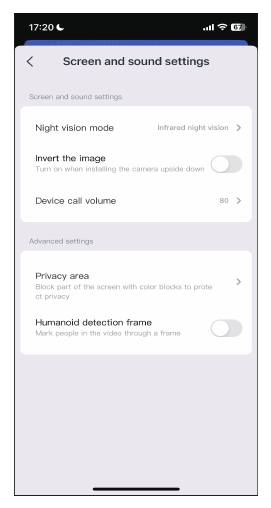
Cài đặt màn hình và âm thanh
Nếu chế độ chiếu sáng không thể thiết lập thành công trong tùy chọn Thêm, bạn cũng có thể thiết lập trong cài đặt hình ảnh. Ngoài ba chế độ nhìn đêm, bạn cũng có thể chọn bật đèn hồng ngoại liên tục (hình ảnh luôn đen trắng cả ngày lẫn đêm), hoặc tắt nhìn đêm để luôn giữ nhìn đêm đủ màu.
-
a. Âm lượng gọi của thiết bị: Tùy chọn này có thể thiết lập âm lượng của chức năng đàm thoại hai chiều.
-
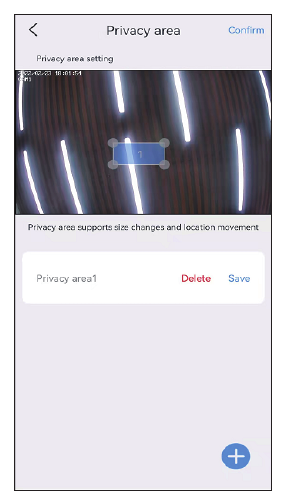
b. Cài đặt vùng riêng tư: Thiết lập vùng riêng tư, và vùng hình ảnh bạn thiết lập sẽ được che bằng các ô màu.
-
c. Khung phát hiện dáng người: Khi camera phát hiện người, nó sẽ ghi lại hành động của những người đáng ngờ và khoanh khung họ, đồng thời nhanh chóng đẩy thông báo báo động.
Điều khiển PTZ
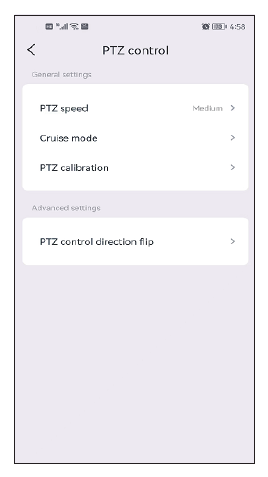
- a. Tốc độ PTZ: Nếu bạn thấy camera xoay quá nhanh, bạn có thể điều chỉnh tốc độ xuống thấp.
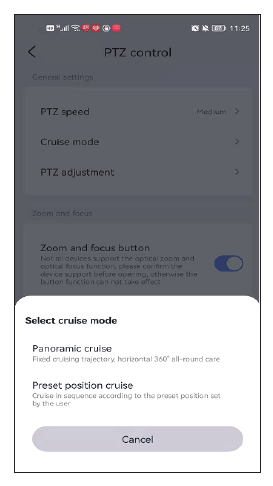
- b. Chế độ tuần tra: Có hai tùy chọn để lựa chọn, tuần tra toàn cảnh và tuần tra vị trí cài đặt sẵn. Xin lưu ý, với tuần tra vị trí cài đặt sẵn, camera chỉ tuần tra giữa các vị trí cài đặt sẵn; bạn cần thiết lập vị trí cài đặt sẵn trước, sau đó chọn chế độ này. Vui lòng tham khảo Câu hỏi thường gặp Q7.
- c. Đảo chiều điều khiển PTZ: Sau khi lắp camera, nếu hướng camera bị đảo ngược, bạn có thể thiết lập đảo chiều PTZ. Sau khi thiết lập, điều khiển PTZ sẽ xoay theo chiều ngược lại.
Cài Đặt Lưu Trữ
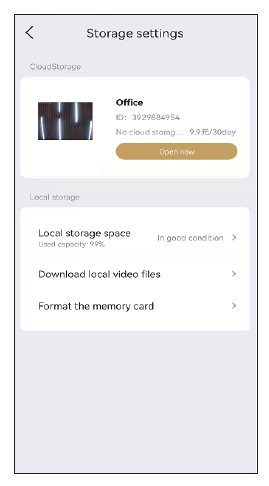
Bạn có thể xem thời gian sử dụng của lưu trữ đám mây, trạng thái của thẻ SD và dung lượng lưu trữ trong giao diện cài đặt lưu trữ. Nếu bạn đã lắp thẻ SD nhưng nó không ghi hình, hãy kiểm tra xem trạng thái thẻ SD có bình thường hay không hoặc dung lượng thẻ SD đã đầy hay chưa; nếu đầy, chạm vào định dạng để xóa toàn bộ bản ghi. Bạn cũng có thể tải xuống video trong giao diện này.
Cài đặt nâng cao
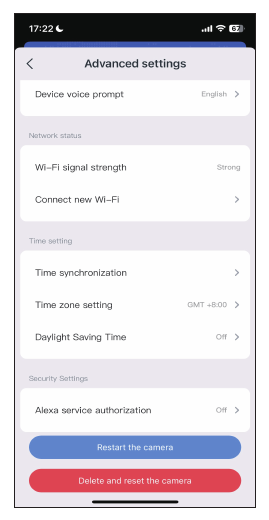
Kết nối WiFi mới: Nếu bạn muốn thay đổi Wi-Fi của camera, chạm vào nút Kết nối Wi-Fi mới để thay đổi tên và mật khẩu Wi-Fi.
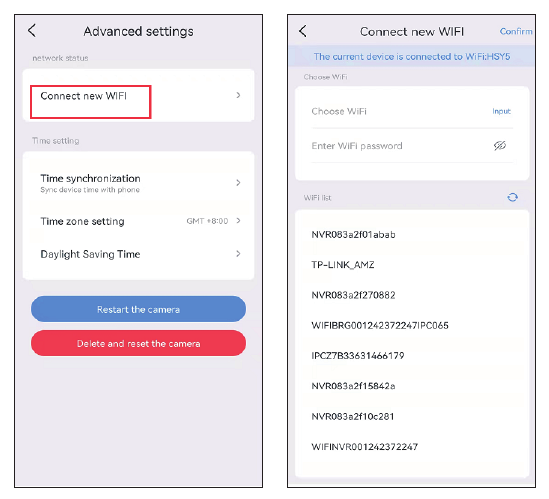
Cài đặt thời gian
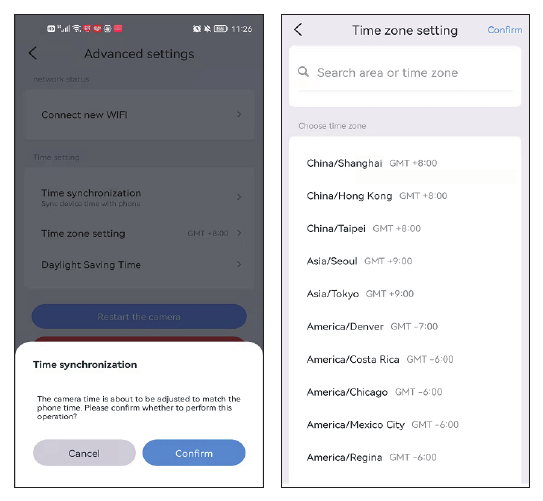
Sau khi bạn kết nối camera thành công, thời gian hiển thị trên camera có thể khác với thời gian của điện thoại di động. Chạm vào Đồng bộ thời gian và nó sẽ tự động đồng bộ với thời gian điện thoại của bạn. Nếu thời gian camera vẫn không đúng, bạn có thể tự chọn múi giờ. Ứng dụng hỗ trợ thiết lập giờ tiết kiệm ánh sáng ban ngày ở các quốc gia khác nhau.
Sử Dụng Với Alexa
Nếu bạn muốn sử dụng chức năng Alexa, hãy mở tùy chọn Alexa trong ứng dụng trước, sau đó làm theo hướng dẫn bên dưới để kết nối camera trên Alexa.
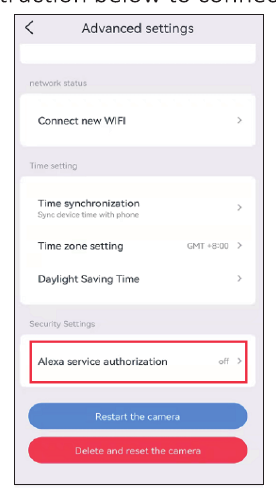
Sau khi bật tùy chọn Alexa, vào ứng dụng Alexa của bạn và làm theo tất cả các bước mà dịch vụ Alexa hiển thị.
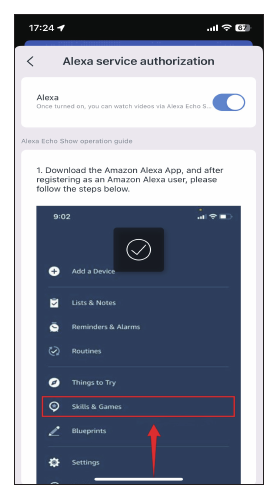
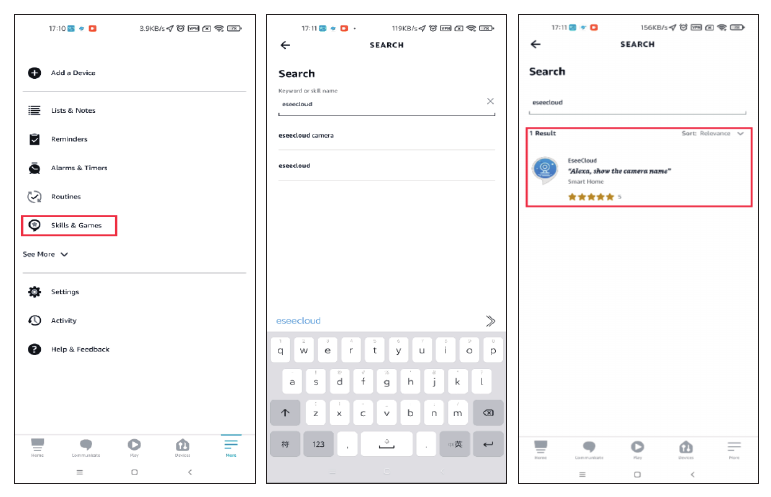
Vào More, chạm vào Skill & Games → tìm kiếm EseeCloud → chạm vào tùy chọn này.
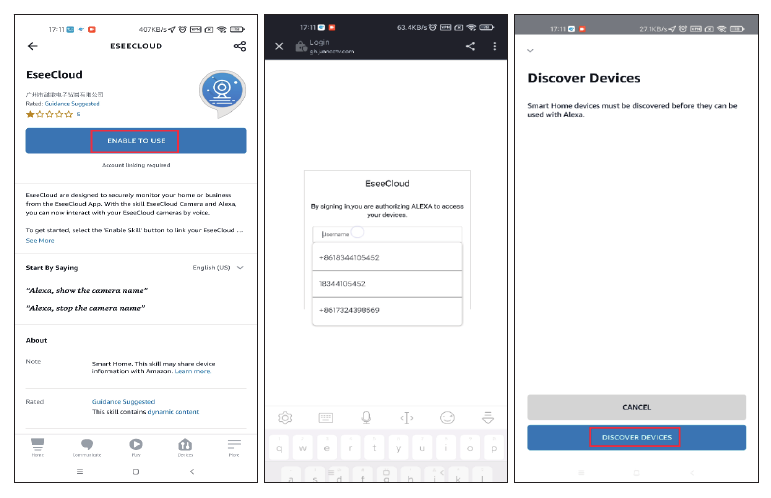
Chạm vào ENABLE TO USE → nhập tài khoản và mật khẩu của EseeCloud → chọn DISCOVER DEVICES.
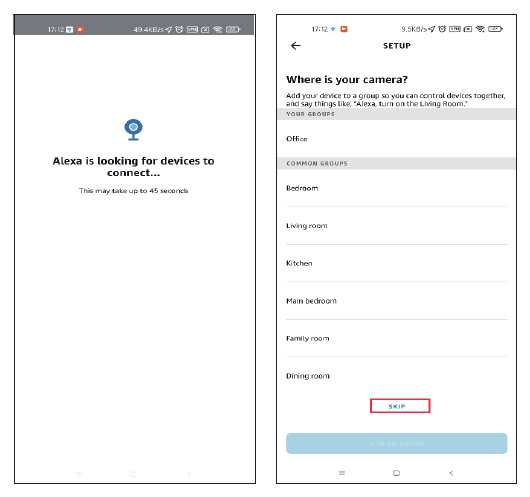
Chờ khoảng 45 giây để tìm thiết bị của bạn. Sau khi tìm thấy thiết bị, bạn có thể xem camera trên Echo Show.
Chúng tôi đã tải lên một video về cách thêm thiết bị vào Alexa: amazon.com/vdp/02b7820dd64d4ad6a457fcfd8638e830.
- Nếu bạn đăng nhập EseeCloud thông qua phần mềm bên thứ ba, bạn không thể bật skill EseeCloud trên Alexa. Bạn phải đăng ký một tài khoản ứng dụng EseeCloud qua số điện thoại hoặc địa chỉ email.
- Bạn phải đặt tên cho thiết bị, nếu không Alexa sẽ báo rằng không tìm thấy thiết bị.
Về thiết bị này
Bạn có thể tìm thấy ID thiết bị, phiên bản và địa chỉ IP của bạn trong giao diện này. Bạn cũng có thể xem Wi-Fi nào đang được kết nối.
Vị Trí Cài Đặt Sẵn của Camera Zoom Quang Học
Một số chức năng của camera zoom quang học cần nhập mã lệnh để khởi động, chẳng hạn như WHD103Z. Vui lòng nhập mã thông qua bảng lệnh bên dưới để khởi động các chức năng tương ứng.
Ví dụ, để mở chức năng tự động theo dõi: vào cài đặt, chạm vào báo động phát hiện thông minh, bật theo dõi chuyển động và phát hiện dáng người, chạm vào Cài đặt sẵn trên ứng dụng → chọn Chế độ số → nhập 96, Chuyển đến.
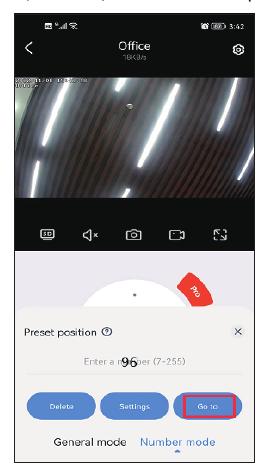
Hướng Dẫn Chức Năng (Bảng Lệnh)
Chức Năng Vị Trí Cài Đặt Sẵn (Dành cho Camera Zoom Quang Học WHD103Z)
| Chức năng | Lệnh |
|---|---|
| Mô tả chức năng | Nếu không có thao tác điều khiển nào trong 3 phút, camera sẽ tự động trở về vị trí canh gác. |
| Cài đặt vị trí canh gác | Xoay ống kính camera đến vị trí bạn muốn, nhập 58, nhấp vào cài đặt. |
| Mở vị trí canh gác | Nhập 56, nhấp vào Chuyển đến. |
| Đóng vị trí canh gác | Nhập 56, nhấp vào cài đặt. |
Chức Năng Vị Trí Cài Đặt Sẵn
| Chức năng | Lệnh |
|---|---|
| Thiết lập vị trí cài đặt sẵn | Xoay đến vị trí cần thiết lập, nhập số vị trí cài đặt sẵn (1-8), sau đó nhấp vào cài đặt. |
| Chuyển đến vị trí cài đặt sẵn | Nhập số cài đặt sẵn (1-8) đã được thiết lập, sau đó nhấp vào Chuyển đến. |
Tuần Tra Theo Vị Trí Cài Đặt Sẵn
| Chức năng | Lệnh |
|---|---|
| Mô tả chức năng | Tự động xoay đến từng vị trí cài đặt sẵn đã thiết lập và dừng lại trong một khoảng thời gian; sau khi tuần tra 3000 chu kỳ, ngừng xoay. |
| Tuần tra vị trí cài đặt sẵn 1-8 | Nhập 41, nhấp vào Chuyển đến. |
| Xóa vị trí cài đặt sẵn 1-8 | Nhập 41, nhấp vào cài đặt. |
Chức Năng Tự Động Theo Dõi (Camera Zoom Quang Học 30X WHD103Z)
| Chức năng | Lệnh |
|---|---|
| Tự động trở về vị trí ban đầu | Nhập 58, nhấp vào cài đặt. |
| Mở tự động theo dõi | Nhập 97, nhấp vào Chuyển đến. |
| Đóng tự động theo dõi | Nhập 97, nhấp vào cài đặt. |
| Mở tự động theo dõi có zoom | Nhập 96, nhấp vào Chuyển đến. |
| Đóng tự động theo dõi có zoom | Nhập 96, nhấp vào cài đặt. |
Quét Tự Động (WHD103Z)
| Chức năng | Lệnh |
|---|---|
| Mô tả chức năng | Tự động xoay giữa các góc ngang tối đa của camera dạng cầu và dừng lại sau 48 giờ quét. |
| Bắt đầu quét tự động | Nhập 39, nhấp vào Chuyển đến. |
Cài Đặt Chức Năng Đặc Biệt của Camera Zoom Quang Học Ống Kính Kép
Báo Động Bằng Đèn
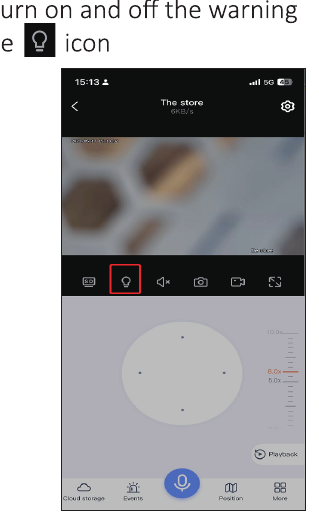
Bạn có thể bật và tắt đèn cảnh báo thủ công bằng cách chạm vào biểu tượng đèn.
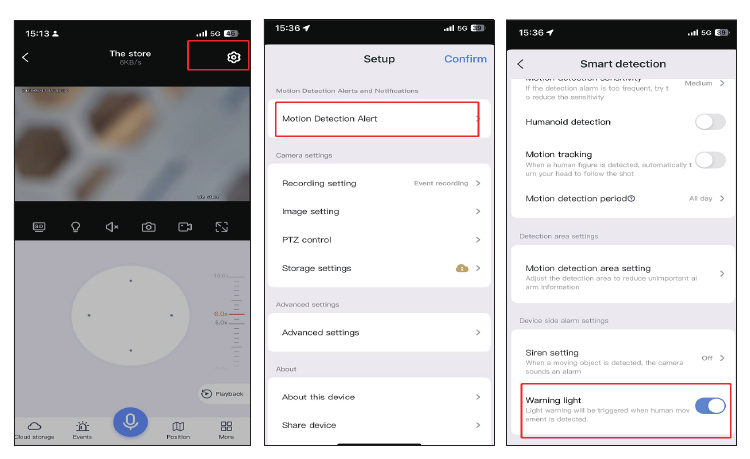
Để thiết lập báo động bằng đèn tự động:
Phóng To & Thu Nhỏ Thủ Công
Chỉ cần trượt lên xuống, camera có thể phóng to và thu nhỏ, với cài đặt bội số chính xác và thao tác đơn giản hơn.
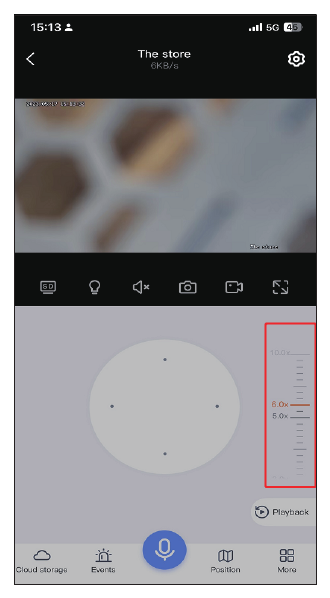
Bạn có thể điều chỉnh các con số để thực hiện zoom kỹ thuật số của camera. 4X là ranh giới phân chia. (Dành cho Model WS02)
- 1-4x — Camera sẽ tự động sử dụng ống kính 4mm.
- 4-10x — Camera sẽ tự động chuyển sang ống kính 8mm.
Ống kính tiêu cự ngắn cho phép bạn nhìn được phạm vi rộng, và ống kính tele cho phép bạn nhìn rõ chi tiết.
FAQ
Cần trợ giúp?
Nếu bạn có bất kỳ câu hỏi nào, vui lòng liên hệ với chúng tôi:
- Email Amazon: [email protected] (Cho Mỹ), [email protected] (Cho Anh & EU)
- Email AliExpress: [email protected]
- Wechat / WhatsApp: +86 15361562950
- WhatsApp AliExpress: +8618126465980
- Đường dây nóng: 917-338-1084 hoặc 855-660-0999 (Cho Mỹ)
- Website: www.hiseeu.com
Bạn cũng có thể tham khảo Câu hỏi thường gặp & Hướng dẫn hoặc liên hệ đội ngũ hỗ trợ của chúng tôi.
Camera WiFi Thông Minh (A002)
Hướng dẫn nhanh cho Camera WiFi Thông Minh Hiseeu (A002) — các mẫu FJ5C và camera thân trụ: ngoại hình, lắp đặt, cài đặt ứng dụng EseeCloud, kết nối, các chức năng của camera và câu hỏi thường gặp.
Camera An Ninh Liên Động Ống Kính Kép (A040)
Hướng dẫn sử dụng Camera An Ninh Liên Động Ống Kính Kép Hiseeu (A040, WS03) — mô tả ngoại hình, lắp đặt, cài đặt ứng dụng EseeCloud, ghép nối qua Bluetooth và mã QR, các chức năng camera, điều khiển PTZ, Alexa và câu hỏi thường gặp.