 Documentación de Hiseeucloud App
Cámara de seguridad de doble lente con enlace (A040)
Manual de usuario de la cámara de seguridad de doble lente con enlace Hiseeu (A040, WS03): apariencia, instalación, configuración de la app EseeCloud, emparejamiento por Bluetooth y código QR, funciones de la cámara, control PTZ, Alexa y preguntas frecuentes.
Manual de usuario de la cámara de seguridad de doble lente con enlace Hiseeu (modelo A040-V2.0, WS03). Los productos Hiseeu superan rigurosos estándares de prueba antes de salir de fábrica y cuentan con las certificaciones CE, FCC y RoHS.
Lea este manual atentamente antes de utilizar el producto y consérvelo en buen estado.
Descripción de la apariencia
Cámara de doble lente con enlace (WS03)
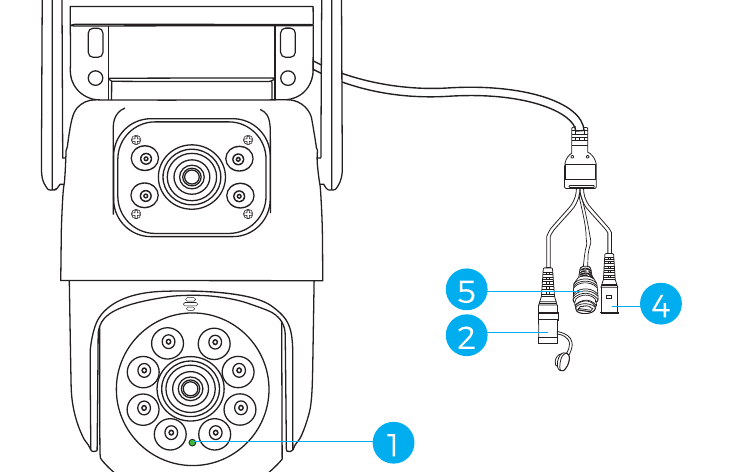
Descripción
- Sensor de luz: mide el nivel de luminosidad del entorno y enciende la luz infrarroja cuando la iluminación actual es inferior a 3 lux.
- Botón de reinicio: mantenga pulsado durante 3 a 5 segundos para restablecer los ajustes de fábrica.
- Ranura para tarjeta SD: instale una tarjeta micro SD/TF para almacenar las grabaciones de vídeo; admite tarjetas SD/TF de hasta 256 GB.
- Alimentación DC: entrada de corriente.
- Puerto de red e indicador luminoso: conecte el cable LAN y compruebe el estado actual del dispositivo mediante el indicador luminoso.
- Antena: asegúrese de que la antena quede en posición vertical cuando instale la cámara en exteriores.
Instalación
- Compruebe que el equipo del paquete esté en buen estado e incluya todas las piezas de montaje. Si detecta que falta algún accesorio, escriba a [email protected] para obtener ayuda.
- La alimentación estándar es de 12 V 1 A o 12 V 2 A. Asegúrese de que su fuente de alimentación sea compatible con la cámara.
- Durante la instalación, asegúrese de que la distancia entre la cámara y el router permita una buena señal Wi-Fi.
- Asegúrese de que las paredes sean lo bastante resistentes para soportar cuatro veces el peso de la cámara y el soporte.
- Asegúrese de que la antena permanezca en posición vertical y hacia arriba tras la instalación.
Añadir dispositivo
1. Descarga del software
1.1 Descargar la app EseeCloud
Busque la app gratuita EseeCloud en App Store o Google Play.
La app del teléfono se actualiza periódicamente. Si el menú de su app difiere del que aparece en este manual, póngase en contacto con nosotros para obtener el manual de usuario más reciente.
Para iOS, se requiere iOS 9.0 o superior. Para Android, Android 5.0 o superior.
1.2 Registrar una cuenta
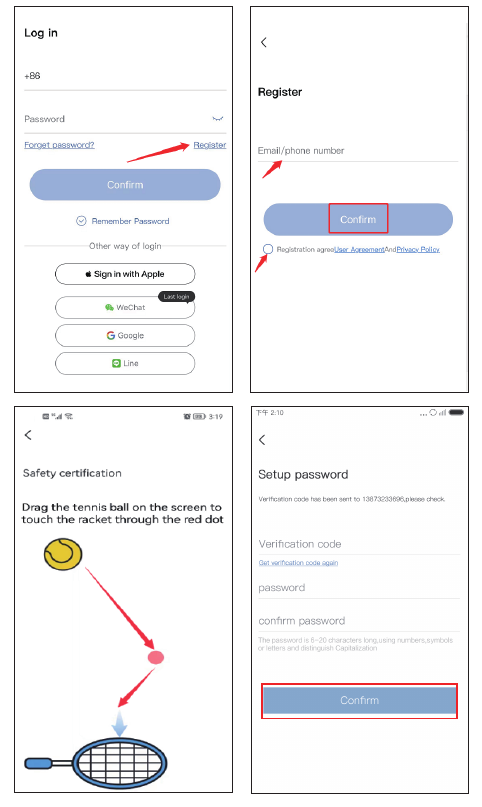
Acceda a la pantalla de inicio de sesión y pulse Registrarse.
Regístrese con su número de teléfono o dirección de correo electrónico, marque la casilla de la política de uso que aparece debajo y, a continuación, pulse Confirmar.
Mantenga pulsada la pelota de tenis, arrástrela hasta el punto rojo y, después, arrástrela hasta la raqueta de tenis para pasar al siguiente paso.
Recibirá un código de verificación. Introduzca el código de verificación, establezca su propia contraseña y, a continuación, pulse Confirmar para finalizar.
Para facilitar el proceso de añadir la cámara, esta versión admite la conexión directa por Bluetooth o un sencillo método de escaneo. Al reiniciar la cámara, el tono de aviso emite un pitido; una vez añadida correctamente, el pitido desaparece.
2. Conectar la cámara por Bluetooth
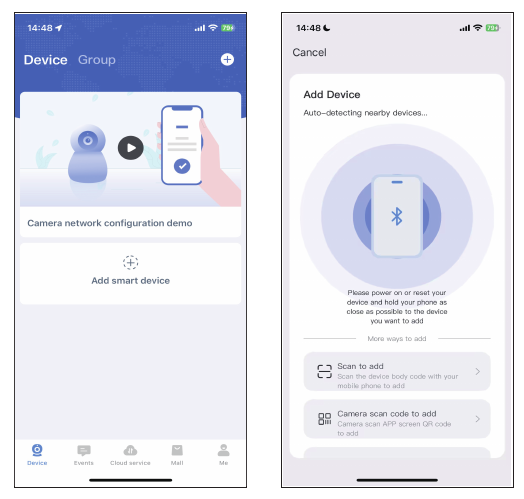
Cuando la cámara pite y se encienda tras el reinicio, abra la app y pulse Añadir cámara inteligente; la app buscará automáticamente el dispositivo por Bluetooth.
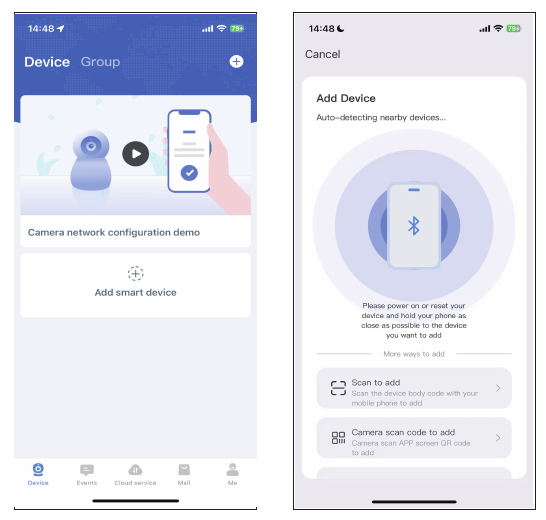
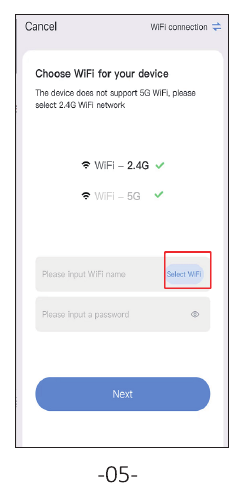
Seleccione la red Wi-Fi de su domicilio y, a continuación, pulse Siguiente.
Espere a que finalice la configuración y, a continuación, asigne un nombre al dispositivo.
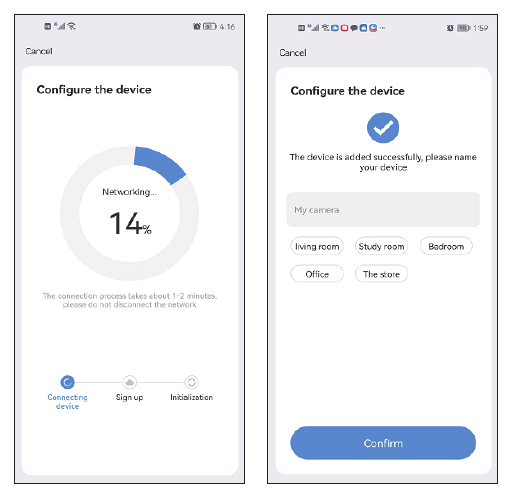
El nombre y la contraseña de la red Wi-Fi no deben contener caracteres especiales, y la contraseña Wi-Fi no debe superar los 12 caracteres.
3. Escanear el código QR para conectar la cámara
Cuando la cámara pite tras el reinicio, abra la app y pulse Añadir cámara inteligente → Añadir por escaneo → escanee el código QR pegado en la cámara.
Pulse El indicador del dispositivo parpadea → Siguiente y, a continuación, conéctese a la red Wi-Fi de su domicilio.
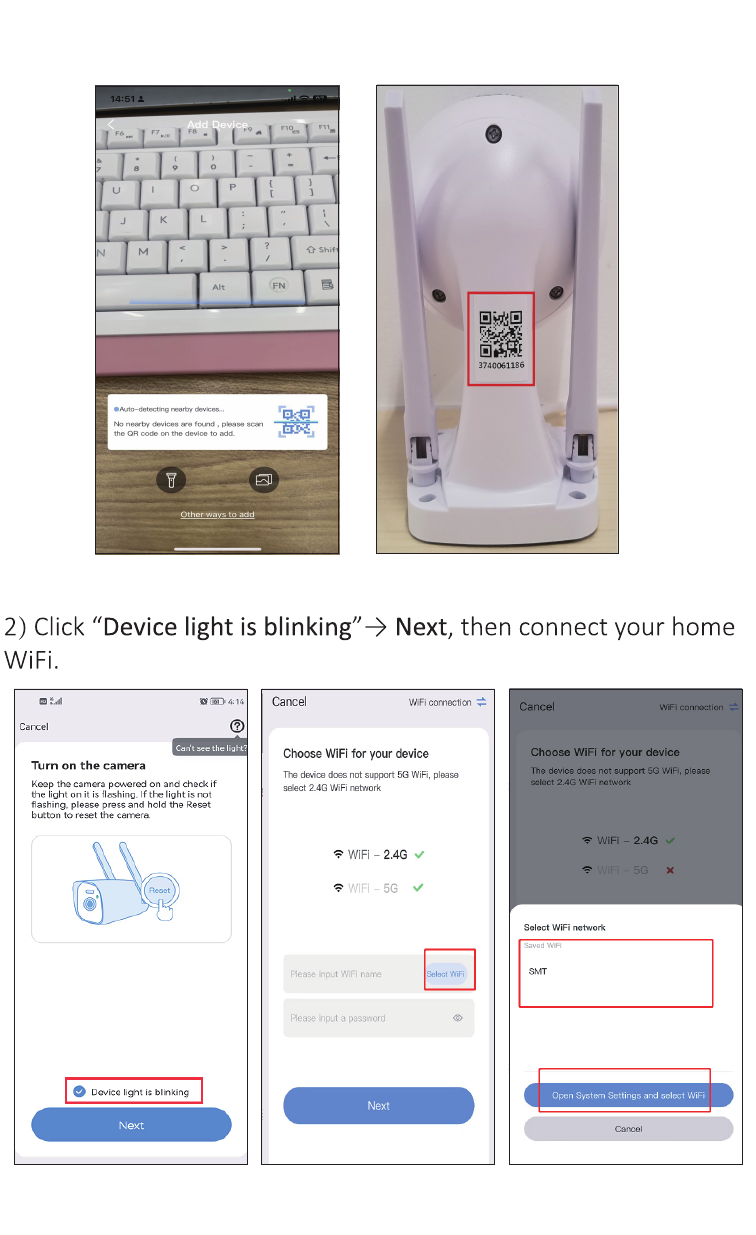
Seleccione la red Wi-Fi de su domicilio y, a continuación, pulse Siguiente.
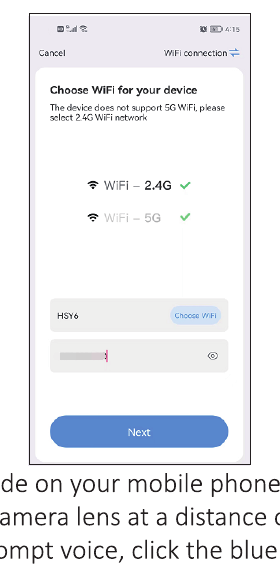
Aparecerá un código QR en su teléfono móvil. Apunte el código QR hacia la lente de la cámara a una distancia de 15 a 20 cm. Cuando oiga el mensaje de voz, pulse el botón azul de abajo, espere a que el dispositivo se conecte correctamente y, a continuación, edite el nombre del dispositivo.
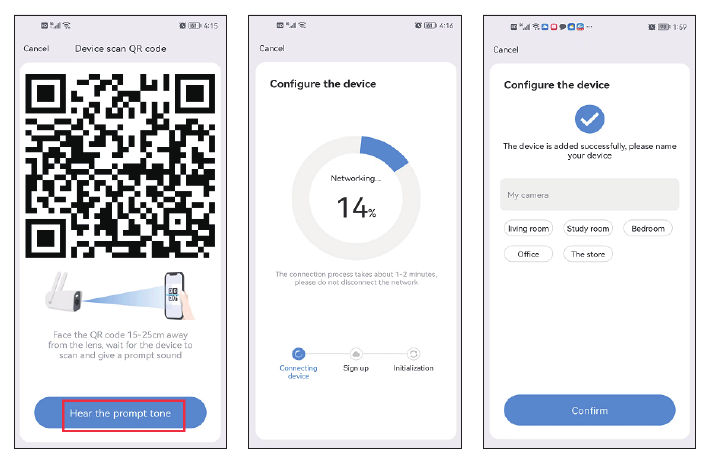
El nombre y la contraseña de la red Wi-Fi no deben contener caracteres especiales, y la contraseña Wi-Fi no debe superar los 12 caracteres.
4. Conectar la cámara mediante cable Ethernet
Gracias al puerto Ethernet de la cámara, esta cámara PTZ admite tanto la conexión inalámbrica Wi-Fi como la conexión por cable Ethernet.
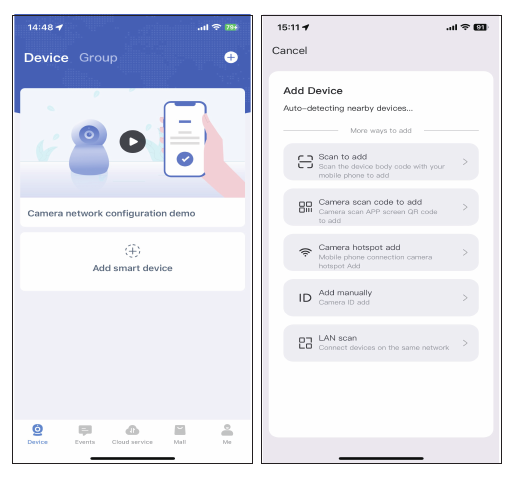
Utilice el cable de red para conectar la cámara al puerto LAN de su router y, a continuación, pulse Añadir cámara inteligente → deslice la pantalla hacia abajo → seleccione Búsqueda LAN.
La app buscará el dispositivo automáticamente. Cuando lo encuentre, pulse Añadir. No es necesario introducir ninguna contraseña: solo tiene que pulsar Confirmar en la esquina superior derecha.
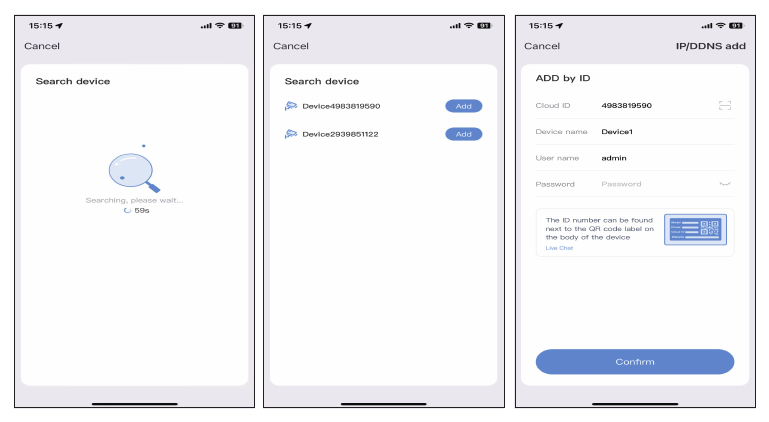
Una vez añadida correctamente, pulse el icono de Ajustes → Ajustes avanzados.
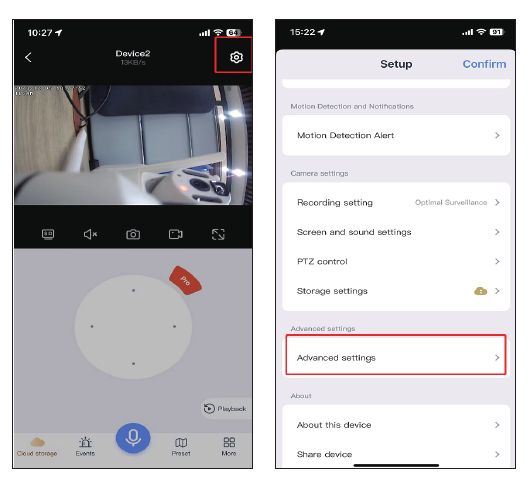
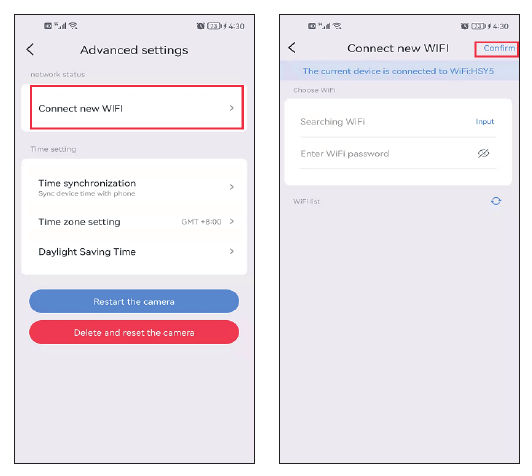
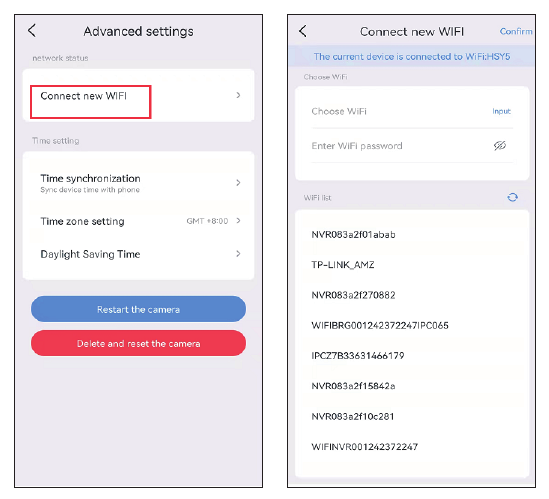
Pulse Conectar nueva red Wi-Fi → seleccione la red Wi-Fi de su domicilio e introduzca la contraseña → Confirmar. A continuación, desconecte el cable de red.
Ver la cámara en un PC
Primero debe registrar una cuenta de EseeCloud en su teléfono móvil y añadir el dispositivo; después podrá verlo de forma remota en un PC con la misma cuenta.
Enlaces de descarga:
- EseeCloud para Windows: EseeCloud_Setup_3.0.8.0.exe
- EseeCloud para Mac: EseeCloud-mac-2.0.8_20200228.zip
O escriba a [email protected] / [email protected] (para EE. UU.) o [email protected] (para Reino Unido/UE).
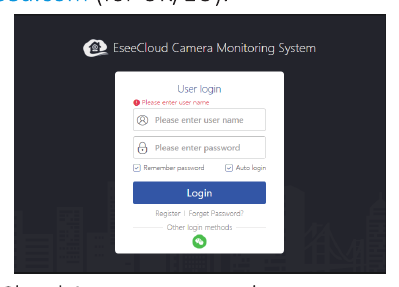
- Inicie sesión con la cuenta de la app EseeCloud, que solo admite correo electrónico y número de teléfono móvil. Si se registró con una cuenta de terceros, registre una cuenta nueva por correo electrónico o número de móvil y, a continuación, vuelva a añadir el dispositivo.
- Tras iniciar sesión con su cuenta y contraseña, el dispositivo se sincronizará automáticamente con el ordenador.
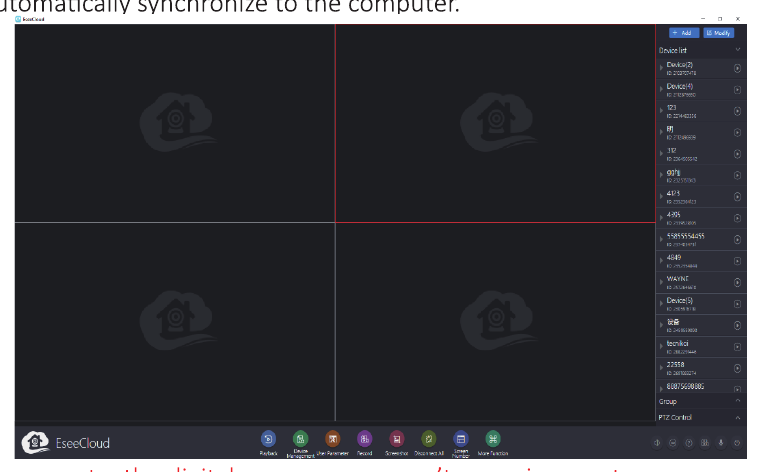
Tenga en cuenta que una cámara con zoom digital no puede acercar ni alejar la imagen en un PC.
Funciones de la cámara
1. Interfaz principal de EseeCloud
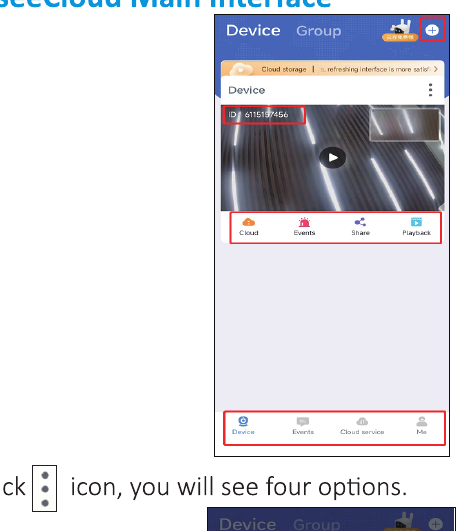
Pulse el icono ⋮ y verá cuatro opciones:
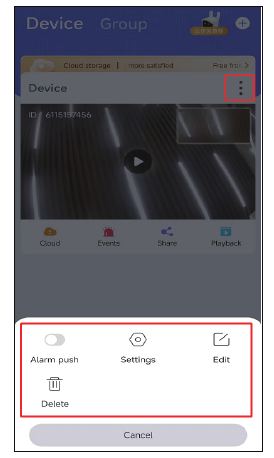
- A. Active Envío de alarmas para recibir notificaciones de alerta en el teléfono.
- B. Pulse Ajustes para acceder directamente a la pantalla de configuración.
- C. Pulse Editar para modificar el nombre del dispositivo.
- D. La última opción elimina el dispositivo.
Nube
Pulse el icono del servicio en la nube  para contratar el servicio en la nube; cada dispositivo debe contratarse por separado. Existen dos modos de almacenamiento:
- Vídeo por movimiento: almacena vídeo solo cuando la cámara detecta un objeto sospechoso.
- Vídeo 24 horas: graba vídeo durante todo el día.

Eventos
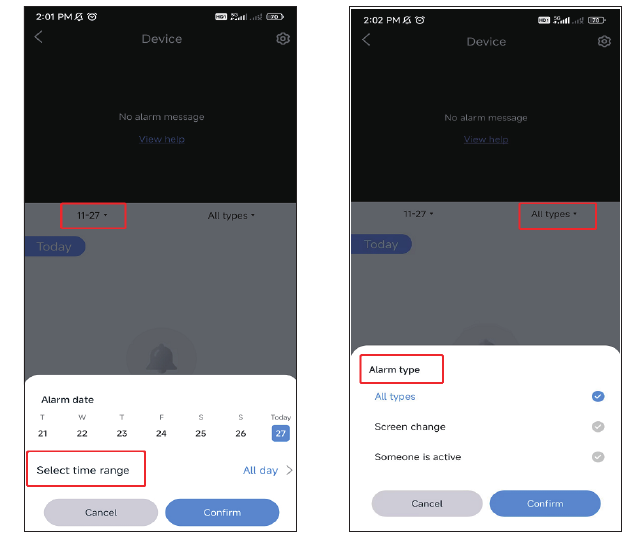
Pulse el icono Eventos para consultar los mensajes de alarma. Puede seleccionar la fecha, el intervalo horario y el tipo de movimiento, como todos los tipos, cambio en la imagen o persona en movimiento. Los mensajes de alarma se sobrescriben automáticamente al cabo de tres días.
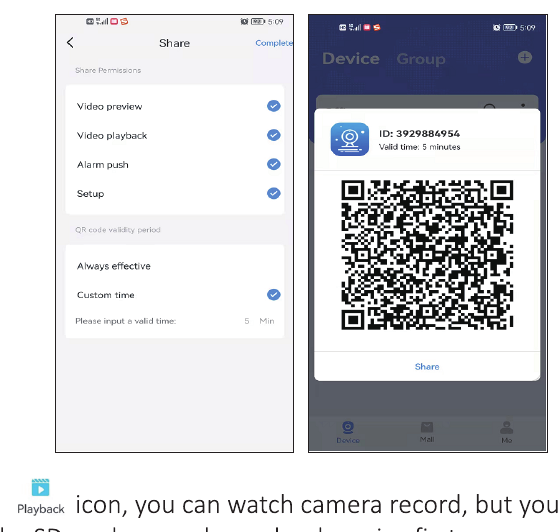
Compartir
Puede compartir el dispositivo con amigos o familiares.
- Pulse el icono Compartir para establecer los permisos de uso compartido y la validez del código QR.
- Pulse Finalizar en la esquina superior derecha para generar un código QR y, a continuación, compártalo con otras personas.
- Sus amigos o familiares también deben descargar primero la app, luego pulsar Añadir dispositivo y escanear el código que ha compartido.
Reproducción
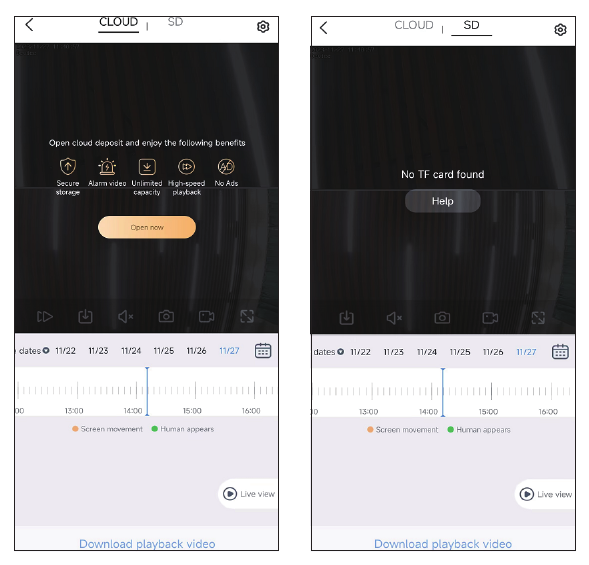
Pulse el icono Reproducción para ver las grabaciones de la cámara; primero debe insertar una tarjeta SD o contratar el servicio en la nube.
Tenga en cuenta que solo el servicio en la nube admite el avance rápido; la tarjeta SD no lo admite.
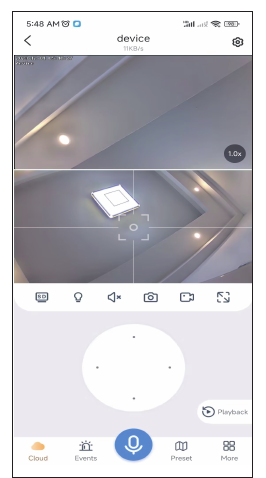
2. Grabación de vídeo en tiempo real
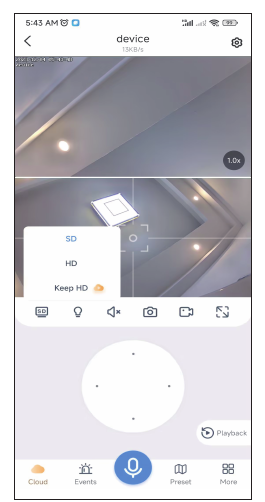
Conmutación SD y HD
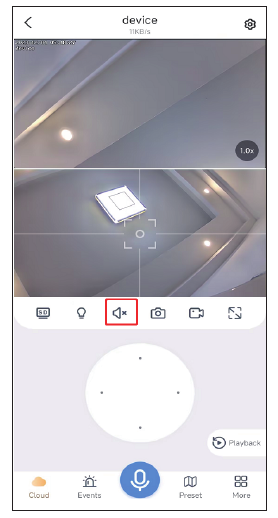
Sonido
Cuando vea la cámara, active el botón de sonido; de lo contrario, no podrá oír nada procedente de la cámara.
Tenga en cuenta que también debe subir el volumen del teléfono.
Captura de pantalla y grabación
Puede hacer una captura de pantalla o grabar una imagen importante y guardarla en su teléfono móvil como prueba para el futuro. Una vez grabada correctamente, pulse Más → seleccione Álbum de fotos para consultar el vídeo en esta pantalla.
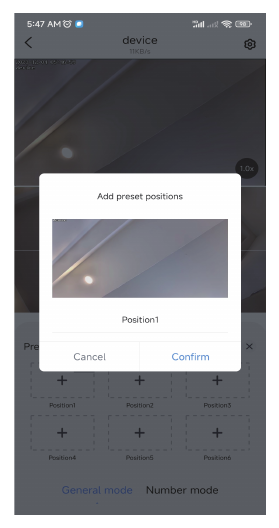
Posiciones de visualización frecuente
Puede definir varias posiciones que consulte con frecuencia. Solo tiene que pulsar el icono de posición predefinida en lugar de mover la lente de la cámara manualmente.
Ajuste la lente de la cámara a la posición deseada y, a continuación, pulse Añadir posición predefinida.
Asígnele el nombre Posición 1 y pulse Confirmar. Pulse directamente la imagen del recuadro y la cámara volverá a la posición que haya establecido.
Más
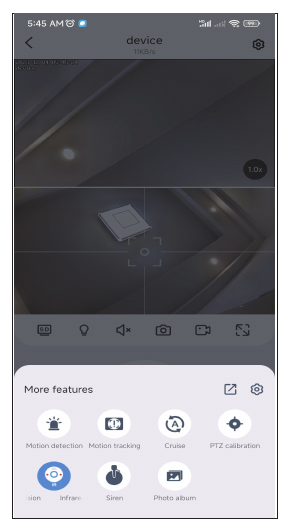
- a. Detección de movimiento: reciba una alerta cuando la cámara detecte movimiento.
- b. Seguimiento de movimiento: la cámara rastreará y seguirá el movimiento.
- c. Crucero: la cámara iniciará un crucero automático de 360° durante unas 4 horas y luego se detendrá.
- d. Álbum de fotos: almacena las capturas de pantalla o los vídeos grabados.
- e. Calibración PTZ: cuando se produce una desviación en la posición de la cámara, o cuando el cabezal motorizado no puede girar a izquierda y derecha o hacia arriba y abajo, basta con pulsar Calibración PTZ y la cámara se calibrará automáticamente.
- f. Modo de visión nocturna: la visión nocturna ofrece tres modos a elegir. Cada pulsación del botón cambia de un modo al siguiente.
- Visión nocturna inteligente: cuando la cámara detecta una persona u objeto, enciende el foco y la imagen pasa a color completo. Normalmente, por la noche la imagen es en blanco y negro.
- Visión nocturna a todo color: cuando detecta que el entorno empieza a oscurecer, los focos se encienden automáticamente y muestran una imagen en color.
- Visión nocturna por infrarrojos: la cámara cambia automáticamente a una imagen en blanco y negro por la noche y vuelve al modo diurno durante el día.
- g. Sirena: cuando detecte que alguien irrumpe, pulse el botón de alarma y la cámara hará sonar la alarma durante 14 segundos para ahuyentar al intruso.
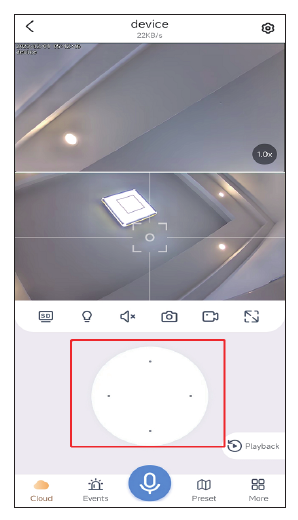
Control PTZ
Arrastre la tecla de dirección para mover la lente de la cámara hacia arriba y abajo, a izquierda y derecha.
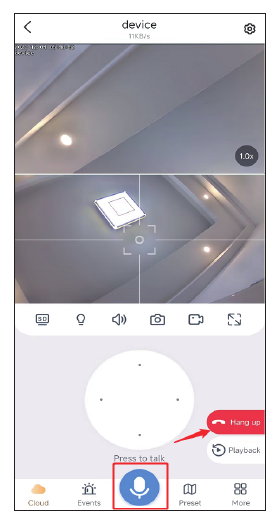
Función de micrófono
Cuando quiera hablar con alguien a través de la cámara, pulse el icono del micrófono que aparece abajo para poder comunicarse con esa persona y, a continuación, pulse el botón Colgar para finalizar la llamada.
Zoom digital para acercar y alejar
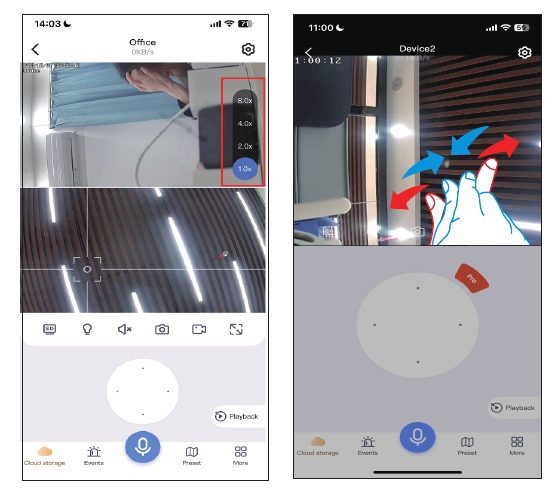
Pulse el indicador 1.0x de la vista superior para seleccionar una vista digital de 2.0X / 4.0X / 8.0X. Enfoque en la cámara fija: al mover el enfoque de la vista inferior, la cámara PTZ también se enlaza y se mueve.
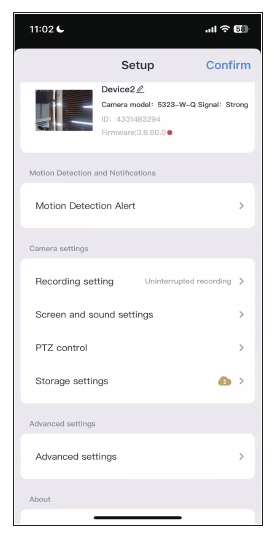
3. Función de configuración
Alerta de detección de movimiento
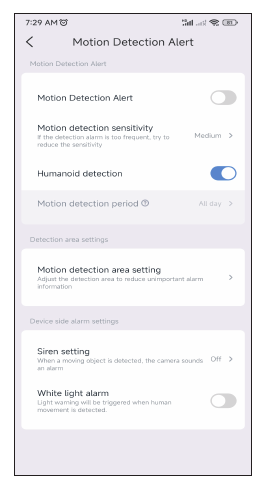
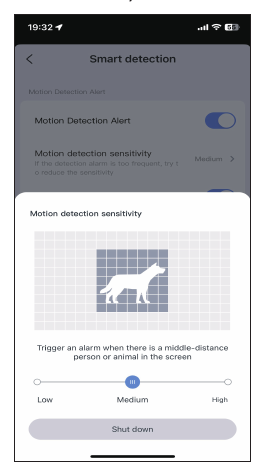
Sensibilidad de la detección de movimiento: si recibe demasiados mensajes de alarma erróneos, ajuste la sensibilidad de la detección de movimiento al nivel bajo.
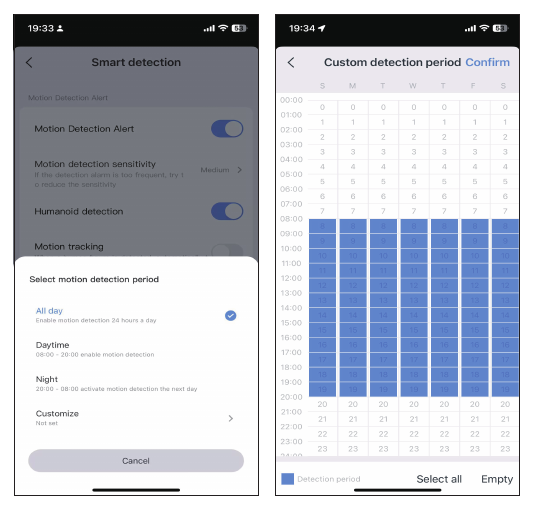
Periodo de detección inteligente: hay cuatro opciones para elegir el periodo de detección, como todo el día, modo diurno (el horario de detección es de 8 de la mañana a 8 de la tarde), modo nocturno (el horario de detección es de 8 de la tarde a 8 de la mañana) o puede personalizar el horario de detección.
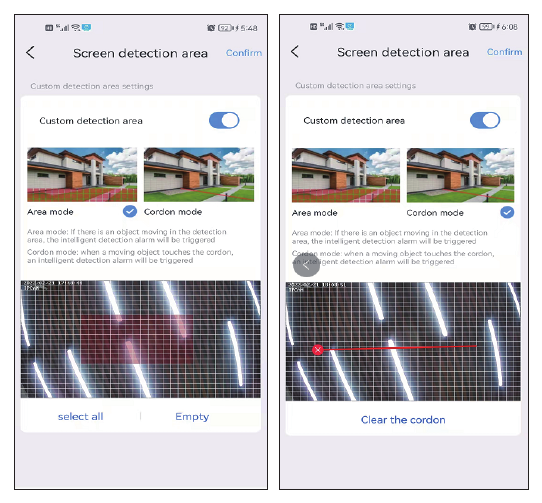
Configuración del área de detección de movimiento: si desea detectar una zona concreta, puede configurar la detección de movimiento en modo Área o modo Perímetro. Cuando alguien entra en el área de detección, se activa una alarma, lo que ayuda a reducir las falsas alarmas.
Tenga en cuenta que, si el área de detección que define es demasiado amplia, la cámara aplicará por defecto la detección a pantalla completa.
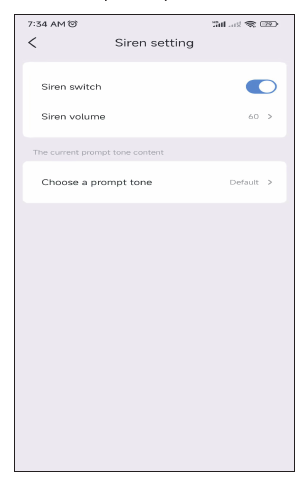
Configuración de la sirena
Puede activar o desactivar la sirena. Cuando alguien entra en el área de alarma, la cámara emite un sonido de alarma.
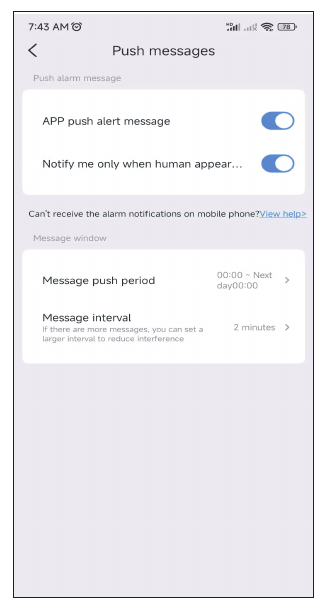
Envío de mensajes: active esta opción para recibir la alerta de detección de movimiento.
Configuración de grabación
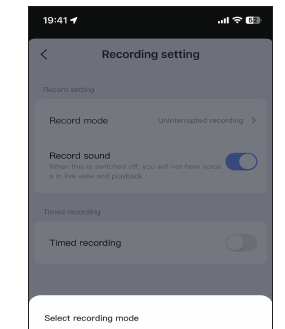
Modo de grabación: hay dos modos de grabación a elegir: grabación por eventos y grabación continua. La grabación por eventos significa que la grabación se inicia cuando se detectan cambios en la imagen y el resto del tiempo permanece en reposo. La grabación continua significa que la cámara graba en todo momento.
Interruptor de grabación de sonido: si no activa esta opción, no podrá oír sonido en la reproducción ni en la vista en directo.
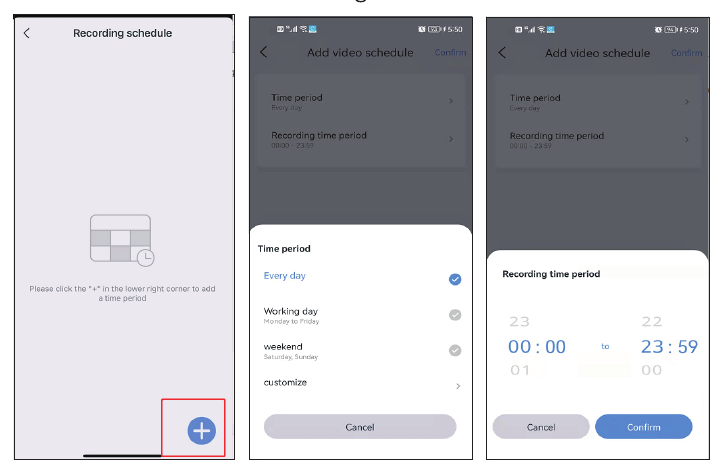
Grabación programada: para la grabación programada, puede elegir distintas fechas y franjas horarias, y también crear varios planes horarios. Por ejemplo, puede grabar solo entre semana o solo los fines de semana. También puede personalizar el horario de grabación.
Ajustes de imagen y sonido
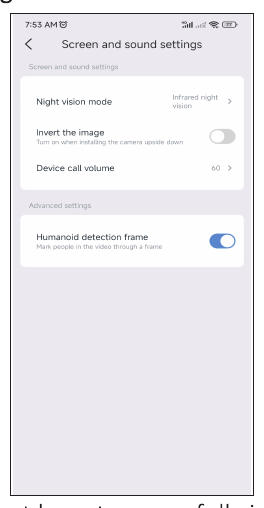
Si no consigue configurar el modo de iluminación en el menú Más, también puede ajustarlo en los ajustes de imagen. Además de los tres modos de visión nocturna, también puede optar por mantener la luz infrarroja encendida de forma permanente, y la imagen permanecerá en blanco y negro tanto de día como de noche. Si desactiva la visión nocturna, se mantendrá siempre la visión nocturna a todo color.
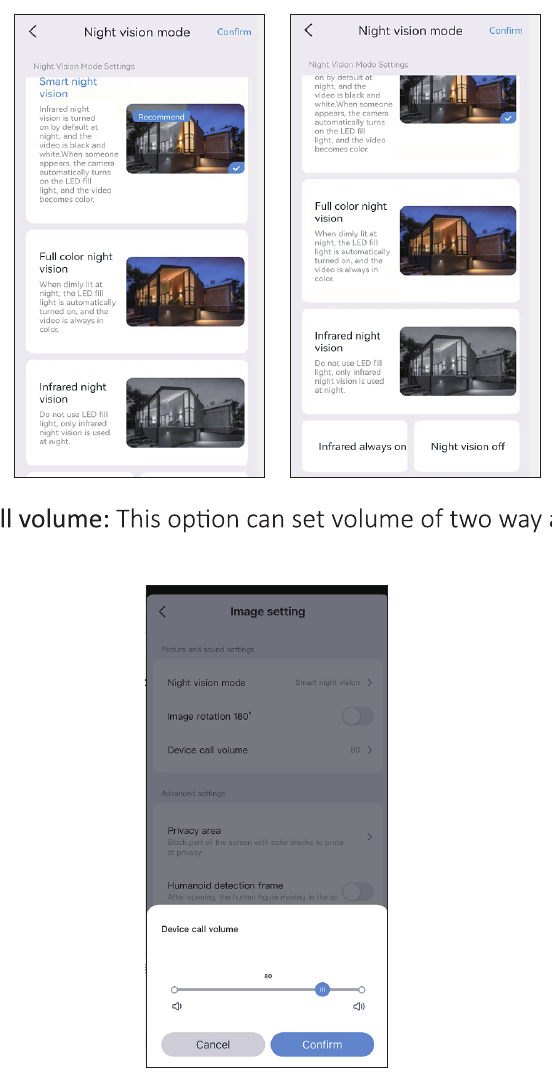
a. Volumen de llamada del dispositivo: esta opción permite ajustar el volumen de la función de audio bidireccional.
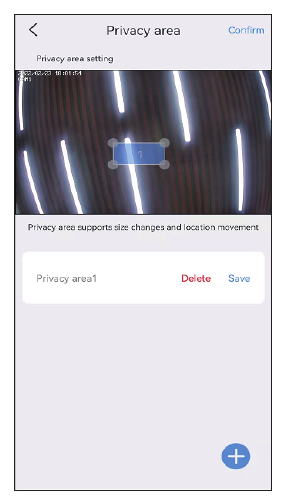
b. Configuración de zona de privacidad: defina la zona de privacidad y el área de imagen que establezca quedará cubierta con recuadros de color.
c. Recuadro de detección de figura humana: cuando la cámara detecta personas, captura los movimientos de las personas sospechosas, las enmarca y envía rápidamente la notificación de alarma.
Control PTZ
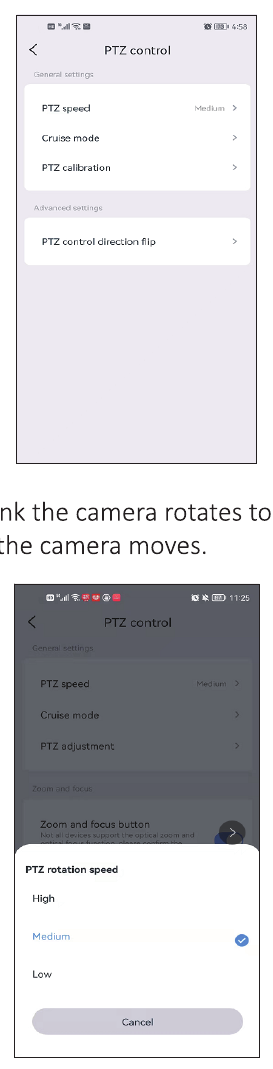
a. Velocidad PTZ: si considera que la cámara gira demasiado rápido, puede ajustar la velocidad al nivel bajo.
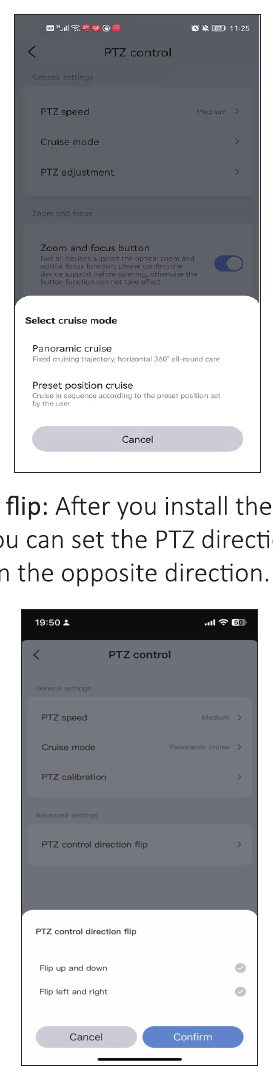
b. Modo crucero: hay dos opciones a elegir: crucero panorámico y crucero por posiciones predefinidas. Tenga en cuenta que, en el crucero por posiciones predefinidas, la cámara recorre únicamente las posiciones predefinidas; primero debe definir una posición predefinida y, después, seleccionar este modo. Consulte la pregunta Q7 de las preguntas frecuentes.
c. Inversión de la dirección de control PTZ: después de instalar la cámara, si la dirección de la cámara está invertida, puede activar la inversión de la dirección PTZ. Una vez configurada, el control PTZ girará en sentido contrario.
Ajustes de almacenamiento
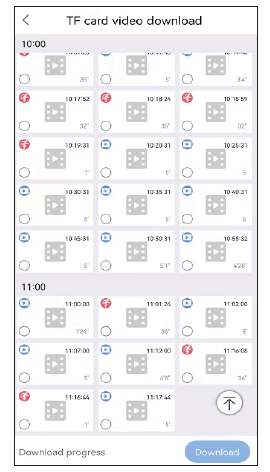
En la pantalla de ajustes de almacenamiento puede consultar el tiempo de uso del almacenamiento en la nube, el estado de la tarjeta SD y la capacidad de almacenamiento. Si ha insertado la tarjeta SD pero no graba, compruebe si el estado de la tarjeta SD es normal o si su capacidad está llena; si está llena, pulse formatear para eliminar todas las grabaciones. También puede descargar vídeo desde esta pantalla.
Ajustes avanzados
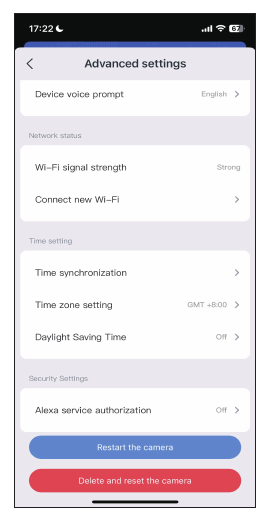
Conectar nueva red Wi-Fi: si desea cambiar la red Wi-Fi de su cámara, pulse el botón Conectar nueva red Wi-Fi para cambiar el nombre y la contraseña de la red.
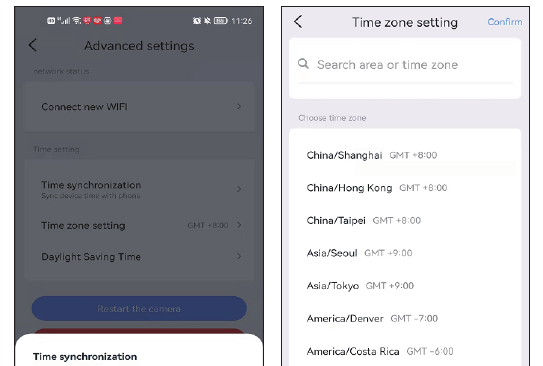
Ajustes de hora
Tras conectar correctamente la cámara, es posible que la hora que muestra la cámara difiera de la del teléfono móvil. Pulse Sincronización de hora y se sincronizará automáticamente con la hora de su teléfono. Si la hora de la cámara sigue siendo incorrecta, puede seleccionar la zona horaria manualmente. La app admite la configuración del horario de verano para distintos países.
Compatibilidad con Alexa
Para usar la función de Alexa, abra la opción de Alexa en la app y, a continuación, siga las instrucciones que se indican abajo para conectar la cámara en Alexa.
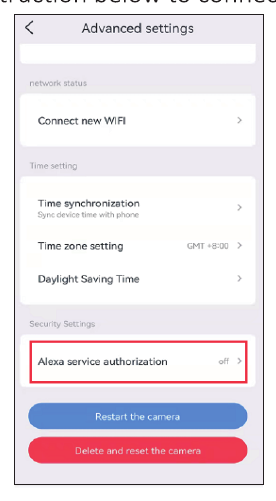
Después de activar la opción de Alexa, vaya a su app de Alexa y siga todos los pasos que indica el servicio de Alexa.
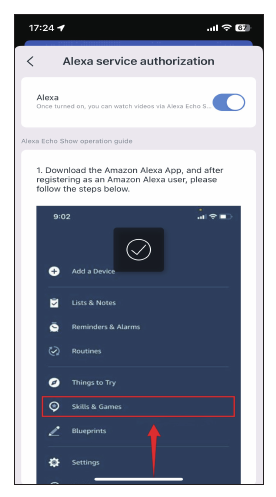
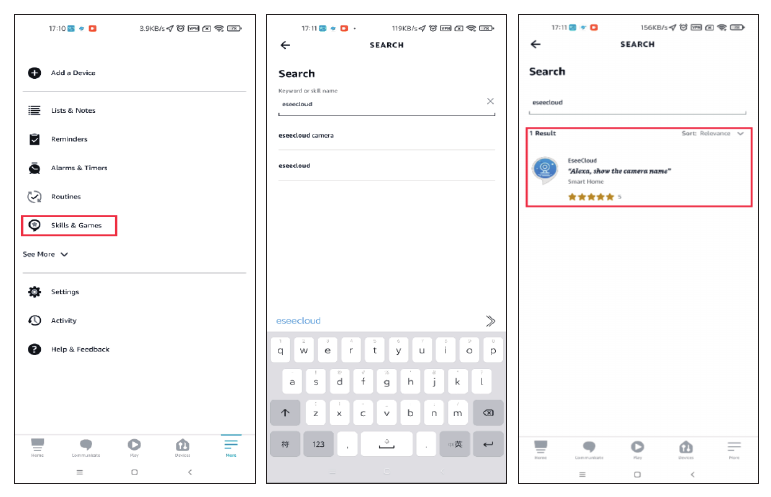
Vaya a Más, pulse Skills y juegos → busque EseeCloud → pulse esta opción.
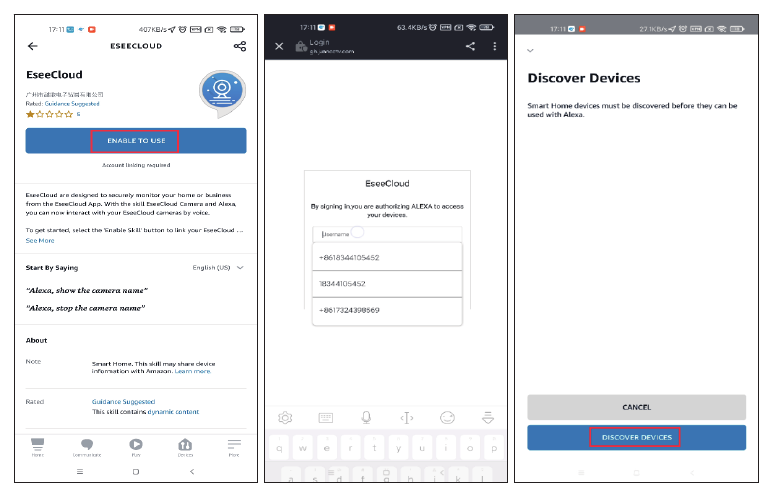
Pulse ACTIVAR PARA USAR → introduzca su cuenta y contraseña de EseeCloud → seleccione DETECTAR DISPOSITIVOS.
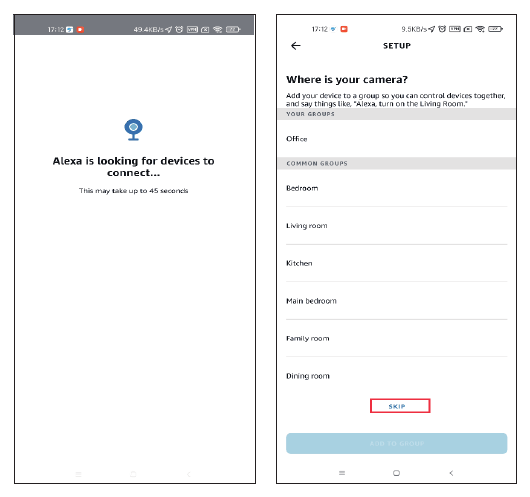
Espere unos 45 segundos a que encuentre su dispositivo. Una vez encontrado, podrá ver la cámara en el Echo Show.
Hemos subido un vídeo sobre cómo añadir el dispositivo a Alexa: amazon.com/vdp/02b7820dd64d4ad6a457fcfd8638e830.
- Si inicia sesión en EseeCloud a través de software de terceros, no podrá activar la skill de EseeCloud en Alexa. Debe registrar una cuenta de la app EseeCloud mediante un número de teléfono o una dirección de correo electrónico.
- Debe asignar un nombre al dispositivo; de lo contrario, Alexa indicará que no se encuentra el dispositivo.
Acerca de este dispositivo
En esta pantalla puede consultar el ID del dispositivo, la versión y la dirección IP. También puede ver a qué red Wi-Fi está conectado.
Preguntas frecuentes
¿Necesita ayuda?
Si tiene alguna pregunta, póngase en contacto con nosotros:
- Correo electrónico: [email protected] (para Amazon EE. UU.), [email protected] (para Amazon Reino Unido y UE), [email protected] (para AliExpress)
- WeChat / WhatsApp: +86 15361562950 / +86 18126465980 (AliExpress)
- Línea directa: 917-338-1084 o 855-660-0999 (para EE. UU.)
- Sitio web: www.hiseeu.com
También puede consultar nuestras Preguntas frecuentes y guías o ponerse en contacto con nuestro equipo de soporte.
Cámara WiFi inteligente (A003)
Manual de usuario de la cámara WiFi PTZ inteligente Hiseeu (A003-V8.0): aspecto, instalación, configuración de la app EseeCloud, visualización en PC, funciones de la cámara y de configuración, posiciones predeterminadas, Alexa y preguntas frecuentes.
Cámara de Seguridad de Doble Lente con Vista de 180° (A047)
Manual de usuario de la Cámara de Seguridad de Doble Lente con Vista de 180° de Hiseeu (A047, WP04): apariencia, instalación, configuración de la app EseeCloud, emparejamiento por Bluetooth, funciones de la cámara, Alexa y preguntas frecuentes.