 Documentación de Hiseeucloud App
Cámara WiFi inteligente (A003)
Manual de usuario de la cámara WiFi PTZ inteligente Hiseeu (A003-V8.0): aspecto, instalación, configuración de la app EseeCloud, visualización en PC, funciones de la cámara y de configuración, posiciones predeterminadas, Alexa y preguntas frecuentes.
Manual de usuario de la cámara WiFi inteligente Hiseeu (modelo A003-V8.0). Los productos Hiseeu superan estrictos estándares de prueba antes de salir de fábrica y cuentan con las certificaciones CE, FCC y UL.
Lea atentamente esta guía rápida antes de usar el producto y consérvela en buen estado.
Descripción del aspecto
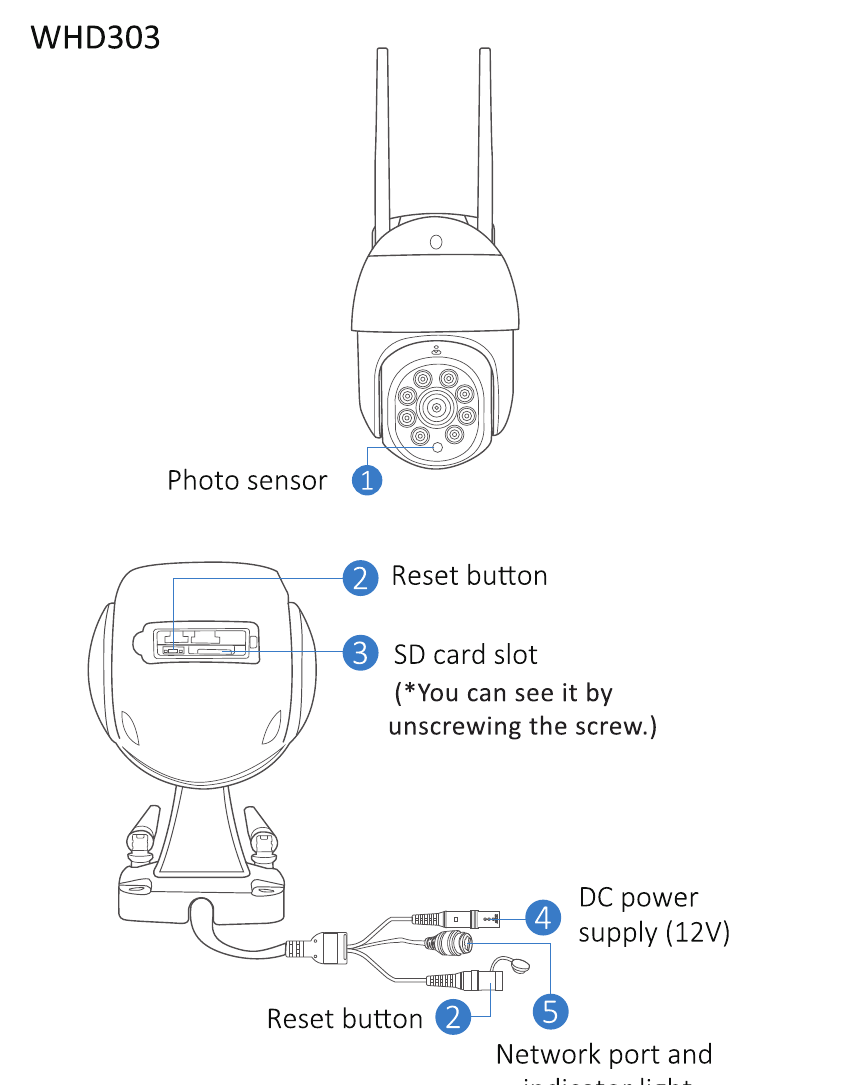
1. Cámara inalámbrica con giro, inclinación y zoom (WHD303)
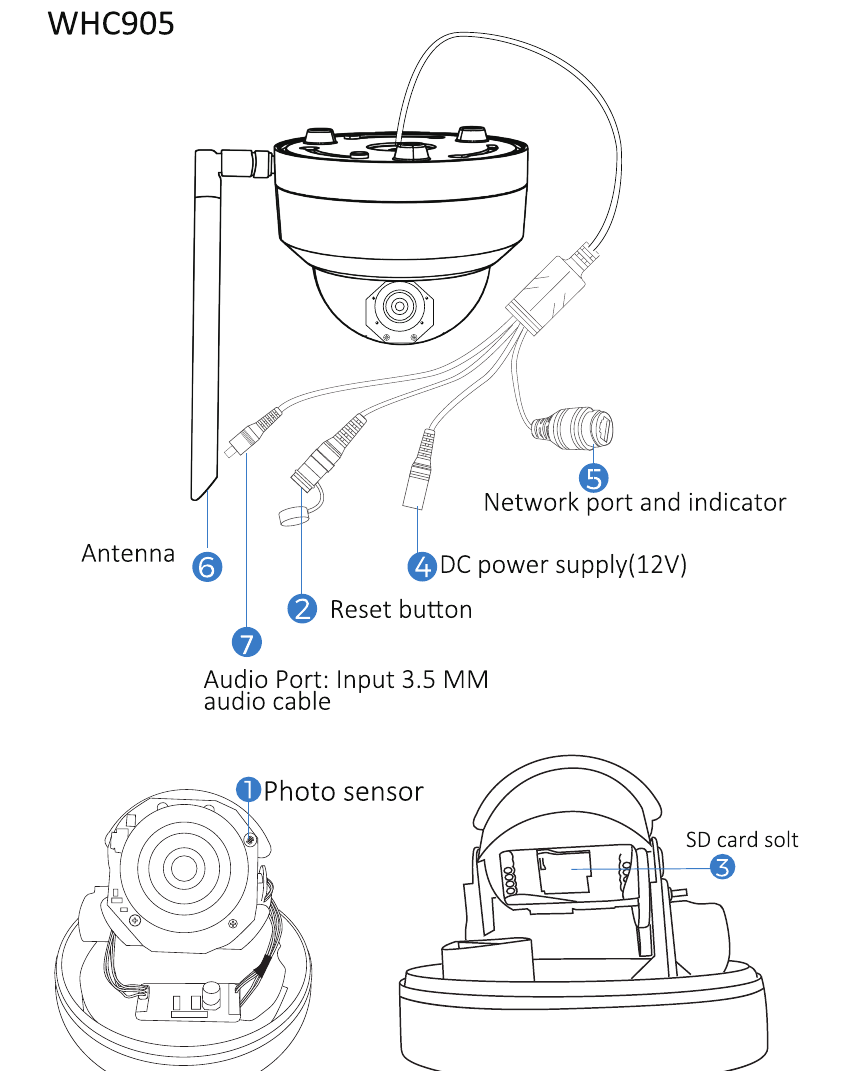
2. Cámara domo PTZ antiexplosión (WHC905)
Nota: solo visión nocturna por infrarrojos.
3. WHD405
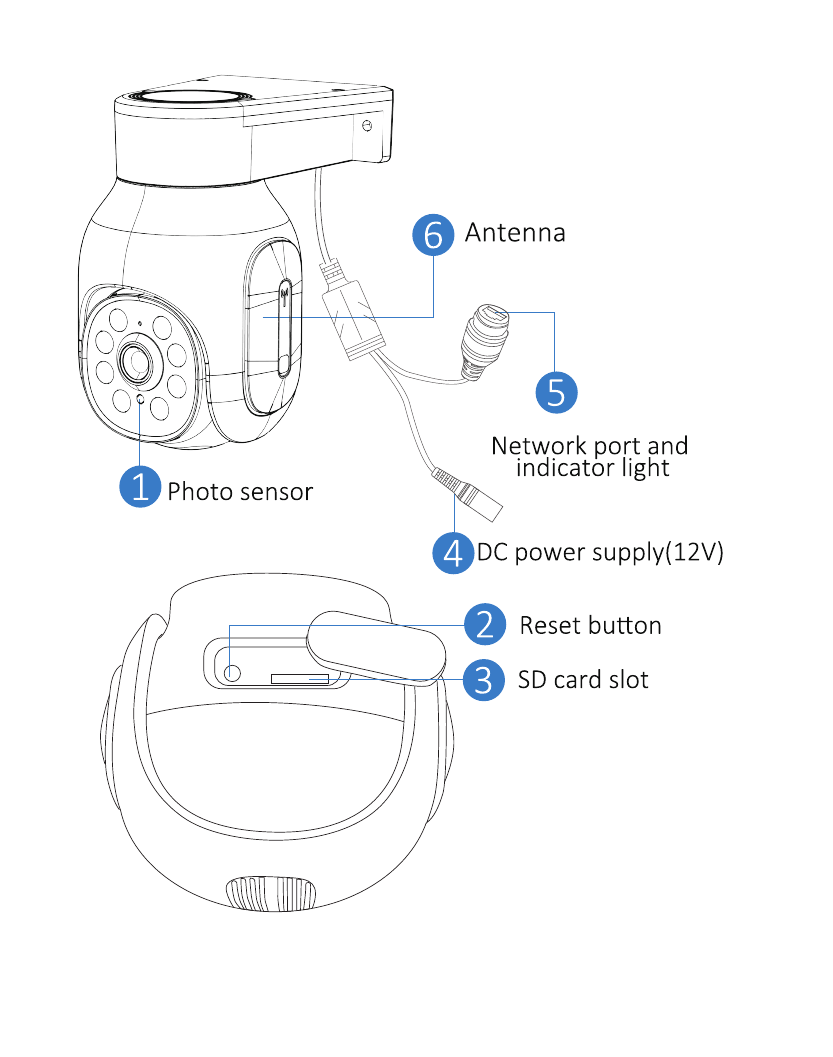
4. WHD604
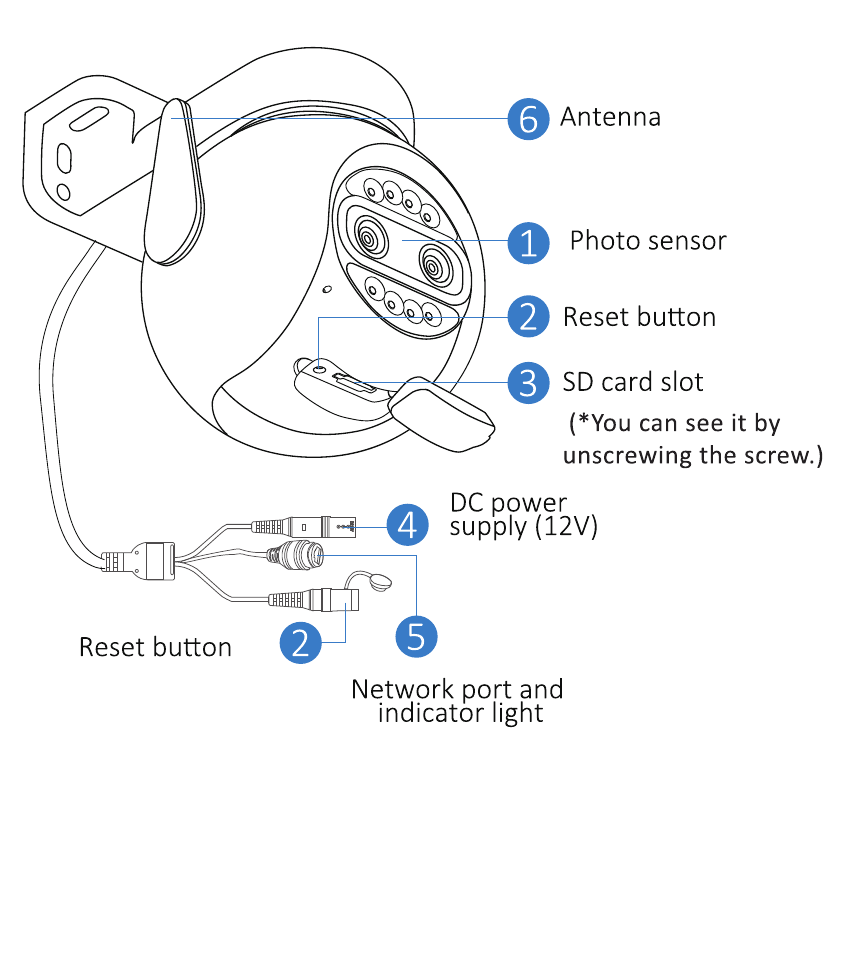
5. WS02
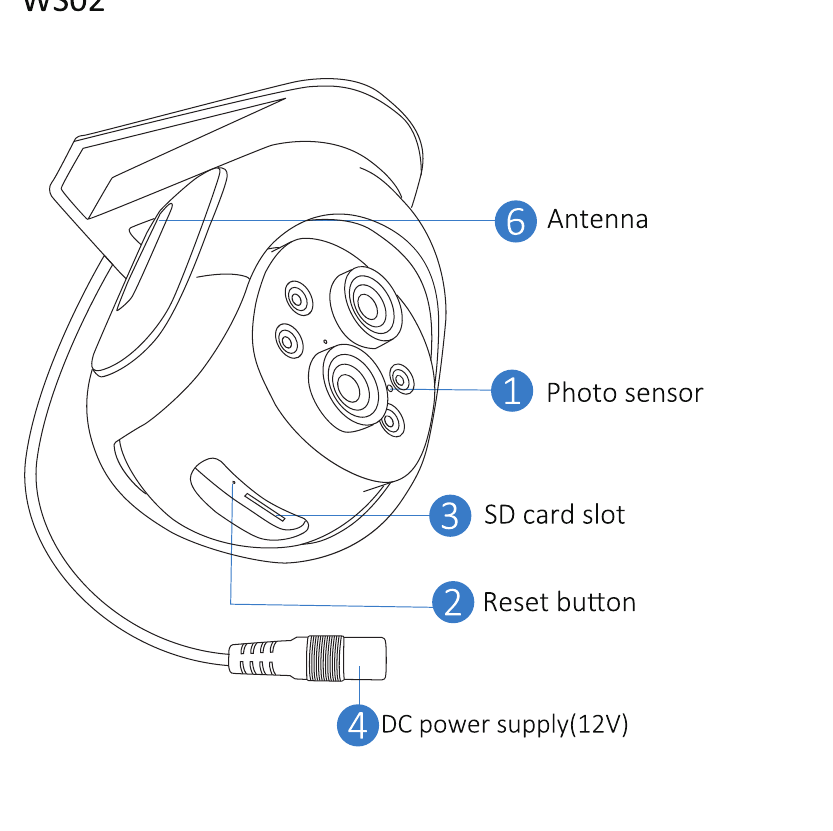
Descripción
- Sensor de luz: mide el nivel de luminosidad ambiental y enciende la luz infrarroja cuando la iluminación actual es inferior a 3 lux.
- Botón de reinicio: manténgalo pulsado de 3 a 5 segundos para restablecer los ajustes de fábrica.
- Ranura para tarjeta SD: introduzca una tarjeta micro SD/TF para almacenar las grabaciones de vídeo; admite tarjetas SD/TF de hasta 256 GB.
- Alimentación DC: entrada de corriente.
- Puerto de red e indicador luminoso: conecte el cable LAN y consulte el estado actual del dispositivo mediante el indicador luminoso.
- Antena: asegúrese de que la antena quede en posición vertical cuando instale la cámara en el exterior.
- Puerto de audio: conecte un altavoz con un cable de salida de 3,5 mm.
Instalación
- Compruebe que el equipo del paquete está en buen estado e incluye todas las piezas de montaje. Si falta algún accesorio, escriba a [email protected] para recibir ayuda.
- La fuente de alimentación estándar es de 5V 1A, 12V 1A o 12V 2A. Asegúrese de que su fuente de alimentación coincide con la de su cámara.
- Durante la instalación, asegúrese de que la distancia entre la cámara y el router permita una buena señal Wi-Fi.
- Asegúrese de que las paredes sean lo bastante resistentes como para soportar cuatro veces el peso de la cámara y el soporte.
- Asegúrese de que la antena quede en posición vertical y hacia arriba después de la instalación.
Añadir dispositivo
1. Descarga del software
1.1 Descargar la app EseeCloud
Busque la app gratuita EseeCloud en el App Store o en Google Play.
La app móvil se actualiza de vez en cuando. Si el menú de su app difiere del menú de este manual, póngase en contacto con nosotros para obtener el manual de usuario más reciente.
Para iOS se requiere iOS 9.0 o superior. Para Android, Android 5.0 o superior.
1.2 Registrar una cuenta
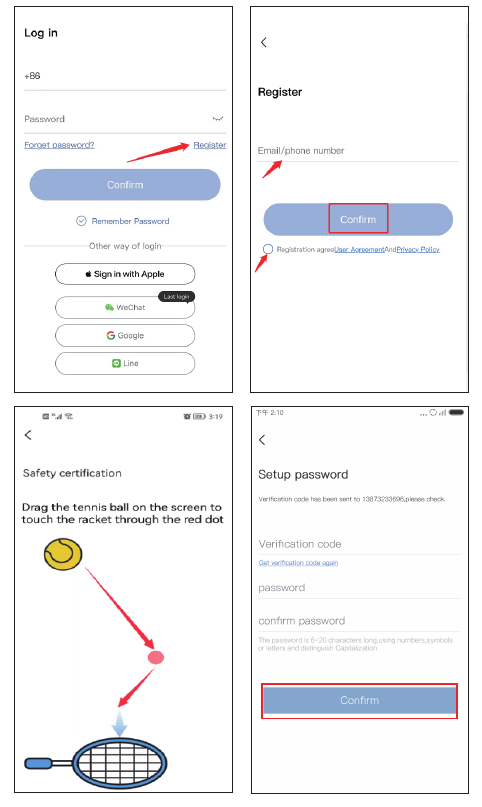
Vaya a la pantalla de inicio de sesión y toque Register.
Regístrese con su número de teléfono o su dirección de correo electrónico, marque la política de uso que aparece a continuación y luego toque Confirm.
Mantenga pulsada manualmente la pelota de tenis, arrástrela hasta el punto rojo y, a continuación, arrástrela hasta la raqueta de tenis para pasar al siguiente paso.
Recibirá un código de verificación. Introduzca el código de verificación, establezca su propia contraseña y luego toque Confirm para finalizar.
Para añadir la cámara de forma más cómoda, esta versión de la cámara se ha mejorado con un método adicional que escanea el código y añade el dispositivo directamente, sin necesidad de conectarse al punto de acceso de la cámara. Al reiniciar la cámara, el tono de aviso emitirá un pitido. Una vez añadida correctamente, el pitido desaparecerá.
2. Escanear el código QR para conectar la cámara
La cámara emite un pitido tras reiniciarla. Abra la app y toque Add smart device → Scan to add → escanee el código QR pegado en la cámara.
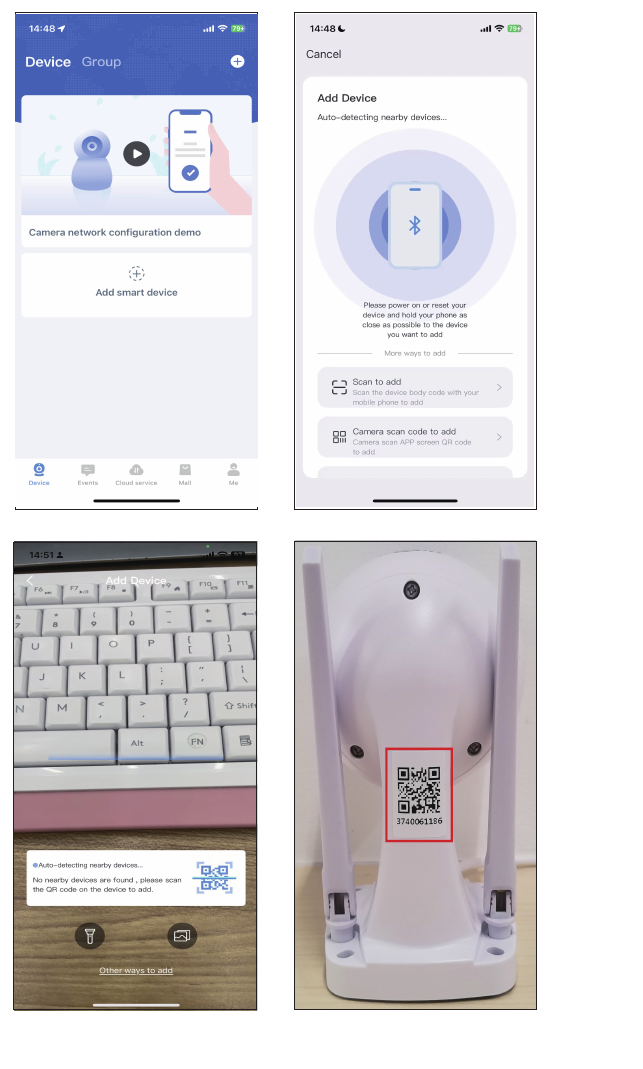
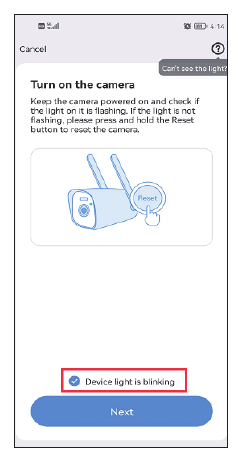
Toque Device light is blinking → Next y luego conecte su Wi-Fi doméstica.
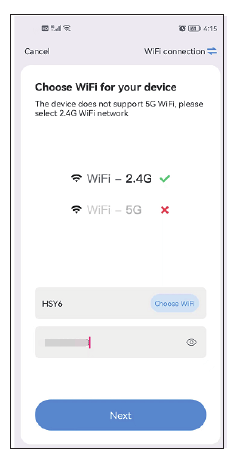
Seleccione su Wi-Fi doméstica (la cámara solo admite Wi-Fi de 2,4 GHz, no de 5 GHz) y luego toque Next.
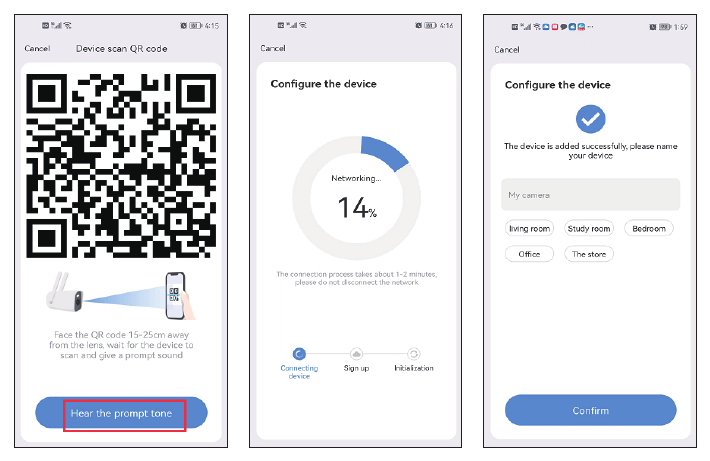
Obtendrá un código QR en su teléfono. Apúntelo hacia el objetivo de la cámara a una distancia de 15 a 20 cm. Cuando oiga el aviso de voz, toque el botón azul de abajo, espere a que el dispositivo se conecte correctamente y luego edite el nombre del dispositivo.
El nombre y la contraseña de la Wi-Fi no deben contener caracteres especiales, y la contraseña de la Wi-Fi no debe superar los 12 caracteres.
3. Conectar la cámara mediante cable Ethernet
Gracias al puerto Ethernet de la cámara, la cámara PTZ admite no solo la conexión inalámbrica por Wi-Fi, sino también la conexión por cable Ethernet.
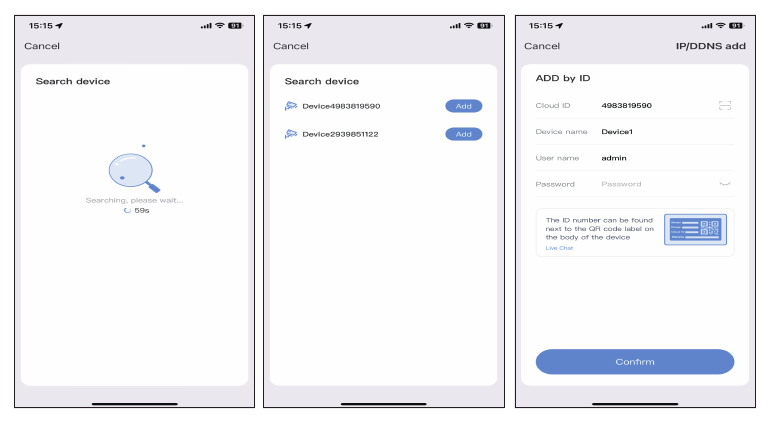
Use el cable de red para conectar la cámara al puerto LAN de su router y luego toque Add smart cameras → deslice la pantalla hacia abajo → seleccione LAN scan.
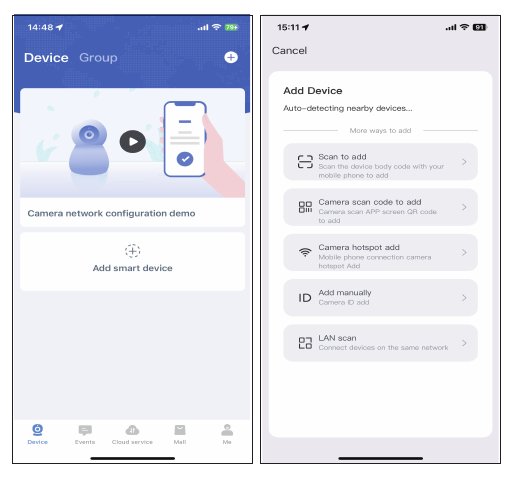
Buscará el dispositivo automáticamente. Cuando lo encuentre, toque Add. No es necesario introducir ninguna contraseña: solo tiene que tocar Confirm en la esquina superior derecha.
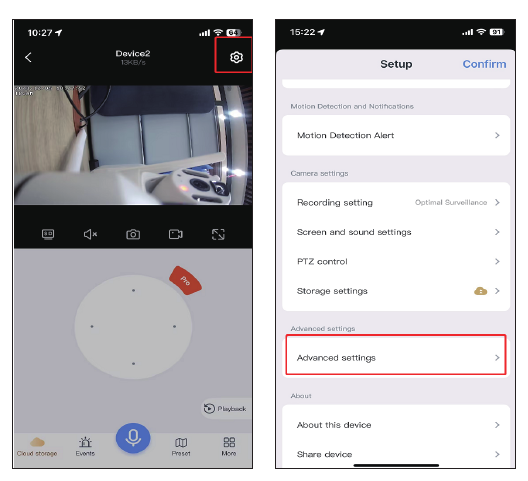
Una vez añadida correctamente, toque el icono de ajustes → Advanced settings.
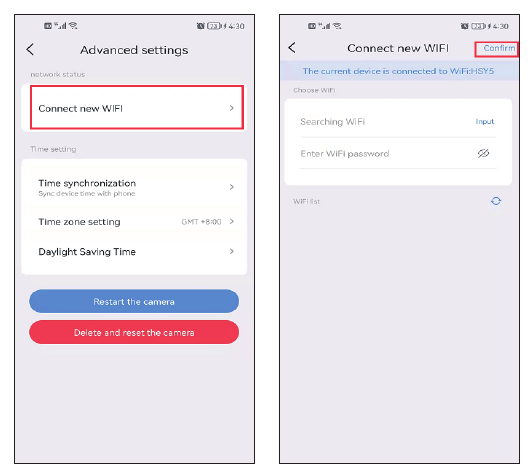
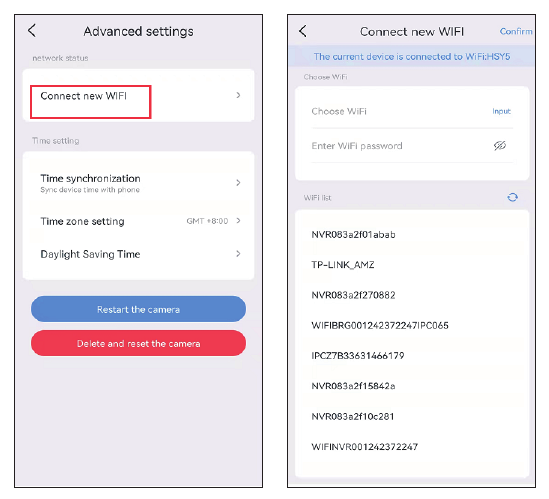
Toque Connect new WiFi → seleccione su Wi-Fi doméstica e introduzca la contraseña → Confirm. A continuación, desenchufe el cable de red.
Ver la cámara en un PC
Primero debe registrar una cuenta en EseeCloud desde su teléfono móvil y añadir el dispositivo. Este es el enlace al software EseeCloud:
- EseeCloud para Windows: EseeCloud_Setup_3.0.8.0.exe
- EseeCloud para Mac: EseeCloud_Setup_2.0.8_20200228.zip
O escriba a [email protected] / [email protected] (para EE. UU.) o a [email protected] (para Reino Unido/UE).
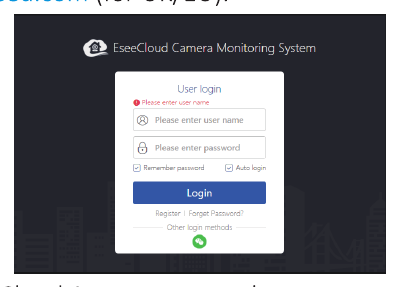
- Inicie sesión con su cuenta de la app EseeCloud, que solo admite correo electrónico y número de teléfono móvil. Si se registró con una cuenta de terceros, registre una cuenta nueva con correo electrónico o número de teléfono móvil y luego vuelva a añadir el sistema.
- Tras iniciar sesión con su cuenta y contraseña, el dispositivo se sincronizará automáticamente con el ordenador.
Tenga en cuenta que una cámara con zoom digital no puede acercar ni alejar la imagen en un PC.
Funciones de la cámara
1. Pantalla principal de EseeCloud
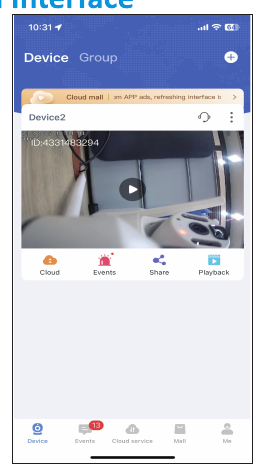
Toque el icono ⋮ y verá cuatro opciones:
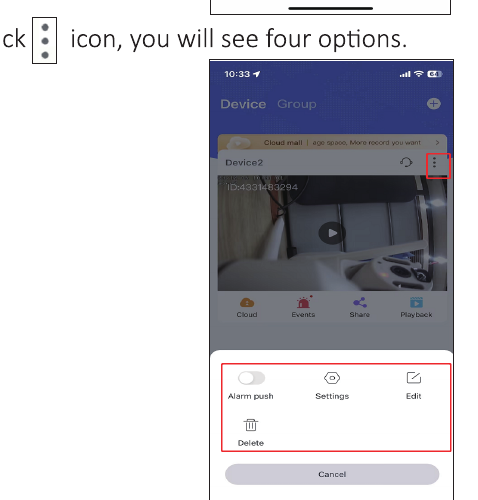
- A. Active Alarm push para recibir notificaciones de alerta en el teléfono.
- B. Toque Settings para ir directamente a la pantalla de configuración.
- C. Toque Edit para editar el nombre del dispositivo.
- D. La última opción elimina el dispositivo.
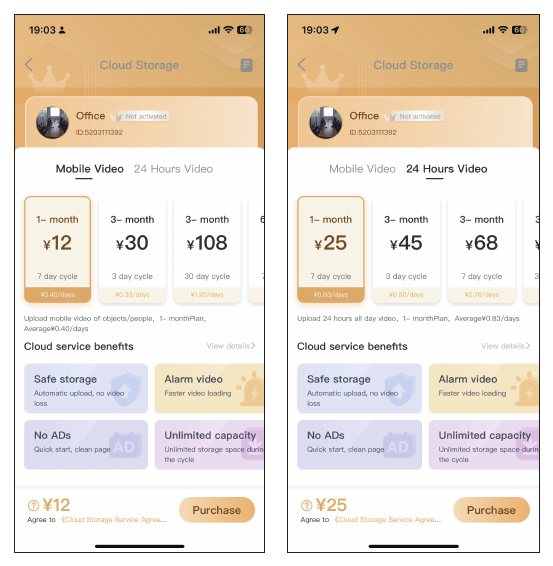
Nube
Toque el icono del servicio en la nube  para contratar el servicio en la nube; cada dispositivo debe contratarse por separado. Hay dos modos de almacenamiento:
- Mobile Video: almacena vídeo solo cuando la cámara detecta un objeto sospechoso.
- 24 Hours Video: graba vídeo las 24 horas, todos los días.
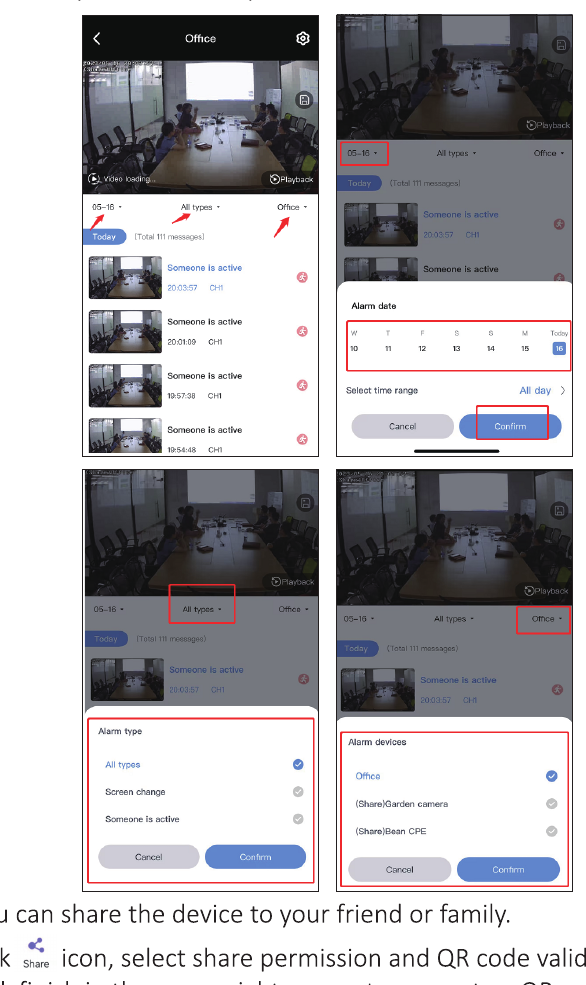
Eventos
Toque el icono Events para consultar los mensajes de alarma. Puede seleccionar la fecha, la hora y el tipo de movimiento. Cuando el mensaje de alarma esté activo, se sobrescribirá automáticamente al cabo de tres días.
Compartir
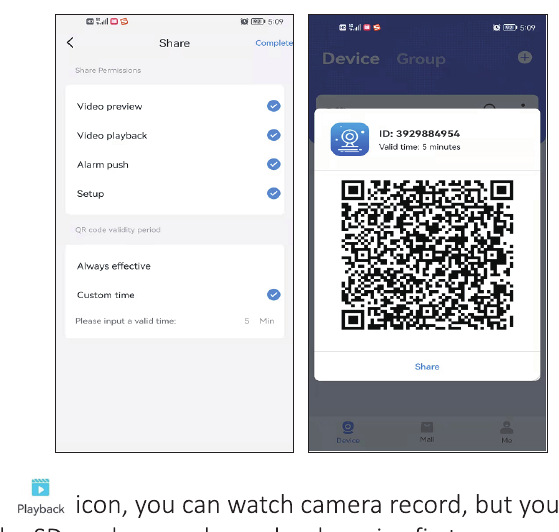
Puede compartir el dispositivo con su familia o sus amigos.
- Toque el icono Share para establecer los permisos de uso compartido y la validez del código QR.
- Toque Complete en la esquina superior derecha para generar un código QR y luego compártalo con otras personas.
Reproducción
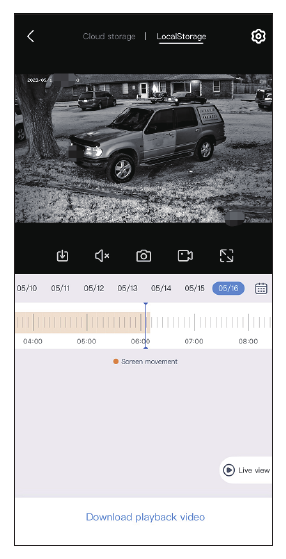
Toque el icono Playback para ver las grabaciones de la cámara, pero antes debe introducir una tarjeta SD o contratar el servicio en la nube.
Tenga en cuenta que solo el servicio en la nube admite el avance rápido; la tarjeta SD no lo admite.
2. Grabación de vídeo en tiempo real
Cambio entre SD y HD
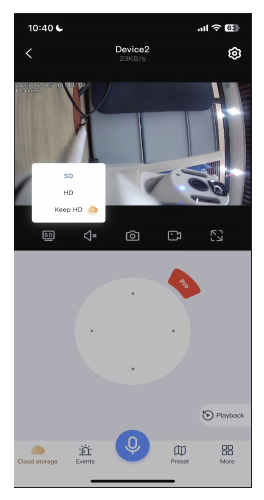
Puede alternar entre los modos SD, HD y Keep HD.
Sonido
Cuando visualice la cámara, active el botón de sonido; de lo contrario, no podrá oír nada desde la cámara.
Tenga en cuenta que también debe subir el volumen del teléfono.
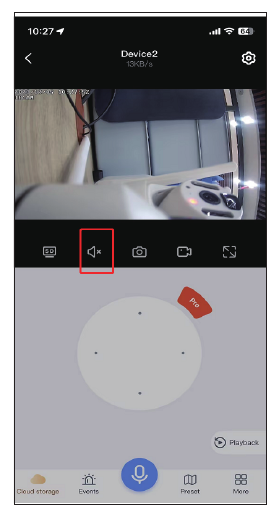
Captura de pantalla y grabación
Puede hacer una captura de pantalla o grabar una imagen importante y guardarla en su teléfono móvil como prueba para el futuro. Una vez realizada la grabación correctamente, toque More → seleccione Photo album para consultar el vídeo en esta pantalla.
Ubicación consultada con frecuencia
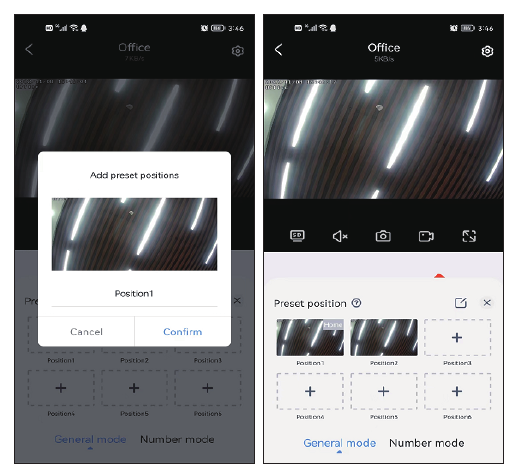
Puede configurar varias posiciones que consulte con frecuencia. Solo tiene que pulsar Go to en lugar de mover manualmente la posición del objetivo de la cámara.
Ajuste el objetivo de la cámara a la posición que desee y luego toque add Preset.
Asigne un nombre a la posición (por ejemplo, Posición 1) y toque Confirm. Al tocar directamente la imagen del recuadro, la cámara vuelve a la posición que configuró.
Más
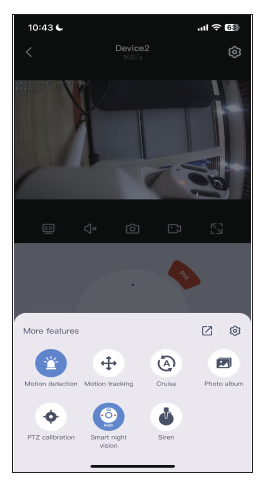
- a. Detección de movimiento: reciba una alerta cuando la cámara detecte movimiento.
- b. Seguimiento de movimiento: la cámara rastreará y seguirá el movimiento.
- c. Crucero: la cámara iniciará un recorrido automático de 360° durante unas 4 horas y luego se detendrá.
- d. Álbum de fotos: almacena las capturas de pantalla o los vídeos grabados.
- e. Calibración PTZ: cuando haya una desviación en la posición de la cámara, o el cabezal no pueda girar a izquierda y derecha o hacia arriba y abajo, basta con tocar la calibración PTZ y la cámara se calibrará automáticamente.
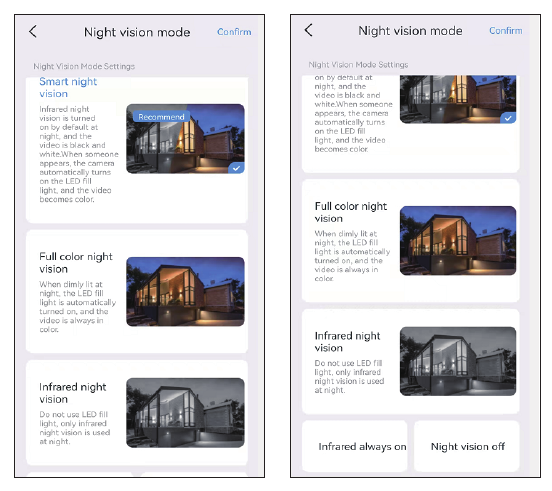
- f. Modo de visión nocturna: la visión nocturna ofrece tres modos para elegir. Al tocar el botón se cambia de un modo a otro.
- Visión nocturna inteligente: cuando la cámara detecta una persona u objeto, enciende el foco y la imagen pasa a color completo. Normalmente, por la noche la imagen es en blanco y negro.
- Visión nocturna a todo color: cuando detecta que el entorno empieza a oscurecerse, los focos se encienden automáticamente y se muestra una imagen en color.
- Visión nocturna por infrarrojos: la cámara cambia automáticamente a una imagen en blanco y negro por la noche y vuelve al modo diurno durante el día.
- g. Sirena: cuando detecte que alguien intenta entrar, toque el botón de alarma y la cámara hará sonar la alarma durante 14 segundos para ahuyentar al intruso.
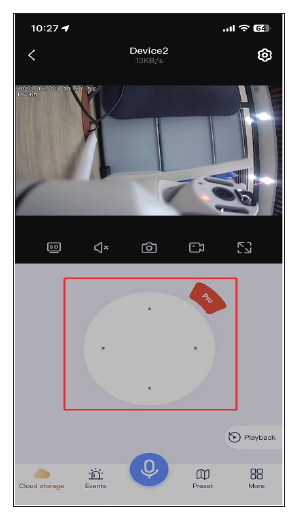
Control PTZ
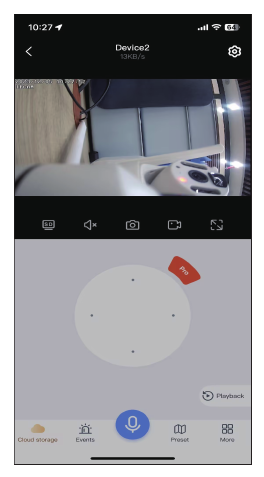
Arrastre la tecla de dirección para mover el objetivo de la cámara hacia arriba y abajo, a izquierda y derecha.
Función de micrófono
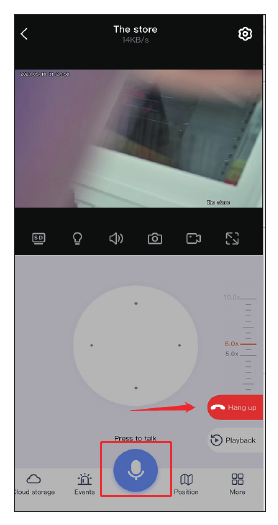
Cuando quiera hablar con alguien a través de la cámara, toque el icono del micrófono de abajo para poder hablar con esa persona y luego toque el botón de colgar para finalizar la llamada.
Zoom y enfoque
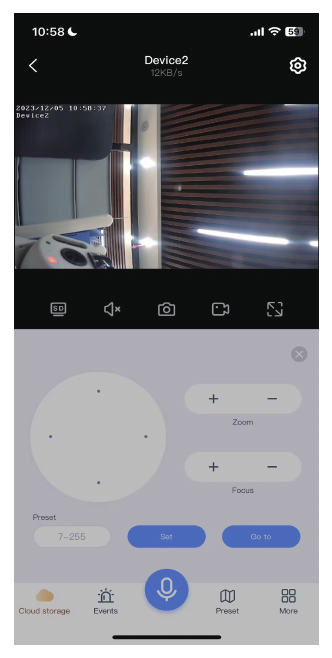
Toque el botón rojo Pro del PTZ para ver las opciones de acercar y alejar.
- Acercar y alejar: esta función es solo para cámaras con zoom óptico. Si adquiere una cámara con zoom digital, al tocar acercar y alejar no obtendrá ninguna respuesta.
- Enfoque: al acercar o alejar la imagen, si la cámara no enfoca, toque esta opción para enfocar manualmente. No obstante, si la imagen es normal, no la toque, porque dañaría la nitidez de la imagen de la cámara.
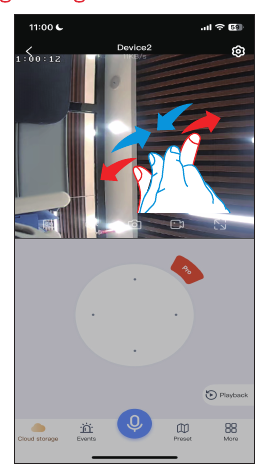
Si desea acercar la imagen de una cámara con zoom digital, deslice el dedo directamente por la pantalla para ampliar la imagen.
3. Funciones de configuración
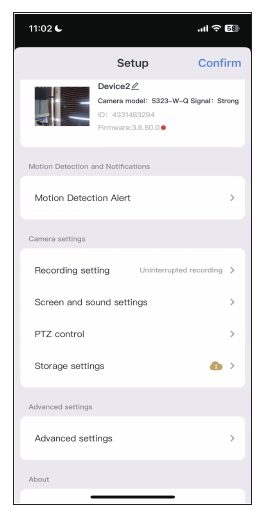
Alerta de detección de movimiento
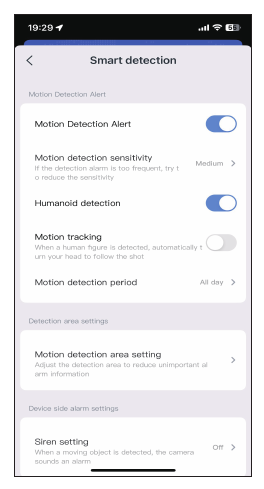
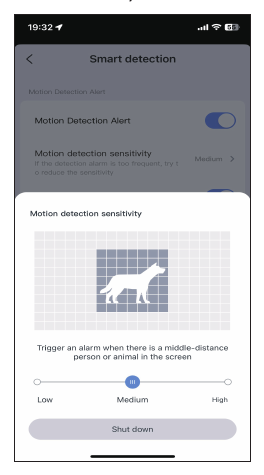
Sensibilidad de la detección de movimiento: si recibe demasiados mensajes de alarma erróneos, ajuste la sensibilidad de la detección de movimiento a un nivel bajo.
Periodo de detección inteligente: hay cuatro opciones para elegir el periodo de detección, como todo el día, el modo diurno (el periodo de detección va de las 8 de la mañana a las 8 de la tarde), el modo nocturno (el periodo de detección va de las 8 de la tarde a las 8 de la mañana) o también puede personalizar el horario de detección.
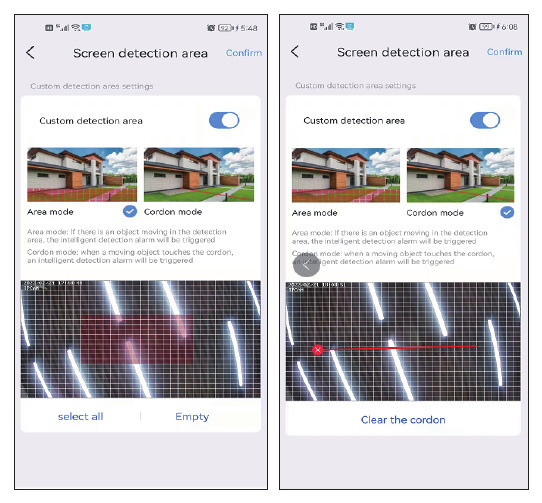
Configuración del área de detección de movimiento: si desea detectar una posición concreta, puede configurar la detección de movimiento en modo Área o modo Cordón. Cuando alguien entra en el área de detección, se activa una alarma, lo que reduce las falsas alarmas.
Tenga en cuenta que, si el área de detección que configura es demasiado amplia, la cámara aplicará por defecto la detección a pantalla completa.
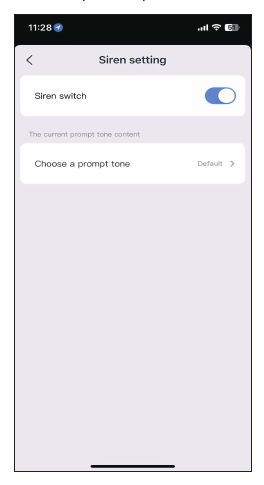
Configuración de la sirena
Puede activar o desactivar la sirena. Cuando alguien entre en el área de alarma, la cámara emitirá un sonido de alarma.
Configuración de la grabación
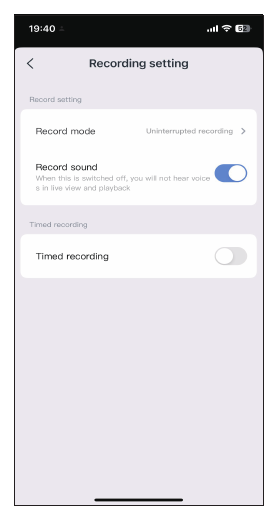
Modo de grabación: hay dos modos de grabación para elegir, grabación por eventos y grabación continua.
- La grabación por eventos significa que la cámara empezará a grabar cuando se detecten cambios en la imagen y entrará en reposo el resto del tiempo.
- La grabación continua significa que la cámara grabará en todo momento.
Interruptor de sonido de la grabación: si no activa esta opción, no podrá oír el sonido durante la reproducción ni en la vista en directo.
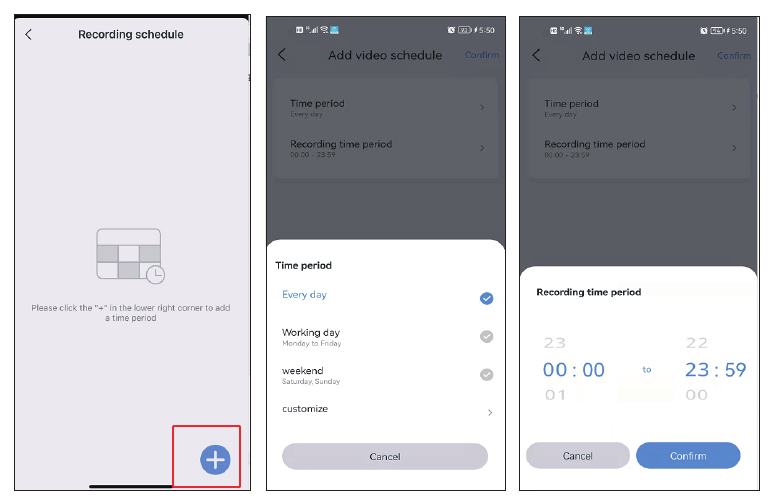
Grabación programada: para la grabación programada, puede elegir distintas fechas y distintos periodos de tiempo, y también puede crear varios horarios. Por ejemplo, puede seleccionar grabar solo los días laborables o solo los fines de semana. También puede personalizar el horario de grabación.
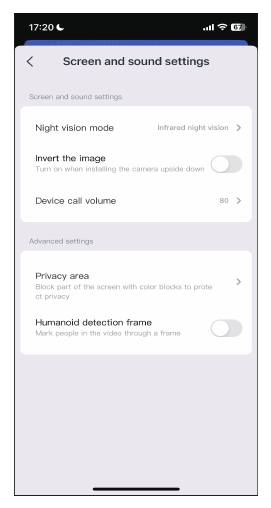
Ajustes de pantalla y sonido
Si el modo de iluminación no se puede configurar correctamente desde las opciones de Más, también puede configurarlo en los ajustes de imagen. Además de los tres modos de visión nocturna, también puede optar por mantener la luz infrarroja encendida en todo momento (la imagen permanece en blanco y negro de día y de noche) o desactivar la visión nocturna para conservar siempre la visión nocturna a todo color.
-
a. Volumen de llamada del dispositivo: esta opción permite ajustar el volumen de la función de audio bidireccional.
-
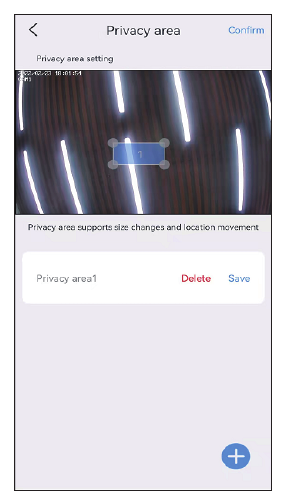
b. Configuración de la zona de privacidad: establezca el área de privacidad y la zona de la imagen que configure quedará cubierta con recuadros de color.
-
c. Recuadro de detección de personas: cuando la cámara detecta personas, captura los movimientos de las personas sospechosas y los enmarca, y envía rápidamente la notificación de alarma.
Control PTZ
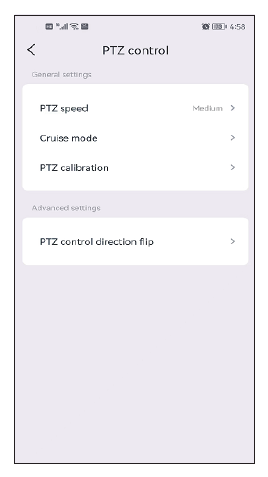
- a. Velocidad PTZ: si considera que la cámara gira demasiado rápido, puede ajustar la velocidad a un nivel bajo.
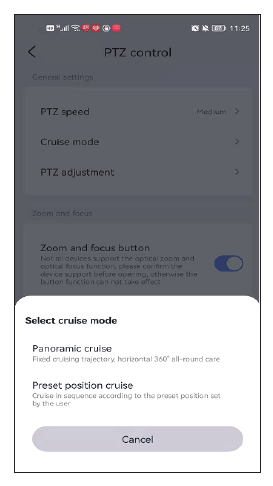
- b. Modo crucero: hay dos opciones para elegir, crucero panorámico y crucero por posiciones predeterminadas. Tenga en cuenta que, en el crucero por posiciones predeterminadas, la cámara recorre únicamente las posiciones predeterminadas; primero debe configurar una posición predeterminada y luego seleccionar este modo. Consulte la pregunta Q7 de las preguntas frecuentes.
- c. Inversión de la dirección del control PTZ: tras instalar la cámara, si la dirección de la cámara está invertida, puede activar la inversión de la dirección PTZ. Una vez configurada, el control PTZ girará en sentido contrario.
Ajustes de almacenamiento
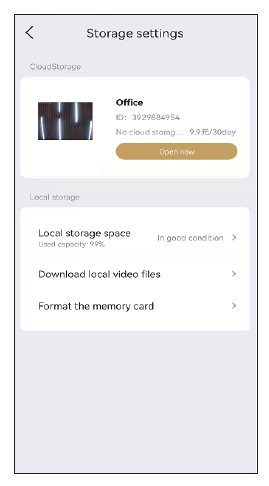
En la pantalla de ajustes de almacenamiento puede consultar el tiempo de uso del almacenamiento en la nube, el estado de la tarjeta SD y la capacidad de almacenamiento. Si ha introducido la tarjeta SD pero no graba, compruebe si el estado de la tarjeta SD es normal o si la capacidad de la tarjeta SD está llena; si está llena, toque formatear para eliminar todas las grabaciones. También puede descargar vídeo en esta pantalla.
Ajustes avanzados
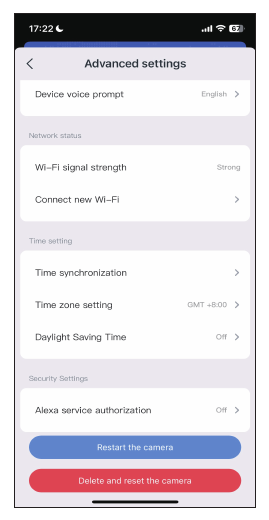
Connect new WiFi: si desea cambiar la Wi-Fi de su cámara, toque el botón Connect new Wi-Fi para cambiar el nombre y la contraseña de la Wi-Fi.
Ajustes de la hora
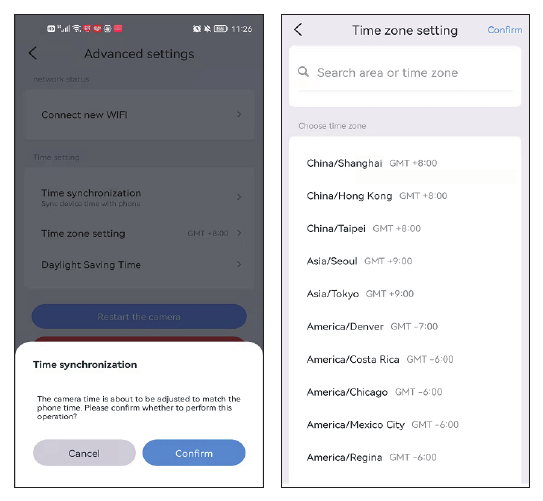
Tras conectar la cámara correctamente, la hora que muestra la cámara puede diferir de la del teléfono móvil. Toque Time synchronization y la hora se sincronizará automáticamente con la de su teléfono. Si la hora de la cámara sigue siendo incorrecta, puede seleccionar usted mismo la zona horaria. La app permite configurar el horario de verano de distintos países.
Funcionamiento con Alexa
Si desea utilizar la función Alexa, active primero la opción Alexa en la app y luego siga las instrucciones que aparecen a continuación para conectar la cámara en Alexa.
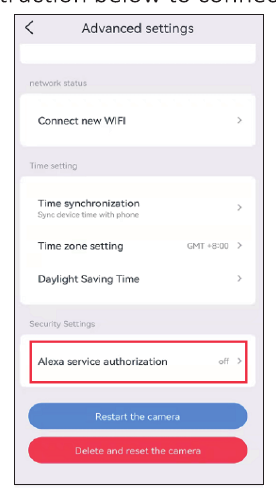
Tras activar la opción Alexa, abra su app de Alexa y siga todos los pasos que indique el servicio Alexa.
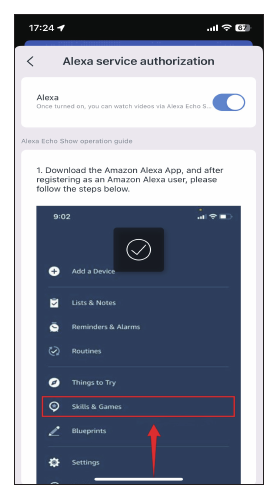
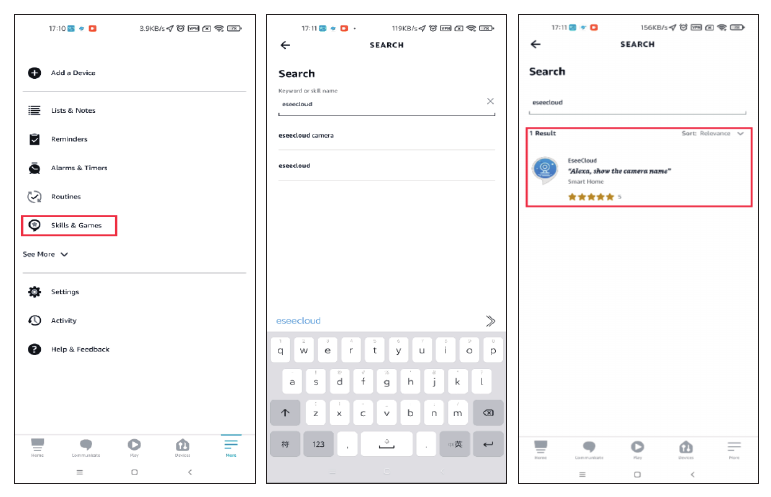
Vaya a More, toque Skill & Games → busque EseeCloud → toque esta opción.
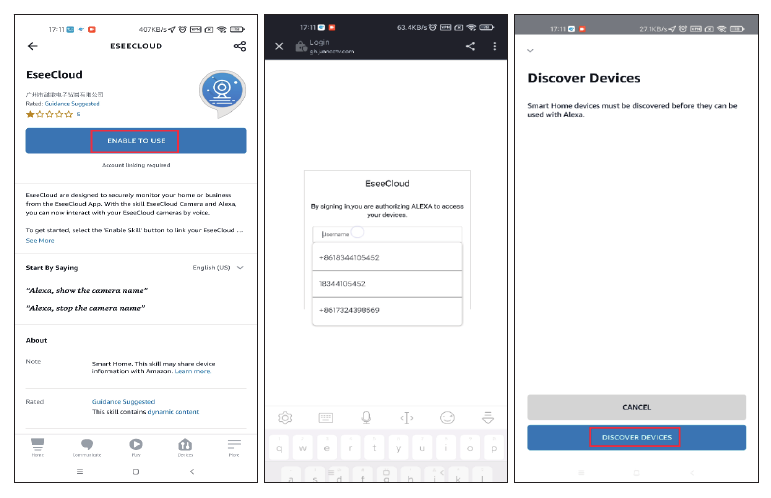
Toque ENABLE TO USE → introduzca la cuenta y la contraseña de EseeCloud → seleccione DISCOVER DEVICES.
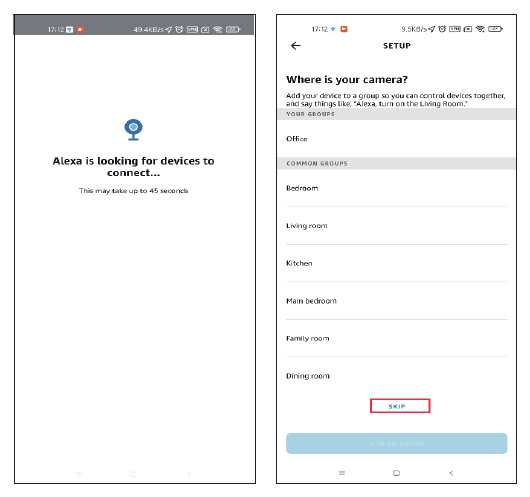
Espere unos 45 segundos a que se encuentre su dispositivo. Una vez encontrado, podrá ver la cámara en el Echo Show.
Hemos subido un vídeo sobre cómo añadir el dispositivo a Alexa: amazon.com/vdp/02b7820dd64d4ad6a457fcfd8638e830.
- Si inicia sesión en EseeCloud a través de software de terceros, no podrá activar la skill de EseeCloud en Alexa. Debe registrar una cuenta de la app EseeCloud con un número de teléfono o una dirección de correo electrónico.
- Debe asignar un nombre al dispositivo; de lo contrario, Alexa indicará que no puede encontrarlo.
Acerca de este dispositivo
En esta pantalla puede encontrar el ID, la versión y la dirección IP de su dispositivo. También puede ver a qué Wi-Fi está conectado.
Posición predeterminada de la cámara con zoom óptico
Algunas funciones de la cámara con zoom óptico necesitan introducir un código de comando para iniciarse, como ocurre con el modelo WHD103Z. Introduzca el código mediante la tabla de comandos que aparece a continuación para iniciar las funciones correspondientes.
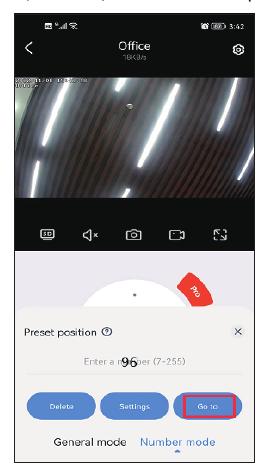
Por ejemplo, para activar la función de seguimiento automático: vaya a los ajustes, toque la alarma de detección inteligente, active el seguimiento de movimiento y la detección de personas, toque Preset en la app → seleccione Number mode → introduzca 96 y Go to.
Instrucciones de funciones (tabla de comandos)
Función de posición predeterminada (para cámaras con zoom óptico WHD103Z)
| Función | Comando |
|---|---|
| Descripción de la función | Si no hay ninguna acción de control durante 3 minutos, la cámara regresará automáticamente a la posición de vigilancia. |
| Configuración de la posición de vigilancia | Gire el objetivo de la cámara a la posición que desee, introduzca 58 y pulse settings. |
| Activar la posición de vigilancia | Introduzca 56 y pulse Go to. |
| Desactivar la posición de vigilancia | Introduzca 56 y pulse settings. |
Función de posición predeterminada
| Función | Comando |
|---|---|
| Configurar una posición predeterminada | Gire a la posición que desee configurar, introduzca el número de posición predeterminada (1-8) y luego pulse setting. |
| Ir a una posición predeterminada | Introduzca el número de posición predeterminada (1-8) que haya configurado y luego pulse Go to. |
Crucero por posiciones predeterminadas
| Función | Comando |
|---|---|
| Descripción de la función | Gira automáticamente a cada posición predeterminada configurada y se detiene en ella durante un tiempo; tras 3000 ciclos de crucero, deja de girar. |
| Crucero por las posiciones predeterminadas 1-8 | Introduzca 41 y pulse Go to. |
| Eliminar las posiciones predeterminadas 1-8 | Introduzca 41 y pulse settings. |
Función de seguimiento automático (cámara con zoom óptico 30X WHD103Z)
| Función | Comando |
|---|---|
| Regreso automático a la posición original | Introduzca 58 y pulse settings. |
| Activar el seguimiento automático | Introduzca 97 y pulse Go to. |
| Desactivar el seguimiento automático | Introduzca 97 y pulse settings. |
| Activar el zoom de seguimiento automático | Introduzca 96 y pulse Go to. |
| Desactivar el zoom de seguimiento automático | Introduzca 96 y pulse settings. |
Escaneo automático (WHD103Z)
| Función | Comando |
|---|---|
| Descripción de la función | Gira automáticamente entre los ángulos horizontales máximos de la cámara domo y se detiene tras 48 horas de escaneo. |
| Iniciar el escaneo automático | Introduzca 39 y pulse Go to. |
Configuración de funciones especiales de la cámara con doble objetivo y zoom óptico
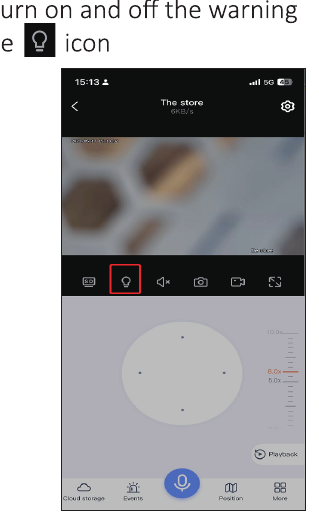
Alarma luminosa
Puede encender y apagar manualmente la luz de advertencia tocando el icono de la luz.
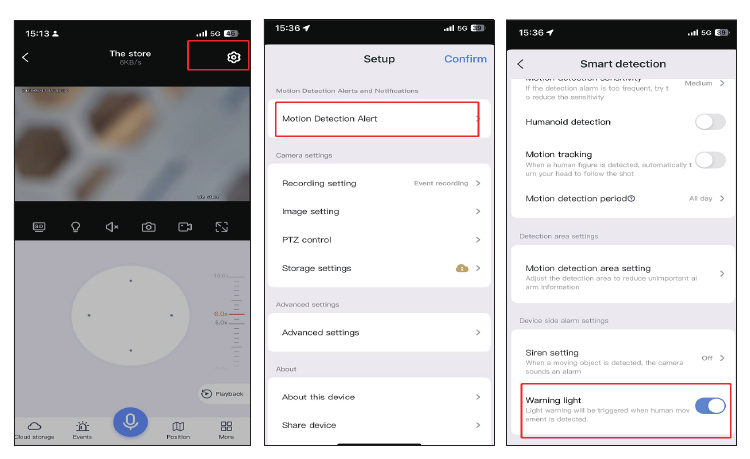
Para configurar la alarma luminosa automática:
Acercar y alejar manualmente
Con solo deslizar hacia arriba y abajo, la cámara puede acercar y alejar la imagen, con ajustes de aumento precisos y un manejo más sencillo.
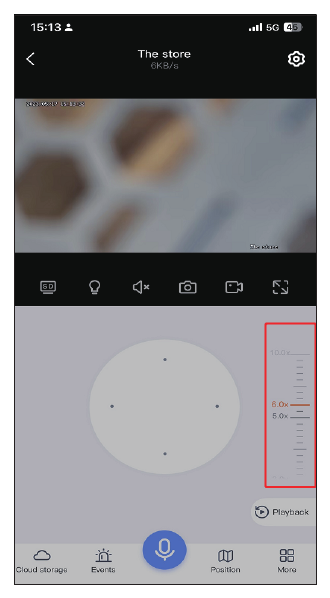
Puede ajustar los valores para conseguir el zoom digital de la cámara. 4X es la línea divisoria. (Para el modelo WS02)
- 1-4x: la cámara usará automáticamente el objetivo de 4 mm.
- 4-10x: la cámara cambiará automáticamente a un objetivo de 8 mm.
Un objetivo de distancia focal corta permite ver un rango amplio, y un teleobjetivo permite ver los detalles con claridad.
Preguntas frecuentes
¿Necesita ayuda?
Si tiene alguna pregunta, póngase en contacto con nosotros:
- Correo de Amazon: [email protected] (para EE. UU.), [email protected] (para Reino Unido y UE)
- Correo de AliExpress: [email protected]
- Wechat / WhatsApp: +86 15361562950
- WhatsApp de AliExpress: +8618126465980
- Línea directa: 917-338-1084 o 855-660-0999 (para EE. UU.)
- Sitio web: www.hiseeu.com
También puede consultar nuestras preguntas frecuentes y guías o ponerse en contacto con nuestro equipo de soporte.
Cámara WiFi Inteligente (A002)
Guía rápida de la Cámara WiFi Inteligente Hiseeu (A002) — modelos FJ5C y bala: apariencia, instalación, configuración con la app EseeCloud, conexión, funciones de la cámara y preguntas frecuentes.
Cámara de seguridad de doble lente con enlace (A040)
Manual de usuario de la cámara de seguridad de doble lente con enlace Hiseeu (A040, WS03): apariencia, instalación, configuración de la app EseeCloud, emparejamiento por Bluetooth y código QR, funciones de la cámara, control PTZ, Alexa y preguntas frecuentes.