 Documentation Hiseeucloud App
Caméra de sécurité double objectif à vue 180° (A047)
Manuel d'utilisation de la caméra de sécurité double objectif à vue 180° Hiseeu (A047, WP04) — présentation, installation, configuration de l'application EseeCloud, appairage Bluetooth, fonctions de la caméra, Alexa et FAQ.
Manuel d'utilisation de la caméra de sécurité double objectif à vue 180° Hiseeu (modèle A047-V1.0, WP04). Les produits Hiseeu satisfont à des normes de test rigoureuses avant de quitter l'usine et sont certifiés CE, FCC et UL.
Veuillez lire attentivement ce manuel avant d'utiliser le produit et le conserver soigneusement.
Présentation du produit
Caméra de sécurité double objectif 180° (WP04)
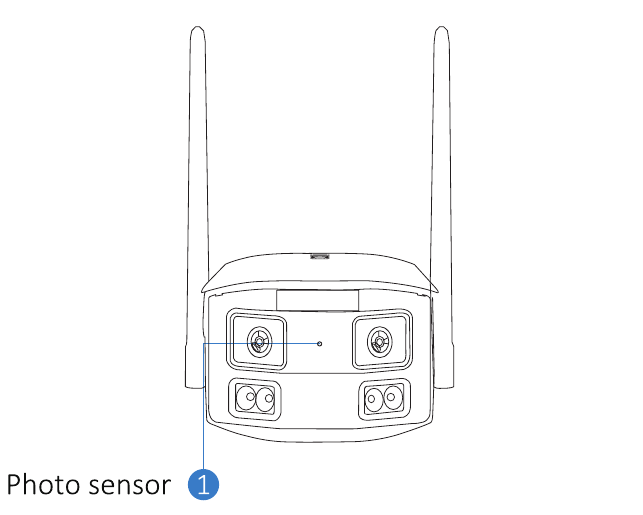
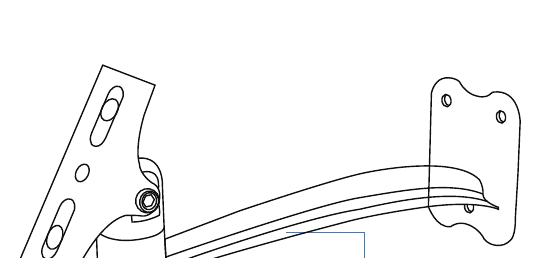
L'emballage comprend également un support de fixation pour caméra et des vis :
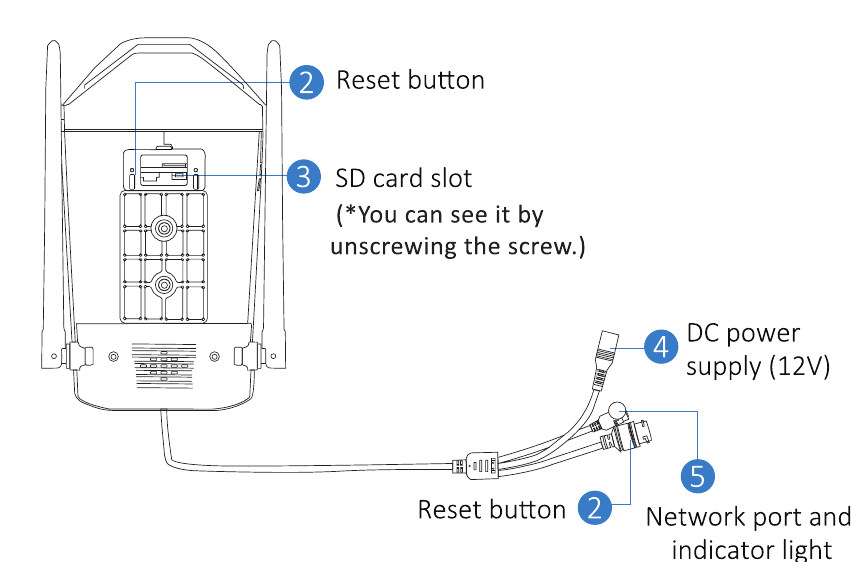
Description
- Bouton de réinitialisation : appuyez longuement pendant 3 à 5 secondes pour restaurer les réglages d'usine.
- Emplacement pour carte SD : insérez une carte micro SD/TF pour enregistrer les vidéos ; prend en charge les cartes SD/TF jusqu'à 256 Go.
- Alimentation DC : entrée d'alimentation.
- Port réseau et voyant lumineux : branchez le câble réseau et vérifiez l'état actuel de l'appareil grâce au voyant lumineux.
- Antenne : assurez-vous que l'antenne est verticale lorsque vous installez la caméra à l'extérieur.
- Port audio : branchez un haut-parleur à l'aide d'un câble de sortie 3,5 mm.
Installation
- Vérifiez que le matériel contenu dans l'emballage est en bon état et comprend toutes les pièces de montage. Si vous constatez qu'un accessoire est manquant, écrivez à [email protected] pour obtenir de l'aide.
- L'alimentation standard est de 5 V 1 A ou 12 V 2 A. Veuillez vous assurer que votre alimentation est compatible avec votre caméra.
- Lors de l'installation, veillez à ce que la distance entre la caméra et le routeur permette un bon signal Wi-Fi.
- Assurez-vous que les murs sont suffisamment solides pour supporter quatre fois le poids de la caméra et de son support.
- Veillez à ce que l'antenne reste verticale et dirigée vers le haut après l'installation.
Ajouter un appareil
1. Téléchargement du logiciel
1.1 Télécharger l'application EseeCloud
Recherchez l'application gratuite « EseeCloud » dans l'App Store ou sur Google Play.
L'application mobile est mise à jour régulièrement. Si les menus de votre application diffèrent de ceux présentés dans ce manuel, veuillez nous contacter pour obtenir la dernière version du manuel d'utilisation.
Pour iOS, la version iOS 9.0 ou ultérieure est requise. Pour Android, la version Android 5.0 ou ultérieure est requise. Pour le lien de téléchargement PC, écrivez à [email protected].
1.2 Créer un compte
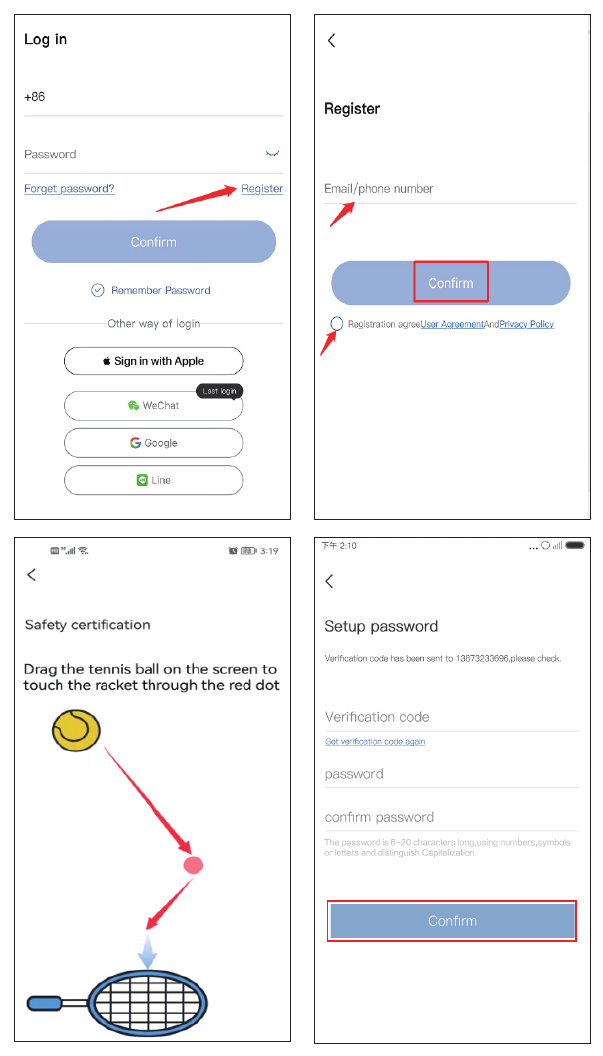
Accédez à l'écran de connexion et appuyez sur « Register » (S'inscrire).
Inscrivez-vous avec votre numéro de téléphone ou votre adresse e-mail, cochez la politique d'utilisation ci-dessous, puis appuyez sur « Confirm » (Confirmer).
Maintenez manuellement la balle de tennis enfoncée, faites-la glisser jusqu'au point rouge, puis jusqu'à la raquette de tennis pour passer à l'étape suivante.
Vous recevrez un code de vérification. Saisissez ce code, définissez votre propre mot de passe, puis appuyez sur « Confirm » (Confirmer) pour terminer.
2. Connecter la caméra
2.1 Scanner le QR code pour connecter la caméra
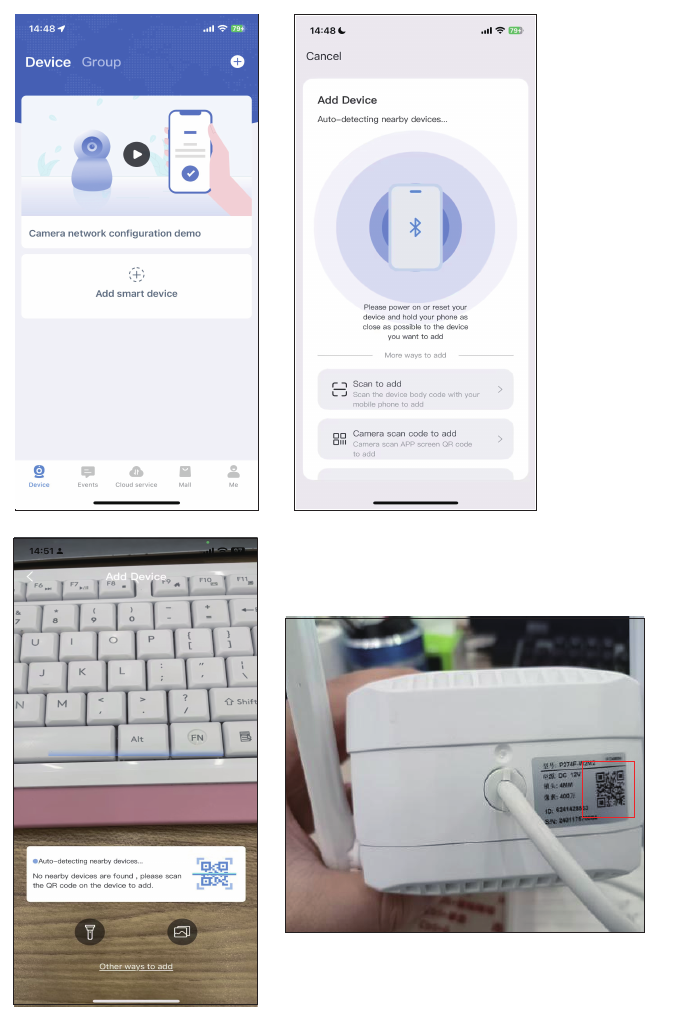
Une fois que la caméra émet un bip après la réinitialisation, ouvrez l'application et appuyez sur « Add smart camera » (Ajouter une caméra intelligente) → « Scan to add » (Scanner pour ajouter) → scannez le QR code apposé sur la caméra.
Un QR code apparaît sur votre téléphone. Présentez-le devant l'objectif de la caméra à une distance de 15 à 20 cm. Lorsque vous entendez le message vocal, appuyez sur le bouton bleu situé en dessous, attendez que l'appareil se connecte avec succès, puis modifiez le nom de l'appareil.
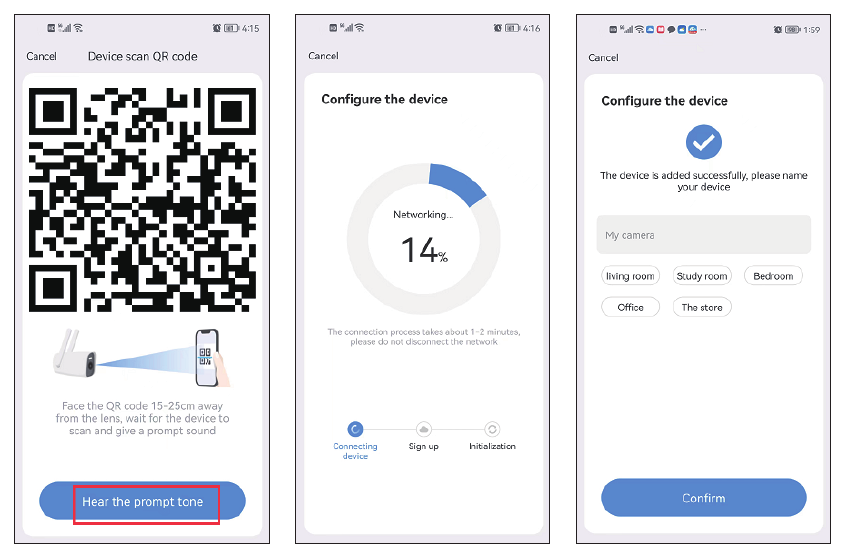
Cette caméra prend en charge le Wi-Fi 2,4 GHz et 5,8 GHz. Le nom et le mot de passe du Wi-Fi ne doivent contenir aucun caractère spécial, et le mot de passe Wi-Fi ne doit pas dépasser 12 caractères.
2.2 Ajouter la caméra dans l'application mobile (Bluetooth)
Allumez la caméra.
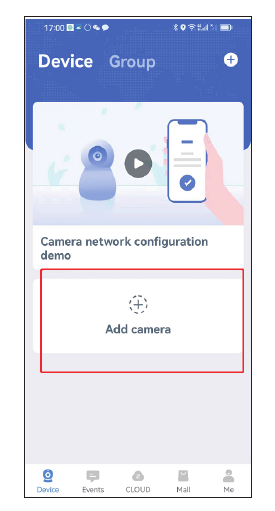
Appuyez sur « Add camera » (Ajouter une caméra) dans votre application mobile.
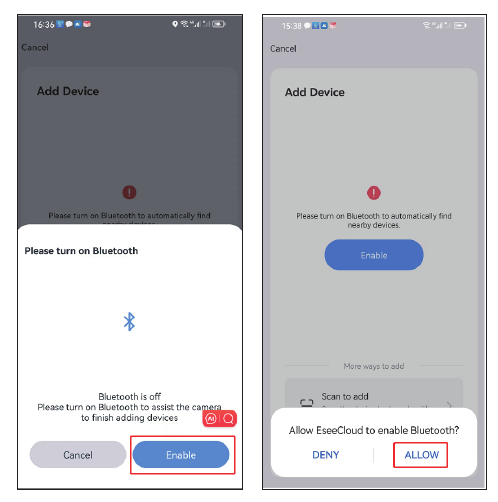
Activez le Bluetooth — appuyez sur Enable (Activer), puis sur Allow (Autoriser).
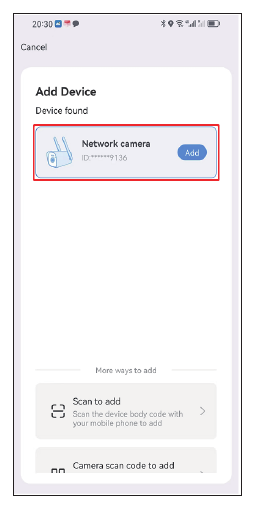
Repérez le nouvel appareil et appuyez sur « Add » (Ajouter).
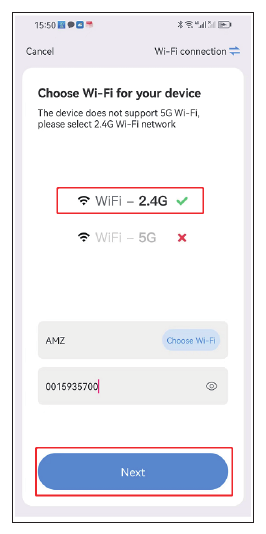
Sélectionnez le Wi-Fi de votre domicile.
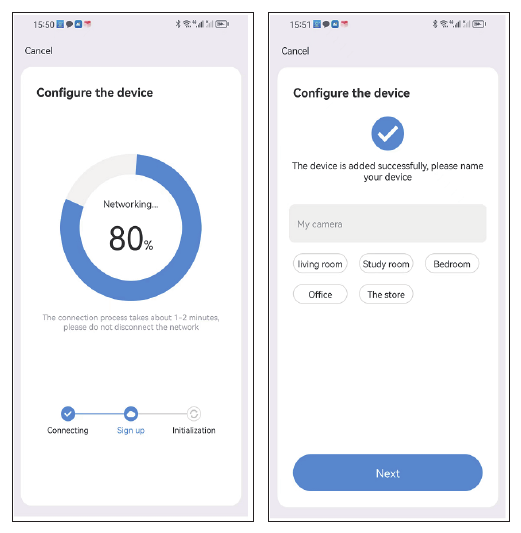
Attendez la fin de la configuration, puis nommez votre caméra.
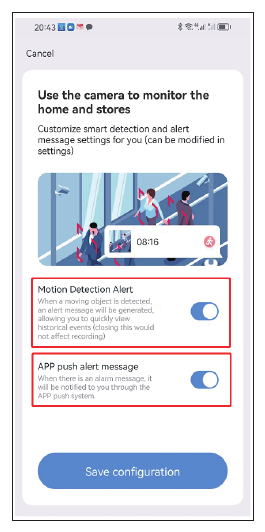
Configurez l'alerte de détection de mouvement si vous avez besoin de cette fonction.
Visionner la caméra sur un PC
Vous devez d'abord créer un compte EseeCloud sur votre téléphone mobile et ajouter l'appareil ; vous pourrez ensuite le visionner à distance sur un PC avec le même compte.
Liens de téléchargement :
- EseeCloud pour Windows : EseeCloud_Setup_3.0.8.4.exe
- EseeCloud pour Mac : EseeCloud-mac-2.0.8_20200228.zip
Ou écrivez à [email protected] / [email protected] (pour les États-Unis) ou [email protected] (pour le Royaume-Uni/l'UE).
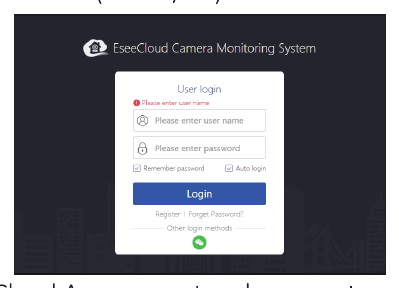
- Connectez-vous avec votre compte d'application EseeCloud, qui prend uniquement en charge l'adresse e-mail et le numéro de téléphone. Si vous vous êtes inscrit avec un compte tiers, veuillez créer un nouveau compte par e-mail ou numéro de téléphone, puis ajouter de nouveau le système.
- Après vous être connecté avec votre compte et votre mot de passe, l'appareil se synchronisera automatiquement avec l'ordinateur.
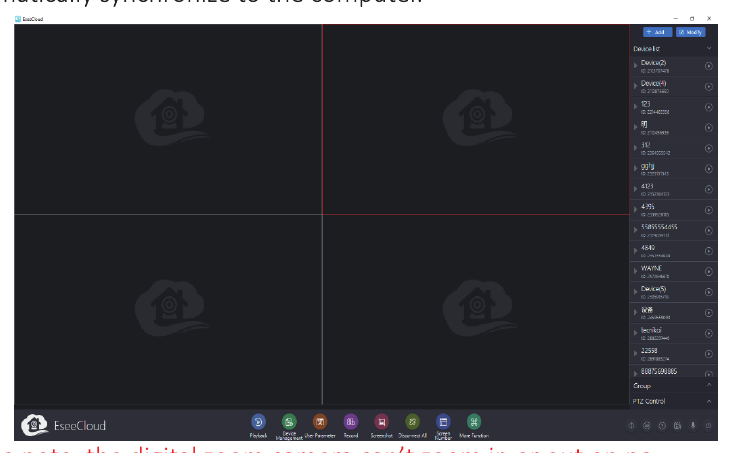
Veuillez noter qu'une caméra à zoom numérique ne peut pas effectuer de zoom avant ou arrière sur un PC.
Fonctions de la caméra
1. Interface principale d'EseeCloud
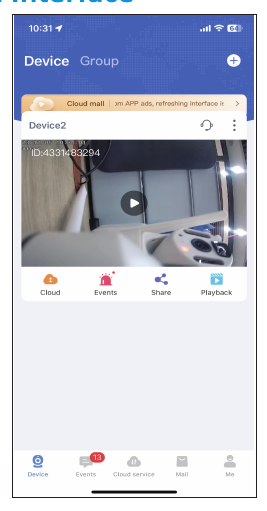
Appuyez sur l'icône ⋮ et vous verrez quatre options :
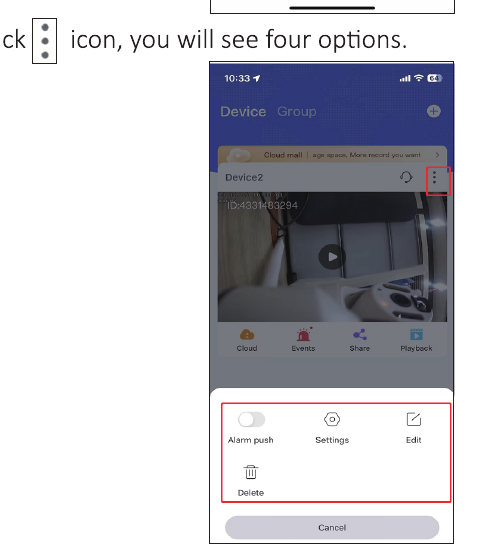
- A. Activez « Alarm push » (Notification d'alarme) pour recevoir des notifications d'alerte sur votre téléphone.
- B. Appuyez sur « Settings » (Paramètres) pour accéder directement à l'interface de configuration.
- C. Appuyez sur « Edit » (Modifier) pour modifier le nom de l'appareil.
- D. La dernière option supprime l'appareil.
Cloud
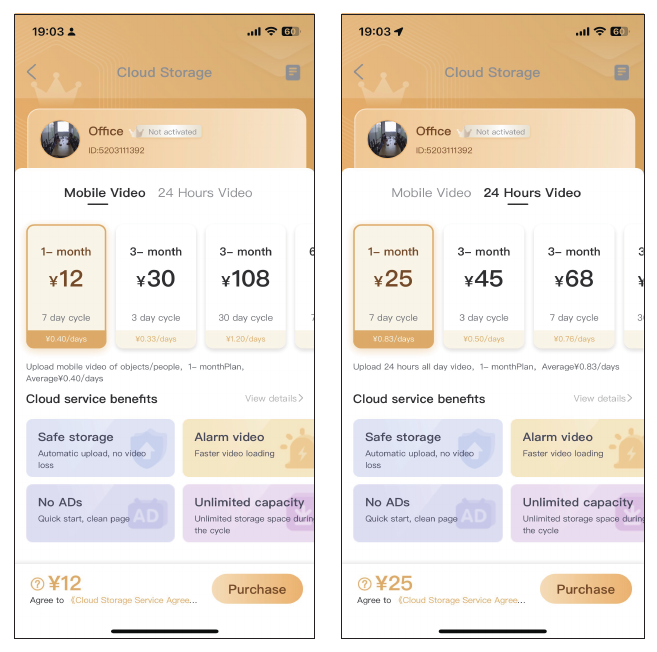
Appuyez sur l'icône du service cloud  pour souscrire au service cloud ; chaque appareil doit faire l'objet d'un achat distinct. Il existe deux modes de stockage :
- Mobile Video : enregistre la vidéo uniquement lorsque la caméra détecte un objet suspect.
- 24 Hours Video : enregistre la vidéo 24 h/24 et 7 j/7.
Événements
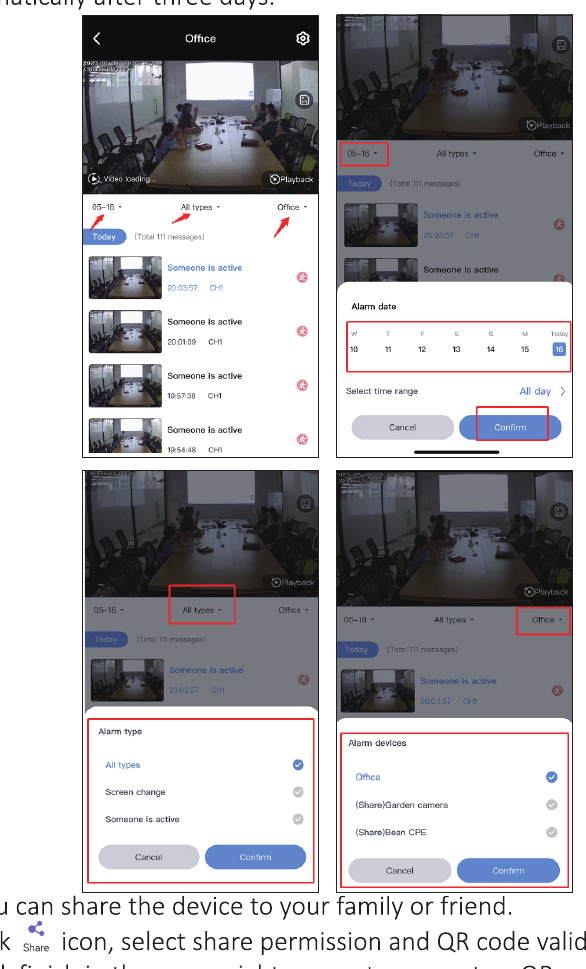
Appuyez sur l'icône Events (Événements) pour consulter les messages d'alarme. Vous pouvez sélectionner la date, l'heure et le type de mouvement, par exemple « tous les types », « changement d'image » ou « personne en mouvement ». Les messages d'alarme sont écrasés automatiquement au bout de trois jours.
Partage
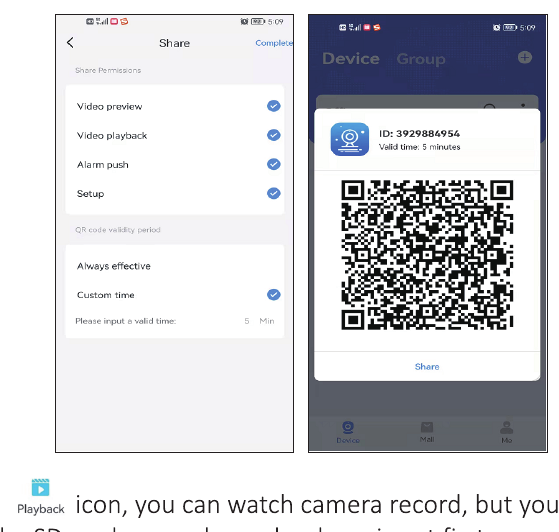
Vous pouvez partager l'appareil avec votre famille ou vos amis.
- Appuyez sur l'icône Share (Partager) pour définir les autorisations de partage et la durée de validité du QR code.
- Appuyez sur Finish (Terminer) dans le coin supérieur droit pour générer un QR code, puis partagez-le avec d'autres personnes.
- Votre proche ou votre ami doit lui aussi télécharger d'abord l'application, puis appuyer sur « Add device » (Ajouter un appareil) et scanner le code que vous avez partagé.
Lecture
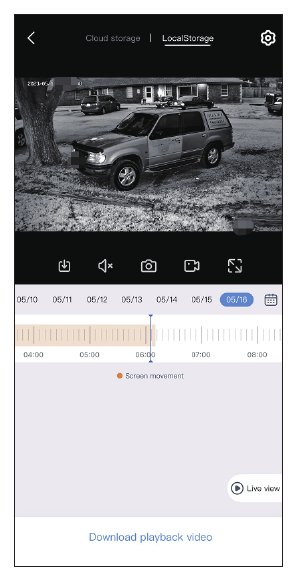
Appuyez sur l'icône Playback (Lecture) pour visionner les enregistrements de la caméra ; vous devez d'abord insérer une carte SD ou souscrire au service cloud.
Veuillez noter que seul le service cloud prend en charge l'option d'avance rapide ; la carte SD ne la prend pas en charge.
2. Enregistrement vidéo en temps réel
Commutation SD et HD
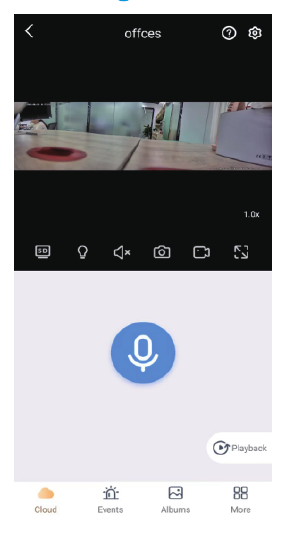
Le mode SD est réglé par défaut pour offrir une vidéo plus fluide. Si vous souhaitez passer en mode HD, veuillez l'ajuster manuellement à chaque visionnage.
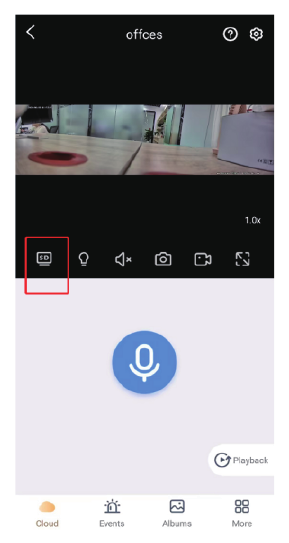
Réglage de l'éclairage
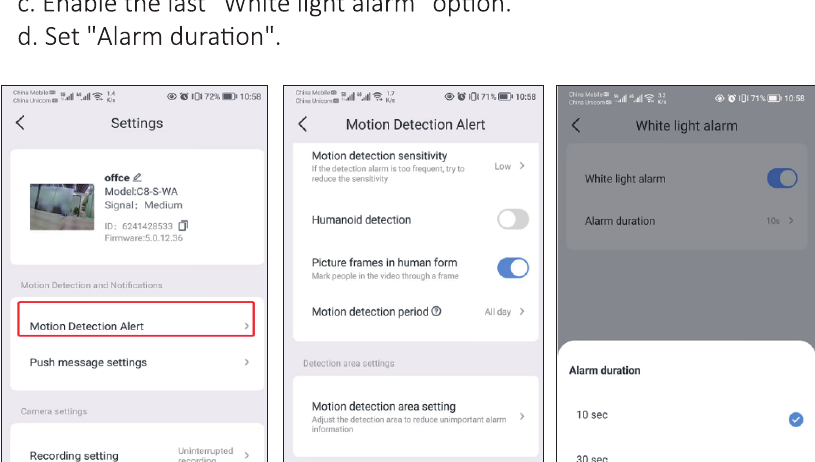
Vous pouvez appuyer sur l'icône d'éclairage pour allumer la lumière manuellement lorsque vous en avez besoin, ou la régler pour qu'elle s'allume automatiquement en cas de mouvement. Pour configurer l'alarme lumineuse automatique, suivez les étapes ci-dessous :
Zoom numérique
Vous pouvez consulter ici le niveau d'agrandissement ; l'image peut être agrandie 2 fois, 4 fois ou 8 fois.
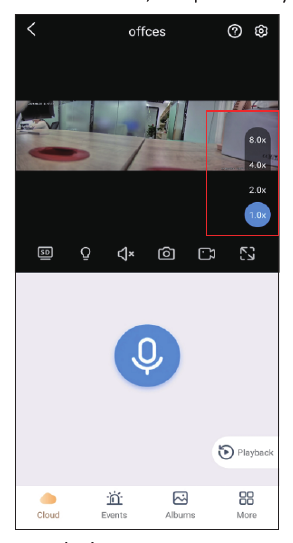
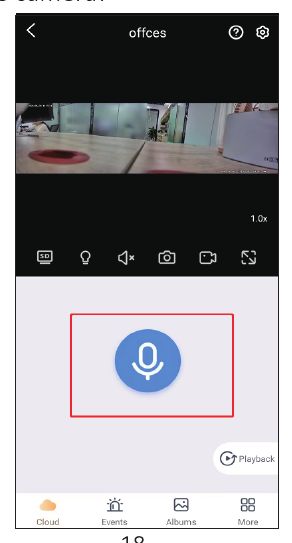
Communication vocale bidirectionnelle par microphone
Lorsque vous maintenez enfoncé le bouton du microphone central, vous pouvez parler à une personne se trouvant à l'extérieur, devant la caméra.
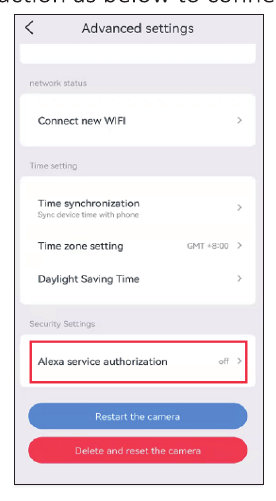
Compatibilité avec Alexa
Pour utiliser la fonction Alexa, ouvrez l'option Alexa dans l'application, puis suivez les instructions ci-dessous pour connecter la caméra à Alexa.
Après avoir activé l'option Alexa, accédez à votre application Alexa et suivez toutes les étapes indiquées par le service Alexa.
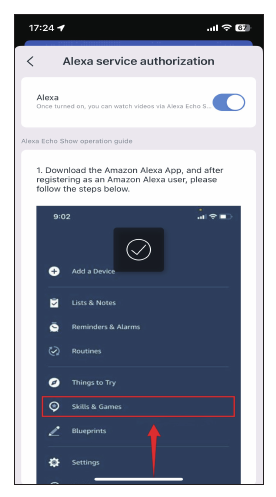
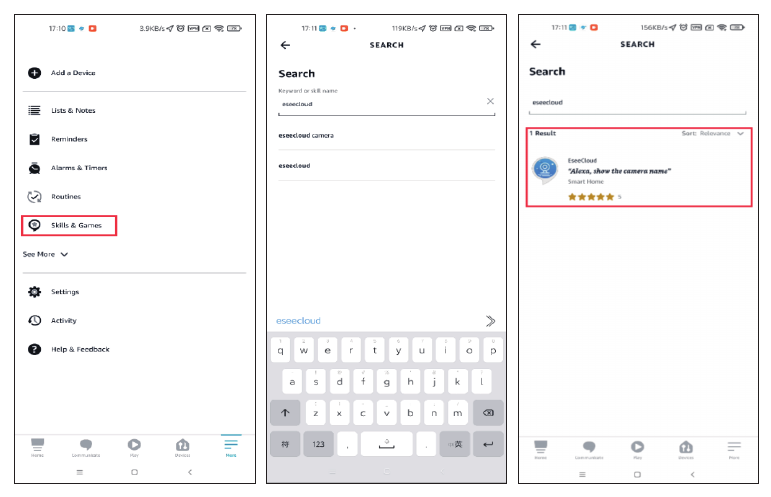
Accédez à More (Plus), appuyez sur « Skills & Games » (Skills et jeux) → recherchez « EseeCloud » → appuyez sur cette option.
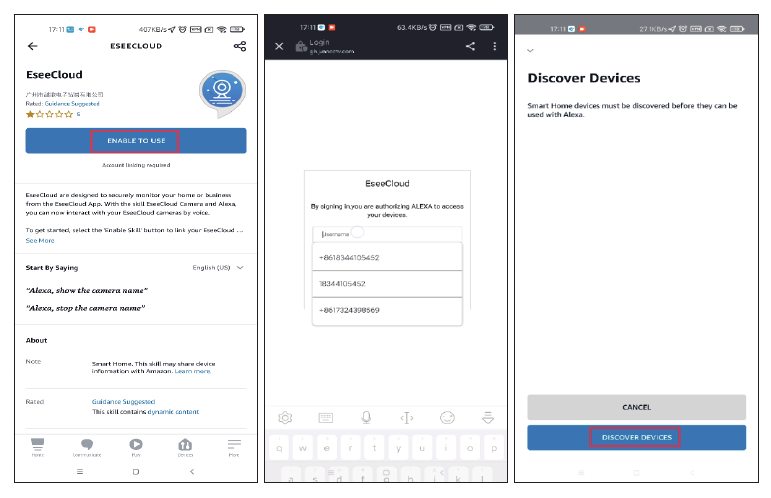
Appuyez sur ENABLE TO USE (Activer pour utiliser) → saisissez votre compte et votre mot de passe EseeCloud → sélectionnez DISCOVER DEVICES (Découvrir les appareils).
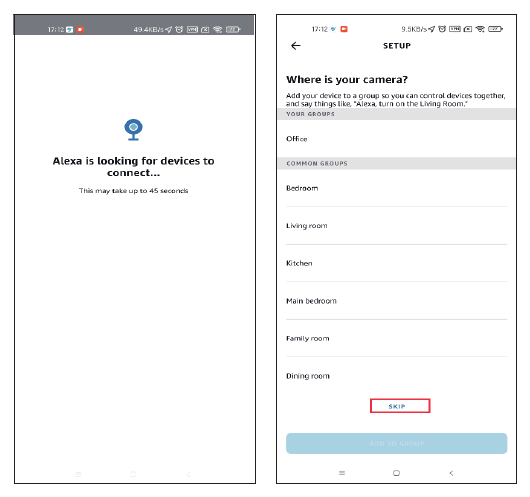
Attendez environ 45 secondes que votre appareil soit détecté. Une fois votre appareil détecté, vous pouvez visionner la caméra sur l'Echo Show.
Nous avons mis en ligne une vidéo expliquant comment ajouter l'appareil à Alexa : amazon.com/vdp/02b7820dd64d4ad6a457fcfd8638e830.
- Si vous vous connectez à EseeCloud via un logiciel tiers, vous ne pouvez pas activer la skill EseeCloud sur Alexa. Vous devez créer un compte d'application EseeCloud avec un numéro de téléphone ou une adresse e-mail.
- Vous devez nommer l'appareil, sinon Alexa indiquera qu'il est introuvable.
À propos de cet appareil
Vous pouvez retrouver l'identifiant, la version et l'adresse IP de votre appareil sur cet écran. Vous pouvez également voir à quel réseau Wi-Fi il est connecté.
FAQ
Besoin d'aide ?
Si vous avez des questions, veuillez nous contacter :
- E-mail : [email protected] (pour Amazon US), [email protected] (pour Amazon UK&EU), [email protected] (pour AliExpress)
- WeChat / WhatsApp : +86 15361562950
- Ligne d'assistance : 917-338-1084 ou 855-660-0999 (pour les États-Unis)
- Site web : www.hiseeu.com
Vous pouvez également consulter nos FAQ et guides ou contacter notre équipe d'assistance.
Caméra de surveillance à double objectif synchronisé (A040)
Manuel d'utilisation de la caméra de surveillance à double objectif synchronisé Hiseeu (A040, WS03) — présentation, installation, configuration de l'application EseeCloud, appairage par Bluetooth et QR code, fonctions de la caméra, commande PTZ, Alexa et FAQ.
Manuels des caméras solaires Wifi
Manuels d'utilisation des caméras de sécurité Wi-Fi solaires sur batterie Hiseeu, dont les modèles C009, C014 et C015.