 Documentazione Hiseeucloud App
Telecamera di sicurezza con doppio obiettivo e campo visivo a 180° (A047)
Manuale d'uso della telecamera di sicurezza Hiseeu con doppio obiettivo e campo visivo a 180° (A047, WP04): aspetto, installazione, configurazione dell'app EseeCloud, abbinamento Bluetooth, funzioni della telecamera, Alexa e FAQ.
Manuale d'uso della telecamera di sicurezza con doppio obiettivo e campo visivo a 180° Hiseeu (modello A047-V1.0, WP04). I prodotti Hiseeu superano rigorosi standard di collaudo prima di lasciare la fabbrica e sono certificati CE, FCC e UL.
La preghiamo di leggere attentamente questo manuale prima di utilizzare il prodotto e di conservarlo con cura.
Descrizione dell'aspetto
Telecamera di sicurezza a 180° con doppio obiettivo (WP04)
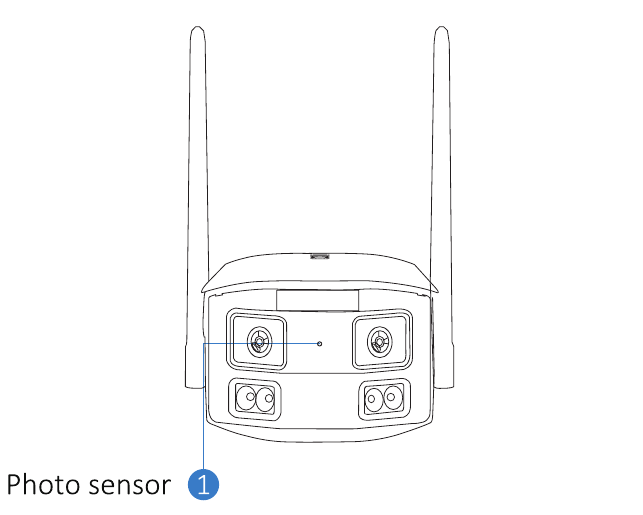
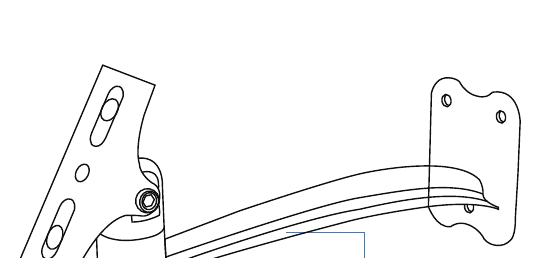
La confezione include anche una staffa di montaggio per la telecamera e le viti:
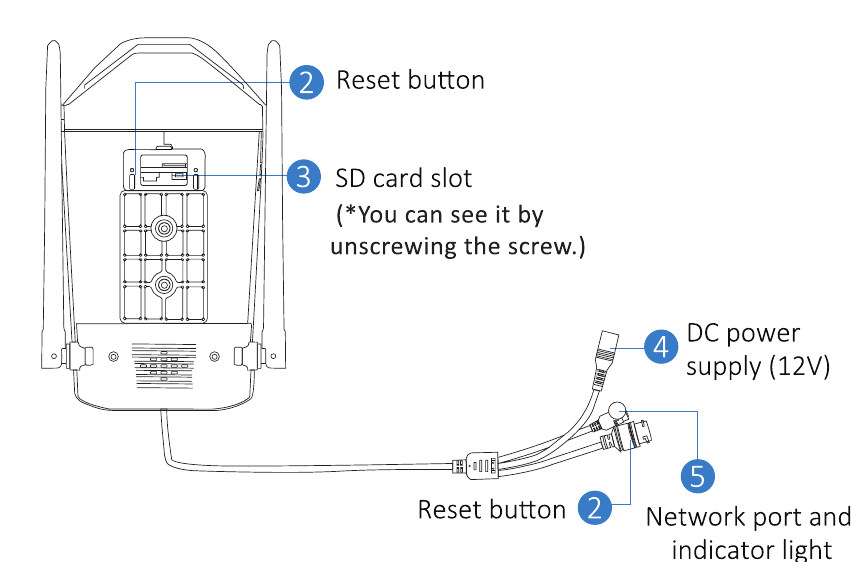
Descrizione
- Pulsante di reset: tenere premuto per 3–5 secondi per ripristinare le impostazioni di fabbrica.
- Slot per scheda SD: inserire una scheda micro SD/TF per memorizzare le registrazioni video; supporta schede SD/TF fino a 256 GB.
- Alimentazione DC: ingresso di alimentazione.
- Porta di rete e spia luminosa: collegare il cavo di rete e verificare lo stato attuale del dispositivo tramite la spia luminosa.
- Antenna: assicurarsi che l'antenna sia in posizione verticale quando si installa la telecamera all'esterno.
- Porta audio: collegare un altoparlante tramite un cavo di uscita da 3,5 mm.
Installazione
- Verificare che l'apparecchiatura contenuta nella confezione sia in buone condizioni e includa tutte le parti di assemblaggio. Se rileva la mancanza di qualche accessorio, La preghiamo di scrivere a [email protected] per ricevere assistenza.
- L'alimentatore standard è da 5V 1A oppure 12V 2A. La preghiamo di assicurarsi che l'alimentatore sia compatibile con la telecamera.
- Durante l'installazione, assicurarsi che la distanza tra la telecamera e il router consenta un buon segnale Wi-Fi.
- Assicurarsi che le pareti siano sufficientemente robuste da sostenere quattro volte il peso della telecamera e della staffa.
- Assicurarsi che l'antenna rimanga verticale e rivolta verso l'alto dopo l'installazione.
Aggiungere il dispositivo
1. Download del software
1.1 Scaricare l'app EseeCloud
Cercare l'app gratuita "EseeCloud" nell'App Store o su Google Play.
L'app per smartphone viene aggiornata di tanto in tanto. Se il menu della Sua app è diverso da quello illustrato in questo manuale, La preghiamo di contattarci per ottenere la versione più recente del manuale d'uso.
Per iOS è richiesto iOS 9.0 o versione successiva. Per Android, Android 5.0 o versione successiva. Per il link di download della versione PC, scriva a [email protected].
1.2 Registrare un account
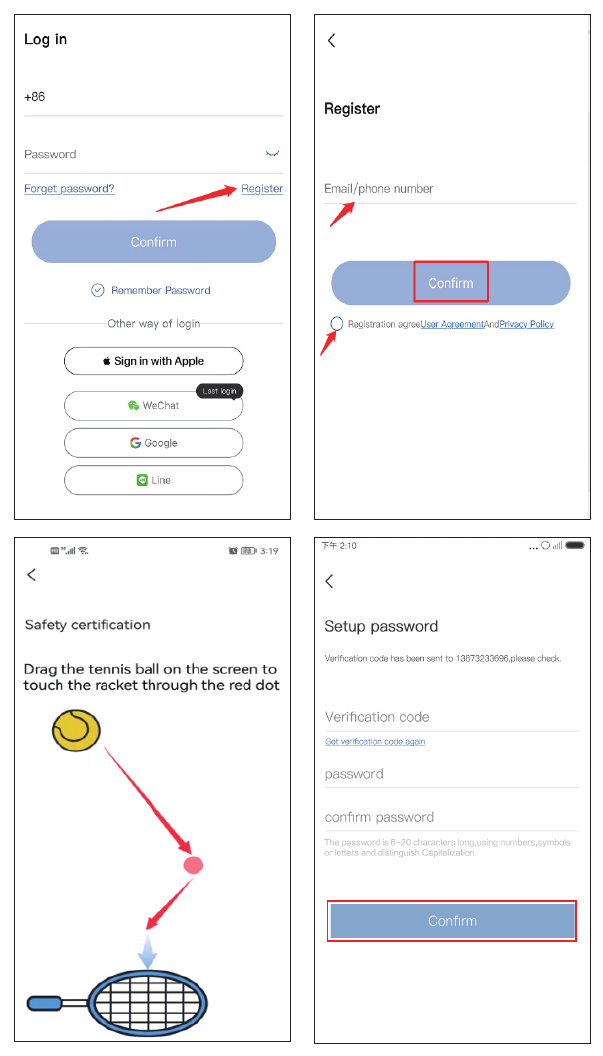
Aprire la schermata di accesso e toccare "Registrati".
Registrarsi con il proprio numero di telefono o indirizzo email, accettare le condizioni d'uso riportate di seguito, quindi toccare "Conferma".
Tenere premuta manualmente la pallina da tennis, trascinarla sul punto rosso e poi sulla racchetta da tennis per passare al passaggio successivo.
Riceverà un codice di verifica. Inserire il codice di verifica, impostare la propria password, quindi toccare "Conferma" per completare la procedura.
2. Collegare la telecamera
2.1 Scansionare il codice QR per collegare la telecamera
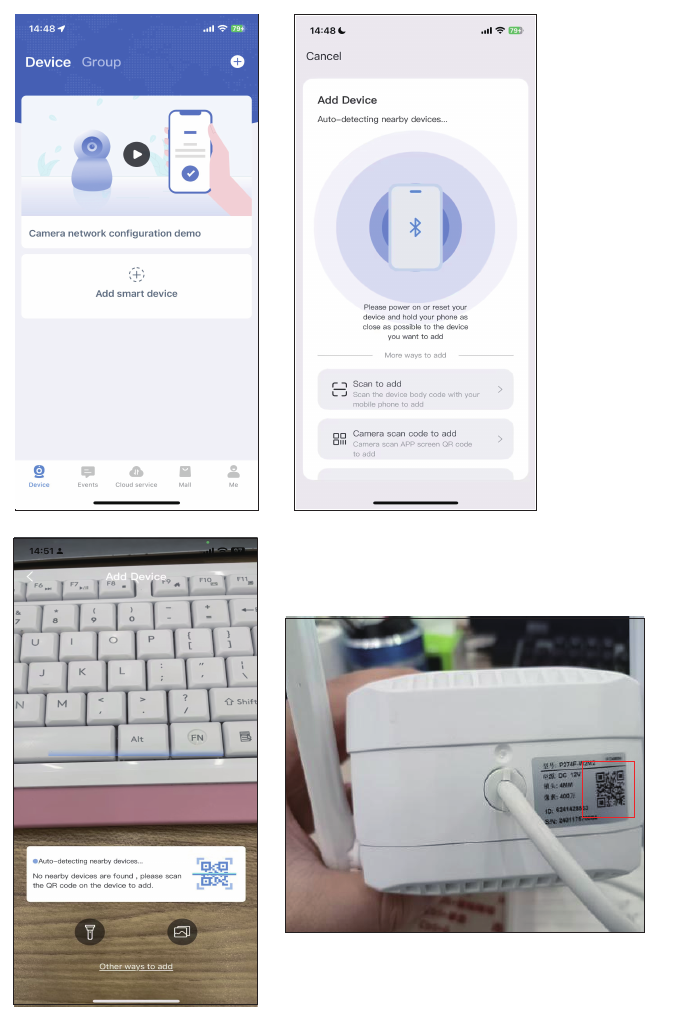
Dopo che la telecamera emette il segnale acustico a seguito di un reset, aprire l'app e toccare "Aggiungi telecamera smart" → "Aggiungi tramite scansione" → scansionare il codice QR applicato sulla telecamera.
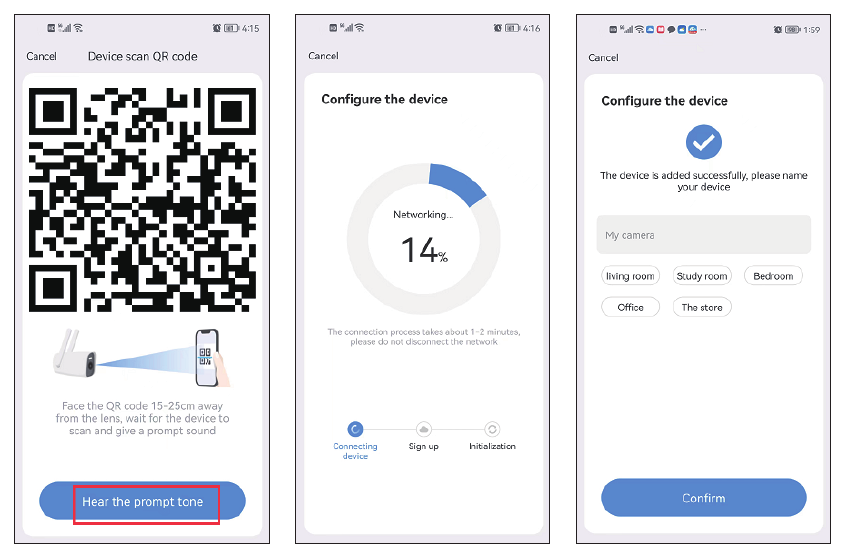
Sul telefono apparirà un codice QR. Posizionarlo davanti all'obiettivo della telecamera a una distanza di 15–20 cm. Quando si sente il messaggio vocale, toccare il pulsante blu in basso, attendere che il dispositivo si colleghi correttamente, quindi modificare il nome del dispositivo.
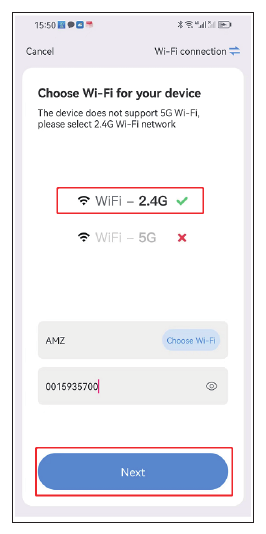
Questa telecamera supporta sia le reti Wi-Fi a 2,4 GHz sia quelle a 5,8 GHz. Il nome e la password della rete Wi-Fi non devono contenere caratteri speciali e la password Wi-Fi non deve superare i 12 caratteri.
2.2 Aggiungere la telecamera nell'app mobile (Bluetooth)
Accendere la telecamera.
Toccare "Aggiungi telecamera" nell'app mobile.
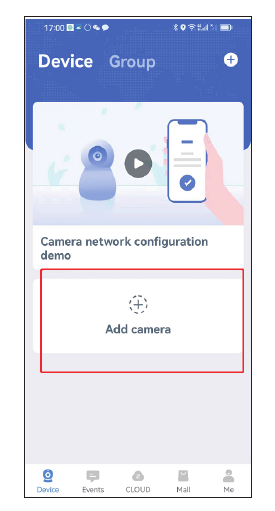
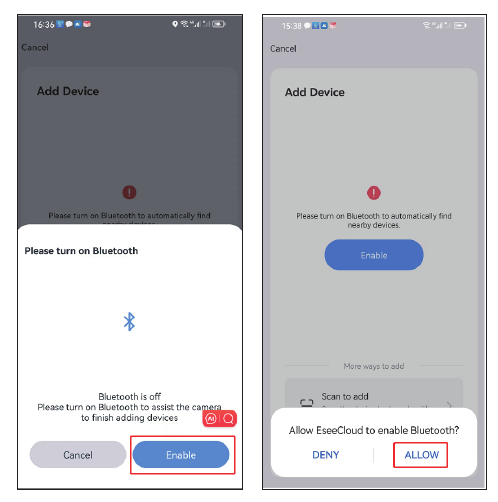
Attivare il Bluetooth: toccare Attiva, quindi Consenti.
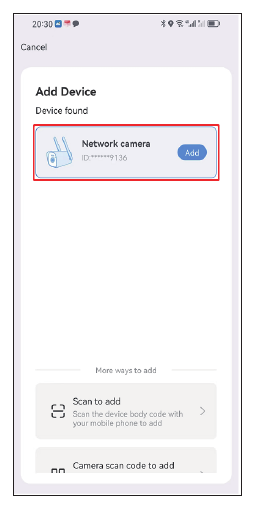
Individuare il nuovo dispositivo e toccare "Aggiungi".
Selezionare la rete Wi-Fi di casa.
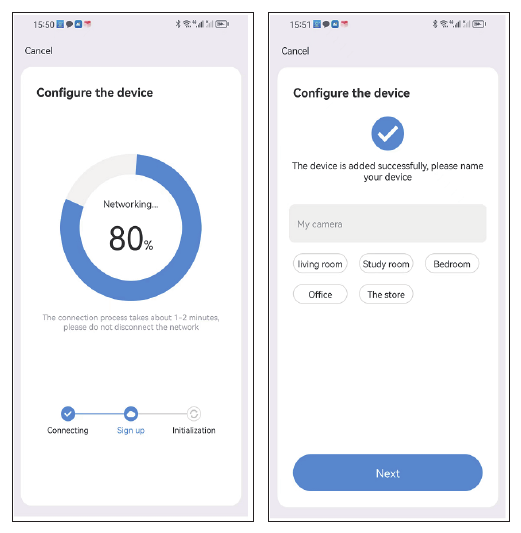
Attendere il completamento della configurazione, quindi assegnare un nome alla telecamera.
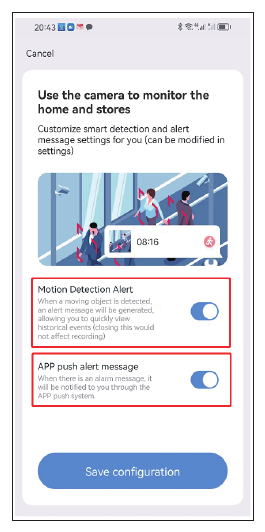
Configurare l'avviso di rilevamento del movimento se desidera utilizzare questa funzione.
Visualizzare la telecamera su PC
È necessario registrare un account EseeCloud sul proprio smartphone e aggiungere prima il dispositivo; successivamente sarà possibile visualizzarlo da remoto su un PC utilizzando lo stesso account.
Link di download:
- EseeCloud per Windows: EseeCloud_Setup_3.0.8.4.exe
- EseeCloud per Mac: EseeCloud-mac-2.0.8_20200228.zip
Oppure scriva a [email protected] / [email protected] (per gli USA) o [email protected] (per Regno Unito/UE).
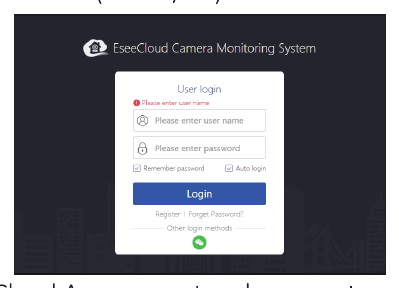
- Acceda con l'account dell'app EseeCloud, che supporta solo email e numero di telefono. Se si è registrato con un account di terze parti, La preghiamo di registrare un nuovo account tramite email o numero di telefono e di aggiungere nuovamente il sistema.
- Dopo aver effettuato l'accesso con account e password, il dispositivo si sincronizzerà automaticamente con il computer.
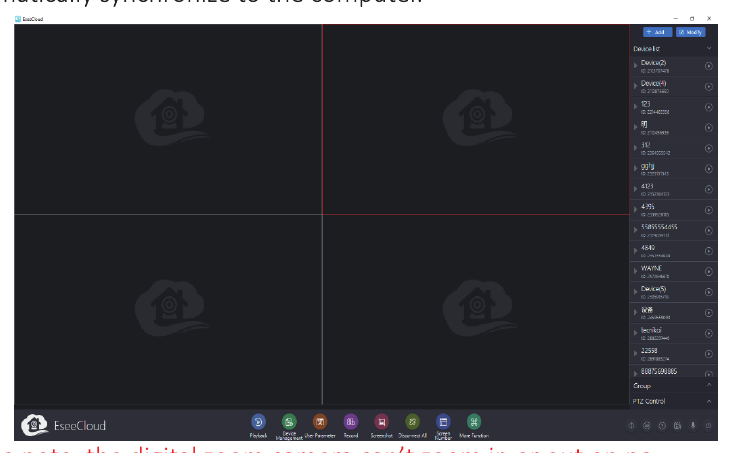
La preghiamo di notare che una telecamera con zoom digitale non può ingrandire o ridurre l'immagine su PC.
Funzioni della telecamera
1. Schermata principale di EseeCloud
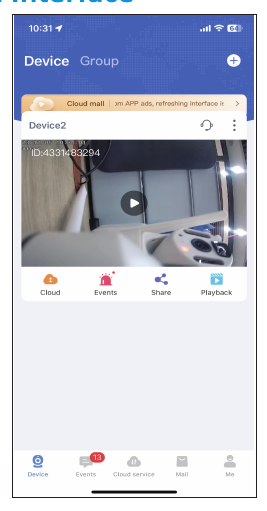
Toccando l'icona ⋮ vengono visualizzate quattro opzioni:
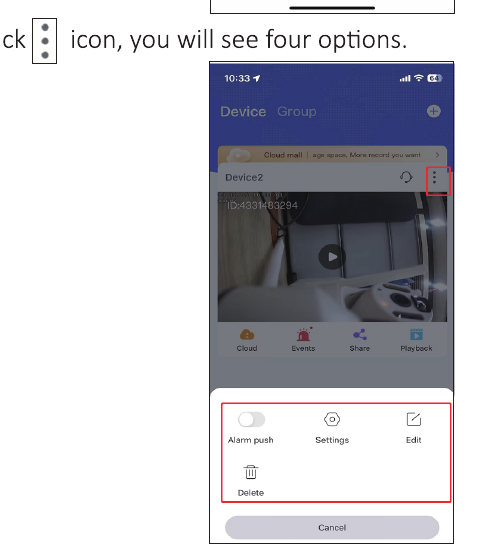
- A. Attivare le "Notifiche di allarme" per ricevere gli avvisi sul telefono.
- B. Toccare "Impostazioni" per accedere direttamente alla schermata di configurazione.
- C. Toccare "Modifica" per modificare il nome del dispositivo.
- D. L'ultima opzione elimina il dispositivo.
Cloud
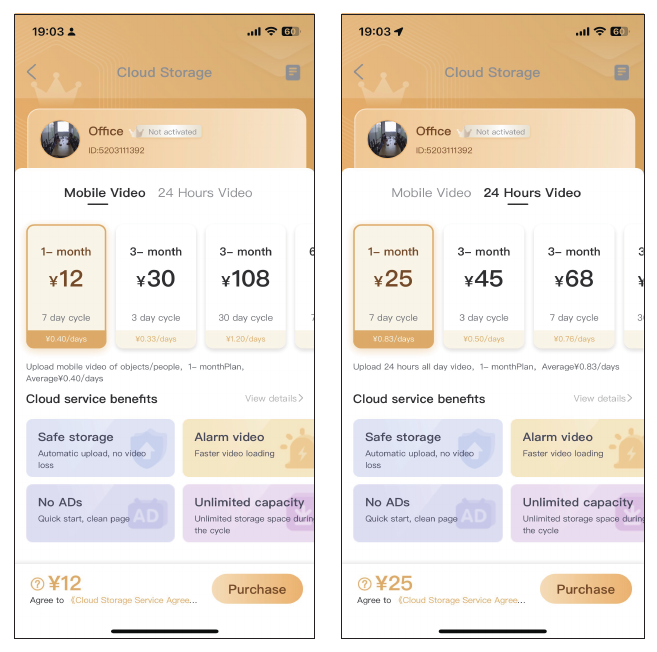
Toccare l'icona del servizio cloud  per acquistare il servizio cloud; ogni dispositivo deve essere acquistato separatamente. Esistono due modalità di archiviazione:
- Video su movimento: memorizza il video solo quando la telecamera rileva un oggetto sospetto.
- Video 24 ore: registra il video 24 ore su 24, 7 giorni su 7.
Eventi
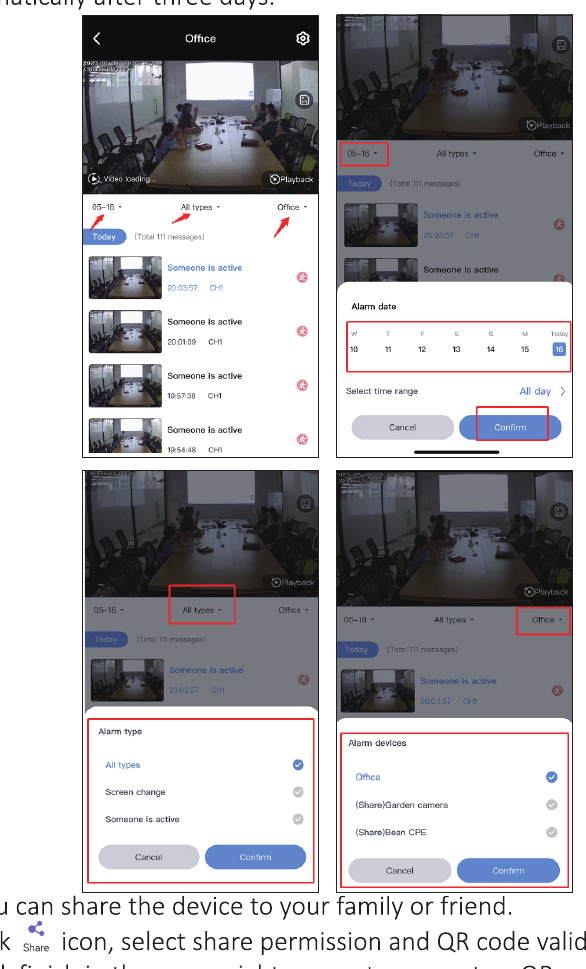
Toccare l'icona Eventi per controllare i messaggi di allarme. È possibile selezionare la data, l'orario e il tipo di movimento, ad esempio "tutti i tipi", "cambiamento di scena" o "persona in movimento". I messaggi di allarme vengono sovrascritti automaticamente dopo tre giorni.
Condivisione
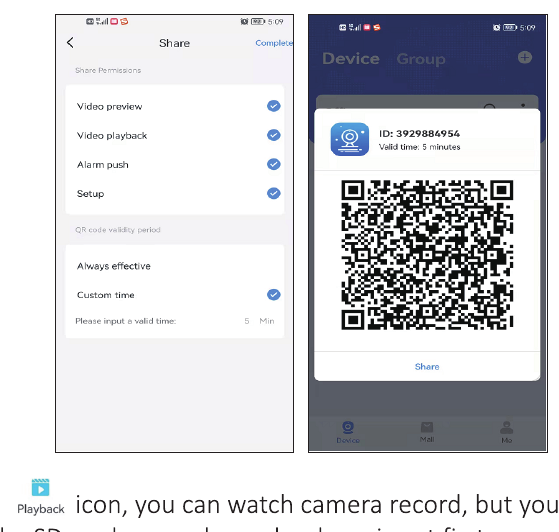
È possibile condividere il dispositivo con i propri familiari o amici.
- Toccare l'icona Condividi per impostare i permessi di condivisione e la validità del codice QR.
- Toccare Fine nell'angolo in alto a destra per generare un codice QR, quindi condividerlo con altre persone.
- Anche i Suoi familiari o amici devono prima scaricare l'app, quindi toccare "Aggiungi dispositivo" e scansionare il codice condiviso.
Riproduzione
Toccare l'icona Riproduzione per guardare le registrazioni della telecamera; è necessario inserire prima una scheda SD oppure acquistare il servizio cloud.
La preghiamo di notare che solo il servizio cloud supporta l'opzione di avanzamento rapido; la scheda SD non la supporta.
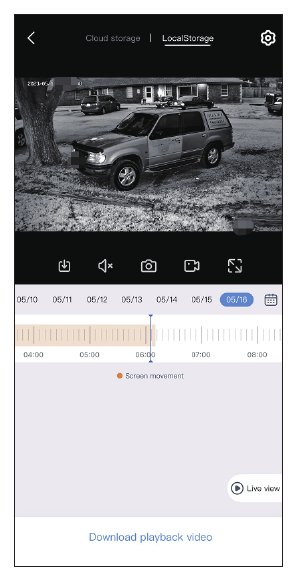
2. Registrazione video in tempo reale
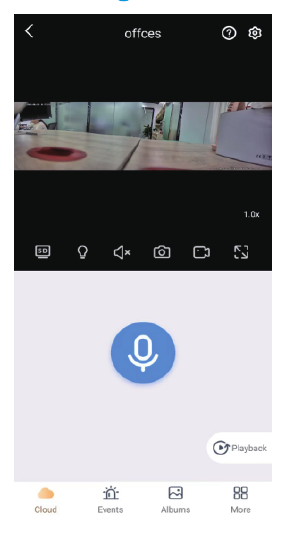
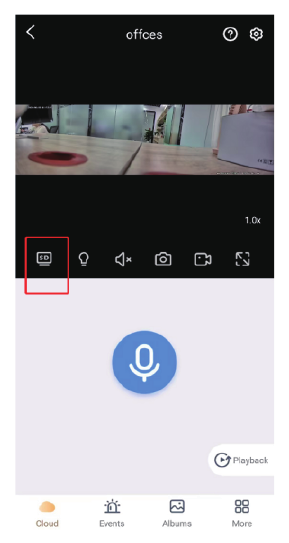
Commutazione SD e HD
È impostata per impostazione predefinita la modalità SD per garantire una riproduzione video più fluida. Se desidera impostare la modalità HD, dovrà regolarla manualmente ogni volta che effettua la visualizzazione.
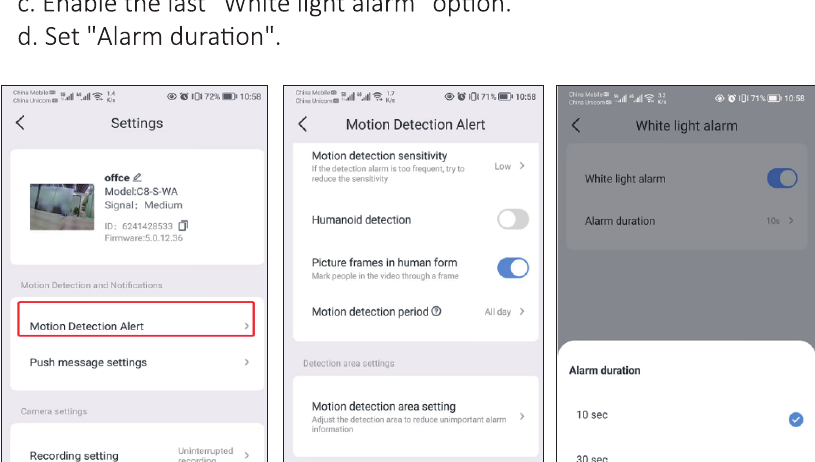
Configurazione dell'illuminazione
È possibile toccare l'icona della luce per accenderla manualmente quando necessario, oppure impostarla in modo che si accenda automaticamente in presenza di movimento. Per impostare l'illuminazione automatica con allarme, seguire i passaggi indicati di seguito:
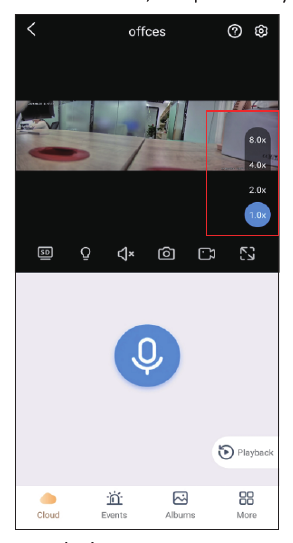
Zoom digitale
Qui è possibile visualizzare il livello di ingrandimento; l'immagine può essere ingrandita 2, 4 o 8 volte.
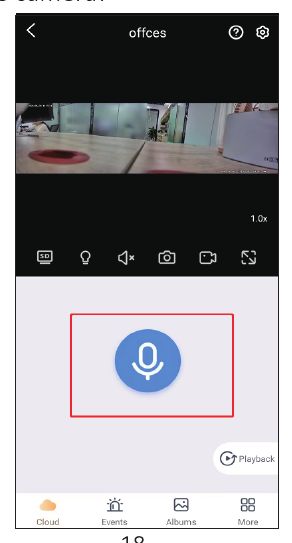
Microfono e comunicazione bidirezionale
Tenendo premuto il pulsante del microfono al centro, è possibile parlare con chi si trova davanti alla telecamera.
Compatibilità con Alexa
Per utilizzare la funzione Alexa, aprire l'opzione Alexa nell'app, quindi seguire le istruzioni riportate di seguito per collegare la telecamera ad Alexa.
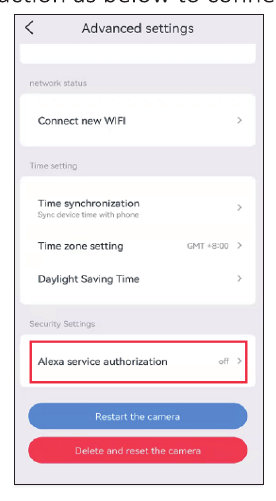
Dopo aver attivato l'opzione Alexa, aprire l'app Alexa e seguire tutti i passaggi indicati dal servizio Alexa.
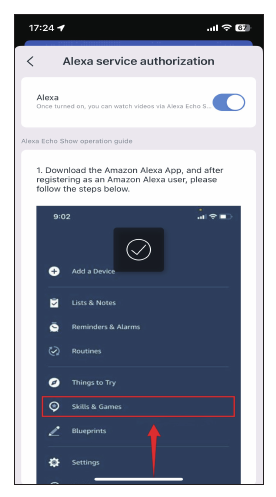
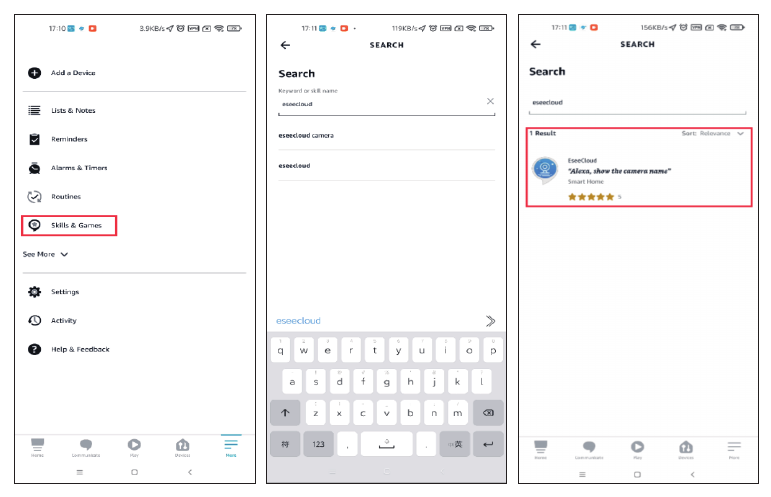
Andare su Altro, toccare "Skill e giochi" → cercare "EseeCloud" → toccare questa opzione.
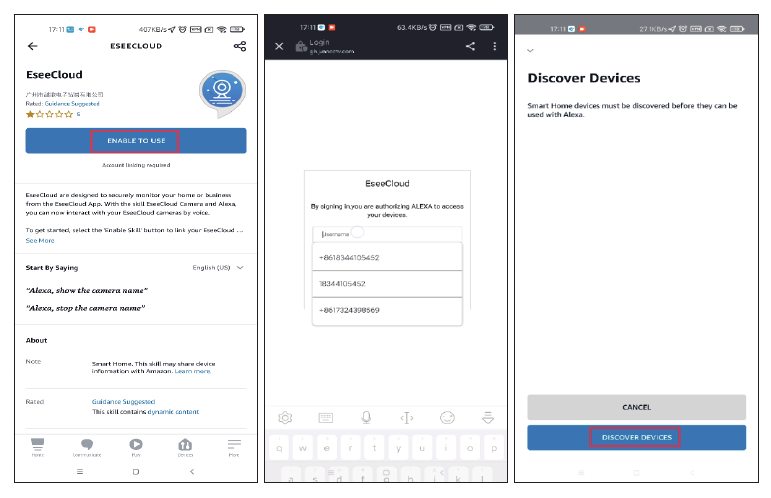
Toccare ENABLE TO USE → inserire l'account e la password EseeCloud → selezionare DISCOVER DEVICES.
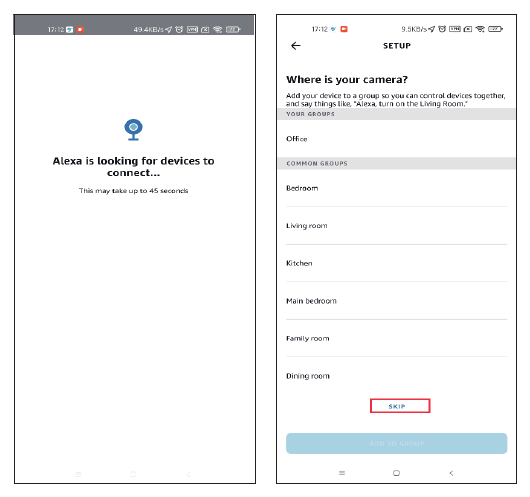
Attendere circa 45 secondi affinché il dispositivo venga rilevato. Una volta trovato il dispositivo, sarà possibile visualizzare la telecamera sull'Echo Show.
Abbiamo caricato un video che spiega come aggiungere il dispositivo ad Alexa: amazon.com/vdp/02b7820dd64d4ad6a457fcfd8638e830.
- Se accede a EseeCloud tramite un software di terze parti, non potrà attivare la skill EseeCloud su Alexa. Dovrà registrare un account dell'app EseeCloud tramite un numero di telefono o un indirizzo email.
- È necessario assegnare un nome al dispositivo, altrimenti Alexa segnalerà che il dispositivo non può essere trovato.
Informazioni sul dispositivo
In questa schermata può trovare l'ID del dispositivo, la versione e l'indirizzo IP. Può inoltre vedere a quale rete Wi-Fi è collegato.
FAQ
Ha bisogno di aiuto?
Per qualsiasi domanda, La preghiamo di contattarci:
- Email: [email protected] (per Amazon US), [email protected] (per Amazon UK&EU), [email protected] (per AliExpress)
- WeChat / WhatsApp: +86 15361562950
- Numero verde: 917-338-1084 oppure 855-660-0999 (per gli USA)
- Sito web: www.hiseeu.com
Può anche consultare le nostre FAQ e guide oppure contattare il nostro team di assistenza.
Telecamera di sicurezza a doppia lente con linkage (A040)
Manuale utente della telecamera di sicurezza Hiseeu a doppia lente con linkage (A040, WS03): aspetto, installazione, configurazione dell'app EseeCloud, abbinamento via Bluetooth e QR code, funzioni della telecamera, controllo PTZ, Alexa e FAQ.
Manuali Telecamere Solari Wifi
Manuali utente delle telecamere di sicurezza Wi-Fi solari a batteria Hiseeu, inclusi i modelli C009, C014 e C015.