 Documentazione Hiseeucloud App
Telecamera Smart WiFi (A003)
Manuale d'uso della telecamera Hiseeu Smart WiFi PTZ (A003-V8.0): aspetto, installazione, configurazione dell'app EseeCloud, visualizzazione su PC, funzioni della telecamera e di configurazione, posizioni preimpostate, Alexa e FAQ.
Manuale d'uso della telecamera Smart WiFi Hiseeu (modello A003-V8.0). I prodotti Hiseeu superano rigorosi standard di collaudo prima di lasciare la fabbrica e sono certificati CE, FCC e UL.
La preghiamo di leggere attentamente questa guida rapida prima di utilizzare il prodotto e di conservarla con cura.
Descrizione dell'aspetto
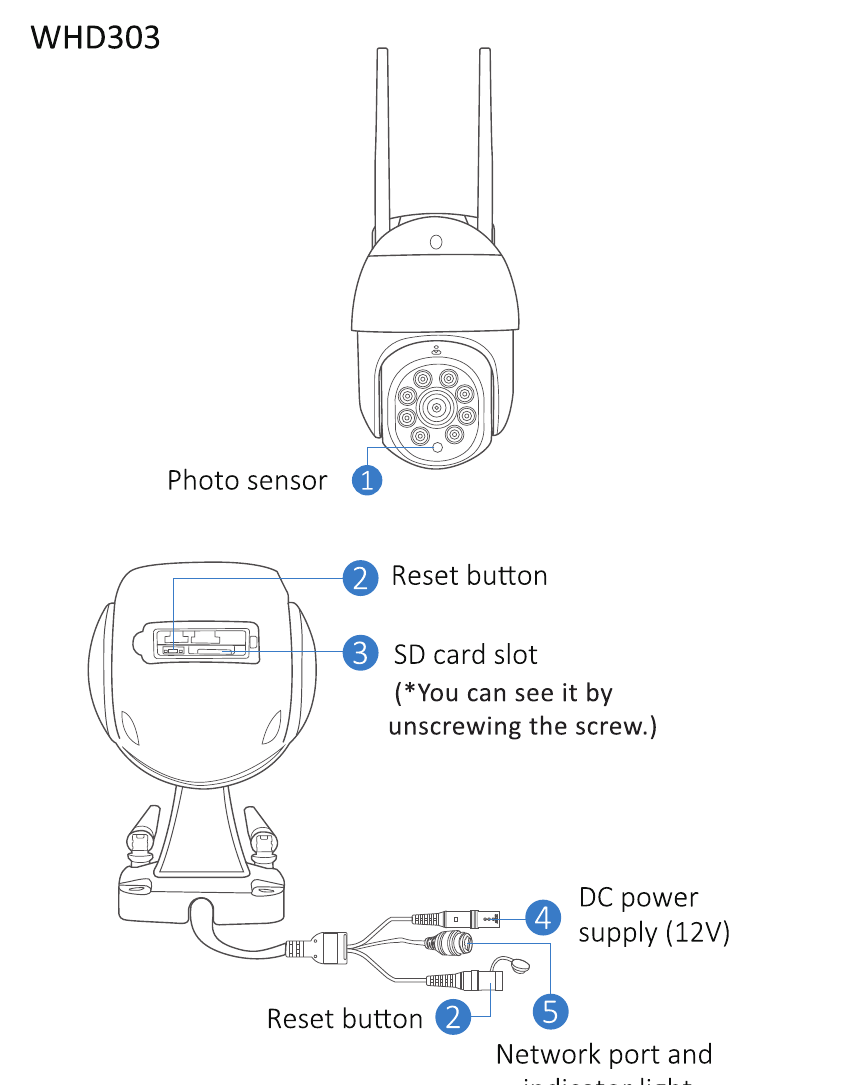
1. Telecamera Wireless Pan Tilt Zoom (WHD303)
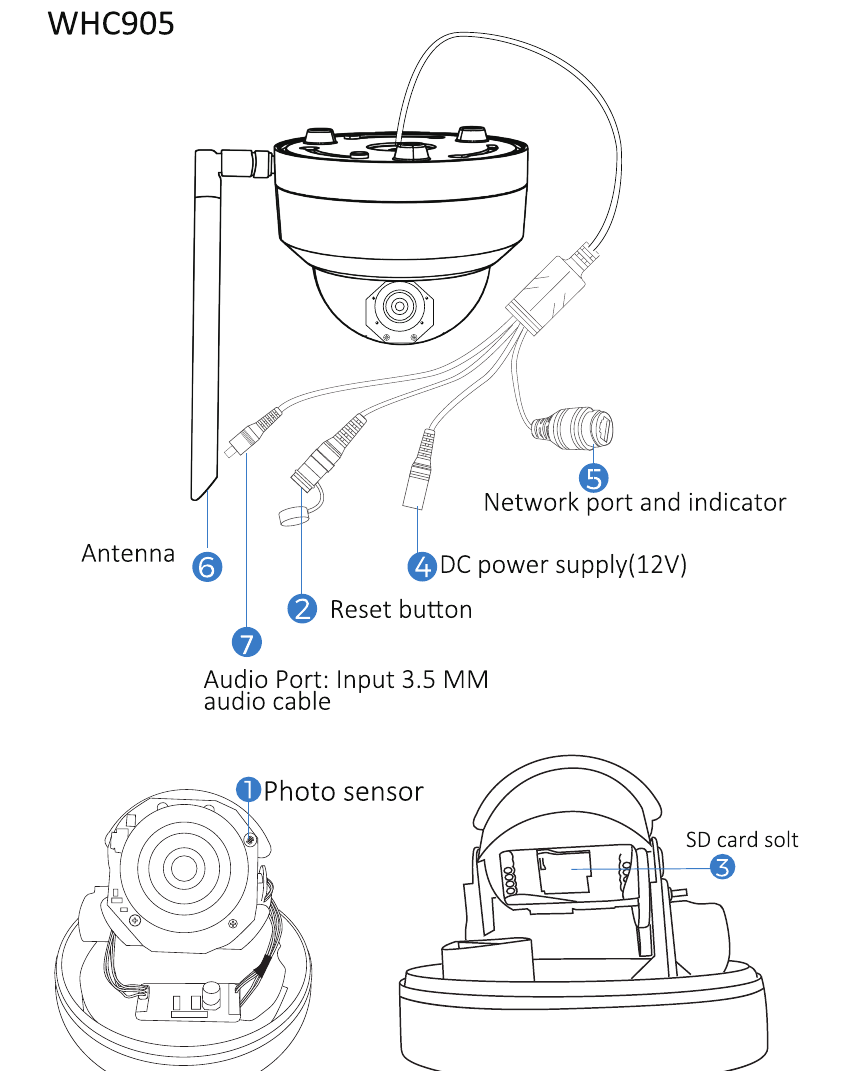
2. Telecamera Dome PTZ Antideflagrante (WHC905)
Nota: solo visione notturna a infrarossi.
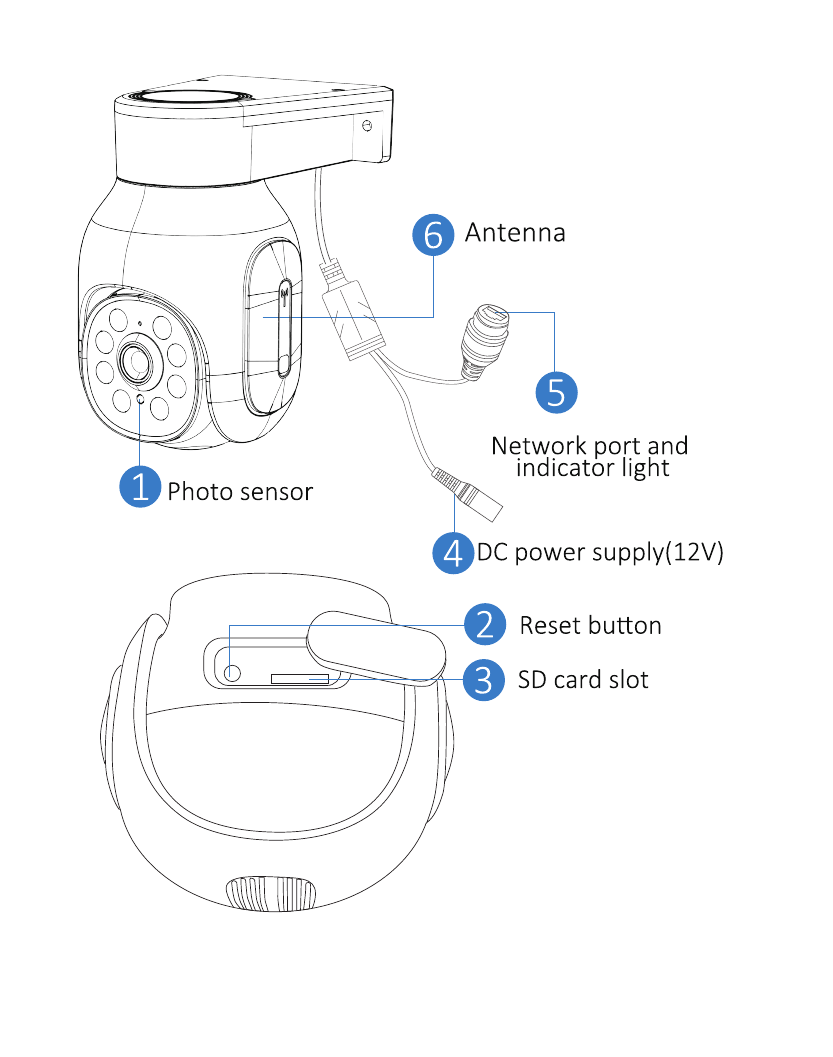
3. WHD405
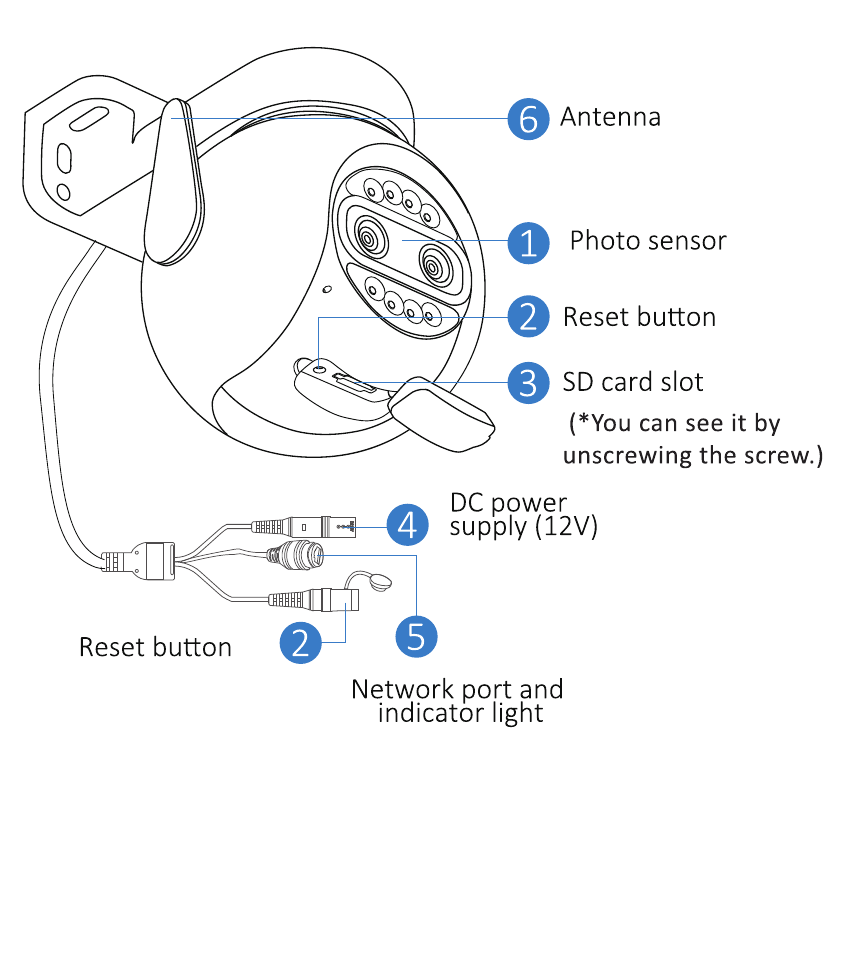
4. WHD604
5. WS02
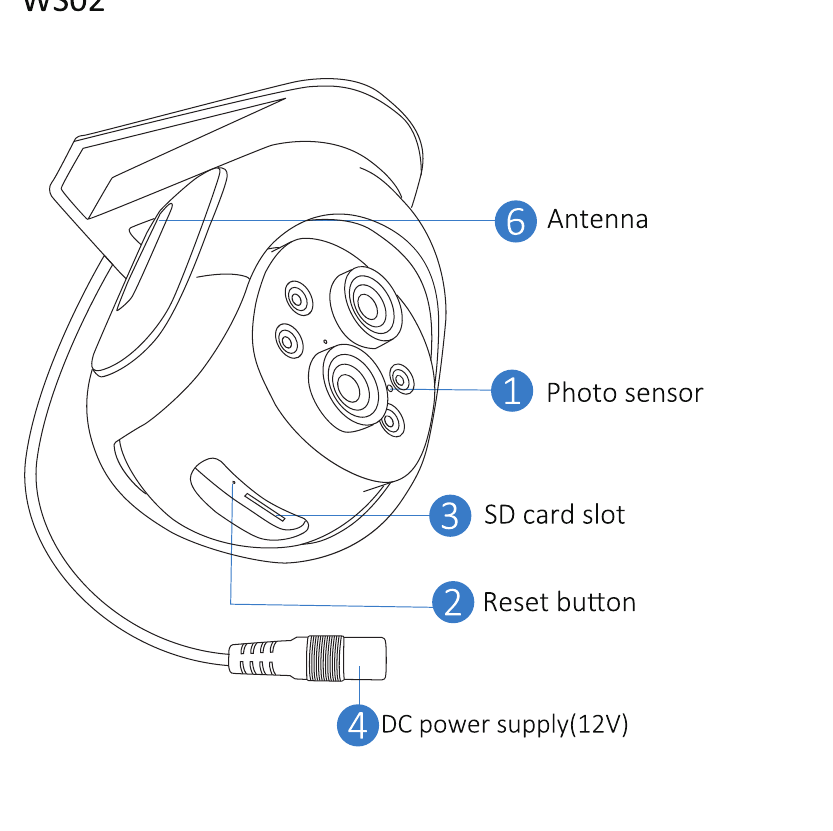
Descrizione
- Sensore fotografico: rileva il valore di luminosità ambientale e accende la luce a infrarossi quando l'illuminazione attuale è inferiore a 3 Lux.
- Pulsante di reset: tenere premuto per 3–5 secondi per ripristinare le impostazioni di fabbrica.
- Slot per scheda SD: installare una micro scheda SD/TF per archiviare le registrazioni video; supporta schede SD/TF fino a 256GB.
- Alimentazione DC: ingresso di alimentazione.
- Porta di rete e spia luminosa: collegare il cavo LAN e verificare lo stato attuale del dispositivo tramite la spia luminosa.
- Antenna: assicurarsi che l'antenna sia in posizione verticale quando si installa la telecamera all'esterno.
- Porta audio: collegare un altoparlante con un cavo di uscita da 3,5 mm.
Installazione
- Verificare che le attrezzature contenute nella confezione siano in buone condizioni e che includano tutte le parti di montaggio. Se nota la mancanza di qualche accessorio, scriva a [email protected] per assistenza.
- L'alimentazione standard è 5V 1A oppure 12V 1A oppure 12V 2A. Si assicuri che l'alimentatore sia compatibile con la sua telecamera.
- Durante l'installazione, verifichi che la distanza tra la telecamera e il router consenta un buon segnale Wi-Fi.
- Si assicuri che le pareti siano abbastanza solide da sostenere quattro volte il peso della telecamera e del supporto.
- Si assicuri che l'antenna rimanga in posizione verticale e rivolta verso l'alto dopo l'installazione.
Aggiungere il dispositivo
1. Download del software
1.1 Scaricare l'app EseeCloud
Cerchi l'app gratuita EseeCloud nell'App Store o su Google Play.
L'app per telefono viene aggiornata di tanto in tanto. Se il menu della sua app è diverso dal menu riportato in questo manuale, ci contatti per ottenere il manuale d'uso più recente.
Per iOS è richiesto iOS 9.0 o superiore. Per Android, Android 5.0 o superiore.
1.2 Registrare un account
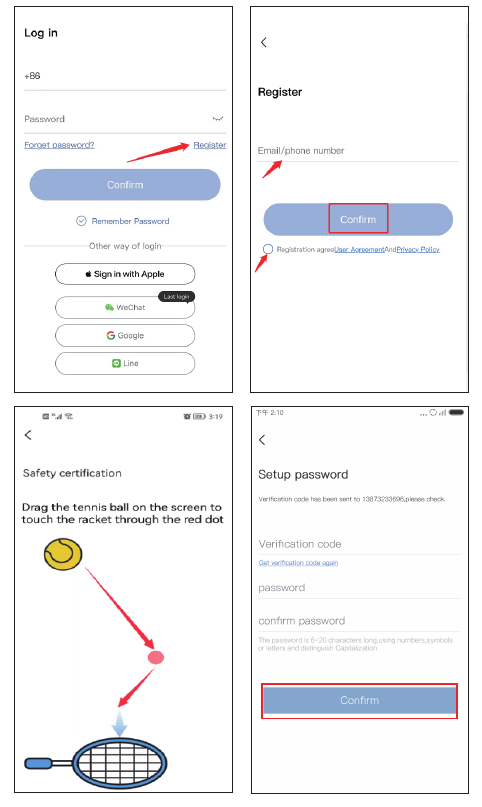
Acceda alla schermata di login e tocchi Registrati.
Si registri con il suo numero di telefono o indirizzo email, accetti le condizioni d'uso riportate di seguito, quindi tocchi Conferma.
Tenga premuta manualmente la pallina da tennis, la trascini sul punto rosso, quindi la trascini sulla racchetta da tennis per passare al passaggio successivo.
Riceverà un codice di verifica. Inserisca il codice di verifica, imposti una password personale, quindi tocchi Conferma per completare l'operazione.
Per aggiungere la telecamera in modo più pratico, questa versione della telecamera è stata aggiornata con un metodo aggiuntivo che consente di scansionare il codice e aggiungere il dispositivo direttamente, senza connettersi all'hotspot della telecamera. Durante il reset della telecamera, il segnale acustico della telecamera emetterà un bip. Una volta completata l'aggiunta, il bip scomparirà.
2. Scansionare il codice QR per connettere la telecamera
Dopo il reset, la telecamera emette un bip. Apra l'app e tocchi Aggiungi dispositivo smart → Aggiungi tramite scansione → scansioni il codice QR applicato sulla telecamera.
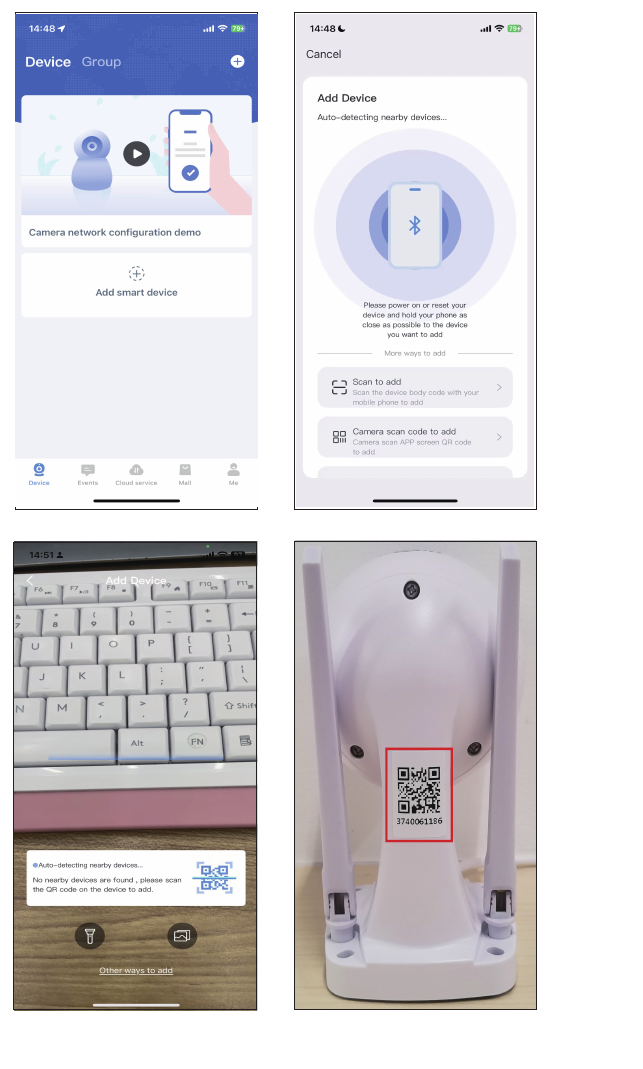
Tocchi La spia del dispositivo lampeggia → Avanti, quindi si connetta al Wi-Fi di casa.
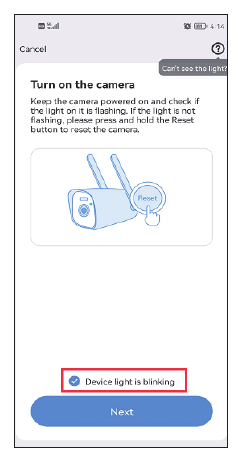
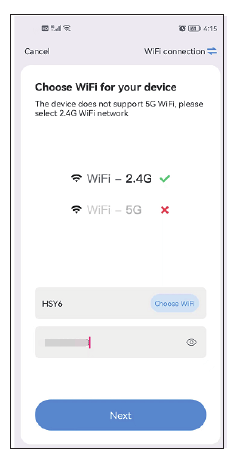
Selezioni il Wi-Fi di casa (la telecamera supporta solo il Wi-Fi a 2,4GHz, non a 5GHz), quindi tocchi Avanti.
Sul telefono comparirà un codice QR. Lo punti verso l'obiettivo della telecamera a una distanza di 15–20 cm. Quando sente il messaggio vocale, tocchi il pulsante blu in basso, attenda che il dispositivo si connetta correttamente, quindi modifichi il nome del dispositivo.
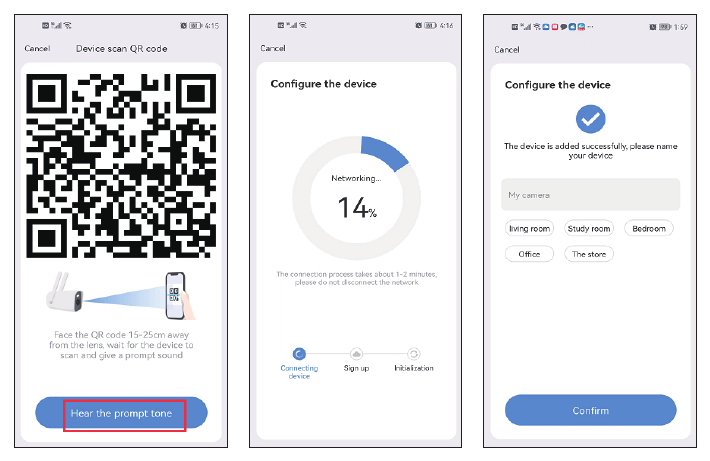
Il nome e la password del Wi-Fi non devono contenere caratteri speciali e la password del Wi-Fi non deve superare i 12 caratteri.
3. Connettere la telecamera tramite cavo Ethernet
Grazie alla porta Ethernet presente sulla telecamera, la telecamera PTZ supporta non solo la connessione wireless Wi-Fi, ma anche la connessione tramite cavo Ethernet.
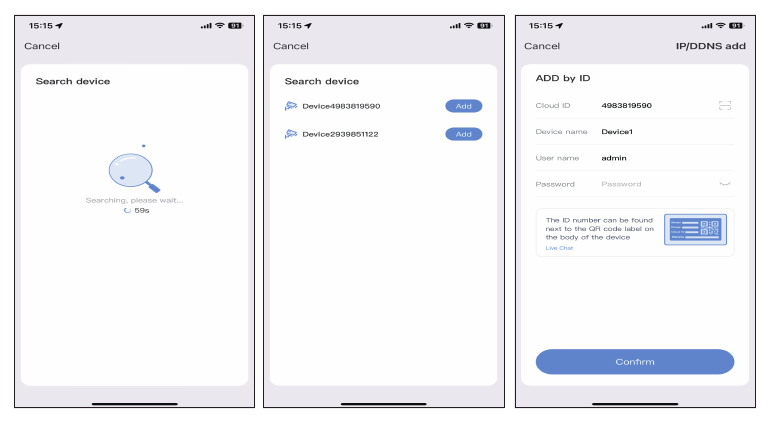
Utilizzi il cavo di rete per collegare la telecamera alla porta LAN del router, quindi tocchi Aggiungi telecamere smart → faccia scorrere lo schermo verso il basso → selezioni Scansione LAN.
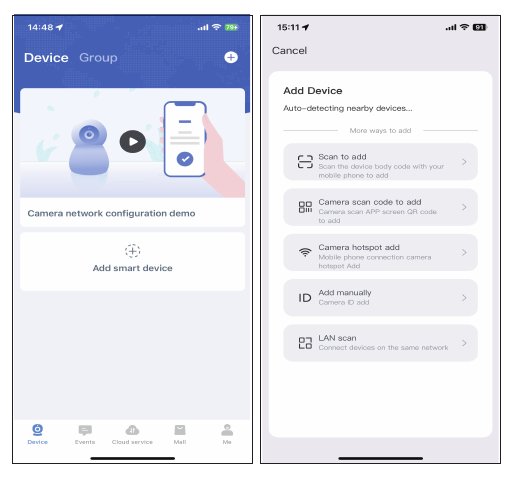
Verrà avviata automaticamente la ricerca del dispositivo. Quando il dispositivo viene trovato, tocchi Aggiungi. Non è necessario inserire alcuna password: tocchi semplicemente Conferma nell'angolo in alto a destra.
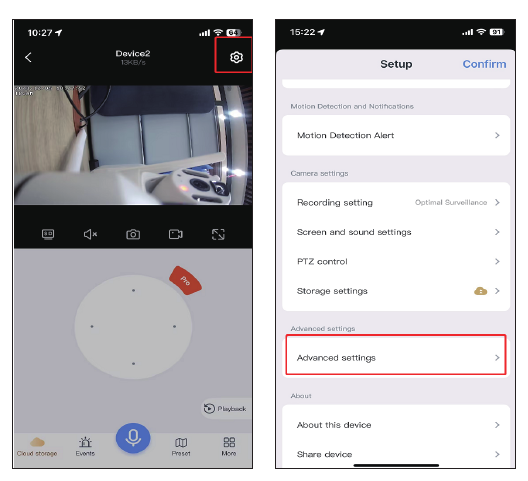
Una volta aggiunta correttamente, tocchi l'icona delle impostazioni → Impostazioni avanzate.
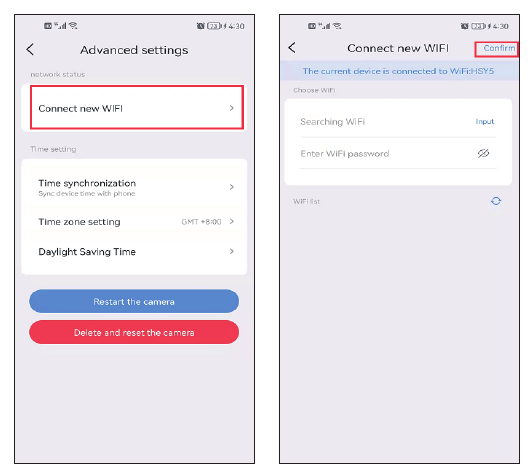
Tocchi Connetti nuovo WiFi → selezioni il Wi-Fi di casa e inserisca la password → Conferma. Quindi scolleghi il cavo di rete.
Visualizzare la telecamera su PC
È necessario registrare prima un account su EseeCloud dal cellulare e aggiungere il dispositivo. Questo è il link al software EseeCloud:
- EseeCloud per Windows: EseeCloud_Setup_3.0.8.0.exe
- EseeCloud per Mac: EseeCloud_Setup_2.0.8_20200228.zip
Oppure scriva a [email protected] / [email protected] (per gli USA) o [email protected] (per UK/UE).
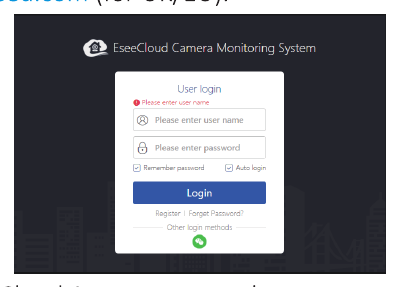
- Acceda con il suo account dell'app EseeCloud, che supporta solo email e numero di cellulare. Se si è registrato con un account di terze parti, registri un nuovo account tramite email o numero di cellulare, quindi aggiunga nuovamente il sistema.
- Dopo l'accesso con account e password, il dispositivo si sincronizzerà automaticamente sul computer.
La preghiamo di notare che una telecamera con zoom digitale non può ingrandire o ridurre l'immagine su PC.
Funzioni della telecamera
1. Interfaccia principale di EseeCloud
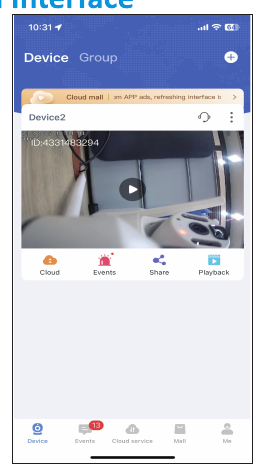
Tocchi l'icona ⋮ e vedrà quattro opzioni:
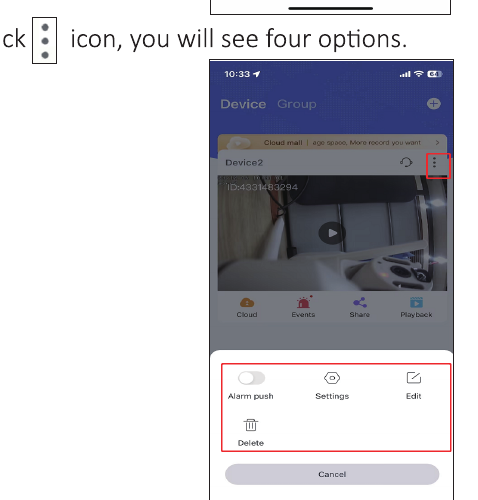
- A. Attivi la Notifica allarme per ricevere le notifiche di avviso sul telefono.
- B. Tocchi Impostazioni per accedere direttamente alla schermata di configurazione.
- C. Tocchi Modifica per modificare il nome del dispositivo.
- D. L'ultima opzione elimina il dispositivo.
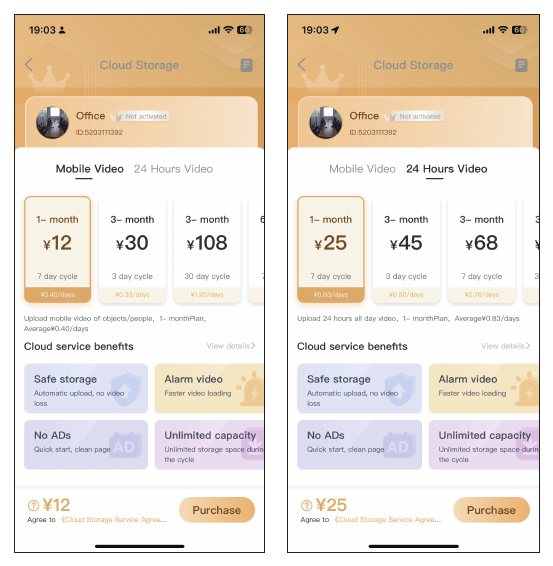
Cloud
Tocchi l'icona del servizio cloud  per acquistare il servizio cloud; ogni dispositivo va acquistato separatamente. Esistono due modalità di archiviazione:
- Video su rilevamento: registra il video solo quando la telecamera rileva un oggetto sospetto.
- Video 24 ore: registra il video 24 ore su 24, 7 giorni su 7.
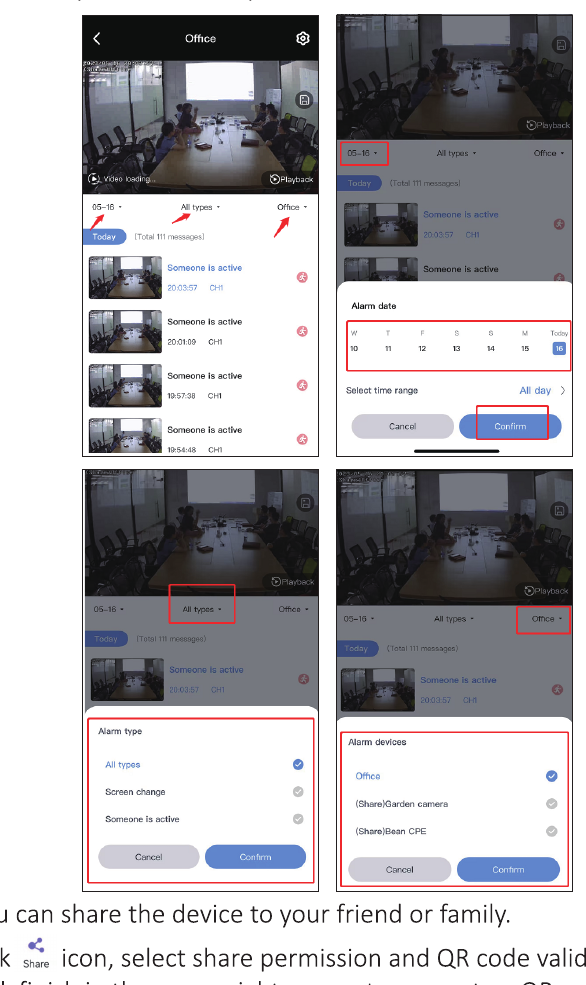
Eventi
Tocchi l'icona Eventi per controllare i messaggi di allarme. Può selezionare data, ora e tipo di movimento. Quando un messaggio di allarme è attivo, verrà sovrascritto automaticamente dopo tre giorni.
Condivisione
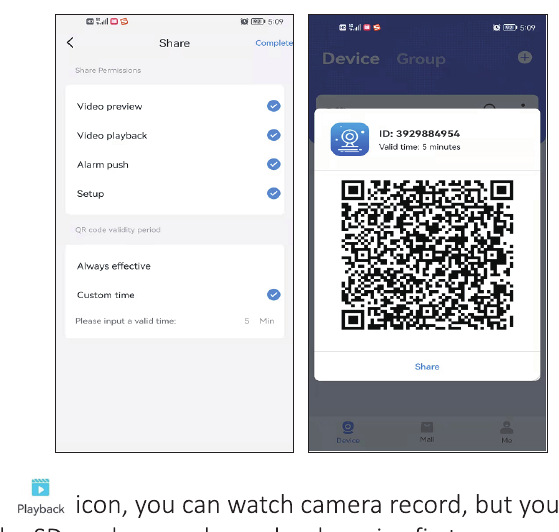
Può condividere il dispositivo con la sua famiglia o i suoi amici.
- Tocchi l'icona Condividi per impostare i permessi di condivisione e la validità del codice QR.
- Tocchi Completa nell'angolo in alto a destra per generare un codice QR, quindi lo condivida con altre persone.
Riproduzione
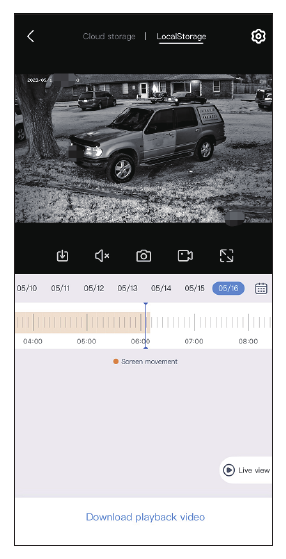
Tocchi l'icona Riproduzione per guardare le registrazioni della telecamera, ma è necessario prima inserire una scheda SD o acquistare il servizio cloud.
La preghiamo di notare che solo il servizio cloud supporta l'opzione di avanzamento rapido; la scheda SD non la supporta.
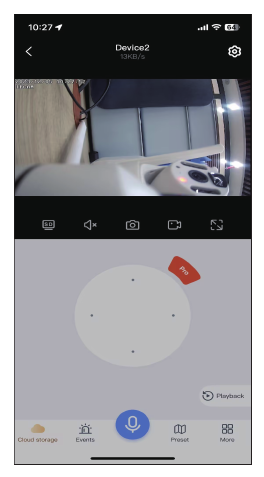
2. Registrazione video in tempo reale
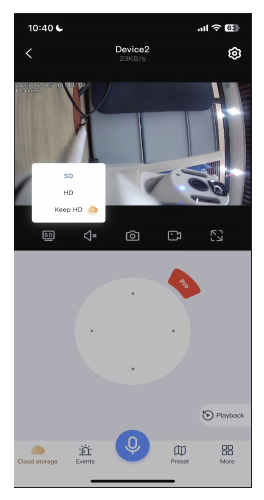
Commutazione SD e HD
Può passare tra le modalità SD, HD e Mantieni HD.
Audio
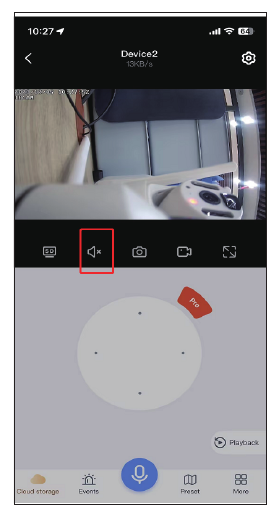
Quando visualizza la telecamera, attivi il pulsante dell'audio, altrimenti non potrà sentire nulla dalla telecamera.
La preghiamo di notare che deve anche alzare il volume del telefono.
Screenshot e registrazione
Può acquisire uno screenshot o registrare un'immagine importante e salvarla sul cellulare come prova per il futuro. Dopo aver completato la registrazione, tocchi Altro → selezioni Album fotografico per controllare il video in questa schermata.
Posizioni visualizzate di frequente
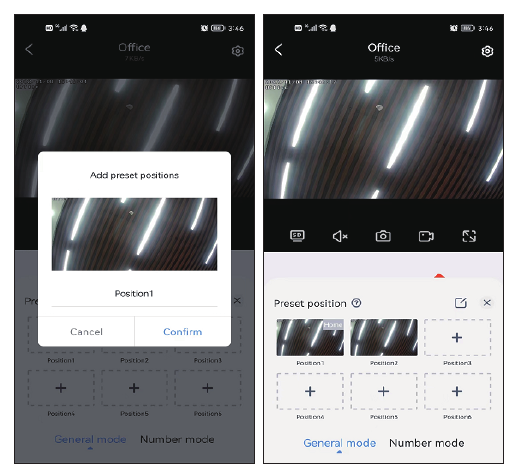
Può impostare diverse posizioni che visualizza di frequente. Le basterà toccare Vai a invece di spostare manualmente la posizione dell'obiettivo della telecamera.
Regoli l'obiettivo della telecamera sulla posizione desiderata, quindi tocchi Aggiungi preset.
Assegni un nome alla posizione (ad esempio Posizione 1) e tocchi Conferma. Toccando direttamente l'immagine nel riquadro, la telecamera tornerà alla posizione impostata.
Altro
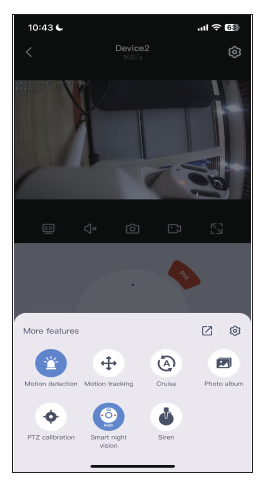
- a. Rilevamento del movimento: ricevere l'avviso quando la telecamera rileva un movimento.
- b. Tracciamento del movimento: la telecamera traccia e segue il movimento.
- c. Perlustrazione: la telecamera avvia una perlustrazione automatica a 360° per circa 4 ore, quindi si ferma.
- d. Album fotografico: archivia gli screenshot o i video registrati.
- e. Calibrazione PTZ: quando si verifica una deviazione nella posizione della telecamera, o il brandeggio non riesce a ruotare a destra/sinistra o in alto/basso, tocchi semplicemente Calibrazione PTZ e la telecamera si calibrerà automaticamente.
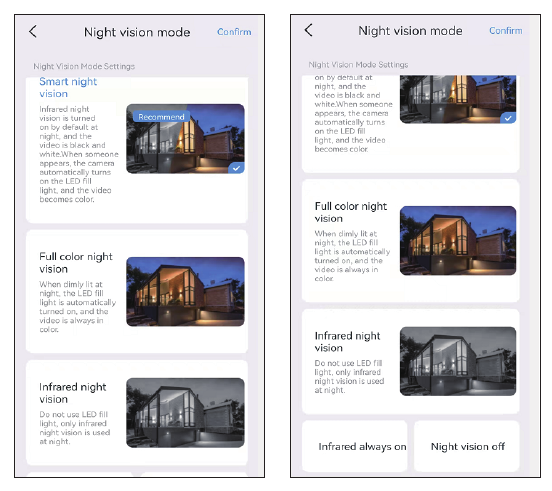
- f. Modalità di visione notturna: la visione notturna offre tre modalità tra cui scegliere. Toccando il pulsante si passa da una modalità all'altra.
- Visione notturna smart: quando la telecamera rileva una persona o un oggetto, accende il faro e l'immagine passa a colori. Normalmente, di notte l'immagine è in bianco e nero.
- Visione notturna a colori: quando rileva che l'ambiente circostante inizia a oscurarsi, i fari si accendono automaticamente e visualizzano un'immagine a colori.
- Visione notturna a infrarossi: di notte la telecamera passa automaticamente a un'immagine in bianco e nero e di giorno torna alla modalità diurna.
- g. Sirena: quando rileva un'intrusione, tocchi il pulsante dell'allarme e la telecamera emetterà l'allarme per 14 secondi per spaventare l'intruso.
Controllo PTZ
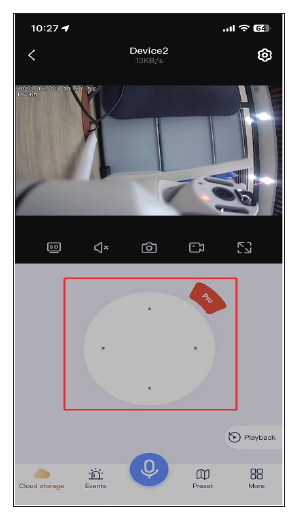
Trascini il tasto direzionale per spostare l'obiettivo della telecamera in alto e in basso, a destra e a sinistra.
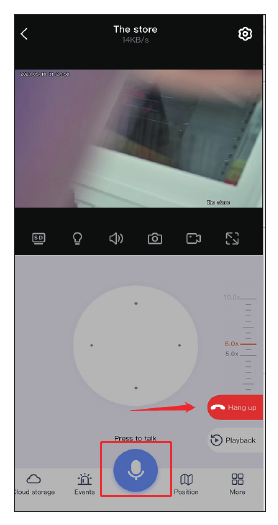
Funzione microfono
Quando vuole parlare con qualcuno tramite la telecamera, tocchi l'icona del microfono in basso per poter parlare con gli altri, quindi tocchi il pulsante Riaggancia per terminare la chiamata.
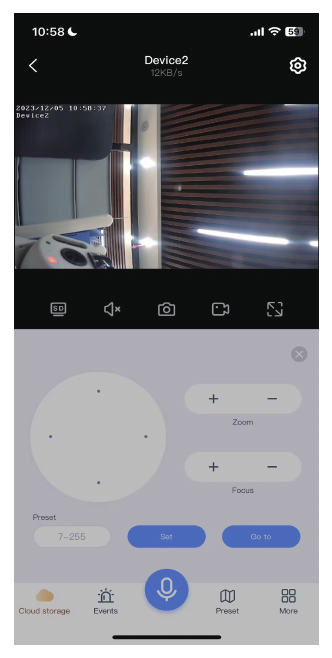
Zoom e messa a fuoco
Tocchi il pulsante rosso Pro sul PTZ per visualizzare le opzioni di zoom avanti e indietro.
- Zoom avanti e indietro: questa funzione è disponibile solo per le telecamere con zoom ottico. Se ha acquistato una telecamera con zoom digitale, toccando lo zoom avanti e indietro non si otterrà alcuna risposta.
- Messa a fuoco: quando esegue lo zoom avanti/indietro, se la telecamera non mette a fuoco, tocchi questa opzione per mettere a fuoco manualmente. Tuttavia, se l'immagine è normale, non la tocchi, perché comprometterebbe la nitidezza dell'immagine della telecamera.
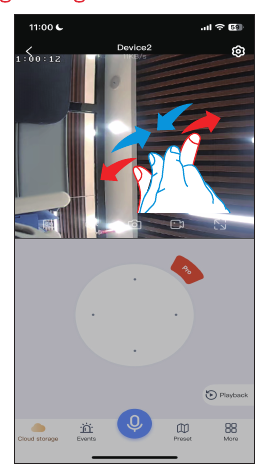
Se desidera ingrandire l'immagine di una telecamera con zoom digitale, faccia scorrere direttamente lo schermo per ingrandire l'immagine.
3. Funzioni di configurazione
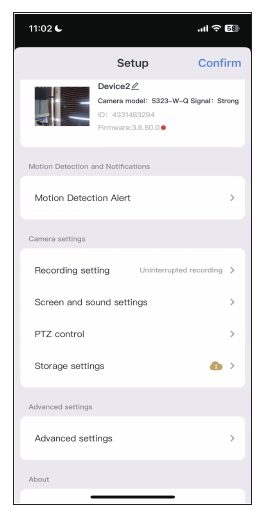
Avviso di rilevamento del movimento
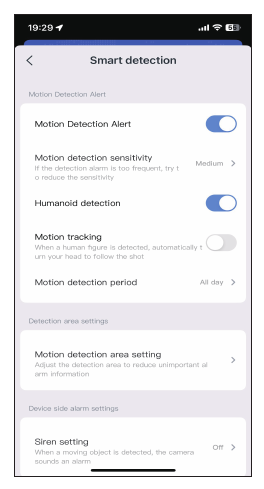
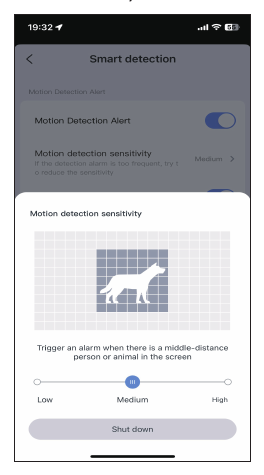
Sensibilità del rilevamento del movimento: se riceve troppi messaggi di allarme errati, imposti la sensibilità del rilevamento del movimento su un valore basso.
Periodo di rilevamento smart: ci sono quattro opzioni per scegliere il periodo di rilevamento, come tutto il giorno, modalità diurna (l'orario di rilevamento va dalle 8 alle 20), modalità notturna (l'orario di rilevamento va dalle 20 alle 8) oppure può anche personalizzare l'orario di rilevamento.
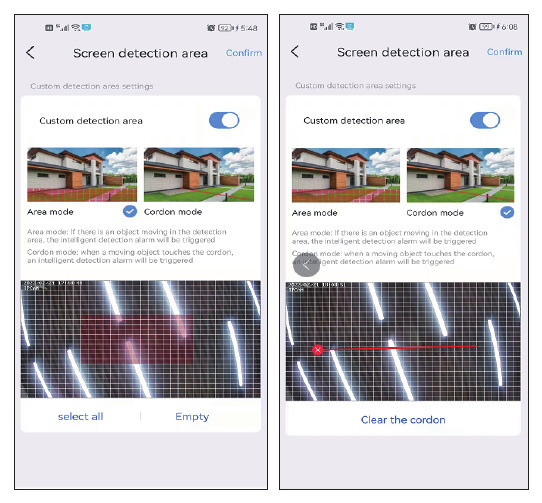
Impostazione dell'area di rilevamento del movimento: se desidera rilevare una posizione specifica, può impostare il rilevamento del movimento in modalità Area o in modalità Cordone. Quando qualcuno entra nell'area di rilevamento, viene attivato un allarme, riducendo i falsi allarmi.
La preghiamo di notare che, se l'area di rilevamento impostata è troppo ampia, la telecamera utilizzerà per impostazione predefinita il rilevamento a schermo intero.
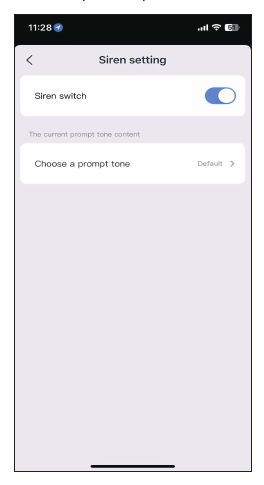
Impostazione della sirena
Può attivare o disattivare la sirena. Quando qualcuno entra nell'area di allarme, la telecamera emette un segnale acustico di allarme.
Impostazione della registrazione
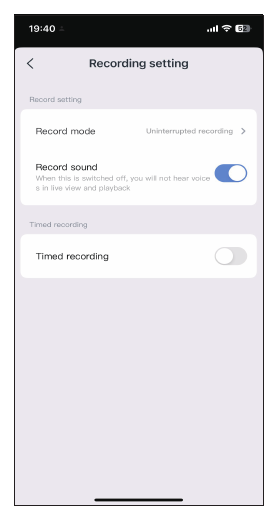
Modalità di registrazione: sono disponibili due modalità di registrazione tra cui scegliere, registrazione su evento e registrazione continua.
- La registrazione su evento significa che la registrazione si avvia quando vengono rilevate variazioni nell'inquadratura e va in stand-by negli altri momenti.
- La registrazione continua significa che la telecamera registra in modo permanente.
Interruttore dell'audio della registrazione: se non attiva questa opzione, non potrà sentire l'audio durante la riproduzione o la visualizzazione in diretta.
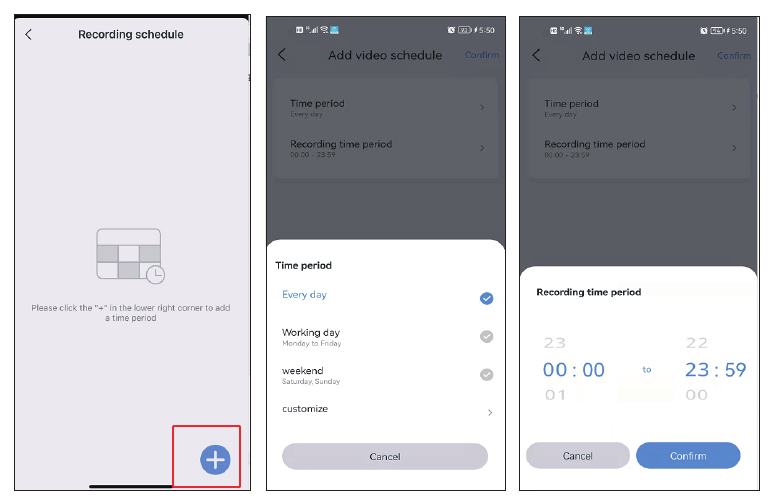
Registrazione programmata: per la registrazione programmata può scegliere date e fasce orarie diverse, e può anche creare più programmazioni. Ad esempio, può scegliere di registrare solo nei giorni feriali o solo nei fine settimana. Può anche personalizzare la programmazione dell'orario di registrazione.
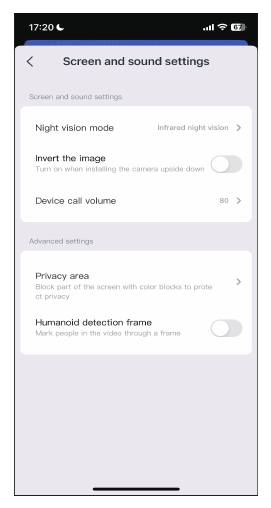
Impostazioni di schermo e audio
Se la modalità di illuminazione non può essere impostata correttamente nel menu Altro, può impostarla anche nelle impostazioni dell'immagine. Oltre alle tre modalità di visione notturna, può anche scegliere di tenere la luce a infrarossi sempre accesa (l'immagine rimane in bianco e nero sia di giorno che di notte), oppure di disattivare la visione notturna in modo da mantenere sempre la visione notturna a colori.
-
a. Volume di chiamata del dispositivo: questa opzione consente di impostare il volume della funzione audio bidirezionale.
-
b. Impostazione dell'area privacy: imposti l'area privacy; l'area dell'immagine impostata verrà coperta con riquadri colorati.
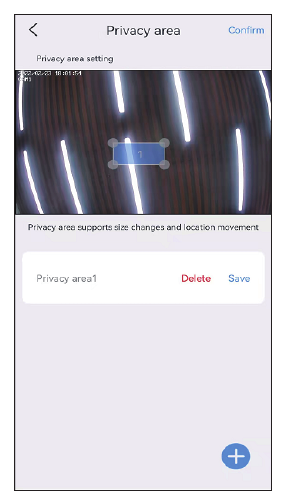
-
c. Riquadro di rilevamento umanoide: quando la telecamera rileva delle persone, ne cattura i movimenti e li inquadra in un riquadro, inviando rapidamente la notifica di allarme.
Controllo PTZ
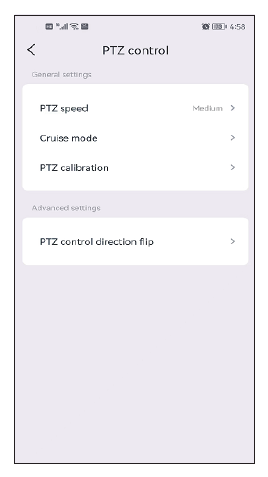
- a. Velocità PTZ: se ritiene che la telecamera ruoti troppo velocemente, può ridurre la velocità a un valore basso.
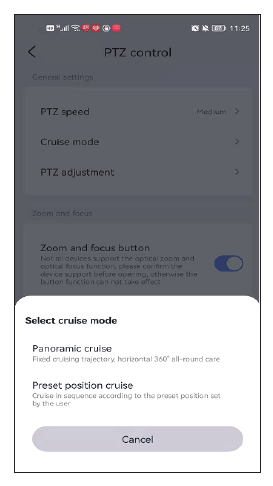
- b. Modalità di perlustrazione: sono disponibili due opzioni tra cui scegliere, perlustrazione panoramica e perlustrazione delle posizioni preimpostate. La preghiamo di notare che, per la perlustrazione delle posizioni preimpostate, la telecamera perlustra solo tra le posizioni preimpostate; è necessario prima impostare una posizione preimpostata e poi selezionare questa modalità. Faccia riferimento alla FAQ Q7.
- c. Inversione della direzione di controllo PTZ: dopo aver installato la telecamera, se la direzione della telecamera è invertita, può impostare l'inversione della direzione del PTZ. Dopo l'impostazione, il controllo PTZ ruoterà nella direzione opposta.
Impostazioni di archiviazione
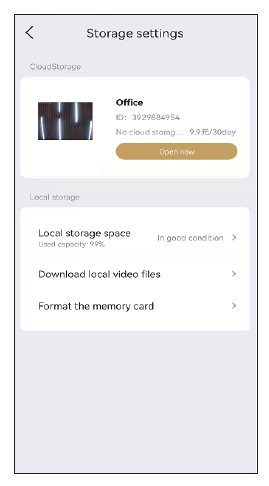
Nella schermata delle impostazioni di archiviazione può visualizzare il tempo di utilizzo dell'archiviazione cloud, lo stato della scheda SD e la capacità di archiviazione. Se ha inserito la scheda SD ma non registra, verifichi se lo stato della scheda SD è normale o se la capacità della scheda SD è esaurita; se è piena, tocchi formatta per eliminare tutte le registrazioni. In questa schermata può anche scaricare i video.
Impostazioni avanzate
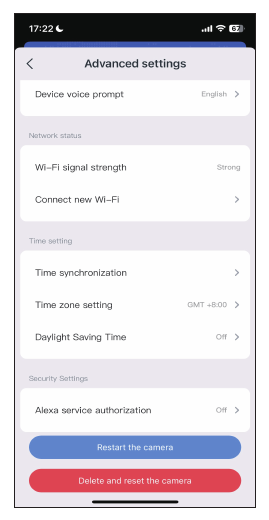
Connetti nuovo WiFi: se desidera cambiare il Wi-Fi della telecamera, tocchi il pulsante Connetti nuovo Wi-Fi per modificare il nome e la password del Wi-Fi.
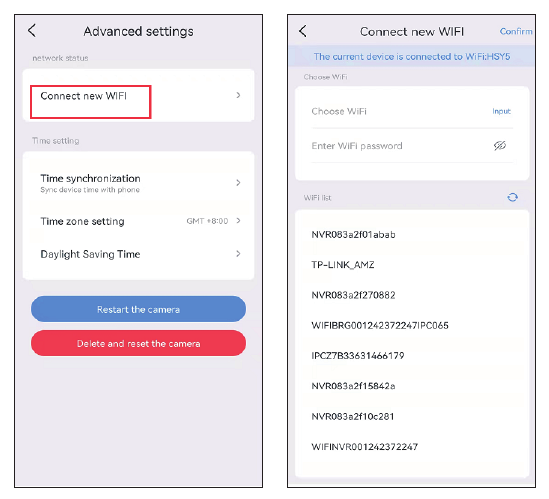
Impostazioni dell'ora
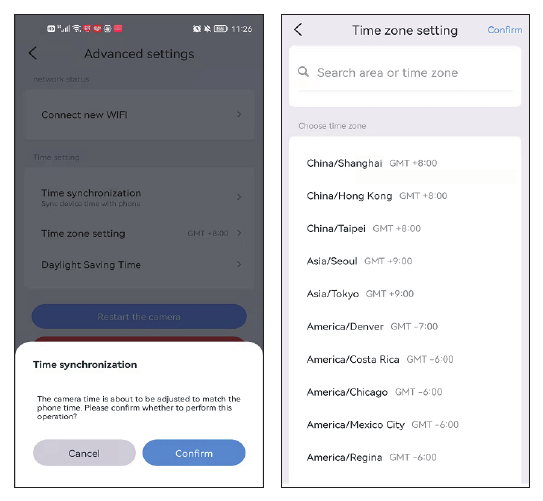
Dopo aver connesso correttamente la telecamera, l'ora visualizzata dalla telecamera potrebbe differire da quella del cellulare. Tocchi Sincronizzazione dell'ora e l'ora verrà sincronizzata automaticamente con quella del telefono. Se l'ora della telecamera è ancora errata, può selezionare autonomamente il fuso orario. L'app supporta l'impostazione dell'ora legale in diversi Paesi.
Funziona con Alexa
Se desidera utilizzare la funzione Alexa, apra prima l'opzione Alexa nell'app, quindi segua le istruzioni riportate di seguito per connettere la telecamera su Alexa.
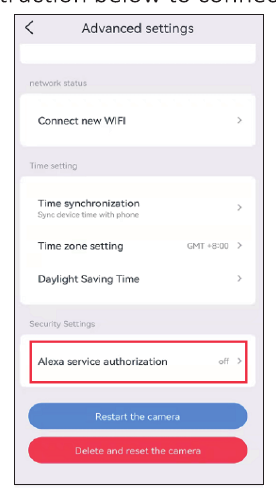
Dopo aver attivato l'opzione Alexa, apra l'app Alexa e segua tutti i passaggi indicati dal servizio Alexa.
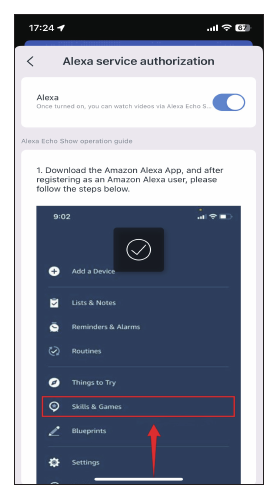
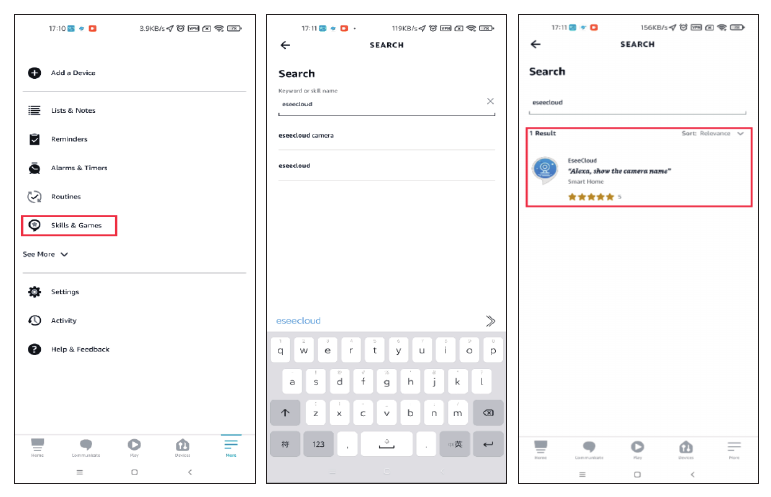
Vada su Altro, tocchi Skill e giochi → cerchi EseeCloud → tocchi questa opzione.
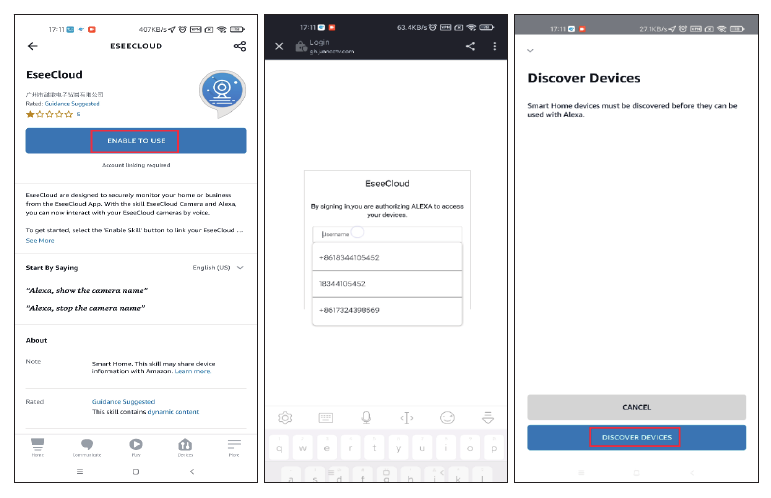
Tocchi ATTIVA PER L'USO → inserisca account e password di EseeCloud → selezioni RILEVA DISPOSITIVI.
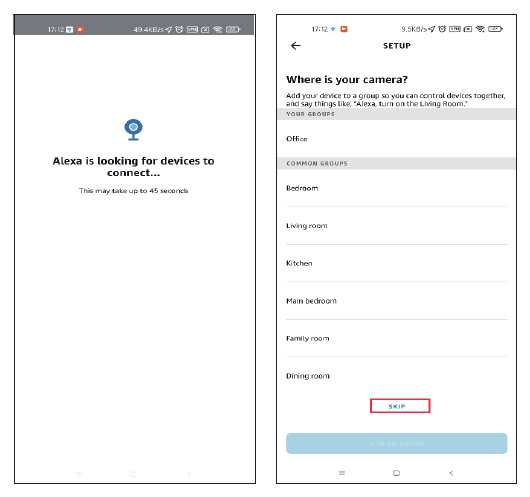
Attenda circa 45 secondi per trovare il suo dispositivo. Una volta trovato il dispositivo, potrà visualizzare la telecamera sull'Echo Show.
Abbiamo caricato un video su come aggiungere il dispositivo ad Alexa: amazon.com/vdp/02b7820dd64d4ad6a457fcfd8638e830.
- Se accede a EseeCloud tramite un software di terze parti, non potrà attivare la skill EseeCloud su Alexa. Deve registrare un account dell'app EseeCloud tramite un numero di telefono o un indirizzo email.
- Deve assegnare un nome al dispositivo, altrimenti Alexa segnalerà che il dispositivo non può essere trovato.
Informazioni su questo dispositivo
In questa schermata può trovare l'ID, la versione e l'indirizzo IP del suo dispositivo. Può anche vedere a quale Wi-Fi è connessa.
Posizioni preimpostate della telecamera con zoom ottico
Alcune funzioni della telecamera con zoom ottico richiedono l'inserimento di un codice di comando per essere avviate, come ad esempio il modello WHD103Z. La preghiamo di inserire il codice tramite la tabella dei comandi riportata di seguito per avviare le funzioni corrispondenti.
Ad esempio, per attivare la funzione di tracciamento automatico: vada nelle impostazioni, tocchi l'allarme di rilevamento smart, attivi il tracciamento del movimento e il rilevamento umanoide, tocchi Preset nell'app → selezioni Modalità numerica → inserisca 96, Vai a.
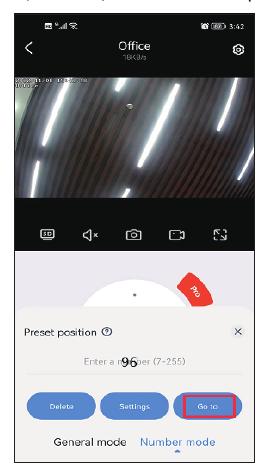
Istruzioni sulle funzioni (tabella dei comandi)
Funzione delle posizioni preimpostate (per telecamere con zoom ottico WHD103Z)
| Funzione | Comando |
|---|---|
| Descrizione della funzione | In assenza di comandi per 3 minuti, tornerà automaticamente alla posizione di guardia. |
| Impostazione della posizione di guardia | Ruoti l'obiettivo della telecamera sulla posizione desiderata, inserisca 58, tocchi impostazioni. |
| Attivare la posizione di guardia | Inserisca 56, tocchi Vai a. |
| Disattivare la posizione di guardia | Inserisca 56, tocchi impostazioni. |
Funzione delle posizioni preimpostate
| Funzione | Comando |
|---|---|
| Impostare una posizione preimpostata | Ruoti sulla posizione da impostare, inserisca il numero della posizione preimpostata (1-8), quindi tocchi impostazioni. |
| Andare a una posizione preimpostata | Inserisca il numero della posizione preimpostata (1-8) già impostata, quindi tocchi Vai a. |
Perlustrazione delle posizioni preimpostate
| Funzione | Comando |
|---|---|
| Descrizione della funzione | Ruota automaticamente verso ciascuna posizione preimpostata e vi sosta per un certo periodo; dopo 3000 cicli di perlustrazione, smette di ruotare. |
| Perlustrare le posizioni preimpostate 1-8 | Inserisca 41, tocchi Vai a. |
| Eliminare le posizioni preimpostate 1-8 | Inserisca 41, tocchi impostazioni. |
Funzione di tracciamento automatico (telecamera con zoom ottico 30X WHD103Z)
| Funzione | Comando |
|---|---|
| Ritorno automatico alla posizione originale | Inserisca 58, tocchi impostazioni. |
| Attivare il tracciamento automatico | Inserisca 97, tocchi Vai a. |
| Disattivare il tracciamento automatico | Inserisca 97, tocchi impostazioni. |
| Attivare lo zoom del tracciamento automatico | Inserisca 96, tocchi Vai a. |
| Disattivare lo zoom del tracciamento automatico | Inserisca 96, tocchi impostazioni. |
Scansione automatica (WHD103Z)
| Funzione | Comando |
|---|---|
| Descrizione della funzione | Ruota automaticamente tra gli angoli orizzontali massimi della telecamera a sfera e si ferma dopo 48 ore di scansione. |
| Avviare la scansione automatica | Inserisca 39, tocchi Vai a. |
Impostazione delle funzioni speciali della telecamera a doppio obiettivo con zoom ottico
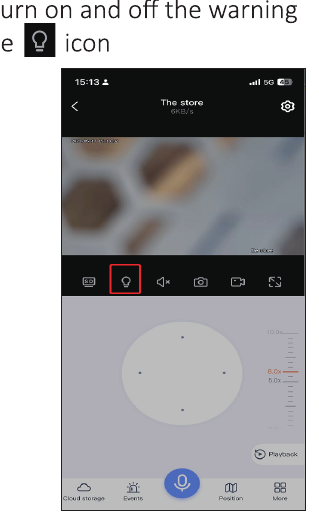
Allarme luminoso
Può accendere e spegnere manualmente la luce di avviso toccando l'icona della luce.
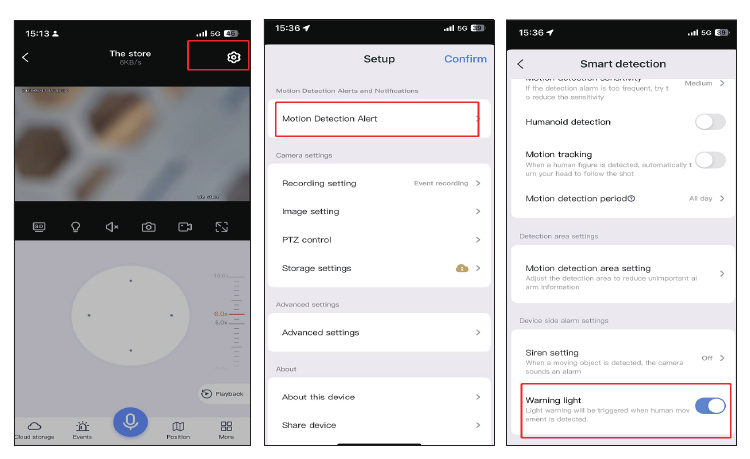
Per impostare l'allarme luminoso automatico:
Zoom avanti e indietro manuale
Semplicemente facendo scorrere il dito verso l'alto e verso il basso, è possibile eseguire lo zoom avanti e indietro della telecamera, con impostazioni di ingrandimento precise e operazioni più semplici.
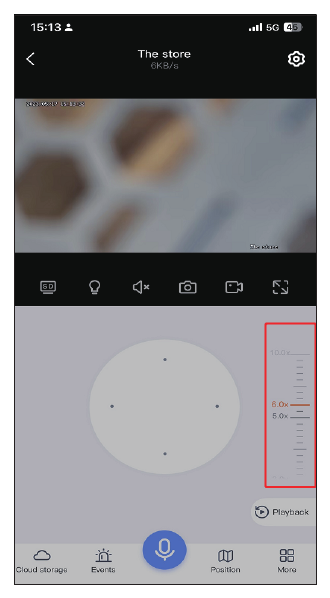
Può regolare i valori per realizzare lo zoom digitale della telecamera. 4X è la linea di demarcazione. (Per il modello WS02)
- 1-4x — La telecamera utilizzerà automaticamente l'obiettivo da 4 mm.
- 4-10x — La telecamera passerà automaticamente a un obiettivo da 8 mm.
Un obiettivo a focale corta consente di vedere un ampio campo visivo, mentre un teleobiettivo consente di vedere i dettagli con chiarezza.
FAQ
Serve aiuto?
Per qualsiasi domanda, la preghiamo di contattarci:
- Email Amazon: [email protected] (per gli USA), [email protected] (per UK e UE)
- Email AliExpress: [email protected]
- Wechat / WhatsApp: +86 15361562950
- WhatsApp AliExpress: +8618126465980
- Numero verde: 917-338-1084 o 855-660-0999 (per gli USA)
- Sito web: www.hiseeu.com
Può anche consultare le nostre FAQ e guide o contattare il nostro team di assistenza.
Telecamera Smart WiFi (A002)
Guida rapida per la Telecamera Smart WiFi Hiseeu (A002) — modelli FJ5C e bullet: aspetto, installazione, configurazione dell'app EseeCloud, connessione, funzioni della telecamera e FAQ.
Telecamera di sicurezza a doppia lente con linkage (A040)
Manuale utente della telecamera di sicurezza Hiseeu a doppia lente con linkage (A040, WS03): aspetto, installazione, configurazione dell'app EseeCloud, abbinamento via Bluetooth e QR code, funzioni della telecamera, controllo PTZ, Alexa e FAQ.