 Documentazione Hiseeucloud App
Telecamera di sicurezza a doppia lente con linkage (A040)
Manuale utente della telecamera di sicurezza Hiseeu a doppia lente con linkage (A040, WS03): aspetto, installazione, configurazione dell'app EseeCloud, abbinamento via Bluetooth e QR code, funzioni della telecamera, controllo PTZ, Alexa e FAQ.
Manuale utente della telecamera di sicurezza Hiseeu a doppia lente con linkage (modello A040-V2.0, WS03). I prodotti Hiseeu superano rigorosi standard di collaudo prima di lasciare la fabbrica e sono certificati CE, FCC e RoHS.
Legga attentamente questo manuale prima di utilizzare il prodotto e lo conservi con cura.
Descrizione dell'aspetto
Telecamera a doppia lente con linkage (WS03)
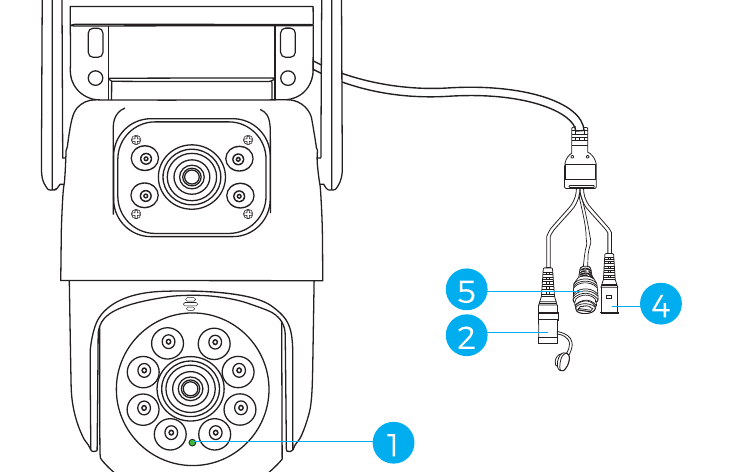
Descrizione
- Sensore di luminosita: rileva il valore di luminosita ambientale e accende la luce a infrarossi quando l'illuminazione attuale scende sotto i 3 Lux.
- Pulsante di reset: tenga premuto per 3-5 secondi per ripristinare le impostazioni di fabbrica.
- Slot per scheda SD: installi una scheda micro SD/TF per archiviare le registrazioni video; supporta schede SD/TF fino a 256GB.
- Alimentazione DC: ingresso di alimentazione.
- Porta di rete e spia luminosa: colleghi il cavo LAN e verifichi lo stato attuale del dispositivo tramite la spia luminosa.
- Antenna: si assicuri che l'antenna sia in posizione verticale quando installa la telecamera all'esterno.
Installazione
- Verifichi che le attrezzature contenute nella confezione siano in buone condizioni e che siano presenti tutti i componenti di montaggio. Se nota la mancanza di qualche accessorio, scriva a [email protected] per ricevere assistenza.
- L'alimentatore standard e 12V 1A o 12V 2A. Si assicuri che l'alimentatore sia compatibile con la sua telecamera.
- Durante l'installazione, si assicuri che la distanza tra la telecamera e il router consenta un buon segnale Wi-Fi.
- Si assicuri che le pareti siano abbastanza robuste da sostenere quattro volte il peso della telecamera e della staffa.
- Si assicuri che, dopo l'installazione, l'antenna resti in posizione verticale e rivolta verso l'alto.
Aggiungere il dispositivo
1. Download del software
1.1 Scaricare l'app EseeCloud
Cerchi l'app gratuita "EseeCloud" nell'App Store o su Google Play.
L'app per smartphone viene aggiornata di tanto in tanto. Se il menu della sua app differisce da quello illustrato in questo manuale, ci contatti per ottenere la versione piu recente del manuale utente.
Per iOS e richiesta la versione iOS 9.0 o superiore. Per Android e richiesta la versione Android 5.0 o superiore.
1.2 Registrare un account
Acceda alla schermata di login e tocchi "Registrati".
Si registri con il suo numero di telefono o indirizzo email, selezioni l'accettazione delle condizioni d'uso in basso, quindi tocchi "Conferma".
Tenga premuta manualmente la pallina da tennis, la trascini sul punto rosso, poi la trascini sulla racchetta da tennis per passare allo step successivo.
Ricevera un codice di verifica. Inserisca il codice di verifica, imposti la sua password, quindi tocchi "Conferma" per completare.
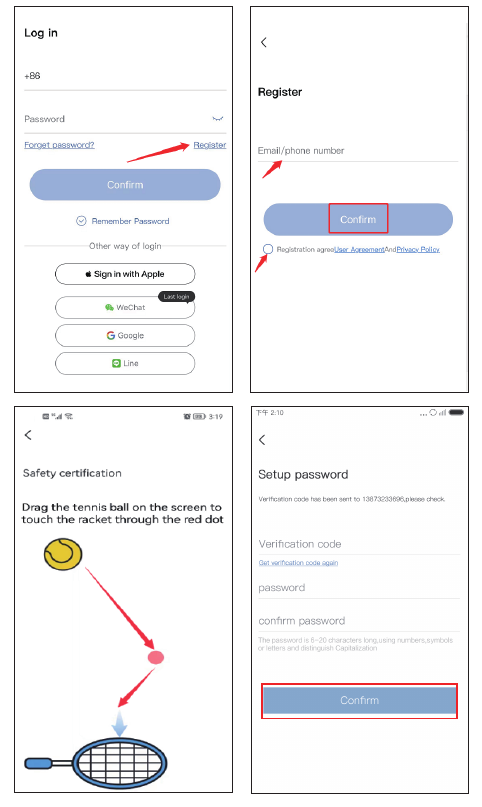
Per rendere piu comoda l'aggiunta della telecamera, questa versione supporta una connessione Bluetooth diretta o un semplice metodo di aggiunta tramite scansione. Durante il reset della telecamera, il segnale acustico emette un bip; dopo l'aggiunta riuscita, il bip cessa.
2. Collegare la telecamera via Bluetooth
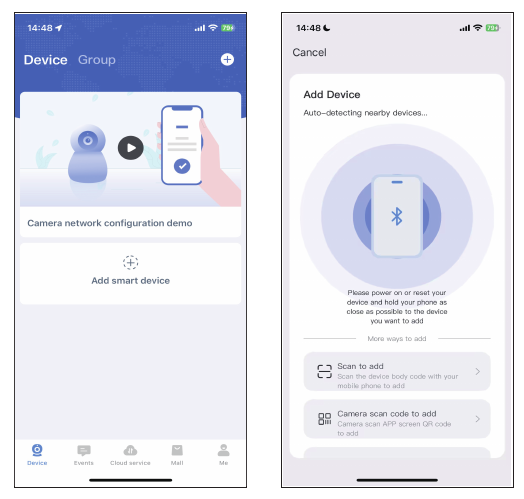
Dopo che la telecamera, in seguito al reset, emette il bip e si accende, apra l'app e tocchi "Aggiungi telecamera smart": l'app cerchera automaticamente il dispositivo via Bluetooth.
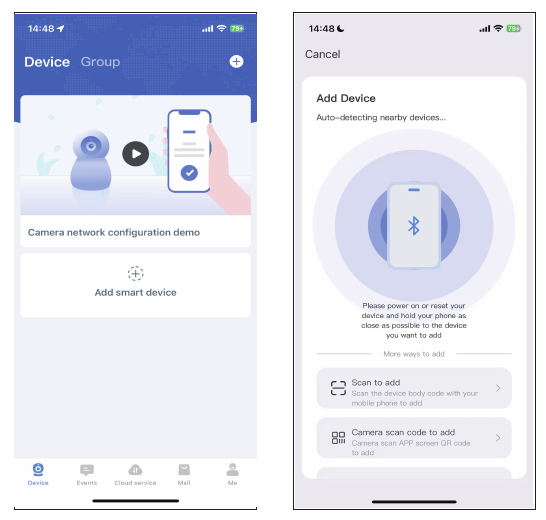
Selezioni la sua rete Wi-Fi domestica, quindi tocchi "Avanti".
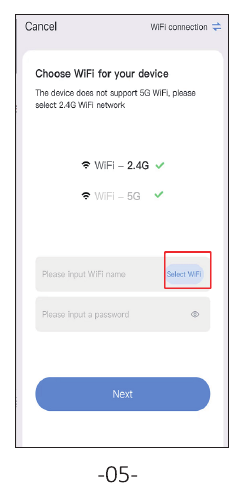
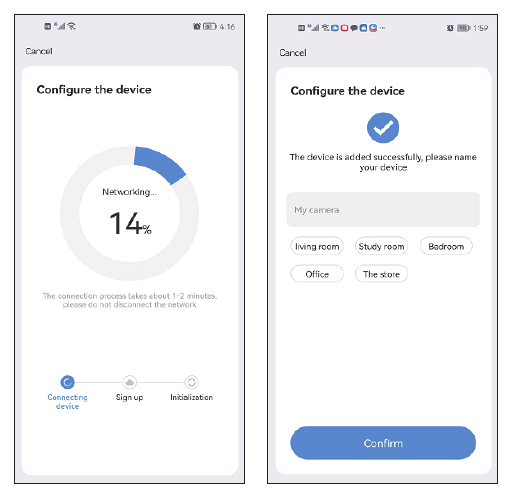
Attenda il completamento della configurazione, quindi assegni un nome al dispositivo.
Il nome e la password del Wi-Fi non devono contenere caratteri speciali e la password del Wi-Fi non deve superare i 12 caratteri.
3. Scansionare il QR code per collegare la telecamera
Dopo che la telecamera emette il bip in seguito al reset, apra l'app e tocchi "Aggiungi telecamera smart" → "Aggiungi tramite scansione" → scansioni il QR code applicato sulla telecamera.
Tocchi "La spia del dispositivo lampeggia" → Avanti, quindi colleghi la sua rete Wi-Fi domestica.
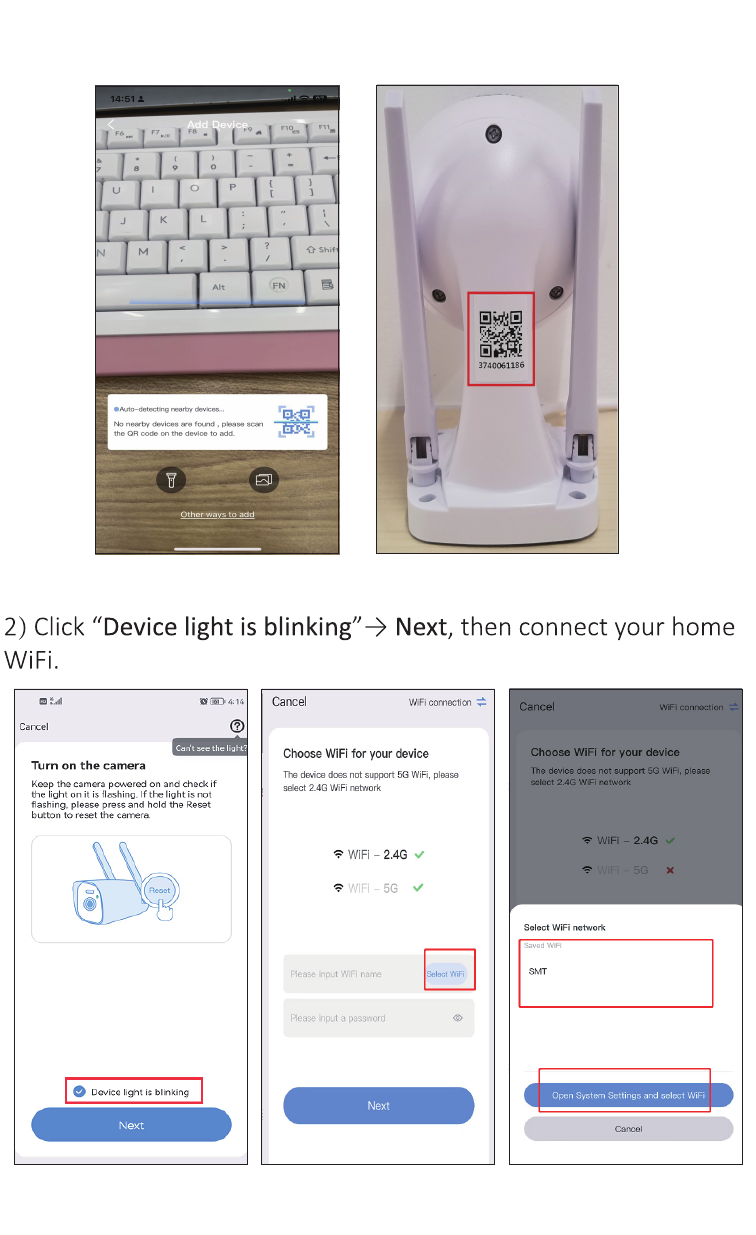
Selezioni la sua rete Wi-Fi domestica, quindi tocchi "Avanti".
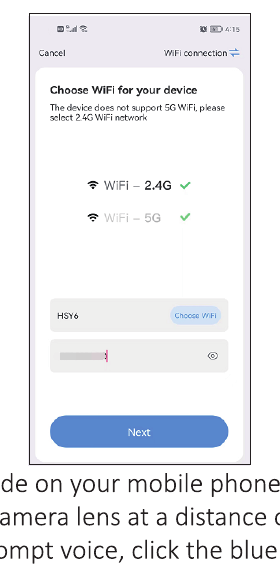
Sul suo smartphone comparira un QR code. Punti il QR code verso la lente della telecamera a una distanza di 15-20 cm. Quando sente il messaggio vocale, tocchi il pulsante blu in basso, attenda che il dispositivo si colleghi correttamente, quindi modifichi il nome del dispositivo.
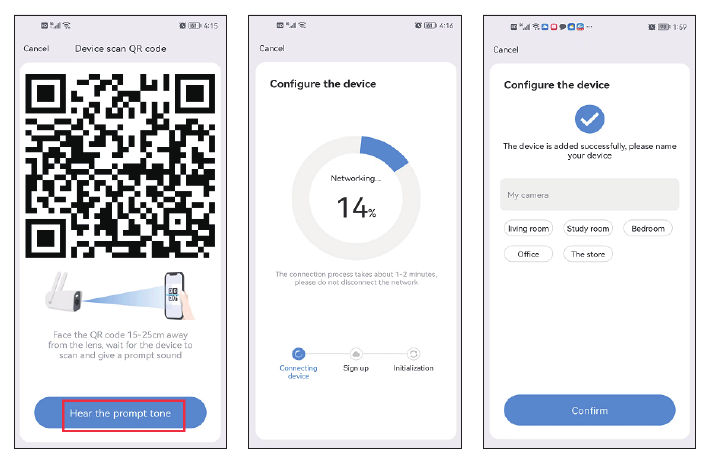
Il nome e la password del Wi-Fi non devono contenere caratteri speciali e la password del Wi-Fi non deve superare i 12 caratteri.
4. Collegare la telecamera tramite cavo Ethernet
Grazie alla porta Ethernet presente sulla telecamera, questa telecamera PTZ supporta sia la connessione wireless Wi-Fi sia la connessione tramite cavo Ethernet.
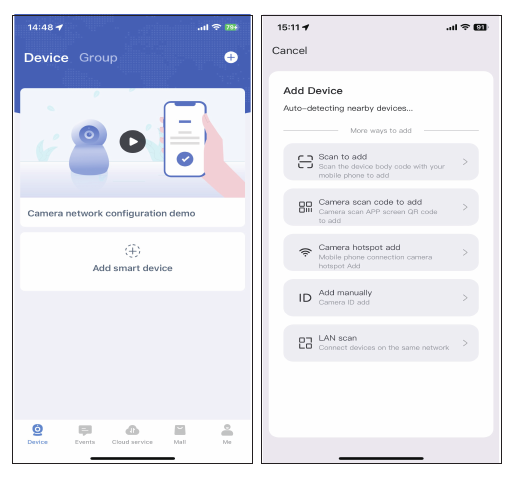
Utilizzi il cavo di rete per collegare la telecamera alla porta LAN del router, quindi tocchi "Aggiungi telecamera smart" → faccia scorrere la schermata verso il basso → selezioni "Scansione LAN".
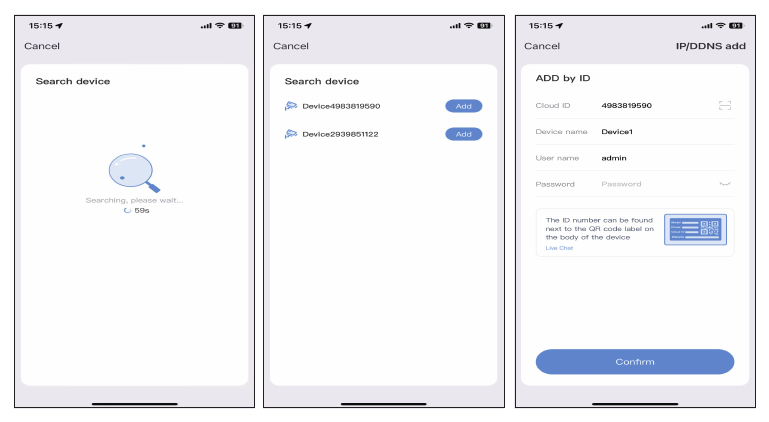
L'app cerchera automaticamente il dispositivo. Quando lo trova, tocchi Aggiungi. Non e necessario inserire alcuna password: tocchi semplicemente "Conferma" nell'angolo in alto a destra.
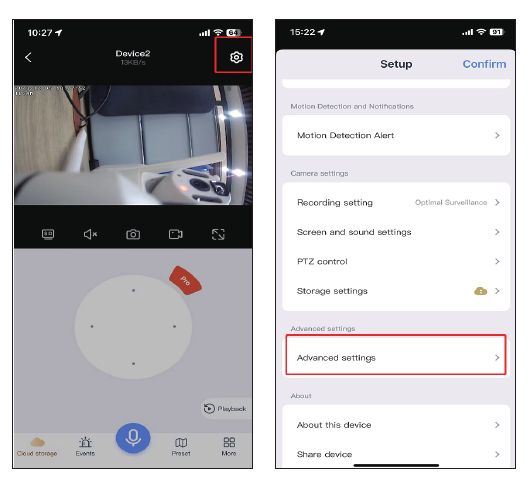
Dopo l'aggiunta riuscita, tocchi l'icona Impostazioni → Impostazioni avanzate.
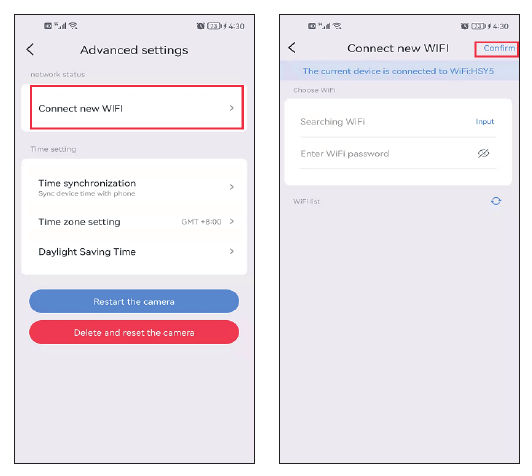
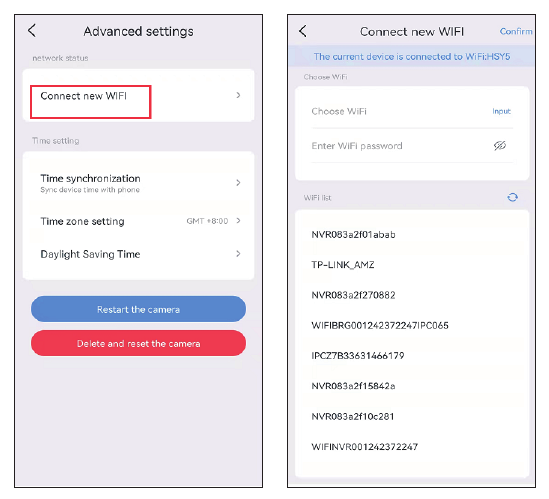
Tocchi Collega nuovo Wi-Fi → selezioni la sua rete Wi-Fi domestica e inserisca la password → Conferma. Quindi scolleghi il cavo di rete.
Visualizzare la telecamera su PC
Deve prima registrare un account EseeCloud sul suo smartphone e aggiungere il dispositivo; in seguito potra visualizzarlo da remoto su PC utilizzando lo stesso account.
Link per il download:
- EseeCloud per Windows: EseeCloud_Setup_3.0.8.0.exe
- EseeCloud per Mac: EseeCloud-mac-2.0.8_20200228.zip
In alternativa, scriva a [email protected] / [email protected] (per gli USA) oppure a [email protected] (per UK/UE).
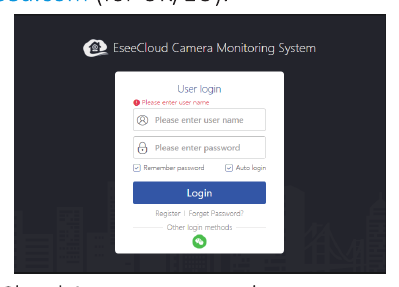
- Acceda con l'account dell'app EseeCloud, che supporta solo email e numero di cellulare. Se si e registrato con un account di terze parti, registri un nuovo account tramite email o numero di cellulare, quindi aggiunga nuovamente il dispositivo.
- Dopo aver effettuato l'accesso con account e password, il dispositivo si sincronizzera automaticamente con il computer.
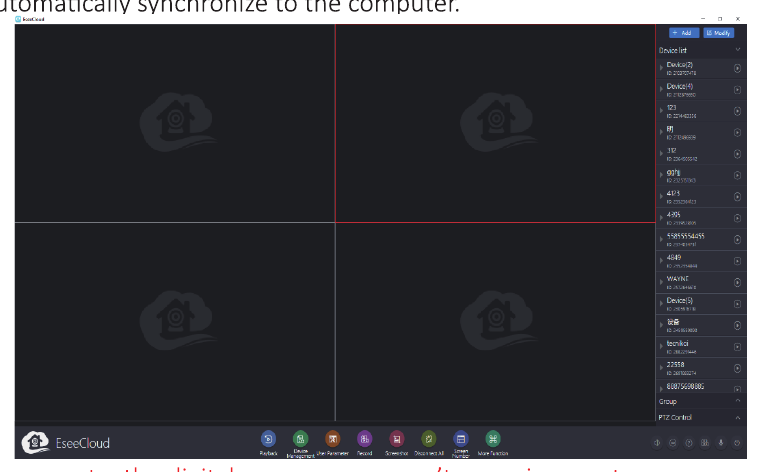
Tenga presente che una telecamera con zoom digitale non puo ingrandire o ridurre l'immagine su PC.
Funzioni della telecamera
1. Interfaccia principale di EseeCloud
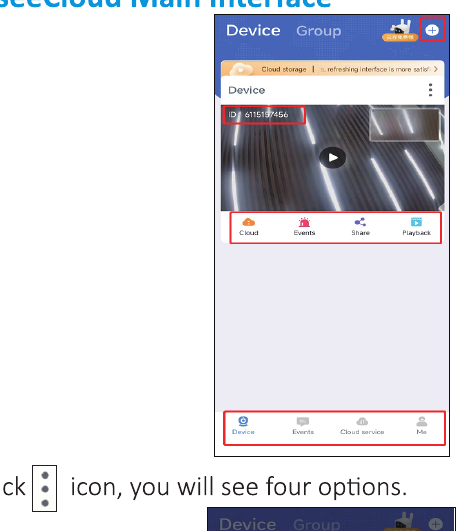
Tocchi l'icona ⋮ e vedra quattro opzioni:
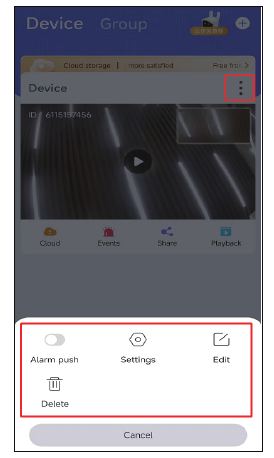
- A. Attivi "Notifica allarme" per ricevere le notifiche di avviso sul telefono.
- B. Tocchi "Impostazioni" per accedere direttamente alla schermata di configurazione.
- C. Tocchi "Modifica" per modificare il nome del dispositivo.
- D. L'ultima opzione elimina il dispositivo.
Cloud
Tocchi l'icona del servizio cloud  per acquistare il servizio cloud; ogni dispositivo deve essere acquistato separatamente. Sono disponibili due modalita di archiviazione:
- Video su evento (Mobile Video): archivia il video solo quando la telecamera rileva un oggetto sospetto.
- Video 24 ore: registra il video per l'intera giornata.

Eventi
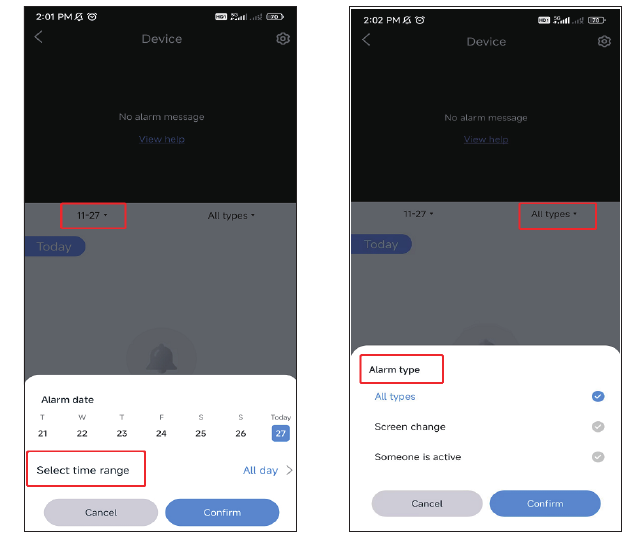
Tocchi l'icona Eventi per consultare i messaggi di allarme. Puo selezionare la data, l'intervallo di tempo e il tipo di movimento, come "tutti i tipi", "cambiamento dell'inquadratura" o "presenza di una persona". I messaggi di allarme vengono sovrascritti automaticamente dopo tre giorni.
Condivisione
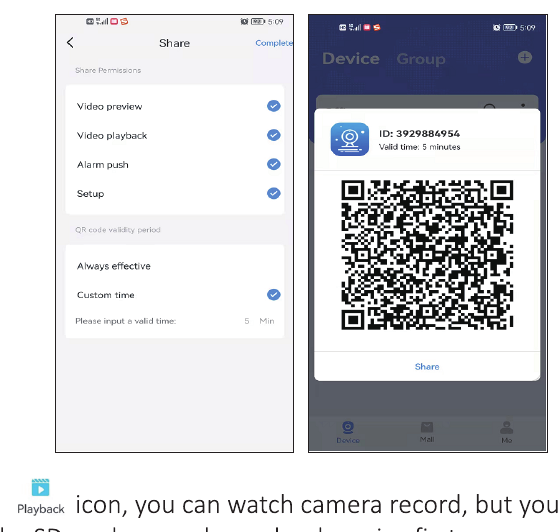
Puo condividere il dispositivo con amici o familiari.
- Tocchi l'icona Condividi per impostare i permessi di condivisione e la validita del QR code.
- Tocchi Fine nell'angolo in alto a destra per generare un QR code, quindi lo condivida con altre persone.
- Anche i suoi amici o familiari devono prima scaricare l'app, poi toccare "Aggiungi dispositivo" e scansionare il codice che ha condiviso.
Riproduzione
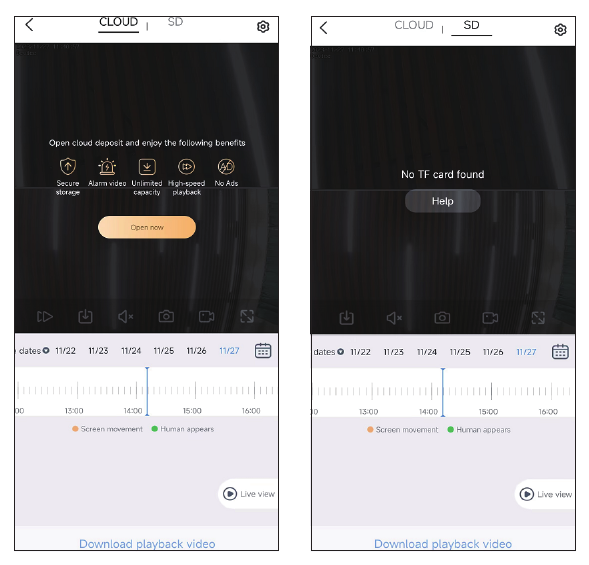
Tocchi l'icona Riproduzione per rivedere le registrazioni della telecamera; e necessario inserire prima una scheda SD oppure acquistare il servizio cloud.
Tenga presente che solo il servizio cloud supporta l'avanzamento veloce; la scheda SD non lo supporta.
2. Registrazione video in tempo reale
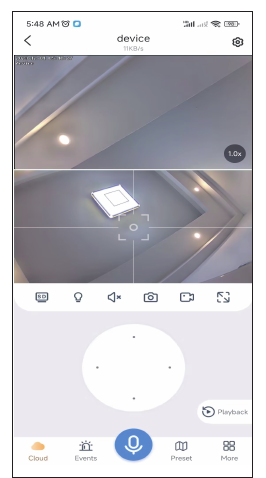
Commutazione SD e HD
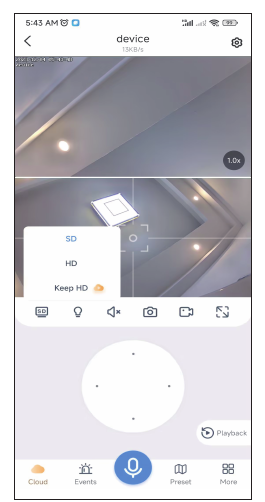
Audio
Quando visualizza la telecamera, attivi il pulsante dell'audio, altrimenti non potra sentire alcun suono proveniente dalla telecamera.
Tenga presente che deve anche alzare il volume del telefono.
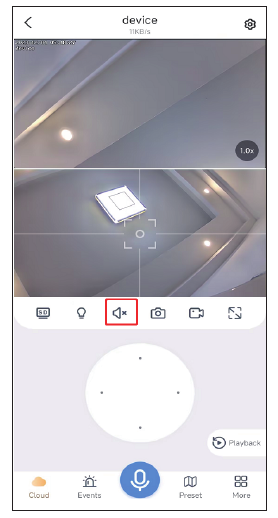
Screenshot e registrazione
Puo acquisire uno screenshot o registrare un'immagine importante e salvarla sul suo smartphone come prova per il futuro. Dopo aver registrato con successo, tocchi "Altro" → selezioni "Album foto" per consultare il video in questa schermata.
Posizioni visualizzate di frequente
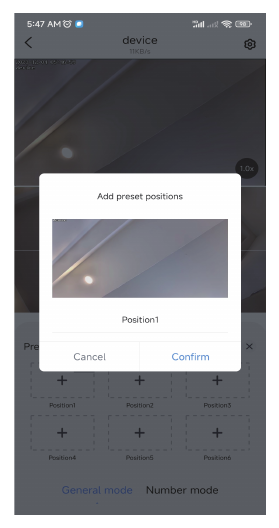
Puo impostare diverse posizioni che visualizza di frequente. Le bastera toccare l'icona del preset invece di spostare manualmente la lente della telecamera.
Orienti la lente della telecamera nella posizione desiderata, quindi tocchi Aggiungi preset.
La denomini Posizione 1 e tocchi Conferma. Tocchi direttamente l'immagine nel riquadro e la telecamera tornera alla posizione impostata.
Altro
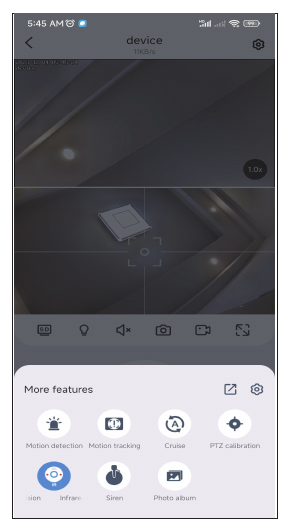
- a. Rilevamento del movimento: riceva l'avviso quando la telecamera rileva un movimento.
- b. Tracciamento del movimento: la telecamera traccia e segue il movimento.
- c. Crociera: la telecamera avvia una crociera automatica a 360° per circa 4 ore, quindi si arresta.
- d. Album foto: archivia gli screenshot o i video registrati.
- e. Calibrazione PTZ: in caso di deviazione nella posizione della telecamera, o se il pan-tilt non riesce a ruotare a sinistra/destra o su/giu, basta toccare Calibrazione PTZ e la telecamera si calibrera automaticamente.
- f. Modalita visione notturna: la visione notturna offre tre modalita tra cui scegliere. Toccando il pulsante si passa da una modalita all'altra.
- Visione notturna smart: quando la telecamera rileva una persona o un oggetto, accende il faretto e l'immagine passa a colori. Normalmente, di notte, l'immagine e in bianco e nero.
- Visione notturna a colori: quando rileva che l'ambiente circostante inizia a oscurarsi, i faretti si accendono automaticamente e viene mostrata un'immagine a colori.
- Visione notturna a infrarossi: la telecamera passa automaticamente a un'immagine in bianco e nero di notte e torna alla modalita diurna durante il giorno.
- g. Sirena: quando si accorge di un'intrusione, tocchi il pulsante dell'allarme e la telecamera fara suonare la sirena per 14 secondi per spaventare l'intruso.
Controllo PTZ
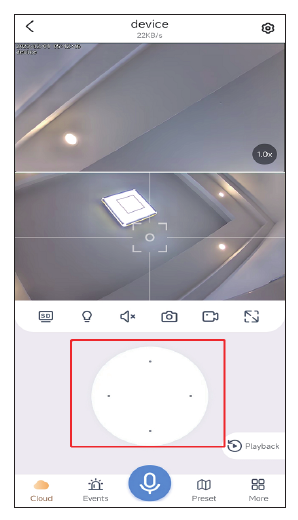
Trascini il tasto direzionale per spostare la lente della telecamera su/giu e a sinistra/destra.
Funzione microfono
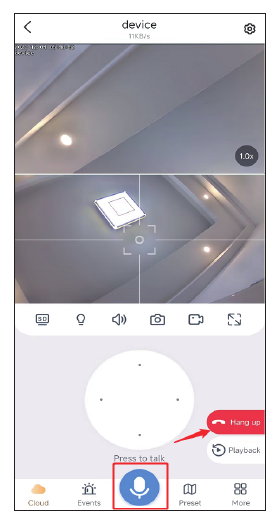
Quando desidera parlare con qualcuno tramite la telecamera, tocchi l'icona del microfono in basso per poter parlare con gli altri, quindi tocchi il pulsante "riaggancia" per terminare la chiamata.
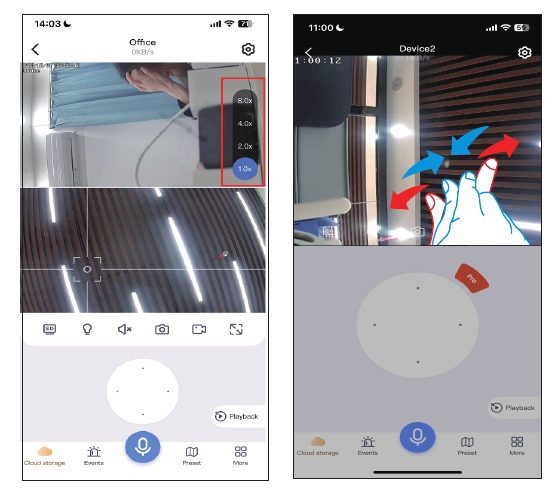
Zoom digitale (avanti e indietro)
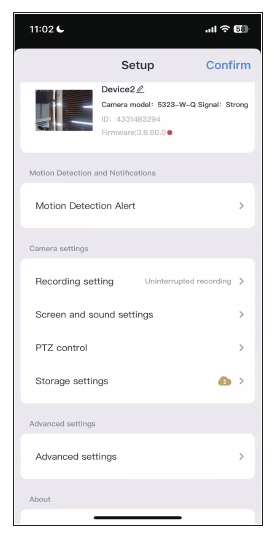
Tocchi il valore 1.0x della vista superiore per selezionare una vista digitale 2.0X / 4.0X / 8.0X. Si concentri sulla telecamera fissa: quando sposta il punto focale della vista inferiore, anche la telecamera PTZ si muove in linkage.
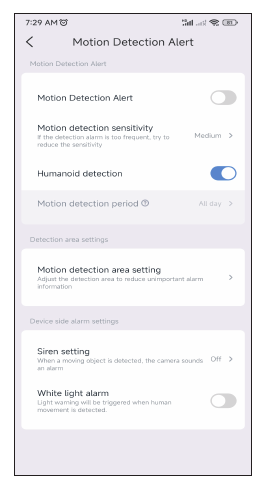
3. Funzione di configurazione
Avviso di rilevamento del movimento
Sensibilita del rilevamento del movimento: se riceve troppi messaggi di falso allarme, imposti la sensibilita del rilevamento del movimento su un livello basso.
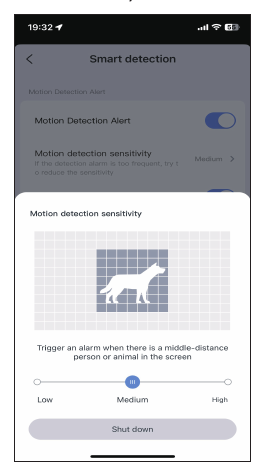
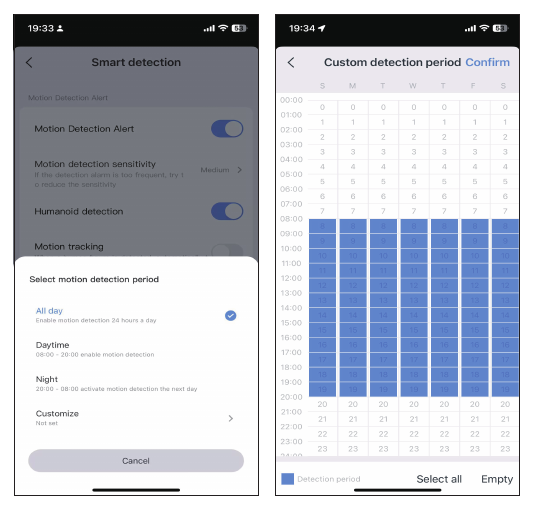
Periodo di rilevamento smart: sono disponibili quattro opzioni per scegliere il periodo di rilevamento, come tutto il giorno, modalita giorno (il rilevamento e attivo dalle 8:00 alle 20:00), modalita notte (il rilevamento e attivo dalle 20:00 alle 8:00), oppure puo personalizzare l'orario di rilevamento.
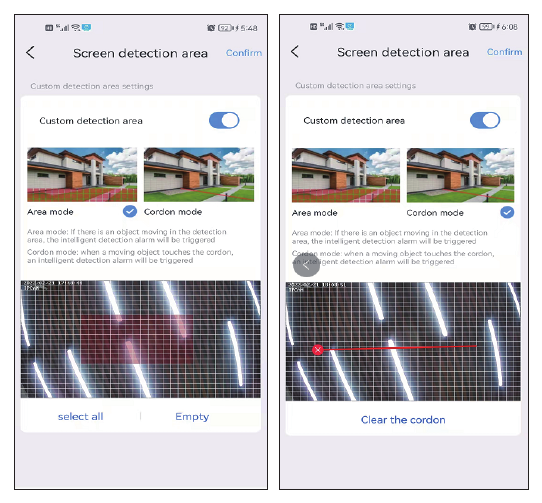
Impostazione dell'area di rilevamento del movimento: se desidera monitorare una posizione specifica, puo impostare il rilevamento del movimento in modalita Area o in modalita Cordone. Quando qualcuno entra nell'area di rilevamento, viene attivato un allarme; cio consente di ridurre i falsi allarmi.
Tenga presente che, se l'area di rilevamento impostata e troppo ampia, la telecamera passera per impostazione predefinita al rilevamento a schermo intero.
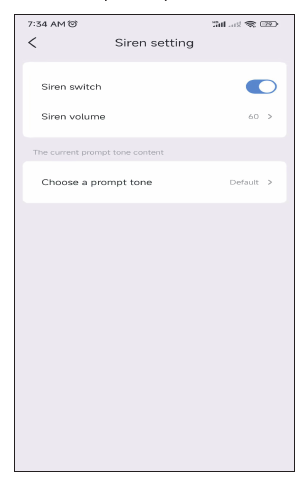
Impostazione della sirena
Puo attivare o disattivare la sirena. Quando qualcuno entra nell'area di allarme, la telecamera emettera un suono di allarme.
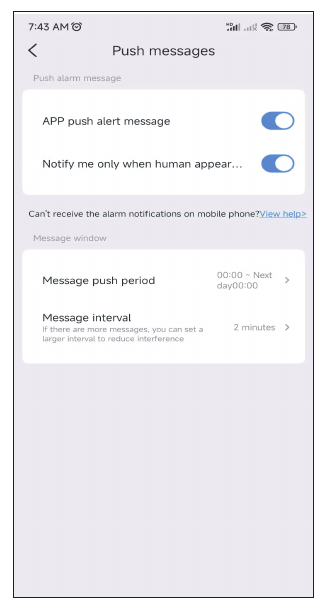
Notifiche push: attivi questa opzione per ricevere l'avviso di rilevamento del movimento.
Impostazione della registrazione
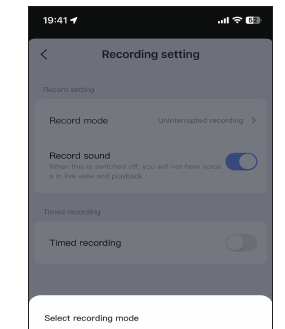
Modalita di registrazione: sono disponibili due modalita tra cui scegliere: registrazione su evento e registrazione continua. La registrazione su evento significa che, quando vengono rilevati cambiamenti nell'inquadratura, la registrazione si avvia, mentre negli altri momenti la telecamera passa in standby. La registrazione continua significa che la telecamera registra ininterrottamente.
Interruttore di registrazione dell'audio: se non attiva questa opzione, non potra sentire l'audio durante la riproduzione o la visualizzazione live.
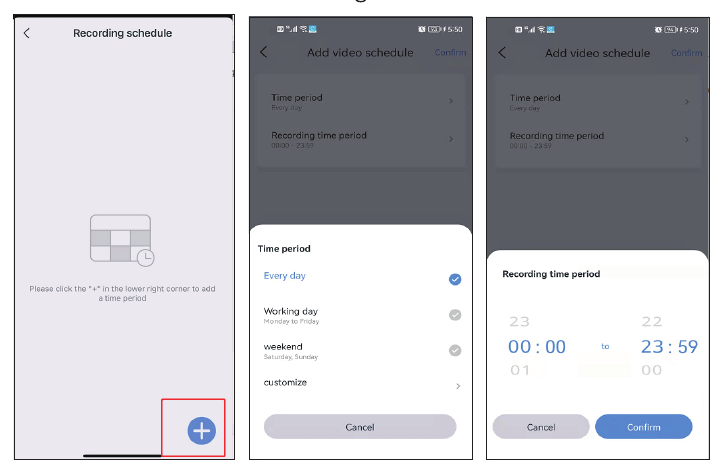
Registrazione programmata: per la registrazione programmata, puo scegliere date e fasce orarie diverse, e puo anche creare piu pianificazioni. Per esempio, puo selezionare la registrazione solo nei giorni feriali o solo nei fine settimana. Puo inoltre personalizzare la pianificazione oraria della registrazione.
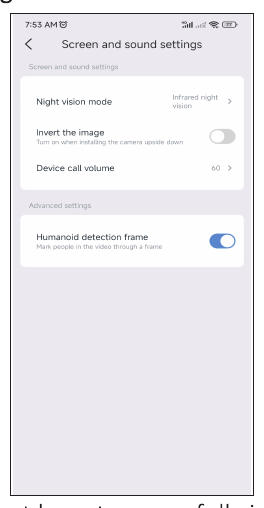
Impostazioni di schermo e audio
Se la modalita di illuminazione non puo essere impostata correttamente nel menu Altro, puo impostarla anche nelle impostazioni dell'immagine. Oltre alle tre modalita di visione notturna, puo anche scegliere di mantenere la luce a infrarossi sempre accesa: in tal caso l'immagine restera in bianco e nero sia di giorno sia di notte. Disattivando la visione notturna, verra invece mantenuta sempre la visione notturna a colori.
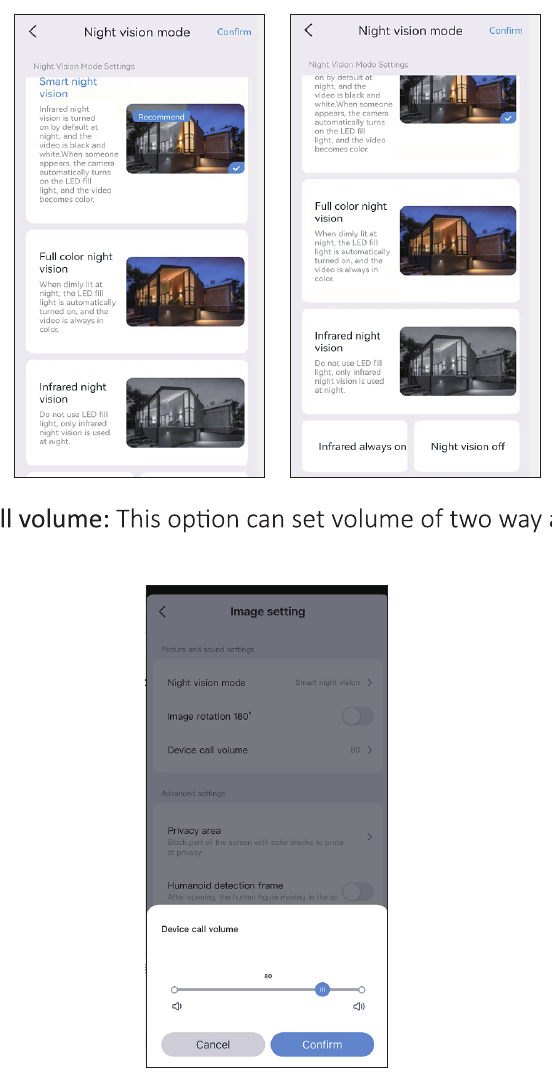
a. Volume delle chiamate del dispositivo: questa opzione consente di impostare il volume della funzione audio bidirezionale.
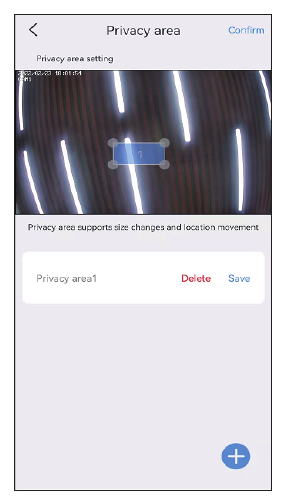
b. Impostazione della zona di privacy: imposti l'area di privacy; l'area dell'immagine impostata verra coperta con riquadri colorati.
c. Riquadro di rilevamento della sagoma umana: quando la telecamera rileva delle persone, ne cattura i movimenti, le inquadra in un riquadro e invia rapidamente la notifica di allarme.
Controllo PTZ
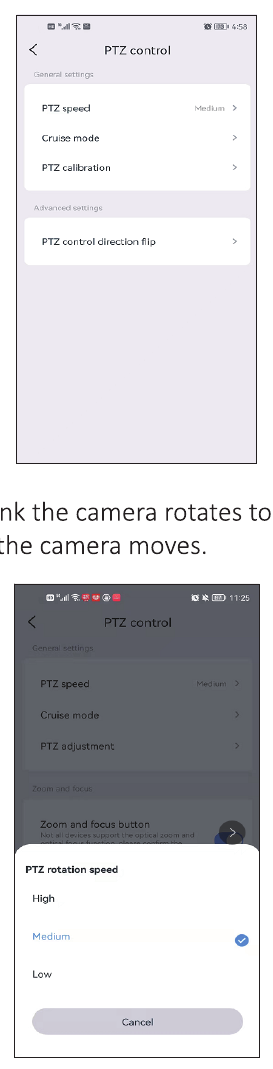
a. Velocita PTZ: se ritiene che la telecamera ruoti troppo velocemente, puo ridurre la velocita impostandola su un livello basso.
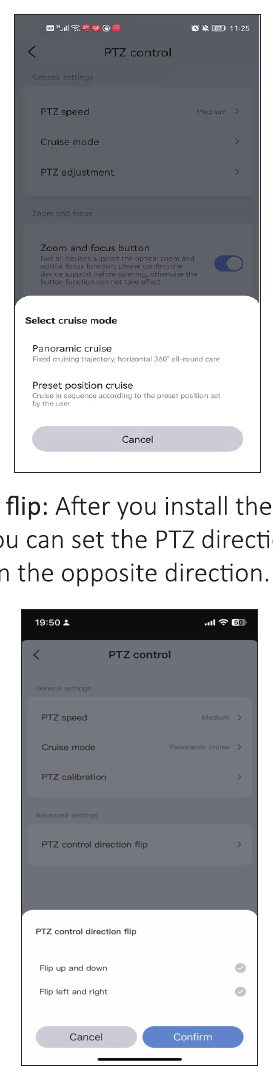
b. Modalita crociera: sono disponibili due opzioni tra cui scegliere: crociera panoramica e crociera tra posizioni preset. Tenga presente che, nella crociera tra posizioni preset, la telecamera effettua la crociera solo tra le posizioni preset; deve prima impostare una posizione preset, quindi selezionare questa modalita. Faccia riferimento alla FAQ Q7.
c. Inversione della direzione di controllo PTZ: se, dopo aver installato la telecamera, la direzione risulta invertita, puo impostare l'inversione della direzione PTZ. Una volta impostata, il controllo PTZ ruotera nella direzione opposta.
Impostazioni di archiviazione
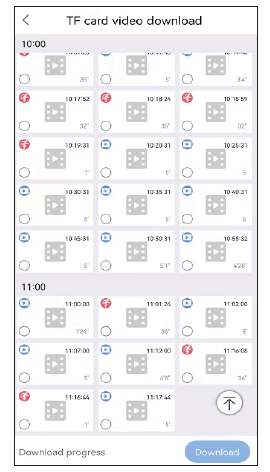
Nell'interfaccia delle impostazioni di archiviazione puo consultare il tempo di utilizzo dell'archiviazione cloud, lo stato della scheda SD e la capacita di archiviazione. Se ha inserito la scheda SD ma non registra, verifichi che lo stato della scheda SD sia normale o che la capacita non sia esaurita; se e piena, tocchi formatta per eliminare tutte le registrazioni. Da questa interfaccia puo anche scaricare i video.
Impostazioni avanzate
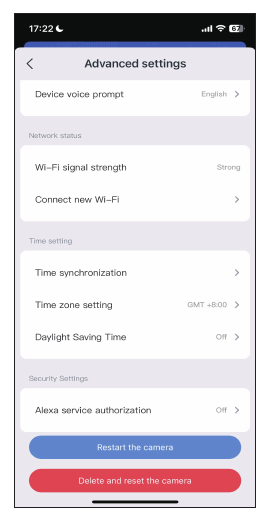
Collega nuovo Wi-Fi: se desidera cambiare il Wi-Fi della telecamera, tocchi il pulsante Collega nuovo Wi-Fi per modificare il nome e la password della rete Wi-Fi.
Impostazioni dell'ora
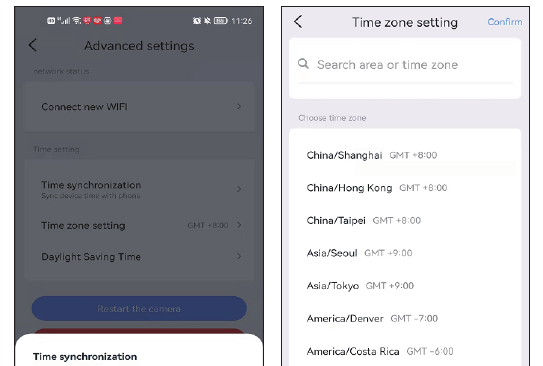
Dopo aver collegato correttamente la telecamera, l'ora visualizzata dalla telecamera potrebbe differire da quella dello smartphone. Tocchi Sincronizzazione dell'ora e la telecamera si sincronizzera automaticamente con l'ora del telefono. Se l'ora della telecamera risulta ancora errata, puo selezionare manualmente il fuso orario. L'app supporta l'impostazione dell'ora legale per i diversi Paesi.
Compatibilita con Alexa
Per utilizzare la funzione Alexa, apra l'opzione Alexa nell'app, quindi segua le istruzioni riportate di seguito per collegare la telecamera ad Alexa.
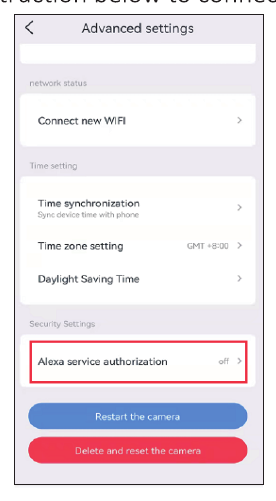
Dopo aver attivato l'opzione Alexa, apra la sua app Alexa e segua tutti i passaggi indicati dal servizio Alexa.
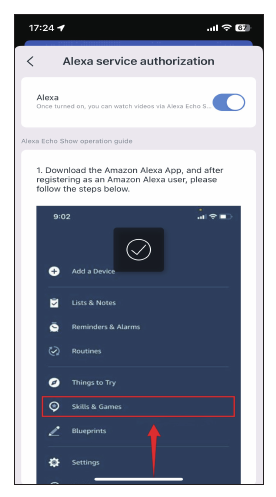
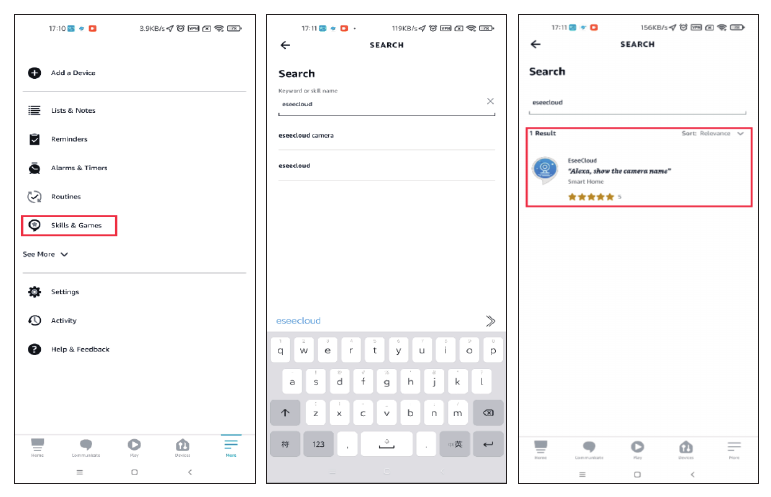
Vada su Altro, tocchi "Skill e giochi" → cerchi "EseeCloud" → tocchi questa opzione.
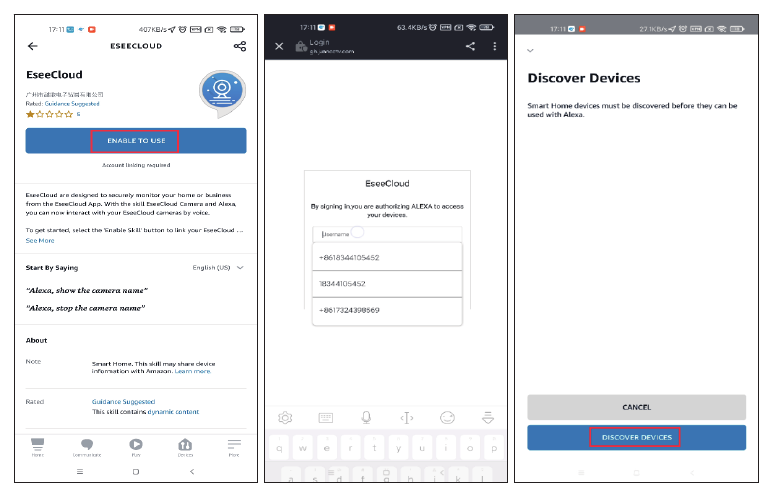
Tocchi ABILITA ALL'USO → inserisca account e password EseeCloud → selezioni RILEVA DISPOSITIVI.
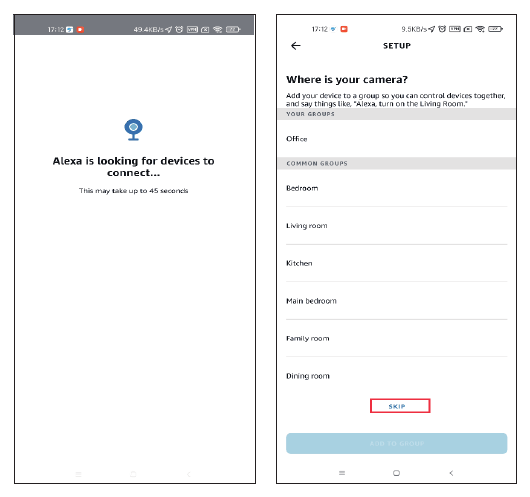
Attenda circa 45 secondi affinche venga rilevato il suo dispositivo. Una volta rilevato, potra visualizzare la telecamera su Echo Show.
Abbiamo caricato un video su come aggiungere il dispositivo ad Alexa: amazon.com/vdp/02b7820dd64d4ad6a457fcfd8638e830.
- Se accede a EseeCloud tramite software di terze parti, non potra abilitare la skill EseeCloud su Alexa. Deve registrare un account dell'app EseeCloud tramite numero di telefono o indirizzo email.
- Deve assegnare un nome al dispositivo, altrimenti Alexa segnalera che il dispositivo non puo essere trovato.
Informazioni su questo dispositivo
In questa interfaccia puo trovare l'ID del dispositivo, la versione e l'indirizzo IP. Puo anche vedere a quale rete Wi-Fi e collegato.
FAQ
Serve aiuto?
Per qualsiasi domanda, ci contatti:
- Email: [email protected] (per Amazon US), [email protected] (per Amazon UK e UE), [email protected] (per AliExpress)
- WeChat / WhatsApp: +86 15361562950 / +86 18126465980 (AliExpress)
- Linea diretta: 917-338-1084 oppure 855-660-0999 (per gli USA)
- Sito web: www.hiseeu.com
Puo anche consultare le nostre FAQ e guide o contattare il nostro team di assistenza.
Telecamera Smart WiFi (A003)
Manuale d'uso della telecamera Hiseeu Smart WiFi PTZ (A003-V8.0): aspetto, installazione, configurazione dell'app EseeCloud, visualizzazione su PC, funzioni della telecamera e di configurazione, posizioni preimpostate, Alexa e FAQ.
Telecamera di sicurezza con doppio obiettivo e campo visivo a 180° (A047)
Manuale d'uso della telecamera di sicurezza Hiseeu con doppio obiettivo e campo visivo a 180° (A047, WP04): aspetto, installazione, configurazione dell'app EseeCloud, abbinamento Bluetooth, funzioni della telecamera, Alexa e FAQ.