 Documentação da Hiseeucloud App
Câmara de Segurança de Lente Dupla com Ligação (A040)
Manual do utilizador da Câmara de Segurança de Lente Dupla com Ligação Hiseeu (A040, WS03) — aspeto, instalação, configuração da aplicação EseeCloud, emparelhamento por Bluetooth e código QR, funções da câmara, controlo PTZ, Alexa e perguntas frequentes.
Manual do utilizador da Câmara de Segurança de Lente Dupla com Ligação Hiseeu (modelo A040-V2.0, WS03). Os produtos Hiseeu passam por normas de teste rigorosas antes de saírem da fábrica e estão certificados com CE, FCC e RoHS.
Leia este manual com atenção antes de utilizar o produto e guarde-o num local seguro.
Descrição do Aspeto
Câmara de Lente Dupla com Ligação (WS03)
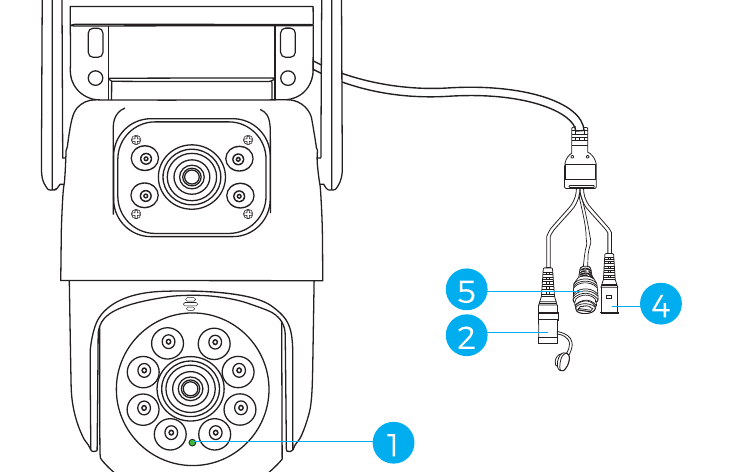
Descrição
- Sensor de luz: recolhe o valor de luminosidade ambiente e liga a luz infravermelha quando a iluminação atual é inferior a 3 Lux.
- Botão de reposição: mantenha premido durante 3 a 5 segundos para restaurar as definições de fábrica.
- Ranhura do cartão SD: instale um cartão micro SD/TF para guardar as gravações de vídeo; suporta cartões SD/TF até 256 GB.
- Alimentação DC: entrada de energia.
- Porta de rede e luz indicadora: ligue o cabo LAN e verifique o estado atual do dispositivo através da luz indicadora.
- Antena: certifique-se de que a antena fica na vertical quando instalar a câmara no exterior.
Instalação
- Certifique-se de que o equipamento da embalagem está em bom estado e inclui todas as peças de montagem. Se notar que faltam acessórios, envie um e-mail para [email protected] para obter ajuda.
- A fonte de alimentação padrão é de 12V 1A ou 12V 2A. Certifique-se de que a sua fonte de alimentação corresponde à câmara.
- Durante a instalação, certifique-se de que a distância entre a câmara e o router permite um bom sinal Wi-Fi.
- Certifique-se de que as paredes são suficientemente resistentes para suportar quatro vezes o peso da câmara e do suporte.
- Certifique-se de que a antena permanece na vertical e voltada para cima após a instalação.
Adicionar Dispositivo
1. Transferir a Aplicação
1.1 Transferir a aplicação EseeCloud
Procure a aplicação gratuita "EseeCloud" na App Store ou no Google Play.
A aplicação móvel é atualizada periodicamente. Se o menu da sua aplicação for diferente do menu apresentado neste manual, contacte-nos para obter a versão mais recente do manual do utilizador.
Para iOS, é necessário o iOS 9.0 ou superior. Para Android, o Android 5.0 ou superior.
1.2 Criar uma conta
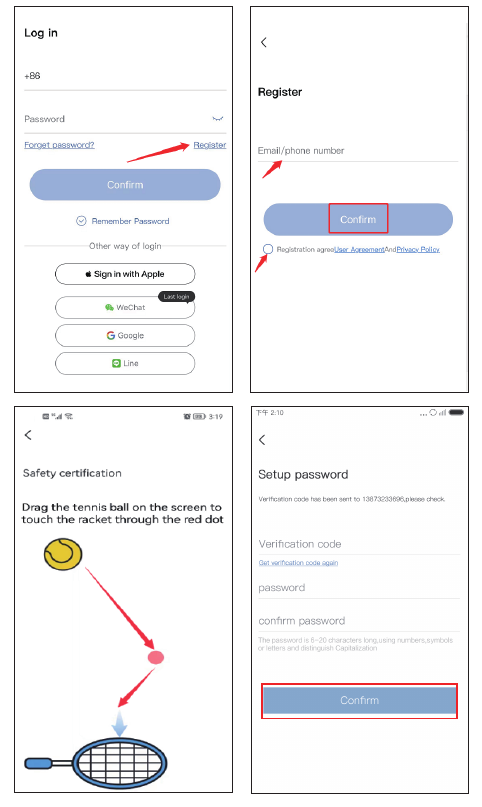
Aceda ao ecrã de início de sessão e toque em "Registar".
Registe-se com o seu número de telemóvel ou endereço de e-mail, assinale a política de utilização abaixo e, em seguida, toque em "Confirmar".
Mantenha a bola de ténis premida com o dedo, arraste-a para o ponto vermelho e, depois, arraste-a para a raquete de ténis para avançar para o passo seguinte.
Vai receber um código de verificação. Introduza o código de verificação, defina a sua própria palavra-passe e, em seguida, toque em "Confirmar" para concluir.
Para tornar mais cómoda a adição da câmara, esta versão da câmara suporta uma ligação direta por Bluetooth ou um método simples de adicionar através de leitura de código. Ao repor a câmara, o som de aviso emite um sinal sonoro; depois de adicionada com sucesso, o sinal sonoro deixa de ser emitido.
2. Ligar a Câmara por Bluetooth
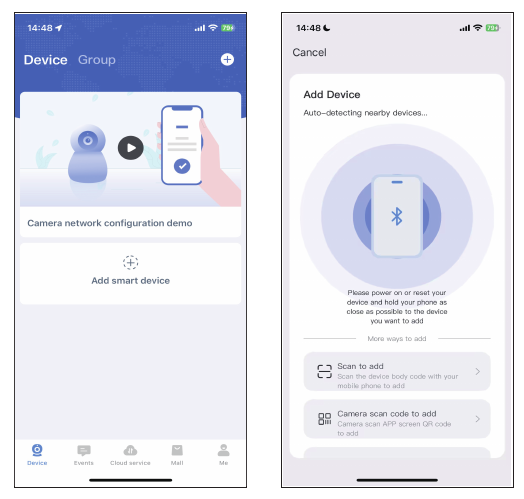
Depois de a câmara emitir o sinal sonoro e acender após uma reposição, abra a aplicação e toque em "Adicionar câmara inteligente" → a aplicação procura automaticamente o dispositivo por Bluetooth.
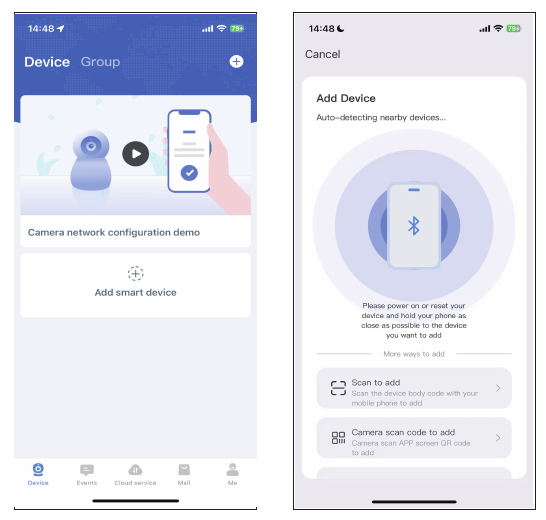
Selecione o Wi-Fi da sua casa e, em seguida, toque em "Seguinte".
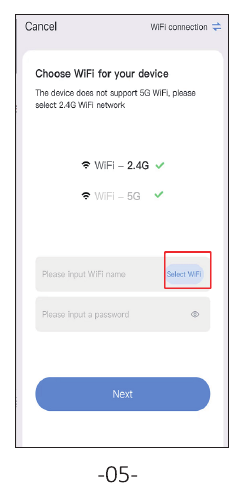
Aguarde a conclusão da configuração e, em seguida, atribua um nome ao dispositivo.
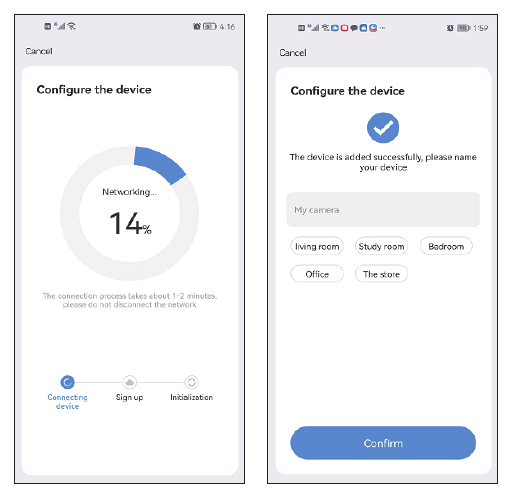
O nome e a palavra-passe do Wi-Fi não podem conter caracteres especiais e a palavra-passe do Wi-Fi não pode exceder 12 caracteres.
3. Ler o Código QR para Ligar a Câmara
Depois de a câmara emitir o sinal sonoro após uma reposição, abra a aplicação e toque em "Adicionar câmara inteligente" → "Adicionar por leitura" → leia o código QR colado na câmara.
Toque em "A luz do dispositivo está a piscar" → Seguinte e, em seguida, ligue o Wi-Fi da sua casa.
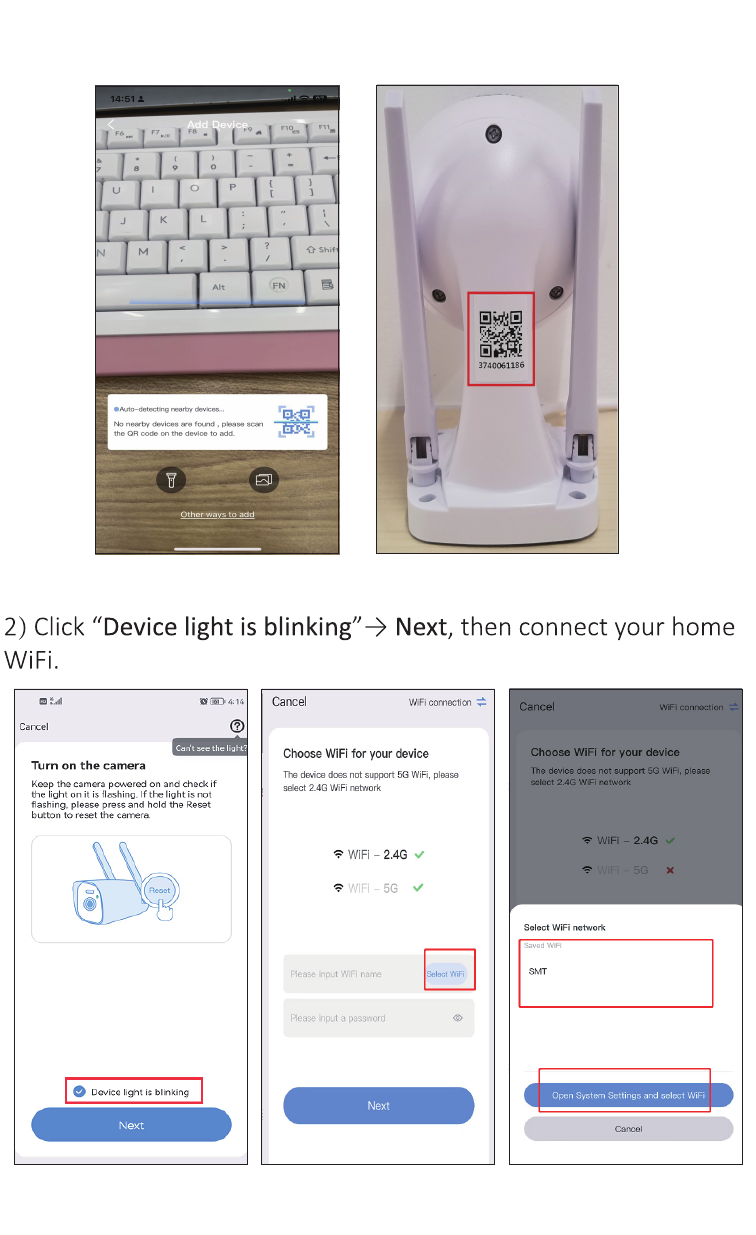
Selecione o Wi-Fi da sua casa e, em seguida, toque em "Seguinte".
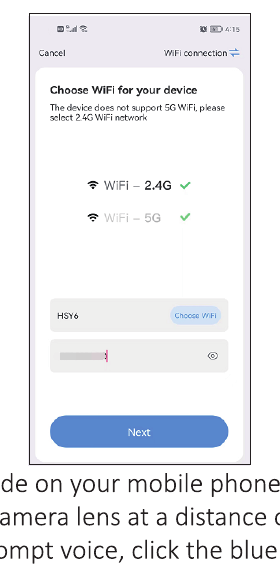
Vai obter um código QR no seu telemóvel. Aponte o código QR para a lente da câmara a uma distância de 15 a 20 cm. Quando ouvir o aviso sonoro, toque no botão azul abaixo, aguarde que o dispositivo se ligue com sucesso e, em seguida, edite o nome do dispositivo.
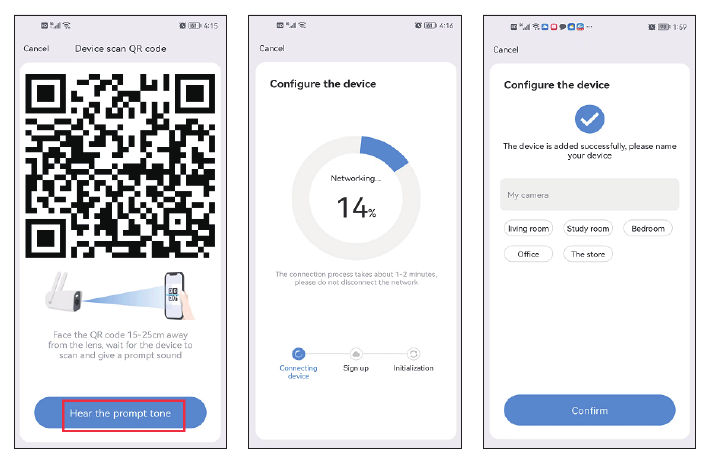
O nome e a palavra-passe do Wi-Fi não podem conter caracteres especiais e a palavra-passe do Wi-Fi não pode exceder 12 caracteres.
4. Ligar a Câmara através de Cabo Ethernet
Com a porta Ethernet na câmara, esta câmara PTZ suporta uma ligação Wi-Fi sem fios, bem como uma ligação por cabo Ethernet.
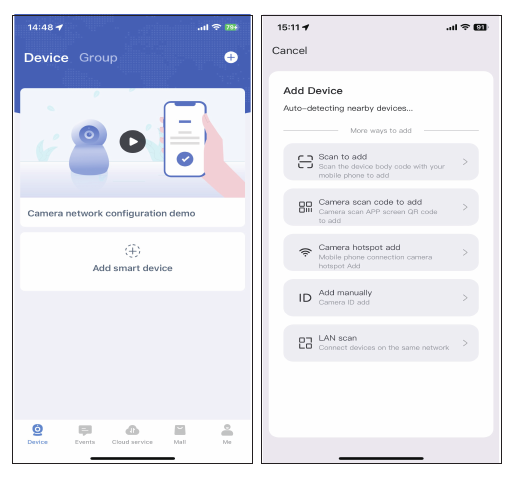
Utilize o cabo de rede para ligar a câmara à porta LAN do seu router e, em seguida, toque em "Adicionar câmara inteligente" → deslize o ecrã para baixo → selecione "Pesquisa LAN".
A aplicação procura o dispositivo automaticamente. Quando o encontrar, toque em Adicionar. Não precisa de introduzir qualquer palavra-passe — basta tocar em "Confirmar" no canto superior direito.
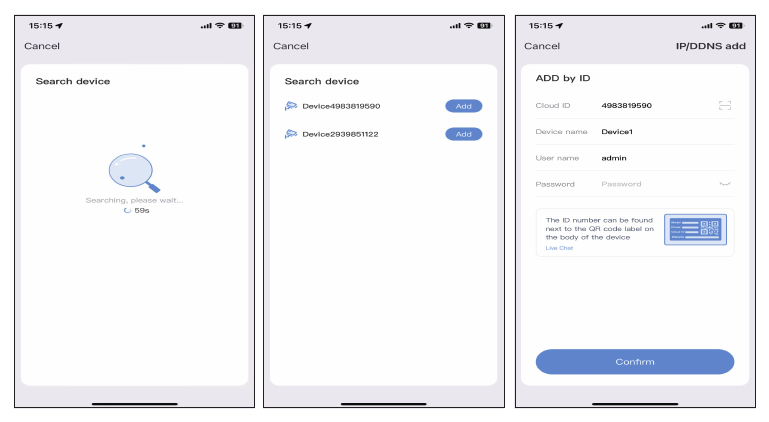
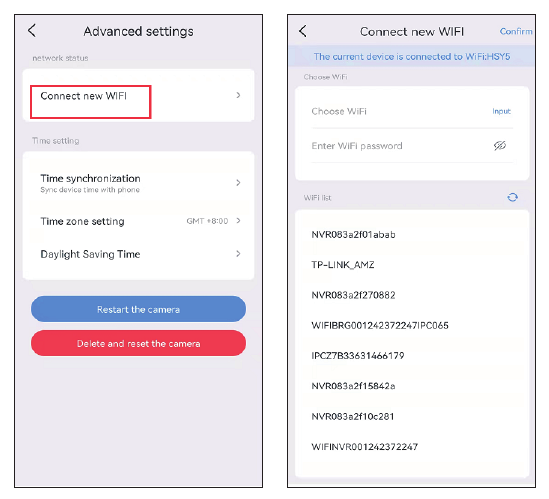
Depois de adicionar com sucesso, toque no ícone Definições → Definições avançadas.
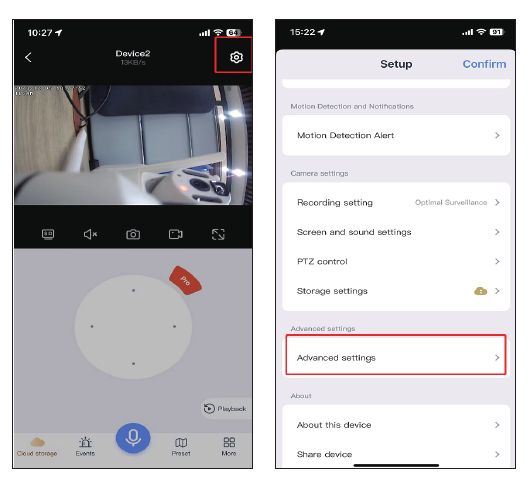
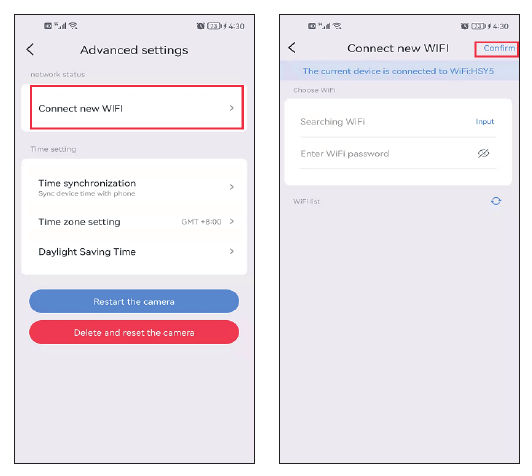
Toque em Ligar a novo Wi-Fi → selecione o Wi-Fi da sua casa e introduza a palavra-passe → Confirmar. Em seguida, desligue o cabo de rede.
Ver a Câmara num PC
Tem primeiro de registar uma conta EseeCloud no seu telemóvel e adicionar o dispositivo; depois pode vê-lo remotamente num PC com a mesma conta.
Ligações de transferência:
- EseeCloud para Windows: EseeCloud_Setup_3.0.8.0.exe
- EseeCloud para Mac: EseeCloud-mac-2.0.8_20200228.zip
Ou envie um e-mail para [email protected] / [email protected] (para os EUA) ou [email protected] (para o Reino Unido/UE).
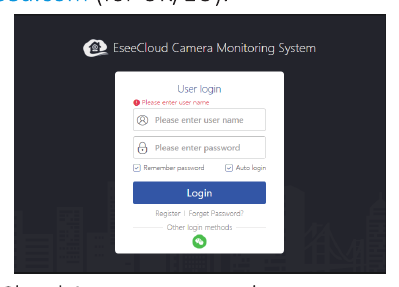
- Inicie sessão com a conta da sua aplicação EseeCloud, que só suporta e-mail e número de telemóvel. Se se registou com uma conta de terceiros, registe uma nova conta por e-mail ou número de telemóvel e, em seguida, adicione novamente o dispositivo.
- Depois de iniciar sessão com a sua conta e palavra-passe, o dispositivo é sincronizado automaticamente com o computador.
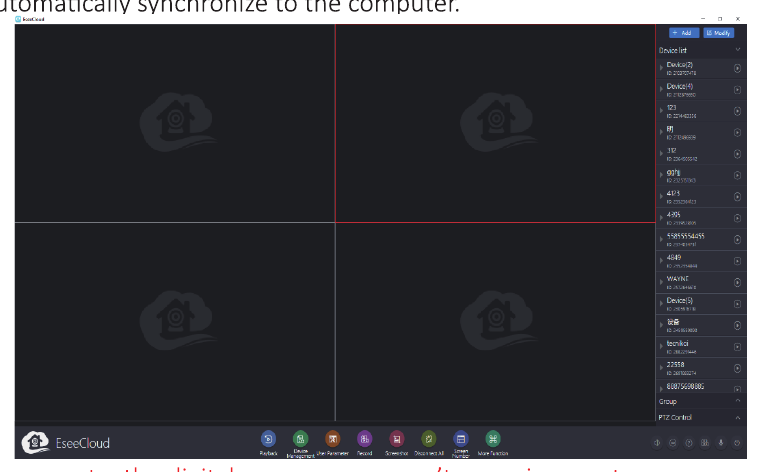
Tenha em atenção que uma câmara com zoom digital não pode ampliar nem reduzir a imagem num PC.
Funções da Câmara
1. Interface Principal do EseeCloud
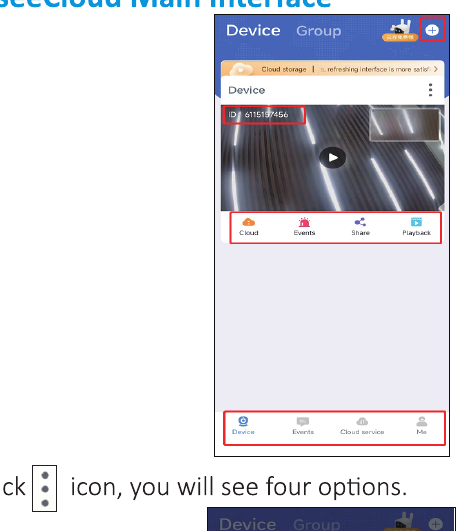
Toque no ícone ⋮ e verá quatro opções:
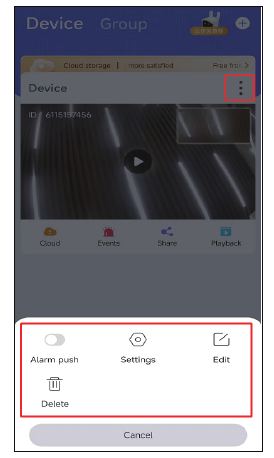
- A. Ative "Notificação de alarme" para receber alertas de notificação no telemóvel.
- B. Toque em "Definições" para aceder diretamente ao ecrã de configuração.
- C. Toque em "Editar" para editar o nome do dispositivo.
- D. A última opção elimina o dispositivo.
Nuvem
Toque no ícone do serviço de nuvem  para adquirir o serviço de nuvem; cada dispositivo tem de ser adquirido separadamente. Existem dois tipos de modos de armazenamento:
- Vídeo por Movimento: guarda vídeo apenas quando a câmara deteta um objeto suspeito.
- Vídeo 24 Horas: grava vídeo durante o dia inteiro.

Eventos
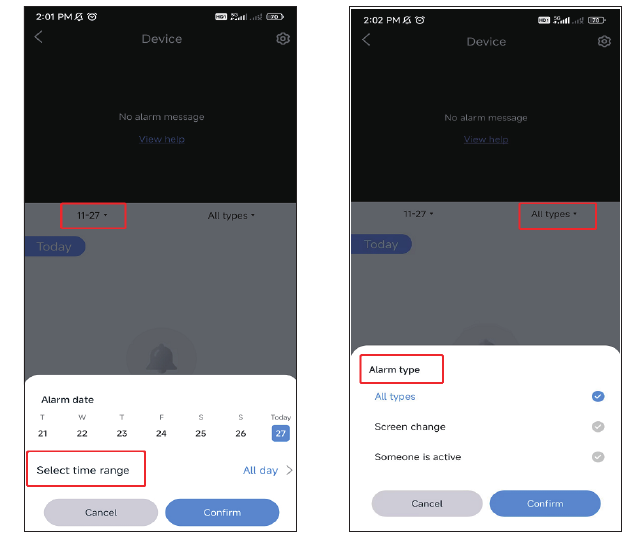
Toque no ícone Eventos para consultar as mensagens de alarme. Pode selecionar a data, o intervalo de tempo e o tipo de movimento, como todos os tipos, alteração de imagem ou pessoa em atividade. As mensagens de alarme são substituídas automaticamente ao fim de três dias.
Partilhar
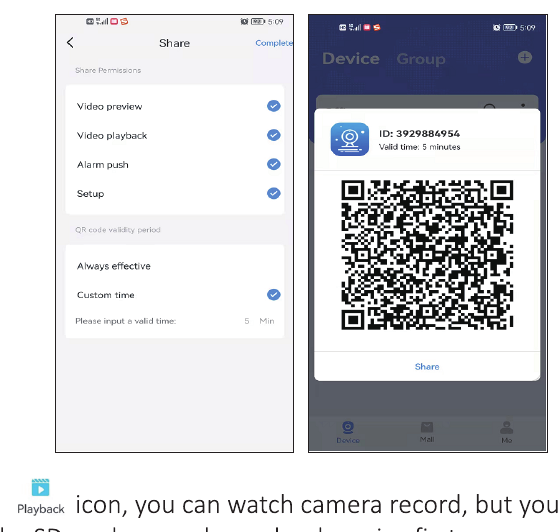
Pode partilhar o dispositivo com os seus amigos ou familiares.
- Toque no ícone Partilhar para definir as permissões de partilha e a validade do código QR.
- Toque em Concluir no canto superior direito para gerar um código QR e, em seguida, partilhe-o com outras pessoas.
- Os seus amigos ou familiares também têm primeiro de transferir a aplicação, depois tocar em "Adicionar dispositivo" e ler o código que partilhou.
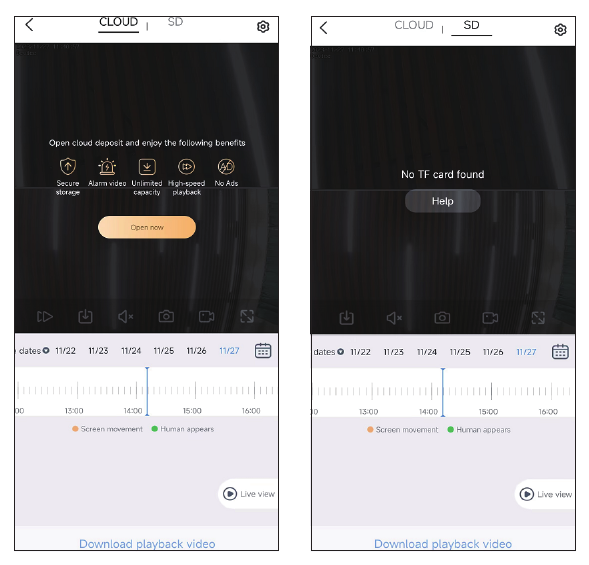
Reprodução
Toque no ícone Reprodução para ver as gravações da câmara; tem primeiro de inserir um cartão SD ou adquirir o serviço de nuvem.
Tenha em atenção que apenas o serviço de nuvem suporta a opção de avanço rápido; o cartão SD não a suporta.
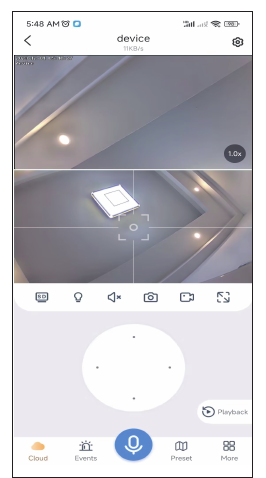
2. Gravação de Vídeo em Tempo Real
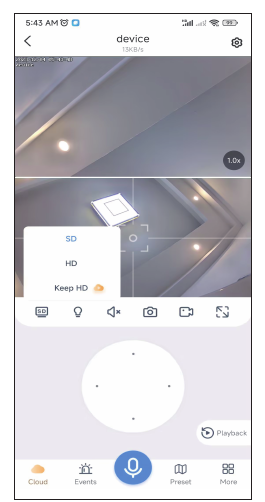
Comutação SD e HD
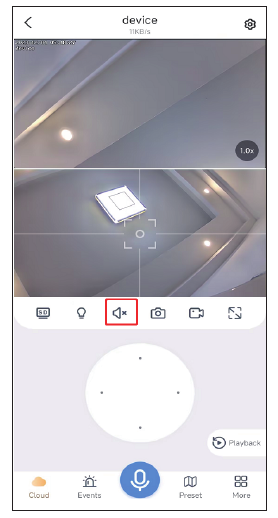
Som
Quando visualizar a câmara, ative o botão de som; caso contrário, não conseguirá ouvir qualquer som proveniente da câmara.
Tenha em atenção que também precisa de aumentar o volume do telemóvel.
Captura de Ecrã e Gravação
Pode fazer uma captura de ecrã ou gravar uma imagem importante e guardá-la no seu telemóvel como prova para o futuro. Após gravar com sucesso, toque em "Mais" → selecione "Álbum de fotografias" para consultar o vídeo neste ecrã.
Posição Vista Frequentemente
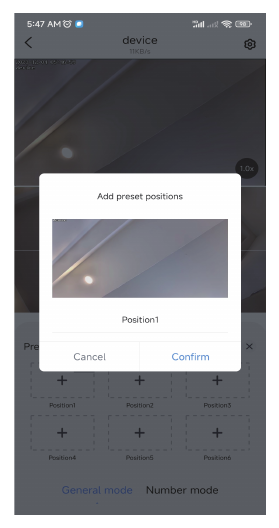
Pode definir várias posições que visualiza com frequência. Basta tocar no ícone da predefinição em vez de mover manualmente a posição da lente da câmara.
Ajuste a lente da câmara para a posição pretendida e, em seguida, toque em adicionar Predefinição.
Atribua-lhe o nome Posição 1 e toque em Confirmar. Toque diretamente na imagem na caixa e a câmara regressará à posição que definiu.
Mais
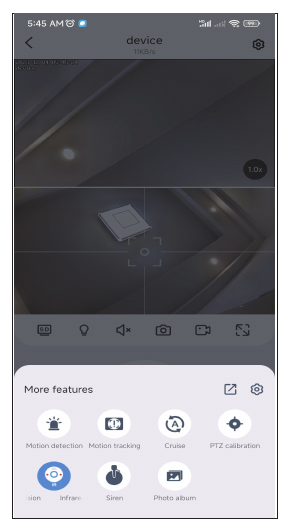
- a. Deteção de movimento: recebe o alerta quando a câmara deteta movimento.
- b. Seguimento de movimento: a câmara segue e acompanha o movimento.
- c. Cruzeiro: a câmara inicia um cruzeiro automático de 360° durante cerca de 4 horas e depois para.
- d. Álbum de fotografias: guarda as capturas de ecrã ou os vídeos gravados.
- e. Calibração PTZ: quando existe um desvio na posição da câmara, ou quando o suporte motorizado não roda para a esquerda e direita ou para cima e para baixo, basta tocar em calibração PTZ e a câmara calibra-se automaticamente.
- f. Modo de visão noturna: a visão noturna tem três modos à escolha. Ao tocar no botão muda de modo.
- Visão noturna inteligente: quando a câmara deteta uma pessoa ou um objeto, liga o holofote e a imagem passa a cores reais. Normalmente, é uma imagem a preto e branco durante a noite.
- Visão noturna a cores reais: quando deteta que o ambiente envolvente começou a escurecer, os holofotes ligam-se automaticamente e apresentam uma imagem a cores.
- Visão noturna por infravermelhos: a câmara muda automaticamente para uma imagem a preto e branco durante a noite e regressa ao modo diurno durante o dia.
- g. Sirene: quando detetar alguém a invadir, toque no botão de alarme e a câmara emite o alarme durante 14 segundos para afugentar o intruso.
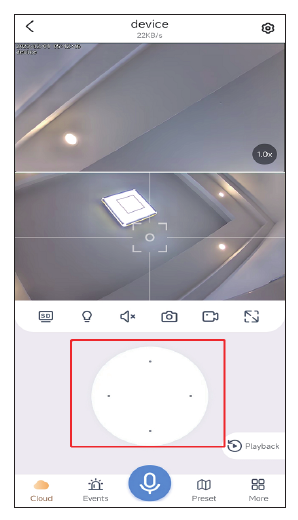
Controlo PTZ
Arraste a tecla de direção para mover a lente da câmara para cima e para baixo, para a esquerda e para a direita.
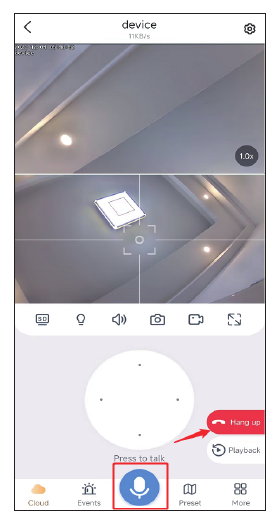
Função de Microfone
Quando quiser falar com alguém através da câmara, toque no ícone do microfone abaixo para falar com outras pessoas e, em seguida, toque no botão "desligar" para terminar a chamada.
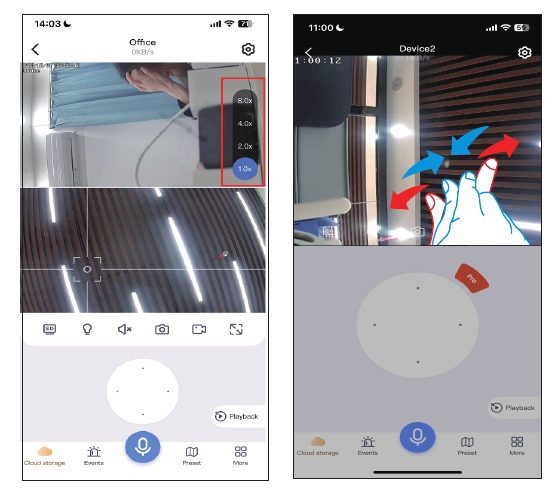
Ampliar e Reduzir com Zoom Digital
Toque na vista superior 1.0x para selecionar uma vista digital de 2.0X / 4.0X / 8.0X. Foque a câmara fixa: quando move o foco da vista inferior, a câmara PTZ também é associada e movida.
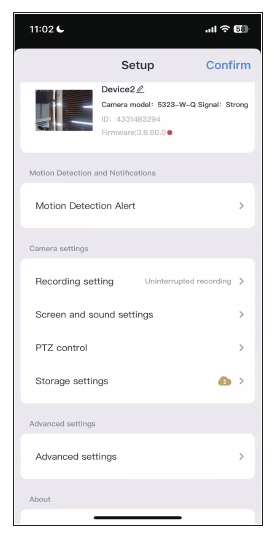
3. Função de Configuração
Alerta de Deteção de Movimento
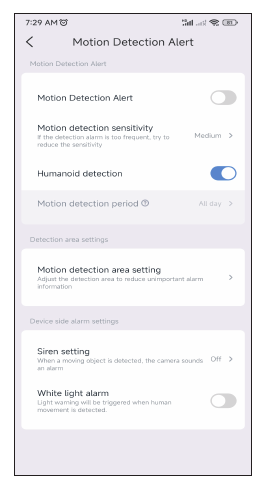
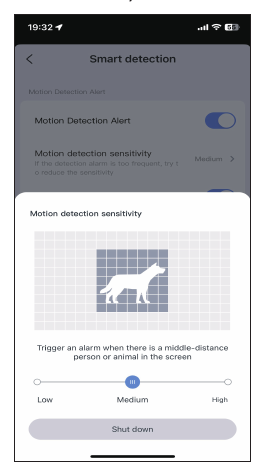
Sensibilidade da deteção de movimento: se receber demasiadas mensagens de alarme erradas, defina a sensibilidade da deteção de movimento para baixa.
Período de deteção inteligente: existem quatro opções para escolher o período de deteção, como o dia inteiro, o modo diurno (o tempo de deteção é das 8h às 20h), o modo noturno (o tempo de deteção é das 20h às 8h) ou pode personalizar o tempo de deteção.
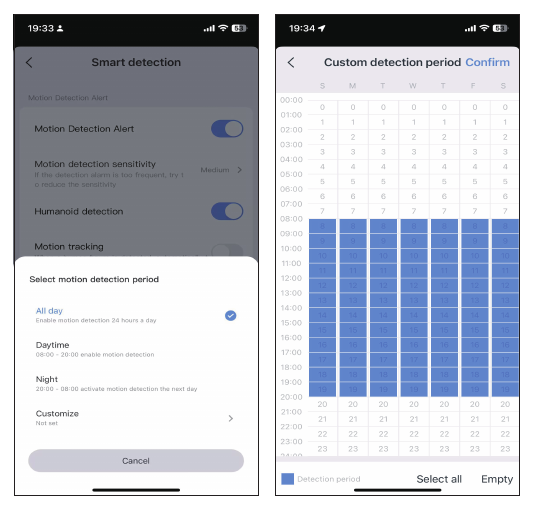
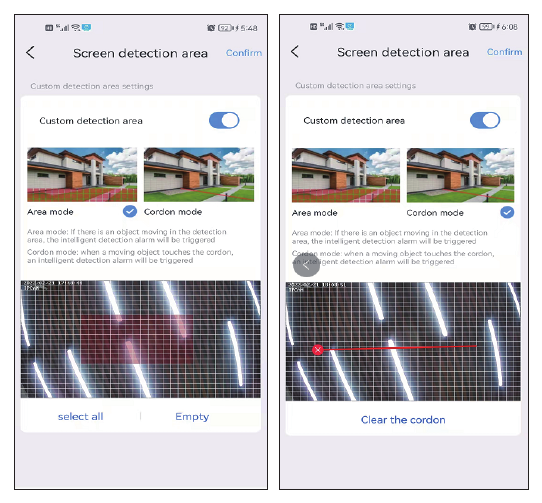
Definição da área de deteção de movimento: se quiser detetar uma posição específica, pode definir a deteção de movimento para o modo Área ou o modo Linha de barreira. Quando alguém entra na área de deteção, é acionado um alarme, o que pode reduzir os falsos alarmes.
Tenha em atenção que, se a área de deteção que definir for demasiado ampla, a câmara assume por predefinição a deteção em ecrã inteiro.
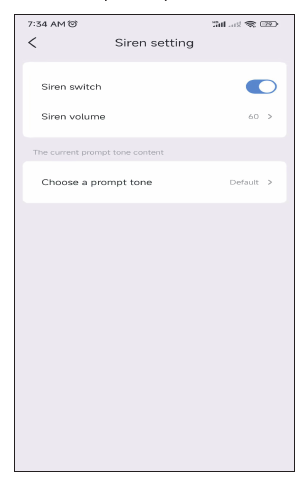
Definição da Sirene
Pode ligar ou desligar a sirene. Quando alguém entra na área de alarme, a câmara emite um som de alarme.
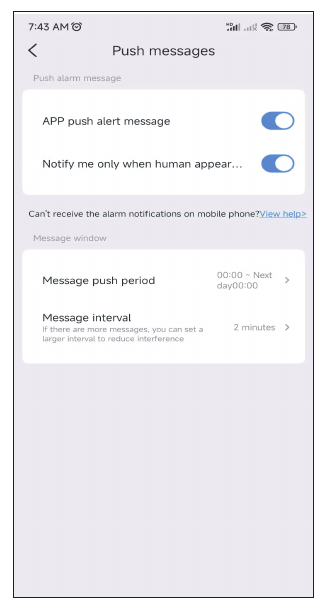
Mensagens de notificação: ative a opção para receber o alerta de deteção de movimento.
Definição de Gravação
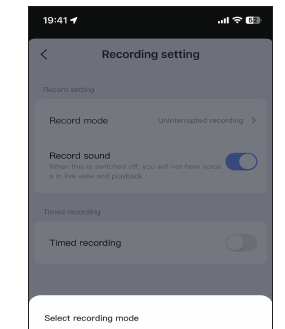
Modo de Gravação: existem dois modos de gravação à escolha — gravação por evento e gravação contínua. A gravação por evento significa que, quando são detetadas alterações na imagem, inicia a gravação e, nos restantes momentos, entra em suspensão. A gravação contínua significa que a câmara grava o tempo todo.
Interruptor de gravação de som: se não ativar esta opção, não conseguirá ouvir som na reprodução nem na visualização ao vivo.
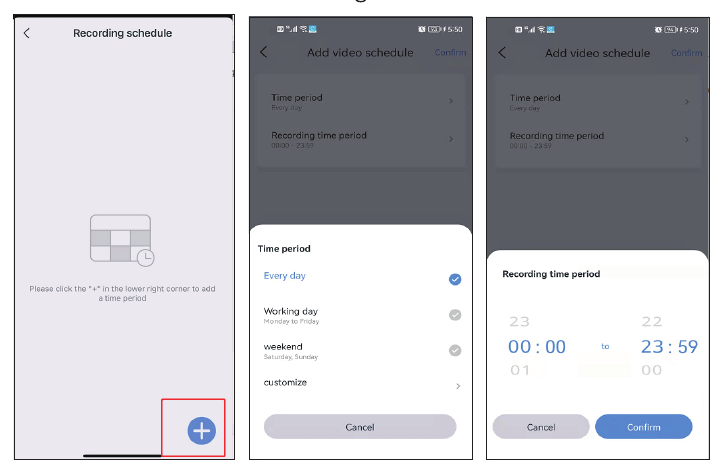
Gravação programada: para a gravação programada, pode escolher diferentes datas e diferentes períodos de tempo e também pode criar vários planos de tempo. Por exemplo, pode selecionar gravar apenas nos dias úteis ou apenas aos fins de semana. Também pode personalizar o horário de gravação.
Definições de ecrã e som
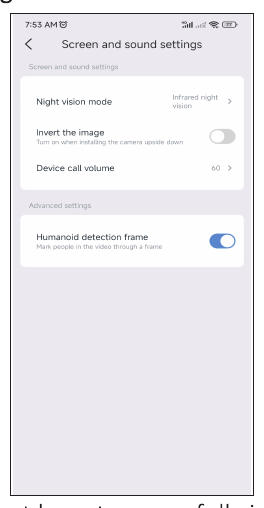
Se o modo de iluminação não puder ser definido com sucesso nas opções Mais, também pode defini-lo nas definições de imagem. Além dos três modos de visão noturna, também pode optar por manter a luz infravermelha sempre ligada, e a imagem permanecerá a preto e branco, seja de dia ou de noite. Desligue a visão noturna e ela manterá sempre a visão noturna a cores reais.
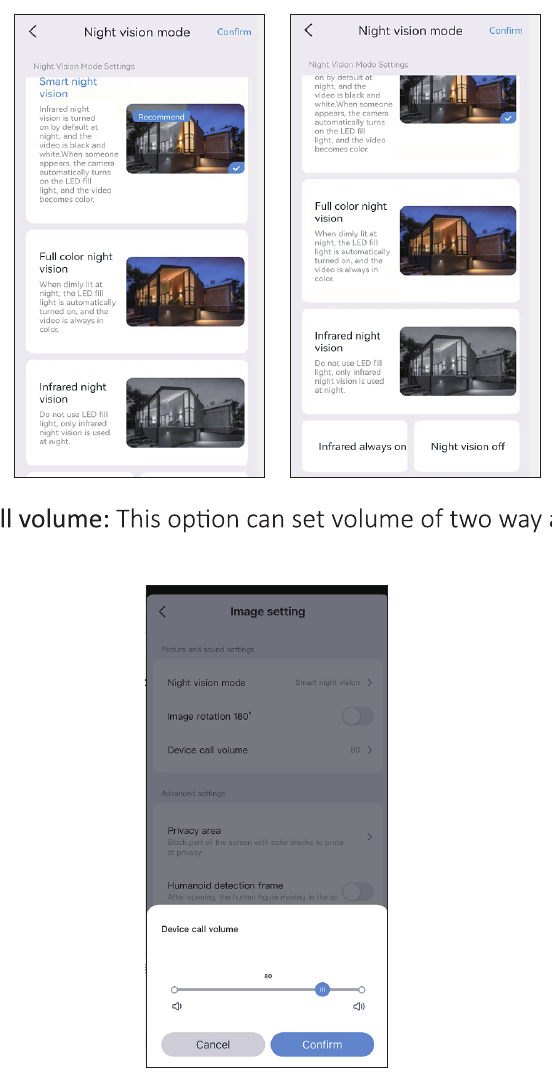
a. Volume de chamada do dispositivo: esta opção permite definir o volume da função de áudio bidirecional.
b. Definição de zona de privacidade: defina a área de privacidade, e a área da imagem que definir será coberta com caixas de cor.
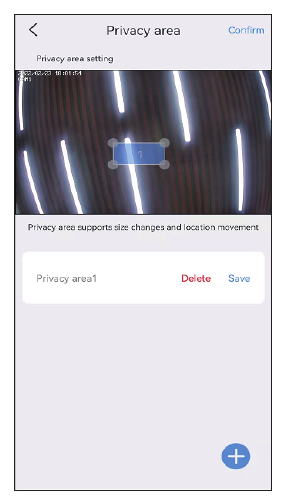
c. Moldura de deteção humanoide: quando a câmara deteta pessoas, capta as ações das pessoas suspeitas e enquadra-as, enviando rapidamente a notificação de alarme.
Controlo PTZ
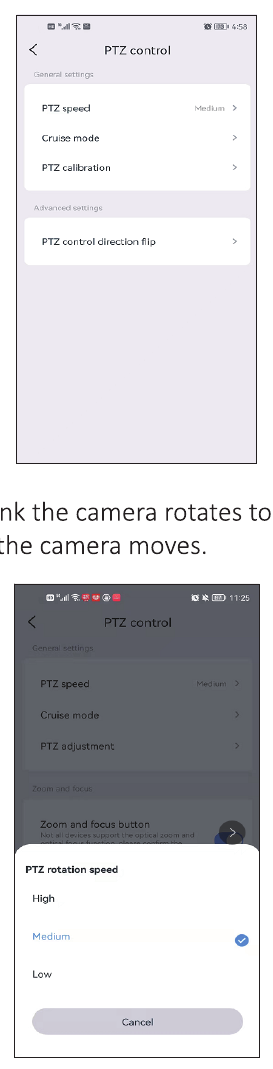
a. Velocidade PTZ: se achar que a câmara roda demasiado depressa, pode ajustar a velocidade para baixa.
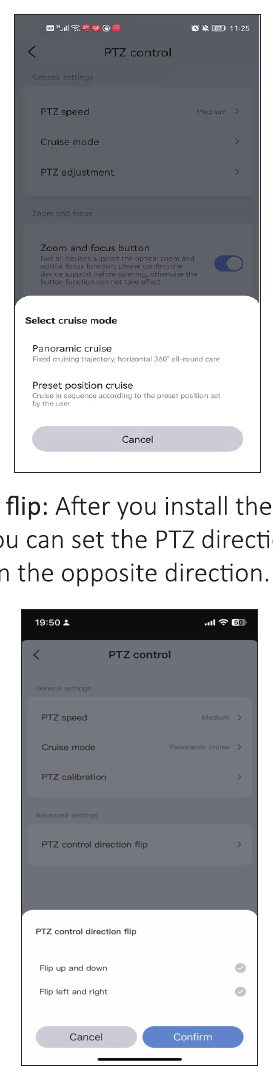
b. Modo de cruzeiro: existem duas opções à escolha — cruzeiro panorâmico e cruzeiro por posições predefinidas. Tenha em atenção que, no cruzeiro por posições predefinidas, a câmara percorre apenas as posições predefinidas; precisa de configurar primeiro uma posição predefinida e, depois, selecionar este modo. Consulte a pergunta Q7 das perguntas frequentes.
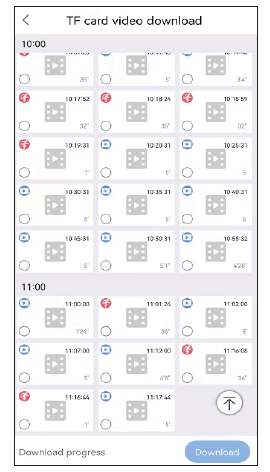
c. Inversão da direção de controlo PTZ: depois de instalar a câmara, se a direção da câmara estiver invertida, pode definir a inversão da direção PTZ. Após a definição, o controlo PTZ roda na direção oposta.
Definições de Armazenamento
Pode consultar o tempo de utilização do armazenamento na nuvem, o estado do cartão SD e a capacidade de armazenamento no ecrã das definições de armazenamento. Se inseriu o cartão SD mas não está a gravar, verifique se o estado do cartão SD é normal ou se a capacidade do cartão SD está cheia; se estiver cheia, toque em formatar para eliminar todas as gravações. Também pode transferir vídeo neste ecrã.
Definições avançadas
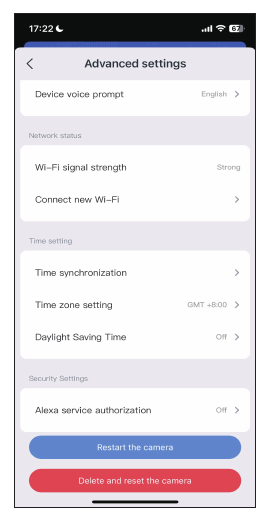
Ligar a novo Wi-Fi: se quiser mudar o Wi-Fi da sua câmara, toque no botão Ligar a novo Wi-Fi para alterar o nome e a palavra-passe do Wi-Fi.
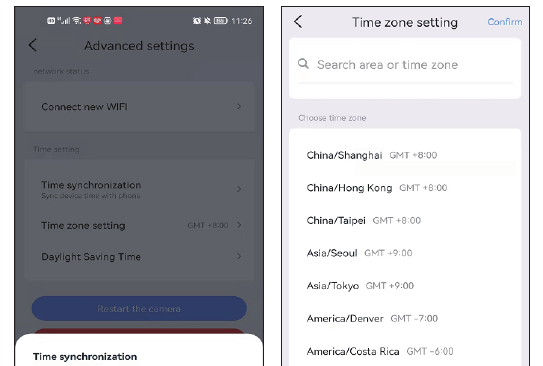
Definições de hora
Depois de ligar a câmara com sucesso, a hora apresentada pela câmara pode diferir da do telemóvel. Toque em Sincronização de hora e ela será sincronizada automaticamente com a hora do seu telemóvel. Se a hora da câmara continuar incorreta, pode selecionar o fuso horário manualmente. A aplicação suporta a definição da hora de verão para diferentes países.
Funciona com Alexa
Para utilizar a função Alexa, abra a opção Alexa na aplicação e, em seguida, siga as instruções abaixo para ligar a câmara no Alexa.
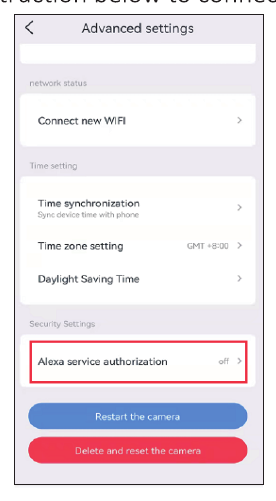
Depois de ativar a opção Alexa, aceda à sua aplicação Alexa e siga todos os passos que o serviço Alexa apresenta.
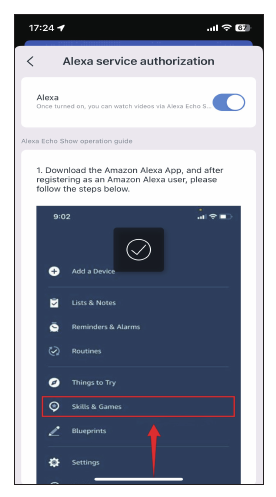
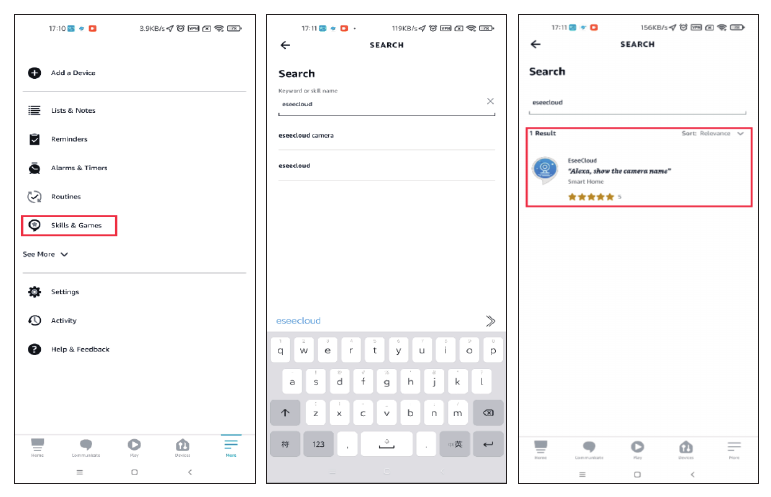
Aceda a Mais, toque em "Skills e Jogos" → procure "EseeCloud" → toque nesta opção.
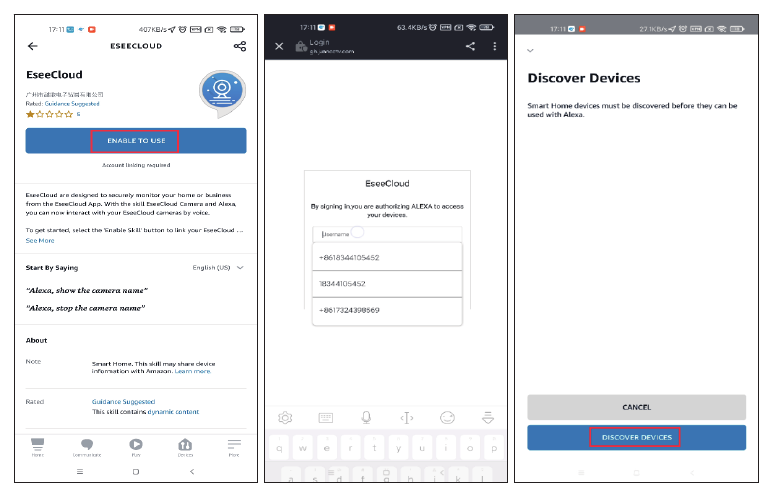
Toque em ATIVAR PARA UTILIZAR → introduza a sua conta e palavra-passe EseeCloud → selecione DESCOBRIR DISPOSITIVOS.
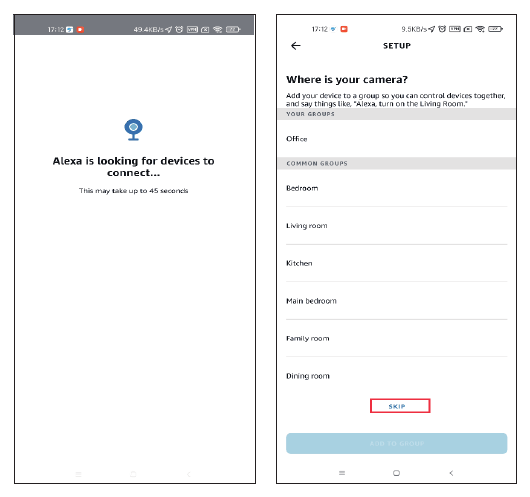
Aguarde cerca de 45 segundos para encontrar o seu dispositivo. Depois de o encontrar, pode visualizar a câmara no Echo Show.
Carregámos um vídeo sobre como adicionar o dispositivo ao Alexa: amazon.com/vdp/02b7820dd64d4ad6a457fcfd8638e830.
- Se iniciar sessão no EseeCloud através de software de terceiros, não conseguirá ativar a skill EseeCloud no Alexa. Tem de registar uma conta da aplicação EseeCloud através de um número de telemóvel ou endereço de e-mail.
- Tem de atribuir um nome ao dispositivo; caso contrário, o Alexa indicará que não consegue encontrar o dispositivo.
Acerca deste dispositivo
Pode encontrar o ID, a versão e o endereço IP do seu dispositivo neste ecrã. Também pode ver a que Wi-Fi está ligado.
Perguntas Frequentes
Precisa de ajuda?
Se tiver alguma dúvida, contacte-nos:
- E-mail: [email protected] (para a Amazon EUA), [email protected] (para a Amazon Reino Unido e UE), [email protected] (para o AliExpress)
- WeChat / WhatsApp: +86 15361562950 / +86 18126465980 (AliExpress)
- Linha de apoio: 917-338-1084 ou 855-660-0999 (para os EUA)
- Website: www.hiseeu.com
Também pode consultar as nossas Perguntas Frequentes e Guias ou contactar a nossa equipa de apoio.
Câmara WiFi Inteligente (A003)
Manual do utilizador da Câmara PTZ WiFi Inteligente Hiseeu (A003-V8.0) — aparência, instalação, configuração na aplicação EseeCloud, visualização no PC, funções da câmara e de configuração, posições predefinidas, Alexa e perguntas frequentes.
Câmera de Segurança com Lente Dupla e Visão 180° (A047)
Manual do utilizador da Câmera de Segurança Hiseeu com Lente Dupla e Visão 180° (A047, WP04) — aparência, instalação, configuração da app EseeCloud, emparelhamento Bluetooth, funções da câmera, Alexa e perguntas frequentes.