 Documentação da Hiseeucloud App
Câmara WiFi Inteligente (A003)
Manual do utilizador da Câmara PTZ WiFi Inteligente Hiseeu (A003-V8.0) — aparência, instalação, configuração na aplicação EseeCloud, visualização no PC, funções da câmara e de configuração, posições predefinidas, Alexa e perguntas frequentes.
Manual do utilizador da Câmara WiFi Inteligente Hiseeu (modelo A003-V8.0). Os produtos Hiseeu passam por rigorosos padrões de teste antes de saírem da fábrica e estão certificados com CE, FCC e UL.
Leia este Guia Rápido com atenção antes de utilizar o produto e guarde-o em local seguro.
Descrição da Aparência
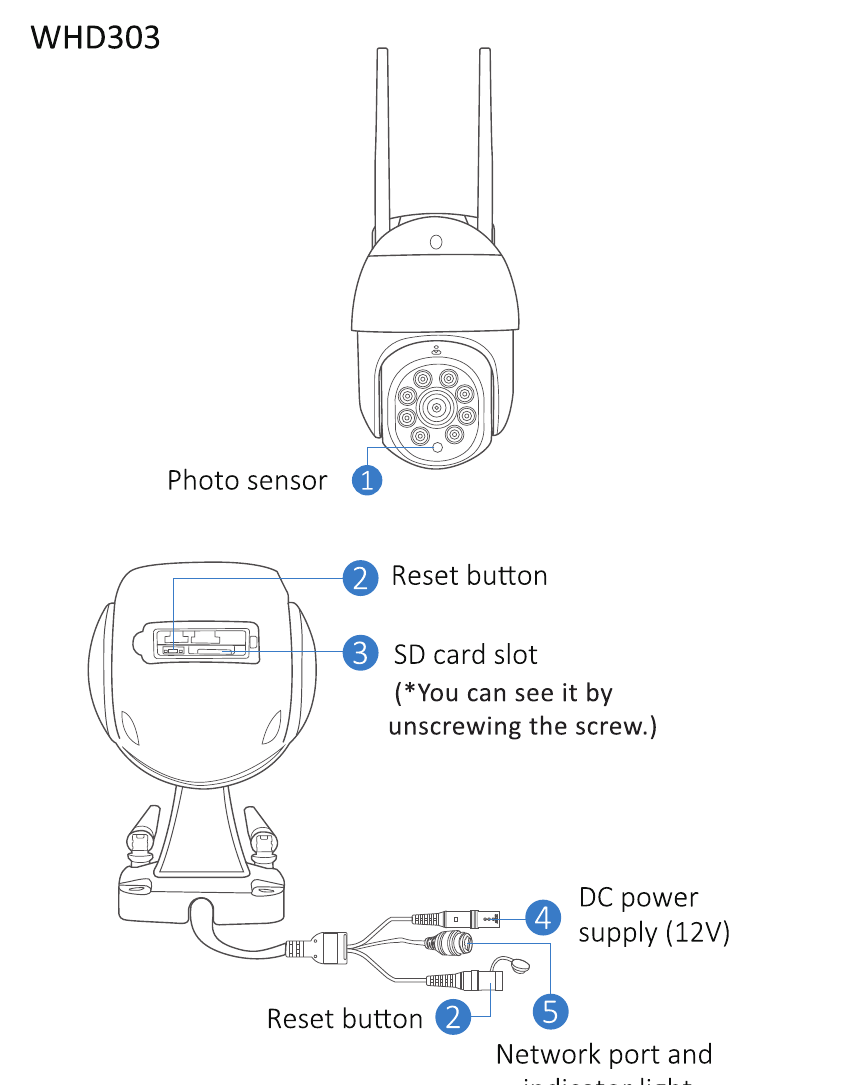
1. Câmara Sem Fios com Pan, Tilt e Zoom (WHD303)
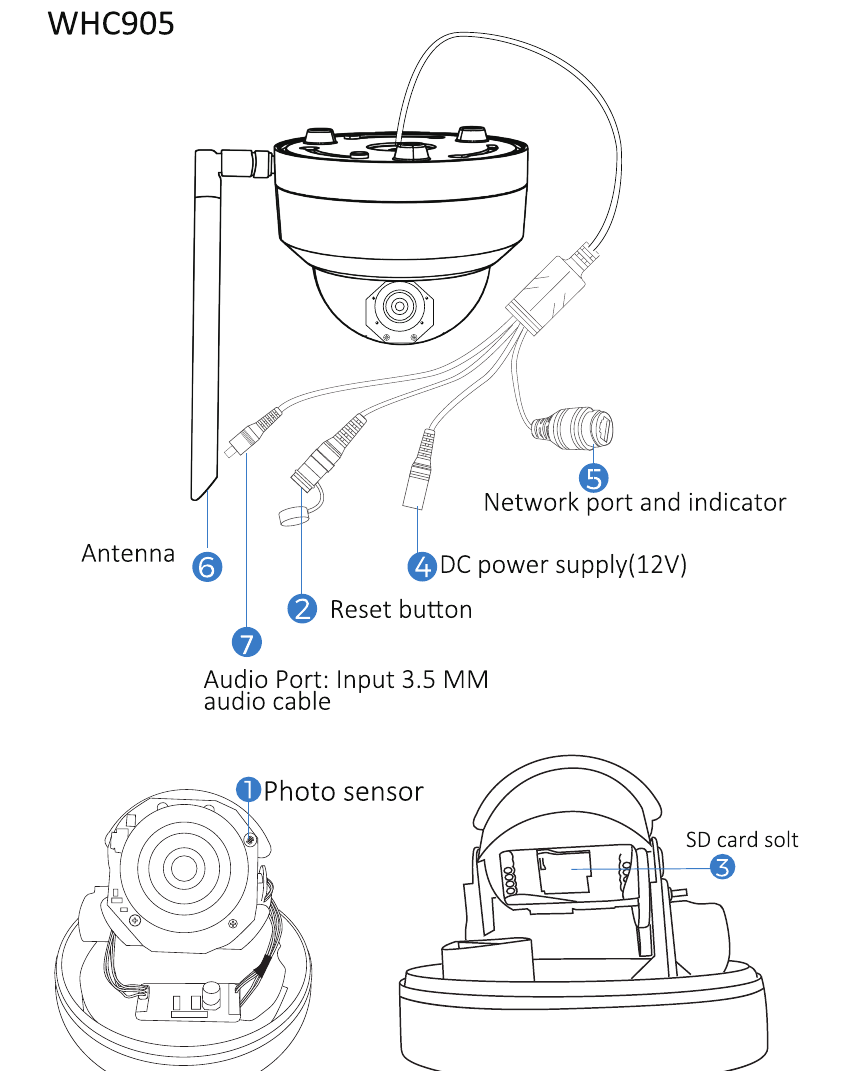
2. Câmara PTZ Dome à Prova de Explosão (WHC905)
Nota: apenas visão noturna por infravermelhos.
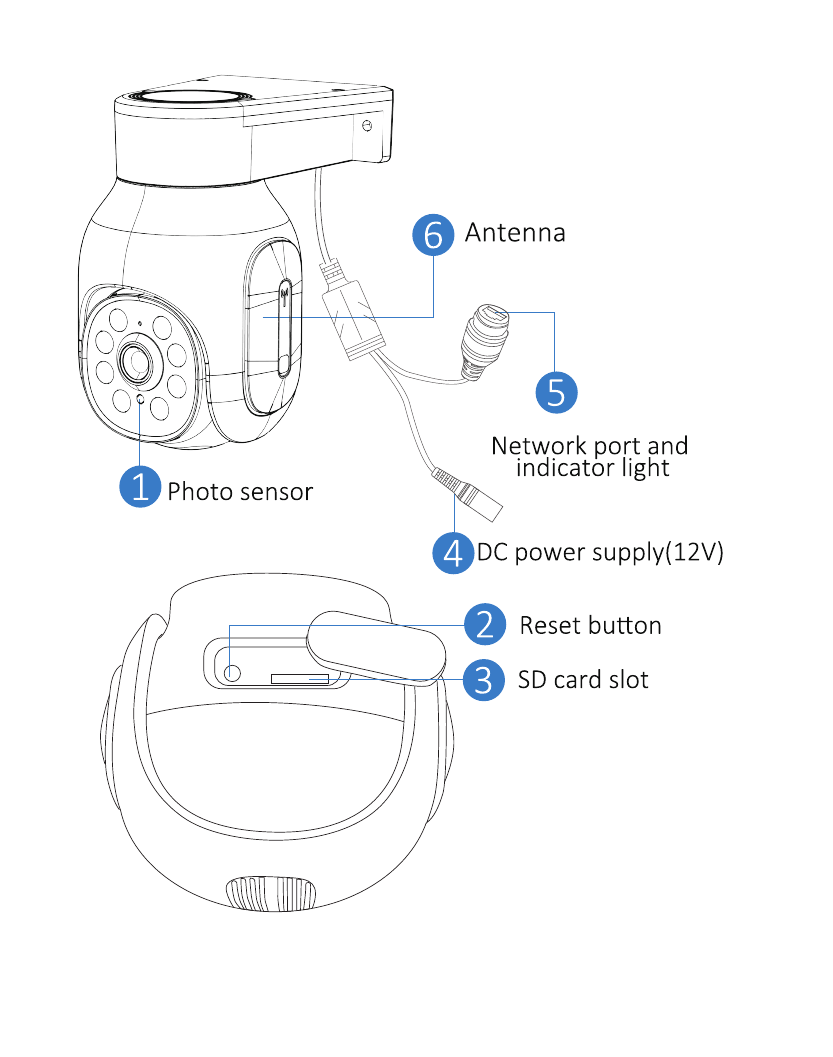
3. WHD405
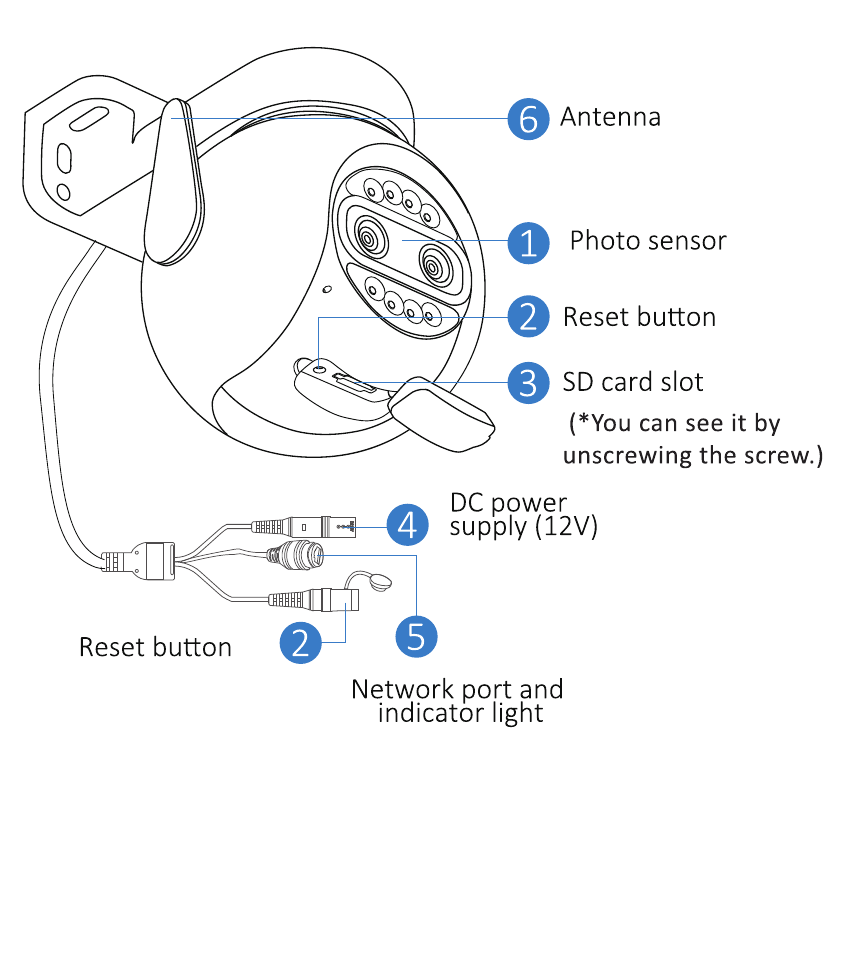
4. WHD604
5. WS02
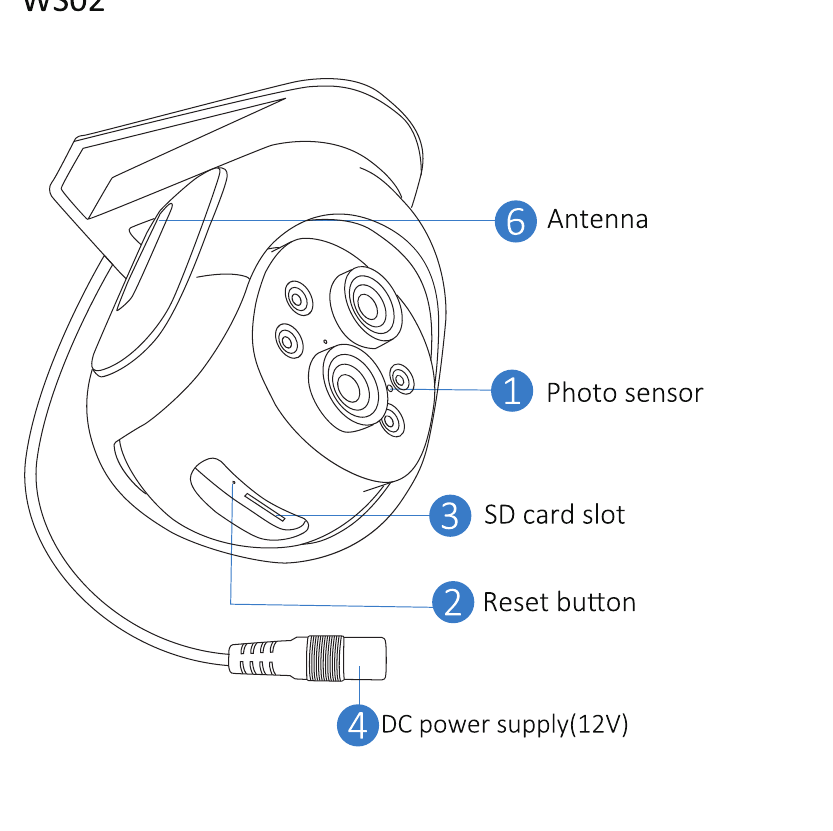
Descrição
- Sensor fotossensível: recolhe o valor de luminosidade ambiente e liga a luz infravermelha quando a iluminância atual é inferior a 3 Lux.
- Botão de reposição: mantenha premido durante 3 a 5 segundos para repor as definições de fábrica.
- Ranhura para cartão SD: instale um cartão micro SD/TF para guardar as gravações de vídeo; suporta cartões SD/TF até 256GB.
- Alimentação DC: entrada de alimentação.
- Porta de rede e luz indicadora: ligue o cabo LAN e verifique o estado atual do dispositivo através da luz indicadora.
- Antena: certifique-se de que a antena fica na vertical quando instalar a câmara no exterior.
- Porta de áudio: ligue um altifalante com um cabo de saída de 3,5mm.
Instalação
- Certifique-se de que o equipamento da embalagem está em boas condições e inclui todas as peças de montagem. Se faltar algum acessório, envie um e-mail para [email protected] para obter ajuda.
- A alimentação padrão é de 5V 1A ou 12V 1A ou 12V 2A. Certifique-se de que a sua fonte de alimentação é compatível com a câmara.
- Durante a instalação, certifique-se de que a distância entre a câmara e o router permite um bom sinal de Wi-Fi.
- Certifique-se de que as paredes são suficientemente robustas para suportar quatro vezes o peso da câmara e do suporte.
- Certifique-se de que a antena permanece na vertical e para cima após a instalação.
Adicionar Dispositivo
1. Transferência do Software
1.1 Transferir a aplicação EseeCloud
Procure a aplicação gratuita EseeCloud na App Store ou no Google Play.
A aplicação para telemóvel é atualizada periodicamente. Se o menu da sua aplicação for diferente do menu apresentado neste manual, contacte-nos para obter o manual do utilizador mais recente.
No iOS, é necessário o iOS 9.0 ou superior. No Android, é necessário o Android 5.0 ou superior.
1.2 Registar uma conta
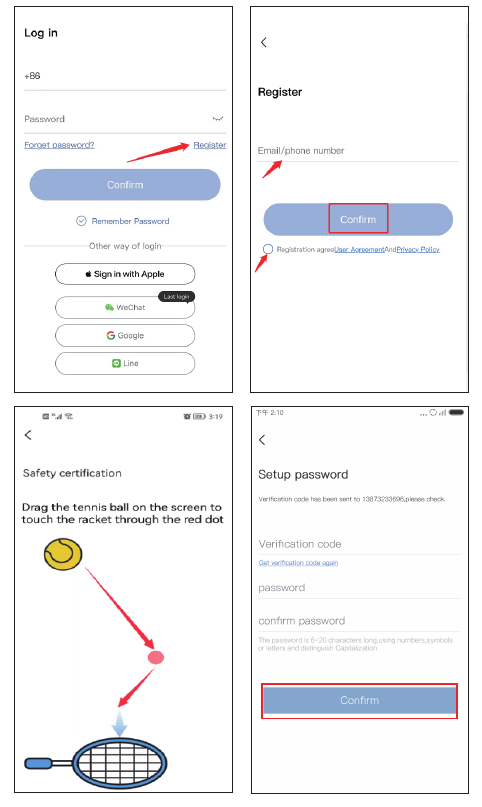
Aceda ao ecrã de início de sessão e toque em Registar.
Registe-se com o seu número de telemóvel ou endereço de e-mail, marque a política de utilização abaixo e, em seguida, toque em Confirmar.
Mantenha a bola de ténis premida com o dedo, arraste-a até ao ponto vermelho e, em seguida, arraste-a até à raquete de ténis para avançar para o passo seguinte.
Irá receber um código de verificação. Introduza o código de verificação, defina a sua própria palavra-passe e, em seguida, toque em Confirmar para concluir.
Para adicionar a câmara de forma mais cómoda, esta versão da câmara foi atualizada com um método adicional que permite ler o código e adicionar o dispositivo diretamente, sem ligar ao hotspot da câmara. Ao repor a câmara, esta emite um som de aviso (bip). Após a câmara ser adicionada com sucesso, o bip deixa de ser emitido.
2. Ler o Código QR para Ligar a Câmara
A câmara emite um som de aviso (bip) depois de reposta. Abra a aplicação e toque em Adicionar dispositivo inteligente → Adicionar por leitura → leia o código QR colado na câmara.
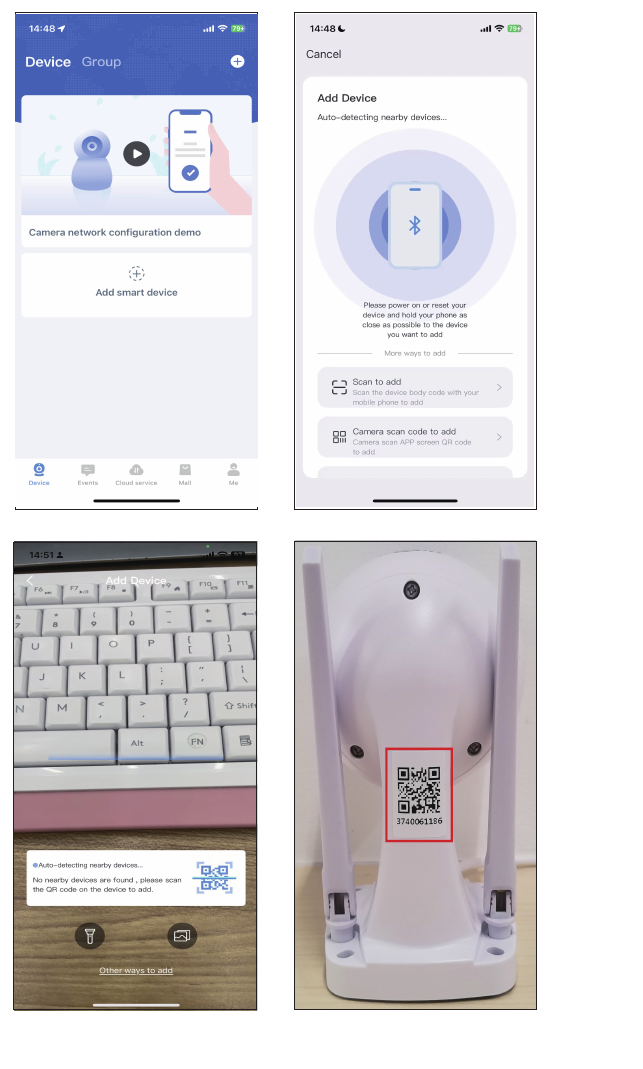
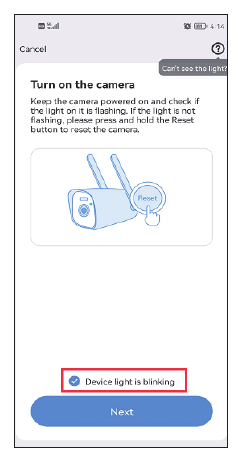
Toque em A luz do dispositivo está a piscar → Seguinte e, em seguida, ligue-se à sua rede Wi-Fi doméstica.
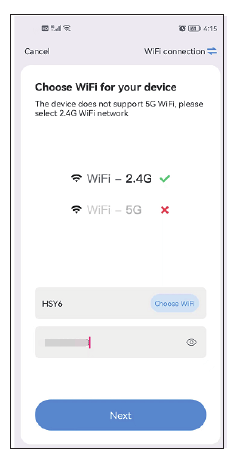
Selecione a sua rede Wi-Fi doméstica (a câmara apenas suporta Wi-Fi de 2,4GHz, não 5GHz) e, em seguida, toque em Seguinte.
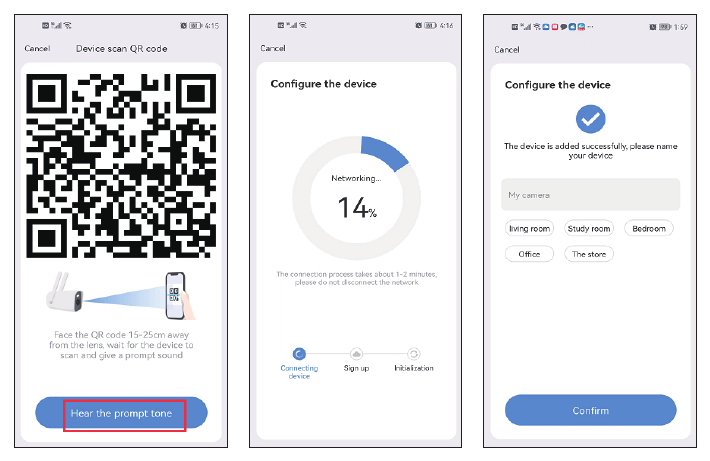
Irá obter um código QR no seu telemóvel. Aponte-o para a lente da câmara a uma distância de 15 a 20cm. Quando ouvir a mensagem de voz, toque no botão azul abaixo, aguarde que o dispositivo se ligue com sucesso e, em seguida, edite o nome do dispositivo.
O nome e a palavra-passe da rede Wi-Fi não podem conter quaisquer caracteres especiais, e a palavra-passe da rede Wi-Fi não pode exceder os 12 caracteres.
3. Ligar a Câmara através de Cabo Ethernet
Graças à porta Ethernet da câmara, a câmara PTZ suporta não só a ligação sem fios por Wi-Fi, mas também a ligação por cabo Ethernet.
Utilize o cabo de rede para ligar a câmara à porta LAN do seu router e, em seguida, toque em Adicionar câmaras inteligentes → deslize o ecrã para baixo → selecione Pesquisa por LAN.
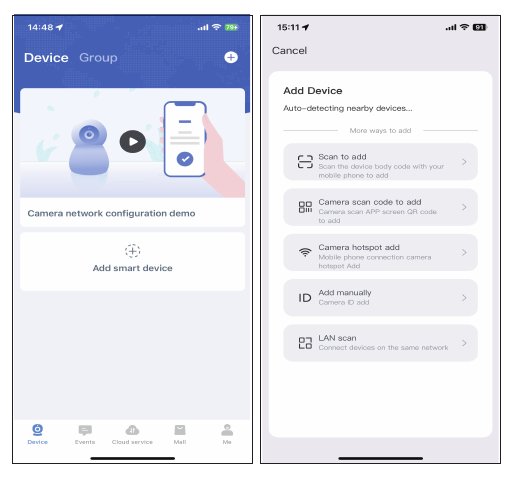
A aplicação procura o dispositivo automaticamente. Quando o dispositivo for encontrado, toque em Adicionar. Não precisa de introduzir qualquer palavra-passe — basta tocar em Confirmar no canto superior direito.
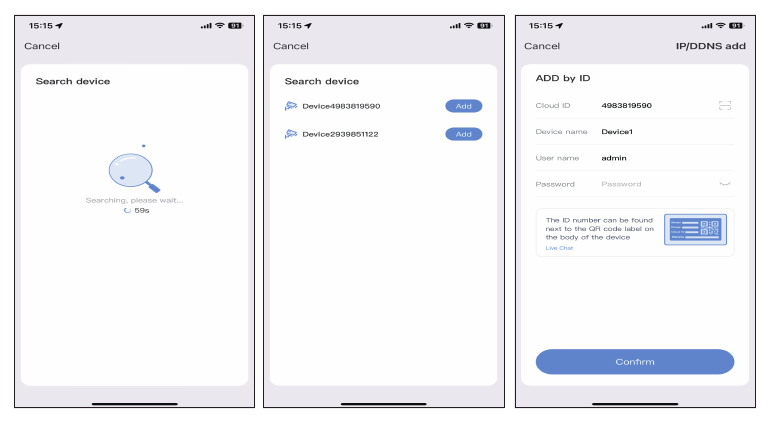
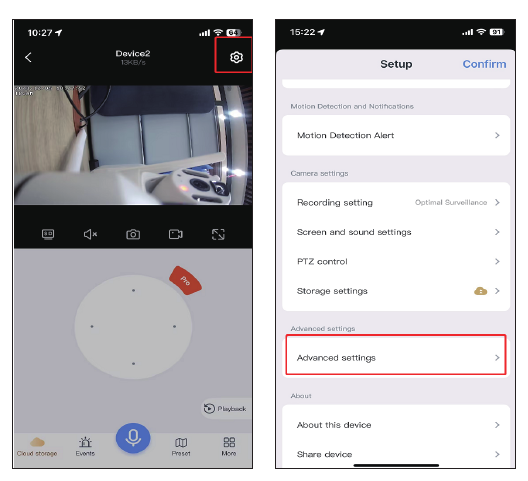
Após adicionar com sucesso, toque no ícone de definições → Definições avançadas.
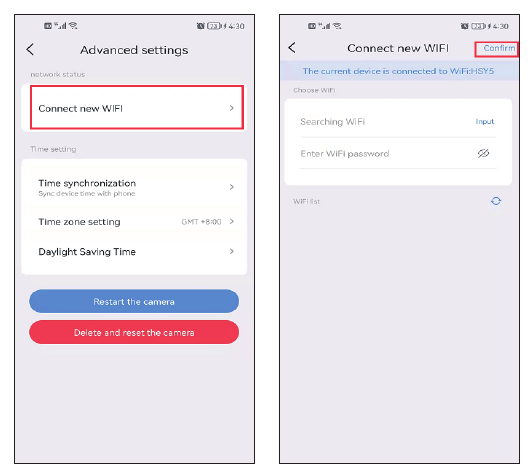
Toque em Ligar a nova rede WiFi → selecione a sua rede Wi-Fi doméstica e introduza a palavra-passe → Confirmar. Em seguida, desligue o cabo de rede.
Visualizar a Câmara num PC
Tem de registar uma conta no EseeCloud através do seu telemóvel e adicionar o dispositivo primeiro. Esta é a ligação para o software EseeCloud:
- EseeCloud para Windows: EseeCloud_Setup_3.0.8.0.exe
- EseeCloud para Mac: EseeCloud_Setup_2.0.8_20200228.zip
Ou envie um e-mail para [email protected] / [email protected] (para os EUA) ou [email protected] (para o Reino Unido/UE).
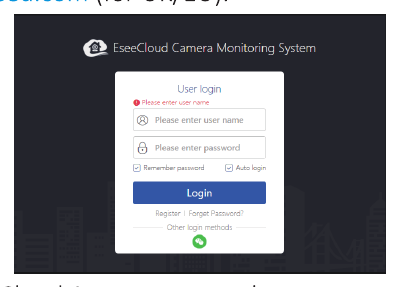
- Inicie sessão com a conta da sua aplicação EseeCloud, que apenas suporta e-mail e número de telemóvel. Se se registou com uma conta de terceiros, registe uma nova conta por e-mail ou número de telemóvel e, em seguida, adicione novamente o sistema.
- Depois de iniciar sessão com a sua conta e palavra-passe, o dispositivo é sincronizado automaticamente com o computador.
Tenha em atenção que uma câmara de zoom digital não pode aproximar nem afastar a imagem num PC.
Função da Câmara
1. Ecrã Principal do EseeCloud
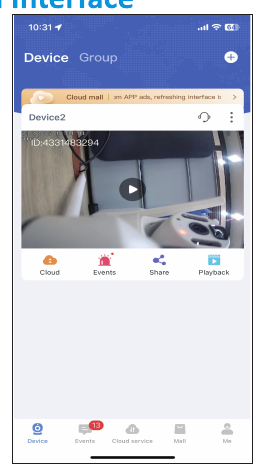
Toque no ícone ⋮ e verá quatro opções:
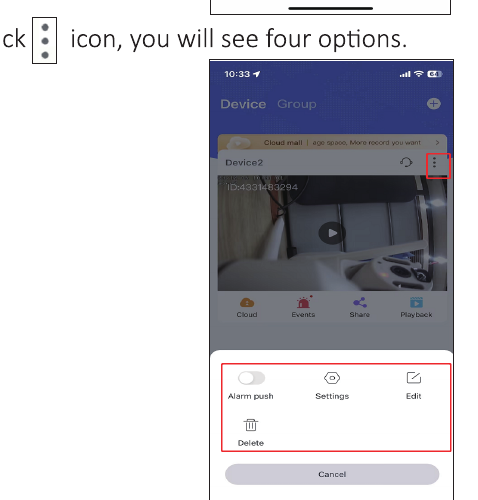
- A. Ative as Notificações de alarme para receber alertas no telemóvel.
- B. Toque em Definições para aceder diretamente ao ecrã de configuração.
- C. Toque em Editar para editar o nome do dispositivo.
- D. A última opção elimina o dispositivo.
Nuvem
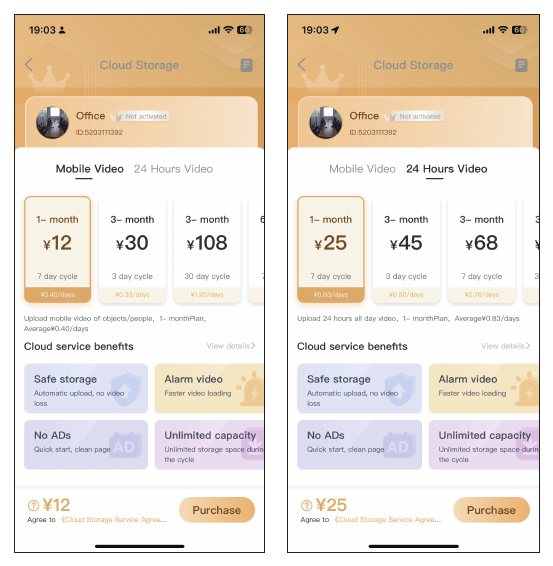
Toque no ícone do serviço de nuvem  para adquirir o serviço de nuvem; cada dispositivo tem de ser adquirido separadamente. Existem dois tipos de modos de armazenamento:
- Vídeo por Movimento: guarda o vídeo apenas quando a câmara deteta um objeto suspeito.
- Vídeo 24 Horas: grava vídeo 24 horas por dia, 7 dias por semana.
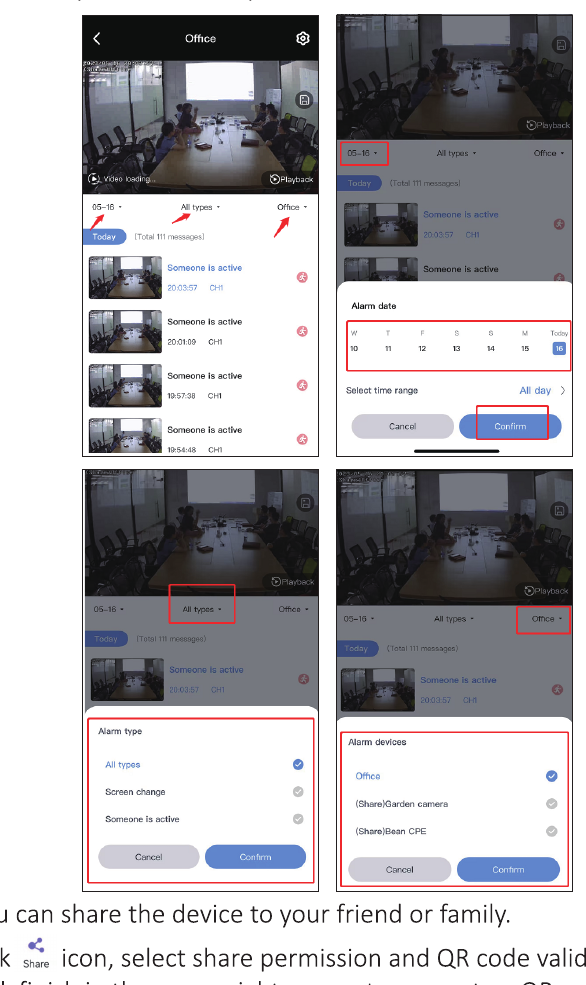
Eventos
Toque no ícone Eventos para consultar as mensagens de alarme. Pode selecionar a data, a hora e o tipo de movimento. Quando a mensagem de alarme está ativa, é substituída automaticamente ao fim de três dias.
Partilhar
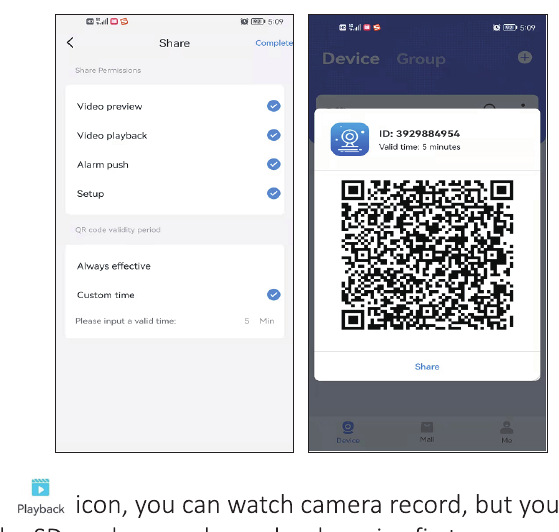
Pode partilhar o dispositivo com a sua família ou amigos.
- Toque no ícone Partilhar para definir as permissões de partilha e a validade do código QR.
- Toque em Concluir no canto superior direito para gerar um código QR e, em seguida, partilhe-o com outras pessoas.
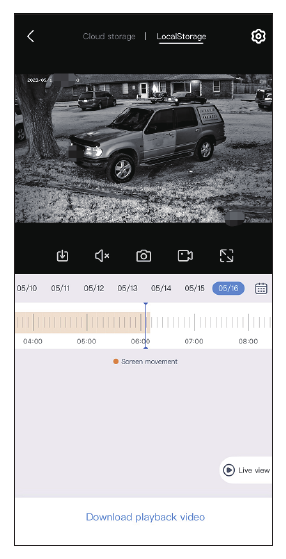
Reprodução
Toque no ícone Reprodução para ver as gravações da câmara, mas é necessário inserir primeiro um cartão SD ou adquirir o serviço de nuvem.
Tenha em atenção que apenas o serviço de nuvem suporta a opção de avanço rápido; o cartão SD não a suporta.
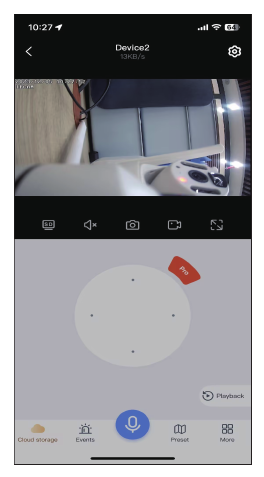
2. Gravação de Vídeo em Tempo Real
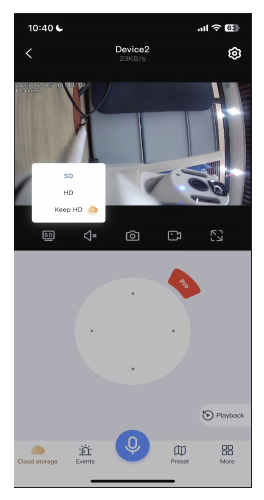
Comutação SD e HD
Pode alternar entre os modos SD, HD e Manter HD.
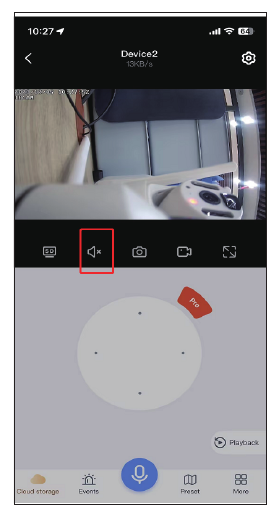
Som
Quando estiver a ver a câmara, ative o botão de som; caso contrário, não conseguirá ouvir nada a partir da câmara.
Tenha em atenção que também tem de aumentar o volume do telemóvel.
Captura de Ecrã e Gravação
Pode tirar uma captura de ecrã ou gravar uma imagem importante e guardá-la no seu telemóvel como prova para o futuro. Após gravar com sucesso, toque em Mais → selecione Álbum de fotografias para ver o vídeo neste ecrã.
Localização Vista Frequentemente
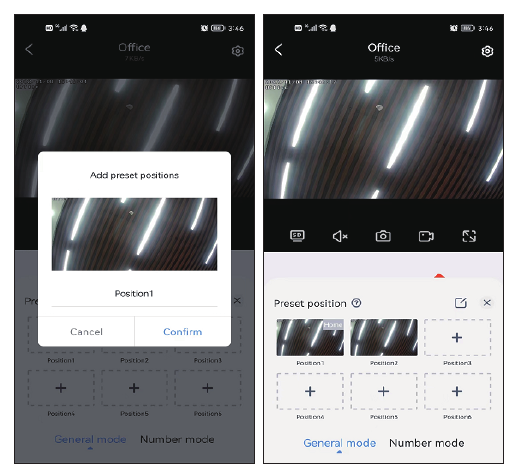
Pode definir várias posições que vê com frequência. Basta tocar em Ir para, em vez de mover manualmente a posição da lente da câmara.
Ajuste a lente da câmara para a posição que pretende e, em seguida, toque em Adicionar predefinição.
Atribua um nome à posição (por exemplo, Posição 1) e toque em Confirmar. Ao tocar diretamente na imagem dentro da caixa, a câmara regressa à posição que definiu.
Mais
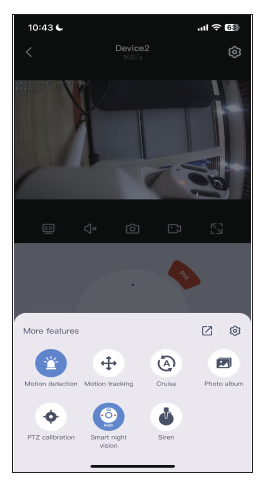
- a. Deteção de movimento: receba o alerta quando a câmara detetar movimento.
- b. Seguimento de movimento: a câmara segue e acompanha o movimento.
- c. Ronda: a câmara inicia uma ronda automática de 360° durante cerca de 4 horas e, em seguida, para.
- d. Álbum de fotografias: guarda as capturas de ecrã ou os vídeos gravados.
- e. Calibração PTZ: quando existe um desvio na posição da câmara, ou quando o pan tilt não consegue rodar para a esquerda e para a direita ou para cima e para baixo, basta tocar em Calibração PTZ e a câmara calibra-se automaticamente.
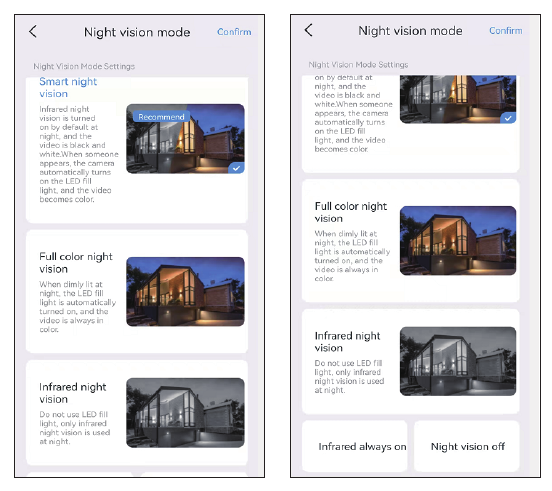
- f. Modo de visão noturna: a visão noturna tem três modos à escolha. Ao tocar no botão, alterna para o modo seguinte.
- Visão noturna inteligente: quando a câmara deteta uma pessoa ou objeto, liga o holofote e a imagem muda para cor total. Normalmente, à noite, a imagem é a preto e branco.
- Visão noturna a cor total: quando deteta que o ambiente envolvente começa a escurecer, os holofotes ligam-se automaticamente e mostram uma imagem a cores.
- Visão noturna por infravermelhos: a câmara muda automaticamente para uma imagem a preto e branco à noite e regressa ao modo diurno durante o dia.
- g. Sirene: quando detetar alguém a invadir, toque no botão de alarme e a câmara emite o alarme durante 14 segundos para afugentar o intruso.
Controlo PTZ
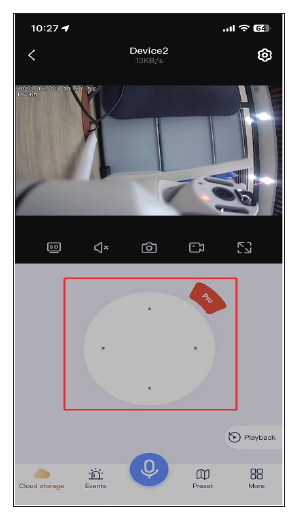
Arraste a tecla de direção para mover a lente da câmara para cima e para baixo, para a esquerda e para a direita.
Função de Microfone
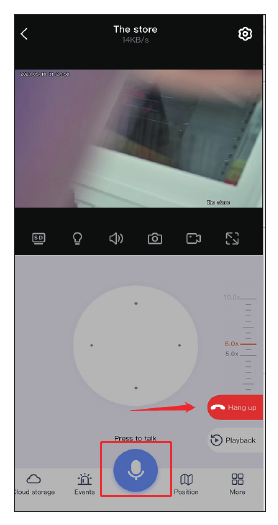
Quando quiser falar com alguém através da câmara, toque no ícone de microfone abaixo para poder falar com a outra pessoa e, em seguida, toque no botão desligar para terminar a chamada.
Zoom e Focagem
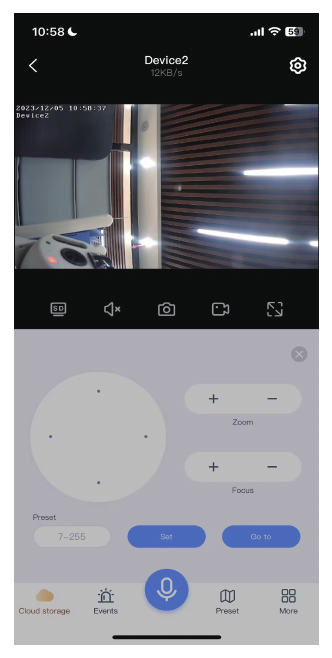
Toque no botão vermelho Pro no PTZ para ver as opções de aproximar e afastar o zoom.
- Aproximar e afastar: esta função destina-se apenas a câmaras de zoom ótico. Se adquirir uma câmara de zoom digital, ao tocar em aproximar e afastar não haverá qualquer resposta.
- Focagem: ao aproximar/afastar, se a câmara não focar, toque nesta opção para focar manualmente. No entanto, se a imagem estiver normal, não toque nela, pois isso prejudica a definição da imagem da câmara.
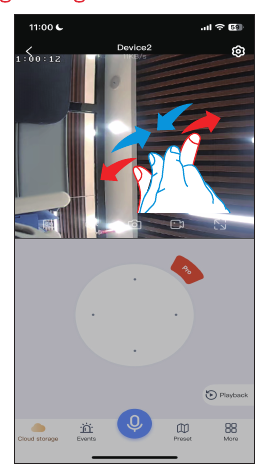
Se quiser aproximar a imagem de uma câmara de zoom digital, deslize diretamente no ecrã para ampliar a imagem.
3. Função de Configuração
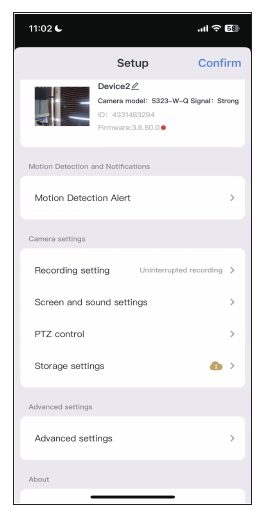
Alerta de Deteção de Movimento
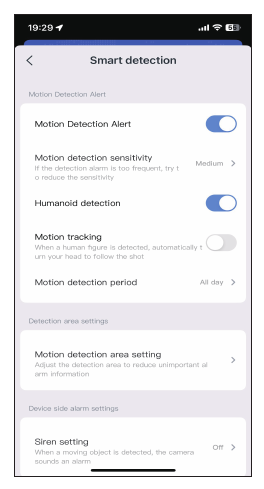
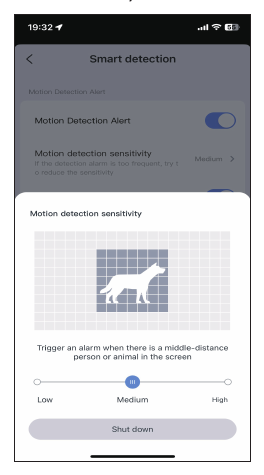
Sensibilidade da deteção de movimento: se receber demasiadas mensagens de alarme erradas, defina a sensibilidade da deteção de movimento para baixa.
Período de deteção inteligente: existem quatro opções para escolher o período de deteção, tais como todo o dia, modo diurno (o período de deteção é das 8h às 20h), modo noturno (o período de deteção é das 20h às 8h), ou pode ainda personalizar o período de deteção.
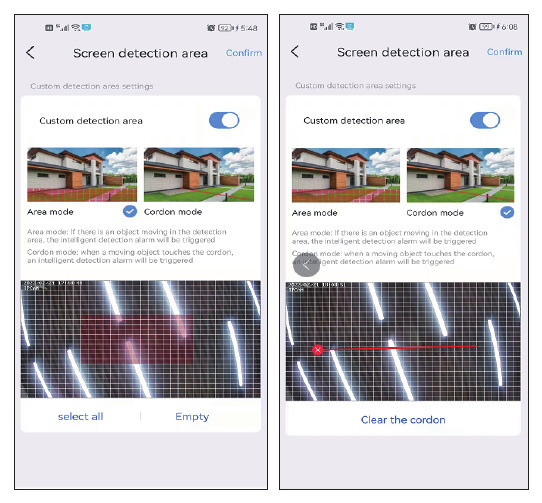
Definição da área de deteção de movimento: se quiser detetar uma posição específica, pode definir a deteção de movimento para o modo de Área ou o modo de Cordão. Quando alguém entra na área de deteção, é acionado um alarme, o que ajuda a reduzir os falsos alarmes.
Tenha em atenção que, se a área de deteção que definir for demasiado ampla, a câmara assume por predefinição a deteção em ecrã inteiro.
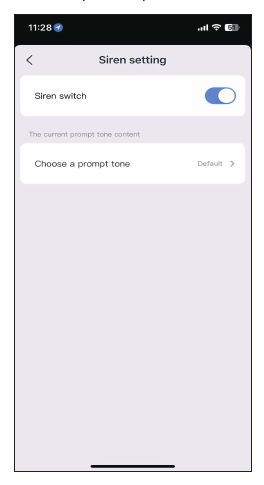
Definição da Sirene
Pode ligar ou desligar a sirene. Quando alguém entra na área de alarme, a câmara emite um som de alarme.
Definição de Gravação
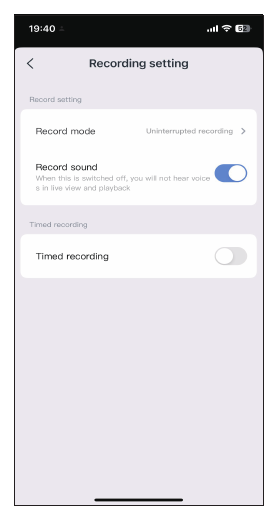
Modo de gravação: existem dois modos de gravação à escolha, gravação por evento e gravação contínua.
- A gravação por evento significa que a gravação começa quando são detetadas alterações no ecrã, ficando inativa nos restantes períodos.
- A gravação contínua significa que a câmara grava sem interrupção.
Interruptor de som de gravação: se não ativar esta opção, não conseguirá ouvir o som na reprodução nem na visualização em direto.
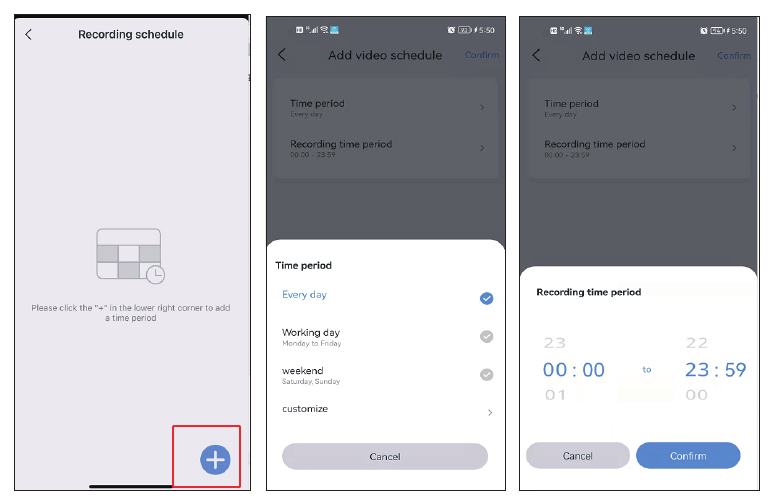
Gravação programada: na gravação programada, pode escolher diferentes datas e diferentes períodos de tempo, podendo também criar vários planos horários. Por exemplo, pode optar por gravar apenas nos dias úteis ou apenas nos fins de semana. Pode ainda personalizar o horário de gravação.
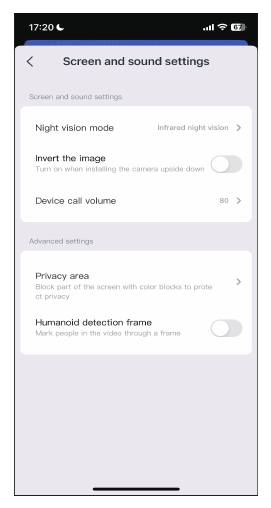
Definições de imagem e som
Se o modo de iluminação não puder ser definido com sucesso nas opções de Mais, também o pode definir nas definições de imagem. Para além dos três modos de visão noturna, pode ainda optar por manter a luz infravermelha sempre ligada (a imagem mantém-se a preto e branco de dia ou de noite) ou desligar a visão noturna para manter sempre a visão noturna a cor total.
-
a. Volume de chamada do dispositivo: esta opção permite definir o volume da função de áudio bidirecional.
-
b. Definição de zona de privacidade: defina a área de privacidade; a área da imagem que definir ficará coberta por caixas de cor.
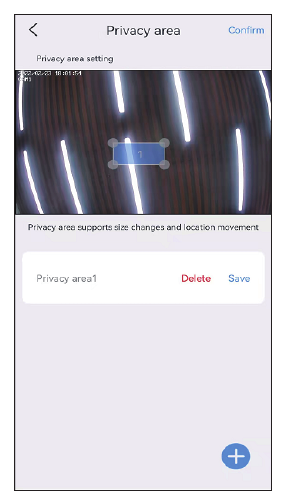
-
c. Moldura de deteção humana: quando a câmara deteta pessoas, capta os movimentos das pessoas suspeitas e enquadra-os, enviando rapidamente a notificação de alarme.
Controlo PTZ
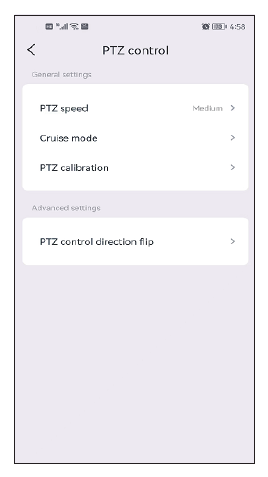
- a. Velocidade PTZ: se achar que a câmara roda demasiado depressa, pode ajustar a velocidade para baixa.
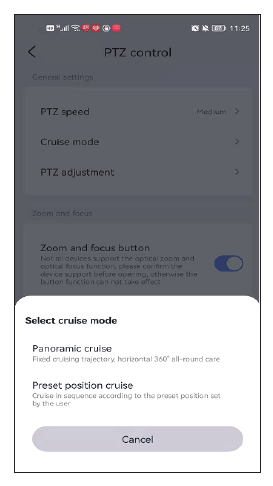
- b. Modo de ronda: existem duas opções à escolha, ronda panorâmica e ronda por posições predefinidas. Tenha em atenção que, na ronda por posições predefinidas, a câmara só percorre as posições predefinidas; tem de definir primeiro uma posição predefinida e depois selecionar este modo. Consulte a Q7 das perguntas frequentes.
- c. Inversão da direção de controlo PTZ: depois de instalar a câmara, se a direção da câmara estiver invertida, pode ativar a inversão da direção PTZ. Após a configuração, o controlo PTZ passa a rodar na direção oposta.
Definições de Armazenamento
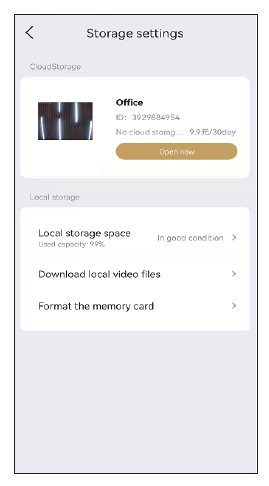
Pode consultar o tempo de utilização do armazenamento na nuvem, o estado do cartão SD e a capacidade de armazenamento no ecrã de definições de armazenamento. Se inseriu o cartão SD mas este não está a gravar, verifique se o estado do cartão SD está normal ou se a capacidade do cartão SD está cheia; se estiver cheia, toque em formatar para eliminar todas as gravações. Também pode transferir vídeo neste ecrã.
Definições avançadas
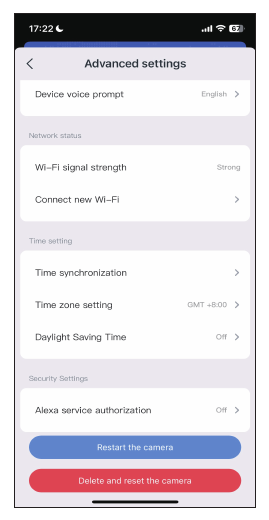
Ligar a nova rede WiFi: se quiser mudar a rede Wi-Fi da sua câmara, toque no botão Ligar a nova rede Wi-Fi para alterar o nome e a palavra-passe da rede Wi-Fi.
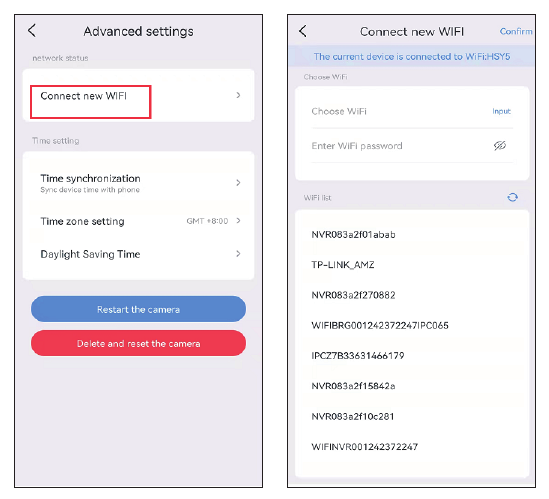
Definições de hora
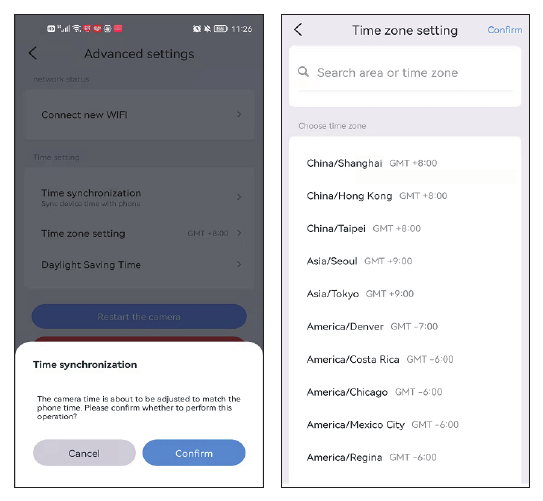
Depois de ligar a câmara com sucesso, a hora apresentada pela câmara pode ser diferente da hora do telemóvel. Toque em Sincronização da hora e a câmara sincroniza automaticamente com a hora do seu telemóvel. Se a hora da câmara continuar incorreta, pode selecionar o fuso horário manualmente. A aplicação suporta a definição do horário de verão de diferentes países.
Funciona com a Alexa
Se quiser utilizar a função Alexa, ative primeiro a opção Alexa na aplicação e, em seguida, siga as instruções abaixo para ligar a câmara à Alexa.
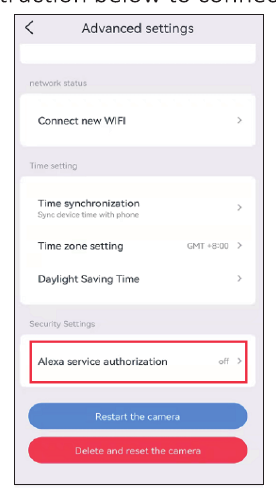
Depois de ativar a opção Alexa, aceda à sua aplicação Alexa e siga todos os passos indicados pelo serviço Alexa.
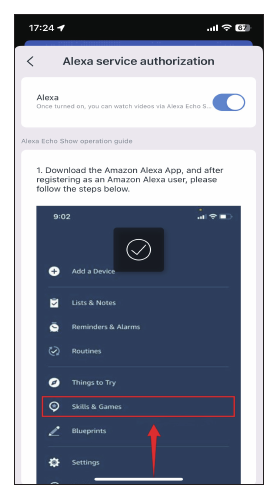
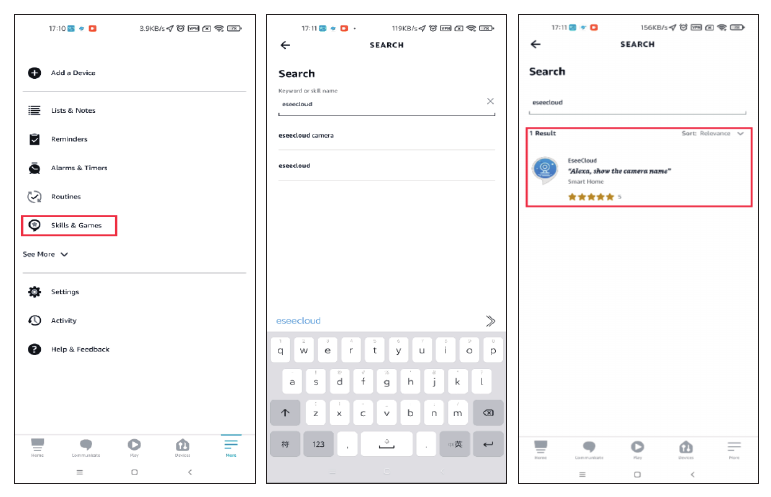
Aceda a Mais, toque em Skills e Jogos → procure EseeCloud → toque nesta opção.
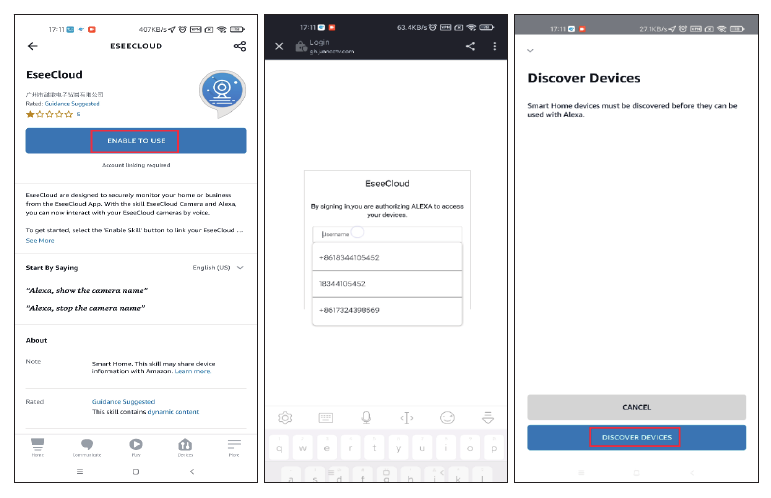
Toque em ATIVAR PARA UTILIZAR → introduza a conta e a palavra-passe do EseeCloud → selecione DESCOBRIR DISPOSITIVOS.
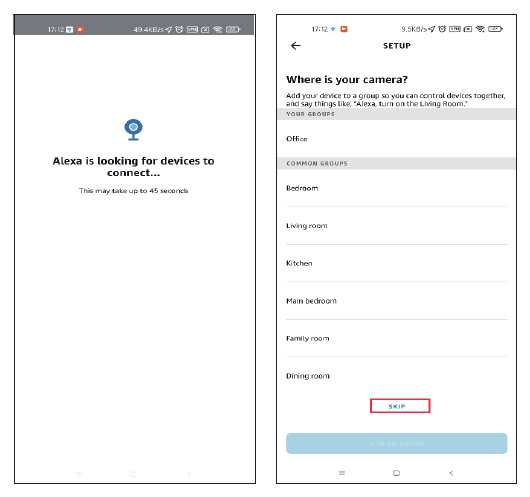
Aguarde cerca de 45 segundos para encontrar o seu dispositivo. Depois de encontrar o seu dispositivo, pode ver a câmara no Echo Show.
Carregámos um vídeo sobre como adicionar o dispositivo à Alexa: amazon.com/vdp/02b7820dd64d4ad6a457fcfd8638e830.
- Se iniciar sessão no EseeCloud através de software de terceiros, não conseguirá ativar a skill EseeCloud na Alexa. Tem de registar uma conta da aplicação EseeCloud através de um número de telemóvel ou endereço de e-mail.
- Tem de atribuir um nome ao dispositivo; caso contrário, a Alexa indicará que o dispositivo não foi encontrado.
Acerca deste dispositivo
Pode encontrar o ID do dispositivo, a versão e o endereço IP neste ecrã. Também pode ver a que rede Wi-Fi está ligado.
Posição Predefinida da Câmara de Zoom Ótico
Algumas funções da câmara de zoom ótico necessitam de um código de comando para serem iniciadas, como, por exemplo, a WHD103Z. Introduza o código através da tabela de comandos abaixo para iniciar as funções correspondentes.
Por exemplo, para ativar a função de seguimento automático: aceda às definições, toque em alarme de deteção inteligente, ative o seguimento de movimento e a deteção humana, toque em Predefinição na aplicação → selecione Modo de número → introduza 96, Ir para.
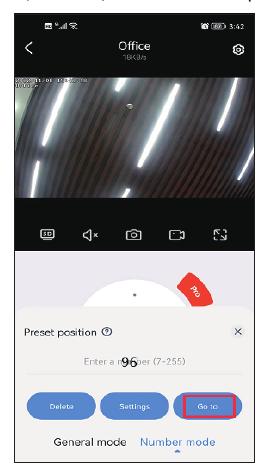
Instruções de Função (Tabela de Comandos)
Função de Posição Predefinida (Para Câmaras de Zoom Ótico WHD103Z)
| Função | Comando |
|---|---|
| Descrição da função | Se não houver qualquer controlo durante 3 minutos, regressa automaticamente à posição de guarda. |
| Definir posição de guarda | Vire a lente da câmara para a posição que pretende, introduza 58 e clique em definições. |
| Ativar posição de guarda | Introduza 56 e clique em Ir para. |
| Desativar posição de guarda | Introduza 56 e clique em definições. |
Função de Bit Predefinido
| Função | Comando |
|---|---|
| Definir bit predefinido | Vire para a posição a definir, introduza o número da posição predefinida (1-8) e clique em definição. |
| Ir para o bit predefinido | Introduza o número de predefinição (1-8) já definido e clique em Ir para. |
Ronda por Predefinições
| Função | Comando |
|---|---|
| Descrição da função | Roda automaticamente para cada posição predefinida definida e permanece nela durante algum tempo; após 3000 ciclos de ronda, deixa de rodar. |
| Ronda das posições predefinidas 1-8 | Introduza 41 e clique em Ir para. |
| Eliminar as posições predefinidas 1-8 | Introduza 41 e clique em definições. |
Função de Seguimento Automático (Câmara de Zoom Ótico 30X WHD103Z)
| Função | Comando |
|---|---|
| Regresso automático à posição original | Introduza 58 e clique em definições. |
| Ativar seguimento automático | Introduza 97 e clique em Ir para. |
| Desativar seguimento automático | Introduza 97 e clique em definições. |
| Ativar zoom de seguimento automático | Introduza 96 e clique em Ir para. |
| Desativar zoom de seguimento automático | Introduza 96 e clique em definições. |
Varrimento Automático (WHD103Z)
| Função | Comando |
|---|---|
| Descrição da função | Roda automaticamente entre os ângulos horizontais máximos da câmara dome e para após 48 horas de varrimento. |
| Iniciar varrimento automático | Introduza 39 e clique em Ir para. |
Configuração de Função Especial da Câmara de Zoom Ótico de Lente Dupla
Alarme Luminoso
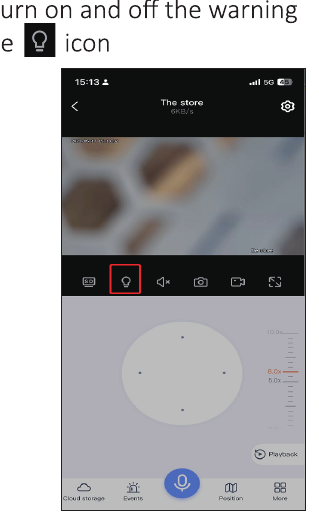
Pode ligar e desligar manualmente a luz de aviso tocando no ícone da luz.
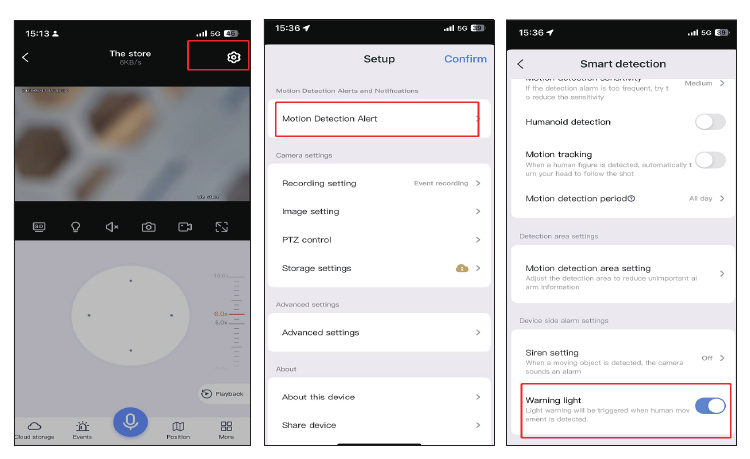
Para configurar o alarme luminoso automático:
Aproximar e Afastar o Zoom Manualmente
Bastando deslizar para cima e para baixo, é possível aproximar e afastar o zoom da câmara, com definições de ampliação precisas e operações mais simples.
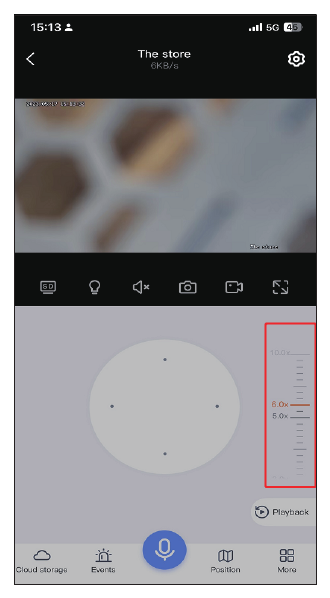
Pode ajustar os valores para realizar o zoom digital da câmara. 4X é o ponto de divisão. (Para o modelo WS02)
- 1-4x — a câmara utiliza automaticamente a lente de 4mm.
- 4-10x — a câmara muda automaticamente para uma lente de 8mm.
Uma lente de distância focal curta permite ver uma área ampla, e uma lente teleobjetiva permite ver os detalhes com clareza.
FAQ
Precisa de ajuda?
Se tiver alguma dúvida, contacte-nos:
- E-mail Amazon: [email protected] (Para os EUA), [email protected] (Para o Reino Unido e UE)
- E-mail AliExpress: [email protected]
- Wechat / WhatsApp: +86 15361562950
- WhatsApp AliExpress: +8618126465980
- Linha de apoio: 917-338-1084 ou 855-660-0999 (Para os EUA)
- Website: www.hiseeu.com
Também pode consultar as nossas Perguntas Frequentes e Guias ou contactar a nossa equipa de suporte.
Câmara WiFi Inteligente (A002)
Guia rápido da Câmara WiFi Inteligente Hiseeu (A002) — modelos FJ5C e bullet: aparência, instalação, configuração na aplicação EseeCloud, ligação, funções da câmara e perguntas frequentes.
Câmara de Segurança de Lente Dupla com Ligação (A040)
Manual do utilizador da Câmara de Segurança de Lente Dupla com Ligação Hiseeu (A040, WS03) — aspeto, instalação, configuração da aplicação EseeCloud, emparelhamento por Bluetooth e código QR, funções da câmara, controlo PTZ, Alexa e perguntas frequentes.