 เอกสาร Hiseeucloud App
กล้องวงจรปิดเลนส์คู่มุมมอง 180° (A047)
คู่มือการใช้งานกล้องวงจรปิดเลนส์คู่มุมมอง 180° ของ Hiseeu (A047, WP04) — ลักษณะภายนอก การติดตั้ง การตั้งค่าแอป EseeCloud การจับคู่ Bluetooth ฟังก์ชันของกล้อง Alexa และคำถามที่พบบ่อย
คู่มือการใช้งานกล้องวงจรปิด เลนส์คู่มุมมอง 180° ของ Hiseeu (รุ่น A047-V1.0, WP04) ผลิตภัณฑ์ของ Hiseeu ผ่านการทดสอบตามมาตรฐานที่เข้มงวดก่อนออกจากโรงงาน และได้รับการรับรองด้วยมาตรฐาน CE, FCC และ UL
โปรดอ่านคู่มือนี้อย่างละเอียดก่อนใช้งานผลิตภัณฑ์ และเก็บรักษาไว้อย่างดี
คำอธิบายลักษณะภายนอก
กล้องวงจรปิดเลนส์คู่ 180° (WP04)
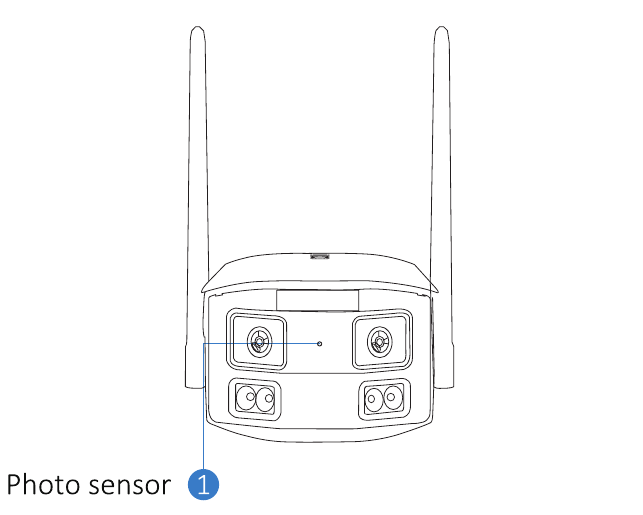
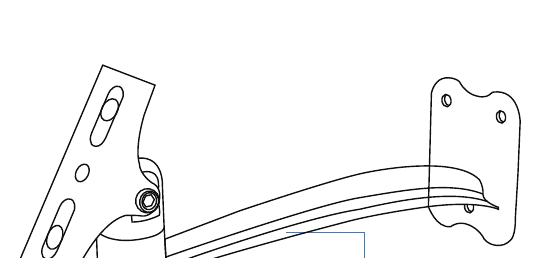
ในชุดผลิตภัณฑ์ยังมีขายึดสำหรับติดตั้งกล้องและสกรูด้วย:
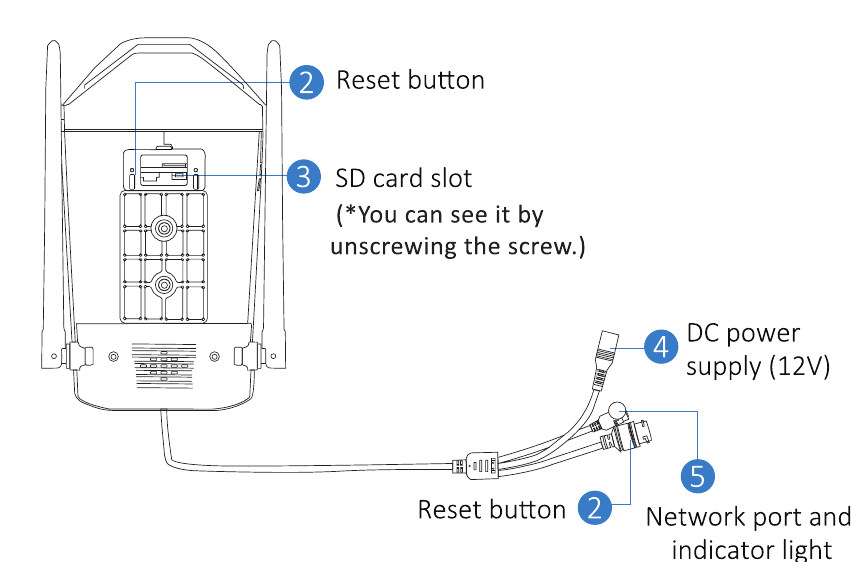
คำอธิบาย
- ปุ่มรีเซ็ต: กดค้างไว้ 3–5 วินาทีเพื่อคืนค่าการตั้งค่าจากโรงงาน
- ช่องเสียบการ์ด SD: ติดตั้งการ์ด micro SD/TF เพื่อจัดเก็บวิดีโอที่บันทึก รองรับการ์ด SD/TF ขนาดสูงสุด 256GB
- ช่องไฟ DC: ช่องจ่ายไฟเข้า
- พอร์ตเครือข่ายและไฟแสดงสถานะ: เชื่อมต่อสายแลนและตรวจสอบสถานะปัจจุบันของอุปกรณ์ผ่านไฟแสดงสถานะ
- เสาอากาศ: ตรวจสอบให้แน่ใจว่าเสาอากาศตั้งตรงเมื่อคุณติดตั้งกล้องไว้ภายนอก
- พอร์ตเสียง: เชื่อมต่อลำโพงด้วยสายสัญญาณออกขนาด 3.5 มม.
การติดตั้ง
- ตรวจสอบให้แน่ใจว่าอุปกรณ์ในชุดผลิตภัณฑ์อยู่ในสภาพดีและมีชิ้นส่วนประกอบครบถ้วน หากพบว่ามีอุปกรณ์เสริมขาดหายไป โปรดส่งอีเมลไปที่ [email protected] เพื่อขอความช่วยเหลือ
- แหล่งจ่ายไฟมาตรฐานคือ 5V 1A หรือ 12V 2A โปรดตรวจสอบให้แน่ใจว่าแหล่งจ่ายไฟของคุณตรงกับกล้อง
- ในระหว่างการติดตั้ง ตรวจสอบให้แน่ใจว่าระยะห่างระหว่างกล้องกับเราเตอร์เอื้อต่อสัญญาณ Wi-Fi ที่ดี
- ตรวจสอบให้แน่ใจว่าผนังแข็งแรงพอที่จะรับน้ำหนักได้สี่เท่าของน้ำหนักกล้องและขายึด
- ตรวจสอบให้แน่ใจว่าเสาอากาศยังคงตั้งตรงและชี้ขึ้นหลังการติดตั้ง
เพิ่มอุปกรณ์
1. การดาวน์โหลดซอฟต์แวร์
1.1 ดาวน์โหลดแอป EseeCloud
ค้นหาแอปฟรี "EseeCloud" ใน App Store หรือ Google Play
แอปบนมือถือมีการอัปเดตเป็นครั้งคราว หากเมนูในแอปของคุณแตกต่างจากเมนูในคู่มือนี้ โปรดติดต่อเราเพื่อรับคู่มือการใช้งานฉบับล่าสุด
สำหรับ iOS ต้องใช้ iOS 9.0 ขึ้นไป สำหรับ Android ต้องใช้ Android 5.0 ขึ้นไป สำหรับลิงก์ดาวน์โหลดบน PC โปรดส่งอีเมลไปที่ [email protected]
1.2 ลงทะเบียนบัญชี
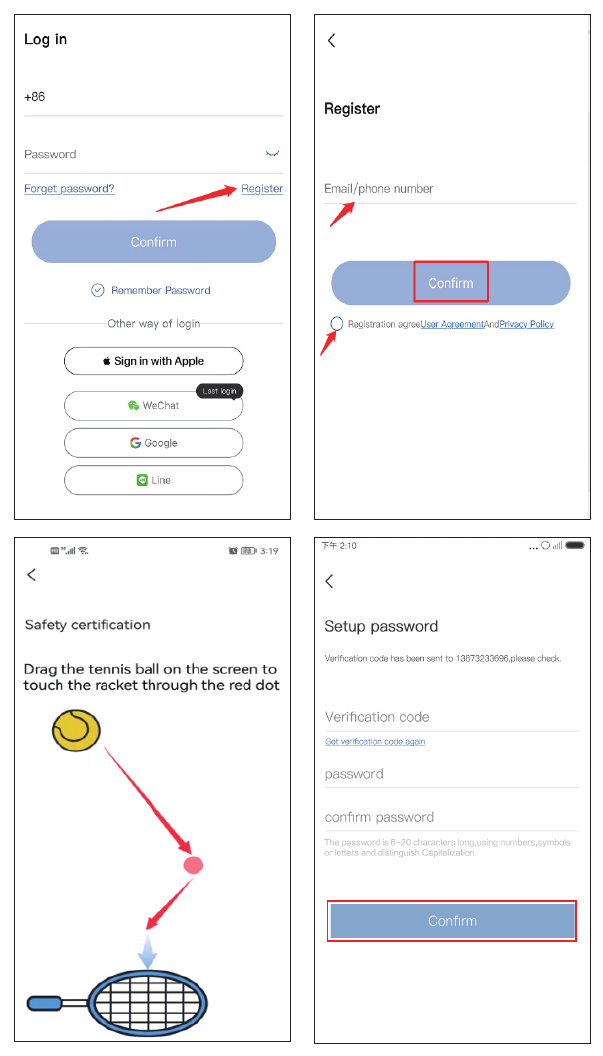
ไปที่หน้าจอเข้าสู่ระบบและแตะ "Register"
ลงทะเบียนด้วยหมายเลขโทรศัพท์หรือที่อยู่อีเมลของคุณ ทำเครื่องหมายยอมรับนโยบายการใช้งานด้านล่าง จากนั้นแตะ "Confirm"
กดค้างที่ลูกเทนนิสด้วยตนเอง ลากไปยังจุดสีแดง จากนั้นลากไปยังไม้เทนนิสเพื่อไปยังขั้นตอนถัดไป
คุณจะได้รับรหัสยืนยัน กรอกรหัสยืนยัน ตั้งรหัสผ่านของคุณเอง จากนั้นแตะ "Confirm" เพื่อเสร็จสิ้น
2. เชื่อมต่อกล้อง
2.1 สแกนคิวอาร์โค้ดเพื่อเชื่อมต่อกล้อง
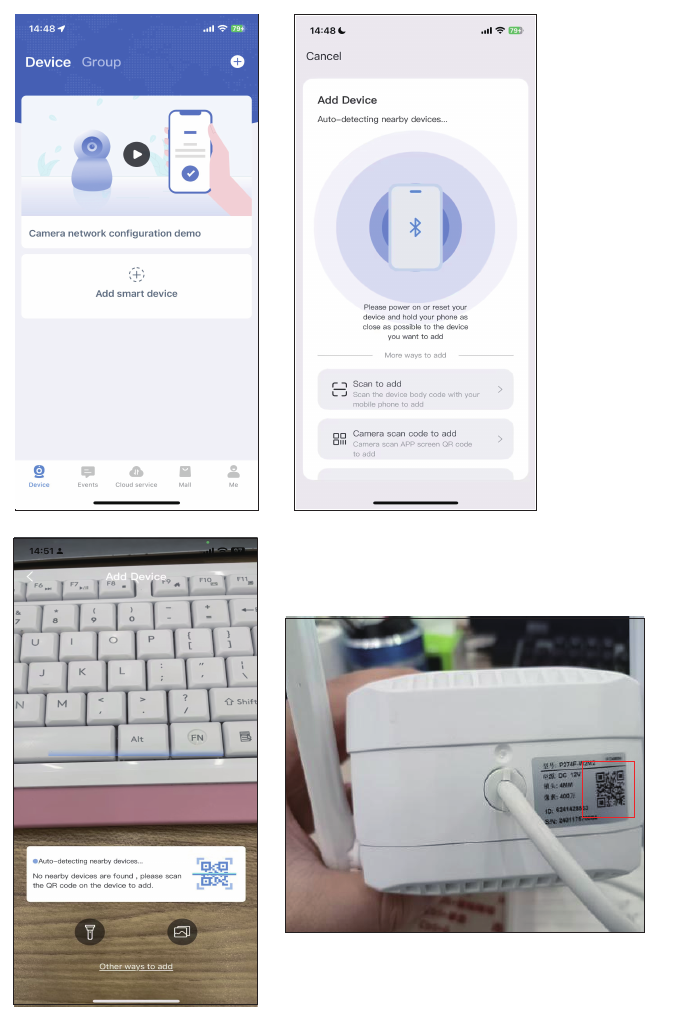
หลังจากที่กล้องส่งเสียงเตือนเมื่อรีเซ็ตเสร็จ ให้เปิดแอปแล้วแตะ "Add smart camera" → "Scan to add" → สแกนคิวอาร์โค้ดที่ติดอยู่บนกล้อง
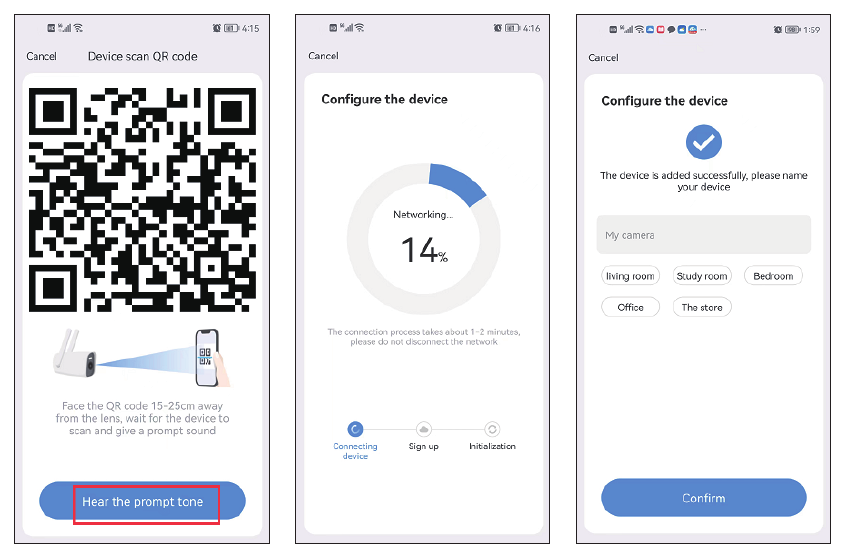
คิวอาร์โค้ดจะปรากฏบนโทรศัพท์ของคุณ ให้หันโค้ดเข้าหาเลนส์กล้องที่ระยะห่าง 15–20 ซม. เมื่อได้ยินเสียงแจ้งเตือน ให้แตะปุ่มสีน้ำเงินด้านล่าง รอให้อุปกรณ์เชื่อมต่อสำเร็จ จากนั้นแก้ไขชื่ออุปกรณ์
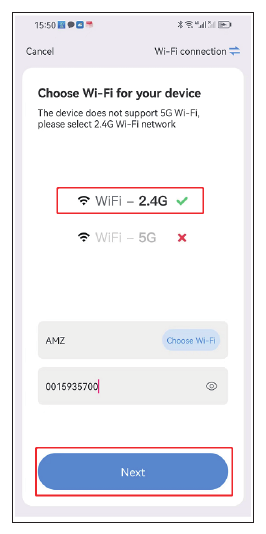
กล้องนี้รองรับ Wi-Fi ทั้งคลื่น 2.4 GHz และ 5.8 GHz ชื่อและรหัสผ่าน Wi-Fi ต้องไม่มีอักขระพิเศษ และรหัสผ่าน Wi-Fi ต้องไม่เกิน 12 ตัวอักษร
2.2 เพิ่มกล้องในแอปบนมือถือ (Bluetooth)
เปิดกล้อง
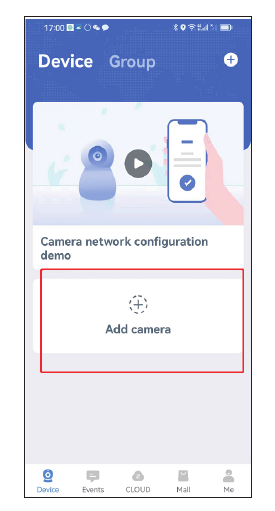
แตะ "Add camera" ในแอปบนมือถือของคุณ
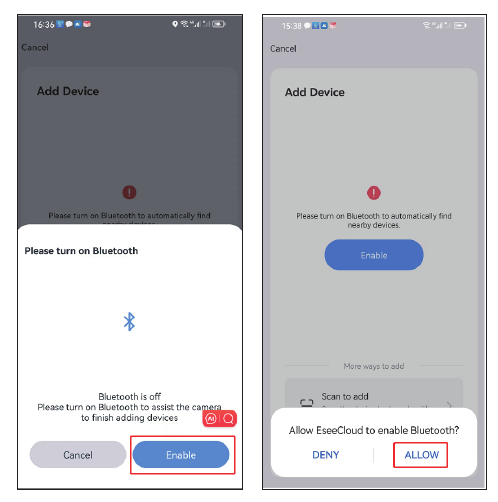
เปิด Bluetooth — แตะ Enable จากนั้น Allow
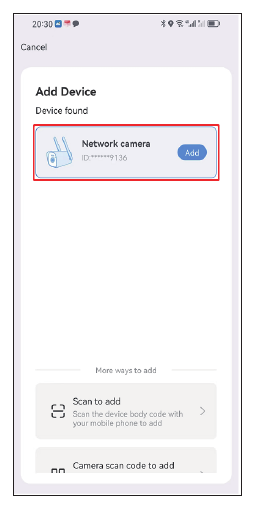
ค้นหาอุปกรณ์ใหม่และแตะ "Add"
เลือก Wi-Fi ภายในบ้านของคุณ
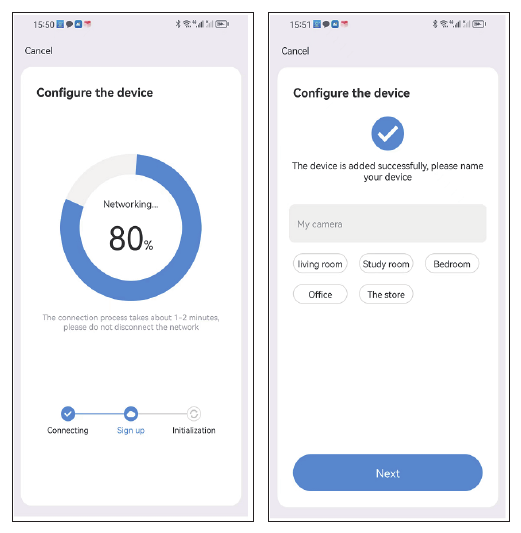
รอให้การตั้งค่าเสร็จสิ้น จากนั้นตั้งชื่อกล้องของคุณ
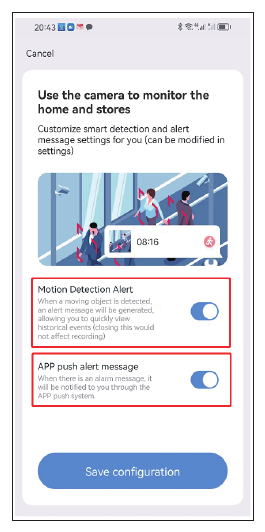
ตั้งค่าการแจ้งเตือนการตรวจจับการเคลื่อนไหวหากคุณต้องการใช้ฟังก์ชันนี้
ดูภาพจากกล้องบน PC
คุณต้องลงทะเบียนบัญชี EseeCloud บนโทรศัพท์มือถือและเพิ่มอุปกรณ์ก่อน จากนั้นคุณจึงจะสามารถดูภาพจากระยะไกลบน PC ด้วยบัญชีเดียวกันได้
ลิงก์ดาวน์โหลด:
- EseeCloud สำหรับ Windows: EseeCloud_Setup_3.0.8.4.exe
- EseeCloud สำหรับ Mac: EseeCloud-mac-2.0.8_20200228.zip
หรือส่งอีเมลไปที่ [email protected] / [email protected] (สำหรับสหรัฐอเมริกา) หรือ [email protected] (สำหรับสหราชอาณาจักร/สหภาพยุโรป)
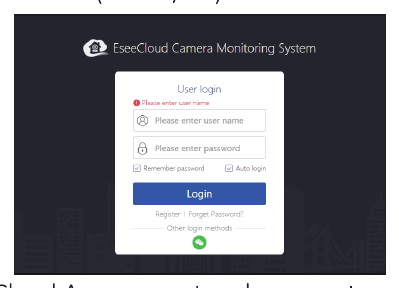
- เข้าสู่ระบบด้วยบัญชีแอป EseeCloud ของคุณ ซึ่งรองรับเฉพาะอีเมลและหมายเลขโทรศัพท์มือถือ หากคุณลงทะเบียนด้วยบัญชีจากบุคคลที่สาม โปรดลงทะเบียนบัญชีใหม่ด้วยอีเมลหรือหมายเลขโทรศัพท์มือถือ จากนั้นเพิ่มระบบอีกครั้ง
- หลังจากเข้าสู่ระบบด้วยบัญชีและรหัสผ่านของคุณ อุปกรณ์จะซิงโครไนซ์มายังคอมพิวเตอร์โดยอัตโนมัติ
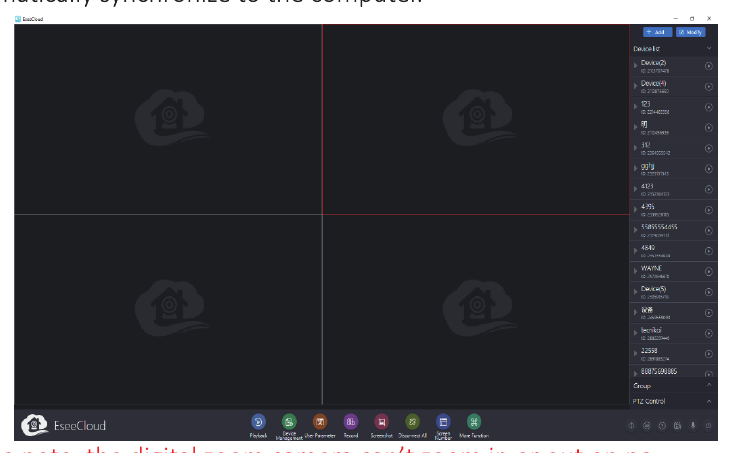
โปรดทราบว่ากล้องแบบซูมดิจิทัลไม่สามารถซูมเข้าหรือออกบน PC ได้
ฟังก์ชันของกล้อง
1. หน้าจอหลักของ EseeCloud
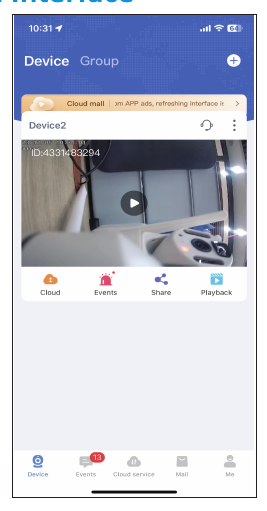
แตะไอคอน ⋮ แล้วคุณจะเห็นสี่ตัวเลือก:
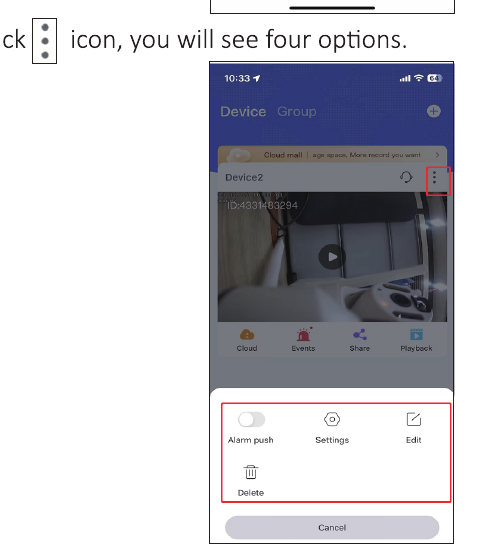
- A. เปิดใช้งาน "Alarm push" เพื่อรับการแจ้งเตือนบนโทรศัพท์
- B. แตะ "Settings" เพื่อเข้าสู่หน้าจอการตั้งค่าโดยตรง
- C. แตะ "Edit" เพื่อแก้ไขชื่ออุปกรณ์
- D. ตัวเลือกสุดท้ายใช้สำหรับลบอุปกรณ์
Cloud
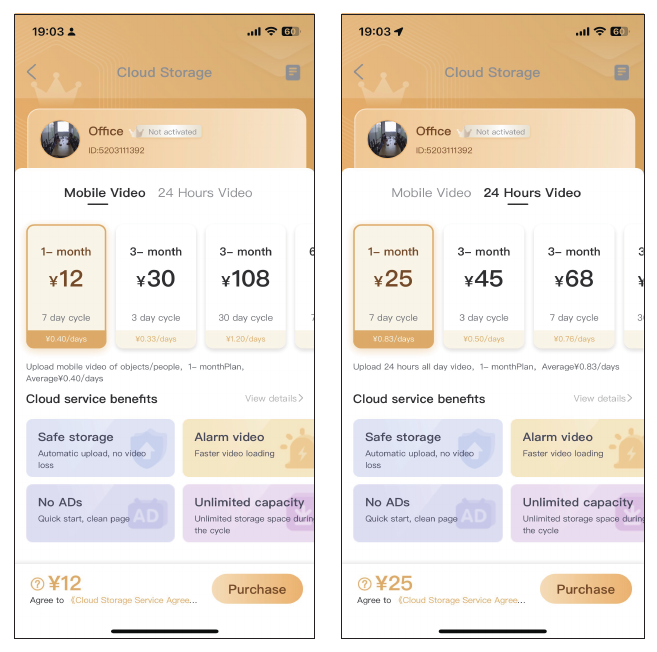
แตะไอคอนบริการคลาวด์  เพื่อซื้อบริการคลาวด์ โดยอุปกรณ์แต่ละตัวต้องซื้อแยกกัน มีโหมดการจัดเก็บสองรูปแบบ:
- Mobile Video: จัดเก็บวิดีโอเฉพาะเมื่อกล้องตรวจจับวัตถุที่น่าสงสัยเท่านั้น
- 24 Hours Video: บันทึกวิดีโอตลอด 24 ชั่วโมงทุกวัน
Events
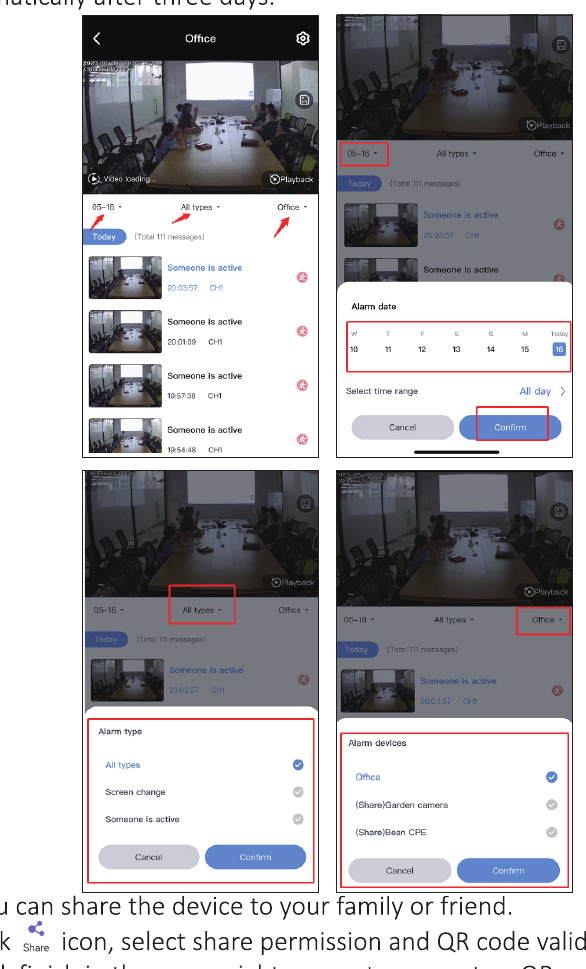
แตะไอคอน Events เพื่อตรวจสอบข้อความการแจ้งเตือน คุณสามารถเลือกวันที่ เวลา และประเภทการเคลื่อนไหว เช่น "all types", "screen change" หรือ "someone active" ข้อความการแจ้งเตือนจะถูกเขียนทับโดยอัตโนมัติหลังจากสามวัน
Share
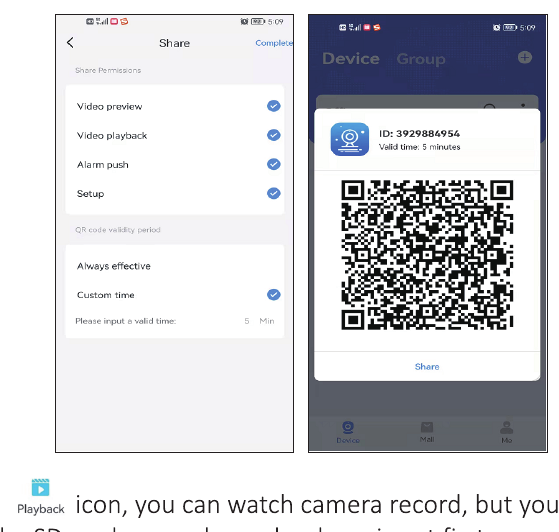
คุณสามารถแชร์อุปกรณ์ให้กับครอบครัวหรือเพื่อนของคุณได้
- แตะไอคอน Share เพื่อตั้งค่าสิทธิ์การแชร์และอายุการใช้งานของคิวอาร์โค้ด
- แตะ Finish ที่มุมขวาบนเพื่อสร้างคิวอาร์โค้ด จากนั้นแชร์ให้กับผู้อื่น
- ครอบครัวหรือเพื่อนของคุณต้องดาวน์โหลดแอปก่อนเช่นกัน จากนั้นแตะ "Add device" แล้วสแกนโค้ดที่คุณแชร์
Playback
แตะไอคอน Playback เพื่อดูภาพที่กล้องบันทึกไว้ คุณต้องเสียบการ์ด SD หรือซื้อบริการคลาวด์ก่อน
โปรดทราบว่ามีเพียงบริการคลาวด์เท่านั้นที่รองรับตัวเลือกกรอไปข้างหน้า ส่วนการ์ด SD ไม่รองรับ
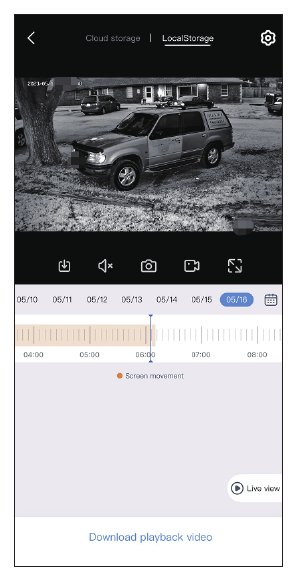
2. การบันทึกวิดีโอแบบเรียลไทม์
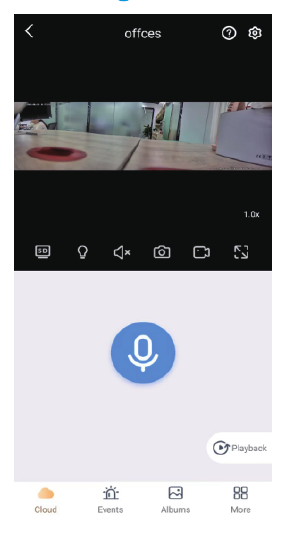
การสลับโหมด SD และ HD
ระบบตั้งค่าเป็นโหมด SD โดยค่าเริ่มต้นเพื่อให้ภาพวิดีโอลื่นไหลกว่า หากคุณต้องการตั้งเป็นโหมด HD โปรดปรับด้วยตนเองทุกครั้งที่คุณรับชม
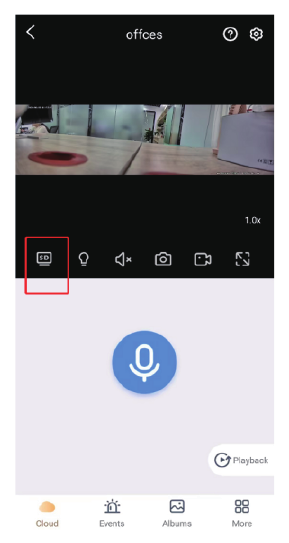
การตั้งค่าไฟส่องสว่าง
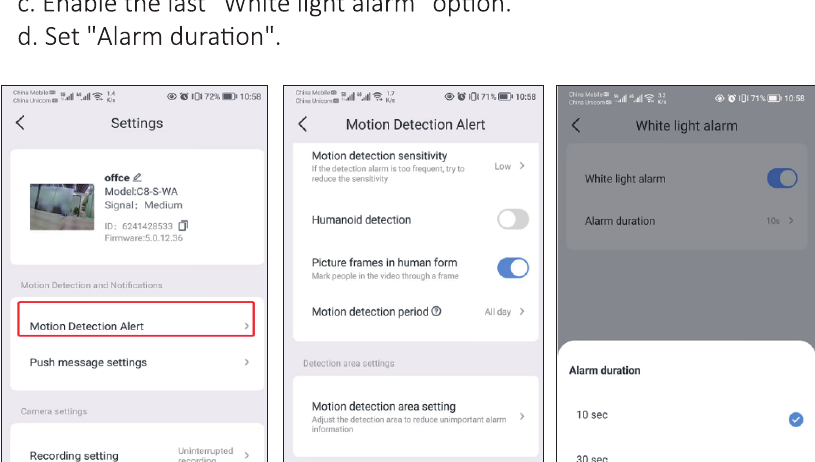
คุณสามารถแตะไอคอนไฟเพื่อเปิดไฟด้วยตนเองเมื่อต้องการใช้ หรือตั้งค่าให้ไฟติดสว่างโดยอัตโนมัติเมื่อมีการเคลื่อนไหว หากต้องการตั้งค่าการแจ้งเตือนด้วยไฟอัตโนมัติ ทำตามขั้นตอนด้านล่าง:
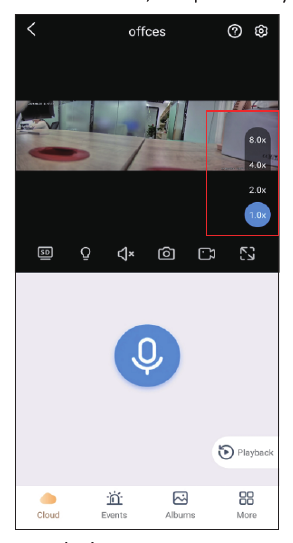
ซูมดิจิทัล
คุณสามารถดูระดับการขยายภาพได้ที่นี่ สามารถขยายได้ 2 เท่า, 4 เท่า หรือ 8 เท่า
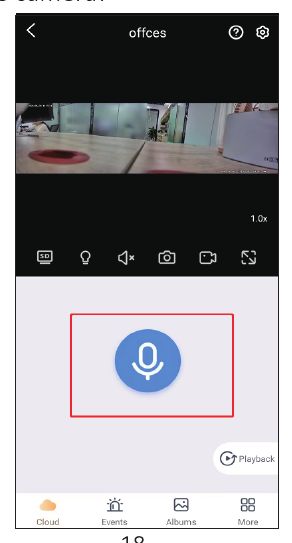
ไมโครโฟนสนทนาสองทาง
เมื่อคุณกดค้างที่ปุ่มไมโครโฟนตรงกลาง คุณสามารถพูดคุยกับผู้ที่อยู่หน้ากล้องได้
ใช้งานร่วมกับ Alexa
หากต้องการใช้ฟังก์ชัน Alexa ให้เปิดตัวเลือก Alexa ในแอป จากนั้นทำตามคำแนะนำด้านล่างเพื่อเชื่อมต่อกล้องบน Alexa
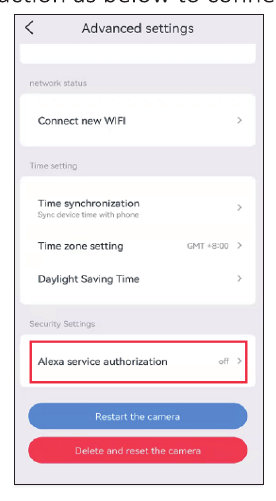
หลังจากเปิดใช้งานตัวเลือก Alexa แล้ว ให้ไปที่แอป Alexa ของคุณและทำตามทุกขั้นตอนที่บริการ Alexa แสดง
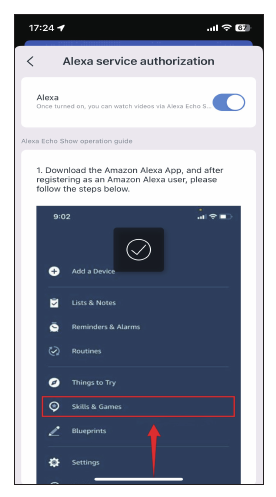
ไปที่ More แตะ "Skills & Games" → ค้นหา "EseeCloud" → แตะตัวเลือกนี้
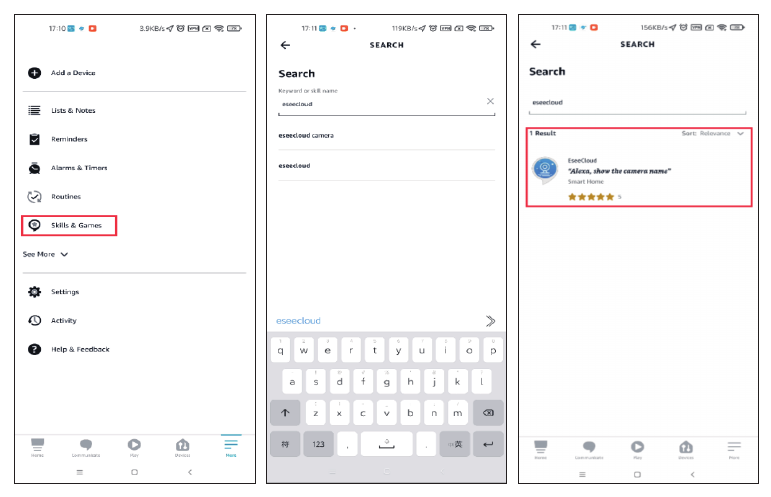
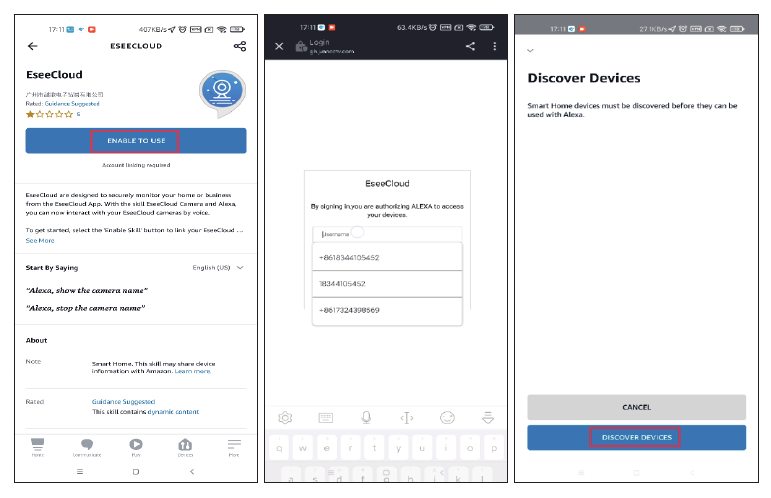
แตะ ENABLE TO USE → กรอกบัญชีและรหัสผ่าน EseeCloud ของคุณ → เลือก DISCOVER DEVICES
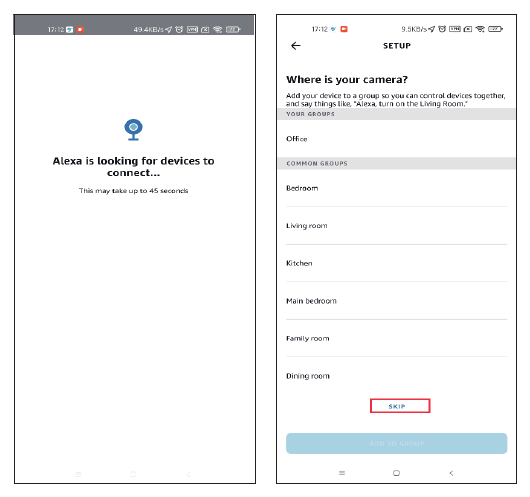
รอประมาณ 45 วินาทีเพื่อค้นหาอุปกรณ์ของคุณ หลังจากค้นพบอุปกรณ์แล้ว คุณสามารถดูภาพจากกล้องบน Echo Show ได้
เราได้อัปโหลดวิดีโอเกี่ยวกับวิธีเพิ่มอุปกรณ์เข้ากับ Alexa: amazon.com/vdp/02b7820dd64d4ad6a457fcfd8638e830
- หากคุณเข้าสู่ระบบ EseeCloud ผ่านซอฟต์แวร์ของบุคคลที่สาม คุณจะไม่สามารถเปิดใช้งานสกิล EseeCloud บน Alexa ได้ คุณต้องลงทะเบียนบัญชีแอป EseeCloud ผ่านหมายเลขโทรศัพท์หรือที่อยู่อีเมล
- คุณต้องตั้งชื่ออุปกรณ์ มิฉะนั้น Alexa จะแสดงว่าไม่พบอุปกรณ์
เกี่ยวกับอุปกรณ์นี้
คุณสามารถดู ID อุปกรณ์ เวอร์ชัน และที่อยู่ IP ได้ในหน้าจอนี้ และยังสามารถดูได้ว่าเชื่อมต่อกับ Wi-Fi ใดอยู่
คำถามที่พบบ่อย
ต้องการความช่วยเหลือ?
หากคุณมีคำถามใด ๆ โปรดติดต่อเรา:
- อีเมล: [email protected] (สำหรับ Amazon US), [email protected] (สำหรับ Amazon UK&EU), [email protected] (สำหรับ AliExpress)
- WeChat / WhatsApp: +86 15361562950
- สายด่วน: 917-338-1084 หรือ 855-660-0999 (สำหรับสหรัฐอเมริกา)
- เว็บไซต์: www.hiseeu.com
คุณยังสามารถเรียกดู คำถามที่พบบ่อยและคู่มือ หรือ ติดต่อทีมสนับสนุนของเรา ได้
กล้องวงจรปิดเลนส์คู่ทำงานร่วมกัน (A040)
คู่มือการใช้งานกล้องวงจรปิดเลนส์คู่ทำงานร่วมกัน Hiseeu (A040, WS03) — ลักษณะภายนอก การติดตั้ง การตั้งค่าแอป EseeCloud การจับคู่ผ่าน Bluetooth และ QR ฟังก์ชันของกล้อง การควบคุม PTZ Alexa และคำถามที่พบบ่อย
คู่มือกล้อง Wifi พลังงานแสงอาทิตย์
คู่มือการใช้งานกล้องวงจรปิด Wi-Fi พลังงานแสงอาทิตย์แบบใช้แบตเตอรี่ของ Hiseeu รวมถึงรุ่น C009, C014 และ C015