 เอกสาร Hiseeucloud App
กล้อง Smart WiFi (A003)
คู่มือผู้ใช้สำหรับกล้อง Hiseeu Smart WiFi PTZ (A003-V8.0) — ลักษณะภายนอก การติดตั้ง การตั้งค่าแอป EseeCloud การรับชมบน PC ฟังก์ชันกล้องและการตั้งค่า ตำแหน่งพรีเซ็ต Alexa และคำถามที่พบบ่อย
คู่มือผู้ใช้สำหรับกล้อง Hiseeu Smart WiFi (รุ่น A003-V8.0) ผลิตภัณฑ์ Hiseeu ผ่านมาตรฐานการทดสอบที่เข้มงวดก่อนออกจากโรงงาน และได้รับการรับรองมาตรฐาน CE, FCC และ UL
กรุณาอ่านคู่มือฉบับย่อนี้อย่างละเอียดก่อนใช้งานผลิตภัณฑ์ และเก็บรักษาไว้ให้ดี
คำอธิบายลักษณะภายนอก
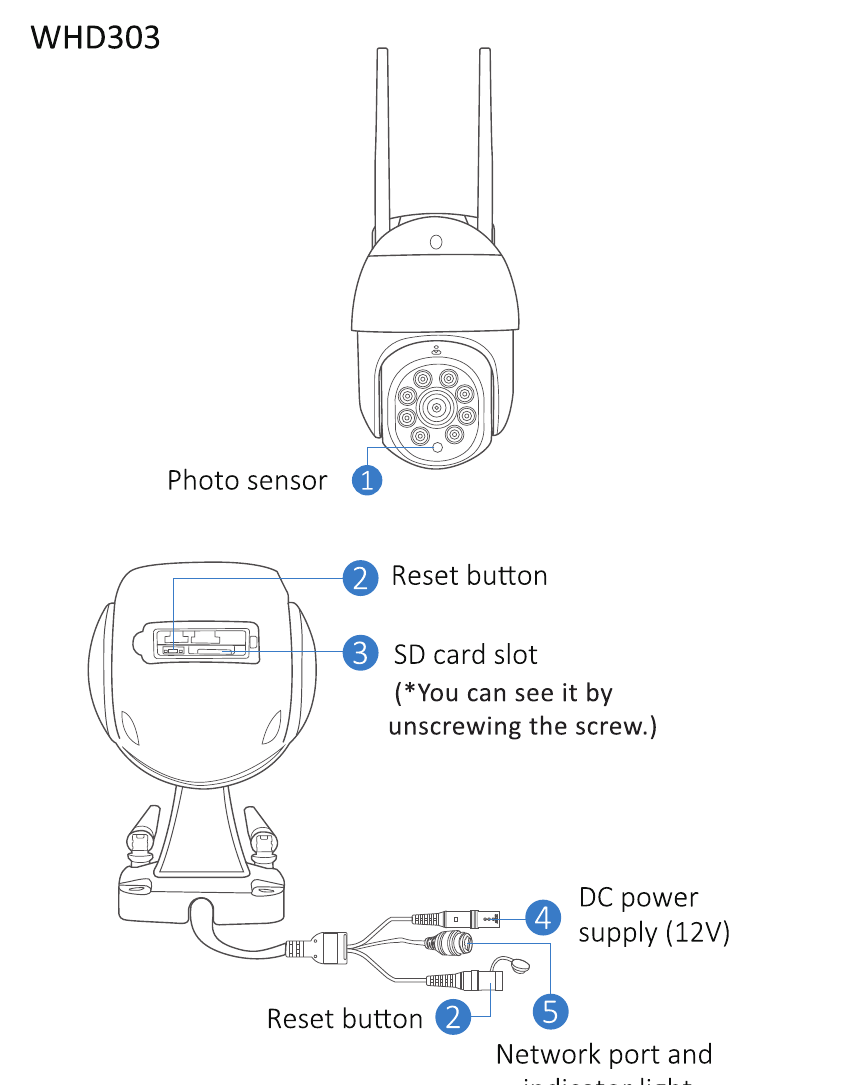
1. กล้อง Pan Tilt Zoom ไร้สาย (WHD303)
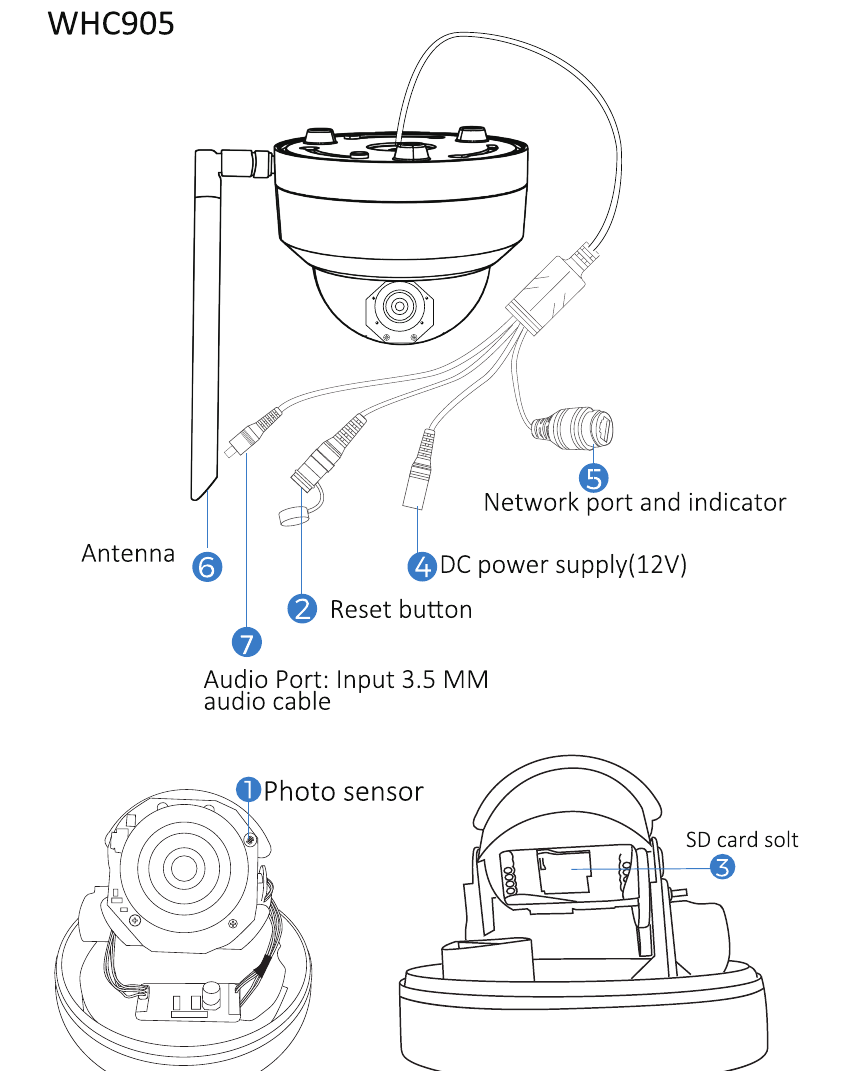
2. กล้อง PTZ โดมกันระเบิด (WHC905)
หมายเหตุ: รองรับการมองเห็นกลางคืนแบบอินฟราเรดเท่านั้น
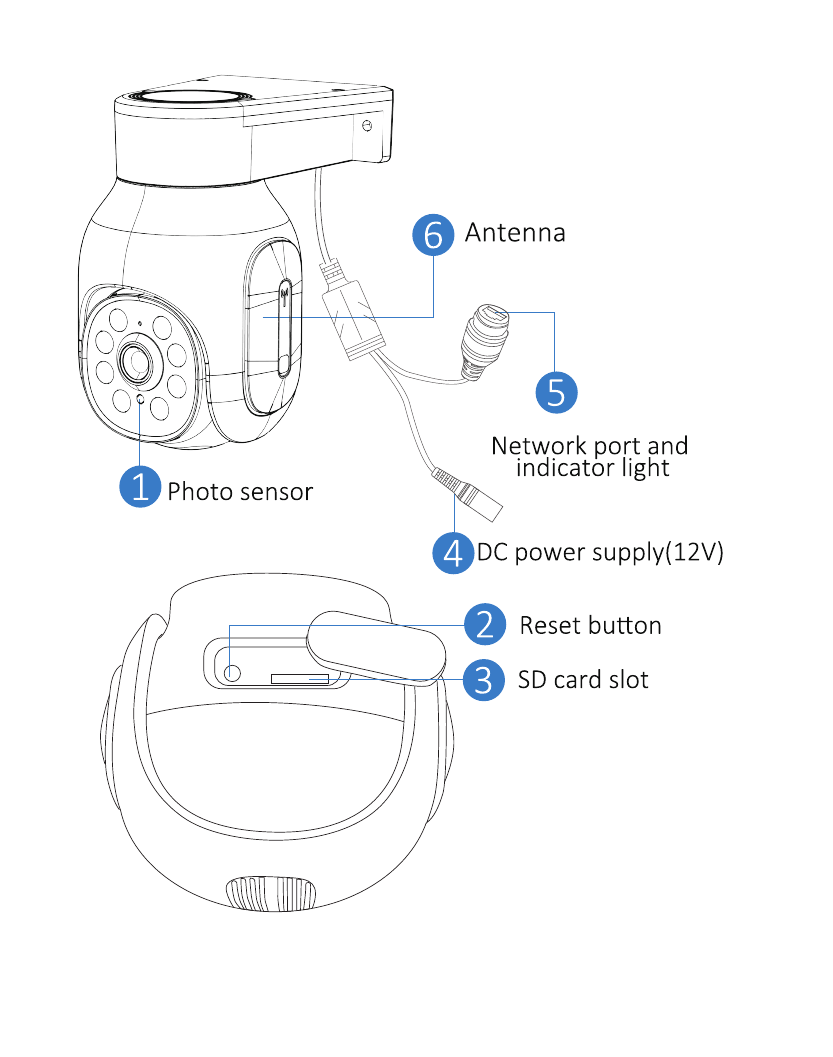
3. WHD405
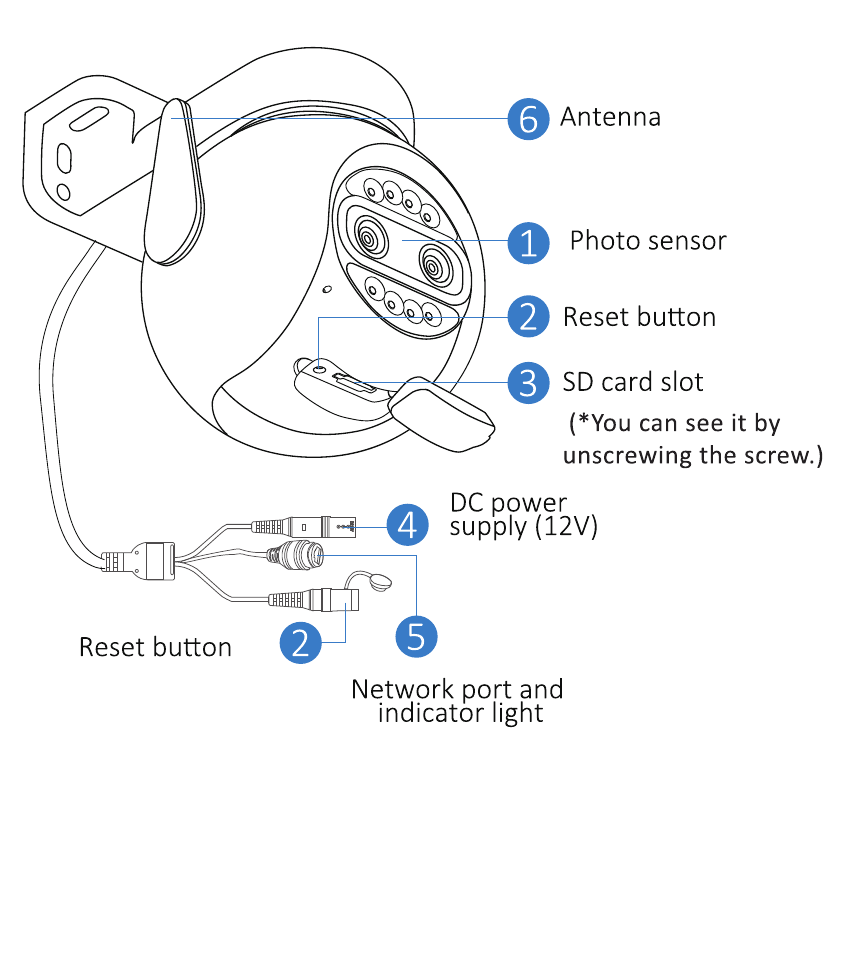
4. WHD604
5. WS02
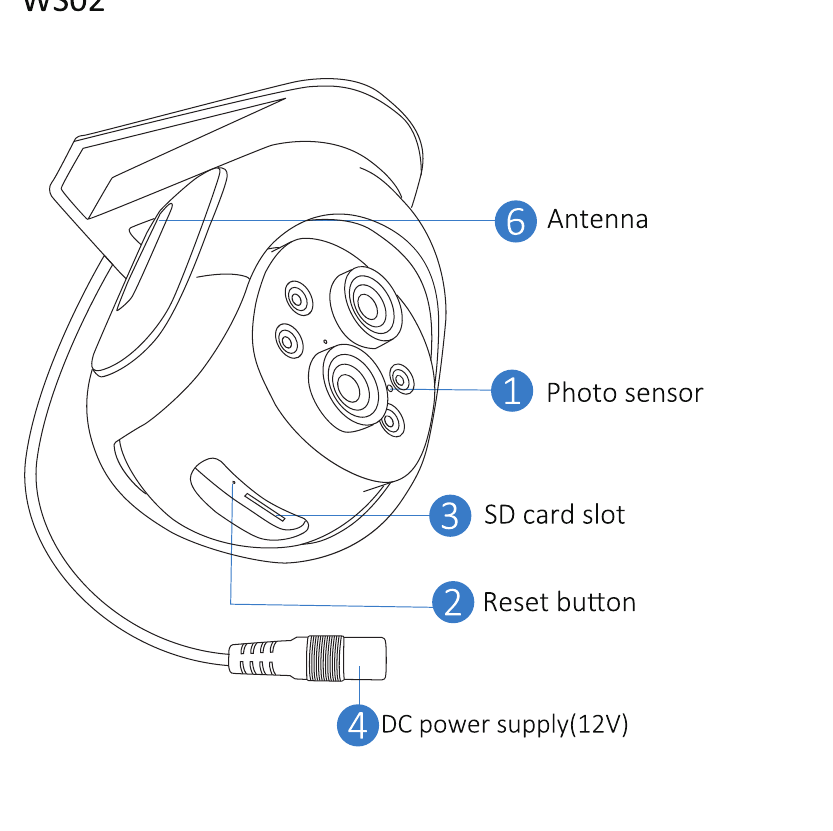
คำอธิบาย
- เซ็นเซอร์แสง: ตรวจวัดค่าความสว่างของสภาพแวดล้อม และเปิดไฟอินฟราเรดเมื่อความสว่างปัจจุบันต่ำกว่า 3 ลักซ์
- ปุ่มรีเซ็ต: กดค้างไว้ 3–5 วินาที เพื่อคืนค่าโรงงาน
- ช่องเสียบการ์ด SD: ใส่การ์ด micro SD/TF เพื่อจัดเก็บวิดีโอที่บันทึก รองรับการ์ด SD/TF สูงสุด 256GB
- ช่องจ่ายไฟ DC: ช่องรับไฟเข้า
- พอร์ตเครือข่ายและไฟแสดงสถานะ: เชื่อมต่อสาย LAN และตรวจสอบสถานะอุปกรณ์ปัจจุบันผ่านไฟแสดงสถานะ
- เสาอากาศ: ตรวจสอบให้แน่ใจว่าเสาอากาศตั้งตรงในแนวดิ่งเมื่อติดตั้งกล้องไว้ภายนอกอาคาร
- พอร์ตเสียง: เชื่อมต่อลำโพงผ่านสายส่งสัญญาณขนาด 3.5 มม.
การติดตั้ง
- ตรวจสอบให้แน่ใจว่าอุปกรณ์ในกล่องอยู่ในสภาพดีและมีชิ้นส่วนประกอบครบถ้วน หากพบว่ามีอุปกรณ์เสริมขาดหายไป กรุณาส่งอีเมลมาที่ [email protected] เพื่อขอความช่วยเหลือ
- แหล่งจ่ายไฟมาตรฐานคือ 5V 1A หรือ 12V 1A หรือ 12V 2A กรุณาตรวจสอบให้แน่ใจว่าแหล่งจ่ายไฟของคุณตรงกับกล้องของคุณ
- ระหว่างการติดตั้ง ตรวจสอบให้แน่ใจว่าระยะห่างระหว่างกล้องกับเราเตอร์ทำให้สัญญาณ Wi-Fi ดี
- ตรวจสอบให้แน่ใจว่าผนังแข็งแรงพอที่จะรับน้ำหนักได้ถึงสี่เท่าของน้ำหนักกล้องและขายึด
- ตรวจสอบให้แน่ใจว่าเสาอากาศยังคงตั้งตรงในแนวดิ่งและชี้ขึ้นหลังการติดตั้ง
เพิ่มอุปกรณ์
1. ดาวน์โหลดซอฟต์แวร์
1.1 ดาวน์โหลดแอป EseeCloud
ค้นหาแอปฟรี EseeCloud ใน App Store หรือ Google Play
แอปบนมือถือมีการอัปเดตอยู่เป็นระยะ หากเมนูในแอปของคุณแตกต่างจากเมนูในคู่มือนี้ กรุณาติดต่อเราเพื่อขอรับคู่มือผู้ใช้ฉบับล่าสุด
สำหรับ iOS ต้องใช้ iOS 9.0 ขึ้นไป สำหรับ Android ต้องใช้ Android 5.0 ขึ้นไป
1.2 ลงทะเบียนบัญชี
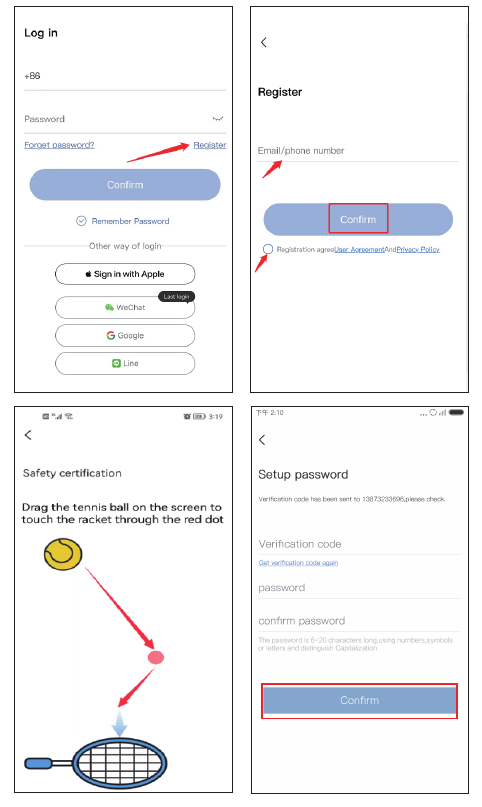
ไปที่หน้าเข้าสู่ระบบ แล้วแตะ Register
ลงทะเบียนด้วยหมายเลขโทรศัพท์หรือที่อยู่อีเมลของคุณ ทำเครื่องหมายยอมรับนโยบายการใช้งานด้านล่าง แล้วแตะ Confirm
กดค้างที่ลูกเทนนิสด้วยมือ ลากไปยังจุดสีแดง จากนั้นลากไปยังไม้เทนนิสเพื่อไปยังขั้นตอนถัดไป
คุณจะได้รับรหัสยืนยัน กรอกรหัสยืนยัน ตั้งรหัสผ่านของคุณเอง แล้วแตะ Confirm เพื่อเสร็จสิ้น
เพื่อให้การเพิ่มกล้องสะดวกยิ่งขึ้น กล้องเวอร์ชันนี้ได้รับการอัปเกรดด้วยวิธีเพิ่มเติมที่สแกนโค้ดเพื่อเพิ่มอุปกรณ์ได้โดยตรง โดยไม่ต้องเชื่อมต่อกับฮอตสปอตของกล้อง เมื่อรีเซ็ตกล้อง เสียงแจ้งเตือนของกล้องจะส่งเสียงบี๊บ หลังจากเพิ่มสำเร็จ เสียงบี๊บจะหายไป
2. สแกนคิวอาร์โค้ดเพื่อเชื่อมต่อกล้อง
กล้องจะส่งเสียงบี๊บหลังจากรีเซ็ต เปิดแอปแล้วแตะ Add smart device → Scan to add → สแกนคิวอาร์โค้ดที่ติดอยู่บนตัวกล้อง
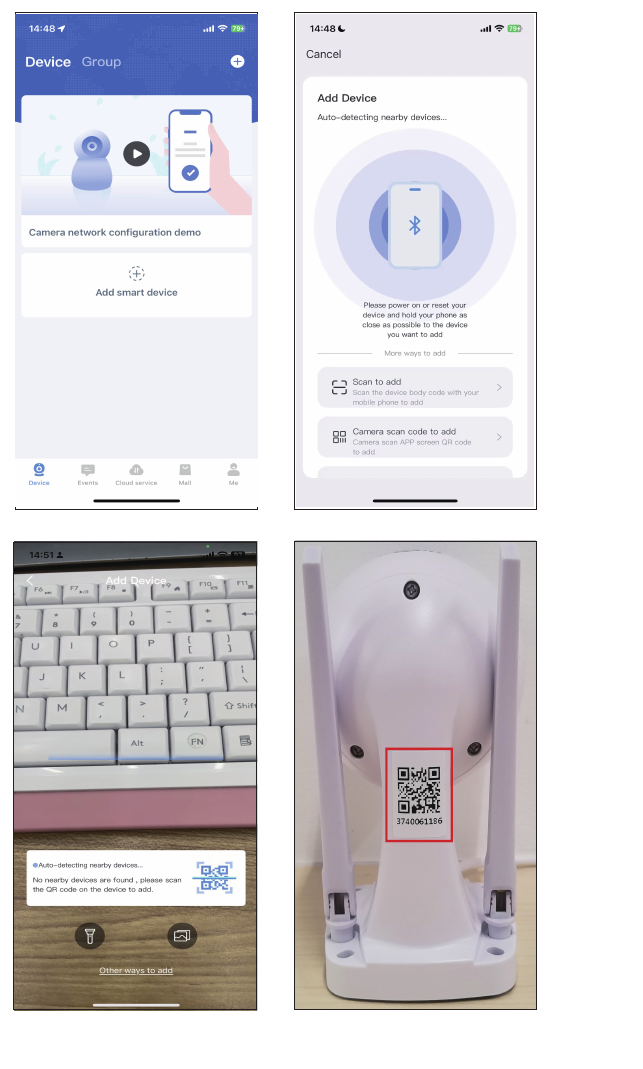
แตะ Device light is blinking → Next จากนั้นเชื่อมต่อ Wi-Fi ที่บ้านของคุณ
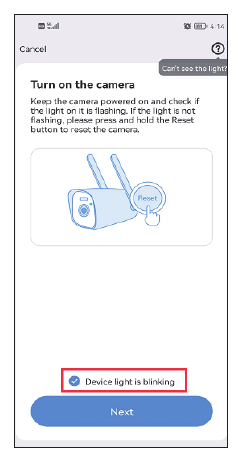
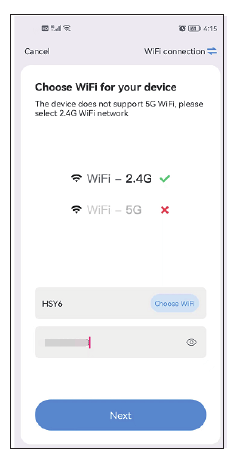
เลือก Wi-Fi ที่บ้านของคุณ (กล้องรองรับเฉพาะ Wi-Fi 2.4GHz ไม่รองรับ 5GHz) แล้วแตะ Next
คุณจะได้รับคิวอาร์โค้ดบนโทรศัพท์ หันคิวอาร์โค้ดเข้าหาเลนส์กล้องที่ระยะห่าง 15–20 ซม. เมื่อได้ยินเสียงแจ้ง ให้แตะปุ่มสีน้ำเงินด้านล่าง รอให้อุปกรณ์เชื่อมต่อสำเร็จ จากนั้นแก้ไขชื่ออุปกรณ์
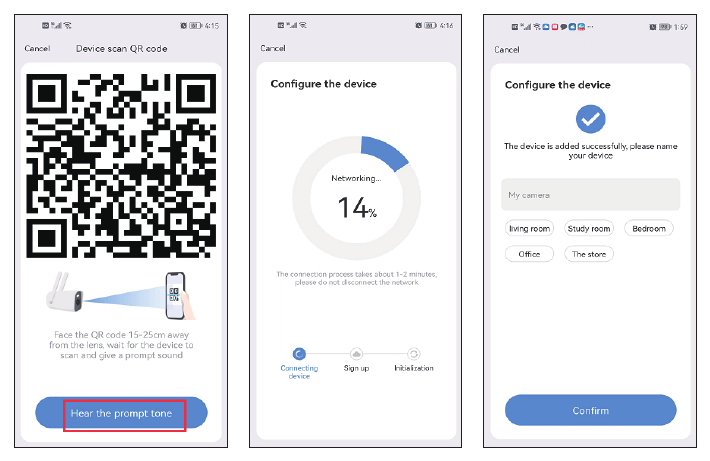
ชื่อและรหัสผ่าน Wi-Fi ต้องไม่มีอักขระพิเศษ และรหัสผ่าน Wi-Fi ต้องไม่เกิน 12 ตัวอักษร
3. เชื่อมต่อกล้องผ่านสาย Ethernet
ด้วยพอร์ต Ethernet บนตัวกล้อง กล้อง PTZ จึงรองรับทั้งการเชื่อมต่อ Wi-Fi ไร้สายและการเชื่อมต่อด้วยสาย Ethernet
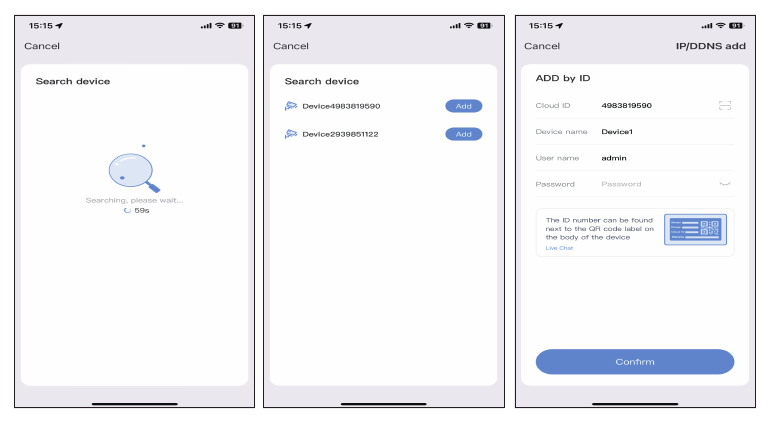
ใช้สายเครือข่ายเชื่อมต่อกล้องเข้ากับพอร์ต LAN ของเราเตอร์ จากนั้นแตะ Add smart cameras → เลื่อนหน้าจอลง → เลือก LAN scan
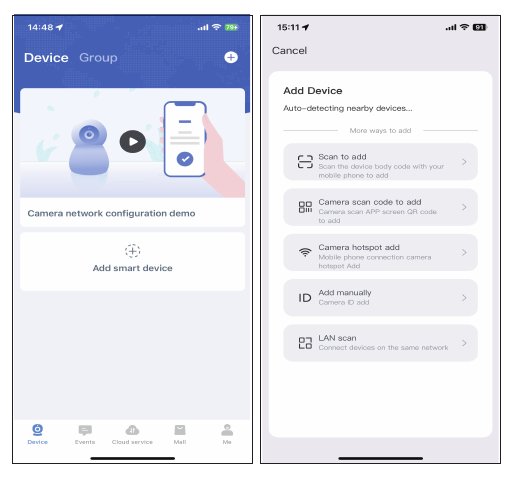
ระบบจะค้นหาอุปกรณ์โดยอัตโนมัติ เมื่อพบอุปกรณ์ให้แตะ Add คุณไม่จำเป็นต้องป้อนรหัสผ่านใดๆ เพียงแตะ Confirm ที่มุมขวาบน
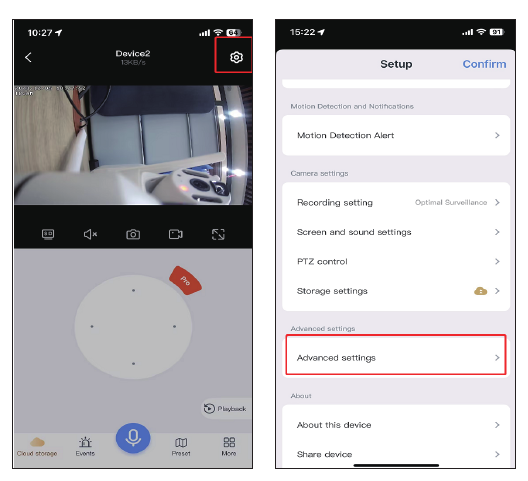
หลังจากเพิ่มสำเร็จ ให้แตะไอคอน settings → Advanced settings
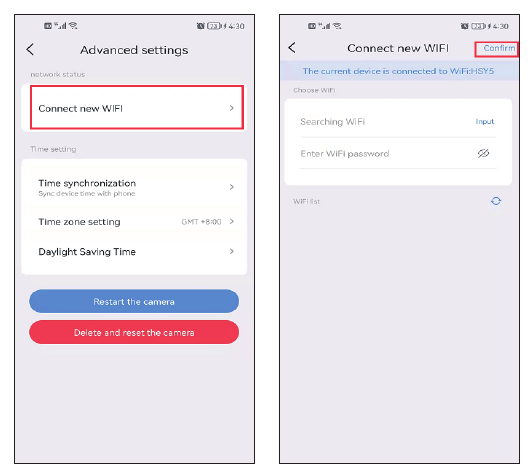
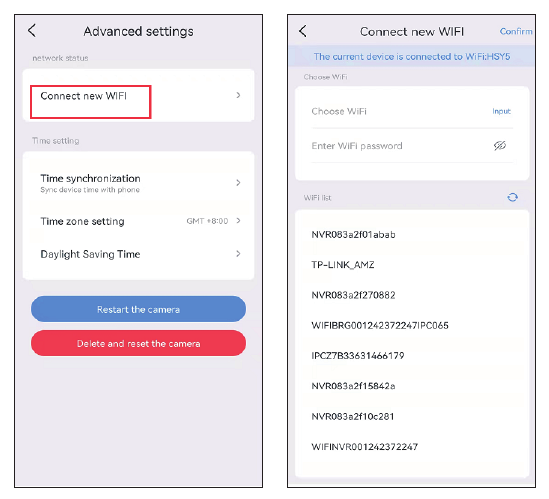
แตะ Connect new WiFi → เลือก Wi-Fi ที่บ้านของคุณและป้อนรหัสผ่าน → Confirm จากนั้นถอดสายเครือข่ายออก
รับชมกล้องบน PC
คุณต้องลงทะเบียนบัญชีบน EseeCloud ผ่านโทรศัพท์มือถือและเพิ่มอุปกรณ์ก่อน นี่คือลิงก์ของซอฟต์แวร์ EseeCloud:
- EseeCloud สำหรับ Windows: EseeCloud_Setup_3.0.8.0.exe
- EseeCloud สำหรับ Mac: EseeCloud_Setup_2.0.8_20200228.zip
หรือส่งอีเมลมาที่ [email protected] / [email protected] (สำหรับสหรัฐอเมริกา) หรือ [email protected] (สำหรับสหราชอาณาจักร/ยุโรป)
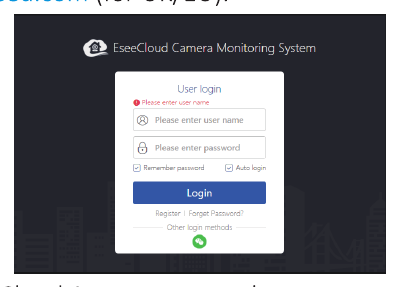
- เข้าสู่ระบบด้วยบัญชีแอป EseeCloud ของคุณ ซึ่งรองรับเฉพาะอีเมลและหมายเลขโทรศัพท์มือถือ หากคุณลงทะเบียนด้วยบัญชีของบุคคลที่สาม กรุณาลงทะเบียนบัญชีใหม่ด้วยอีเมลหรือหมายเลขโทรศัพท์มือถือ จากนั้นเพิ่มระบบอีกครั้ง
- หลังจากเข้าสู่ระบบด้วยบัญชีและรหัสผ่านของคุณแล้ว อุปกรณ์จะซิงโครไนซ์ไปยังคอมพิวเตอร์โดยอัตโนมัติ
โปรดทราบว่ากล้องซูมแบบดิจิทัลไม่สามารถซูมเข้าหรือออกบน PC ได้
ฟังก์ชันกล้อง
1. หน้าจอหลักของ EseeCloud
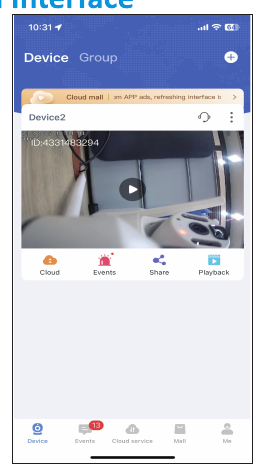
แตะไอคอน ⋮ แล้วคุณจะเห็นสี่ตัวเลือก:
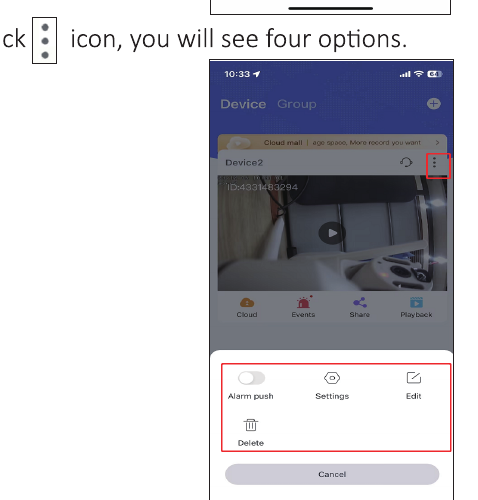
- A. เปิดใช้งาน Alarm push เพื่อรับการแจ้งเตือนเข้าโทรศัพท์
- B. แตะ Settings เพื่อเข้าสู่หน้าตั้งค่าโดยตรง
- C. แตะ Edit เพื่อแก้ไขชื่ออุปกรณ์
- D. ตัวเลือกสุดท้ายใช้ลบอุปกรณ์
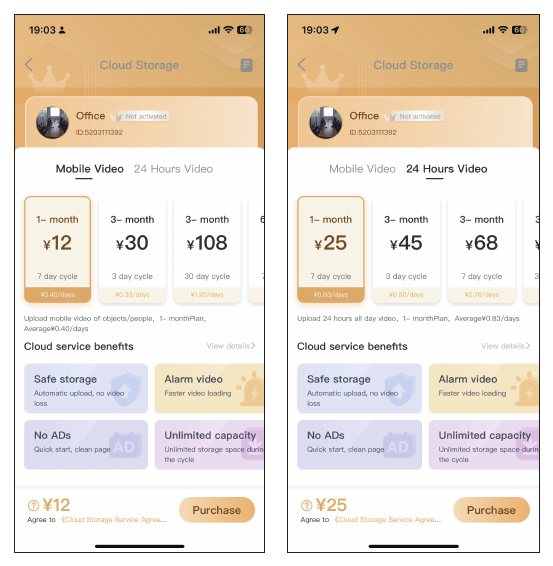
คลาวด์
แตะไอคอนบริการคลาวด์  เพื่อซื้อบริการคลาวด์ โดยแต่ละอุปกรณ์ต้องซื้อแยกกัน มีโหมดการจัดเก็บสองแบบ:
- Mobile Video: จัดเก็บวิดีโอเฉพาะเมื่อกล้องตรวจจับวัตถุที่น่าสงสัยเท่านั้น
- 24 Hours Video: บันทึกวิดีโอตลอด 24 ชั่วโมงทุกวัน
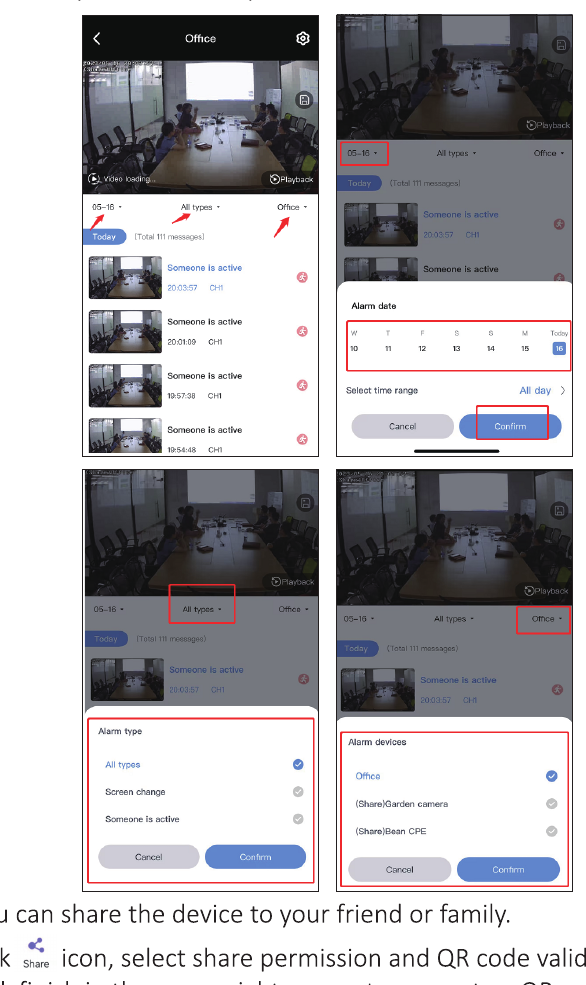
เหตุการณ์
แตะไอคอน Events เพื่อตรวจสอบข้อความแจ้งเตือน คุณสามารถเลือกวันที่ เวลา และประเภทการเคลื่อนไหว เมื่อมีข้อความแจ้งเตือนใช้งานอยู่ ข้อความแจ้งเตือนจะถูกเขียนทับโดยอัตโนมัติหลังผ่านไปสามวัน
แชร์
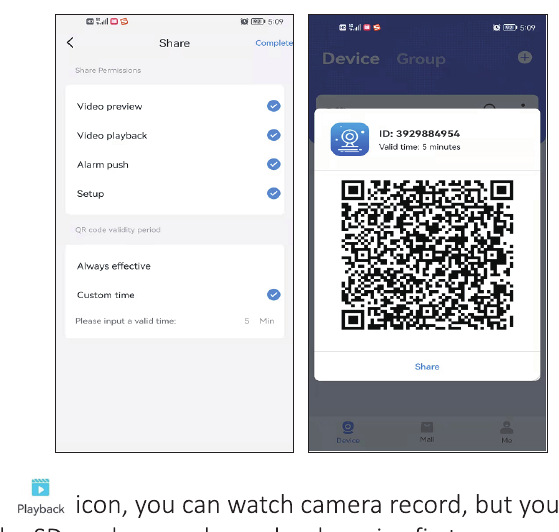
คุณสามารถแชร์อุปกรณ์ให้กับครอบครัวหรือเพื่อนของคุณได้
- แตะไอคอน Share เพื่อตั้งสิทธิ์การแชร์และระยะเวลาที่คิวอาร์โค้ดมีผล
- แตะ Complete ที่มุมขวาบนเพื่อสร้างคิวอาร์โค้ด จากนั้นแชร์ให้กับผู้อื่น
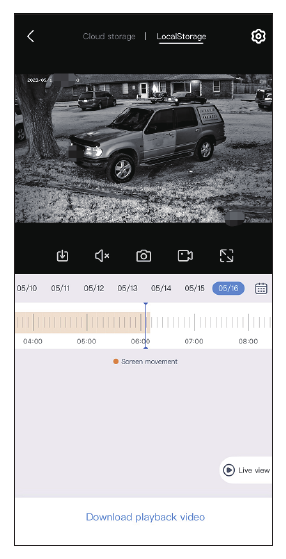
เล่นย้อนหลัง
แตะไอคอน Playback เพื่อดูภาพที่กล้องบันทึกไว้ แต่คุณต้องใส่การ์ด SD หรือซื้อบริการคลาวด์ก่อน
โปรดทราบว่าเฉพาะบริการคลาวด์เท่านั้นที่รองรับตัวเลือกเล่นแบบเร่งความเร็ว การ์ด SD ไม่รองรับฟังก์ชันนี้
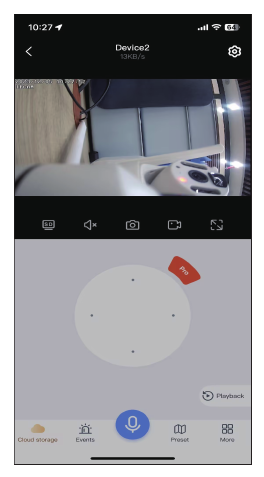
2. การบันทึกวิดีโอแบบเรียลไทม์
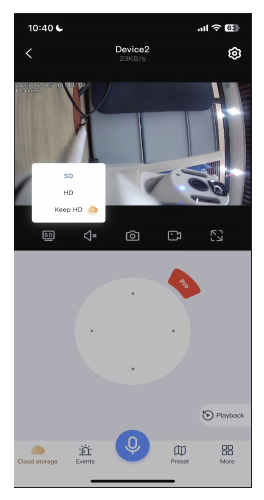
สลับระหว่าง SD และ HD
คุณสามารถสลับระหว่างโหมด SD, HD และ Keep HD ได้
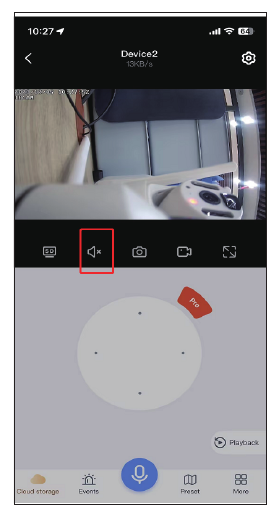
เสียง
เมื่อรับชมกล้อง กรุณาเปิดปุ่มเสียง ไม่เช่นนั้นคุณจะไม่ได้ยินเสียงใดๆ จากกล้อง
โปรดทราบว่าคุณต้องเพิ่มระดับเสียงของโทรศัพท์ด้วย
ถ่ายภาพหน้าจอและบันทึกวิดีโอ
คุณสามารถถ่ายภาพหน้าจอหรือบันทึกภาพสำคัญและจัดเก็บไว้ในโทรศัพท์มือถือเพื่อใช้เป็นหลักฐานในอนาคต หลังจากบันทึกสำเร็จ ให้แตะ More → เลือก Photo album เพื่อตรวจสอบวิดีโอบนหน้าจอนี้
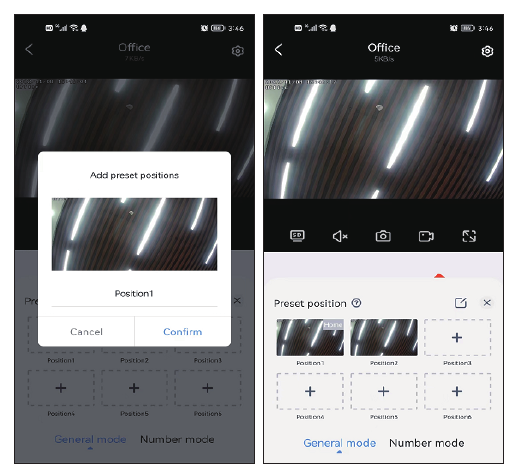
ตำแหน่งที่รับชมบ่อย
คุณสามารถตั้งค่าตำแหน่งหลายตำแหน่งที่คุณรับชมบ่อยได้ เพียงแตะ Go to แทนการเลื่อนตำแหน่งเลนส์กล้องด้วยตนเอง
ปรับเลนส์กล้องไปยังตำแหน่งที่คุณต้องการ จากนั้นแตะ add Preset
ตั้งชื่อตำแหน่ง (เช่น Position 1) แล้วแตะ Confirm การแตะรูปภาพในกล่องโดยตรงจะทำให้กล้องกลับไปยังตำแหน่งที่คุณตั้งไว้
เพิ่มเติม
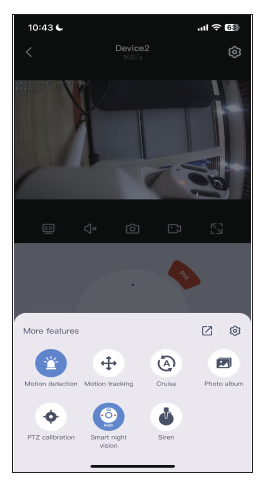
- a. Motion detection: รับการแจ้งเตือนเมื่อกล้องตรวจจับการเคลื่อนไหว
- b. Motion tracking: กล้องจะติดตามและเคลื่อนที่ตามการเคลื่อนไหว
- c. Cruise: กล้องจะเริ่มกวาดตรวจอัตโนมัติ 360° ประมาณ 4 ชั่วโมง แล้วหยุด
- d. Photo album: จัดเก็บภาพหน้าจอหรือวิดีโอที่บันทึกไว้
- e. PTZ calibration: เมื่อตำแหน่งกล้องคลาดเคลื่อน หรือแกนหมุนไม่สามารถหมุนซ้าย-ขวาหรือขึ้น-ลงได้ เพียงแตะ PTZ calibration แล้วกล้องจะปรับเทียบโดยอัตโนมัติ
- f. Night vision model: การมองเห็นกลางคืนมีสามโหมดให้เลือก การแตะปุ่มจะสลับไปทีละโหมด
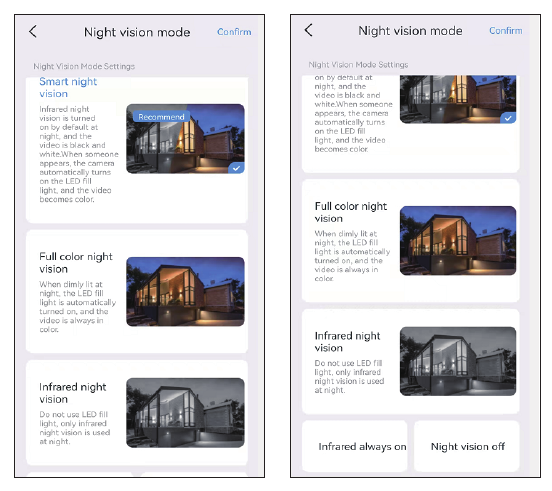
- Smart night vision: เมื่อกล้องตรวจจับบุคคลหรือวัตถุ จะเปิดไฟฟลัดไลต์และภาพจะสลับเป็นสีเต็มรูปแบบ โดยปกติในเวลากลางคืนจะเป็นภาพขาวดำ
- Full color night vision: เมื่อตรวจจับได้ว่าสภาพแวดล้อมโดยรอบเริ่มมืดลง ไฟฟลัดไลต์จะเปิดโดยอัตโนมัติและแสดงภาพสี
- Infrared night vision: กล้องจะสลับเป็นภาพขาวดำโดยอัตโนมัติในเวลากลางคืน และสลับกลับเป็นโหมดกลางวันในเวลากลางวัน
- g. Siren: เมื่อคุณพบว่ามีคนบุกรุก ให้แตะปุ่มไซเรน แล้วกล้องจะส่งเสียงเตือนเป็นเวลา 14 วินาทีเพื่อขับไล่ผู้บุกรุก
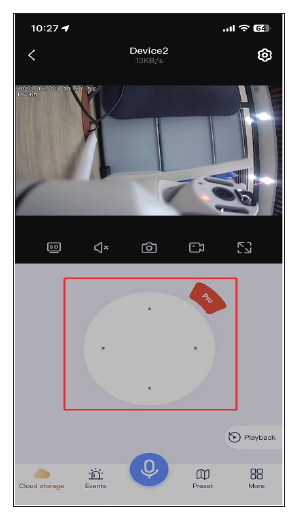
การควบคุม PTZ
ลากปุ่มทิศทางเพื่อเลื่อนเลนส์กล้องขึ้น-ลง และซ้าย-ขวา
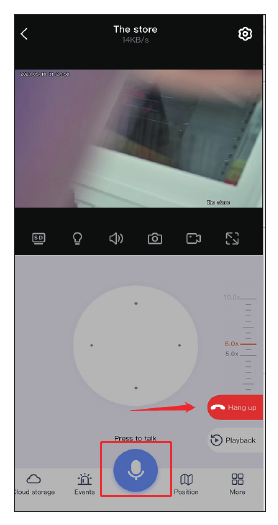
ฟังก์ชันไมโครโฟน
เมื่อคุณต้องการพูดคุยกับใครบางคนผ่านกล้อง ให้แตะไอคอนไมโครโฟนด้านล่างเพื่อพูดคุยกับผู้อื่น จากนั้นแตะปุ่ม hang up เพื่อจบการสนทนา
ซูมและโฟกัส
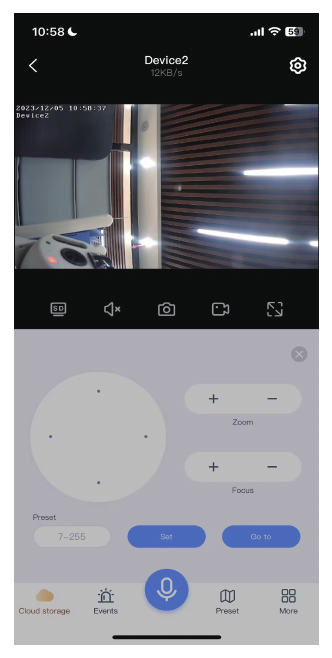
แตะปุ่ม Pro สีแดงบน PTZ เพื่อดูตัวเลือกซูมเข้าและซูมออก
- Zoom in and out: ฟังก์ชันนี้ใช้ได้กับกล้องซูมแบบออปติคัลเท่านั้น หากคุณซื้อกล้องซูมแบบดิจิทัล การแตะซูมเข้าและออกจะไม่มีการตอบสนอง
- Focus: เมื่อคุณซูมเข้า/ออก หากกล้องไม่โฟกัส ให้แตะตัวเลือกนี้เพื่อโฟกัสด้วยตนเอง อย่างไรก็ตาม หากภาพเป็นปกติ อย่าแตะ เพราะจะทำให้ความคมชัดของภาพในกล้องเสียหาย
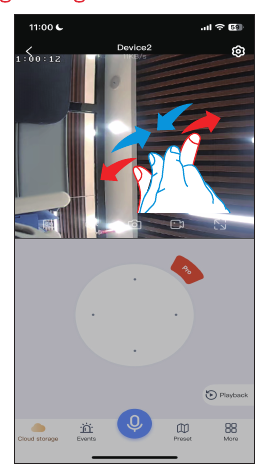
หากคุณต้องการซูมภาพของกล้องซูมแบบดิจิทัล กรุณาปัดหน้าจอโดยตรงเพื่อขยายภาพ
3. ฟังก์ชันการตั้งค่า
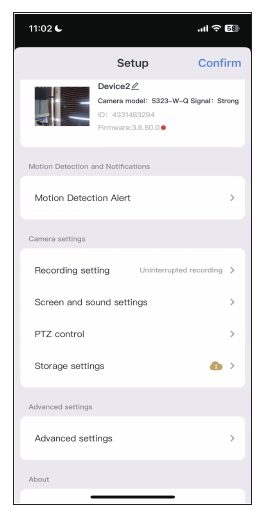
การแจ้งเตือนตรวจจับการเคลื่อนไหว
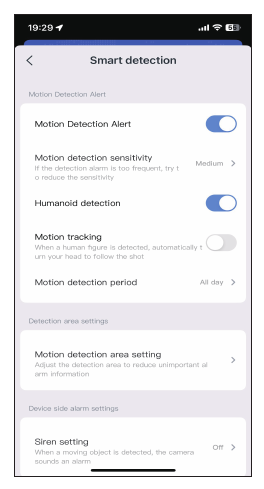
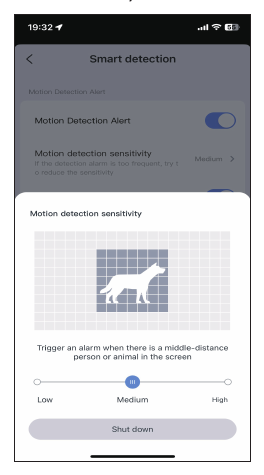
ความไวในการตรวจจับการเคลื่อนไหว: หากคุณได้รับข้อความแจ้งเตือนผิดพลาดมากเกินไป กรุณาตั้งค่าความไวในการตรวจจับการเคลื่อนไหวให้ต่ำ
ช่วงเวลาตรวจจับอัจฉริยะ: มีสี่ตัวเลือกในการเลือกช่วงเวลาตรวจจับ เช่น ตลอดทั้งวัน, โหมดกลางวัน (เวลาตรวจจับตั้งแต่ 8 โมงเช้าถึง 2 ทุ่ม), โหมดกลางคืน (เวลาตรวจจับตั้งแต่ 2 ทุ่มถึง 8 โมงเช้า) หรือคุณยังสามารถกำหนดเวลาตรวจจับเองได้
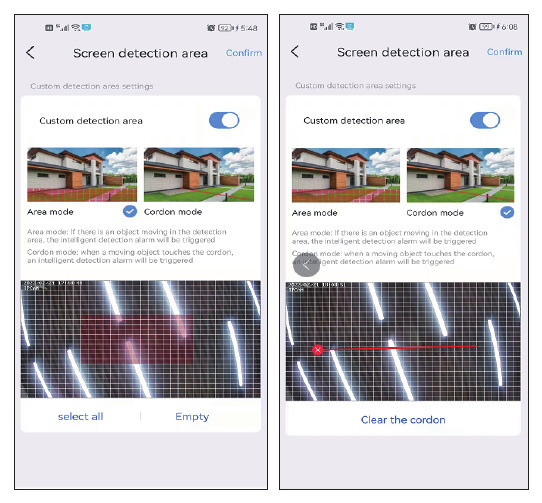
การตั้งค่าพื้นที่ตรวจจับการเคลื่อนไหว: หากคุณต้องการตรวจจับเฉพาะตำแหน่งใดตำแหน่งหนึ่ง คุณสามารถตั้งการตรวจจับการเคลื่อนไหวเป็นโหมด Area หรือโหมด Cordon เมื่อมีคนเข้าสู่พื้นที่ตรวจจับ การแจ้งเตือนจะถูกกระตุ้น และช่วยลดการแจ้งเตือนผิดพลาด
โปรดทราบว่าหากพื้นที่ตรวจจับที่คุณตั้งไว้กว้างเกินไป กล้องจะตั้งค่าเริ่มต้นเป็นการตรวจจับเต็มหน้าจอ
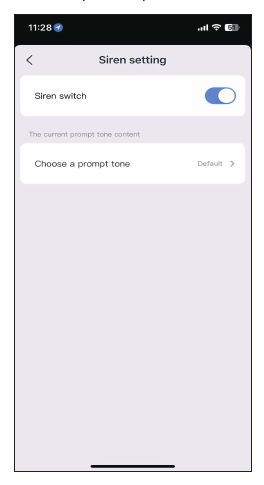
การตั้งค่าไซเรน
คุณสามารถปิดหรือเปิดไซเรนได้ เมื่อมีคนเข้าสู่พื้นที่แจ้งเตือน กล้องจะส่งเสียงเตือน
การตั้งค่าการบันทึก
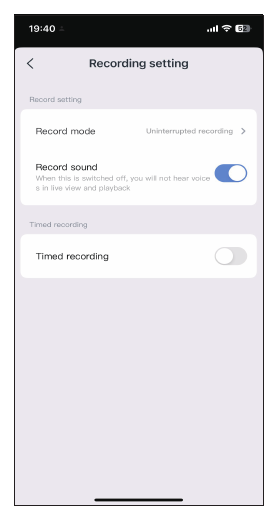
โหมดการบันทึก: มีสองโหมดการบันทึกให้เลือก คือ บันทึกตามเหตุการณ์ และบันทึกต่อเนื่อง
- บันทึกตามเหตุการณ์หมายความว่ากล้องจะเริ่มบันทึกเมื่อตรวจพบการเปลี่ยนแปลงในภาพ และเข้าสู่โหมดพักในเวลาอื่น
- บันทึกต่อเนื่องหมายความว่ากล้องจะบันทึกตลอดเวลา
สวิตช์บันทึกเสียง: หากคุณไม่เปิดตัวเลือกนี้ คุณจะไม่ได้ยินเสียงในการเล่นย้อนหลังหรือในการดูภาพสด
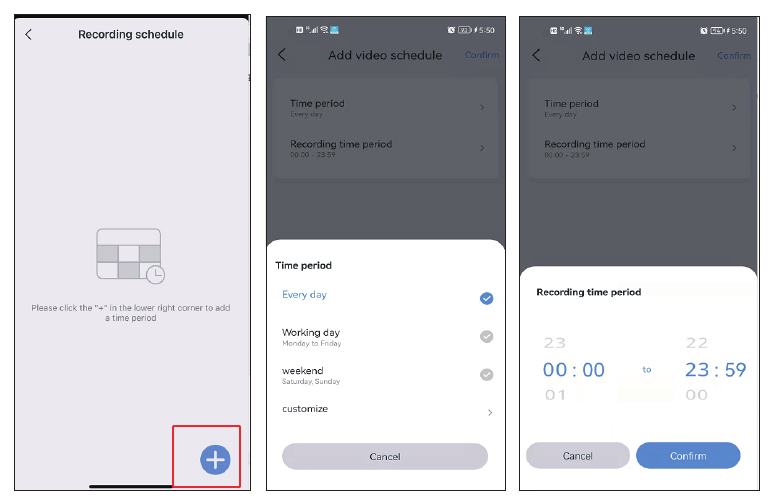
บันทึกตามเวลา: สำหรับการบันทึกตามเวลา คุณสามารถเลือกวันที่และช่วงเวลาที่แตกต่างกัน และยังสามารถสร้างแผนเวลาได้หลายแผน เช่น คุณสามารถเลือกบันทึกเฉพาะวันธรรมดาหรือเฉพาะวันหยุดสุดสัปดาห์ คุณยังสามารถกำหนดตารางเวลาบันทึกเองได้
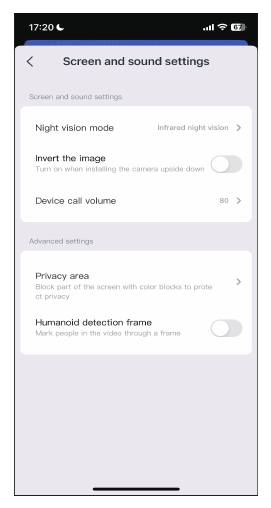
การตั้งค่าภาพและเสียง
หากไม่สามารถตั้งค่าโหมดแสงในตัวเลือก More ได้สำเร็จ คุณยังสามารถตั้งค่าได้ในการตั้งค่าภาพ นอกจากโหมดมองเห็นกลางคืนสามโหมดแล้ว คุณยังสามารถเลือกเปิดไฟอินฟราเรดตลอดเวลา (ภาพจะยังคงเป็นขาวดำทั้งกลางวันและกลางคืน) หรือปิดการมองเห็นกลางคืน เพื่อให้คงการมองเห็นกลางคืนแบบสีเต็มรูปแบบไว้เสมอ
-
a. Device call volume: ตัวเลือกนี้สามารถตั้งระดับเสียงของฟังก์ชันสนทนาสองทางได้
-
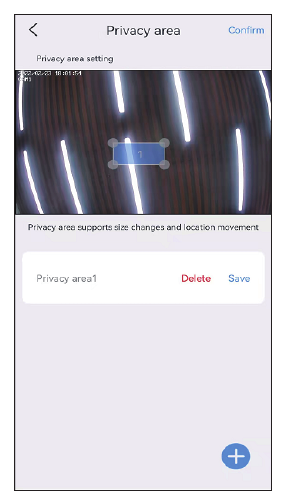
b. Privacy zone setting: ตั้งพื้นที่ความเป็นส่วนตัว และพื้นที่ในภาพที่คุณตั้งไว้จะถูกปิดทับด้วยกล่องสี
-
c. Humanoid detection frame: เมื่อกล้องตรวจจับบุคคล จะจับภาพการเคลื่อนไหวของบุคคลที่น่าสงสัยและตีกรอบไว้ พร้อมทั้งส่งการแจ้งเตือนอย่างรวดเร็ว
การควบคุม PTZ
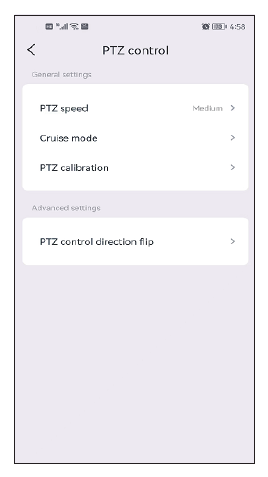
- a. PTZ speed: หากคุณคิดว่ากล้องหมุนเร็วเกินไป คุณสามารถปรับความเร็วให้ต่ำได้
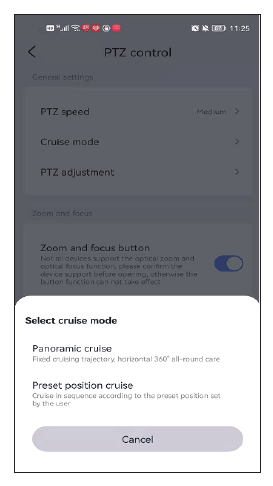
- b. Cruise mode: มีสองตัวเลือกให้เลือก คือ กวาดตรวจแบบพาโนรามา และกวาดตรวจตามตำแหน่งพรีเซ็ต โปรดทราบว่าสำหรับการกวาดตรวจตามตำแหน่งพรีเซ็ต กล้องจะกวาดตรวจเฉพาะระหว่างตำแหน่งพรีเซ็ตเท่านั้น คุณต้องตั้งตำแหน่งพรีเซ็ตก่อน จากนั้นจึงเลือกโหมดนี้ กรุณาดูที่คำถาม Q7 ในส่วนคำถามที่พบบ่อย
- c. PTZ control direction flip: หลังจากติดตั้งกล้องแล้ว หากทิศทางกล้องกลับด้าน คุณสามารถตั้งค่าพลิกทิศทาง PTZ ได้ หลังจากตั้งค่าแล้ว การควบคุม PTZ จะหมุนในทิศทางตรงกันข้าม
การตั้งค่าพื้นที่จัดเก็บ
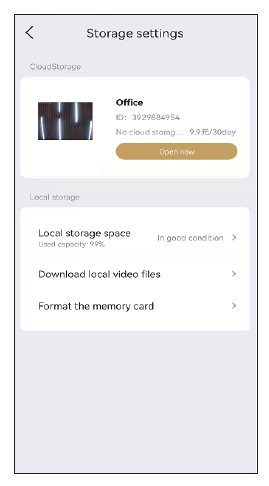
คุณสามารถดูเวลาการใช้งานพื้นที่จัดเก็บคลาวด์ สถานะของการ์ด SD และความจุพื้นที่จัดเก็บได้ที่หน้าการตั้งค่าพื้นที่จัดเก็บ หากคุณใส่การ์ด SD แล้วแต่ไม่บันทึก ให้ตรวจสอบว่าสถานะการ์ด SD เป็นปกติหรือไม่ หรือความจุการ์ด SD เต็มหรือไม่ หากเต็ม ให้แตะ format เพื่อลบบันทึกทั้งหมด คุณยังสามารถดาวน์โหลดวิดีโอได้ที่หน้านี้
การตั้งค่าขั้นสูง
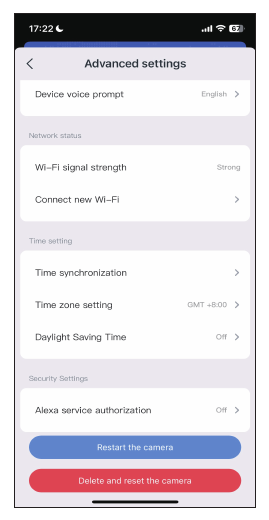
Connect new WiFi: หากคุณต้องการเปลี่ยน Wi-Fi ของกล้อง ให้แตะปุ่ม Connect new Wi-Fi เพื่อเปลี่ยนชื่อและรหัสผ่าน Wi-Fi
การตั้งค่าเวลา
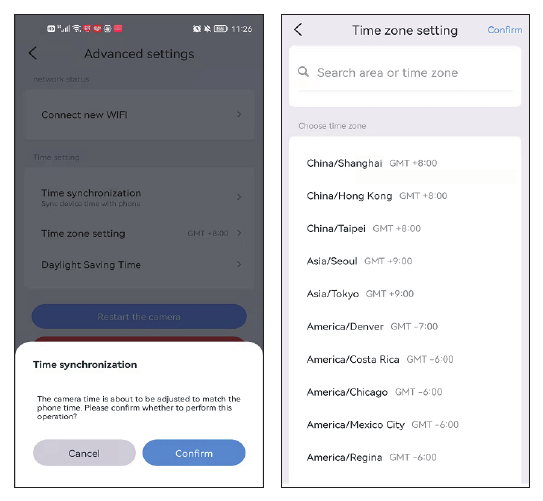
หลังจากคุณเชื่อมต่อกล้องสำเร็จ เวลาที่กล้องแสดงอาจแตกต่างจากเวลาของโทรศัพท์มือถือ แตะ Time synchronization แล้วเวลาจะซิงค์กับเวลาของโทรศัพท์โดยอัตโนมัติ หากเวลาของกล้องยังคงไม่ถูกต้อง คุณสามารถเลือกเขตเวลาด้วยตนเองได้ แอปรองรับการตั้งค่าเวลาออมแสง (daylight saving time) ในประเทศต่างๆ
ใช้งานร่วมกับ Alexa
หากคุณต้องการใช้ฟังก์ชัน Alexa ให้เปิดตัวเลือก Alexa ในแอปก่อน จากนั้นทำตามคำแนะนำด้านล่างเพื่อเชื่อมต่อกล้องบน Alexa
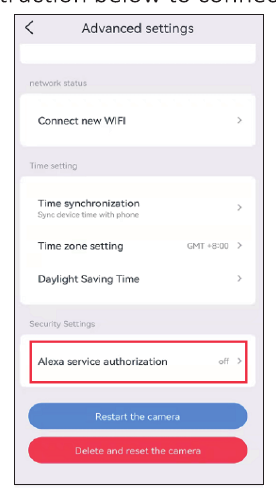
หลังจากเปิดใช้งานตัวเลือก Alexa แล้ว ให้ไปที่แอป Alexa ของคุณและทำตามขั้นตอนทั้งหมดที่บริการ Alexa แสดง
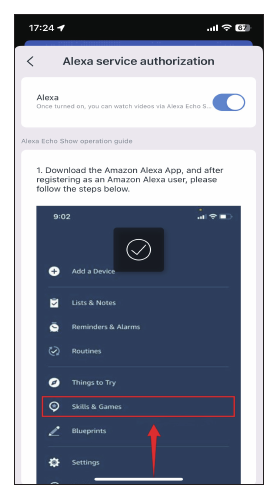
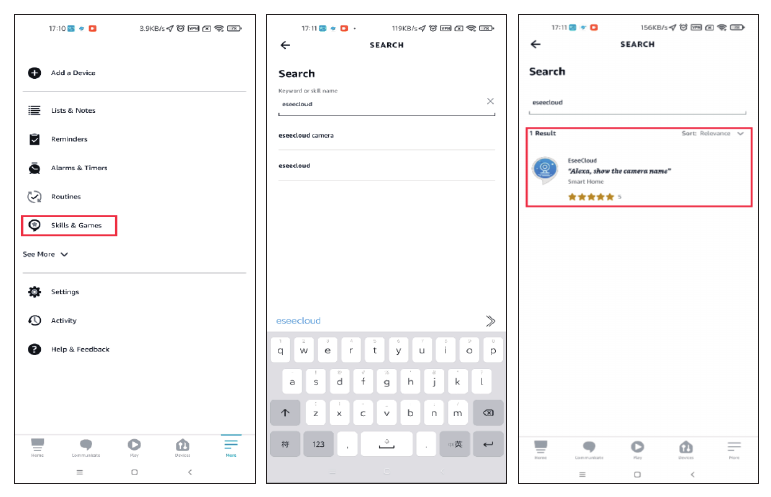
ไปที่ More แตะ Skill & Games → ค้นหา EseeCloud → แตะตัวเลือกนี้
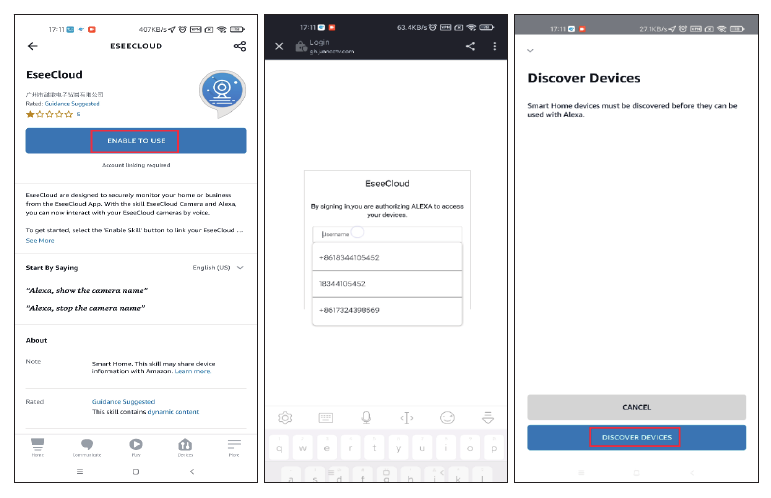
แตะ ENABLE TO USE → ป้อนบัญชีและรหัสผ่านของ EseeCloud → เลือก DISCOVER DEVICES
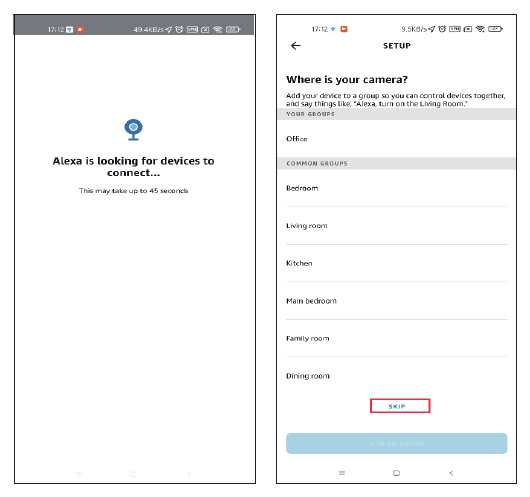
รอประมาณ 45 วินาทีเพื่อค้นหาอุปกรณ์ของคุณ หลังจากพบอุปกรณ์แล้ว คุณสามารถรับชมกล้องบน Echo Show ได้
เราได้อัปโหลดวิดีโอเกี่ยวกับวิธีเพิ่มอุปกรณ์เข้า Alexa: amazon.com/vdp/02b7820dd64d4ad6a457fcfd8638e830
- หากคุณเข้าสู่ระบบ EseeCloud ผ่านซอฟต์แวร์ของบุคคลที่สาม คุณจะไม่สามารถเปิดใช้งานสกิล EseeCloud บน Alexa ได้ คุณต้องลงทะเบียนบัญชีแอป EseeCloud ผ่านหมายเลขโทรศัพท์หรือที่อยู่อีเมล
- คุณต้องตั้งชื่ออุปกรณ์ ไม่เช่นนั้น Alexa จะแสดงว่าไม่พบอุปกรณ์
เกี่ยวกับอุปกรณ์นี้
คุณสามารถค้นหา device ID, เวอร์ชัน และที่อยู่ IP ของอุปกรณ์ได้ที่หน้านี้ คุณยังสามารถดูได้ว่าเชื่อมต่อกับ Wi-Fi ใดอยู่
ตำแหน่งพรีเซ็ตของกล้องซูมแบบออปติคัล
ฟังก์ชันบางอย่างของกล้องซูมแบบออปติคัลต้องป้อนรหัสคำสั่งเพื่อเริ่มต้น เช่น WHD103Z กรุณาป้อนรหัสผ่านตารางคำสั่งด้านล่างเพื่อเริ่มฟังก์ชันที่เกี่ยวข้อง
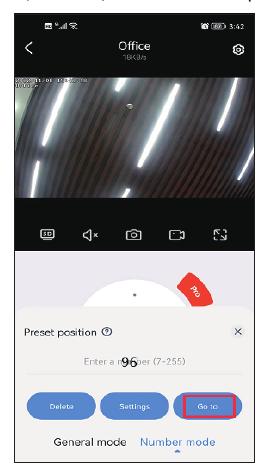
ตัวอย่างเช่น การเปิดฟังก์ชันติดตามอัตโนมัติ: ไปที่ settings แตะ smart detection alarm เปิด motion tracking และ humanoid detection แตะ Preset ในแอป → เลือก Number mode → ป้อน 96, Go to
คำแนะนำฟังก์ชัน (ตารางคำสั่ง)
ฟังก์ชันตำแหน่งพรีเซ็ต (สำหรับกล้องซูมออปติคัล WHD103Z)
| ฟังก์ชัน | คำสั่ง |
|---|---|
| คำอธิบายฟังก์ชัน | หากไม่มีการควบคุมภายใน 3 นาที กล้องจะกลับสู่ตำแหน่งเฝ้าระวังโดยอัตโนมัติ |
| ตั้งตำแหน่งเฝ้าระวัง | หมุนเลนส์กล้องไปยังตำแหน่งที่ต้องการ ป้อน 58 คลิก settings |
| เปิดตำแหน่งเฝ้าระวัง | ป้อน 56 คลิก Go to |
| ปิดตำแหน่งเฝ้าระวัง | ป้อน 56 คลิก settings |
ฟังก์ชันตำแหน่งพรีเซ็ต
| ฟังก์ชัน | คำสั่ง |
|---|---|
| ตั้งค่าตำแหน่งพรีเซ็ต | หมุนไปยังตำแหน่งที่จะตั้งค่า ป้อนหมายเลขตำแหน่งพรีเซ็ต (1-8) แล้วคลิก setting |
| ไปยังตำแหน่งพรีเซ็ต | ป้อนหมายเลขพรีเซ็ต (1-8) ที่ตั้งค่าไว้แล้ว จากนั้นคลิก Go to |
กวาดตรวจตามตำแหน่งพรีเซ็ต
| ฟังก์ชัน | คำสั่ง |
|---|---|
| คำอธิบายฟังก์ชัน | หมุนไปยังตำแหน่งพรีเซ็ตแต่ละจุดที่ตั้งไว้โดยอัตโนมัติและหยุดอยู่ระยะหนึ่ง หลังจากกวาดตรวจครบ 3000 รอบ จะหยุดหมุน |
| กวาดตรวจตำแหน่งพรีเซ็ต 1-8 | ป้อน 41 คลิก Go to |
| ลบตำแหน่งพรีเซ็ต 1-8 | ป้อน 41 คลิก settings |
ฟังก์ชันติดตามอัตโนมัติ (กล้องซูมออปติคัล 30X WHD103Z)
| ฟังก์ชัน | คำสั่ง |
|---|---|
| กลับสู่ตำแหน่งเดิมอัตโนมัติ | ป้อน 58 คลิก settings |
| เปิดติดตามอัตโนมัติ | ป้อน 97 คลิก Go to |
| ปิดติดตามอัตโนมัติ | ป้อน 97 คลิก settings |
| เปิดซูมติดตามอัตโนมัติ | ป้อน 96 คลิก Go to |
| ปิดซูมติดตามอัตโนมัติ | ป้อน 96 คลิก settings |
การกวาดตรวจอัตโนมัติ (WHD103Z)
| ฟังก์ชัน | คำสั่ง |
|---|---|
| คำอธิบายฟังก์ชัน | หมุนอัตโนมัติระหว่างมุมแนวนอนสูงสุดของกล้องบอลและหยุดหลังจากกวาดตรวจ 48 ชั่วโมง |
| เริ่มกวาดตรวจอัตโนมัติ | ป้อน 39 คลิก Go to |
การตั้งค่าฟังก์ชันพิเศษของกล้องซูมออปติคัลเลนส์คู่
ไฟเตือน
คุณสามารถเปิดและปิดไฟเตือนด้วยตนเองได้โดยแตะที่ไอคอนไฟ
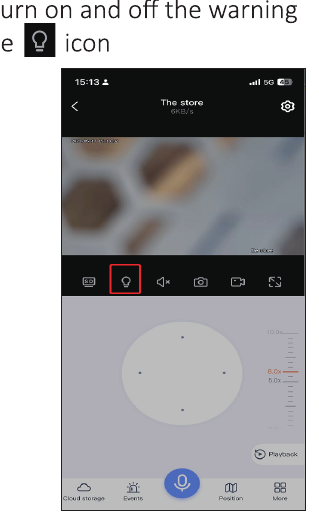
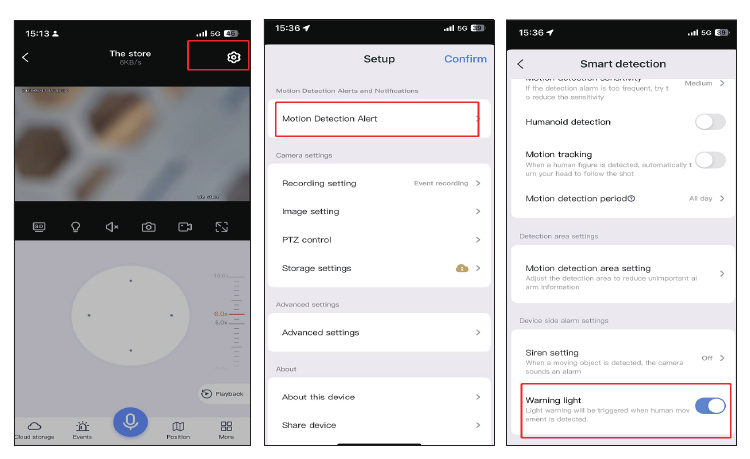
วิธีตั้งค่าไฟเตือนอัตโนมัติ:
ซูมเข้าและออกด้วยตนเอง
เพียงเลื่อนขึ้นและลง กล้องก็สามารถซูมเข้าและออกได้ พร้อมการตั้งค่าระดับการขยายที่แม่นยำและการใช้งานที่ง่ายกว่า
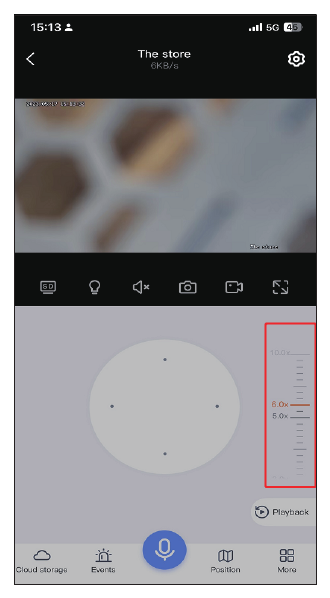
คุณสามารถปรับตัวเลขเพื่อใช้การซูมแบบดิจิทัลของกล้องได้ โดยมี 4X เป็นเส้นแบ่ง (สำหรับรุ่น WS02)
- 1-4x — กล้องจะใช้เลนส์ 4 มม. โดยอัตโนมัติ
- 4-10x — กล้องจะสลับไปใช้เลนส์ 8 มม. โดยอัตโนมัติ
เลนส์ทางยาวโฟกัสสั้นช่วยให้คุณเห็นภาพในมุมกว้าง ส่วนเลนส์เทเลโฟโต้ช่วยให้คุณเห็นรายละเอียดได้ชัดเจน
คำถามที่พบบ่อย
ต้องการความช่วยเหลือ?
หากคุณมีคำถามใดๆ กรุณาติดต่อเรา:
- อีเมล Amazon: [email protected] (สำหรับสหรัฐอเมริกา), [email protected] (สำหรับสหราชอาณาจักรและยุโรป)
- อีเมล AliExpress: [email protected]
- Wechat / WhatsApp: +86 15361562950
- WhatsApp AliExpress: +8618126465980
- สายด่วน: 917-338-1084 หรือ 855-660-0999 (สำหรับสหรัฐอเมริกา)
- เว็บไซต์: www.hiseeu.com
คุณยังสามารถเรียกดู คำถามที่พบบ่อยและคู่มือ หรือ ติดต่อทีมสนับสนุนของเรา ได้
กล้อง Smart WiFi (A002)
คู่มือเริ่มต้นใช้งานกล้อง Hiseeu Smart WiFi (A002) — รุ่น FJ5C และรุ่นกระบอก: ลักษณะภายนอก การติดตั้ง การตั้งค่าแอป EseeCloud การเชื่อมต่อ ฟังก์ชันของกล้อง และคำถามที่พบบ่อย
กล้องวงจรปิดเลนส์คู่ทำงานร่วมกัน (A040)
คู่มือการใช้งานกล้องวงจรปิดเลนส์คู่ทำงานร่วมกัน Hiseeu (A040, WS03) — ลักษณะภายนอก การติดตั้ง การตั้งค่าแอป EseeCloud การจับคู่ผ่าน Bluetooth และ QR ฟังก์ชันของกล้อง การควบคุม PTZ Alexa และคำถามที่พบบ่อย