 เอกสาร Hiseeucloud App
กล้องวงจรปิดเลนส์คู่ทำงานร่วมกัน (A040)
คู่มือการใช้งานกล้องวงจรปิดเลนส์คู่ทำงานร่วมกัน Hiseeu (A040, WS03) — ลักษณะภายนอก การติดตั้ง การตั้งค่าแอป EseeCloud การจับคู่ผ่าน Bluetooth และ QR ฟังก์ชันของกล้อง การควบคุม PTZ Alexa และคำถามที่พบบ่อย
คู่มือการใช้งานสำหรับ กล้องวงจรปิดเลนส์คู่ทำงานร่วมกัน ของ Hiseeu (รุ่น A040-V2.0, WS03) ผลิตภัณฑ์ของ Hiseeu ผ่านมาตรฐานการทดสอบที่เข้มงวดก่อนออกจากโรงงาน และได้รับการรับรองมาตรฐาน CE, FCC และ RoHS
โปรดอ่านคู่มือนี้อย่างละเอียดก่อนใช้งานผลิตภัณฑ์ และเก็บรักษาไว้อย่างดี
คำอธิบายลักษณะภายนอก
กล้องเลนส์คู่ทำงานร่วมกัน (WS03)
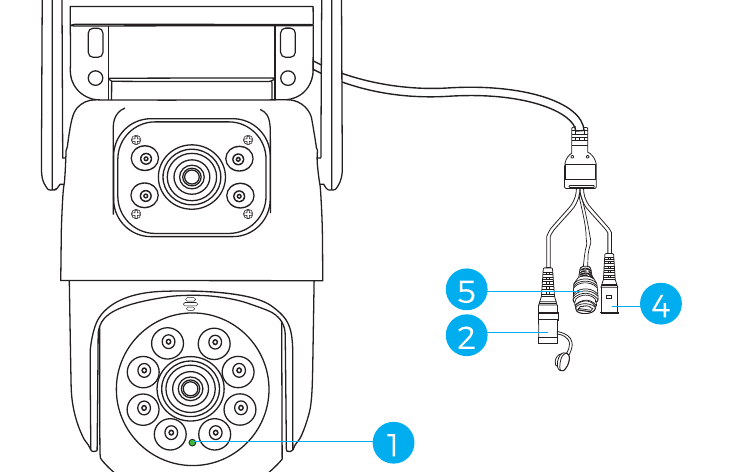
คำอธิบาย
- เซ็นเซอร์แสง: ตรวจวัดค่าความสว่างของแสงโดยรอบ และเปิดไฟอินฟราเรดเมื่อความสว่างปัจจุบันต่ำกว่า 3 Lux
- ปุ่มรีเซ็ต: กดค้างไว้ 3–5 วินาทีเพื่อคืนค่าโรงงาน
- ช่องเสียบการ์ด SD: ติดตั้งการ์ด micro SD/TF เพื่อจัดเก็บวิดีโอที่บันทึก รองรับการ์ด SD/TF ความจุสูงสุด 256GB
- ไฟเข้า DC: ช่องจ่ายไฟเข้า
- พอร์ตเครือข่ายและไฟแสดงสถานะ: เชื่อมต่อสายแลน และตรวจสอบสถานะปัจจุบันของอุปกรณ์ผ่านไฟแสดงสถานะ
- เสาอากาศ: ตรวจสอบให้แน่ใจว่าเสาอากาศตั้งตรงในแนวดิ่งเมื่อคุณติดตั้งกล้องภายนอกอาคาร
การติดตั้ง
- ตรวจสอบให้แน่ใจว่าอุปกรณ์ในกล่องอยู่ในสภาพดีและมีชิ้นส่วนสำหรับประกอบครบถ้วน หากพบว่าอุปกรณ์เสริมขาดหายไป โปรดส่งอีเมลไปที่ [email protected] เพื่อขอความช่วยเหลือ
- แหล่งจ่ายไฟมาตรฐานคือ 12V 1A หรือ 12V 2A โปรดตรวจสอบให้แน่ใจว่าแหล่งจ่ายไฟของคุณตรงกับกล้อง
- ในระหว่างการติดตั้ง โปรดตรวจสอบให้แน่ใจว่าระยะห่างระหว่างกล้องกับเราเตอร์อยู่ในจุดที่มีสัญญาณ Wi-Fi ที่ดี
- ตรวจสอบให้แน่ใจว่าผนังมีความแข็งแรงพอที่จะรับน้ำหนักได้สี่เท่าของน้ำหนักกล้องและขายึด
- ตรวจสอบให้แน่ใจว่าเสาอากาศยังคงตั้งตรงในแนวดิ่งขึ้นด้านบนหลังจากติดตั้งเสร็จ
เพิ่มอุปกรณ์
1. การดาวน์โหลดซอฟต์แวร์
1.1 ดาวน์โหลดแอป EseeCloud
ค้นหาแอปฟรีชื่อ "EseeCloud" ใน App Store หรือ Google Play
แอปบนมือถือมีการอัปเดตอยู่เป็นระยะ หากเมนูแอปของคุณแตกต่างจากเมนูในคู่มือนี้ โปรดติดต่อเราเพื่อขอรับคู่มือการใช้งานฉบับล่าสุด
สำหรับ iOS ต้องใช้ iOS 9.0 ขึ้นไป สำหรับ Android ต้องใช้ Android 5.0 ขึ้นไป
1.2 ลงทะเบียนบัญชี
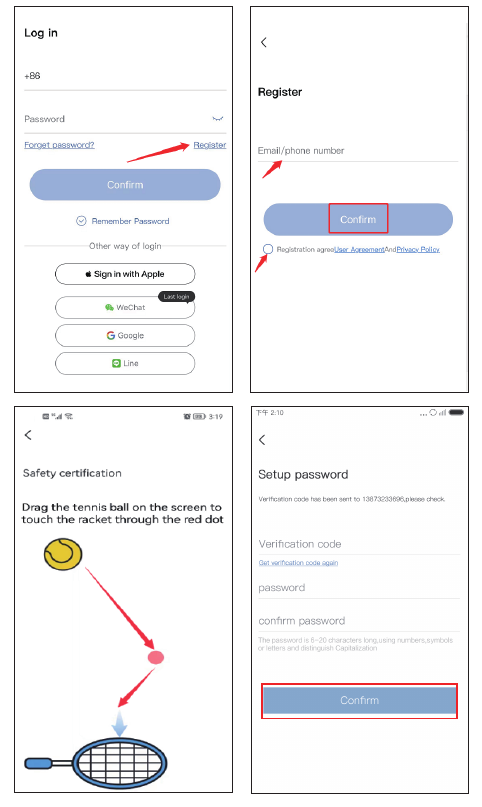
ไปที่หน้าเข้าสู่ระบบ แล้วแตะ "ลงทะเบียน"
ลงทะเบียนด้วยหมายเลขโทรศัพท์หรือที่อยู่อีเมลของคุณ ติ๊กยอมรับนโยบายการใช้งานด้านล่าง จากนั้นแตะ "ยืนยัน"
กดค้างที่ลูกเทนนิสด้วยตนเอง ลากไปยังจุดสีแดง แล้วลากไปยังไม้เทนนิสเพื่อไปยังขั้นตอนถัดไป
คุณจะได้รับรหัสยืนยัน ป้อนรหัสยืนยัน ตั้งรหัสผ่านของคุณเอง จากนั้นแตะ "ยืนยัน" เพื่อเสร็จสิ้น
เพื่อให้การเพิ่มกล้องสะดวกยิ่งขึ้น กล้องเวอร์ชันนี้รองรับการเชื่อมต่อผ่าน Bluetooth โดยตรง หรือวิธีสแกนเพื่อเพิ่มอุปกรณ์อย่างง่าย เมื่อรีเซ็ตกล้อง จะมีเสียงแจ้งดังบี๊บ หลังจากเพิ่มสำเร็จแล้ว เสียงบี๊บจะหายไป
2. เชื่อมต่อกล้องผ่าน Bluetooth
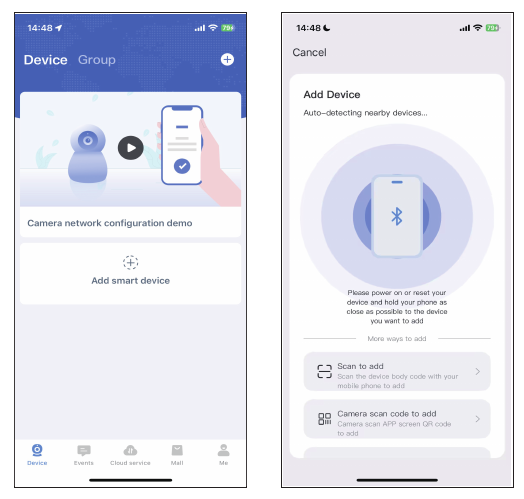
หลังจากกล้องส่งเสียงบี๊บและไฟติดสว่างหลังการรีเซ็ต เปิดแอปแล้วแตะ "เพิ่มกล้องอัจฉริยะ" → แอปจะค้นหาอุปกรณ์ผ่าน Bluetooth โดยอัตโนมัติ
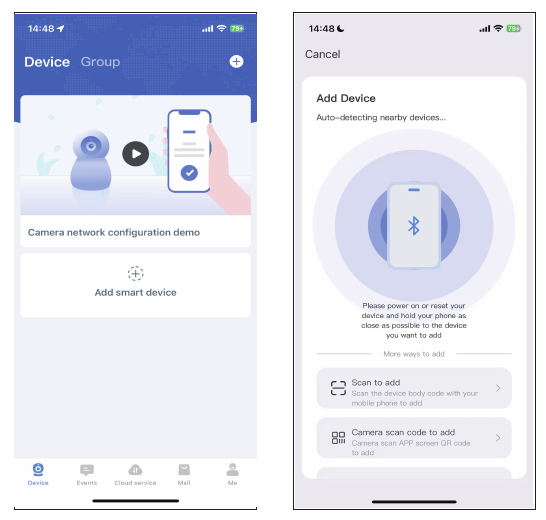
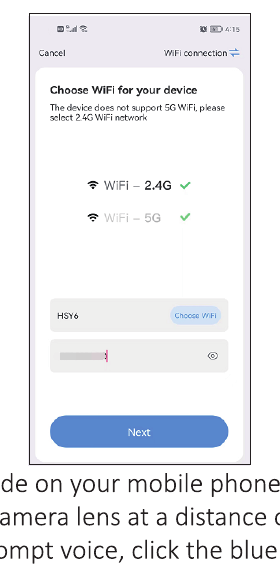
เลือก Wi-Fi ภายในบ้านของคุณ จากนั้นแตะ "ถัดไป"
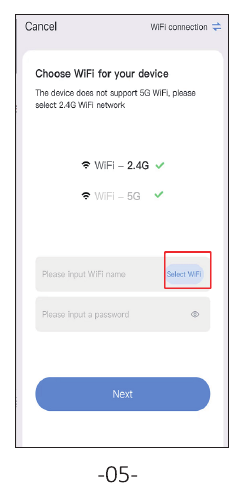
รอให้การตั้งค่าเสร็จสิ้น จากนั้นตั้งชื่ออุปกรณ์
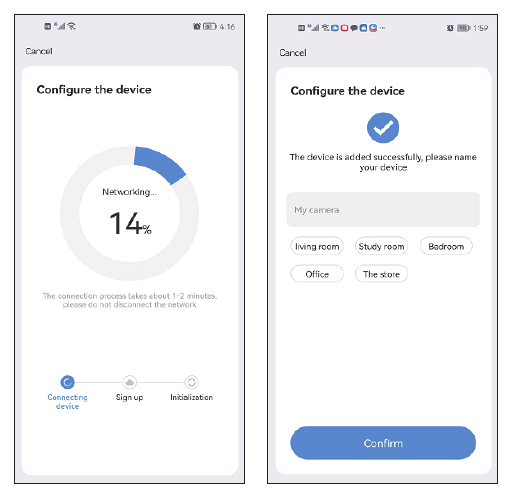
ชื่อและรหัสผ่าน Wi-Fi ต้องไม่มีอักขระพิเศษ และรหัสผ่าน Wi-Fi ต้องไม่เกิน 12 ตัวอักษร
3. สแกนคิวอาร์โค้ดเพื่อเชื่อมต่อกล้อง
หลังจากกล้องส่งเสียงบี๊บหลังการรีเซ็ต เปิดแอปแล้วแตะ "เพิ่มกล้องอัจฉริยะ" → "สแกนเพื่อเพิ่ม" → สแกนคิวอาร์โค้ดที่ติดอยู่บนตัวกล้อง
แตะ "ไฟอุปกรณ์กำลังกะพริบ" → ถัดไป จากนั้นเชื่อมต่อ Wi-Fi ภายในบ้านของคุณ
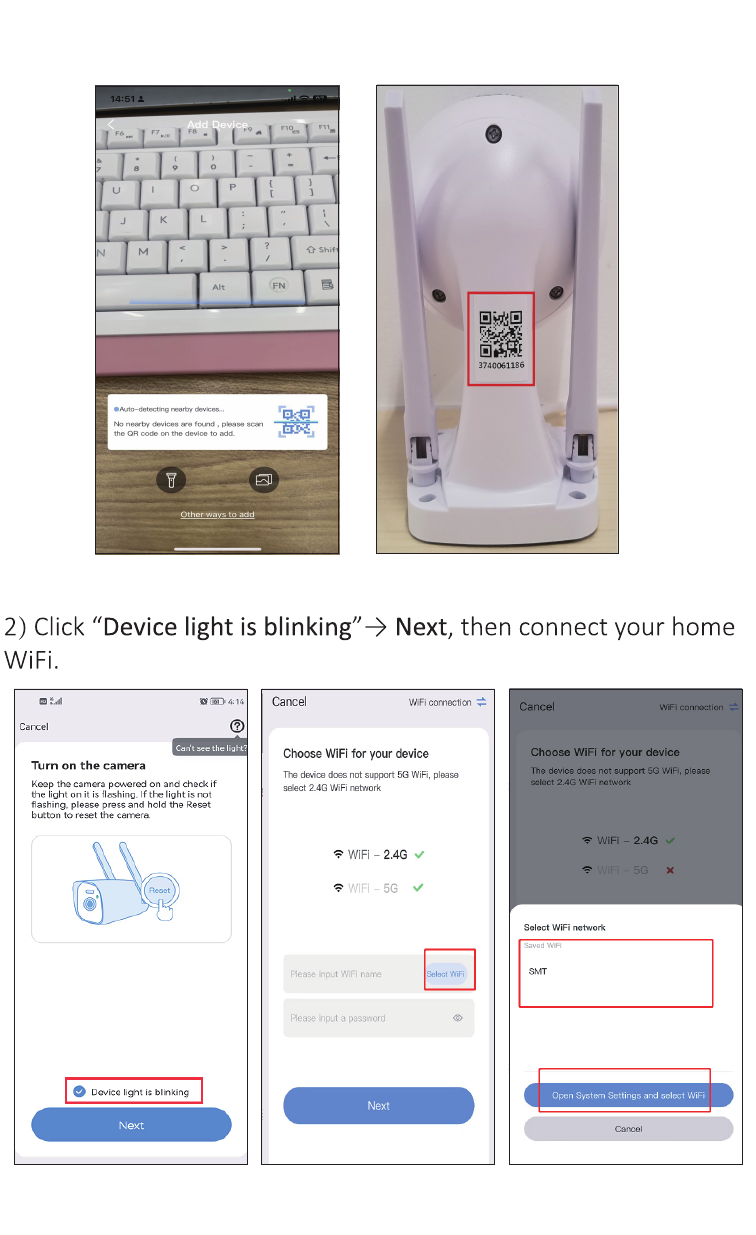
เลือก Wi-Fi ภายในบ้านของคุณ จากนั้นแตะ "ถัดไป"
คุณจะได้รับคิวอาร์โค้ดบนโทรศัพท์มือถือ หันคิวอาร์โค้ดเข้าหาเลนส์กล้องที่ระยะห่าง 15–20 ซม. เมื่อได้ยินเสียงแจ้ง ให้แตะปุ่มสีน้ำเงินด้านล่าง รอให้อุปกรณ์เชื่อมต่อสำเร็จ จากนั้นแก้ไขชื่ออุปกรณ์
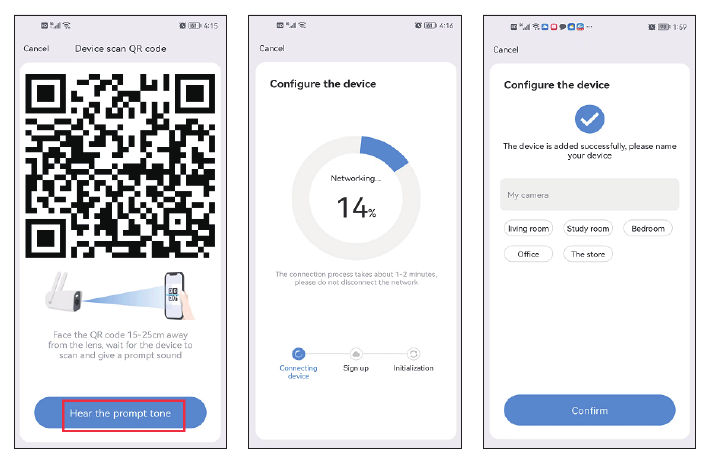
ชื่อและรหัสผ่าน Wi-Fi ต้องไม่มีอักขระพิเศษ และรหัสผ่าน Wi-Fi ต้องไม่เกิน 12 ตัวอักษร
4. การเชื่อมต่อกล้องผ่านสายแลน
ด้วยพอร์ตแลนบนตัวกล้อง กล้อง PTZ รุ่นนี้รองรับทั้งการเชื่อมต่อแบบไร้สายผ่าน Wi-Fi และการเชื่อมต่อผ่านสายแลน
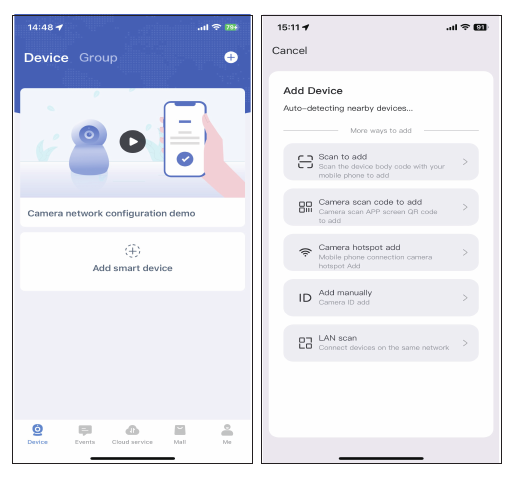
ใช้สายแลนเชื่อมต่อกล้องเข้ากับพอร์ต LAN ของเราเตอร์ จากนั้นแตะ "เพิ่มกล้องอัจฉริยะ" → เลื่อนหน้าจอลง → เลือก "สแกน LAN"
แอปจะค้นหาอุปกรณ์โดยอัตโนมัติ เมื่อพบอุปกรณ์ ให้แตะ เพิ่ม คุณไม่จำเป็นต้องป้อนรหัสผ่านใดๆ เพียงแตะ "ยืนยัน" ที่มุมขวาบน
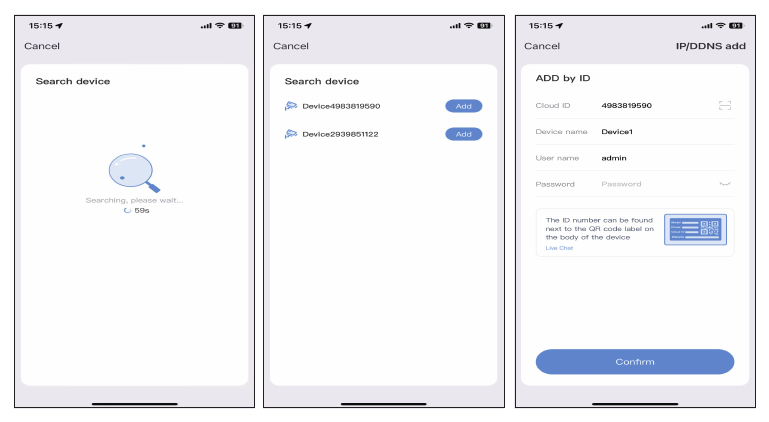
หลังจากเพิ่มสำเร็จ ให้แตะไอคอน ตั้งค่า → การตั้งค่าขั้นสูง
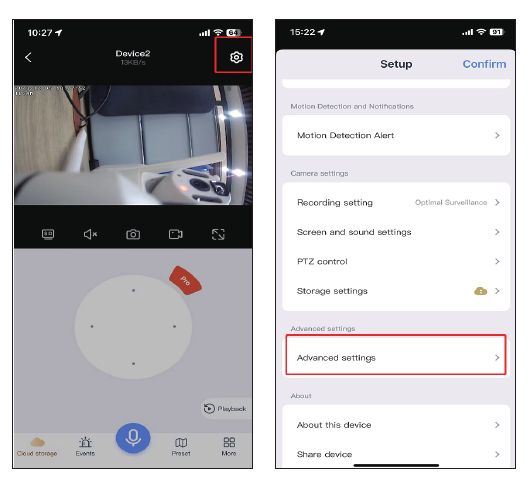
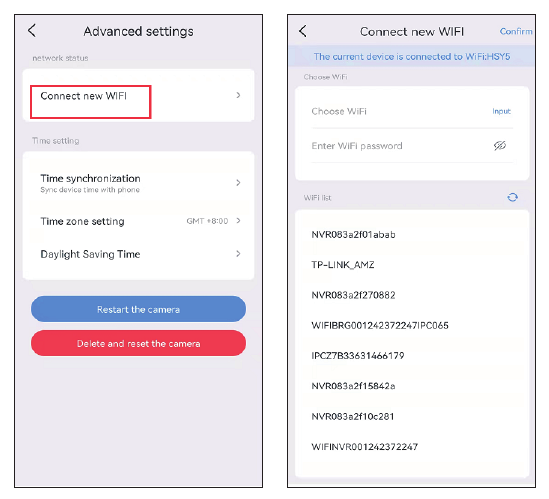
แตะ เชื่อมต่อ Wi-Fi ใหม่ → เลือก Wi-Fi ภายในบ้านของคุณและป้อนรหัสผ่าน → ยืนยัน จากนั้นถอดสายแลนออก
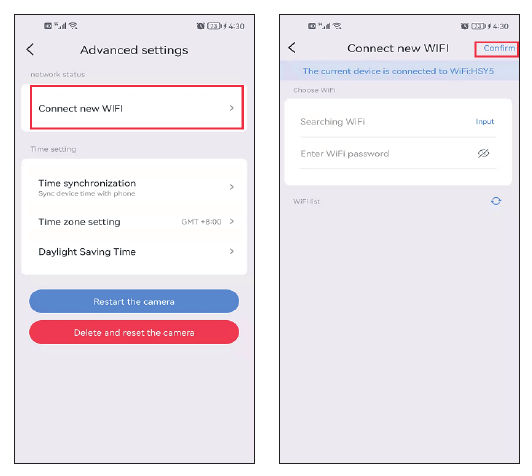
ดูภาพจากกล้องบนคอมพิวเตอร์
คุณต้องลงทะเบียนบัญชี EseeCloud บนโทรศัพท์มือถือและเพิ่มอุปกรณ์ก่อน จากนั้นจึงจะสามารถดูภาพจากระยะไกลบนคอมพิวเตอร์ด้วยบัญชีเดียวกันได้
ลิงก์ดาวน์โหลด:
- EseeCloud สำหรับ Windows: EseeCloud_Setup_3.0.8.0.exe
- EseeCloud สำหรับ Mac: EseeCloud-mac-2.0.8_20200228.zip
หรือส่งอีเมลไปที่ [email protected] / [email protected] (สำหรับสหรัฐฯ) หรือ [email protected] (สำหรับสหราชอาณาจักร/สหภาพยุโรป)
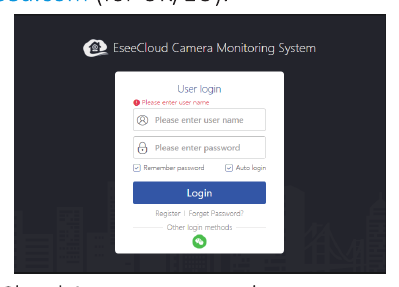
- เข้าสู่ระบบด้วยบัญชีแอป EseeCloud ของคุณ ซึ่งรองรับเฉพาะอีเมลและหมายเลขโทรศัพท์มือถือเท่านั้น หากคุณลงทะเบียนด้วยบัญชีบุคคลที่สาม โปรดลงทะเบียนบัญชีใหม่ด้วยอีเมลหรือหมายเลขโทรศัพท์มือถือ จากนั้นเพิ่มอุปกรณ์อีกครั้ง
- หลังจากเข้าสู่ระบบด้วยบัญชีและรหัสผ่านแล้ว อุปกรณ์จะซิงค์เข้ากับคอมพิวเตอร์โดยอัตโนมัติ
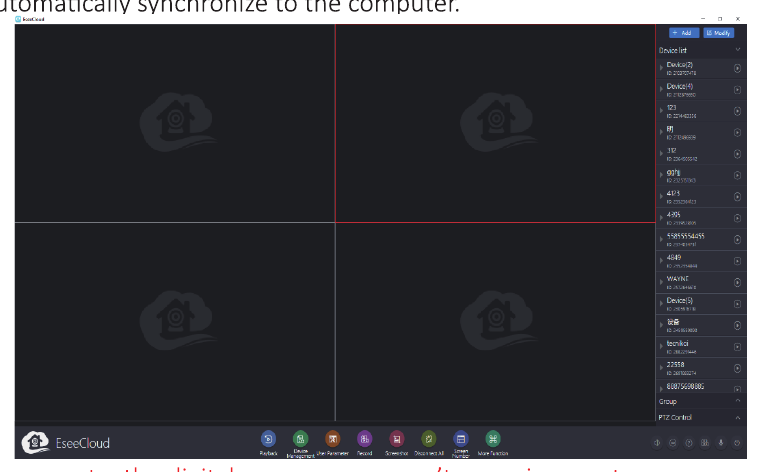
โปรดทราบว่ากล้องที่ใช้การซูมแบบดิจิทัลไม่สามารถซูมเข้าหรือออกบนคอมพิวเตอร์ได้
ฟังก์ชันของกล้อง
1. หน้าจอหลักของ EseeCloud
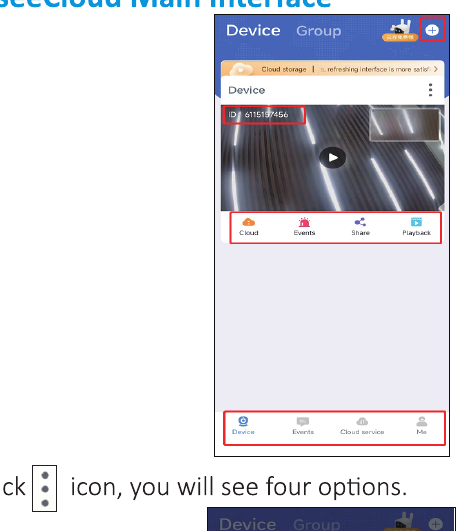
แตะไอคอน ⋮ แล้วคุณจะเห็นตัวเลือกสี่รายการ:
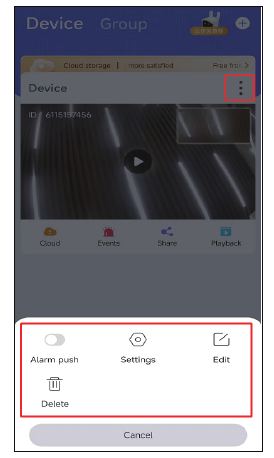
- A. เปิด "การแจ้งเตือน" เพื่อรับการแจ้งเตือนบนโทรศัพท์
- B. แตะ "ตั้งค่า" เพื่อเข้าสู่หน้าตั้งค่าโดยตรง
- C. แตะ "แก้ไข" เพื่อแก้ไขชื่ออุปกรณ์
- D. ตัวเลือกสุดท้ายใช้สำหรับลบอุปกรณ์
คลาวด์
แตะไอคอนบริการคลาวด์  เพื่อซื้อบริการคลาวด์ โดยแต่ละอุปกรณ์ต้องซื้อแยกกัน มีโหมดการจัดเก็บสองแบบ:
- บันทึกเมื่อมีการเคลื่อนไหว: จัดเก็บวิดีโอเฉพาะเมื่อกล้องตรวจจับวัตถุที่น่าสงสัยเท่านั้น
- บันทึก 24 ชั่วโมง: บันทึกวิดีโอตลอดทั้งวัน

เหตุการณ์
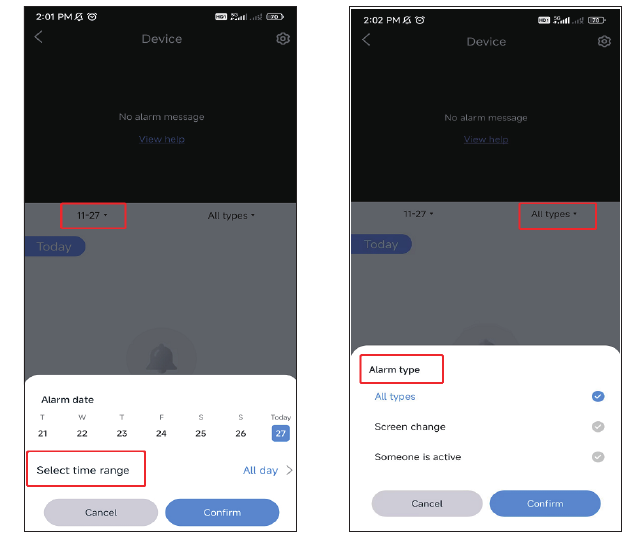
แตะไอคอน เหตุการณ์ เพื่อตรวจสอบข้อความแจ้งเตือน คุณสามารถเลือกวันที่ ช่วงเวลา และประเภทการเคลื่อนไหวได้ เช่น "ทุกประเภท" "ภาพเปลี่ยนแปลง" หรือ "มีคนเคลื่อนไหว" ข้อความแจ้งเตือนจะถูกเขียนทับโดยอัตโนมัติหลังจากผ่านไปสามวัน
แชร์
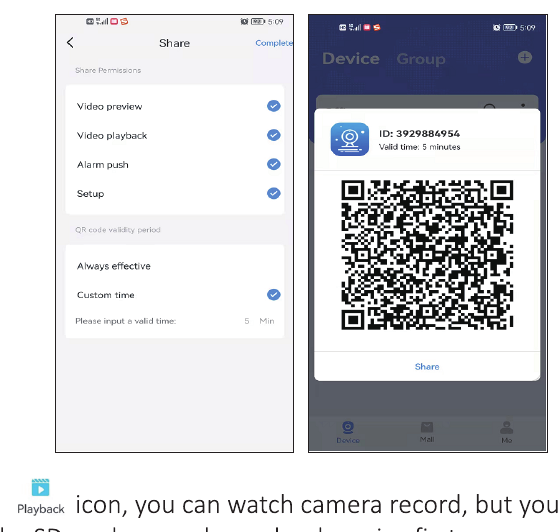
คุณสามารถแชร์อุปกรณ์กับเพื่อนหรือครอบครัวของคุณได้
- แตะไอคอน แชร์ เพื่อตั้งค่าสิทธิ์การแชร์และระยะเวลาที่คิวอาร์โค้ดมีผลใช้งาน
- แตะ เสร็จสิ้น ที่มุมขวาบนเพื่อสร้างคิวอาร์โค้ด จากนั้นแชร์ให้กับผู้อื่น
- เพื่อนหรือครอบครัวของคุณก็จำเป็นต้องดาวน์โหลดแอปก่อนเช่นกัน จากนั้นแตะ "เพิ่มอุปกรณ์" และสแกนโค้ดที่คุณแชร์
เล่นย้อนหลัง
แตะไอคอน เล่นย้อนหลัง เพื่อดูวิดีโอที่กล้องบันทึกไว้ คุณต้องใส่การ์ด SD หรือซื้อบริการคลาวด์ก่อน
โปรดทราบว่าเฉพาะบริการคลาวด์เท่านั้นที่รองรับการกรอเร็ว ส่วนการ์ด SD ไม่รองรับ
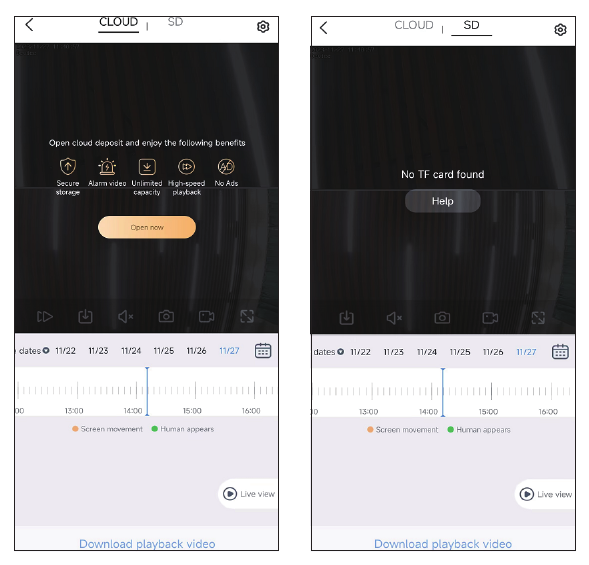
2. การบันทึกวิดีโอแบบเรียลไทม์
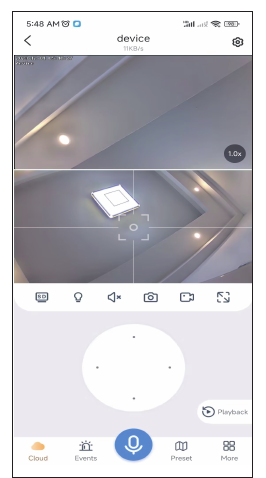
สลับระหว่าง SD และ HD
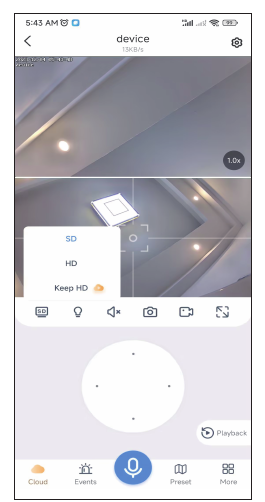
เสียง
เมื่อคุณดูภาพจากกล้อง โปรดเปิดปุ่มเสียง มิฉะนั้นคุณจะไม่ได้ยินเสียงใดๆ จากกล้อง
โปรดทราบว่าคุณต้องเปิดระดับเสียงของโทรศัพท์ให้ดังขึ้นด้วย
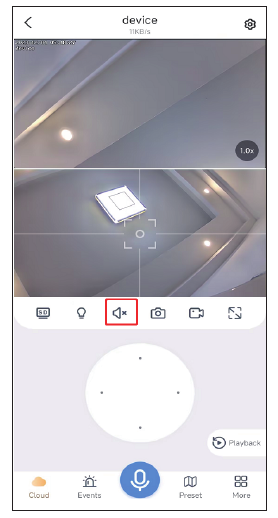
ถ่ายภาพหน้าจอและบันทึกวิดีโอ
คุณสามารถถ่ายภาพหน้าจอหรือบันทึกภาพสำคัญและจัดเก็บไว้บนโทรศัพท์มือถือเพื่อใช้เป็นหลักฐานในอนาคตได้ หลังจากบันทึกสำเร็จ ให้แตะ "เพิ่มเติม" → เลือก "อัลบั้มรูปภาพ" เพื่อตรวจสอบวิดีโอในหน้านี้
ตำแหน่งที่ดูบ่อย
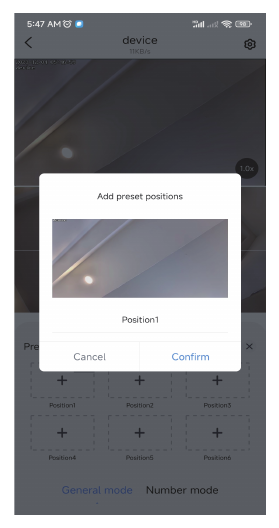
คุณสามารถตั้งค่าตำแหน่งที่คุณดูบ่อยไว้หลายตำแหน่งได้ เพียงแค่แตะไอคอนพรีเซ็ตแทนการเลื่อนตำแหน่งเลนส์กล้องด้วยตนเอง
ปรับเลนส์กล้องไปยังตำแหน่งที่คุณต้องการ จากนั้นแตะ เพิ่มพรีเซ็ต
ตั้งชื่อว่า ตำแหน่งที่ 1 แล้วแตะ ยืนยัน เพียงแตะที่ภาพในกรอบ กล้องก็จะกลับไปยังตำแหน่งที่คุณตั้งไว้
เพิ่มเติม
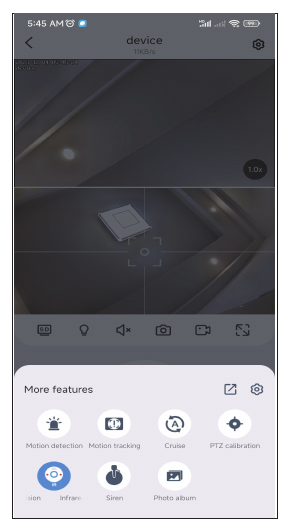
- a. ตรวจจับการเคลื่อนไหว: รับการแจ้งเตือนเมื่อกล้องตรวจจับการเคลื่อนไหว
- b. ติดตามการเคลื่อนไหว: กล้องจะติดตามและหันตามวัตถุที่เคลื่อนไหว
- c. ลาดตระเวน: กล้องจะเริ่มลาดตระเวนแบบ 360° โดยอัตโนมัติเป็นเวลาประมาณ 4 ชั่วโมง จากนั้นจึงหยุด
- d. อัลบั้มรูปภาพ: จัดเก็บภาพหน้าจอหรือวิดีโอที่บันทึกไว้
- e. ปรับเทียบ PTZ: เมื่อตำแหน่งของกล้องเกิดความคลาดเคลื่อน หรือแกนหมุนไม่สามารถหมุนซ้ายขวาหรือขึ้นลงได้ เพียงแตะปรับเทียบ PTZ แล้วกล้องจะปรับเทียบโดยอัตโนมัติ
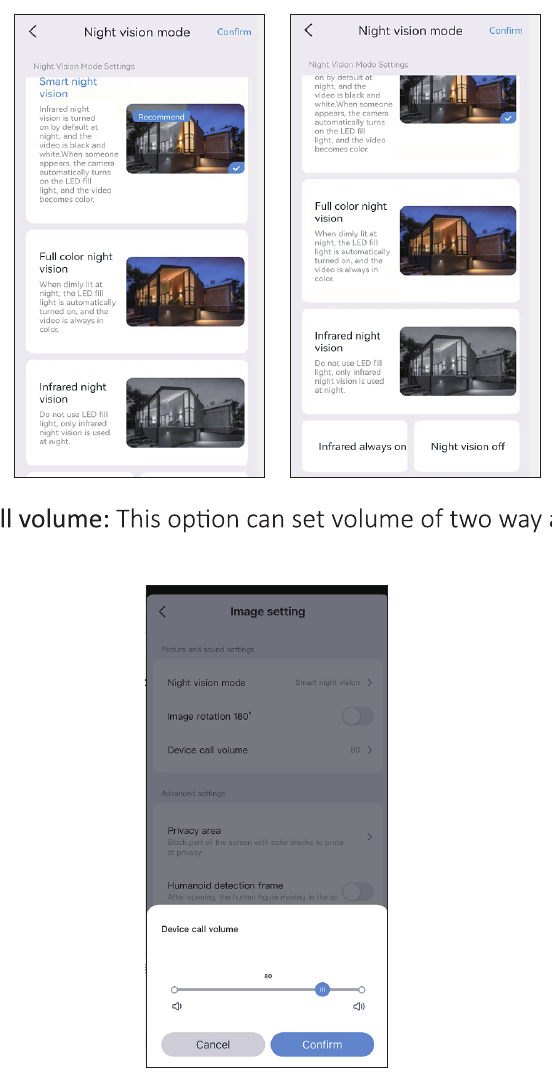
- f. โหมดมองกลางคืน: การมองกลางคืนมีสามโหมดให้เลือก แตะปุ่มหนึ่งครั้งเพื่อสลับไปอีกโหมดหนึ่ง
- มองกลางคืนอัจฉริยะ: เมื่อกล้องตรวจจับคนหรือวัตถุ จะเปิดไฟฟลัดไลต์และภาพจะเปลี่ยนเป็นภาพสีเต็มรูปแบบ โดยปกติในเวลากลางคืนจะเป็นภาพขาวดำ
- มองกลางคืนภาพสีเต็มรูปแบบ: เมื่อตรวจพบว่าสภาพแวดล้อมโดยรอบเริ่มมืดลง ไฟฟลัดไลต์จะเปิดโดยอัตโนมัติและแสดงภาพสี
- มองกลางคืนอินฟราเรด: กล้องจะเปลี่ยนเป็นภาพขาวดำโดยอัตโนมัติในเวลากลางคืน และเปลี่ยนกลับเป็นโหมดกลางวันในเวลากลางวัน
- g. ไซเรน: เมื่อคุณพบว่ามีคนบุกรุก ให้แตะปุ่มแจ้งเตือน แล้วกล้องจะส่งเสียงไซเรนดังเป็นเวลา 14 วินาทีเพื่อขู่ให้ผู้บุกรุกหนีไป
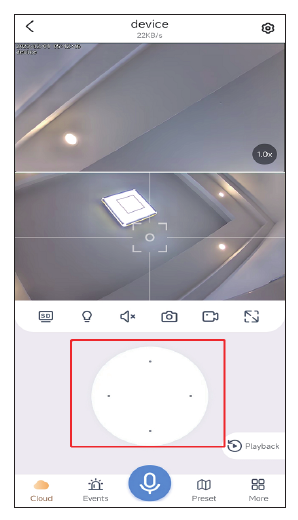
การควบคุม PTZ
ลากปุ่มทิศทางเพื่อเลื่อนเลนส์กล้องขึ้นลงและซ้ายขวา
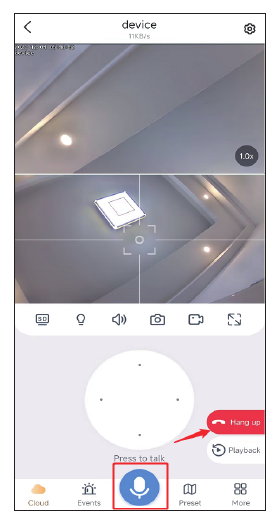
ฟังก์ชันไมโครโฟน
เมื่อคุณต้องการพูดคุยกับใครบางคนผ่านกล้อง ให้แตะไอคอนไมโครโฟนด้านล่างเพื่อให้คุณสามารถพูดคุยกับผู้อื่นได้ จากนั้นแตะปุ่ม "วางสาย" เพื่อจบการสนทนา
ซูมเข้าและออกแบบดิจิทัล
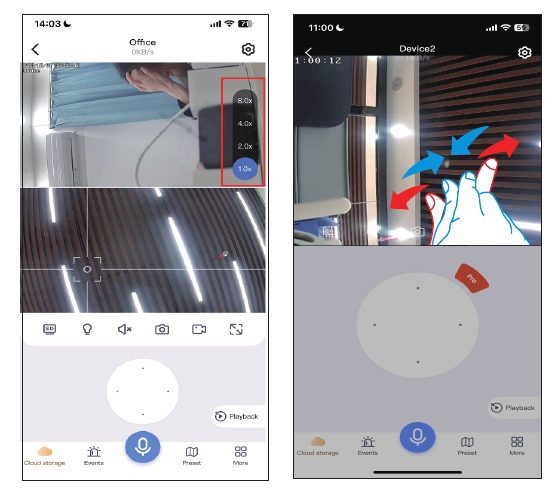
แตะที่ระดับ 1.0x ในมุมมองด้านบนเพื่อเลือกมุมมองดิจิทัล 2.0X / 4.0X / 8.0X โฟกัสที่กล้องตัวคงที่: เมื่อคุณเลื่อนจุดโฟกัสของมุมมองด้านล่าง กล้อง PTZ ก็จะทำงานร่วมกันและเลื่อนตามไปด้วย
3. ฟังก์ชันการตั้งค่า
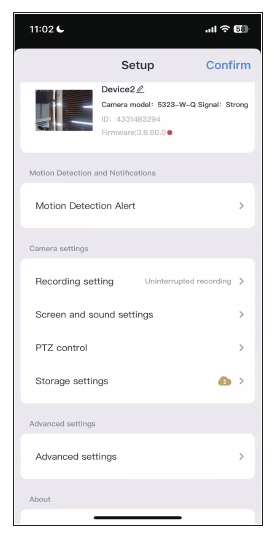
การแจ้งเตือนเมื่อตรวจจับการเคลื่อนไหว
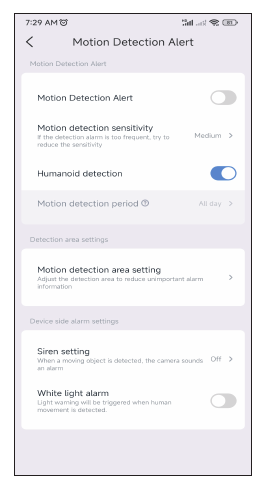
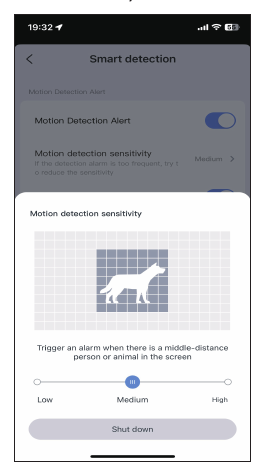
ความไวในการตรวจจับการเคลื่อนไหว: หากคุณได้รับข้อความแจ้งเตือนที่ผิดพลาดมากเกินไป ให้ตั้งค่าความไวของการตรวจจับการเคลื่อนไหวเป็นต่ำ
ช่วงเวลาตรวจจับอัจฉริยะ: มีสี่ตัวเลือกให้เลือกช่วงเวลาตรวจจับ เช่น ทั้งวัน โหมดกลางวัน (ช่วงเวลาตรวจจับคือ 8.00 น. ถึง 20.00 น.) โหมดกลางคืน (ช่วงเวลาตรวจจับคือ 20.00 น. ถึง 8.00 น.) หรือคุณสามารถกำหนดช่วงเวลาตรวจจับเองได้
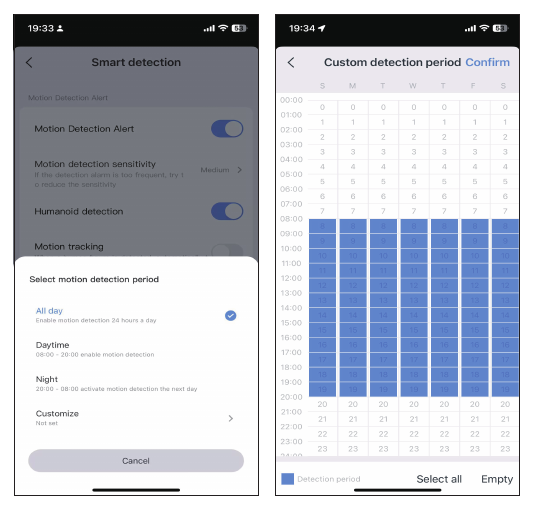
การตั้งค่าพื้นที่ตรวจจับการเคลื่อนไหว: หากคุณต้องการตรวจจับเฉพาะตำแหน่งใดตำแหน่งหนึ่ง คุณสามารถตั้งค่าการตรวจจับการเคลื่อนไหวเป็นโหมดพื้นที่หรือโหมดเส้นแนวกั้นได้ เมื่อมีคนเข้ามาในพื้นที่ตรวจจับ จะเกิดการแจ้งเตือน ซึ่งช่วยลดการแจ้งเตือนที่ผิดพลาดได้
โปรดทราบว่าหากพื้นที่ตรวจจับที่คุณตั้งไว้กว้างเกินไป กล้องจะตั้งค่าเริ่มต้นเป็นการตรวจจับแบบเต็มจอ
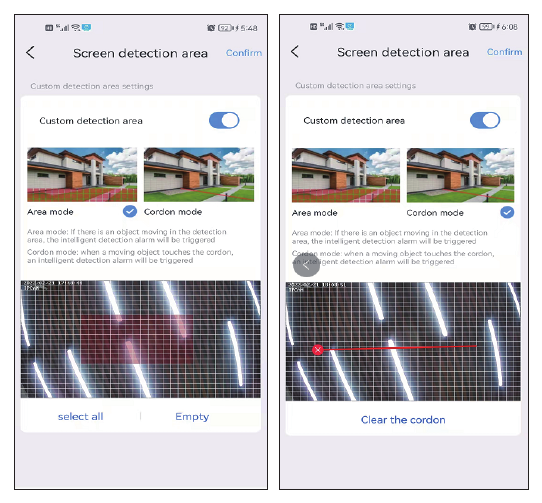
การตั้งค่าไซเรน
คุณสามารถเปิดหรือปิดไซเรนได้ เมื่อมีคนเข้ามาในพื้นที่แจ้งเตือน กล้องจะส่งเสียงไซเรนเตือน
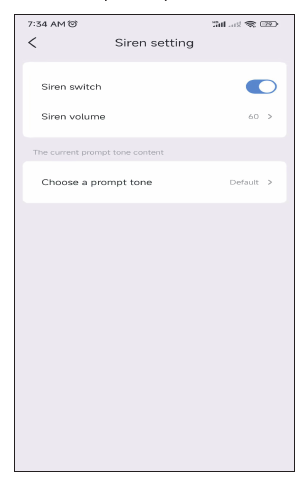
ส่งข้อความแจ้งเตือน: เปิดตัวเลือกนี้เพื่อรับการแจ้งเตือนเมื่อตรวจจับการเคลื่อนไหว
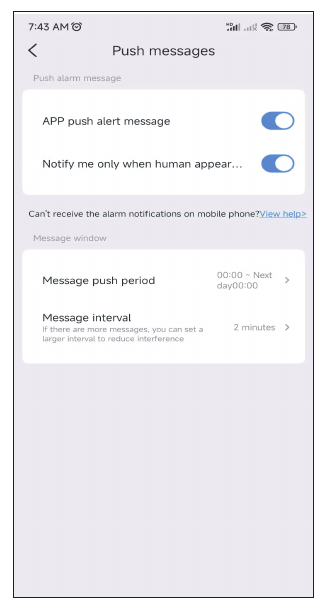
การตั้งค่าการบันทึก
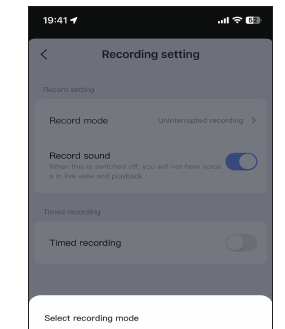
โหมดบันทึก: มีโหมดบันทึกสองแบบให้เลือก — บันทึกตามเหตุการณ์และบันทึกต่อเนื่อง การบันทึกตามเหตุการณ์หมายความว่าเมื่อตรวจพบการเปลี่ยนแปลงของภาพ กล้องจะเริ่มบันทึก และจะเข้าสู่โหมดพักในเวลาอื่น การบันทึกต่อเนื่องหมายความว่ากล้องจะบันทึกตลอดเวลา
สวิตช์บันทึกเสียง: หากคุณไม่เปิดตัวเลือกนี้ คุณจะไม่ได้ยินเสียงเมื่อเล่นย้อนหลังหรือดูภาพสด
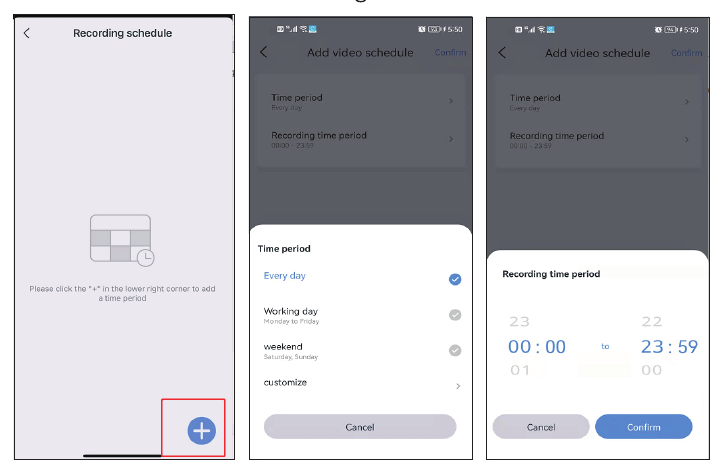
บันทึกตามเวลา: สำหรับการบันทึกตามเวลา คุณสามารถเลือกวันที่และช่วงเวลาที่แตกต่างกันได้ อีกทั้งยังสามารถสร้างแผนเวลาได้หลายแผน เช่น คุณสามารถเลือกบันทึกเฉพาะวันธรรมดาหรือเฉพาะวันหยุดสุดสัปดาห์ได้ คุณยังสามารถกำหนดตารางเวลาการบันทึกเองได้อีกด้วย
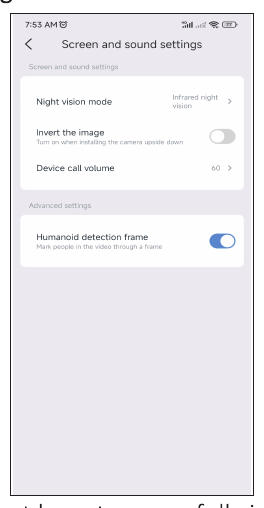
การตั้งค่าภาพและเสียง
หากไม่สามารถตั้งค่าโหมดแสงในตัวเลือกเพิ่มเติมได้สำเร็จ คุณยังสามารถตั้งค่าในการตั้งค่าภาพได้ นอกเหนือจากโหมดมองกลางคืนทั้งสามแบบแล้ว คุณยังสามารถเลือกเปิดไฟอินฟราเรดตลอดเวลาได้ ซึ่งภาพจะคงเป็นขาวดำไม่ว่ากลางวันหรือกลางคืน ปิดการมองกลางคืนแล้วจะคงโหมดมองกลางคืนภาพสีเต็มรูปแบบไว้ตลอด
a. ระดับเสียงสนทนาของอุปกรณ์: ตัวเลือกนี้ใช้ตั้งระดับเสียงของฟังก์ชันสนทนาสองทาง
b. การตั้งค่าโซนความเป็นส่วนตัว: ตั้งค่าพื้นที่ความเป็นส่วนตัว แล้วพื้นที่ในภาพที่คุณตั้งไว้จะถูกปิดทับด้วยกรอบสี
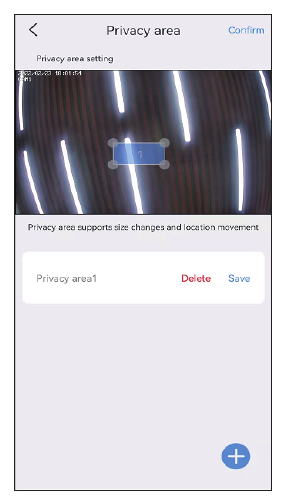
c. กรอบตรวจจับรูปร่างมนุษย์: เมื่อกล้องตรวจจับคน จะจับภาพการเคลื่อนไหวของบุคคลที่น่าสงสัยและตีกรอบไว้ พร้อมส่งการแจ้งเตือนอย่างรวดเร็ว
การควบคุม PTZ
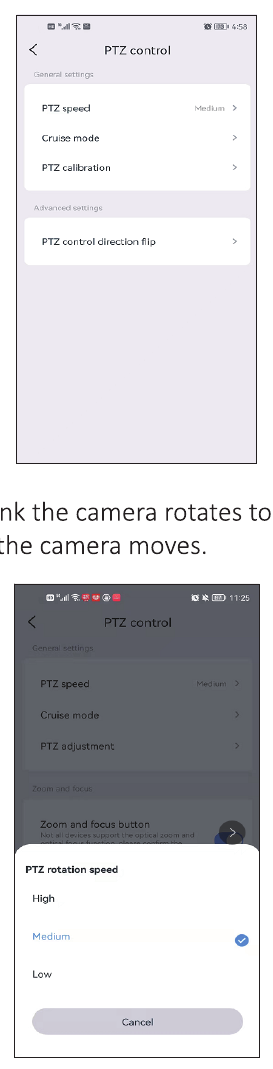
a. ความเร็ว PTZ: หากคุณคิดว่ากล้องหมุนเร็วเกินไป คุณสามารถปรับความเร็วให้ต่ำลงได้
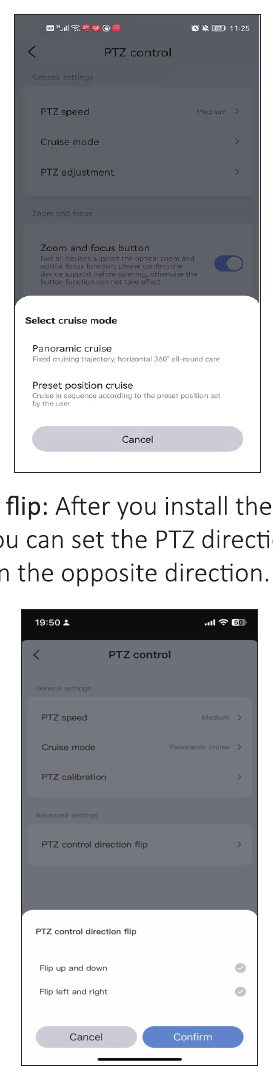
b. โหมดลาดตระเวน: มีสองตัวเลือกให้เลือก — ลาดตระเวนแบบพาโนรามาและลาดตระเวนตามตำแหน่งพรีเซ็ต โปรดทราบว่าสำหรับการลาดตระเวนตามตำแหน่งพรีเซ็ต กล้องจะลาดตระเวนเฉพาะระหว่างตำแหน่งพรีเซ็ตเท่านั้น คุณต้องตั้งค่าตำแหน่งพรีเซ็ตก่อน จากนั้นจึงเลือกโหมดนี้ โปรดดูที่คำถามที่พบบ่อย Q7
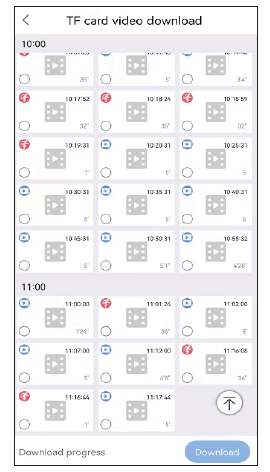
c. กลับทิศทางการควบคุม PTZ: หลังจากติดตั้งกล้องแล้ว หากทิศทางของกล้องกลับด้าน คุณสามารถตั้งค่ากลับทิศทาง PTZ ได้ หลังจากตั้งค่าแล้ว การควบคุม PTZ จะหมุนในทิศทางตรงกันข้าม
การตั้งค่าพื้นที่จัดเก็บ
คุณสามารถดูระยะเวลาการใช้งานของที่จัดเก็บบนคลาวด์ สถานะของการ์ด SD และความจุพื้นที่จัดเก็บได้ในหน้าการตั้งค่าพื้นที่จัดเก็บ หากคุณใส่การ์ด SD แล้วแต่ไม่มีการบันทึก โปรดตรวจสอบว่าสถานะการ์ด SD ปกติหรือไม่ หรือความจุของการ์ด SD เต็มหรือไม่ หากเต็ม ให้แตะฟอร์แมตเพื่อลบบันทึกทั้งหมด คุณยังสามารถดาวน์โหลดวิดีโอได้ในหน้านี้ด้วย
การตั้งค่าขั้นสูง
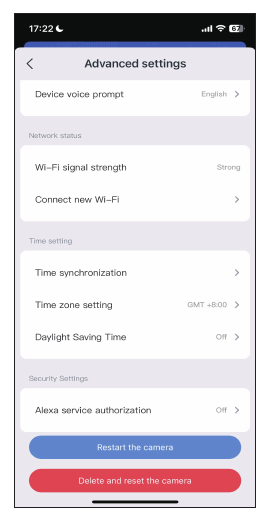
เชื่อมต่อ Wi-Fi ใหม่: หากคุณต้องการเปลี่ยน Wi-Fi ของกล้อง ให้แตะปุ่มเชื่อมต่อ Wi-Fi ใหม่เพื่อเปลี่ยนชื่อและรหัสผ่าน Wi-Fi
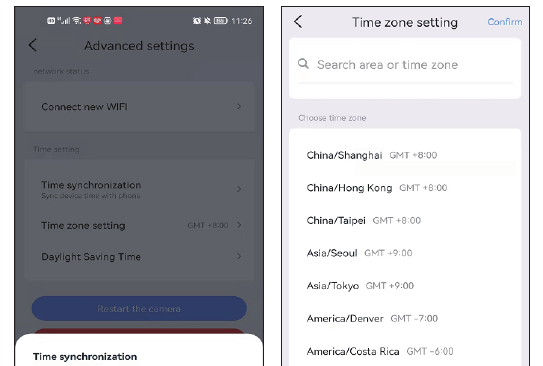
การตั้งค่าเวลา
หลังจากที่คุณเชื่อมต่อกล้องสำเร็จ เวลาที่กล้องแสดงอาจแตกต่างจากเวลาของโทรศัพท์มือถือ ให้แตะ ซิงค์เวลา แล้วเวลาจะซิงค์เข้ากับเวลาของโทรศัพท์โดยอัตโนมัติ หากเวลาของกล้องยังไม่ถูกต้อง คุณสามารถเลือกเขตเวลาด้วยตนเองได้ แอปรองรับการตั้งค่าเวลาออมแสงสำหรับประเทศต่างๆ
ใช้งานร่วมกับ Alexa
หากต้องการใช้ฟังก์ชัน Alexa ให้เปิดตัวเลือก Alexa ในแอป จากนั้นทำตามคำแนะนำด้านล่างเพื่อเชื่อมต่อกล้องบน Alexa
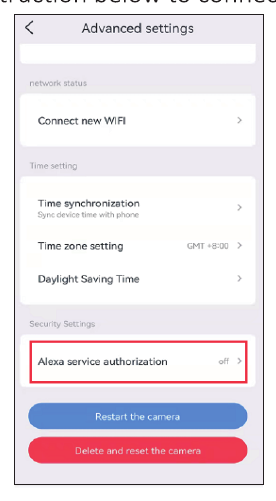
หลังจากเปิดตัวเลือก Alexa แล้ว ให้ไปที่แอป Alexa ของคุณและทำตามขั้นตอนทั้งหมดที่บริการ Alexa แสดง
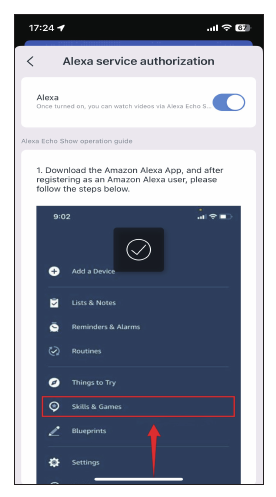
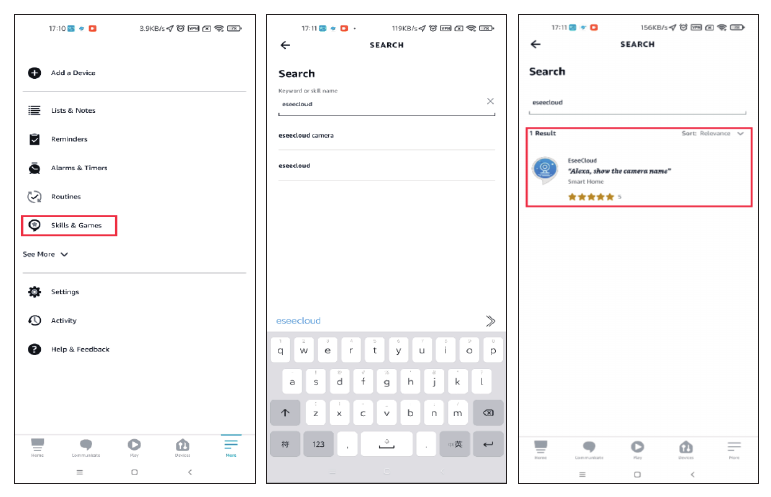
ไปที่ เพิ่มเติม แตะ "Skills & Games" → ค้นหา "EseeCloud" → แตะตัวเลือกนี้
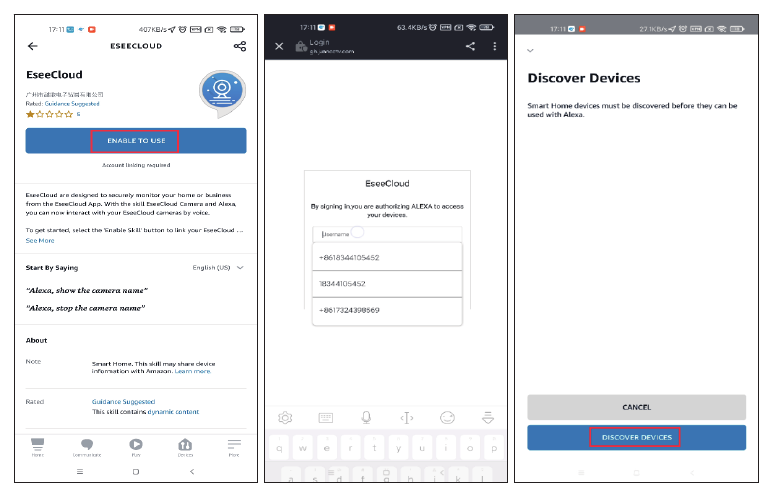
แตะ ENABLE TO USE → ป้อนบัญชีและรหัสผ่าน EseeCloud ของคุณ → เลือก DISCOVER DEVICES
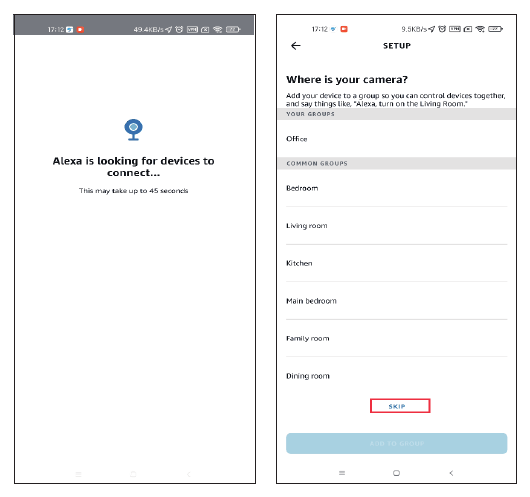
รอประมาณ 45 วินาทีเพื่อค้นหาอุปกรณ์ของคุณ หลังจากพบอุปกรณ์แล้ว คุณสามารถดูภาพจากกล้องบน Echo Show ได้
เราได้อัปโหลดวิดีโอเกี่ยวกับวิธีเพิ่มอุปกรณ์เข้า Alexa ไว้ที่: amazon.com/vdp/02b7820dd64d4ad6a457fcfd8638e830
- หากคุณเข้าสู่ระบบ EseeCloud ผ่านซอฟต์แวร์ของบุคคลที่สาม คุณจะไม่สามารถเปิดใช้งานสกิล EseeCloud บน Alexa ได้ คุณต้องลงทะเบียนบัญชีแอป EseeCloud ผ่านหมายเลขโทรศัพท์หรือที่อยู่อีเมล
- คุณต้องตั้งชื่ออุปกรณ์ มิฉะนั้น Alexa จะแสดงว่าไม่พบอุปกรณ์
เกี่ยวกับอุปกรณ์นี้
คุณสามารถดู ID อุปกรณ์ เวอร์ชัน และที่อยู่ IP ได้ในหน้านี้ อีกทั้งยังสามารถดูได้ว่าเชื่อมต่อกับ Wi-Fi ใดอยู่
คำถามที่พบบ่อย
ต้องการความช่วยเหลือใช่ไหม?
หากคุณมีคำถามใดๆ โปรดติดต่อเรา:
- อีเมล: [email protected] (สำหรับ Amazon US), [email protected] (สำหรับ Amazon UK&EU), [email protected] (สำหรับ AliExpress)
- WeChat / WhatsApp: +86 15361562950 / +86 18126465980 (AliExpress)
- สายด่วน: 917-338-1084 หรือ 855-660-0999 (สำหรับสหรัฐฯ)
- เว็บไซต์: www.hiseeu.com
คุณยังสามารถเรียกดู คำถามที่พบบ่อยและคู่มือ หรือ ติดต่อทีมสนับสนุนของเรา ได้
กล้อง Smart WiFi (A003)
คู่มือผู้ใช้สำหรับกล้อง Hiseeu Smart WiFi PTZ (A003-V8.0) — ลักษณะภายนอก การติดตั้ง การตั้งค่าแอป EseeCloud การรับชมบน PC ฟังก์ชันกล้องและการตั้งค่า ตำแหน่งพรีเซ็ต Alexa และคำถามที่พบบ่อย
กล้องวงจรปิดเลนส์คู่มุมมอง 180° (A047)
คู่มือการใช้งานกล้องวงจรปิดเลนส์คู่มุมมอง 180° ของ Hiseeu (A047, WP04) — ลักษณะภายนอก การติดตั้ง การตั้งค่าแอป EseeCloud การจับคู่ Bluetooth ฟังก์ชันของกล้อง Alexa และคำถามที่พบบ่อย